SasserDAM
Usuario (México)

Bueno me decidi a hacer este post para ayudar a una amiga y talvez a ustedes les sirva bien ahora si el post A muchos nos a pasado que el boton de encendido de la pc se daña o se rompe pues ahi una forma sencilla de encenderla sin necesidad del cable para ello destapamos el gabinte (si es la primera vez que lo haces no tengas miedo de hacerlo no va a pasar nada y en caso de que tengan problemas envienme un MP y con gusto les ayudare) Bien ahora vamos a proceder quiten los tornillos de la parte izquierda del gabo Y tambien vemos la tarjeta madre aqui les dejo una imagen ahora vamos a proceder a localizar el panel de encendido y reset de la tarjeta madre que es el de la foto Bien ahora hay que retirar el cable de encendido (Power) y despues con una pieza metalica (yo use un desarmador pero ustedes pueden utilizar cualquier cosa de metal) hay que hacer contacto sobre los pines que estaban ocupados por el cable Power SW Despues de esto la pc deberia prender pero podria haber 2 posibilidades por la que no enciende 1.- Algun componente se pudo haber quemado(Tarjeta madre, procesador, fuente de poder etc.) 2.- Puede haber baja tensión Tambien podemos unir los 2 cables del Power SW solo que tendrias que quitar el botón y dejar los cables solos No se les olvide cualquier duda, sugerencia o problema comenten o envienme un MP Gracias por visitar mi Post!
El menú contextual o menú del clic derecho es aquel que aparece al hacer clic con el botón derecho del mouse sobre el escritorio, una carpeta o un archivo en Windows. Este menú proporciona diferentes funcionalidades adicionales a través de las acciones que se pueden realizar con las opciones que integra. Hay muchos programas que tienden a agregar algunos de sus comandos u opciones a este menú. Estas opciones pueden ser de utilidad. El problema radica en que aun cuando desinstalas estos programas, en ocasiones se falla en remover los elementos del menú contextual relacionados con éstos; esto puede saturar dicho menú, desorganizarlo y hacerlo que funcionamiento. Editar el menú contextual de Windows Si lo deseas, puedes modificar el menú contextual, organizarlo mejor y reduciendo la cantidad de opciones, al eliminar elementos que ya no te resultan de utilidad. Entre los programas con elementos en el menú, muchos integran en preferencias una opción expresa para su integración al explorador. Si buscas esta opción puedes deshabilitar la integración al menú contextual. Si no es así, entonces deberás hacerlo a través del Registro de Windows o utilizando alguna aplicación adicional. Editar menú contextual en el Registro Puedes modificar o quitar opciones del menú contextual de Windows editando el Registro (recuerda hacer backup antes de manipular el registro). A continuación te explico cómo hacerlo: 1 – Primero debes abrir el Editor del Registro. Para hacerlo, abre la herramienta Ejecutar (Windows + R), escribe el comando regedit y clic en Aceptar. 2 – Luego, navega a la siguiente ruta: HKEY_CLASSES_ROOT*shellexContextMenuHandlers 3 – Finalmente, identifica las entradas de aplicación que quieres quitar, clic derecho sobre estas y elige Eliminar.

Les voy a hacer una pequeña introducción respecto a este repuesto que a más de alguno le habrá sacado un dolor de cabeza. Primero que todo debemos entender que los fabricantes de notebooks NO necesariamente son los que fabrican sus propias piezas. Por ejemplo, un Notebook Sony la pantalla que lleva instalada perfectamente puede ser marca SAMSUNG y no por eso lo hace incompatible con alguna pantalla PHILLIPS, solo por dar un ejemplo. Si tomaramos una pantalla de notebook y miramos la parte de atrás, nos vamos a topar con una etiqueta de este tipo: El marco rojo nos indica el modelo de la pantalla. Las primeras letras nos indican el fabricante (en el ejemplo es LG-Phillips), los numeros continuos nos indican las pulgadas (14.1) y las ultimas letras con numeros nos indican un submodelo (version Glossy o Mate por ejemplo). Los fabricantes más reconocidos de paneles LCD son los siguientes: Acer - L AU Optronics - B Chi Me - N Chunghwa - CLAA HannStar - HSD Hitachi - TX IBM ( IDTech) - IT or IA LG Philips - LP LG Display - LP Matsushita - ED Mitsubishi - AA NEC - NL Quanta - QD Samsung - LT or LTN Sharp - LQ or LM Sanyo / Torisan - TM or LMJK Toshiba - LTM or LTD Unipac - UB Todos los notebooks utilizan paneles LCD, lo que cambia es el tipo de retroiluminación. Existen las retroiluminadas por LAMPARAS FLUORESCENTES POR CATODOS FRIOS (cold-cathode fluorescent lamps o CCFL por sus siglas en ingles) y las retroiluminadas por LED. CCFL LED Las principales caracteristicas y/o diferencias entre LED y CCFL son: Tamaño: Las CCFL son más gruesas y pesadas que las LED. Costo: Siempre las CCFL fueron más baratas que las LED, pero últimamente se ha ido invirtiendo los precios debido a que las LED son mucho más comunes actualmente. Consumo: Las CCFL consume más y generan más calor que las LED. Brillo: Las pantallas LED generan mucho más brillo que las CCFL. Vida Util: Las pantallas LED tienen una vida util mayor. ¿Como saber si mi pantalla a reemplazar es LED o CCFL? Simple, las CCFL necesitan de un circuito adicional para funcionar, llamado INVERSOR, si lo tienes es porque es CCFL y no se calientan el mate INVERSOR Un inversor básicamente lo que hace es convertir una señal continua de bajo voltaje en una señal alterna de voltaje alto, en el caso de los notebook entre 600v a 2000v (dependiendo del CCFL) Otros aparatos que utilizan sistemas inversores son las UPS, que una vez que se corta la luz, convierte el voltaje de 12V de las baterías en un voltaje alterno de 220V para alimentar lo que esté conectado a ella (PC, impresoras, etc) Diagrama en bloque de un Inversor Existen inversores para el auto también, que convierten el voltaje DC de la bateria del auto en voltaje AC de 220V para conectar otros aparatos. Las pantallas CCFL en su gran mayoría usan este conector (30 pines): Las pantallas LED usan este tipo de conector (40 pines): El único problema de las LED es que el conector no siempre está ubicado en el mismo lugar del panel, por lo que deben asegurarse solicitando segun corresponda. En caso de tener una pantalla de reemplazo con el conector en el lado contrario que la pantalla a reemplazar existe un cable para pasar de izquierda a derecha o derecha a izquierda: Fallas típicas relacionadas con cambio de pantalla: Pantalla Quebrada Manchas o falta de imagen Sin backlight (1)(2) (1)(se puede cambiar solo el CCFL, pero es dificil de conseguir y delicado) (2)(Puede deberse también a falla del inversor, un poco más arriba se explica que hace esta pieza) Cuando el tubo CCFL se rompe o triza (generalmente por tener las bisagras sueltas o rotas) se pone un tono rojizo en la imagen debido a que entra oxigeno al tubo fluorescente. Falla en COF (chip on film) que es la union entre el panel LCD y la tarjeta que le envía la informacion. Falla que se puede "aguantar" presionando el lugar donde sale la linea, pero es un arreglo chasquilla nomas.
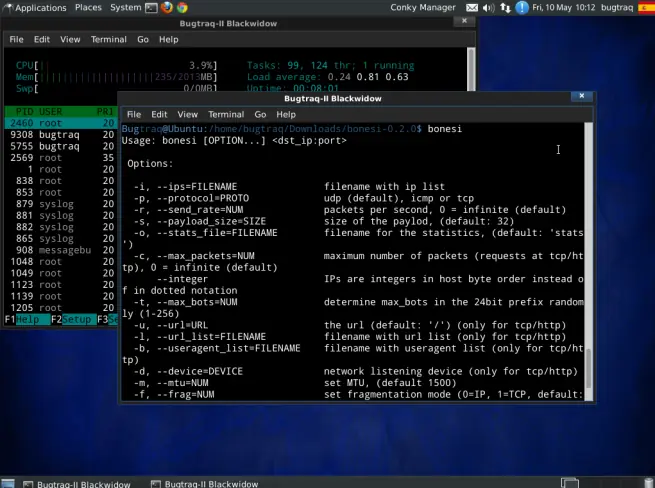
Bonesi es una aplicación que permite simular ataques DDoS. Esta aplicación es especialmente útil para que los administradores de red puedan comprobar la seguridad y estabilidad de sus sistemas de una forma fácil y sencilla y poder corregir las posibles vulnerabilidades DDoS que se encuentren en sus sistemas antes de que sea demasiado tarde. Los ataques DDoS son comúnmente conocidos al ser el tipo de ataque a páginas webs más utilizado. En los últimos meses este tipo de ataques ha servido para protestar frente a diferentes organismos dejando fuera de servicio la web víctima. También los piratas suelen utilizar estos ataques para tumbar una determinada web y poder así chantajear o extorsionar a las víctimas. Bonesi es una aplicación de código abierto, disponible para los sistemas Linux que podemos descargar desde Google Code. Una vez descargada la descomprimimos y en primer lugar debemos compilarla para nuestro sistema y arquitectura. Para ello abrimos un terminal (o un TTY) y ejecutaremos los siguientes comandos: ./configure make make install Una vez instalado lo comprobamos tecleando en el terminal “bonesi”. Nos deberá devolver una lista de parámetros a utilizar. Para realizar un ataque es muy sencillo. Basta con escribir en el terminal “bonesi <IP>:<puerto>” cambiando <IP> por la IP del equipo a probar y <puerto> por el puerto a atacar, por ejemplo: bonesi 192.168.1.2:80 En nuestro caso vamos a realizar un ataque desde la máquina virtual de Bugtraq2 a la máquina real. Para ello escribiremos bonesi 192.168.1.2:80 y pulsaremos sobre enter. Podemos ver que se están enviando paquetes desde Bugtraq a la máquina real. El uso del equipo de Bugtraq es completo, utiliza el 100% del procesador. Haciendo esto podremos comprobar si nuestro equipo es efectivo ante un ataque DDoS o estamos protegidos. En nuestro caso hemos notado una leve bajada de velocidad en la red pero nada importante. Es normal al ser la máquina virtual notablemente menos potente que la máquina real. Entre ordenadores de similares características el efecto sería mucho más notable, y realizando el ataque con varios dispositivos a la vez podríamos ver hasta dónde se puede llegar. Podemos configurar bonesi con un gran número de parámetros adaptándolo completamente a nuestras necesidades. Consultando la ayuda podemos obtener lo siguiente: Usage: bonesi [OPTION…] <dst_ip:port> Options: -i, –ips=FILENAME filename with ip list -p, –protocol=PROTO udp (default), icmp or tcp -r, –send_rate=NUM packets per second, 0 = infinite (default) -s, –payload_size=SIZE size of the paylod, (default: 32) -o, –stats_file=FILENAME filename for the statistics, (default: ‘stats’) -c, –max_packets=NUM maximum number of packets (requests at tcp/http), 0 = infinite (default) –integer IPs are integers in host byte order instead of in dotted notation -t, –max_bots=NUM determine max_bots in the 24bit prefix randomly (1-256) -u, –url=URL the url (default: ‘/’) (only for tcp/http) -l, –url_list=FILENAME filename with url list (only for tcp/http) -b, –useragent_list=FILENAME filename with useragent list (only for tcp/http) -d, –device=DEVICE network listening device (only for tcp/http) -m, –mtu=NUM set MTU, (default 1500) -f, –frag=NUM set fragmentation mode (0=IP, 1=TCP, default: 0) -v, –verbose print additional debug messages -h, –help print this message and exit Pese a estar en fase beta, bonesi 0.2 es una herramienta muy estable y que ofrece un gran resultado para comprobar la seguridad de nuestros servidores frente a estos ataques.