Sebastian997Et
Usuario (Argentina)
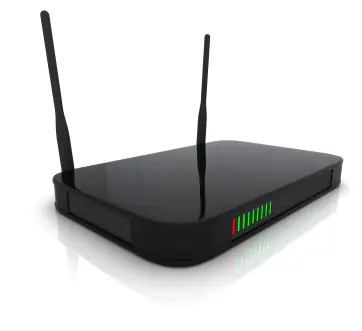
Con cada vez más dispositivos conectados a Internet, a veces es inviable utilizar cables para conectar todos los aparatos. Por eso, los ruteadores Wi-Fi están siendo ampliamente utilizados por los usuarios. El problema es que también hay muchas reclamaciones relacionadas a los aparatos. La mayor parte de ellas debido a la velocidad e inestabilidad de la señal. Si ya tuviste esos problemas, llegó la hora de conocer algunos trucos muy interesantes (y sencillos) para mejorar la señal de tu conexión inalámbrica doméstica. Con tan sólo algunos cambios rápidos, puedes mejorar significativamente la calidad de las transmisiones.¿Dónde coloco mi router?Una de las principales dudas de los usuarios está relacionada al lugar donde el transmisor debe colocarse. Muchas personas acaban dejando el ruteador aislado, lejos del alcance de las antenas. Intenta siempre dejar el aparato en la parte más central posible de tu casa, para que la señal pueda recibirse sin problemas en todas las habitaciones.Cabe recordar que puertas y paredes muy gruesas pueden limitar la intensidad de la señal inalámbrica, provocando la disminución de la calidad de las transmisiones e incluso la pérdida de datos. Si tienes esos problemas en tu casa, intenta dejar el router más cerca de los cuartos, ya que la habitación donde esté el aparato recibirá la señal de mejor calidad.Para empresas o residencias donde muchas computadoras se conectan a Internet, se recomienda utilizar más de un ruteador. Así, se garantiza que la señal sea mejor distribuida, evitando sobrecargas en las transmisiones y posibles problemas de conexión.¿Debo cambiar la antena?Si cambiar la ubicación del ruteador no es una opción, tal vez sea mejor cambiar la antena del aparato. Obviamente, ese procedimiento sólo se puede hacer en aparatos que tienen antenas removibles, como las que se encajan en la parte trasera del router.Intenta descubrir cual es la potencia máxima soportada por el procesador del ruteador. De nada servirá colocar una antena de 10 dBi si el transmisor no consigue enviar la señal con la misma intensidad. En esos casos, la conexión puede quedar aún más lenta e inestable.En caso de que puedas cambiar la antena, recuerda dejarla en posición vertical, para que la señal sea mejor distribuida. Con la señal más potente, es necesario hacer varios ajustes en las configuraciones del ruteador, con el objetivo de evitar que haga interferencia en otros aparatos electrónicos y no interfiera en otras redes inalámbricas.Configuraciones de los dispositivosAbre el manual de tu transmisor y busca la dirección de configuraciones. Escríbela en el navegador y, cuando se solicite la autenticación, coloca el login y contraseña informados por el fabricante (a menos de que ya hayas hecho modificaciones). La página que se abre es exclusiva de cada aparato, por lo tanto, no hay ningún patrón de interfaz.Busca la ventana de configuraciones wireless y en seguida busca la opción para la selección de canales Wi-Fi. La mayoría de los fabricantes venden los aparatos con el canal 6 seleccionado por defecto, por eso, muchas redes cercanas pueden acabar generando interferencias entre ellas.Cambiando el canal de acceso, también cambias la franja de frecuencia del ruteador y acabas con posibles interferencias. Asimismo tienes que tener cuidado para la que frecuencia de la señal de Internet no coincida con la de teléfonos inalámbricos. Cuando eso ocurre, es muy común que la conexión a Internet se caiga cuando se utiliza el teléfono.Utiliza los patrones b/g/n correctosMientras que la gran mayoría de los ruteadores Wi-Fi actuales son fabricados con el patrón b/g/n, todavía hay tarjetas de red que no soportan larguras de bandas mayores. Siempre que haya conflicto entre los dispositivos, prevalecerá aquél que tenga menos potencia. Lo mejor que puedes hacer es conseguir equipamientos compatibles con la tecnología “n”, ya que ella permite de 65 a 300 Mbps de velocidad en frecuencias de 2,4 a 5 Ghz.Actualizaciones de firmwareAl igual que los sistemas operativos, el firmware de tu ruteador también necesita actualizaciones. Ese tipo de práctica puede corregir una serie de fallas que pueden causar congelamientos e inestabilidades en la señal y son relativamente sencillas. Basta acceder al sitio web del fabricante y encontrar la última versión del firmware de tu aparato.Después de terminar la descarga, accede a la página de configuraciones del ruteador y busca la opción para actualizar el sistema. Una ventana de upload se abrirá para que indiques el archivo de la actualización. Es de suma importancia que el aparato no se apague durante el proceso.Saludos
Nokia c3 01 : Guía para configurar el wifi en los Nokia C3Si aún no tienes configurado el wifi en tu Nokia C3, no te pierdas este tutorial para hacerlo de una forma rápida y sencilla.Primero Presiona la tecla Menú y selecciona las siguientes opciones:Configuraciones > Configuración > configuraciones personales > Agregar >WebDespues presione la tecla roja (terminar llamada) para regresar al Menú. Selecciona:Internet > Configuraciones Web > Ajustes configuraciónEs importante destacar que al agregar un punto de acceso Web, se toma la configuración asignada del APN (Access Point Name, que es el nombre de un punto de acceso para GPRS) predeterminado, por lo que no se requiere ninguna otra configuración más detallada.Despues presione la tecla roja (terminar llamada) para regresar al Menú. Selecciona:Internet > Configuraciones Web > Ajustes configuraciónEs importante destacar que al agregar un punto de acceso Web, se toma la configuración asignada del APN (Access Point Name, que es el nombre de un punto de acceso para GPRS) predeterminado, por lo que no se requiere ninguna otra configuración más detallada.Selecciona:Configuración > Ajuste Personal > presiona la tecla roja (terminar llamada)Con esto ya está configurado el wifi Saludos
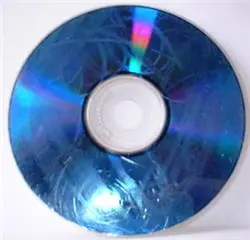
Metodos de Recuperacion de datos en CDS/DVDS RayadosAVISO, antes de probar alguno de estos metodos si quieres prueba a arreglar el cd rayado con una banana (no es broma) en algunos casos funciona.¿Cuantas veces te has encontrado con que a alguno de tus cds favoritos le pasa "algo raro"?Los datos no se leen bien, la película pega saltos o se para, la música salta y se repite.Bueno, pues resulta que los cds se rayan con demasiada facilidad.Si te pasa algo de esto, aún puedes intentar recuperarlo.Presta atención.PRIMER PASOPégale una lavadita. Agua, jabón y tus manitas. Hasta que se le haya ido toda la grasa y la mugre de los dedos.Pruébalo de nuevo. ¿Va bien? Entonces la cosa no era grave. Procura no manosearlos tanto.Sigue igual? Pasemos al punto dos.SEGUNDO PASOPruébalo en otro aparato (sea de música, video o PC). Esto te servirá para confirmar que el fallo está realmente en el cd. A veces son los lectores ópticos de los aparatos. Y así te evitas el siguiente paso, que es ya entrar en materia.TERCER PASOMaterial necesario:- Toallitas de papel (cuanto mas suaves mejor)- Pañuelo para limpiar gafas (o similar)- Un CD rayado (Fácil de encontrar)- Una lata de brasso (para pulir metales) o dentifricoVerifica con una buena luz que, efectivamente, se ven rayas en la superficie del cd. Y no son de mugre porque ya lo hemos limpiado, claro.Ahora viene el trabajo fino. Vamos a eliminar las rayas (si es posible)Las rayas se producen en una superficie plástica (técnicamente policarbonato) que recubre la capa metálica en donde se graban los datos. El rayo laser del lector óptico debe atravesar esta capa plástica transparente y leer los datos en la superficie metálica. Está claro que si la superficie plástica está rayada la luz del laser se distorsiona y no lee bien. Pero bueno, estos son datos básicos para adornar el procedimiento reparador.El método casero más inmediato es usar pasta de dientes (ojo, que no sea blanqueadora sino de las normalitas de toda la vida).Apoya el cd sobre una superficie suave (digamos una mesa en la que has extendido un trapo limpio). Procura que la superficie sea firme pero no muy mullida, no vayas a partir el cd que eso ya no lo arregla ni McGyver.Con el cd bien colocadito y fijándolo con los dedos de una mano por la parte central, pon un poco de pasta de dientes sobre un pañito suave de algodón y frota desde el centro hacia afuera y desde fuera hacia el centro (sentido radial).Cambia a una zona limpia del paño y repite el proceso. Puedes necesitar 15 minutos o más de pulido minucioso.Lava con agua y comprueba como va la cosa.Si notas que la pasta de dientes deja a su vez como pequeñísimas rayitas cambia de pasta de dientes porque eso mismo va a hacer con tu dentadura.Sin embargo el producto ideal para pulir cds rayados, el más recomendado a todo lo largo y ancho de internet es: el pulimento Brasso. Una o dos gotas son suficientes. Lo único que hay que tener en cuenta es que es tóxico. No vayas a intoxicarte por empeñarte en pulir un cd. Debes utilizarlo en un lugar bien ventilado y no pegar el morro al cd mientras lo pules.Recuérdalo, es preferible el pulimento Brasso a la pasta de dientes. Pero si estás muy impaciente la pasta de dientes puede funcionar. Y si no funciona aún lo puedes arreglar con pulimento Brasso.Bueno, cuando veas que está quedando bien, lo lavas con agua, secas y lo pruebas.Si todavía no va fino, insiste en el pulido.Si no hay manera, mala suerte...De cualquier forma con este método puedes recuperar cds rayados siempre y cuando apliques bien la técnica y el cd no tenga graves daños (rayas muy profundas).Para un trabajo fino deberás terminar dándole vaselina al cd. Aplícala siempre desde el centro hacia afuera.Para los que tenian la duda de como limpiar un cd con una banana:Materiales:*Una banana*Una cascara de banana*Un paño de tela*Limpiador de cristales o vidrios (o agua)*Un cd o dvd rayado1- Toma un CD/DVD que este rayado2- corta un pedaso de cascara de banana3- Luego, límpia el cd/dvd hacia abajo con la cascara de la banana, la cera de la cascara ayudara al pulimiento y limpieza del disco.4- Tomar un paño limpio de algodón y limpiar la superficie entera del CD/DVD. Hay que aplicar la presión moderada mientras haces un movimiento circular, por lo menos 3 o 4 minutos.5- Finalmente, rocía el disco con el limpiador de cristal y luego límp el discoEspero que lo disfruten y que les sea de mucha utilidad.
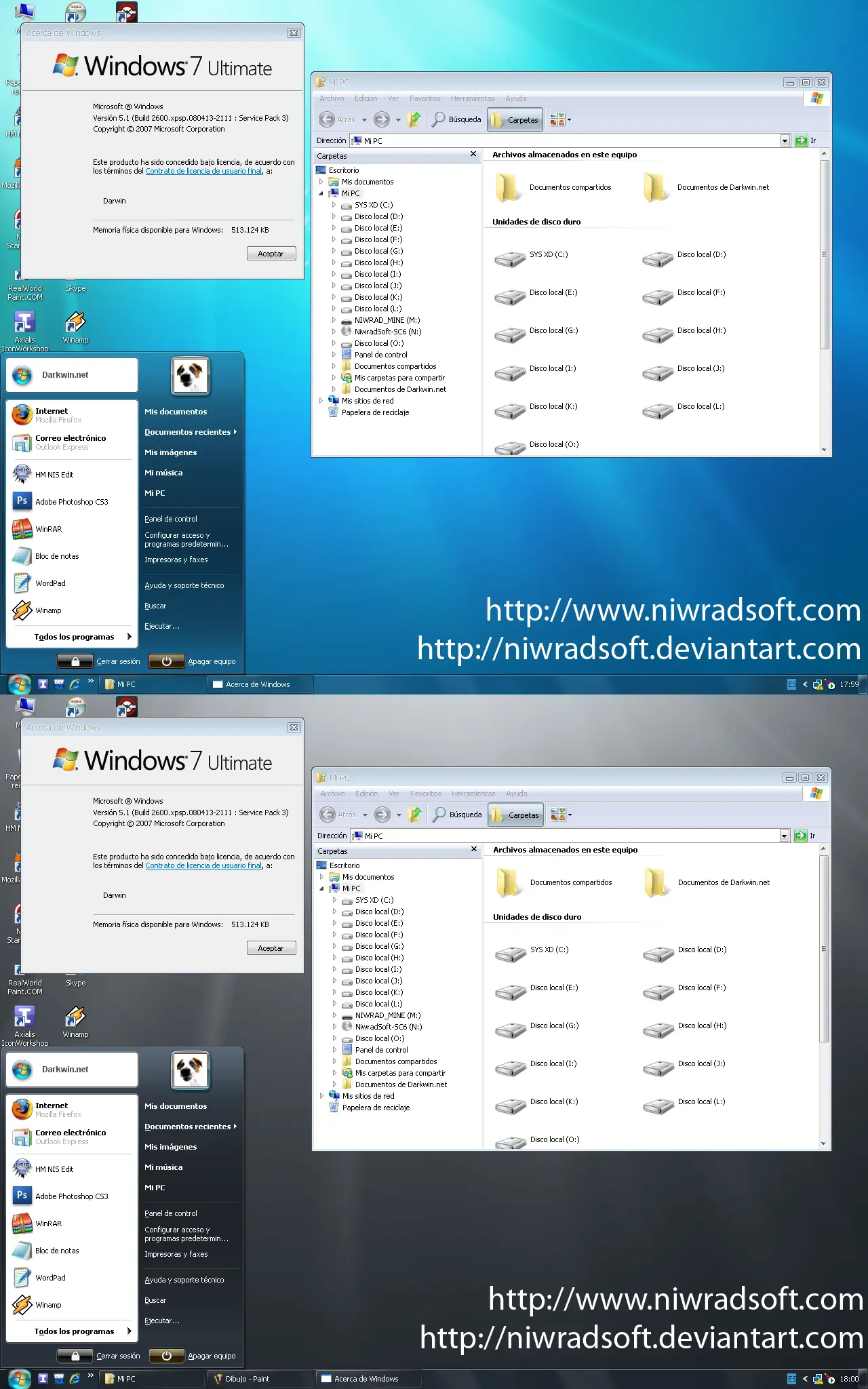
Cambia la apriencia de tu XP, a lo ultimo de Windows, sin complicaciones, cambios de registro, parches ni nada SEVEN REMIX XPSolo descarga el archivo, instalar, reiniciar, y listo!!!Apariencia de Windows 7 (Seven), pero con la simplicidad del clasico XP DESCARGALO: Espero que les sirva Saludos
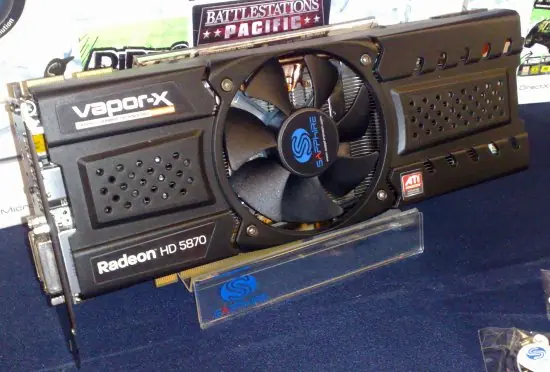
Como una actualización de aquel artículo desactualizado es hora de hacer una revisión de todas las placas de video que podemos acceder o que podremos acceder en el corto plazo y los precios de las mismas. Como es normal este documento quedará desactualizado a los pocos meses, pero seguirá siendo referencia a la hora de elegir placa de video. Lo que si he hecho es dirigir el tráfico del artículo anterior a este para poder guíar al público que llega a Tecnogeek por buscadores. Bueno, pasen y vean las recomendaciones de precio-performance a la hora de comprar placa de video para sus PCs. En estos últimos meses el liderazgo de la placa más potente pasó de manos entre nVidia y Ati varias veces quedando, a la hora de escribir este artículo, en manos de AMD-Ati. Pero es obvio que el presupuesto promedio rara vez alcanza para el tope de línea, necesitamos ver todo el espectro y para eso se me ocurrió un gráfico más adecuado para nuestras posibilidades: costo/performance. Hay varios elementos a tener en cuenta para seleccionar que son previos al precio de la placa de video y que hoy en día no podemos dejar pasar de largo.Que verificar primero Un tema que antes no era de preocupación pero ahora sí es la fuente. Hasta hace un tiempo nadie se fijaba en la fuente de alimentación de la PC. Hoy en día es imprescindible, si no verificamos las potencias podemos llegar a quemar el motherboard, la fuente o hasta la placa de video. Cualquiera que quiera una placa de video (más allá de las que vienen "onboard" tiene que hacer algunas cuentas, la más básica es la de potencia. Un procesador de rango medio-alto más el motherboard y las memorias puede consumir picos de 300Watts, una placa de video potente puede rondar picos de 200 Watts, si sumamos todo estamos en 500W es obvio que una vieja fuente de 300 o 450 no alcanza, hay que mirar fuentes de 600W a 850W y son muy caras, pero es inevitable. Así que a la hora de armar una PC es indispensable que le pidan al ensamblador este nada pequeño detalle, si es que la van a usar para jugar, claro. Otro detalle tan importante como la fuente es la cantidad de conectores de energía que esta traiga para placas de video. Acaso no toma todo del conector principal? no, los requerimientos de potencia son tan altos que necesita conectores extra para poder obtener la potencia necesaria, sin esta fuente extra de energía la placa de video no funciona. Las más baratas no requieren esto, pero cualquier placa de 150u$s en adelante sí y en los casos extremos necesitan dos conectores de 8pins que casi ni existen fuentes para ellos. El tercer punto, si es que son extremos y quieren lo mejor de lo mejor, está el gabinete de su PC. Hay placas tan grandes que no entran en el 90% de los gabinetes del mercado, y si entran casi ni pasa el aire por el mismo así que se corre el riesgo de sobrecalentamiento y, por ende, quemar todo. Una vez verificado que disponemos de potencia suficiente e invertido un presupuesto en esto, podemos pensar en una placa potente.Uso de las placas de video Hay distintos usos posibles. En el rango bajo hay muy buenas placas para armar equipos que permitan reproducir HD sin problemas, algunas con salida HDMI inclusive que sirve perfectamente para conectar a un televisor LCD. Para casi la totalidad de los juegos se puede disfrutar muchísimo con el rango medio, no es necesario pagar lo más caro, con un presupuesto super moderado podemos tener una calidad excelente, todos los efectos y olvidarnos de gastar un dineral en fuente, gabinete y la placa. Para los gamers extremos hay muchas opciones, desde placas únicas a duales, algo no tan común en nuestros pagos porque implica gastar el doble tanto en placas como en fuente. Elijan muy bien lo que quieren hacer antes de invertir su dinero, si no son de jugar el límite máximo son los u$s 150 y ya con una de ese precio se puede jugar a todo.De que no habla este artículo Hay varios detalles que voy a asumir antes de comenzar: no es una nota para entusiastas. Es decir, si son hardcore gamers ya saben que placa elegir. No voy a ponerme a discutir ni sobre drivers ni sobre overclocking o SLI/Crossfire ni nada de eso. El que necesita saber que placa elegir es porque no tiene idea y necesita una guía para tomar una decisión correcta en base a su presupuesto. Todas esas opciones son para el que dispone de más de 500u$s por placa, así que no tiene sentido dedicarle mucho trabajo, si disponen de ese dinero... compren lo que quieran Tampoco voy a hablar de placas de video on board que pueden encontrar en notebooks porque en ese caso el resumen es muy sencillo: Intel una porquería para jugar, Ati y nVidia lo único que sobrevive, las que realmente funcionan bien son carísimas. Con eso tenés toda la guía necesaria para el video on board en notebooksEl resumen Sólo dos marcas sobreviven en este mercado, AMD-Ati y nVidia. Para el 2010-2011 Intel participará de este mercado de potencia de video con el nuevo Larrabee, pero mientras tanto estan solo las dos tradicionales. Elijo las que se pueden conseguir en nuestro país con sus respectivos precios al día de escribir este post. Este gráfico varía mucho con los cambios de precios e intentaré mantenerlo actualizado. También varía mucho con los precios internacionales porque dependen del mercado argentino que es muy parecido al de toda latinoamérica: mucho más caro que EEUU y distorsionado. Como verán está bien definido el rango de precios que pueden elegir y la performance disponible. Tengan en cuenta que para hacer este diagrama tomé valores de distintos proveedores nacionales, los precios pueden variar porque muchos de estos modelos entran por importador ocasional o por retailers oficiales, sufren cambios en sus precios constantemente. Lo que si sucede es que muchas mantienen el precio aun habiendo sido superadas en performance por modelos más modernos. El caso de la HD3850, la 9800GX2 son ejemplos claros, el mercado no llegó a venderlas a tiempo y ahora son obsoletas para ese precio, algún comprador que ignore esto podrá caer en la cuenta demasiado tarde: compró algo caro y no de última línea. La numeración es una de las cosas que más compromete esta decisión, confunde. La nueva línea de nVidia, por ejemplo, pasó del 9800 al 250 en adelante, hay que estar atentos a esto. En el caso de Ati es complejo, porque un 3-4-5 adelante es la generación, el dígito siguiente el segmento, 5-6-7-8-9 el más alto el más exigente, pero el número final indica que rango de performance tiene en ese segmento, así las 30-50-70-90 te van marcando algo. Por eso una 5770 es tan potente como una 4870, aun siendo el 870 indicador mayor a 770, el 5 adelante te muestra que es una placa más moderna. Pero esto si miramos la 4850 está casi a la par de una 4770, algo que sucede a menudo con tanta segmentación.Conclusión Si bien son más de tres los "grupos" reales que maneja cada compañía en nuestro caso por una cuestión impositiva la principal variable es el dinero. Por ende el costo de las placas nos dirá que podemos hacer y no tanto las funcionalidades de la misma. En el caso de los rangos económicos tal vez no nos den mucho margen para jugar a lo último de lo último en su máxima expresión, pero nos permitirá, al menos, jugar en resoluciones viejas pero aceptables. El rango medio ya nos permite de todo y hace absurdo al rango más alto. La diferencia de performance no justifica el costo tan elevado del top, pero el rango medio es donde, en mi opinión, deberíamos invertir en video. Siempre podremos cambiar la placa de video por una mejor ya que ahora lo único que se usa es PCI-X como interfaz a la PC. El único inconveniente que sigue apareciendo es el de la potencia así que las fuentes son el otro dilema del gamer actual. Con eso resuelto la misma fuente, el mismo gabinete y podrán pasar de tres generaciones de placas de video sin problemas.Esto se puede hacer si tenes plata! Jaja

n los resultados de un encuesta hecha en el Reino Unido por los fabricantes de palomitas de maíz Butterkist. En efecto, un fabricante de palomitas de maíz deseaba saber que es lo más irresistible de un hombre y una mujer, otro de los grandes misterios de marketing.Este es el top 20 arrojado por la encuesta:20 Cosas irresistibles de una mujer – Según los hombres. •Buen cuerpo. •Escote amplio. •Sentido del humor •Gran sonrisa. •Divertida •Medias y tirantes •Una bonita sonrisa. •Olor agradable. •La capacidad de reírse de ellas mismas. •Confiable. •Las faldas cortas. •Botas hasta las rodillas. •Una apariencia de “Girl Next Door”. Traviesa. •Las piernas largas. •Optimista. •Que sepa escuchar. •Conversación inteligente. •La mirada. •Que tenga dinero.20 Cosas irresistibles de un hombre – Según las mujeres. •Sonrisa •Sentido del humor. •Considerado. •Generosidad. •Inteligencia. •Ternura. •La capacidad de reírse de sí mismos. •Un comportamiento descarado. •Que le guste la familia. •Un buen cuerpo. •Atención. •Retener la mirada por un largo tiempo. •Pasión. •Antebrazos fuertes. •Sea bueno con los niños. •Positivo. •Lucir bien en un traje. •Confianza. •Hombros anchos. •El vello corto y áspero. Esperoo que les haya gustado Saludos
Modificar el gráfico de arranque de liloEl gráfico que aparece en los lilos gráficos es un fichero PCX sin extensión: /boot/messagePodemos modificarlo respetando su tamaño y su profundidad de color (256 colores) por ejemplo modificando este fichero directamente (es recomendable sacar una copia de seguridad del mismo con el comando cp message message.bak)Una vez modificado tecleamos lilo y reiniciamos el sistema.Ya tenemos nuestra propio gráfico de arranque de lilo. Antes Despues