SecretDoor
Usuario (Argentina)
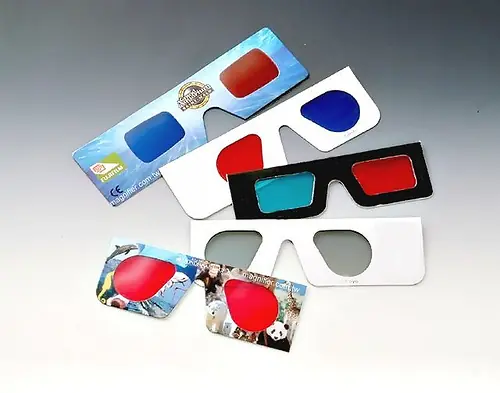
iZ3D: Es un driver para monitores no para tarjetas gráficas que convierte tus juegos en 3D como si estuvieses en los cines 3d y así poder sentir cualquier objeto disparado de tus juegos saliesen del monitor y pensaras esto costara dinero… Pues ¡NO! todo gratuito no hace falta ser multimillonario o dejarse un riñón para poder disfrutar de efectos 3D en nuestro hogar. QUE NECESITAMOS? Gafas 3D o como le quieran llamar son importantes porque sin ellas no podremos ver nuestros juegos 3D Monitor (normal o TFT) Esto ya suponemos que lo tenemos todos y cualquier monitor sera bueno ya que el uso es por software pero cuantas más pulgadas tengamos mayor sera la sensación. El Sofware IZ3D 1.10 version release mas estable que la beta Como configurarlo Antes de nada, es recomendable bajar los últimos drivers para vuestra tarjeta gráfica -> nVIDIA o ATI - Instalad el driver iZ3D. En cuanto os pida qué driver instalar, hay que cambiar la opción. La opción por defecto pone "iZ3D DirectX Driver (Default)". Cambiadlo a "Anaglyph DirectX Driver". El resto de opciones se pueden dejar tal cual. - Una vez instalado, os saldrá el panel de control. Aseguraos que en Output pone "Anaglyph (free)" y "Red/Cyan". Si tenéis gafas de otro color, lo podéis cambiar aquí, aunque las rojas/cian son las mejores. - Id a Help y haced click en el dibujo que pone "iZ3D click". - Saldrá una imagen en 3D y unas letras que os irán guiando (en inglés) para ajustar correctamente las opciones 3D. - Si no os gusta el método, podéis salir con Shift+Num * (o sea shift más el asterisco del teclado numérico) y/o desactivarlo desde el panel de control (Profiles - In-Game - Show wizard). - Las teclas básicas son: • Num *: Activar/desactivar el 3D • Num + / Num - : Aumentar/disminuir la separación 3D • Shift + Num+ / Shift + Num- : Aumentar/disminuir la convergencia 3D • Num /: Autofocus on/off Una vez le cojáis el truquillo, es realmente fácil. Y vale la pena el mínimo esfuerzo que requiere. A disfrutarlo. Lista de algunos de los juegos compatibles con los controladores IZ3D Assassin's Creed Un video (ponganse los lentes ) Avatar (Native Support) Batman Arkham Asylum Bionic Commando BioShock Borderlands Call of Duty: Modern Warfare Call of Duty: Modern Warfare 2 Crysis Crysis: Warhead Devil May Cry 3 Devil May Cry 4 F.E.A.R. F.E.A.R. Extraction Point F.E.A.R. Perseus Mandate F.E.A.R. 2: Project Origin Fallout 3 Fallout 3: Broken Steel Fallout 3: Mothership Zeta Fallout 3: Operation Anchorage Fallout 3: Point lookout Fallout 3: The Pitt Far Cry Far Cry 2 Gears of War 2 Ghostbusters Grand Prix 4 Grand Theft Auto 4 Grand Theft Auto: San Andreas G.R.I.D Need for Speed: Carbon Prince of Persia 2008 Prototype Resident Evil 5 Street Fighter 4 X-Men Origins: Wolverine Y muchos mas. solo puse los ultimos y mas conocido para mi Un juego PC Ejemplo Call of Duty 4 Al final de la instalacion de iz3d nos pedira que descarguemos un directx 3d lo descargamos y listo. si todo lo hemos hecho bien conseguiremos el siguente efecto en el juego. Y como hacer tus propias gafas 3D Materiales: * Papel celofán de colores rojo y azul * Tijeras * Cinta adhesiva o pegamento. Una imagen para imprimir: Instrucciones: Pegue el papel en color rojo en el lado izquierdo de la parte izquierda, y en el lado derecho preferiblemente color azul). Por último, pegue las partes señaladas en lineas discontinuas y previamente dobladas a la parte central de los lentes. Y listo! Ya tenés listo los lentes 3D y para probar sus nuevas gafas Para crear imagenes en 3d Anaglyph Maker Descargar 1º-Desde el programa Anaglyph Maker cargar la imagen "izquierda" desde el botón " load left image" después cargamos la imagen derecha desde el botón " Load right image" 2º-seleccionamos la casilla de verificación "Anaglyph Color ( red-cyan) " recordar que necesitamos unas gafas anaglifas con lentes roja y azul. 3º-solo nos queda dar al botón "make 3d image" y ahora con la cruz de controles ajustamos la imagen hasta ver el efecto 3D, para guardar nuestra imagen "save 3D image" Espero que les hay gustado Este post es de : Si agregas a fav comenta