SnAkE_ML
Usuario (Venezuela)
Version: v6.19 Build 2 RETAIL FINAL Multilenguaje Internet Download Manager es un práctico gestor de descargas, con multitud de interesante opciones y una buena integración en tu sistema. dijo: ¿Qué hay de nuevo en la versión 6.19 (Fecha de lanzamiento: 21 de febrero 2014) -Añadido soporte para Google Chrome 33 -Errores solucionados Iniciando la instalacion del programa con sus respectivos pasos Esta imagen sale cuando vayas Terminando la intalacion te va aparecer este aviso solo te dice cuando vayas a ver la opcion de complementos de tu navegador (Firefox y Chrome)

[!]Pagina de inicio:http://www.iobit.com/advanced-systemcare-antivirus.php
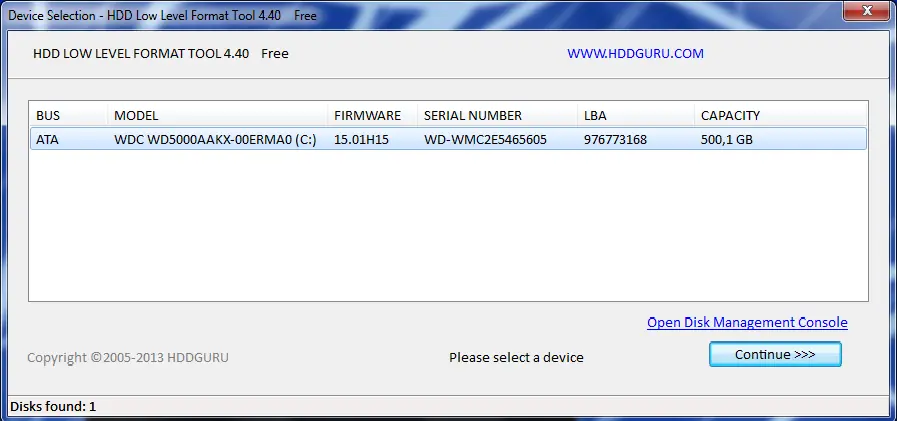
Definicion: HDD Low Level Format Tool es un programa para formatear discos duros internos y externos, así como memorias portátiles a través de USB y Firewire. HDD Low Level Format Tool soporta formatos S-ATA (SATA), IDE (E-IDE), SCSI, SAS, USB y FIREWIRE. También ofrece soporte para discos grandes (LBA-48). El tipo de formateo (de bajo nivel) que realiza HDD Low Level Format Tool se utiliza cuando un disco se ha estropeado por diversas causas y no te deja ni siquiera acceder a él. Consiste en establecer marcas magnéticas en la superficie del disco para dividirlo en sectores que pueda reconocer el lector. HDD Low Level Format Tool deja el disco tal y como vino de fábrica, de modo que los datos que tenías almacenados en el disco formateado serán imposibles de recuperar. Resulta muy recomendable tener conocimientos de hardware para saber exactamente lo que se está haciendo antes de utilizar HDD Low Level Format Tool. Instalacion Instrucciones: Definicion: XYplorer te facilita una nueva manera de navegar por el contenido de tu disco duro, al tiempo que te proporciona información detallada sobre cada elemento seleccionado (directorio, fichero). XYplorer es fácil de usar gracias a su interfaz, similar a la del Explorador estándar de Windows, pero ofrece mucha más información que éste último de un simple vistazo. La interfaz de XYplorer está dividida en varias secciones: dos ventanas superiores que muestran la estructura de directorios y el contenido de la carpeta seleccionada respectivamente, y una tercera sección inferior que queda reservada a un extenso análisis sobre el fichero seleccionado. Con XYplorer podrás ver datos como tamaño, atributos, y en algunos casos una previsualización del mismo. El programa también incluye una utilidad de búsqueda y una herramienta con la generar listados de ficheros. Instalacion Instrucciones: Definicion: Shadow Defender es el aliado perfecto en la lucha contra los virus y los programas dañinos. Con él podrás probar aplicaciones sospechosas sin que tu equipo corra peligro. El objetivo de Shadow Defender es crear un entorno virtual seguro, idéntico al sistema en el que trabajas habitualmente, pero donde no se aplican cambios a ningún fichero de Windows. Así, en caso que sufras una infección, al reiniciar el ordenador dicha infección habrá desaparecido, igual que los cambios que hayas hecho en tu software o documentos. Shadow Defender ofrece una lista de directorios y ficheros que sí sufrirán cambios, útil para guardar capturas o informes de cuanto hagas en el modo protegido. Además, podrás proteger el programa con contraseña. Instalacion Instrucciones: Definicion: Con la tecnología de Snagit para realizar capturas, editar, organizar y compartir, resulta fácil crear efectos visuales atractivos que capten la atención. Deja a las imágenes hablar para ti. Snagit te ayudará a capturar cualquier imagen que deseas directamente desde la pantalla del ordenador. Mejora con transparencia, rótulos y otros efectos para activar una simple pantalla en una imagen que llama la atención. Organiza tus imágenes fácilmente y utilízalas una y otra vez para otros proyectos. A continuación, luce tus creaciones de Snagit a cualquier persona. Todo lo que necesitas hacer es añadir tus documentos y presentaciones o compartirlas utilizando tus aplicaciones favoritas. No tarda mucho explicar un concepto o una idea con Snagit. Las imágenes que creas hablan para ti y cuanto más usas Snagit, más formas encontrarás a usarlo. Instalacion Instrucciones: Definicion: Menos mal que existen programas como Active@ Undelete, con los que podrás recuperar sin problemas los archivos borrados por accidente, tanto en tu disco duro como en unidades conectadas en red local. Funciona en todos los tipos de sistema (FAT, NTFS, NTFS + EFS, MacOS HFS+, Linux Ext2/Ext3/Ext4, Unix UFS file systems) y todo el proceso se realiza a través de un asistente de recuperación de uso sencillo. Puedes rescatar tanto ficheros como directorios completos, incluso cuando ya han sido eliminados de la Papelera de Reciclaje. Instalacion Instrucciones:
Buenos dias a toda la comunidad de taringa!, unos de los programas que aveces incluye todo pero hay que saber usarlo frecuentemente la Nueva Version de FileZilla 3.9.0 compatible con Windows 8/7/Vista y Xp FileZilla incorpora un administrador de servidores FTP para guardar las direcciones de los que uses con más frecuencia y así evitarte tener que introducirlos cada vez. La interfaz de FileZilla es similar a la del Explorador de Windows, y muestra tanto la carpeta de tu PC como las carpetas remotas, permitiendo el paso de archivos de una a otra simplemente arrastrándolos. FileZilla soporta conexiones a través de servidores proxy y cortafuegos, puede continuar descargas interrumpidas (siempre que el servidor tenga soporte para ello) y te permite poner los archivos que quieres subir o descargar en cola. Capacidad de reanudar las cargas / las descargas (si el servidor lo admite)Comandos personalizadosAdministrador del sitio con carpetasSistema de conexión persistente (keep alive)Detección del tiempo de esperaAdmite el cortafuegosAdmite proxies SOCKS4/5 y HTTP1.1Conexiónes seguras SSLAdmite SFTPCola de cargas / descargasArrastra y sueltaIntegra múltiples idiomasAutenticación y cifrado GSS mediante el uso de Kerberos Nuevas características: Añadida traducción LaoAñadido un conjunto de iconos adicionalesOS X: Sosteniendo mientras pulsa sobre el icono barra de herramientas Site Manager muestra ahora en el menú desplegable sitio Corrección de errores y cambios de menor importancia: RSU: Fijar afirmación al entrar en rutas UNCFijar disposición de los botones de los cuadros de diálogo de edición* nix, OS X: Pequeño rendimiento recursividad mejora a través de los directorios locales
Requerimientos del Sistema Sistema Operativo Windows 8/8.1, 7, Vista y XP 32-bit SP3 (con DirectX 9 o superior) YouCam 6 es compatible solo con Windows XP 32-bit con Service Pack 3, no es compatible con Windows XP 64-bit CPU Intel Pentium D 3,0 GHz o AMD Athlon 64 3200+ o superior Memoria Ram 1GB (se recomienda 2 GB) Tarjeta VGA Intel 945 (Se recomienda una tarjeta gráfica independiente) Resolución de pantalla 1024 x 768 Click a la Imagen de Abajo
Bueno como ustedes ya saben un buen gestor de descargar es este ya que te puede hacer las cosas más rápidas a la hora de descargar un archivo pesado. Empezando los archivos que son de 100Mb en adelante por ejemplo. (Descargar Devil May cry 4| Servidor: Mega| Archivos del juego:1-76 partes| 100MB cada uno) Links del Juego Para poder descargar este juego lo más rápido posible debemos hacer estos pasos Vamos a descargas y seleccionamos un opción llamado limitador de velocidad esta opción no es buena porque hace que la frecuencia develocidad de tu internet sea limitada pero tarda mucho en descargar un simple archivo. Seleccionemos Configurar nos aparecerá una ventana de limitador de velocidad como esta predeterminada 10 Kb/s coloque un millón 1000000Kb/s para que ande mejor y seleccionen la opcion Activar siempre el iniciar el mimitador de velocidad de IDM. Otra vez vamos a pestaña de descarga y vamos a abrir opciones y desmarcaremos algunos navegadores que ustedes prefieren yo en este caso uso Firefox. Después vamos a conexión donde colocaremos la siguiente opción que se llama Conexión tipo/velocidad (si tienen la versión más reciente del programa IDM 6.14 le aparecía la cantidad deKb/s hasta LAN 10 Mbps) yo tengo la versión 6.19 y aparecerá como esta imagen. En esta imagen se ve el cambio de la version anterior solo coloque a Alta velocidad( Ethernet/Cable / Wi-Fi / Movil 4G / entre otros) Luego agregaremos el máximo número de conexiones por defectoen mi versión (6.19) es de 1 a 32. También hay otra manera de acelerar el programa es usando el Cheat Engine lo primero tenemos que hacer es: Seleccionar el proceso Seleccionar el IDMan.exe Luego coloquen Enable SpeedHack Como esta en 1.0 lo ponemos al revés 0.1 :YAPA:

Buenos dias a la comunidad simplemente vengo a hacer este post que me pidio el usuario @charly2007 asi que se me ocurrio una idea para realizar muchas cosas con este reproductor. Aquí en este post les traigo varias maneras que usted pueda hacer con el reproductor VLC, sin embargo puedes hacer que lo veas de manera diferente aunque no se sabe si puedes hacerlo con los demás reproductores como MPH-HC, Winamp, Reproductor de Windows Media y entre otros. Nuestra pregunta a lo que vengo a explicar es esta: ¿Que podemos hacer que nuestro reproductor de Video cambiar de diferentes formas? Lo primero seria descargar el VLC media center : “Por favor haga click en la imagen" Contraseña:snake Nota: ”Dentro de la carpeta están de los 32 bits,el de 64 bits no lo puedo abrir porq mi sistema es de 32 bits” Página oficial: http://www.videolan.org/vlc "Empezemos" Si alguna vez has intentado un skin de cualquier programa o has visto que lo que hace realmente se pude hacer a través del reproductor. Una vez que hayan instalado el reproductor vayan tomando nota estos pasos: 1.-Vayan a la carpeta de descarga donde se encuentra la instalación del reproductor VLC ahí se encuentra la carpeta Skins, te vas a encontrar un archivo en formato VLT. 2.-Selecciononalo o selecciona cualquiera y dirígete a la carpeta de instalación de VLC, en Windows-32bits Crogram Files VLCSkins e Windows-64bits Crogram Files (x86)VLCSkins. 3.-Abre el reproductor VLC y dirígete a Herramientas haz clic en preferencias. 4.-Luego veras un tipo de interfaz y seleccionas tu tema. 5.-Una vez aplicado tienes que cerrar el reproductor y luego abrirlo y listo. 1.-Abrimos el VLC. 2.-Luego vamos al menú “Herramientas “ y hacemos clic en “Preferencias”, también lo podemos abrir la ventana pulsando en el teclado Ctrl +P. 3.-En la barra lateral izquierda, hacemos clic en “Subtítulos/OSD”. 4.-En nuestra parte derecha tenemos tres secciones, nos fijamos en la última, llamada “efectos de subtítulos”. En ella, todo lo tenemos que hacer es cambiar las opciones por las que nosotros queramos en las cuales son: Fuente: en ella elegimos la letra que queramos que nos aparezcan en el subtítulo, también podemos elegir en lo que tenemos instalados en la computadora. Tamaño de fuente: escogemos el tamaño preferido esta en seis tamaños. Color de texto predeterminado: se trata de un color que tendrán las letras de los subtítulos, generalmente como viene por defecto esta en blanco suele estar bien ya que se le añade un pequeño borde de otro color para que resalte. Grosor del borde: es precisamente el borde al que me refería en el punto anterior, que resalta fino de las letras e impide que así se confundan con lo que aparezca en el video . Color del borde: aquí podemos cambiar el color de ese borde, así que usamos el blanco para las letras, el negro es el ideal. Añadir una sombra: con una casilla marcada, nos aparecerá una pequeña sombra del texto bajo este. Añadir un fondo: si marcamos esta casilla, nos aparecerán un recuadro translúcido tras el texto, perfecto si por alguna razón los subtítulos se confunden con lo que sale en el video y no conseguimos ver bien. Forzar la posición de los subtítulos: permite mover los subtítulos hacia arriba o abajo con respecto a la posición inferior en que suelen aparecer. Si ponemos un valor positivo (por ejemplo 20 px), los subtítulos se verán más arriba, si ponemos un valor negativo (por ejemplo 20 px), se mostrarán más abajo. 5.-Una vez que tengamos todo nuestro gusto le daremos clic en “guardar“. Una vez hecho esto podemos ver el video y los subtítulos se mostraran tal y como los hayamos configurado. De caso contrario si hemos hecho estos cambios con un video y subtítulos cargados, es posible que tengamos que cerrar y volver abrir el VLC para poder apreciar los cambios. Si por alguna razón, los subtítulos no se ven, asegúrate de que la configuración, dentro de los subtítulos/USD está marcada la casilla “Habilitar subtítulos”. Nota: estos cambios se quedan registrados en el programa y si quieres ver otro video con los subtítulos con otros aspectos, lo que tienes que hacer es modificar las opciones de nuevo. La configuración no se aplica de manera individual para cada video , sino en general. 1.-Abrimos el VLC y cargamos el vídeo con sus subtítulos. 2.-Mientras reproducimos el vídeo , tomamos un punto de referencia para tratar de averiguar aproximadamente de cuanto es el desfase. Para ello, puede ser suficiente con contar el tiempo que hay entre algo que se dice en el vídeo y la aparición del texto. Recuerda que en la parte inferior del VLC tienes unos contadores de tiempo que te pueden ser de utilidad. 3.-Una vez que hemos averiguado el tiempo de desfase, nos vamos al menú Herramientas y hacemos clic en “Sincronización de pista“. 4.-Se nos abrirá la ventana “Efectos y filtros”, mostrándonos la pestaña sincronización. Allí, nos fijamos en la segunda sección, “Subtítulos/ vídeo “. 5.-En el campo “Sincronización de pista de subtítulos” introducimos el número de segundos que hay de desfase entre el vídeo y los subtítulos. Si los subtítulos están adelantados respecto al vídeo , deberemos introducir los segundos en positivo (es decir, simplemente poniéndolos normalmente); si los subtítulos están atrasados respecto al vídeo , deberemos poner los segundos en negativo (con un “-” delante). Para poner los segundos, podemos hacerlo escribiéndolos en el campo o usando los controles para aumentar o disminuir la cifra. Ten en cuenta que VLC permite bastante exactitud, por lo que la cifra que ves en el campo está expresada en milisegundos. De esta manera, si el desfase es de 3 segundos, en el campo pondrás 3,000s. 6.-Una vez hecho esto, los subtítulos automáticamente se atrasarán o adelantarán con el tiempo que hayas indicado. Debemos esperar un poco pues a veces esto se demora unos segundos en ajustarse. Si tras esperar, ves que no se produce ningún cambio, haz clic en el botón que hay en la pestaña “Sincronizar”, arriba a la derecha: “Forzar actualizar los valores de este diálogo“. 7.-Una vez que veas que se han producido los cambios, si estás contento con el resultado puedes cerrar la ventana de “Efectos y filtros”. Si no, introduce nuevos valores hasta que des con los que mejor encajan. Sincronizando los subtítulos a medida que reproduce el vídeo . Otra manera de corregir la sincronización es ir adelantando o atrasando los subtítulos por medio de atajos de teclado. De esta manera, iremos viendo los cambios prácticamente en tiempo real. Para ello, empleamos las teclas “H” y “G”: “H” para retrasar los subtítulos y “G” para adelantarlos. Cada vez que pulsamos una de ellas, los subtítulos se retrasarán o se adelantarán 50 milisegundos. Dicho de otra forma: Si los subtítulos están adelantados respecto al vídeo , pulsaremos “H” hasta ajustarlos. Si los subtítulos están retrasados respecto al vídeo , pulsaremos “G” hasta ajustarlos. La ventaja de este método es que vemos los cambios inmediatamente, aunque a lo mejor debemos pulsar unas cuantas veces las teclas hasta dar con el adelanto o atraso exacto. Nota: Debemos tener en cuenta que los cambios que introduzcamos en la sincronización de los subtítulos se perderán cuando cerremos el VLC. La única forma de fijar esta sincronización es editando el archivo que contiene los subtítulos. Para ello, puedes utilizar programas como Aegisub. Como hemos visto hasta ahora en nuestra serie dedicada a trucos y procedimientos del VLC media player, éste es uno de los reproductores más versátiles que hay. Sin embargo, que cuente con ciertas capacidades no significa siempre que sea la mejor herramienta para una u otra tarea. Por Ejemplo: grabar lo que aparece en la pantalla de nuestra computadora, tanto en un formato ligero como en uno más pesado (para edición) e incluso como grabar tan sólo una zona que rodee al puntero. Para hacer esta grabación, hay dos métodos. Con cada uno de ellos, podemos obtener diferentes resultados que variarán especialmente en la calidad final (resolución) de nuestro vídeo . Nota:esto es importante tenerlo en cuenta pues usaremos uno u otro dependiendo de qué es lo que vamos a hacer con el resultado final. Ahora vamos a grabar en el escritorio en VLC obteniendo un archivo de tamaño pequeño 1.-Abrimos el VLC. 2.-Entramos al menú “Medio” y hacemos clic en “Abrir dispositivo de captura“, también podemos abrir esta ventana con un atajo de teclado: CTRL+C. 3.-Se nos mostrará la ventana “Abrir medio”, abierta en la pestaña “Dispositivo de captura”. En la opción “Modo de captura“, seleccionamos de la lista desplegable “Escritorio”. 4.-A continuación, en el apartado “Opciones”, debemos poner la “tasa de fotogramas deseada para la captura“. Aquí hay que tener en cuenta dos cosas: cuanto mayor sea la tasa, más fluido va a ser el vídeo pero también más espacio en disco va a ocupar. Lo recomendado es que pongamos 12,00 f/s (fotogramas por segundos) para un correcto balance entre ambas cosas, espacio y fluidez. 5.-En el botón de abajo que dice “Reproducir”, hacemos clic en la flechita para ver la lista desplegable de opciones. En ella, seleccionamos “Convertir“. 6.-Se nos mostrará una nueva ventana. Aquí, si queremos, podemos seleccionar otro formato para guardar el vídeo de la captura de pantalla. Por defecto, aparece el MP4. Mi recomendación es que, si no somos duchos en el tema de los formatos de vídeo , no lo toquemos. 7.-En el apartado “Destino“, hacemos clic en “Explorar” para seleccionar la carpeta donde vamos a guardar la grabación. También escribimos el nombre que queremos que tenga el archivo. 8.-Hacemos clic en “Iniciar“. El VLC se minimizará y desde ese momento se está grabando todo lo que hagamos en el escritorio, así que lo mejor es que nos pongamos a hacer lo que queremos grabar. 9.-Cuando queramos detener la grabación. Abrimos el VLC y pulsamos el botón “Detener” (el icono que tiene un cuadrado). Como detalle, desde Windows 7 y 8, lo que podemos hacer también es pasar por encima del icono del VLC en la barra de tareas para que se despliegue la miniatura del programa y sus controles para pausar la grabación desde ahí. 10.-La grabación ya estará en la carpeta que indicamos con el nombre de archivo que le pusimos. Ahora vamos a grabar en el escritorio en VLC obteniendo un archivo de alta calidad 1.-Abrimos el VLC. 2.-Entramos al menú “Medio” y hacemos clic en “Abrir dispositivo de captura“. También podemos abrir esta ventana con un atajo de teclado: CTRL+C. 3.-Se nos mostrará la ventana “Abrir medio”, abierta en la pestaña “Dispositivo de captura”. En la opción “Medio de captura“, seleccionamos de la lista desplegable “Escritorio”. 4.-A continuación, en el apartado “Opciones”, debemos poner la “tasa de fotogramas deseada para la captura“. Aquí hay que tener en cuenta dos cosas: cuanto mayor sea la tasa, más fluido va a ser el vídeo pero también más espacio en disco va a ocupar. Lo recomendado es que pongamos 12,00 f/s (fotogramas por segundos) para un correcto balance entre ambas cosas, espacio y fluidez. 5.-Hacemos clic en “Reproducir“. 6.-En la pantalla del VLC aparecerá lo que estamos viendo en nuestro escritorio. Pulsamos SHIFT+R y minimizamos la ventana del VLC. 7.-Desde ese momento, se está grabando todo lo que hagamos en el escritorio, así que lo mejor es que nos pongamos a hacer lo que queremos grabar. 8.-Cuando queramos detener la grabación, maximizamos de nuevo el VLC y pulsamos de nuevo SHIFT+R. 9.-El vídeo se habrá guardado en la carpeta de Vídeos de nuestro usuario (C:/Users/NombreDeUsuario/Videos). Cómo grabar sólo la zona del escritorio que rodea al puntero con VLC 1.-Abrimos el VLC. 2.-Vamos al menú “Herramientas” y hacemos clic en “Preferencias" 3.-En la ventana que se nos muestra, nos vamos abajo del todo, a la izquierda. Allí vemos el apartado “Mostrar ajustes”. Marcamos la opción “Todo“. 4.-La ventana cambiará de aspecto, mostrándonos muchas más opciones. En la barra lateral (en la izquierda), buscamos “Entrada / Códec” y hacemos clic en la flechita que tiene a la izquierda para desplegar sus secciones. 5.-Entre esas secciones, localizamos la que se llama “Módulos de acceso” y de nuevo hacemos clic en la flechita para desplegar las opciones que tiene en su interior. 6.-Entre ellas, localizamos la que se llama “Pantalla” y hacemos clic en ella. 7.-A la derecha, nos aparecerán una serie de opciones de configuración. Las que nos importan para el objetivo que tenemos ahora son “Ancho de subpantalla” y “Alto de subpantalla“. En ellas, ponemos el ancho y el alto del área que queremos capturar alrededor del puntero. 400 para los dos puede ser una buena medida, aunque depende de nosotros. 8.-Marcamos la casilla “Seguir al ratón“. 9.-Hacemos clic en “Guardar”. Para hacer esta funcion lean primero estos pasos: 1.-Abrimos el VLC. 2.-Luego vamos a cerrar y abrir el VLC con el video que reproducimos y le damos clic derecho video > establecer como fondo de escritorio como si fueramos usando un wallpaper y les aparecera el video reproduciendo dentro del escritorio. Nota:Como se ve en la imagen es que realidad no se ve debido cuando hize que el video se reproduzca en el escritorio cuando tome captura no se ve por q cuando lo cierro el programa pareciera que no tenia nada como si fuera un fondo negro, pero en realidad si funciona cuando hagan esa opcion les aparecera como lo dije antes pero cuando lo cierran su escritorio va a parecer como un fondo negro sin tener la imagen que ustedes pusueron en su escritorio anteriormente. Esta funcion pasa que estamos viendo un video y lo queremos guardar solo una captura del video o un fotograma en concreto, solo pausamos el video en el fotograma que queremos capturar (aunque también lo podemos hacer con el vídeo corriendo, pero así es más difícil que acertemos con lo que queremos concretamente) pero tenemos que hacer de 3 formas. 1.-La mas rapida: por medio de un atajo de teclado, para ello pulsamos la combinacion de teclas Shift+S. 2.-En el medio:Hacemos clic en el menu " Video " y luego en "Captura de pantalla". 3.-Por medio de los controles avanzados: primero hay que mostrar los controles avanzados, algo que hacemos entrando al menu "Ver" y seleccionado "Controles Avanzados" Así, nos aparecerá una barra adicional en la parte de abajo. Para hacer la captura, debemos pulsar en el icono de la cámara de fotos (el segundo). Nota:Al hacer la captura, la imagen se guardará en la carpeta de Imágenes de nuestro usuario (C:/Users/NombreDeUsuario/Pictures), sin embargo, la podemos cambiar. La imagen tendrá, por defecto, el nombre “vlcsnap-” seguido de la fecha y hora de la captura y estará en formato PNG. En este caso podemos hacer capturas de pantalla seguidas: Si queremos capturar varios fotogramas seguidos, no tenemos que pulsar SHIFT+S cada vez que queramos hacer la captura: basta con mantener pulsada la combinación de teclas y se irán capturando varios fotogramas, uno detrás del otro. Ahora vamos a definir la carpeta donde se guardarán las capturas y su formato Como he dicho, podemos cambiar la carpeta donde se guardarán automáticamente las capturas que hagamos. Además, en el mismo sitio donde hacemos ese cambio, también podemos cambiar el formato con el se guardarán y el nombre automático que le añadirá. Veamos como hacer todo eso: 1.-Vamos al menú “Herramientas” y hacemos clic en “Preferencias“. 2.-En la ventana que se nos abre, hacemos clic en la sección “ Vídeo “, situada en la barra lateral, a la izquierda. 3.-El último apartado de esta sección es “Capturas de vídeo “. Para cambiar la carpeta donde se guardarán las capturas, escribimos la dirección de la nueva o hacemos clic en “Explorar” para seleccionarla navegando por el sistema. 4.-En “Prefijo“, podemos cambiar el texto que aparecerá en el nombre de la captura antes de la fecha y hora. Si marcamos la casilla “numeración secuencial”, en lugar de la fecha y hora irán añadiéndose números, uno tras otro, a las capturas que hagamos. 5.-Por último, en “Formato“, podemos cambiar en que formato de imagen se guardará la captura. Podemos elegir entre PNG (por defecto) o JPEG. En esta ocasion no se trata de extraer sino que como hariamos hacer una pequeña escena como si fuera un resumen de algo (por ejemplo: en una novela,en un partido,en una pelicula o serie) asi sucesivamente, bueno tenemos que pensar de manera clara. 1.-Abrimos el VLC y luego vamos a abrir un video de lo que vamos a guardar una escena o una parte del video . 2.-Cuando estamos viendo el video vemos una parte o escena que queremos guardar como es logico tenemos si el video que usted esta viendo es largo,corto o medio supongamos unos 10,5 o 3 minutos o más principalmente tenemos que usar los controles de abajo en la barra de reproducion (Youtube). vamos a colocar lo más o menos donde nos convenga 3.-Mientras que se sigamos viendo el video y cuando queremos grabar un parte le damos a la combinacion de Shift +R el programa empezara a grabar la escena o parte de lo queremos ver 4.-Cuando queramos detner la parte de la escena tenemos que volver a presionar Shift+R,para que se detenga la grabacion 5.-Una vez hecho la grabacion estara guardada en ruta predeterminada del usuario en C:/Users/NombreDeUsuario/Videos. 1.-Copiamos el Url de Youtube principalmente abrir el video de cualquier manera (Copiar o Ctrl+C),Por Ejemplo: 2.-Abrimos el VLC. 3.-Dentro del programa pulsamos Ctrl+V hacemos click en reproducir y se abrira el video dentro del programa. Nota:es posible que se tarde el video en reproducir un poco al empezar de hacerlo, eso dependera del conexion de internet. 4.-Si no puede o dado caso que cuando pulsas Ctrl+V no se añade el video , se añade de otra forma Vamos al menu "Medio" y hacemos clic en "Abrir ubicacion de red". En el campo que hay bajo "introducir en URL",pegamos en la dirección. Hacemos clic en el boton "Reproducir", abajo de todo. Como hace una lista de reproduccion atraves de los videos de youtube En este caso puede algo imposible de imaginar pero se puede lo que debemos hacer es como colocar esa lista lo que tenemos que realizar es crear tus propias listas de reproduccion ojo con esto esta funcion si se puede en dado podemos crear lista en VLC con los videos pero tenemos que esta conectados simplemente por internet, es decir que lo podemos ver y no descargarlos. Vamos a crear la lista de reproducion en youtube: 1.-Abrimos el VLC 2.-Vamos a hacer clic en menu "Ver" y luego en la "Lista de reproduccion" 3.-Abrimos el navegador (ya se cualquiera) entramos a youtube. 4.-Cuando entramos a youtube, vamos a incoporar un video a la lista de reproducion que estamos creando de varias formas. *Abrimos el video que queramos y arrastrar su direccion de al VLC, soltandola dentro del programa. *Entrar a un canal y arrastrar la direccion del video que queramos, una vez hecho esto vamos a agarrar el titulo y soltando dentro de VLC. *Hacer un busqueda y arrastramos la direccion del video que queramos cogiendo su titulo y soltandolo dentro de VLC. 5.-A la final una vez que tenemos nuesta lista de reproduccion con los videos que queremos,la guardamos, en este caso hacemos clic en menu "Medio" y luego en "Guardar lista de reproduccion". 1.-Abrimos VLC y tambien el video . 2.-Vamos a "Herramientas" y seleccionamos “Efectos y filtros“. También podemos hacerlo pulsando CTRL+E. 3.-En la pequeña pestaña de efectos y filtros entramos en la pestaña efectos de video . 4.-Dentro de ella entramos en la subpestaña "Geometria" 5.-Dentro de la subpestaña marcamos "Zoon interactivo" Nota:si nos molesta tener visible la ventana "Efectos y Filtros" cierrarla es para que no se quitara el zoom. Dentro de la esquina superior izquierda nos aparecera un recuadro en el video a tamaño completo sobre el un cruadrado nos señala la zona que se esta ampliando y que podemos ver en el resto de la pantalla y ese cuadrado lo podemos mover sin problemas. Bajo el recuadro, encontramos un control curvo que nos sirve para definir el tamaño de la ampliación. Para cambiarlo, tan sólo hacemos clic dentro del control y arrastramos hacia arriba o hacia abajo para cambiar el tamaño. Entre el control y recuadro que nos muestra el vídeo a tamaño completo, podemos leer “VLC ZOOM HIDE“. si le hacemos clic en esas palabras tanto el control del zoom como el recuadro se van a ocultar, en su lugar tenemos en la esquina superior izquierda las palabras "VLC ZOOM SHOW”. Al hacer clic en ellas, volverán a aparecer los controles. Dentro de VLC hay parametros basicos en lo que podemos hacer en cada imagen una pequeña configuracion osea un simple ajuste, sin embargo esta funcion es facil y resulta a medida que reproduzcamos el video . 1.-Abrimos el programa y el video . 2.-Cuando se esta reproduciendo el video vamos a "Herramientas" y seleccionamos de nuevo "Efectos y Filtros" 3.-En la ventana "Efectos y Filtros" que se nos abre vamos en la pestaña "Efectos de video " 4.-Dentro de ella , entramos en la subpestaña “Esencial“. 5.-Dentro de ella vamos a primero la casilla "Ajuste de imagen" una vez hecha lo hagamos tendremos los controles accesibles para poder regular la imagen a nuestro gusto. Nota:La regulación de los parámetros que se nos ofrecen depende del gusto de cada uno. Tan sólo es cuestión de ir probando diferentes combinaciones de los controles hasta dar con la que más nos satisface. Otro que podemos probar es el efecto de “Agudizar”, situado en la misma subpestaña. Como su propio nombre dice, este efecto “agudiza” los detalles, algo que puede contribuir a mejorar la nitidez de la imagen si lo usamos con mesura. Igual que el anterior, debemos marcar primero la casilla oportuna antes de poder regularlo. Si lo que queremos es ajustar la calidad sin que avance el vídeo , siempre podemos pausarlo, aunque preferiblemente en una imagen que nos sirva de referencia para hacer los ajustes adecuados. Así, al pausar, manipularemos los controles hasta dar con la configuración más adecuada (para nosotros, claro, que estas cosas muchas veces va en gustos) y luego podremos seguir viendo con total tranquilidad. Esta funcion es buena porq tiene varias razones, primero hay que decir algo con respecto a como ampliar una imagen lo que se puede hacer en esta funcion es como funciona mientras que e video se esta reproduciendo y tanto como texto y como logo que añadimos (o ocultemos), no se incluira dentro de el, en este caso VLC no tiene esa capacidad. Como añadir un logo (ya sea cualquiera) en el video 1.-Abrimos VLC y el video . 2.-Seleccionamos Herramientas y seleccionamos "Efectos y Filtros", tambien podemos hacerlo con Ctrl+E. 3.-En la ventana de “Efectos y filtros”, entramos en la pestaña “Efectos de vídeo “ 4.-En ella, entramos en la subpestaña “Superposición“. 5.-Allí, marcamos la casilla “Añadir logo“ 6.-En el apartado logo hacemos clic en el boton (con 3 puntos) y seleccionamos la imagen que queremos colocar, en ese momento aparecerá la imagen insertada en el vídeo . 7.-Debajo, tenemos dos opciones más: “Arriba” e “Izquierda”. Allí podemos indicar la distancia a la que queremos que esté la imagen de esos lados. 8.-Por último, debajo de esas opciones tenemos la de “Transparencia”. Mediante el control que aparece ahí, podemos regular que tan transparente queremos que sea la imagen. 9.-Terminada la configuración de todos los parámetros, podemos cerrar la ventana que no se perderá nada. Como añadir un texto a un vídeo Esto es un pequeño detalle de otras formas se puede hacer en el video . 1.-Seguimos los mismos paso ojo del 1 al 4 paso del procedimiento anterior para llegar a la subpestaña “Superposición“. 2.-Marcamos la casilla “Añadir texto” (en la subpestaña, abajo a la derecha) 3.-En el campo “Texto“, escribimos el texto que queremos que aparezca. A medida que lo escribimos, podremos ver como sale en el vídeo . 4.-En la lista desplegable “Posición“, seleccionamos eso, la posición en donde queremos que salga el texto. 5.-Cuando todo esté a nuestro gusto, igual que antes podemos cerrar la ventana. Como ocultar el logo o la imagen en el video 1.-Otra vez:Seguimos los mismos paso ojo del 1 al 4 paso del procedimiento anterior para llegar a la subpestaña “Superposición“. 2.-Marcamos la casilla “Borrado de logo”. 3.-En el apartado, “Máscara”, hacemos clic en el botón (con tres puntos) y seleccionamos la imagen que queremos colocar. En ese momento, aparecerá la imagen borrosa insertada en el vídeo . 4.-Debajo, tenemos las opciones “Arriba” e “Izquierda” para indicar la distancia a la que queremos que esté la imagen “máscara” de esos lados. Nota:Tres aclaraciones sobre estas características !.-Podemos añadir tanto un logo como un texto a la vez, al igual que también ocultar lo que queramos. !.-La configuración de estas opciones, como todas las de efectos, se mantienen guardadas en el VLC, de manera que se aplicarán a cualquier vídeo que abramos en el programa. En este caso, siempre aparecerán el logo y el texto. !.-Si al reproducir este vídeo no queremos que se apliquen los efectos, bastará con entrar de nuevo a “Efectos y filtros” y desmarcar las casillas oportunas. En este caso de los logos y los textos, hacemos lo mismo. Cuando volvamos a requerir que aparezcan, no será necesario que volvamos a configurarlos, sino que la configuración que realizamos al principio (la selección de imagen, su posición, la escritura del texto, etc.) se mantendrá hasta que la cambiemos. Desmarcar las casillas respectivas no hace que se pierda, sino sólo que no se aplique. 1.-Abrir el VLC y abrimos un video que podemos convertir. 2.-Seleccionamos "Medio" que encabeza la parte superior del reproductor Aparecera un menu con una lista, pulsa una opcion Convertir/Guardar. 3.-Seleccionamos "Añadir" para cargar los archivos multimedia en el disco duro, usa la ventana del explorador que aparecera para localizar los archivos, añade cualquier archivo que quieras y despues pulsa el boton Convertir/Guardar en la parte inferior del menu. 4.-Hagamos clic en "Explorar" cerca de la parte central del menu "Convertir usando la ventana del explorador que aparecera para buscar la ubicacion en la que se guarda loa archivos de multimedia, desplazate hacia abajo hasta llegar el apartado "preferencias" y elige "Audio MP3" en la lista de menu. 5.-A la final pulsas el boton "iniciar" en la parte inferior del menu convertir para empezar de el proceso de conversion. 1.-Abrir el VLC y hacemos clic en "Medio" luego en convertir y guardar para ingresar a la ventana "Abrir medio". 2.-Seleccionamos "Añadir" sobre el costado derecho para ingresar la pantalla emergente del explorador de windows, dentro de la computadora buscas un archivo de entrada de audio/ video y presiona abrir 3.-Luego hagamos clic en "Explorar" a la derecha del campo "Desitno" en la siguiente ventana, escoge una carpeta o ubicacion en tu disco duro en la cual desees que sea guardado tu archivo WAV. 4.-Despues colocas el nombre del archivo y incluye su extencion(WAV) al final sino lo hace el programa no lo guardara automaticamente, hazle clic en el cuadro despegable "Guardar como tipo " en la parte inferior de la ventana y selecciona la opcion "contenedores" y presiona guardar para volver a ingresar a la pantalla convertir. 5.-Luego seleccionamos "Editar perfil seleccionado" y haz clic en la pestaña "Encapsulacion" en la ventana, luego seleccionamos WAV y hacemos clic en guardar para volver a la venta "Convertir" y la final le damos para inicar la conversion. Les Agradecemos y respectamos a: Álvaro Arbeloa sin duda a sido criticado en la temporada 2012/2013 (en la UCL) por q le decian un jugador parado en la cancha a lo que se convirtio un cono pero hasta ahora ya se desquito de ese problema sin duda con los titulos que a ganado el real madrid despues de la temporada que estuvo y diran que no se movia nada a lo largo de la campaña :::YAPA::: Katerina Kozlova Monroe Vean mi post Anterior
“Truco para que Tuneup no caduque en Windows 7 por razones obvias” Acabo de conseguir un truco para un programa que tanto hemos usando nuevamente en nuestro Windows, a decir verdad estamos cansados de usar Tuneup simplemente porque cuando queremos abrirlo aparece un mensaje que siempre nos dice “su licencia ha caducado” o “posiblemente sea un serial pirata” entonces buscamos la manera de conseguir el serial de tuneup o un método que nos facilite un poco. Sin muchos aprietos hay un truco sin necesidad de hacer cualquier método de Serial o keygen para que no salga más ese mensaje, simplemente tenemos unos pequeños pasos para que pongamos alerta a manejar esta situación. Principalmente lo que podemos hacer es tratar q nuestro Tuneup no le aparezca mas nunca el mensaje cuando introducimos o colocamos el serial para que nos abra el menú del programa porque es un colmo de paciencia a la mayoría de los usuarios que hayan usando el Tuneup. Para los que no tenga Tuneup aquí les dejo el link:Tuneup Utilities 2014 Empecemos Abrimos Panel de Control buscamos Firewall de Windows lo abrimos y ahora vamos a buscar en donde dice Configuración Avanzada de Firewall. Nos aparecerá y seleccionemos primero Reglas de entrada , ahora vamos a crear una nueva regla para nuestro programa. Nos aparecerá una ventana vamos a seleccionar ¿Qué tipo de regla desea crear? Lo que vamos a hacer es seleccionar el de “programa” y le dan siguiente. Luego que hemos dado siguiente vamos a colocar una ruta de acceso a nuestro programa nos aparece un Ejemplo que se muestra en la imagen para hacer la función y vamos a la ruta en donde hemos instalado nuestro Tuneup. 32 bits C:/Archivos de Programas/Tuneup Utilities 64 bits C:/Archivos de Programas(x86)/Tuneup Utilities Vamos a seleccionar este archivo de tuneup llamado SilentUpdater.exe y le damos abrir como se muestra la imagen. Le damos siguiente nos aparecerá unas opciones para el archivos que seleccionamos (SilentUpdater.exe) a bloquear conexión y le damos siguiente. En esta imagen dejemos eso así y vamos a siguiente. Aquí vamos en esta ventana el nombre que van a colocar yo por mi parte le puse bloqueo Tuneup y le damos a finalizar Como podemos ver que está totalmente bloqueado vamos a agregar otra nueva regla y hacer el mismo procedimiento pero vamos a buscar otro archivo llamado UpdateWizard.exe. Le damos igual bloquear conexión y coloquemos el nombre como mi parte le puse bloqueo Tuneup 2 y finalizar. Como podrán ver en la imagen. Ahora vamos a la otra pestaña Reglas de Salida pero vamos hacer igual que hicimos en la Reglas de Entrada pero con diferentes Archivos con sus respectivos nombre (pero ustedes pueden colocar cualquiera) en este caso yo lo pongo por preferencia. Primero vamos a nueva regla y vamos a seleccionar los mismos archivos(SilentUpdater.exe y UpdateWizard.exe) en nuestra ruta de instalación sencillamente le damos bloquear conexión y lo nombro como bloqueo Tuneup 3 y 4. Ya está listo para usar el Tuneup en buenas condiciones sin que nos aparezca el bendito mensaje. NOTA: Es importante recalcar que este truco sirve para Windows 7 y Windows Vista.
Configurar el Spybot Search & Destroy es una de la maneras de que tu PC se encuentre en un estado seguro dependiendo si esta desprotegido por un virus. En estos momentos tengo este programa en caso si pasa algún archivo malicioso lo elimino por el análisis, pero hay algunas cosas que a veces nos deja con mucha duda si tendrá una manera de que esos malwares pasen desapercibidos cuando vayas a descargar archivos de la internet y posiblemente no lo detecta el antivirus. “Si te preguntas porque esto ocurre que un archivo se transforma es una especie de virus o espía” Simplemente hay que usarlo frecuentemente y no a diario solamente digo esto porque a veces ocurren estos incidentes. Por ejemplo: Un lunes estaba descargando Macromedia Flash player, quería hacer los famosos botones con sonidos a oprimir y me vino con sorpresa un malware que infectaba cada archivo en una carpeta no tuve más remedio que hacer una serie de pasos para que este suceso no vuelva a ocurrir. Esto se debe a esas páginas que contienen archivos infectados como key o entre otros que estos archivos lo detectan con facilidad el antivirus, pero que pasa no se borran ni se elimina. Podemos pensar que la mayoría tuvieron malas experiencias en descargar un programa en una página que no era de buena protección. Vamos por la parte más importante del programa su Analizar problemas y la inmunizar los archivos de tu navegador. En esta situacion Analiza los problemas encontrados en cada una de las partes del disco cuando se termine. Por otra parte la Inmunizacion esta opcion te permite proteger esos archivos que estan guardados en tu navegador para que esto se haga primero se hace un analisis de cada uno de los archivos que estan protegidos o desprotegidos (Cookies,Imagenes,Instalaciones,Popups,plugins y entre otros). Inmediatamente vamos a la configuracion del programa en donde vemos una variedad de opciones y funciones que podemos efectuar, tambien con las herramientas. Idioma:Cambio de lenguaje del Programa. Modulos:Cambia las categorias de amenazas que deberian buscarse. Configuracion:Toda la config del programa. Carpectas:Define que carpetas se utilizan para las descargas. Mascaras:Cambiar la apariencia del programa. Programador:Hacer esta programa para que se ejecute siempre que lo desee. Productos:Ignorar algunos productos durante el analisis Cookies:Ignorar algunos cookies del navegador durante el analisis. Extenciones de archivos:Define las extenciones de los archivos a ignorarlos durante el analisis. Extenciones individuales:Permitir analisis de nuevas entradas ignoradas con anterioridad. Ignorar partes internas del sistema:Define que partes internas del sistema deberian ignorarse. Seleccionamos en la pestaña configuración y veras la cantidad de opciones del programa eso si usted quiere seleccionar alguna opción el Spybot te permite hacerlo para hacer los cambios correspondientes para su equipo. El modo avanzado y basico solamente cambiar la apariencia del menu del programa lo cual no hace mas facil escoger la opcion que queramos. Modo Basico Modo Avanzado Ahora vamos a la herramientas aqui se encuentran casi las cosas que se encuentran el programa. En estas opciones por mi parte lo dejaria asi normalmente en forma predeterminada. Luego vamos a Residente y seleccionamos estas 2 opciones para proteger la configuracion del sistema(Teatimer) y el otro ayuda a bloquear las descargas malginas de Internet Explorer(SDHelper). Ahora vamos a Partes internas del sistema esta opcion nos ayudara a encontrar unos problemas que esta adentro de nuestro sistema a bloquear los archivos incorrectos o rutas que no existen Seleccionamos Comprobar y vemos algunos problemas encontrados de nuestro sistema y luego le damos a reparar los problemas seleccionados y listo. ¡Userlo bajo su Responsabilidad!
TUTORIAL:Manegar el ccleaner en tu Windows. Este post le enseñare en cómo manejar el ccleaner para que su PC no tenga problema sin embargo sabemos que el ccleaner (Crap Cleaner) es un programa muy completo que te permite entre otras cosas: borrar tus rastros de navegación, optimizar y limpiar Windows. En estos casos hare unos pasos para que se guíen y también mostrarles los funcionamientos correctos del programa. 1.-Instalacion y Configuración 2.-Proteger la privacidad 3.-Optimizar Windows 4.-Recuperar el Espacio del Disco 5.-Guardar la lista de programas instalados 1.-Instalacion y Configuración Descarga el ccleaner aquí:http://www.piriform.com/ccleaner/download Guarda la carpeta, por ejemplo: ccleaner Seleccionas el idioma y dale clic a Ok Aparece una ventana del asistente de instalación, haz clic en "Siguiente" Haz clic en "Acepto" para aceptar el acuerdo de licencia. Por defecto CCleaner instala el programa en la carpeta "C:/Program Files/CCleaner", haz clic en "Siguiente" Aparecen las opciones de instalación. Algunas de estas son inútiles, desmarcar: "Añadir la opción "Ejecutar CCleaner" al menú de contexto de la Papelera "Añadir la opción abrir CCleaner..." al menú de contexto de la Papelera. "Añadir Barra de Herramientas de CCleaner yahoo! Haz clic en "Terminar" y CCleaner se ejecutará Configuración En la interfaz de CCleaner: Haz clic en "Opciones > Avanzadas"Desmarca la casilla "Sólo borrar de las carpetas Temp de Windows los archivos de más de 24 horas 2.-Proteger la privacidad Eliminar el Historial, Cookies, Archivos temporales deInternet... CCleaner permite eliminar fácilmente el historial de navegación en Internet y de losprogramas utilizados, las cookies, los logs de Windows, el portapapeles, lapapelera, los documentos recientes, los formularios, el caché del sistema. Haz clic en "Limpiador". Deja los parámetros por defecto. Haz clic en "Analizar". En la ventana de la derecha aparecerán los archivos que van a ser borrados así como el tamaño de estos. Haz clic en "Ejecutar el limpiador" Si te sale un mensaje te pedirá confirmartu decisión de borrar los archivos, haz clic en “Aceptar” Limpiar cada vez que se inicia la PC CCleaner puede limpiar Windows cada vez que se reinicia el PC, si lo deseas. Dirígete a "Opciones > Configuración" Marca la casilla "Limpiar automáticamente al arrancar la computadora" Borrar el espacio libre de las particiones Atención: esta opción solo debe ser utilizada en algunos casos (por ejemplo si se va a vender el PC) Existen utilidades como Recuva que permiten recuperar archivos borrados, incluso después de haber formateado el disco. CCleaner ha previsto una opción para borrar definitivamente el espacio libre de las particiones: Dirígete a "Opciones > Configuración" Marcar la casilla "Borrado seguro de archivo (Lento) y selecciona "Gutmann (35 pasadas)" Selecciona los discos donde será borrado el espacio libre (C: D: etc.) Comprueba que la opción "Limpiar el espacio libre MFT" esté marcado Dirígete a "Limpiador > Windows > Avanzada" Marca la casilla "Borrar el espacio libre" y haz clic en "Ejecutar el limpiador" Aparecerá una ventana advirtiéndote que el borrado del espacio libre aumentará significativamente el tiempo de limpieza, haz clic en "Aceptar" Haz clic en "Analizar", como en el caso de un uso normal. Luego haz clic en "Ejecutar el limpiador". Empieza la limpieza (puede tomar horas, dependiendo del tamaño de las particiones seleccionadas) Ahora desmarca "Borrar el espacio libre" y listo! 3.-Optimizar el WIndows CCleaner permite buscar los errores del registro, que pueden ralentizar el sistema. Entra a "Registro" Haz clic en "Buscar problemas" Haz clic en "Reparar seleccionadas" Aparece un mensaje preguntando si quieres hacer una copia de seguridad de los cambios del registro, haz clic en "Sí" Aparece la ventana "Guardar como" Haz clic en "Mis documentos" Haz clic en el icono "Crear nueva carpeta" Renombra la nueva carpeta a "Respaldo CCleaner", por ejemplo Haz clic en "Abrir" Haz clic en "Guardar" En adelante las copias de respaldo quedaran en esa carpeta. Haz clic en "Reparar todas las seleccionadas" Vuelve a realizar la misma operación mientras CCleaner encuentre errores. Optimizar el arranque de Windows Los programas ejecutados automáticamente ralentizan Windows. CCleaner puede reemplazar con creces la herramienta msconfig para elegir los programas que serán iniciados al arrancar Windows. Haz clic en "Herramientas > Inicio" Selecciona los programas que quieres desactivar (dejar el antivirus, el cortafuegos y el programa de reconocimiento de WiFi) Haz clic en "Desactivar" (nunca en "Borrar entrada" 4.-Recuperar el Espacio del Disco Limpiar Windows El limpiador de disco permite recuperar fácilmente espacio en el disco. Ver: Limpiar el historial. Desinstalar programas CCleaner permite desinstalar completamente programas que ocupan espacio en disco. Entra a "Herramientas > Desinstalar programas" Selecciona el programa que deseas desinstalar Haz clic en "Ejecutar desinstalador" (nunca en "Borrar entrada" Eliminar los puntos de restauración del sistema Solo aplicar en un sistema estable. La restauración del sistema permite recuperar el sistema a un estado anterior en caso de problemas La restauración del sistema te permite volver a una configuración anterior del sistema, pero ocupa espacio en el disco rígido. CCleaner permite eliminar fácilmente puntos de restauración. Sin embargo, CCleaner impide la eliminación del punto de restauración más reciente, por seguridad del sistema. Entra a "Herramientas > Restaurar sistema". La lista de puntos de restauración aparece en el panel de la derecha, con las fechas y horas. Selecciona el punto a eliminar Haz clic en "Quitar" 5.-Guardar la lista de programas instalados CCleaner permite guardar la lista de programas instalados en tu PC en un simple archivo de texto. Entra a "Herramientas > Desinstalar programas" Haz clic en el botón "Guardar a un archivo de texto", situado en la esquina inferior derecha. Selecciona la carpeta en el que será guardado el archivo Haz clic en "Guardar" NOTA:La lista se encontrará en el archivo install.txt. Esto es muy útil, por ejemplo, si deseas solicitar en un foro qué programas pueden ser desinstalados.