SparrowFcK
Usuario (Argentina)
Es sabido que el diálogo, es muy importante dentro de la relación de pareja. Y particularmente hablar en la cama en aquellos momentos en que estamos teniendo relaciones sexuales, además de divertido y excitante, puede resultar muy enriquecedor. Conversar sobre aquello que nos gustan que nos hagan en la cama, es muy importante para tener una sexualidad plena. Si bien hay personas que no les agrada hablar durante el acto sexual o se inhiben cuando llega la hora de mencionar alguna palabra subida de tono, lo cierto es que lo que se diga en la cama, tiene que ser algo que surja desde la espontaneidad, no tiene que se algo premeditado, esto por lo menos, si queremos que tenga el impacto deseado en la otra persona. Cómo nos gustan que nos toquen, comentar las fantasías sexuales y decir alguna que otra grosería, son algunos de los diálogos que pueden surgir en aquel momento en que estamos en plena excitación sexual, y para quien la recibe, puede causar distintos efectos. Puede resultarte muy excitante y motivador, como puede incomodarle y hacerle perder la concentración y algo más también. Por eso, según sugiere el sexólogo Juan Carlos Kusnetzoff, es bueno que este tipo de diálogo, se tenga fuera de la cama, como para no interferir ni tener problemas luego durante las relaciones sexuales. Según Kusnetzoff, conviene hablar con la pareja, fuera del ámbito de la cama, acerca de las zonas erógenas de cada uno, que decir o que callar durante el acto sexual y si nos gusta o no que nos digan palabras obscenas, durante el sexo. En cambio, la licenciada Patricia Velásquez, una terapista familiar, asegura que hay mujeres, a las cuales les gusta y motiva, el hecho de que su pareja, le de órdenes o le diga palabras subidas de tono en la cama, y promueve que se hable en la cama; siempre y cuando esto sea consensuado con la otra parte y no le produzca a la otra persona ninguna incomodidad. Hablar o no hablar en la cama, esa es la cuestión. Lo cierto es que una relación sexual, para que sea agradable, tiene que ser espontánea, y si cuando estás haciendo el amor, te surge decir alguna palabra o tener un corto diálogo con tu pareja, acerca de lo que quieres en ese momento, o sobre como te estás sintiendo, pues ¡adelante!, no tienes porque reprimir tus emociones, siempre y cuando esto no dañe a la otra parte y enriquezca la vida sexual de la pareja. Y a tí, ¿te gusta hablar o que te hablen en la cama? FUENTE: http://www.educasexo.com/sexualidad/la-importancia-de-hablar-en-la-cama.html
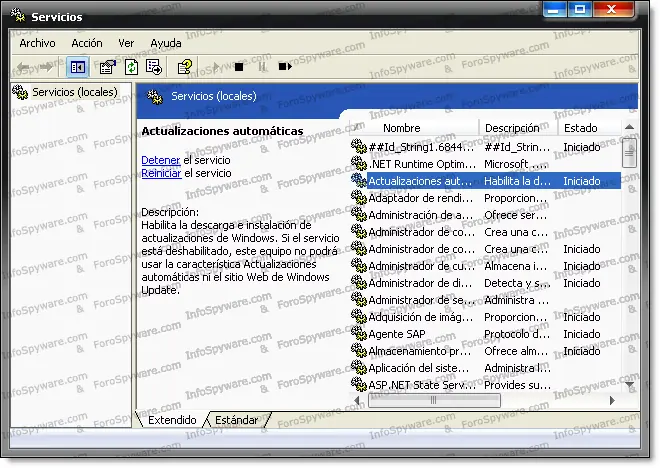
Los Servicios De Windows XP ÍNDICE 1. Introducción 2. ¿Dónde se localizan y cómo se accede a los servicios? 3. El Estado y Tipo de Inicio de los Servicios 4. Cómo cambiar el Estado de los Servicios. Iniciar o Detener un Servicio. 5. Cómo cambiar el Tipo de Inicio de los Servicios 6. Precauciones antes de realizar un cambio en los servicios. Cómo recuperar un servicio. 7. Los Servicios de Windows XP 8. Nota Final 1. INTRODUCCIÓN. Los Servicios de Windows son aplicaciones internas o pequeños programas que se cargan en el inicio de Windows, quedando estos residentes en memoria y trabajando en segundo plano (background), con el objetivo de conseguir una máxima funcionalidad de Windows con la mínima intervención del usuario. Evidentemente, contra más funciones queramos que Windows realice de forma automática, más recursos consumirá el Sistema Operativo. Al instalar Windows, por defecto, se instalan y ejecutan gran cantidad de estos servicios, los cuales podemos necesitar o no, dependiendo de las características propias de cada usuario. Por tanto el objetivo de este tutorial, es describir cada uno de los servicios propios de Windows (digo propios de Windows porque el número de servicios cambiará dependiendo del software y hardware que se posea), para que podamos juzgar que servicios vamos a necesitar y cuales no, a fin de poder deshabilitar aquellos que no vamos a necesitar, con el objetivo de lograr un mayor rendimiento de nuestro Pc. 2. ¿DÓNDE SE LOCALIZAN Y CÓMO SE ACCEDE A LOS SERVICIOS? Para visualizar los servicios y poder modificarlos, debemos acceder a la consola de servicios, lo cual podemos hacer de dos formas: 1) Inicio-> Panel de Control-> Herramientas Administrativas->Servicios 2) Inicio->Ejecutar-> escribir services.msc-> Aceptar 3. EL ESTADO Y TIPO DE INICIO DE LOS SERVICIOS Al hablar de estado del servicio, nos referimos a la forma en que se encuentra el servicio y aquí nos encontramos con dos estados posibles: - Iniciado o ejecutándose - Detenido El inicio de los servicios puede ser de tres formas distintas: * Automático: se inicia al iniciar Windows * Manual: el servicio se encuentra detenido, pero podemos iniciarlo o detenerlo manualmente si queremos, al igual que otro servicio puede iniciarlo o detenerlo automáticamente si lo necesita. * Deshabilitado: el servicio está detenido y no se puede iniciar manualmente ni automáticamente por otro servicio. 4. CÓMO CAMBIAR EL ESTADO DE LOS SERVICIOS. INICIAR O DETENER UN SERVICIO. Para modificar el estado de un servicio, es decir, iniciar o detener un servicio, debemos ir a la consola de servicios, y una vez allí, nos situamos en el servicio que queramos modificar y haciendo click derecho seleccionamos “Iniciar” o “Detener”, según deseemos. link: 5. CÓMO CAMBIAR EL TIPO DE INICIO DE LOS SERVICIOS. Una vez nos situemos en la consola de servicios, hacemos click derecho en el servicio en cuestión y elegimos “Propiedades”. Se abrirá una ventana y en la pestaña “General” podemos elegir el “Tipo de Inicio”: Automático, Manual o Deshabilitado. [b]6. PRECAUCIONES ANTES DE REALIZAR UN CAMBIO EN LOS SERVICIOS. CÓMO RECUPERAR UN SERVICIO.[/b] Antes de manipular los servicios conviene aclarar, que a pesar de que dichas manipulaciones o cambios son reversibles (se pueden volver a poner como estaban), los efectos de estos cambios pueden ser indeseables, por lo que conviene estar seguro de las modificaciones que vamos a llevar a cabo. Por tanto, para ser precavidos, antes de ponernos a manipular los servicios, se puede crear un punto de restauración del sistema a fin de poder volver a un estado anterior si algo fallase (Inicio-> Ayuda y soporte técnico-> Deshacer los cambios realizados en su equipo con Restaurar Sistema-> Crear un punto de restauración). Otra medida de precaución es hacer una seguridad del registro: Inicio-> Ejecutar-> escribir regedit-> Acepatar Navega por HKEY_LOCAL_MACHINE\SYSTEM\CurrentControlSet\Servic es Seleccionas la clave "Services" (si quieres hacer una copia de seguridad de todos los servicios) o la clave individual del servicio/s que te dispones a manipular (si quieres hacer una copia de seguridad sólo del servicio/s que vas a manipular) y pulsas en "Archivo"-> "Exportar" y lo guardas con tipo "Archivos de Registro (*.reg)" Otra cosa que podemos hacer es obtener una copia impresa del estado de los servicios, para saber cómo estaban los servicios antes de manipularlos. Esta copia la podemos obtener de la siguiente manera: Una vez en la consola de servicios, seleccionamos “Acción” y “Exportar lista…”, y guardamos la copia eligiendo el tipo “Texto (delimitado por comas) (*.csv)”. De esta manera obtendremos una copia de los servicios en formato Excel, la cual podemos utilizar para volver a dejar los servicios tal y como estaban. Cómo recuperar un servicio: Por diferentes motivos se nos puede dar el caso de que necesitemos recuperar la forma de inicio de un servicio y que no podamos acceder a la consola de servicios. Ante este caso de urgencia podemos proceder de dos maneras: 1) Desde el Editor del Registro (regedit) Inicio-> Ejecutar-> Escribimos regedit-> Aceptar Navegamos por HKEY_LOCAL_MACHINE\SYSTEM\CurrentControlSet\Servic es y buscamos el servicio, en el panel derecho seleccionamos Start y con click derecho le damos a “Modificar”. Nos encontramos con los siguientes valores donde: 2= Automático 3= Manual 4= Deshabilitado Escogemos el modo deseado, aceptamos y reiniciamos. 2) Desde Símbolo del Sistema (MSDOS) Inicio-> Ejecutar-> escribir cmd-> Aceptar Para iniciar un servicio escribiremos lo siguiente: NET START “Nombre del Servicio” Para detenerlo: NET STOP “Nombre del Servicio” Nota.- Si ponemos el nombre del servicio abreviado no deberá llevar comillas y si ponemos el nombre del servicio completo deberá llevar comillas. Ej. Net stop wuauserv Ej. Net stop “actualizaciones automáticas” 7. LOS SERVICIOS DE WINDOWS XP. El objetivo de este apartado no es definir cada servicio, ya que si accedemos a las propiedades del servicio en cuestión (a través de la consola de servicios) podemos encontrar una definición de cada servicio. También podemos ver su ejecutable. Por tanto, sólo vamos a tratar de razonar qué podemos hacer con cada servicio. Es importante, que antes de manipular un servicio, leáis atentamente su definición y os aseguréis de que ese servicio realmente no lo vais a necesitar, antes de deshabilitarlo. También os recomiendo que las modificaciones que llevéis a cabo las hagáis una a una. 1) Acceso a dispositivo de interfaz humana (HidServ) Se refiere a dispositivos multimedia, como dispositivos apuntadores (ej. mouse…), teclados, controles remotos u otro dispositivo de interfaz Bluetooth. Por lo general no se usan este tipo de dispositivos o si se usan suelen tener drivers propios, por lo que lo podemos Deshabilitar. Si usas este tipo de dispositivo y al deshabilitarlo no funciona correctamente lo pones en Manual o Automático. 2) Actualizaciones automáticas (Wuauserv) Si te preocupa el consumo de recursos lo puedes Deshabilitar pero obviamente no podrías utilizar de nuevo esta propiedad hasta que actives el servicio cosa que es requeridad si desearas realizar la actualización manual desde la página Microsoft Windows Update. 3) Adaptador de rendimiento WMI (WmiApSrv) Digamos que está en desuso, por lo que no sucede nada si se Deshabilita. 4) Administración de aplicaciones (AppMgmt) Maneja el software instalado, pero sin este servicio, las nuevos programas instalados continúan almacenándose en Agregar/Quitar Programas, por lo que lo ponemos en Manual. Ahora bien, si tu equipo pertenece a una red corporativa, sería interesante ponerlo en Automático, ya que sin este servicio no se podrá instalar, quitar o enumerar las aplicaciones instaladas en el servicio de Microsoft Active Directory, no recuperará la información de las aplicaciones instaladas y tampoco aparecerá esta información en la sección Agregar nuevos programas de Agregar/Quitar Programas, es decir, no habrá programas disponibles en la red. 5) Administrador de carga (uploadmgr) Si no formas parte de una red, lo debes Deshabilitar. Y si formas parte de una red también se puede Deshabilitar, ya que no interfiere en el funcionamiento de la red para compartir archivos e impresoras. 6) Administrador de conexión automática de acceso remoto (RasAuto) Detecta los intentos erróneos de conexión a una red o equipo remoto y proporciona métodos alternativos de conexión, es decir, si un acceso a red no se encuentra disponible, aparecerá un cuadro de diálogo que permitirá realizar una conexión de acceso telefónico o VPN con el equipo remoto. Es recomendable tenerlo en Manual. En raras ocasiones, algunos proveedores utilizan sistemas de logueo, por lo que si al poner este servicio en Manual, tienes problemas con la conexión a internet, ponlo en Automático. 7) Administrador de conexión de acceso remoto (RaMan) Administra las conexiones de acceso telefónico y VPN establecidas desde el equipo a Internet u otras redes remotas. Es recomendable ponerlo en Manual. 8) Administrador de cuentas de seguridad (SamSs) Es un subsistema protegido que administra la información de cuentas de usuarios y grupos. Nunca se debe deshabilitar, por tanto, hay que dejarlo en Automático. 9) Administrador de Depuradores de máquina (MDM) Es usado por los depuradores de sistemas como Visual Basic 6, enterprise o .Net. Deshabilitado a menos que programes con visual 10) Administrador de discos lógicos (dmserver) Si usas discos removibles o cambias constantemente de discos rígidos ponlo en Automático, de lo contrario es recomendable ponerlo en Manual. 11) Administración de sesión de Ayuda de escritorio remoto (RDSessMgr) Sobre todo, por razones de seguridad, es recomendable Deshabilitar este servicio, ya que podríamos aceptar una petición de conexión no deseada. 12) Adquisición de imágenes de Windows (WIA) (stisvc) Es recomendable ponerlo en Manual, y sólo si se nos dan problemas la utilización de escáneres o cámaras lo ponemos en Automático. 13) Almacenamiento protegido (ProtectedStorage) Este servicio protege el almacenamiento de información confidencial, como las claves privadas, y evita el acceso de servicios, procesos o usuarios no autorizados. Para entendernos, es ese mensaje que aparece de “Recordar Contraseña”. A pesar de que esa información se almacena encriptada, personalmente pienso que es más seguro aún no guardar ningún tipo de información importante en disco, por lo que se debe Deshabilitar. De todos modos si usas la función “Recordar Contraseña” o “Autocompletar” (para Outlook, conexión a Internet, o controladores de dominio que requieren autentificación…) ponlo en Automático. 14) Aplicación del sistema COM+ (COMSSysApp) Si cuentas con aplicaciones que funcionen con el componente COM+ ponlo en Automático, de lo contrario detenlo y ponlo en Manual. 15) ASP.NET State Service/Servicio de estado ASP.NET (aspnet_state) Provee soporte para los estados de salida de sesión de procesos. En realidad, este servicio solo es necesario para alguien que trabaje con programación en ASP.NET. Sino programas en ASP.NET, entonces debe estar en Manual o Desactivado. 16) Audio de Windows (AudioSrv) Si no tienes placa de sonido lo puedes Deshabilitar, de lo contrario ponlo en Automático, ya que es fundamental para escuchar sonidos en la computadora. 17) Ayuda de NetBIOS sobre TCP/IP (LmHosts) Es un agujero para la seguridad, así que hay que Deshabilitarlo, salvo que uses el viejo protocolo NetBIOS en tu red. 18) Ayuda y soprte técnico (Helpsvc) Particularmente prefiro no recibir ayuda de la Web de Microsoft, además consume recursos, por lo que lo tengo Deshabilitado. También lo puedes poner en Manual y habilitarlo sólo cuando lo necesites (si es que alguna vez lo necesitas ). 19) Centro de Seguridad (wscsvc) Se encarga de monitorear y configurar la seguridad del sistema, por ejemplo te avisará si tienes algún antivirus desactualizado o sino lo tienes en lo absoluto, permite la configuración y aviso del estado del firewall interno de Windows o de algún tercero. En realidad, si tu sabes que tienes un antivirus actualizado y un firewall activo, este servicio deja de ser importante. Automático si en verdad lo ves útil, sino, Deshabilitado 20) Cliente de seguimiento de vínculos distribuidos (TrkWks) Si tu pc es parte de un Dominio NT y el Controlador de Dominio se encuentra corriendo el Servidor de seguimiento de vínculos distribuidos, debes ponerlo en Automático, de lo contrario lo puedes poner Manual. 21) Cliente DHCP (Dhcp) Si no formas parte de una red o tienes un IP fijo o estático ponlo en Manual. Si formas parte de una red, tu IP es dinámico o te conectas a través de un módem debes ponerlo en Automático. 22) Cliente DNS (Dnscache) Si tu pc está en red debes ponerlo Automático. De lo contrario puedes ponerlo Manual, aunque tienes que tener en cuenta que si alguna vez necesitas reparar la conexión a Internet aparecerá un error que dice “Purgar la caché de resolución DNS”, con lo que deberás iniciar este servicio para continuar reparando. 23) Cliente Web (WebClient) Por razones de seguridad se aconseja no poner Automático, por tanto puedes ponerlo Manual, aunque personalmente no le veo ninguna utilidad a este servicio, por lo que se podría Deshabilitar. 24) Cola de impresión (Spooler) Automático, a menos que no dispongas de una impresora, en cuyo caso se puede Deshabilitar. 25) Compatibilidad de cambio rápido de usuario (FastUserSwitching) Este servicio nos permite cambiar de usuario sin tener que cerrar sesión en el con el otro usuario. Si no tienes varios usuarios en el equipo, Deshabilítalo. Si cuentas con varios usuarios y le ves utilidad a este servicio, ponlo en Automático. Particularmente no soy partidario del cambio rápido de usuario, ya que es muy habitual que se cambie de usuario y se dejen programas ejecutándose en el otro usuario (es malo para la seguridad y consume muchos recursos). Además no es aconsejable apagar el equipo con programas ejecutándose, y esto podría pasar si un usuario no cierra sesión y se cambia de usuario, por tanto mi recomendación es Deshabilitar. 26) Conexión de seguridad a Internet (ICF)/Firewall de Windows/Conexión compartida a Internet (ICS) (SharedAccess) Si compartes conexión o usas el Firewall de Windows ponlo en Automático, de lo contrario, Deshabilítalo. 27) Conexiones de red (Netman) Si tu pc está en red o se conecta a través de un módem ponlo en Automático, de lo contrario Manual. 28) Conexión inalámbrica rápida/Configuración inalámbrica rápida/Wireless Zero Configuration Service (WZCSVC) Permite la configuración de adaptadores 802.11 Si tu conexión es inalámbrica (Wireless) ponlo en Automático, de lo contrario Deshabilítalo. 29) Coordinador de transacciones distribuidas de Microsoft (MSDTC) Por lo general no tiene utilidad por lo que lo ponemos en Manual, aunque si estás en una red y hay bases de datos, colas de mensajes y sistemas de archivos, entonces te conviene ponerlo Automático. 30) DDE de red (NetDDE) Tampoco tiene utilidad, por lo que se puede Deshabilitar, a menos que tu pc esté en red y se utilicen datos compartidos como el Portafolio, en cuyo caso conviene ponerlo en Automático. 31) Detección de hardware shell (ShellHWDetection) Se utiliza para le detección de dispositivos o hardware AutoPlay, como ciertas lectoras de CD o DVD. Mi recomendación es ponerlo Automático, aunque se puede Deshabilitar y sólo habilitarlo si el sistema no nos reconoce alguna lectora o disquetera o el chequeo de unidad del Explorador de Windows se hace molesto. 32) DSMD de DDE de red (NetDDEdsdm) Tiene graves vulnerabilidades, además no creo que te sea de ninguna utilidad, por lo que Deshabilítalo. 33) Enrutamiento y acceso remoto (RemoteAccess) Es otro gran agujero para la seguridad, Deshabilítalo. 34) Escritorio remoto compartido de NetMeeting (mnmsrvc) Permite a usuarios autorizados acceder remotamente a tu escritorio, obviamente podríamos dar autorización a alguien no deseado, por tanto es otro gran agujero para la seguridad. Se debe Deshabilitar este servicio. 35) Estación de trabajo (Ianmanworkstation) Si deshabilitas este servicio, las conexiones de cliente de red a servidores remotos no estarán disponibles, por tanto debe estar en Automático. 36) Examinador de equipos (Browser) Si no formas parte de una red o te conectas a través de un módem, ponlo Manual. Si formas parte de una red y no usas el protocolo WINS, entonces ponlo en Automático. 37) Extensiones de controlador de Instrumental de administración de Windows (Wmi) Supervisa todos los controladores y proveedores de seguimiento de sucesos configurados, ponlo Manual. 38) Horario de Windows (W32Time) Chequea automáticamente la hora con un servidor de Internet. Si te preocupa el consumo de recursos Deshabilítalo, ya que de todas formas nuestro pc marcará la hora, salvo que tengas la pila agotada. 39) Host de dispositivo Plug and Play universal (upnphost) Se puede Deshabilitar. Si algún componente te da problemas lo pones en Manual. 40) HTTP SSL (HTTPFilter) Se activa y desactiva automáticamente durante transacciones a través de páginas que usen el protocolo HTTPS (Protocolo de Transferencia Hipertexto Segura). Manual. 41) Iniciador de procesos de servidor DCOM (DcomLaunch) Instalado con el Service Pack 2 de windows XP, permite la carga de procesos DCOM. Automático. 42) Inicio de sesión en red (Netlogon) Mantiene un canal seguro entre el equipo y el controlador de dominio para la autenticación de usuarios y servicios A menos que cuentes con una red con configuración a través de dominios, lo puedes Deshabilitar. 43) Inicio de sesión secundario (seclogon) Usado habitualmente por administradores para iniciar sesión como usuario restringido, empleando solamente el inicio de sesión secundario para ejecutar temporalmente una aplicación como Administrador. Personalmente no le veo mucha utilidad, así que se puede Deshabilitar. 44) Instantáneas de volumen (VSS) Si no haces copias de seguridad habitualmente, ponlo en Manual, para iniciarlo solamente cuando te dispongas a hacer una copia de seguridad. 45) Instrumental de administración de Windows (winmgmt) Si detenemos este servicio, la mayoría del software basado en Windows no funcionará correctamente, por tanto siempre debe estar en Automático. 46) Llamada a procedimiento remoto (RPC) (RpcSs) Nunca se debe detener o deshabilitar este servicio, ya que si no el sistema operativo no podrá realizar cargas, por tanto siempre Automático. 47) Localizador de llamadas a procedimiento remoto (RPC) (RpcLocator) Después de Windows 95, este servicio está en desuso, por tanto Deshabilítalo. 48) Medios de almacenamiento extraíbles (NtmsSvc) Se utiliza para la administración de medios removibles como ser Tape Backups, Jaz, Zip, LS120, SyQuest, discos de cintas, pendrives, etc… Ponlo Manual para que se inicie cuando sea necesario. 49) Mensajero (Messenger) Es una utilidad que sirve para trasmitir mensajes del servicio de alertas, y también entre clientes y servidores, es decir, permite mandar mensajes a través de ventanas emergentes a otro ordenador de una misma red, utilizando el servicio "net send". Es uno de esos grandes agujeros para la seguridad, ya que tiene una grave vulnerabilidad que es aprovechada por los "spammers". En lo que a seguridad se refiere te aconsejo que lo tengas Deshabilitado. Aunque si formas parte de una red deberás pedir permiso al administrador. 50) MS Software Shadow Copy Provider (SwPrv) Salvo que cuentes con algún software para realizar copias de seguridad (Ej.- Norton Gosht), Deshabilítalo. 51) NLA (Network Location Awareness) (Nla) Deshabilítalo, a menos que uses el servicio “Conexión compartida a Internet” (red con conexión compartida). 52) Notificación de sucesos del sistema (SENS) Supervisa y realiza un seguimiento de los sucesos del sistema como, por ejemplo, sucesos de red de inicio de sesión en Windows y de alimentación, y los notifica a los suscriptores del sistema de sucesos de COM+. Recomiendo el modo Automático, aunque si no necesitas que se registren los inicios de sesión del sistema lo puedes Deshabilitar. 53) Plug and Play (PlugPlay) Hace que tu equipo se adapte y reconozca los cambios de hardware, por tanto Automático. 54) Portafolios (ClipSrv) Habilita el Visor del Portafolios para crear y compartir páginas de datos que podrán revisar los usuarios remotos. Deshabilítalo. 55) Programador de tareas (Schedule) Si tu obsesión es el consumo de recursos Deshabilítalo, aunque debes saber que no podrás configurar y programar tareas automatizadas en el equipo, por ejemplo te dará error la actualización automática de tu Antivirus (o cualquier otro software), por lo que tendrás que actualizar manualmente. 56) Proveedor de compatibilidad con seguridad LM de Windows NT (NtlmSsp) No creo que te sea de utilidad, Deshabilítalo. 57) QoS RSVP (RSVP) Deshabilítalo. 58) Registro de sucesos (Eventlog) Permite visualizar los mensajes del registro de sucesos emitidos por programas y componentes basados en Windows en el Visor de sucesos. Es importante que siempre esté en Automático, de lo contrario no se podrán diagnosticar los problemas del sistema. 59) Registro remoto (RemoteRegistry) Por razones de seguridad Deshabilita este servicio, ya que si no, algún indeseado te podría modificar el registro. 60) Registros y alertas de rendimiento (SysmonLog) Personalmente prefiero Deshabilitar este servicio, aunque si necesitas recopilar información del rendimiento de tu pc, entonces ponlo Automático. 61) Servicio COM de grabación de CD de IMAPI (ImapiService) Manual, así sólo se iniciará cuando lo necesites. 62) Servicio de alerta (Alerter.exe) Evidentemente si no estás en una red, Deshabilítalo. Si estás en una red deberás consultar al administrador. 63) Servicio de descubrimientos SSDP (SSDPSRV) Si no estás en una red, Deshabilítalo. Si estás en una red, también lo puedes Deshabilitar, a menos que te de problemas algún dispositivo externo. 64) Servicio de Index Server (cisvc) Si Deshabilitamos este servicio, las búsquedas de texto serán más lentas, pero al Habilitarlo, requiere gran cantidad de recursos. Definitivamente, pienso que sales ganando si lo Deshabilitas. 65) Servicio de informe de errores (ERSvc) Es ese mensajito que a veces aparece de “Enviar informe de errores a Microsoft”; informa de errores para servicios y aplicaciones que se ejecutan en entornos no estándar. Seguro que cuando aparece ese mensaje lo “Cancelas”, así que no tiene sentido que lo tengas Habilitado. Además nunca sabremos a ciencia cierta que información estamos mandando a Microsoft cuando lo “Aceptamos”. Personalmente prefiero Deshabilitarlo. 66) Servicio de puerta de enlace de capa de aplicación (ALG) Si compartes conexión o usas el Firewall de Windows: Automático. De lo contrario: Manual. 67) Servicio de restauración de sistema (Srservice) Consume recursos, pero lo considero importante: Automático. Así si algo falla podemos restaurar el sistema a un punto anterior. Evidentemente, si no te parece interesante esta opción, se puede Deshabilitar. 68) Servicio de transferencia inteligente en segundo plano (BITS) Constituye un mecanismo de transferencia de archivos en segundo plano, así como un administrador de cola. Si lo Deshabilitas no podrás recibir Actualizaciones Automáticas hasta que no reinicies. Lo puedes Deshabilitar. 69) Servicio del administrador de discos lógicos (dmadmin) Manual. 70) Servicio del número de serie de medio portátil (WmdmPmSp) Deshabilítalo, a menos que tengas un reproductor de música portátil y te de problemas. 71) Servicios de cifrado (CryptSve) Proporcionan servicios de administración de claves para el equipo. Automático. 72) Servicios de Terminal Server (TermService) Proporciona un entorno con varias sesiones que permite a los dispositivos del cliente obtener acceso a una sesión del escritorio de Windows virtual y a programas basados en Windows que se ejecutan en el servidor. Deshabilitado, a menos que lo utilices. 73) Servicios IPSEC (PolicyAgent) Usado en Redes Privadas Virtuales, VPNs (Virtual Private Networks). Deshabilitado, a menos que lo uses. 74) Servidor (lanmanserver) Si no estás compartiendo archivos e impresoras en una red, Deshabilítalo, de lo contrario, Automático. 75) Sistema de alimentación ininterrumpida (UPS) Deshabilitado, a menos que uses una UPS (SAI), en cuyo caso ponlo Automático. 76) Sistema de ayuda de tarjeta inteligente (ScardDrv) A menos que uses tarjetas inteligentes, Deshabilítalo. 77) Sistema de sucesos COM+ (EventSystem) Manual. 78) Tarjeta inteligente (ScardSvr) A menos que uses tarjetas inteligentes, Deshabilítalo. 79) Telefonía (TapiSrv) Si tienes un módem, ponlo Automático, si no, lo puedes Deshabilitar. 80) Telnet (TlnSvr) Por razones de seguridad, Deshabilitado. 81) Temas (Themes) Sencillamente es la apariencia de Windows XP. Si te gusta la apariencia de XP, ponlo Automático. Si lo que te preocupa es la memoria y te vale con la apariencia de Windows 2000, entonces lo puedes Deshabilitar. 82) Windows Installer (MSIServer) Administra la instalación y eliminación de aplicaciones. Manual, para que se ejecute sólo cuando sea necesario. 8. NOTA FINAL. Este manual es sólo un punto de vista, siendo uno mismo quien debe decidir que servicios va a necesitar y cuales no, dependiendo de sus propias características. Por tanto, no me responsabilices de los posibles efectos indeseados que te pueda ocasionar la modificación en un servicio. Es por tanto vital, que leas atentamente la definición del servicio que te dispongas a manipular, antes de hacerlo, y que tomes las medidas de precaución que consideres necesarias. La definición del servicio la puedes encontrar en la propia consola de servicios o en la propia Web de Microsoft (Servicios del sistema ), por tanto no me he extendido definiendo los servicios, incluso en algunos casos ni siquiera los he definido, sólo he tratado de sugerirte que puedes hacer con ellos. Espero que te sea de alguna utilidad. Saludos

La Estupidez humana 1.- Sumgayit, Azerbaijan. Fue sede durante la época soviética de más de cuarenta fábricas de productos industriales y químico-agrícolas que liberaban entre 70.000 y 120.000 toneladas al año de elementos contaminantes -caucho sintético, cloro, aluminio, detergentes, pesticidas...- cuyo efecto se sigue sintiendo hoy en día: una tasa de incidencia de cáncer superior entre el 22% y el 51% respecto al resto de la población, abortos, nacimientos prematuros, bebés con defectos genéticos como síndrome de Down, anencefalia, espina bífida, hidrocefalia... 2.- Linfen, China. Es considerada la ciudad más contaminada de China. Los cientos de minas de carbón no reglamentadas, fábricas de acero y refinerías, han contaminado el aire, las aguas y los cultivos agrícolas. En su atmósfera se respira óxido de carbono, dióxido de sulfuro, arsénico, óxido de nitrógeno y plomo en cantidades no admitidas, ni de lejos, por la OMS. Mientras que los hospitales locales reciben cada día más enfermos afectados de bronquitis, neumonía, cáncer de pulmón y altos índices de plomo en sangre, los médicos calculan que respirar el aire de Linfen un día equivale a fumar treinta cajetillas de tabaco y aseguran no estar preparados para enfrentarse a la crisis sanitaria que se les avecina. 3.- Tianying, China. Situada en la provincia de Anhui, es el mayor centro productor de plomo de China. La tecnología de bajo nivel empleada, la producción ilegal y la ausencia de medidas de control, provocan que la concentración de este metal sea superior 8,5 veces en el aire, 10 veces en el suelo, y 24 veces en las cosechas a lo permitido por los estándares chinos. Sus habitantes, en particular los niños, sufren envenenamiento por plomo, cuyas consecuencias son dificultades en el aprendizaje, hiperactividad, alteraciones en el crecimiento, problemas visuales, dolores de estómago, irritación del colon, mal funcionamiento del riñón, anemia, lesiones cerebrales... 4.- Sukinda, India. El valle de Sukinda, en el Estado de Orissa, contiene el 97% de los yacimientos de cromo de la India y una de las mayores minas a cielo abierto del mismo mineral en el mundo. Doce de ellas siguen funcionando sin ningún tipo de plan ambiental y más de 30 millones de toneladas de roca están repartidas en las áreas circundantes y las riberas de los ríos. Esta zona es también propensa a las inundaciones, lo que resulta en una mayor contaminación de los cursos de agua. Aproximadamente el 70% de la superficie de sus aguas y el 60% de la potable, contiene cromo en valores más de 20 veces por encima de lo recomendado por las normativas nacionales e internacionales. Hemorragias gastrointestinales, tuberculosis y asma son dolencias comunes entre la población. La infertilidad, los defectos de nacimiento y la mortalidad prenatal, son también sus consecuencias. Según informes, el 85% de las muertes de los trabajadores de las minas y el 86 % de las muertes de los habitantes de los pueblos industriales cercanos se relacionan con enfermedades producidas por la contanimación. 5.- Vapi, India. La ciudad de Vapi marca el extremo sur del "Corredor de Oro" de la India, un cinturón de 400 Km. de polígonos industriales en el estado de Gujarat, que incluye Nandesari, Ankleshwar, y Vapi. Existen en él más de mil industrias dedicadas a la fabricación de productos químicos, petroquímicos, farmacéuticos, pesticidas, textiles, colorantes, abonos, pinturas... Los residuos generados contienen metales pesados, cianuros, pesticidas, compuestos aromáticos complejos, como los bifenilos policlorados, y otras sustancias tóxicas. Vapi y Ankleshwar fueron declaradas zonas "críticamente contaminadas" por la Junta Central de Control de la Contaminación de la India en 1994. Los vertidos a los ríos Damanganga y Kolak, altísimos en niveles de mercurio, plomo y zinc, hace que la vida apenas exista en ellos. En los productos locales se ha llegado a encontrar hasta 60 veces más metales pesados -cobre, cromo, cadmio, zinc, níquel, plomo, hierro...- que en los no contaminados producidos en grupos control. Muchos residentes no tienen más remedio que beber estas aguas debido a la ausencia de un sistema adecuado para eliminar los contaminantes industriales, lo que ha dado lugar a una muy alta incidencia de enfermedades respiratorias, dermatitis química, carcinoma y cánceres de garganta. Las mujeres padecen una alta tasa de abortos espontáneos, hemorragias durante el embarazo, fetos anormales e infertilidad. Los niños sufren dolencias respiratorias, enfermedades de la piel y retraso en el crecimiento. 6.- La Oroya, Perú. Esta ciudad, situada a tan sólo 174 kilómetros al este de Lima, alberga industrias refinadoras de plomo, cobre y zinc y sufre todas las contaminaciones posibles: del aire, de la tierra y de las aguas -en las del río Mantaro ya no existe vida, ni animal ni vegetal-. Si la OMS considera peligroso tener más de 5 gramos de plomo por decilitro de sangre, el 99% de los niños de La Oroya tienen niveles de 45 g/dl de sangre y hasta los bebés nacen ya contaminados. Los análisis hechos a 850 recién nacidos en la ciudad minera mostraban que el 75,3% tenía entre 6 y 10 gramos de plomo en cada decilitro de sangre, y el 24,7% restante, más de 10. 7.- Dzerzinsk, Rusia. Hay veces que llueve sobre mojado. Y eso le ha pasado a Dzerzinsk, que hasta el final de la Guerra Fría fue uno de los principales centros de producción de armas químicas como el gas mostaza y el gas sarín, y hoy en día, sigue siendo un importante centro de la industria química. Sin embargo, siempre se prestó poca atención a los efectos de toda esta producción, por lo que llegaron a arrojarse casi 300.000 toneladas de desechos químicos entre 1930 y 1998 y, de estos residuos, alrededor de 190 productos químicos identificados fueron a parar a las aguas subterráneas y crearon lodos con un contenido 17 millones de veces superior al límite seguro de dioxinas y fenol -un producto químico industrial que puede dar lugar a intoxicaciones agudas y la muerte-. Los habitantes de Dzerzinsk viven, en promedio, unos 42 años en el caso de los hombres y unos 47 en el caso de las mujeres. 8.- Norilsk, Rusia. Norilsk, una de las dos ciudades más pobladas del círculo polar ártico, fue fundada en el año 1920 y ampliada en 1935 para formar parte del complejo minero-metalúrgico del mismo nombre, que a su vez formaba parte del sistema de campos de trabajos forzados del estalinismo. Durante la época de los gulag, 16.806 prisioneros murieron debido al hambre. La industria minera lanza cada año a la atmósfera de la ciudad alrededor de 4 millones de toneladas de cobre, plomo, níquel, arsénico, selenio... La contaminación es tan grande que la zona carece de vegetación, el aire huele a azufre, la nieve es negra, y el color de los ríos varía del negro al verde. Según la OMS, al día de hoy, en Norilsk hay más recién nacidos con deformidades que en Hiroshima dos décadas después de la explosión nuclear. La esperanza de vida de sus pobladores es 10 años menor que en el resto de Rusia. 9.- Kabwe, Zambia. Kabwe está situada a unos 150 Km. al norte de Lusaka, capital del país. En 1902 se descubrió que sus tierras escondían ricos yacimientos de zinc y plomo, por lo que las industrias de la minería y fundición comenzaron a proliferar, manteniéndose activas hasta 1994 haciendo caso omiso de los peligros de contaminación. Actualmente la producción ha cesado, pero han dejado una ciudad envenenada por las altas concentraciones de polvo de plomo, cadmio, cobre y zinc en el suelo y en las aguas. Una pequeña vía fluvial va desde el corazón de las minas hasta el centro de la ciudad y el agua que discurre por ella se emplea para el consumo humano. La mayoría de los trabajadores y los residentes están expuestos a niveles tóxicos de plomo a través de la inhalación del polvo que flota en el ambiente. Bueno. Espero que sea útil. Un abrazo y espero recibir comentarios... Fuente: http://www.redcross.int/es/MAG/magazine2006_1/focus1.html ojalá les guste
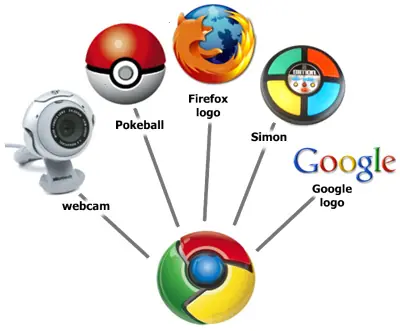
Ya se preguntaron ¿De donde viene el logo de Google Chrome? pues muchos ya se pusieron a la tarea de investigarlo y aquí unas cuantas hipótesis: 1- Cole h. en Flickr dice que es una mezcla entre el juego de simon y Pokémon: 2- Enloucrescendo también en Flickr piensa que es una mezcla entre el juego de simon, Pokémon y el logo de Getright : 3- Y otros que acusan a Google por una extraña coincidencia con el logo de la suite ofimática de ThinkFree (Thinkfree Office 3 Desktop edition):

Aqui les dejo los distintos tipos de usuarios de messenger muy bueno + El Ametralladora Son las personas que al ver a alguien en linea, envian 67 mensajes continuos. Uno cree que los médicos le pronosticaron que sólo vivirá veinticuatro horas más y están ahí para decirle a todos sus contactos, lo que ellos piensan, en un solo inicio de sesión. El Que No Debería Estar Conectado Sin duda éste contacto es de los que más enferman, ¿por qué estás personas se conectan? y al lado de su nick ponen: "No toy" "no molestar" "estoy en la escuela"... etc ¿para qué madres se conectan entonces? El Bilingüe Este es el contacto que siempre tiene al lado de su nick una frase escrita en inglés, portugués, alemán, chino, etc... ¿por qué madres creen que es "nice" escribir una frase en otro idioma? ¿Acaso está dedicada a "todos" sus contactos extranjeros? El Celebridad Este es el contacto que cree ser muy popular y que todos sus amigos son paparazzis persiguiéndolo, siempre colocan su actividad al lado de su nick: "jugando play" "Haciendo ejercicio" "leyendo" "comiendo con fulanito" etc... Si no estás, desconectate! si tengo que decir algo te llamo e igual me entero de lo que estás haciendo! El Emocionado/a Es el clásico contacto que se cambia el nick cada hora, haciendo variaciones con su nonbre o su nick, por ejemplo: "Mary!" "Marizita" "little Mary" "princess Mary", Etc... El DJ/Locutor Este tipo de contacto debería ser ilegal! ¿por qué chingaos nos ofrecen mostrar la música que estan escuchando? Es el que cambia su frase por el nombre de cada rola que pasa por su radio o computadora, como si a todo el mundo le importara lo que escucha y pensara que es un melómano. El Emoticón Este también es de los contactos que más enferma, es el que se bajo todos los pinches monitos que había disponibles o se los copio a sus contactos y coloca dibujitos hasta para la palabra "Otorrinolaringólogo", Es todo un nuevo lenguaje y no entiendes ni madre de lo que dice. El Pescador Es aquél que deja su MSN conectado las 24 horas del día. Si bien no está en su casa, cuando llega entra desesperado a ver si le dejaron algún mensaje o alguien trato de chatear con el y así comprobar si lo quieren o no. El fracasado Siempre que entra la vieja que le gusta se conecta y desconecta 77 veces por minuto, como si la chica al notarlo fuese a decir: "Hola Carlos, no sabía que me gustabas tanto hasta que vi tu manera de conectarte y desconectarte, disculpa que no me fijé antes en ti, ¿Follamos?" El Amenazante Es el hijo de la chingada que queremos colocar “en NO Admitir, pero tenemos muchos amigos en común y cualquiera podría delatarnos, sólo por eso seguimos teniéndolo admitido. El Inseguro Es el que se pasa metiéndose a páginas Como Quienteadmite y checkmessenger para saber quien lo bloqueó y/o borró y al conectarse todos los contactos se dan cuenta. El Aficionado Sentimentalista Es el que agrega frases al lado de su nick tipo "Un amigo es uno que lo sabe todo de ti y a pesar de ello te quiere"' o "Ama hasta que te duela". Si te duele es buena señal" “Amigos hasta la muerte”. ¿Acaso se cree que con estas tonterías ayudan a alguien? El Ejecutivo Es el que está conectado 100% del tiempo en el trabajo y está Como "disponible", pero si le hablas no te pela, media hora después te dice "Estoy en la chamba, después hablamos". Que no mame. El Jeroglífico Es el clásico contacto (y también de los que más enferman) que tiene un nick lleno de signos, une atrás de otro y letras raras que ya para cuando uno termina de descifrar quien es, ya cerró sesión. El Analfabeto Otro más! Es el contacto que escribe palabras inventadas por ellos, como: "los amwo amiwuos" "tos tipil", "ecstremo", etc. ¿qué ya no hay escuelas públicas? ¿o siguen cerradas por lo de la influenza?.. jeje El Cursi Es el contacto aquel que tiene en su nick frases tales como: "Gordito-de-mi-vida-eres-lo-melor-me-me-paso", o "Que bien la pasamos anoche", "oshito sin ti mi vida no tiene Sentido". ¡Qué pedo con ellos! El Reality Show Es el contacto que a falta de un “Big Brother” necesita que todos sepan lo que hace minuto a minuto, poniendo nicks tipo "me estoy bañando para ir al antro", "viernes de salida con los cuates", "no me he hecho manicure hace tres semanas", “Fin de semana en la playita". ¿A quién putas le importa lo que va a hacer?
Este es un divertido video en el cual una paloma demuestra que también puede ser lista, con el hambre que debió tener seguro puso su pequeño cerebro a pensar. La inocente palomita sin que nadie se percate de su presencia se acerca a una tienda, se mete rápidamente y sale con una bolsa de bocaditos en su pico. Quién sospecharía que una paloma podría robarse comida de una tienda pero como vemos, no hay que subestimar a estos animalitos. link: http://www.videos-star.com/watch.php?video=UdZfwl-7fgA

Este sujeto si que toca la batería con estilo, creo que debe estar poseido para tocar de esa manera. link: http://www.youtube.com/watch?v=ItZyaOlrb7E

bueno aca les dejo unas fotitos que navengando las encontre espero que les agradee Cara de Mike Tyson