Tenebrarum
Usuario (Colombia)
![Seriales NOD32 [Todas Las Versiones 05/12/09]](https://storage.posteamelo.com/assets-adonis/assets/2011/11/21/nod-dtRrfq6FXkn.webp)
Username: EAV-24976126 Password: dtrnj574jh Username: EAV-24719413 Password: h6dd4pcdp7 Username:EAV-24687567 Password:tvnjnj3dda Username:EAV-24648971 Password:s5npuusum6 Username:EAV-24649001 Password:5buuch5nc8 Username:TRIAL-25266185 Password:2vjkb4eccd Username:TRIAL-25266183 Password:s8jpf85nbj

El Libro De Satán I 1. En este árido desierto de acero y piedra, elevo mi voz para que puedas oírla, Al Este y al Oeste hago una seña. Al Norte y al Sur muestro un signo que proclama: ¡Muerte a los débiles, salud para los fuertes! 2. ¡Abrid los ojos para que podáis ver, oh, hombres de mente enmohecida, y escuchadme bien, vosotros, la multitud de seres desorientados! 3. ¡Pues yo me alzo para desafiar a la sabiduría del mundo, para pedir explicaciones a las «leyes» del hombre y de «Dios»! 4. Yo exijo razones de vuestras reglas doradas y pregunto el porqué de vuestros mandamientos 5. No me inclino en señal de sumisión ante ninguno de vuestros ídolos pintados, y el que me diga «tú lo harás» es mi enemigo mortal. 6. Hundo mi dedo en la sangre aguada de vuestro impotente y loco redentor, y escribo en su frente desgarrada por las espinas: «el verdadero príncipe del mal; ¡el rey de los esclavos!». 7. Ninguna vetusta falsedad será para mí una verdad; ningún dogma sofocante entorpecerá mi pluma. 8. Me aparto de todos los convencionalismos que no me lleven al éxito y a la felicidad en la Tierra. 9. Elevo con severa energía el estandarte de los fuertes. 10. Clavo mi mirada en los ojos vidriosos de vuestro espantoso Jehová, y le tiro de la barba. Alzo un hacha y abro en dos su cráneo devorado por los gusanos. 11. Hago estallar el horrible contenido de los sepulcros filosóficos marchitos, y río con ira sardónica.
Username: EAV-28629148 Password: 4dcttafpj3 Username: EAV-28629148 Password: 4dcttafpj3 Username: EAV-28873619 Password: 8dtusxvkvt Username: EAV-28629114 Password: b4dr7betk7
![Seriales Nod 32 [Marzo 20/2010], Actualizalo Ya!](https://storage.posteamelo.com/assets-adonis/assets/2010/12/22/1245670966_nod-32-Eq0_4WvYvYb.webp)
Username: EAV-28628337 PassWord: 62u2nv3ekv Username: EAV-28628364 PassWord: smdxpnfh36 UserName: EAV-17106746 PassWord: b6jdk4cthf UserName: EAV-27260579 PassWord: rexsad23ft UserName: EAV-28693074 PassWord: 2×2ta8pxs5 UserName: EAV-28693071 PassWord: e5rrekd34t
El crecimiento de Messenger en los últimos tiempos se debe a la posibilidad de ingresar con cualquier cuenta de correo (Yahoo!, GMail, etc.), por lo que todos podemos chatear con nuestros amigos en un sólo lugar. Aprovecha estos trucos para sacar el máximo provecho. 14 trucos inprescindibles para Windows Live Messenger: 1. Añadir emoticones: Pulsa sobre el menú “Herramientas/Crear emoticones”. Una vez allí, añade nuevos smileys con el botón “Añadir”, uno por uno.Deberás indicar el smiley (archivo .PNG) que deseas añadir en cada caso y para ello debes buscar los archivos de la carpeta donde están ubicados. Pulsa en “Examinar”.Cuando asocies el smiley con la combinación de teclas, te recomendamos utilizar la barra para componer el nombre (ejemplo: /nombreSmiley). Así es muy fácil recordarlo y utilizarlo únicamente cuando quieras. 2. Cambiar de línea en la ventana: Para poder insertar un salto de línea en la pantalla de chat apretaremos la tecla SHIFT y pulsaremos ENTER. 3. Cómo cambiar la imagen de fondo de Windows Messenger: Si estás cansado de la imagen de fondo que ofrece Windows Messenger, la puedes cambiar realizando los siguientes ajustes en el registro de Windows: * Localiza el directorio donde se encuentra instalado en tu sistema. (Normalmente C:\ARCHIVOS DE PROGRAMA\MESSENGER, ubicación que podemos encontrar en el registro de Windows). Haz clic en el botón Inicio y a continuación sobre Ejecutar, escribe Regedit y pulsa el botón Aceptar. En el registro de Windows, busca la siguiente clave: HKEY_LOCAL_MACHINE\SOFTWARE\Microsoft\MessengerService. * En el valor InstallationDirectory, renombraremos el archivo lvback.gif por lvback.old. * A continuación copiaremos y renombraremos la nueva imagen que utilizaremos como fondo. NOTA: Modificar el registro sin conocimiento puede causar efectos negativos en el sistema, por lo que no nos hacemos responsables del posible daño. 4. Eliminar inicios de sesión: * Ve a Inicio/Ejecutar. * Escribe control userpasswords2 y haz clic en Aceptar. * Se abrirá una ventana en la que debes elegir la pestaña “Opciones Avanzadas”. * Haz clic en el botón “Administrar Contraseñas”. * Elige la cuenta que deseas borrar y haz clic en “Quitar”. * Cierra la ventana. 5. Eliminar Messenger: * Asegúrate de tener cerrados el Messenger, el Outlook Express y el Internet Explorer. * Ve a Inicio/Ejecutar y escribe RunDll32 advpack.dll,LaunchINFSection %windir%\inf\msmsgs.inf,BLC.Remove. 6. Eliminar Zumbidos: Tenemos que ir a Herramientas/Opciones y, en el panel de la izquierda, seleccionar Mensajes. En la pantalla de la derecha desactivar la casilla: “Permitir enviar y recibir zumbidos”. Aplicar y aceptar. A partir de ahora, cuando te manden un zumbido recibirás el mensaje, pero no el sonido ni el movimiento agresivo de la ventana. Nota: Este truco ha sido probado con la versión 7.5 de Windows Messenger 7. Enviar un mensaje a alguien que te tenga omitido: Primero, hay que ponerle a la persona que nos omite “Sin Admisión”.Ahora, lo que hay que hacer es ponernos como Nick el mensaje que queremos mandarle. Y por último, la volvemos a admitir.Desde luego que no podremos chatear con esta persona, pero le saldrá al momento una ventanita con nuestro Nick (que en realidad será el mensaje que queramos decirle) diciendo que acabamos de iniciar sesión.¿Por que la hemos omitido primero? Porque así el mensaje solo le saldrá a ella, y no a toda la lista de contactos, al admitirla de nuevo, sólo le saldrá a esta persona la ventanita. 8. Escribir mensaje en 2 colores y fuentes distintas: * Mantenemos pulsado alt y tecleamos 3012. * Soltamos alt y escribimos. * Mantenemos pulsado shift y pulsamos enter. * Repetimos el paso nº1 y nº2 y mandamos el mensaje. * En vez de escribir 3012 podemos usar:4562, 85421, 1478, 3692 E incluso en el paso 1 podemos poner uno de los números y en el paso 4 poner otro. ¿Qué hace? Pues bien, el primer texto que escribimos sale con la letra y el color que tengamos puesto, el segundo texto saldrá en negro y la letra depende del número que usemos. 9. Evitar que el Messenger se active de forma automática sin preguntar contraseña en Windows XP: Si utilizas Windows XP y, al arrancar el equipo, ves que MSN Messenger se conecta automáticamente, sin preguntarte la contraseña de tu cuenta Passport, tendrás que borrar dicha contraseña.Para borrar la contraseña pulsa en Inicio/Panel de control/Cuentas de usuario.Busca tu perfil y a la izquierda pulsa en Administrar mis contraseñas de Red.Quita la que dice Passport.NET, que es la que proporciona la información al equipo cada vez que se arranca. 10. Guardar tu lista de contactos: Esta utilidad nos puede servir para migrar los contactos de una cuenta, o bien para tener una copia de seguridad.Para guardar los datos de contactos del Messenger tendremos que ir a Contactos/Guardar la lista de contactos… y seleccionar la ubicación donde queremos guardar el fichero.El fichero se guardará en con la extensión “*.ctt” con un formato de XML.Para importar todos los contactos al Messenger, podemos recuperarlo cliqueando en Contactos/Importar contactos de un archivo. 11. Plantillas para Nicks en Messenger: (¯`·._.·[ ( Tu Nombre Aqui ) ]·._.·´¯) ¨°o.O ( Tu Nombre Aqui ) O.o° ×÷·.·´¯`·)» ( Tu Nombre Aqui ) «(·´¯`·.·÷× · ··^v´¯`×) ( Tu Nombre Aqui ) (×´¯`v^·· · ,.-~*’¨¯¨’*·~-.¸-(_ ( Tu Nombre Aqui ) _)-,.-~*’¨¯¨’*·~-.¸ - - –^[ ( Tu Nombre Aqui ) ]^– - - •·.·´¯`·.·• ( Tu Nombre Aqui ) •·.·´¯`·.·• `·.¸¸.·´´¯`··._.· ( Tu Nombre Aqui ) `·.¸¸.·´´¯`··._.· (¯`·._) ( Tu Nombre Aqui ) (¯`·._) ¯¨’*·~-.¸¸,.-~*’ ( Tu Nombre Aqui ) ¯¨’*·~-.¸¸,.-~*’ Oº°‘¨ ( Tu Nombre Aqui ) ¨‘°ºO ׺°”˜`”°º× ( Tu Nombre Aqui ) ׺°”˜`”°º× .·´¯`·->; ( Tu Nombre Aqui ) <;-·´¯`·. <;º))))>;<;.·´¯`·. ( Tu Nombre Aqui ) ¸.·´¯`·.¸>;<;((((º>; - -¤–^] ( Tu Nombre Aqui ) [^--¤- - ~²ºº²~ ( Tu Nombre Aqui ) ~²ºº³~ ._|.<;(+_+)>;.|_. ( Tu Nombre Aqui ) ._|.<;(+_+)>;.|_. ..|..<;(+_ ( Tu Nombre Aqui ) _+>;..|.. -·=»‡«=·- ( Tu Nombre Aqui ) -·=»‡«=·- •°o.O ( Tu Nombre Aqui ) O.o°• ––––•(-• ( Tu Nombre Aqui ) •-)•–––– (¯`•¸·´¯) ( Tu Nombre Aqui ) (¯`·¸•´¯) ··¤(`×[¤ ( Tu Nombre Aqui ) ¤]×´)¤·· —(•·÷[ ( Tu Nombre Aqui ) ]÷·•)— ·ï¡÷¡ï· ( Tu Nombre Aqui ) ·ï¡÷¡ï· ·!¦[· ( Tu Nombre Aqui ) ·]¦!· °º¤ø,¸¸,ø¤º°`°º¤ø,¸ ( Tu Nombre Aqui ) °º¤ø,¸¸,ø¤º°`°º¤ø,¸ °¨¨°º”°¨¨°(*)(_.·´¯`·«¤° ( Tu Nombre Aqui ) °¤»·´¯`·._)(*)°¨¨°º”°¨¨° »-(¯`v´¯)-» ( Tu Nombre Aqui ) »-(¯`v´¯)-» °l||l° ( Tu Nombre Aqui ) °l||l° •°¤*(¯`°(F)( ( Tu Nombre Aqui ) )(F)°´¯)*¤°• —¤÷(`[¤* ( Tu Nombre Aqui ) *¤]´)÷¤— ¸.´)(`·[ ( Tu Nombre Aqui ) ]·´)(` .¸ <;.:._–.–.–o ( Tu Nombre Aqui ) o–.–.–_.:.>; ·÷±‡± ( Tu Nombre Aqui ) ±‡±÷ +*¨^¨*+ ( Tu Nombre Aqui ) +*¨^¨*+ ±X±((_*_|_*_))?´¯`»(NICK)«´¯`?((_*_|_*_))±X± “½(¯`·.¸¸.·°·.¸¸.·´¯)·´¦`·(¯`·.¸¸.·°·.¸¸.·´¯) ½” “½(¯`·.¸¸.·°·.¸¸.·´¯)I±Ø±I´¦`·(¯`·.¸¸.·°·.¸¸.·´¯) ½” 12. Saber si los servidores del Messenger están caídos: Para poder visualizar el estado de los servidores de Messenger, debes acceder a la siguiente url: http://messenger.msn.es/Status.aspx 13. Utilizar Messenger con cualquier cuenta de correo: Podemos utilizar MSN Messenger con cuentas de correo que no sean de Hotmail o de MSN.Para poder utilizar Messenger sin una cuenta de correo propietaria de Messenger o de MSN deberemos de acceder a la página http://www.passport.com y dar de alta la dirección de correo que deseamos utilizar con Messenger.Una vez creada la cuenta passport, podremos acceder al Messenger con nuestra cuenta de correo personal. 14. Utilizar un nombre en blanco: En el espacio para poner el nick, mantén presionada la tecla alt y con el teclado numérico tienes que escribir 0160. Ya tienes el nick en blanco. Seguro esta lista te será de utilidad a la hora de chatear por Messenger. Pero hay muchos más trucos dando vueltas por ahí. ¿Qué trucos utilizas tú? ¿Cómo los descubriste?

Hola a todos!!, esta tarde les traigo una gran noticia ("escalofrio" ), ahora cuando mi novio estaba almorzando en su casa la hermana lo llamó y señaló hacia el cielo y le pregunta "¿que cosa es esa?", asombrado y credulo de esos amiguitos (dioses) ovnis, él sacó su camara digital y se dirigió rapidamente hacia el ultimo piso de su casa a tomar estas bellisimas fotos para que se de cuenta que no estamos solos en este universo!!. ¡Clic Para Agrandar! Y la prueba reina..!!, denle más zoom Aclaraciones 1. El objeto estaba quieto. 2. No hacia ningun sonido.
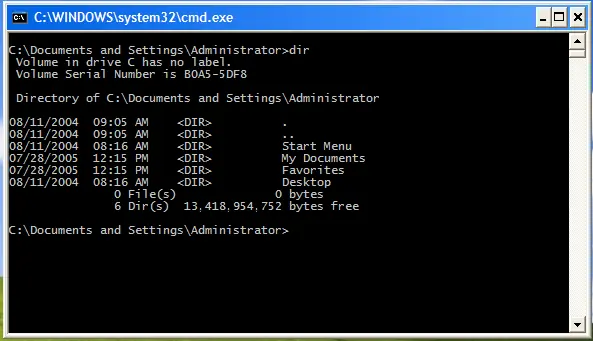
Hola este truco es para enviar mensajes a tu red local, pero se utiliza en modo Ms-Dos, o en CMD: escribir en él NET SEND * AQUÍ LO QUE QUIEREN ENVIAR y listo todos los de tu red lo leeran.

Esto molesta mucho cuando estamos lanzando un nuevo blog o queremos cambiarle el favicon, ya que siempre se queda “pegado” y no nos deja ver cómo queda el nuevo favicon instalado. Con Favicon Picker, una extensión para Firefox, podemos “limpiar” el favicon cacheado y resetearlo con el nuevo que está instalado. Otra de las funcionalidades que tiene esta extensión es la de poder elegir un favicon personalizado para los marcadores, así podremos llegar a identificarlos más rápidamente en toda la lista. Para limpiar el favicon es muy simple, hagan click con el botón derecho en el marcador deseado, elijan propiedades, y ahí verán las opciones de Favicon Picker. Lo que yo les recomiendo es que primero elijan la opción de poner el favicon en blanco, y luego la opción de reseteo, así se vuelve a cargar y ven el nuevo ícono. Fuente!
Helvética (también conocida como Neue Haas Grotesk, Helvetica y últimamente expandida a Neue Helvetica) es una familia tipográfica desarrollada por Max Miedinger en 1957 para la fundición de tipografías Haas'sche Schriftgießerei (también conocida como "Haas" de Basilea, Suiza. Su diseño está basado en una anterior tipografía llamada Berthold Akzidenz Grotesk que data de 1896. La tipografía, originalmente titulada Neue Haas Grotesk, es de estilo sencillo y del tipo sans serif o sin remates (Clasif. Vox: Lineale B Neo-Grotesque). Se volvió inmensamente popular a fines de los años 1960 y durante los años 1970, debido a su enorme influencia dentro del llamado "Estilo Tipográfico Internacional" (particularmente en identidades corporativas), una de las más importantes corrientes modernistas del siglo XX. http://www.multiupload.com/9IXNOUH3RI Contraseña del Archivo: http://pixicity.com/
![Comenta Con Estilo [Hecho Por Mi]](https://storage.posteamelo.com/assets-adonis/assets/2012/09/23/bc2cca8b5a1ac2691b76e2f5f2c2fb82o-1mO9fEXxirW.gif)