W1nXP
Usuario (Argentina)
Pero Google no es Microsoft, y no se mueve por los mismos ideales, tácticas o filosofía. El otro gran paso que Microsoft dio en su imperio fue el desarrollar a Microsoft Office, la primera suite de aplicaciones típicas de oficina que funcionaban de manera integrada, en donde las estrellas como hoy sabemos fueron Word, Excel, Powerpoint y Outlook. Pero en los últimos años, son muy pocas (si algunas) las innovaciones de Microsoft, y como bien revelaron sus estados financieron públicos, la única razón que Microsoft ha continuado viva todos estos años ha sido por su monopolio en Windows y Office, ya que prácticamente todos los otros departamentos de Microsoft han funcionado con pérdidas, siendo "patrocinados" por Windows y Office (aunque recientemente, su división de video-juegos con el Xbox 360 parece haber entrado en el terreno de las ganancias). ¿Qué sucedió en Microsoft? En una sola palabra: Internet. El Internet tomó a Microsoft totalmente por sorpresa, tanto así que tuvieron que comprar su primer navegador Web y ponerles el logo de Microsoft encima para entrar al mercado, y afortunadamente para ellos controlaron eventualmente ese mercado gracias a que incluyeron una copia del navegador Internet Explorer en toda nueva copia de Windows. Similarmente, respondieron lento al tema de servidores web, servidores de aplicaciones, lenguajes de programación para la web, buscadores en la web, y prácticamente todo tipo de servicio relacionado con la web. Microsoft fue un empresa que creció en torno a productos, en particular productos empaquetados para ser instalados y consumidos de manera individual por cada usuario. Sin embargo, Microsoft subestimó a empresas como Netscape/Mozilla, Yahoo, IBM, Sun, y Google, quienes crearon un frente informal ante Microsoft, respaldando todo tipo de estándares abiertos con el fin de mantener el control del Internet fuera de las manos de Microsoft. Y es aquí donde entra Google en escena. Google fue idea inicial de dos brillantes jóvenes (Sergey Brin y Lawrence Page), quienes decidieron entrar al mundo de los negocios en la era Internet pensando no tanto en aplicaciones o productos, sino en información o datos. Los que han vivido y estudiado el patrón de expansión de Google podrán notar que aunque Google aparenta entrar a todo tipo de mercados de manera casi aleatoria, lo cierto es que hay un verdadero plan maestro detrás de todo ese caos. Les presento entonces a continuación, el plan de Google. Google muy bien pudo iniciar su vida de mil maneras distintas, pero lo hizo con algo muy específico: Un buscador de información. Recuerden que como les dije, Google es una empresa cuya visión gira en torno a información, y no tanto en productos. Pero, ¿cuál información? Pues Google nos lo ha dicho claramente y pocos creían que hablaba en serio: Google dice que su misión es "catalogar y hacer disponible toda la información del mundo". Leyeron bien, toda la información del mundo, desde todas las páginas web, hasta información de tránsito vehicular, del clima, de bolsa de valores, de correos electrónicos, de documentos de oficina, de informaciones de identidad, de información geográfica, de información del genoma humano y de otras criaturas, de estrellas en el Universo, de patentes, de libros, y de cualquier otra información que se puedan imaginar. Para que tengan una idea, para finales del 2007 Google ya procesaba 20 PetaBytes de información diariamente. Con su buscador y con su plataforma escalable a millones de usuarios en Internet, Google entonces estaba listo para empezar a conquistar al mundo, y por eso su primer experimento a gran escala fue GMail. El propósito de GMail pueden estar seguros que era el de probar si la arquitectura de Google escalaba realmente a millones de usuarios mas allá que a un simple buscador de datos. GMail sin embargo, serviría como la punta de la lanza que clavaría una estaca al corazón de Microsoft, pues rápidamente Google expandió todo un ecosistema alrededor de GMail para proveer sistema de Calendarios, notas, documentos, agendas, contactos, etc. O en otras palabras, todo lo que Microsoft ofrecía con la combinación de Exchange y Outlook, solo que ahora en un sistema de cero mantenimiento, siempre disponible en la web (o incluso fuera de la web con Google Gears), y gratis para la mayoría de las empresas (o a muy bajo costo para las grandes empresas). Hoy día las migraciones de Microsoft Exchange y Outlook a GMail y Google Apps/Docs solo pueden ser catalogadas como "masivas". Similarmente, y tomando prestada una página del libro de estrategias del mismo Microsoft, Google creó a Google Docs, un competidor super sencillo contra Microsoft Office, y una vez mas, gratis. Cuando Google Docs salió inicialmente, muchos lo descartaron como un "juguete" en comparación con Microsoft Office, y otros se preguntaban por qué utilizar ninguno de esos dos si ya existía OpenOffice. Y una vez mas, Google Docs lentamente está forjando seguidores que han notado su gran utilidad. Recuerden ahora cuales son los dos productos que mantienen vivo a Microsoft: Windows y Office, y ya notarán hacia donde va esto... Esta es la razón por la cual Google tiene tanto empeño en que tecnologías como HTML 5 (que ya permiten crear aplicaciones web casi con las mismas prestaciones de aplicaciones nativas locales), se desarrollen lo antes posible. Es también la razón de desarrollar a Google Chrome OS, un sistema operativo basado en Linux, en donde toda la acción ocurre dentro del equivalente a un navegador web, así como Google Android, en donde toda la acción pasa del sistema operativo de escritorio a la palma de la mano (compitiendo de paso contra la arquitectura cerrada del iPhone). Es decir, Google, se lo proponga o no, está haciendo las soluciones de Microsoft irrelevantes en la era Internet. Por otro lado, y para que vean lo tan bien calculado que está la estrategia de Google, noten como hace pocos años lanzaron a Google Maps, después desarrollaron a Google Earth, integraron herramientas de Google Sketchup con Google Earth, después integraron los resultados de las búsquedas de productos y lugares con Google Maps, y crearon Google Local para ofrecer resultados relevantes a tu vecindario. Después desarrollaron a Google Street View como una extensión a Google Maps, y mas tarde adoptaron sistemas GPS en todos sus productos. Es decir, información primero. Aplicaciones después. Google hoy día ya tiene presencia en libros, noticias, media, genética, patentes, compras, y un sinnúmeros de otras iniciativas (muchas de ellas en eternas "betas", que poco a poco están integrando toda la información del mundo en un mundo Google en donde todo lo que deseemos saber no los podrá proveer "El Dios Google". Por ahora lo importante es lo siguiente: Google ha estado construyendo todo esto bajo las mismas narices no solo de Microsoft, sino que de toda la industria. Una manera que se me ocurre de explicar esta estrategia de Google es la siguiente: Digamos que Microsoft tiene una bazuca apuntando hacia Google. No me pidan fuente, por que este post lo hice yo solito
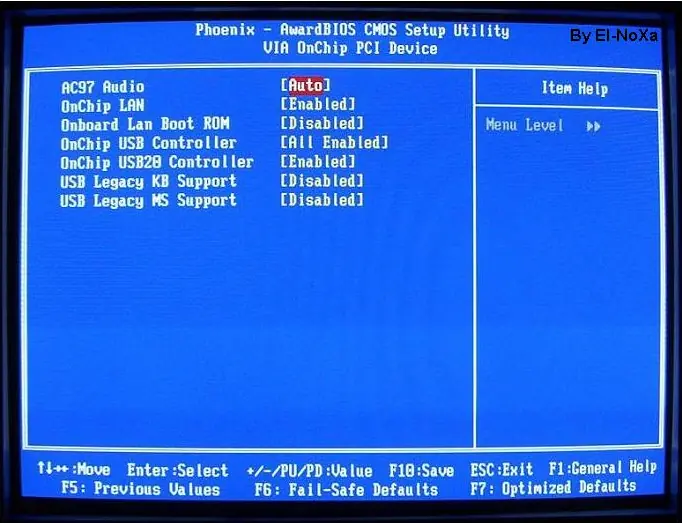
Encontré un artículo sobre la BIOS que me pareció muy bueno para compartir. ¿Qué es el BIOS? ¿Cómo configurarlo? ¿Cómo realizar la actualización del BIOS? Estas son algunas de las preguntas que se contestan en este artículo sobre el BIOS a todo capturas de pantallas para su mejor entendimiento. BIOS BIOS: "Basic Input-Output System", sistema básico de entrada-salida. Hablamos de un programa incorporado en un chip de la placa base que se encarga de realizar las funciones básicas de manejo y configuración del ordenador. Para los exigentes, algunas explicaciones adicionales: Cuando encendemos la pc, el sistema operativo se encuentra o bien, en el disco duro o bien en un disquete; sin embargo, si se supone que es el sistema operativo el que debe dar soporte para estos dispositivos, ¿cómo podría hacerlo si aún no está cargado en memoria? Lo que es más: ¿cómo sabe la pc que tiene un disco duro (o varios)? ¿Y la disquetera? ¿Cómo y dónde guarda esos datos, junto con el tipo de memoria y caché? ¿O algo tan sencillo pero importante como la fecha y la hora? Por ende para todo esto está el BIOS. Resulta evidente que la BIOS debe poderse modificar para alterar estos datos (al añadir un disco duro o cambiar al horario de verano, por ejemplo); por ello las BIOS se implementan en memoria. Pero además debe mantenerse cuando apaguemos nuestra pc, porque no tendría sentido tener que introducir todos los datos en cada arranque; por eso se usan memorias especiales, que no se borran al apagar el ordenador: memorias tipo CMOS (no volatil), por lo que muchas veces el programa que modifica la BIOS se denomina "CMOS Setup". En realidad, éstas memorias SI se borran al faltarles la electricidad; lo que ocurre es que consumen tan poco que pueden ser mantenidas durante años con una simple pila, en ocasiones de las de botón (como las de los relojes). Esta pila se recarga cuando el ordenador está encendido, aunque al final perece, como todos. Entrando en la BIOS La BIOS es la responsable de la mayoría de esos extraños mensajes que surgen al encender el ordenador, justo antes del "Iniciando MS-DOS" o bien Windows 95, NT, XP, Linux, OS/2 o lo que sea. La secuencia típica en que aparecen (eso sí, muy rápido) suele ser: Primero los mensajes de la BIOS de la tarjeta gráfica (sí, las tarjetas gráficas tienen su propia BIOS) El nombre del fabricante de la BIOS y el número de versión El tipo de microprocesador y su velocidad La revisión de la memoria RAM y su tamaño Un mensaje indicando cómo acceder a la BIOS ("Press Del to enter CMOS Setup" o algo similar) Mensajes de otros dispositivos, habitualmente el disco duro, disketteras, etc. Usualmente ésta es la bienvenida al BIOS del fabricante Phoenix-Award. Todo esto sucede en apenas unos segundos; a veces, si el monitor está frío y tarda en encender, resulta casi imposible verlos, no digamos leerlos. Bien, el caso es que al conjunto de esos mensajes se denomina POST (Power-On Self Test, literalmente autotesteo de encendido), y debe servirnos para verificar que no existen mensajes de error, para ver si, grosso modo, la cantidad de memoria corresponde a la que debería y para averiguar cómo se entra en la BIOS. Generalmente se hará mediante la pulsación de ciertas teclas al arrancar, mientras salen esos mensajes. Uno de los métodos más comunes es pulsar "Del" (“Supr”), aunque en otras se usa el "F1", “F2”, “F10” , "Esc" u otra combinación de teclas (Alt-Esc, Alt-F1...). Existen muchos métodos de ingreso pero generalmente los primeros son los más comunes y si por ahí no podemos acceder por ningún medio no nos quedará más remedio que buscar en el manual de su placa o en el sitio web del fabricante de la BIOS. Por cierto, es bastante raro que un fabricante de placas base sea su propio suministrador de BIOS, en general todas provienen de apenas un puñado de fabricantes: Award, AMI, Phoenix. MANEJO BASICO DE LA BIOS Ya entré en la BIOS. ¿Y ahora, qué? Bueno, depende de su BIOS en concreto. Las BIOS clásicas se manejan con el teclado, típicamente con los cursores y las teclas de Intro ("Enter", "Esc" y la barra espaciadora, aunque también existen BIOS gráficas, las llamadas WinBIOS, que se manejan con el ratón en un entorno de ventanas, lo cual no tiene muchas ventajas pero es mucho más bonito. Como se ve, casi la totalidad de las BIOS vienen en inglés, y aunque algunas de las más modernas permiten cambiar este idioma por el español, conviene que sepa algo de inglés o que se ayude de alguien que lo entienda. De cualquier modo, observamos que existen varios apartados comunes a todas las BIOS: STANDARD CMOS FEATURES Suele englobar la puesta al día de la fecha y hora del sistema, así como la configuración de discos duros y disqueteras. Cambiar la fecha y hora no tiene más historia que situarse sobre ella e introducir la nueva, bien mediante el teclado, el ratón, los cursores o las teclas de avance y retroceso de página. El tipo de disquetera y pantalla es también sencillo de entender y manejar. Salvo casos prehistóricos la pantalla será VGA o bien EGA, y esto último ya es bastante raro; cuando dice"monocromo" suele referirse a pantallas MGA, ésas de fósforo blanco, verde o ámbar de hace más de diez años, no a las VGA de escala de grises modernas. Lo más interesante y difícil está en la configuración de los discos duros. En general serán únicamente discos del tipo IDE (incluyendo los EIDE, Ata-4, Ultra-DMA y demás ampliaciones del estándar). En ésta captura vemos los 2 canales IDE ocupados por los dispositivos correspondientes. En éste caso, solamente el disco como Master del primer canal y en el otro ocupado por un CD-ROM y un CD-RW. Otros fabricantes de BIOS suelen incluir en ésta pestaña los siguientes parámetros: Tipo (Type): o uno predefinido, o Auto para que calcule el ordenador los valores correctos, o User para introducir los valores a mano, o bien None para indicar que no hay ningún disco. Tamaño (Size): lo calcula el ordenador a partir de los datos que introducimos. Cilindros (Cylinders): Cuántos son. Cabezas (Heads): Cuántas son. Precompensación de escritura (WritePrecomp): un parámetro muy técnico, usado sobre todo en los discos antiguos. En los modernos suele ser cero. Zona de aparcado de las cabezas (LandZone): otro tecnicismo, que modernamente suele ser cero o bien 65535 (que en realidad significa cero). Sectores (Sectors): Cuántos hay por cada pista. Modo de funcionamiento (Mode): para discos pequeños, de menos de 528 MB, el modo Normal. Para discos de más de 528 MB (cualquiera moderno tiene desde 50 a 200 veces esa capacidad o más), el modo LBA o bien el Large, menos usado y sólo recomendado si no funcionara el LBA. En muchos casos se permite la autodetección (opción Auto). Por ejemplo, en la imagen aparece un disco Samsung de 80 gigas. En cualquier caso, generalmente existe más de una combinación de valores posible. Por cierto, las lectoras, grabadoras de cd o de dvd ocupan un canal IDE sea Master o Slave de algún canal pero sus parámetros se configuran siempre a partir de AUTO. ADVANCED BIOS FEATURES Quick Boot: booteo rápido, conviene dejarlo siempre ENABLED. Virus Warning: en realidad, lo único que suele hacer esta opción es no permitir que se escriba sobre la tabla de particiones o el sector de arranque del disco duro, durante el inicio de la pc o en cualquier momento pero depende del modelo concreto de BIOS que se encuentre éste menú o no. La idea es impedir que un virus destroce el disco duro, eso en tiempos en que había virus bastante dañinos como el CIH (Chernobyl y otros). Por cierto, puede ser necesario deshabilitar esta opción durante la instalación del sistema operativo o al formatear el disco duro, para evitar futuros problemas que pudieren aparecer. Yo aconsejo deshabilitarla de una.Ya pasó esa época de virus bastante nocivos y además los programas antivirus actuales aparte de detectarlos no permiten (en la gran mayoría de los casos) que escriban los sectores más importantes del disco. Boot Sequence: o secuencia de booteo, sirve para que la pc busque un S.O. en una diskettera, disco duro o lo haga a través de otros dispositivos (Zip, cdrom, USB). Varía según los fabricantes. En algunas aparece A o Floppy, C o HDD 0, etc, etc. CPU Internal Cache: se habilita o deshabilita la caché interna del microprocesador. External Cache: igual que la anterior. Conviene tener ambos parámetros Habilitados para obtener un mejor rendimiento. CPU L2 Cache ECC Checking: ésta opción controla y chequea errores en la caché externa (L2) del microprocesador. HDD S.M.A.R.T. Capability: bajo ésta pestaña se habilita o deshabilita. Es un interfaz entre la BIOS y el disco duro. Es una característica de la tecnología EIDE, que controla el acceso al disco duro. Si esta opción está activada en la BIOS recibe durante el arranque un análisis sobre el estado del disco duro, y determina cuando debe enviar un mensaje de alerta al usuario acerca de un futuro posible fallo.Esta interfaz es muy útil a la hora de prevenir posibles fallos del disco duro y así preservar la información del mismo realizando una copia de seguridad antes de que falle, eso si, a costa de una cierta pérdida de rendimiento por el constante chequeo que se le realiza al disco. Typematic Rate: para fijar el número de caracteres por segundo que aparecen cuando pulsamos una tecla durante unos instantes sin soltarla. Sólo útil para maniáticos. Apic Mode: comentan que debe activarse para Sistemas XP/2000... Y quedan un par de opciones que no revisten mayor importancia. ADVANCED CHIPSET FEATURES Y bajo éste apartado vamos a ir viendo cada una de las opciones de configuración: DRAM Clock/Drive Control Observamos las frecuencias del FSB y clocks de la memoria así como su CAS, RCD, RP y RAS y voltaje. Ante cualquier duda lo dejan en BY SPD, así el sistema ajusta los valores a su conveniencia. AGP & P2P Bridge Control Destinado al manejo y control del BUS AGP, tamaño de aperture, modo AGP, Fast Write. Conviene siempre tenerlas habilitadas para aumentar el rendimiento de nuestra aceleradora, tenga chip ATI o nVidia. CPU Disconncet Control Control de desconexión del CPU¿?. Deshabilitado no causa mayores inconvenientes. INTEGRATED PERIPHERALS Las placas madre modernas (desde las de los últimos 486) suelen tener integrados los chips controladores del disco duro, y en muchas ocasiones manejan también las disqueteras, los puertos serie y el puerto paralelo. Por ello, las BIOS tienen diversos apartados para manejar estos dispositivos, entre ellos: VIA OnChip IDE Device Total y completamente relacionada con los discos duros. Todo Enabled y AUTO. Casi siempre ya viene así por default. VIA OnChip PCI Device Relacionada con el Audio, Red y USB. Generalmente también viene con una configuración por defecto. Super IO Device Tenemos las opciones relativas a los puertos serie, paralelo e infrarrojos. Init Display First Con que dispositivo de video queremos arrancar. Si tenemos una placa de video AGP la ubicamos como primer opción, si es PCI o el video on-board de la misma placa base, entonces colocamos PCI. Con esto teóricamente aceleramos nanosegundos el booteo ya que le indicamos al sistema que dispositivo usar. POWER MANAGMENT SETUP Sirve para configurar o administrar las opciones de energía. PnP/PCI Configurations Un menú lleno de opciones complicadas (en esta página pocas no lo son), de la clase que sería deseable no tener que alterar nunca; ése es mi consejo, escojer AUTO o Enabled todas las veces que se pueda, pero puede surgir algún conflicto entre dispositivos (misma IRQ, sobre todo). Probablemente se pregunten qué tiene que ver PnP con PCI; pués bien, la gran mayoría de dispositivos PCI soportan PnP, a diferencia de las tarjetas ISA, mucho más problemáticas. PC HEALTH STATUS Por si solas se describen los valores que muestra el screenshot. Temperaturas de sistema, del CPU, voltajes y temperatura extrema en la que se produciría el apagado de la pc si sobrecalentara hasta esa temp. FRECUENCY VOLTAGE/CONTROL En mi caso tampoco hay para hacer o ver grandes cambios y la verdad es que desconozco hasta donde llegar con el Spread Spectrum. Supongo que con que esté Enabled ya es suficiente. LOAD FAIL-SAFE DEFAULTS Carga una serie de valores SEGUROS para la BIOS con poca o nula optimización, generalmente útiles para volver a una posición de partida segura y resolver problemas observados al arrancar. LOAD OPTIMIZED DEFAULTS Carga los valores que la BIOS estima óptimos para incrementar el rendimiento. En cualquier caso, debe tenerse en cuenta que los cambios no suelen ser guardados automáticamente, sino que deben confirmarse al salir de la BIOS. SET SUPERVISOR PASSWORD Permite crear un password para obtener el ingreso al BIOS. Sumamente seguro cuando tenemos que compartir nuestra pc con numerosas manos ansiosas por descubrir nuevos mundos. SAVE & EXIT Salvar los cambios y salir previa confirmación. EXIT WITHOUT SAVING Salir sin salvar los cambios que hemos realizado, también nos solicitará confirmación. ACTUALIZACION DE BIOS ¿Para qué actualizar la BIOS? Por motivos fundamentales: 1.- Resolver problemas de funcionamiento de la placa base 2.- Añadir características nuevas a la placa base (sobre todo, mejorar el soporte de microprocesadores) 3.- Soportar discos duros de mayor tamaño 4.- Para obtener mayor compatibilidad con la velocidad de DRAM y/o corregir problemas de capacidad 5.- Corregir problemas de ACPI 6.- Mejorar funciones de encendido y funciones IRQ´s. El programa de la BIOS tiene una característica importante que lo diferencia de los programas normales: no debe borrarse al apagar el ordenador. Por ello, se almacena en un chip de memoria del tipo ROM (Read Only Memory, memoria de sólo lectura) en lugar de en la habitual memoria RAM. Sin embargo, la ROM utilizada en los chips de BIOS no es totalmente inalterable, sino que es del tipo EEPROM (Electrically Erasable and Programmable Read-Only Memory, memoria "de sólo lectura" borrable y programable eléctricamente), lo que permite actualizarla. Existen dos tipos de chips de BIOS: los EEPROM propiamente dichos; los EEPROM Flash ROM. En las placas base modernas (más o menos desde la aparición de los Pentium) se utilizan los Flash ROM, porque tienen la gran ventaja de que pueden ser actualizados por el usuario mediante un simple programa software, mientras que los EEPROM (más antiguos) requieren ser retirados e introducidos en un aparato especial para ser reescritos. Antes de empezar... 1. Lo primero de todo es asegurarnos de que necesitamos actualizar la BIOS. Mucha gente actualiza la BIOS para intentar solucionar problemas que nada tienen que ver con ella, sino con el sistema operativo o los drivers, por ejemplo; y puesto que se trata de algo ligeramente arriesgado, conviene estar seguro de que es necesario. Ya vimos qué clase de cosas podremos resolver: falta de soporte de algún microprocesador, incompatibilidades con algún hardware concreto, problemas de arranque y también algunas cuestiones de inestabilidad del equipo (los "cuelgues" del sistema), pero tenga en cuenta que la mayor parte de las temidas pantallas azules de Windows no tienen nada que ver con la BIOS. Por si acaso, hay que revisar todo y comprobar que tenemos instalados los últimos drivers (de vídeo, del chipset.). 2. Lo siguiente y fundamental es identificar completamente la placa base: Fabricante (ASUS, MSI, ABIT, AOpen, DFI, Soyo) Modelo (generalmente una combinación de números y letras tipo "BX6", "CC820"...) Versión (en algunos casos será importante saber si es la versión o revisión 1.0, la 1.1, la 2.0b...) Ahora sólo nos queda entrar en la BIOS actual (que tenemos) y anotamos todos los valores que aparecen en la misma. Esto facilitará mucho el proceso de configuración de la nueva BIOS, especialmente si no se conoce a fondo lo que significan los parámetros. 3. Una precaución adicional: algunas BIOS tienen una protección para impedir su borrado por virus; en ese caso hay que consultar el manual de la placa base o buscar algo como "BIOS-ROM Flash Protect" y configurarlo como "Flashable" o "Disabled". El proceso típico de actualización 1- Vamos a la página web del fabricante de la placa base (si no sabe cuál es, usamos software para ver que BIOS tenemos. Hay cientos de programas que nos pueden dar esa data) Una vez en ella, vamos a la sección de actualización de BIOS ("Support", "BIOS Upgrade", "Download" ) o lo rastreamos a través de su buscador. 2- LEER TODAS LAS INSTRUCCIONES (mejor imprimirlas o anotarlas) y descargar posteriormente los programas necesarios al disco duro.; típicamente, se requerirán: la nueva BIOS (un pequeño archivo, muchas veces comprimido en formato ZIP o bien en EXE autoextraíble) el programa de actualización para escribir la nueva BIOS en el chip (AWDFLASH.EXE, AMIFLASH.EXE, hay unos cuantos; sólo hay que asegurarse de que es exáctamente el apropiado para nuestra BIOS). 3- Bien, empieza el juego. Hay que arrancar SI o SI en modo DOS puro y hacemos antes que nada una copia de nuestra BIOS actual, lo backapeamos. ¿Y cómo se hace ésto? Con la orden: "AWDFLASH /PN /SY" y seleccionamos como "File Name to Save" algo como "BACKUP.BIN". Esto debería guardar su actual BIOS en un archivo llamado BACKUP.BIN, sin tocar su BIOS actual. Para más opciones usen la orden AWDFLASH.EXE –help para que les de una idea de que comandos tienen disponibles. Yo recomiendo hacer (o al menos yo por seguridad lo hago así) el proceso de Upgrade a través del propio disco duro porque no confío en los diskettes y no me gustaría que cuando empezé el proceso surja la bendición que “no se puede leer desde el dispositivo especificado”. Desde la propia raíz (la unidad C: ) lo he realizado muchas veces y sin inconvenientes :-) 4- Por ningún motivo hay que apagar o reiniciar el equipo. Antes debemos asegurarnos de que la actualización ha terminado correctamente. Luego SI, reiniciamos, entramos en la BIOS y cargamos los valores que creemos acertados para nuestro equipo, guardamos los cambios y salimos. GGGRRRR……..no arranca….!! Bien, ¿y si lo anterior ha fallado, y resulta que su equipo no arranca? Nos encontramos en muy serios problemas, para qué negarlo. Al no poder arrancar, no puede cargar una nueva (ni la vieja) BIOS mediante estos métodos, así que deberá actuar físicamente sobre el chip de BIOS.Y no me voy a poner a detallar en éste punto como sacar el chip del BIOS porque no lo considero conveniente, a no ser que sepan conciente y exactamente que es lo que hacen. Por lo tanto agarran su pc y la llevan a un service técnico especializado para que les solucione el problema. CONSIDERACIONES FINALES La BIOS y la pila Como dijimos, la pila conserva los datos de la BIOS cuando el ordenador está apagado. Dura mucho (un par de años), pero al final se agota. Para cambiarla, apuntamos (si queremos) todos los datos de la BIOS, desconectamos todo y la sustituimos por una igual. Después conectamos todo nuevamente, arrancamos el ordenador, entramos en la BIOS y reintroducimos todos los datos y valores, ya que se habrán borrado. Cómo saltarse la password de la BIOS No se trata de hacer ilegalidades en pc´s ajenas, sino se trata de saber qué hacer si sufre una repentina amnesia o si la BIOS trae un password ya introducido que ha sido olvidado. Los métodos son pocos; realmente sólo uno, y muy radical: borrar la BIOS entera. Para ello existen tres formas: Por software: algunos programas se especializan en destrozar BIOS, y si tiene suerte quizá incluso le digan cuál es la password sin tener que borrar la BIOS.OJO! Buscar en los "bajos fondos" de Internet puede traer consecuencias al usar éstos programas. Mediante un jumper en la placa base: en algunas, no todas, existe un jumper que al cambiarse de posición (al conectarse ambas patillas), y tras unos minutos de espera, permite borrar la BIOS limpiamente. Generalmente se encuentra ubicado cerca de la pila misma. Desconectando la pila: drástico, brutal, pero absolutamente efectivo. Trás un par de minutos conectamos todo nuevamente, arrancamos la pc y re-configuramos los parámetros que nos resultaron conflictivos. Las capturas corresponden a la pc en la que se realizó el trabajo, por ende va a haber menús que van a depender exclusivamente de cada fabricante y modelo de placa base. Fuente MIS OTROS POSTS!
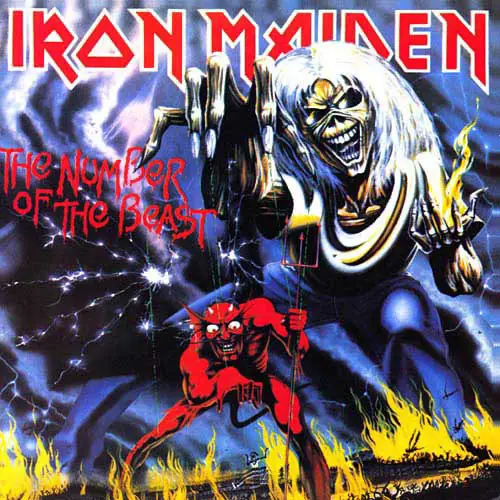
¨Sabes que el nombre verdadero de Bill Gates es William Henry Gates III? Hoy en dia se le conoce como Bill Gates (III) donde "III" significa "tercero". Entonces, que es lo espeluznante de este nombre? Si tomas todas las letras del nombre Bill Gates III y obtienes el codigo equivalente en ASCII (American Standard code for information interchange) de cada una y los sumas todos... obtendras el numero 666, que es el numero de la bestia !!! B=66 I=73 L=76 L=76 G=71 A=65 T=84 E=69 S=83 I=1 I=1 I=1 =666 !!! EL NUMERO DEL DIABLO...... ¨Coindidencia? quizas, pero toma WINDOWS 95 y haz lo mismo y obtendras 666 tambien !!! Y lo mismo vale para MS-DOS 6.31 !!! MS-DOS 77+83+45+68+79+83+32+54+46+50+49=666 WINDOWS 95 87+73+78+68+79+87+83+57+53+1=666 Preparate porque ahora viene lo bueno!!! Para aquellos tengan el Excel 95 (no el Excel de office 97) prueben esto: 1-Abre un nuevo fichero 2-Posicionate en la fila 95 3-Haz click en el boton con numero 95, asi la linea entera queda seleccionada. 4-Pulsa el tabulador, para moverte a la segunda columna. 5-Ahora, con el raton selecciona en el menuú Ayuda (?) la entrada "Acerca de Microsoft Excel..." 6-Pulsa las teclas ctrl-alt-shift a la vez y con el raton oprime el boton "Soporte Tecnico" 7-APARECERA UNA VENTANA, CON TITULO: THE HALL OF TOURTURED SOULS. Esto es realmente espeluznante, de acuerdo. Es un programa similar al juego Quake, y se puede recorrer con los cursores. En las paredes aparecen los nombres en movimiento de las almas torturadas... 8-AHORA DIRIGENTE HACIA LAS ESCALERAS Y DATE LA VUELTA HACIA LA PARED QUE ESTARIA EN TU ESPALDA AL COMENZAR EL JUEGO. Es blanca y cuadriculada. Teclea EXCELKFA. Esto abre la pared y revela otro pasaje secreto. Introducete en el y procura no caerte del camino elevado (esto es muy dificil!!!), cuando llegues al final, veras algo realmente espeluznante... Hasta este punto, los innumerables testigos en todo el mundo han verificado que esto es una verdadera revelacion que te abre los ojos. Podria ser una broma de los programadores de Microsoft. No seria sorprendente que Bill Gates fuera "El anticristo", despues de todo ya lo dice en la Biblia que alguien poderoso vendra, y guiara al mundo a la destruccion. Y Bill Gates sin lugar a dudas tiene ese tipo de poder en sus manos. Mas el 80% de los ordenadores del mundo tienen Windows y DOS ( Incluidos los del Pentagono!) si todos esos productos tienen algun tipo de peque¤o programa (como este de "hall of tortured Souls" esto puede darle el control de configurar los arsenales nucleares, haciendo estragos en los sistemas de seguridad, y en los sistemas financieros del mundo, etc... Todo esto se puede hacer desde su sede y no esta lejos de la realidad! Solo usando Internet Explorer Podemos permitirle espiar lo que tenemos en el ordenador bit a bit cada vez que nos conectamos. Quizas el fin del mundo esta cerca y esto es solo la punta del Iceberg! Cita la Biblia: "Y el obligo a todos, pequenios y grandes, ricos y pobres, libres y esclavos, a recibir una marca en su mano derecha o en su frente, de tal modo que nadie pudo comprar o vender sin la marca, que es el nombre de la bestia o el numero de su nombre. [...] Este numero es 666 Apocalipsis 13:16-18. Mira... Es algo sobre lo que debes pensar... Si la Biblia, en el libro del Apocalipsis dice que sin el signo de la bestia uno no podria ser capaz de comprar, vender, hacer transacciones comerciales, etc... entonces... Hay que notar que Internet tambien se conoce como World Wide Web (Tela de Arania Mundial) o WWW... Otra forma en que podemos escribir W es V/ (VI) asi; WWW = VI VI VI 666 Esto me da que pensar... ¨No va todo encaminado a introducirse en Internet? (Por ejemplo: comprar/Vender bienes, transacciones comerciales) Y no esta Microsoft intentando siempre tener el monopolio de la tecnologia software que toca, y ahora de Internet? El Apocalipsis tambien dice que la marca de la bestia se portara en la mano y en la frente de cada uno... Si Internet fuera en realidad el signo de la bestia, no estamos empezando a llevarlo en nuestras manos (usando el raton) y en nuestras frentes (pantalla)? ¨Finalmente, todo encaja o estamos dejandonos llevar por la imaginacion? Recuerda, el demonio viene a estafar, robar, y destruir... asi que estate VIGILANTE respecto a Bill Gates de Microsoft. "Estar o no estar de acuerdo con la WWW o la Bestia", esa no es la cuestion. Y si WWW es el 666? O ¨Bill Gates es la Bestia? ¨Que haras? ¨Cancelar tu subscripcion a Internet? ¨Renegar de Microsoft? ¨Organizar una campania contra Bill Gates en Internet? ¨Desconectar todos los Windows para siempre? Eso no te haria ningun bien... Piensa en ello y reza, reza en serio, o bien: Nunca Dejes de Creer... The trurh is out there...
Harry Potter y la Reliquia de la Muerte Dejando a los Dursley: Como la protección que la casa de los Dursley proporciona a Harry Potter expirará cuando cumpla 17 años, la Orden del Fénix decide separar a los Dursley y a Harry por seguridad. Usando harrys falsos como señuelos tratan de despistar a los Mortífagos, pero Voldemort y sus secuaces logran identificar al verdadero Harry. Aunque casi todos logran escapar a La Madriguera, Hedwig y Ojoloco Moody mueren durante el ataque. Unos días después, el Ministro de Magia, Rufus Scrimgeour, acude al encuentro de Harry, Ron Weasley, y Hermione Granger para entregarles el legado del testamento de Albus Dumbledore. Ron recibe el Apagador, un aparato mágico que captura la luz; Hermione recibe un libro con historias infantiles escrito en Runas Antiguas y Harry hereda la espada de Godric Gryffindor y la Snitch que capturó en su primer partido de Quidditch. El Ministro retiene la espada, alegando que ésta no fue nunca propiedad de Dumbledore. La búsqueda de los Horrocruxes: Durante la boda de Bill Weasley y Fleur Delacour, aparece el Patronus de Kingsley Shacklebolt con el mensaje "El Ministerio ha caído. Scrimgeour ha muerto. Vienen, los Mortífagos. Harry, Ron y Hermione escapan y se refugian en el abandonado número 12 de Grimmauld Place. Descubren allí que el hermano de Sirius, Regulus, es "R.A.B", el que se llevó el guardapelo Horrocrux del lago en la cueva. Descubren que actualmente está en manos de Dolores Umbridge, así que se infiltran en el Ministerio de Magia usando la Poción Multijugos y recuperan el Horrocrux. Tras pasar unos meses moviéndose de un lado a otro, el trío escucha una conversación que revela que el Ministerio guarda la confiscada espada de Gryffindor en la cámara acorazada de Bellatrix Lestrange en Gringotts. Pero el Ministerio no sabe que esa espada es falsa; se desconoce el paradero de la verdadera. Cuando Harry descubre que Dumbledore eliminó un Horrocrux con la espada real, quiere ir a buscarla para destruir los otros Horrocruxes. Ron se enoja porque Harry no tiene un plan claro para encontrar los otros y los abandona. Harry y Hermione van al Valle de Godric, con la esperanza de que Dumbledore escondiera la espada allí. Sin embargo, caen en una emboscada tendida por Voldemort y su serpiente Nagini. Durante su escape, Hermione rompe accidentalmente la varita de Harry. Una noche, un desconocido Patronus con forma de cierva aparece cerca del campo y conduce a Harry hasta la verdadera espada de Gryffindor. Cuando Harry trata de recuperar la espada, situada al fondo de un lago helado, el guardapelo Horrocrux se estrecha alrededor de su cuello, estrangulándolo. Ron, que vuelve repentinamente, rescata a Harry y destruye el Horrocrux con la espada. Las Reliquias de la Muerte: El trío acude a ver a Xenophilius Lovegood, el padre de Luna Lovegood, al que preguntan acerca de un símbolo con el que han topado varias veces. Él les dice que representa las Reliquias de la Muerte, tres objetos legendarios que conquistaban la muerte: La Varita de Saúco, La Piedra de Resurreción, y la Capa de Invisibilidad. Harry está convencido de que su Capa de Invisibilidad es uno de las reliquias. Xenophilius los traiciona al Ministerio con la esperanza de que le devuelvan a Luna, a quien los Mortífagos tomaron como rehén, pero ellos logran escapar. Los Merodeadores (un grupo de personas que pululaban por las calles buscando a fugitivos del Ministerio) capturan a los tres chicos después de que Harry usara accidentalmente el nombre de Voldemort, el cual activaba un hechizo rastreador. Ellos son hechos prisioneros en la Mansión de los Malfoy, el nuevo cuartel general de los Mortífagos. Al encontrar la espada entre las pertenencias del trío, Bellatrix Lestrange teme que hayan irrumpido en su cámara acorazada en Gringotts. Aparece Dobby, que viene a liberar a los prisioneros, pero Peter Pettigrew los descubre. Pettigrew compensa su deuda con Harry entregando su vida, y es víctima de su propia mano de plata, que lo estrangula. Durante la huida, Harry se queda con las varitas de Bellatrix y Draco Malfoy, pero Bellatrix mata a Dobby. El trío irrumpe en Gringotts, con la ayuda del duende Griphook, y consiguen la Copa de Hufflepuff, otro de los Horrocruxes, pero pierden la espada. Escapan en un dragón. Voldemort se da cuenta de que alguien está destruyendo los Horrocruxes, y el nexo mental entre Harry y el Señor Oscuro revela que uno está escondido en Hogwarts. La batalla de Howarts: El hermano de Dumbledore, Aberforth, ayuda al trío a entrar a Hogwarts. Alertan al profesorado sobre la inminente llegada de Voldemort. Varios miembros de la Orden del Fénix acuden a luchar junto a Harry, y las fuerzas de Voldemort atacan Hogwarts. Fred Weasley muere en la batalla. Harry descubre que la Diadema de Ravenclaw es el Horrocrux escondido en la escuela, y concluye que se encuentra en la Sala de los Menesteres. Mientras tanto, Ron y Hermione entran a la Cámara de los Secretos y toman colmillos de basilisco, con los cuales Hermione destruye la Copa de Hufflepuff. En la Sala de los Menesteres, los tres se enfrentan a Draco, Crabbe y Goyle. Crabbe utiliza con torpeza un hechizo muy poderoso, causándose la muerte y destruyendo sin saberlo la diadema. Harry tiene otra visión y va a la Casa de los Gritos. Allí, sin ver visto, ve cómo Voldemort ordena a Nagini que mate a Snape. Voldemort cree que Snape se convirtió en el amo de la Varita de Saúco (Elder Wand) cuando mató a su dueño anterior, Dumbledore, y que con la muerte de Snape la varita se pondrá a su servicio. Antes de morir, Snape le da a Harry sus memorias. Usando el Pensadero, Harry ve que Snape siempre fue leal a Dumbledore, llevado por el amor de su vida, Lily Evans, la madre de Harry. Dumbledore, condenado a morir después de ser maldecido por el Anillo de Gaunt, le pidió a Snape que lo matara, si era necesario, para librar a Draco de la tarea. Snape había enviado el Patronus con forma de cierva a Harry para dejarle la espada de Gryffindor. Harry descubre que él mismo es un Horrocrux; Voldemort no puede ser asesinado mientras Harry viva. Aceptando su destino, Harry va solo al Bosque Prohibido donde Voldemort aguarda. Harry abre la snitch que le dejó Dumbledore y halla entro la Piedra de Resurrección. Invoca a los espíritus de James Potter y Lily Potter, Sirius Black, y Remus Lupin (recientemente asesinado en batalla junto a su esposa, Tonks), que le dan ánimo. Harry permite que Voldemort le lance el Avada Kedavra. Harry despierta en la Estación de Kings Cross, donde Albus Dumbledore aparece y le explica que, igual que Voldemort no puede morir mientras un fragmento de su alma permanezca en Harry, Harry no puede morir mientras su sangre viva en el cuerpo de Voldemort. Harry revive, pero aparenta que está muerto. Voldemort lo lleva a Hogwarts como un trofeo. La batalla comienza de nuevo, y Harry se cubre con la Capa de Invisibilidad mientras Neville saca la Espada de Gryffindor, que ha vuelto por sí sola al Sombrero Seleccionador, y decapita a Nagini, destruyendo el último Horrocrux. Molly Weasley se enfrenta a Bellatrix Lestrange. Harry se enfrenta a Voldemort, diciéndole que cuando Draco Malfoy desarmó a Dumbledore, Draco sin saberlo se volvió el amo de la Varita de Saúco (Elder Wand). Puesto que Harry le arrebató después a Draco su varita, la lealtad de la Varita de Saúco pasó a Harry. Voldemort conjura el Avada Kedavra, pero la Varita de Saúco protege a su amo y el hechizo rebota, matando a Voldemort. Harry quiere evitar que nadie una de nuevo las tres reliquias. Conserva la Capa de la Invisibilidad, pero deja la Piedra de Resurección en el Bosque prohibido y planea devolver la Varita de Saúco a la tumba de Dumbledore. Salvo que alguien derrote a Harry, el poder de la Varita de Saúco va a morir con él. Epílogo: Diecinueve años después, Harry y Ginny tienen tres hijos: James, Albus Severus y Lily. Ron y Hermione tienen dos hijos llamados Rose y Hugo. Las familias están en King Cross, donde Albus Severus y Rose salen para su primer año en Hogwarts, acompañados de James, que ya había cursado algunos años en este colegio. Ven a Draco y a su esposa con su hijo Scorpius en la estación; Malfoy da señales de reconocer a Harry y luego se aleja. Harry le dice a Albus Severus, que no quiere ser elegido para Slytherin, que su nombre viene de Severus Snape y de Albus Dumbledore, y que Snape fue probablemente el hombre más valiente que Harry haya conocido jamás. Neville es ahora el profesor de Herbología e íntimo amigo de Harry. El libro concluye con las palabras "A Harry no le había vuelto a doler la cicatriz en diecinueve años. Todo estaba bien." Fin. Los Horrocruxes: Los Horrocruxes resultan ser los siguientes: • El Diario de Tom Ryddle; que fue destruido en la cámara secreta por Harry Potter con un colmillo de el basilisco. • La copa de Hufflepuff, cuyo misterio se desvela en el Sexto Libro. • El anillo de Gaunt, destruido por Dumbledore. • La serpiente Nagini, por la que Voldemort pudo torturar al señor Wesley eliminada por Neville Longbottom. • La Diadema de Ravenclaw, que hacía a su poseedor más inteligente que los demás. • El Guardapelo de Slytherin, que fue destruido por Ron. • Y el mismo Harry, que fue asesinado por Voldemort, pero sólo la parte del alma de Voldemort que habitaba en Harry fue destruida en ese momento. Él se quedó en una especie de puente entre la vida y la muerte en el que se encontró con Dumbledore, Sirius Black y los padres de Harry Potter.
Antena para modem 3G - Claro, movistar, etc Tengo un modem 3g de claro y a veces es un desastre, les voy a enseñar como hacer una antena para que vuele. La antena se vende pero cuesta 75 dolares, a continuación les doy la lista de materiales: Materiales: - 2 Sujeta papeles metalicos. - Un poco de cable. - Una antena cualquiera ( de radio, tv, parabolica o lo que sea) - Un poco de aluminio (opcional) - Un modem de 3G (claro, personal, movistar, etc) - Pinza, corta cable, y cinta aislante. En esta imagen podemos visualizar el conector hembra, que es la entrada de la antena: Agarramos los dos sujeta papeles, y los abrimos. A estos los usaremos para hacer contacto en el conector hembra del modem. Conectamos ambos alambrecitos en el conector hembra del modem. Como se puede ver, he introducido un alambre por el centro del agujero, y el otro esta tocando la chapita dorada del costado. IMPORTANTE! LOS ALAMBRES NO DEBEN TOCARSE! Conectamos el cable a los alambrecitos Por ultimo conectamos los cables a la antena que tengamos. En este caso le adicione un poco de aluminio para que tenga mayor recepción. En el caso que utilizen una antena portatil de televisor, la que viene con doble antena, no pongan papel de aluminio, recuerden que si se tocan ambas antenas se quema el modem. Y aunque no lo crean, tengo señal 3G!! Sin esta antena, tenia EDEGE. La diferencia esta en el color de las luces del modem. Verde: GSM, GPRS, EDEGE (Las mas bajas) 2G Celeste o Azul: WCDMA, HSDPA (Las mas altas) 3G Espero que les sea de utilidad, a mi me funciona perfecto.