WaChjjM_cs
Usuario (Argentina)
Tantas veces las vimos que... Siempre la recordamos... Ahora algunas de las tantas que nos hicieron reir...y otras que nos dejan con la boca abierta...

Hola, hoi les vengo a traer unos par de videos de Youtube qe tube viendo , Bueno empezemos La peor Lesion del futbol.
jaja, PUTEEEN dale :S link: http://www.youtube.com/watch?v=h87l6PhThYI&feature=related
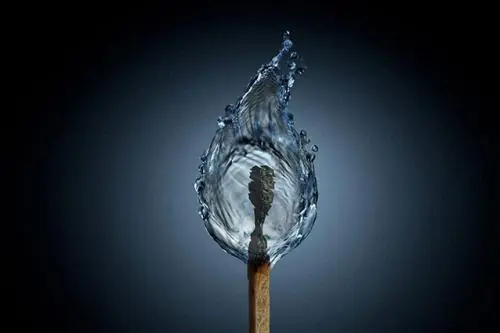
Photoshop Efectos fuego y agua Efecto Hielo: Paso 1 Abrimos un nuevo documento, de un tamaño acorde con el largo de la palabra que se desea escribir, en mi caso las dimensiones fueron de 543 x 108 píxeles. Para mayor comodidad visual, recomiendo trabajar sobre un fondo negro. Paso 2 Luego, creamos una nueva capa (ctrl. + shift + N) y escribimos, en color blanco, la palabra a la que aplicaremos el efecto, preferiblemente con una fuente gruesa y grande. Paso 3 Seguidamente, rasterizamos la capa que contiene el texto para poder trabajarlo. Para esto puedes ir al menú capa y elegir rasterizar > texto. Otra forma es haciendo click con el botón derecho del mouse sobre la capa a rasterizar. Rotamos el lienzo en el menu Imagen > Rotación de imagen > 90º AC. Posteriormente, aplicamos el filtro viento en el menú filtro > estilizar > viento. De esta forma creamos una especie de estalactitas de hielo. ´ Luego volvemos a colocar el lienzo en la posición inicial de la siguiente forma: Imagen > Rotación imagen > 90ºACD. Hecho esto habremos terminado con el procedimiento base y por consiguiente tenemos el texto listo para trabajar en el efecto de hielo. Efecto Fuego Paso 1 Abrimos un nuevo documento, de un tamaño acorde con el largo de la palabra que se desea escribir, en mi caso las dimensiones fueron de 400 x 400 píxeles. Para mayor comodidad visual, recomiendo trabajar sobre un fondo negro. Paso 2 Luego, creamos una capa (ctrl. + shift + N) y escribimos la palabra a la que le aplicaremos el efecto, preferiblemente con una fuente gruesa y grande, y de color naranja fuerte. Ésta representa la parte menos lumínica de la imagen y sobre ella irán las demás capas. Posteriormente, creamos dos capas más, procediendo de la misma forma, pero cambiando cada vez el tamaño (menor que la anterior por ejemplo : si en la 1º capa pusieron 60 , en la otra ponen 58 y en la otra 56) y el color de la fuente (amarillo y blanco). Así, al final debemos tener 3 capas (sin contar el fondo) con la palabra “Iaquinta” o la que hayas elegido, en los colores naranja, amarillo y blanco de diferentes tamaños, (cada uno menor que el anterior en ese orden). Paso 3 Seguidamente, ubicamos las palabras, una encima de la otra, por orden de tamaño (la más grande al fondo y así sucesivamente) y rasterizamos las capas que contienen los textos para poder trabajarlos. Para esto simplemente seleccionamos la herramienta dedo y tratamos de difuminar la letra. Al hacer esto inmediatamente saldrá este mensaje y elegirás ok para rasterizar el texto. También puedes ir al menú capa y elegir rasterizar > texto. Otra forma es haciendo click con el botón derecho del mouse sobre la capa a rasterizar. Paso 4 Con la herramienta dedo difuminamos los bordes de las letras, de adentro hacia fuera, hasta lograr darles un efecto de rastro de llama refulgente. Hacemos esto con todas las capas rasterizadas. En esta labor debemos tapar cualquier desperfecto originado por la ubicación de las letras difuminando hacia las áreas desiguales para darle un acabado uniforme. Con el dedo editen las capas rasterizadas a la manera que ustedes quieran. Paso 5 Ajustamos el color según nuestro agrado para otorgarle mayor fuerza a la llama, en el menú imagen > ajustes > equilibrio de color. Como puedes ver, sólo se requieren 5 sencillos pasos para lograr este práctico efecto de fuego que puede emplearse en cualquier objeto o figura. Básicamente la técnica consiste en difuminar los bordes de un objeto, haciendo movimientos alargados, de adentro hacia afuera, empleando varias capas para controlar la luminosidad. Mientras más capas uses más realista quedará. Aca les dejo unas imágenes: Si el fuego fuera agua ueno como ven los efectos fuego y hielo los hize yo asi que si tiene alguna duda avisen y espero que les haya gustado