Webotech
Usuario (Argentina)
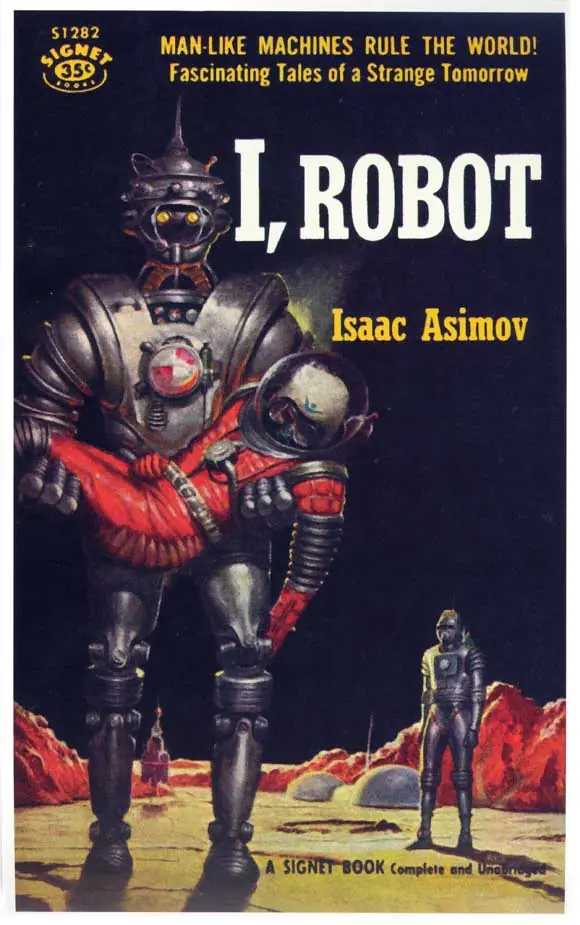
Yo Robot, de Isaac Asimov Yo, Robot es una colección de relatos en los que se establecen y plantean los problemas de las tres leyes de la robótica que son un compendio fijo e imprescindible de moral aplicable a supuestos robots inteligentes. Los relatos plantean diferentes situaciones a las que tendrán que enfrentarse distintos especialistas en robótica y en las que se plantean paradojas e ingeniosos ejercicios intelectuales que indagan sobre la situación del hombre actual en el universo tecnológico. La protagonista de varias de las historias es Susan Calvin, experta en robopsicología. de acá lo pueden leer http://www.librosgratisweb.com/pdf/asimov-isaac/yo-robot.pdf y ahora imagenes de asimo el robot hecho por Honda cuyo nombre honra a Isaac
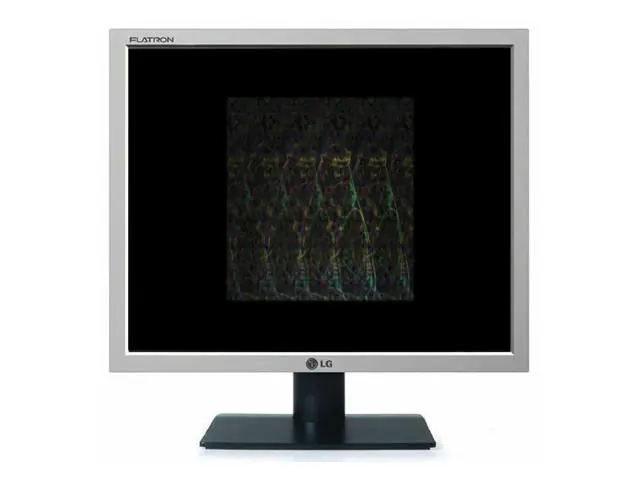
Técnica Infalible para ver Estereogramas Hola gente de T! Escribo este post porque hace unos pocos días logre por primera vez en mi vida ver un estereograma. Si buscan en internet encontraran miles de post sobre esterogramas que explican que son como se crean así que no me ocupare de eso (pueden leerlo Aquí ) . También he encontrado técnicas para verlos pero NINGUNA de ellas me sirvió (hay que tener en cuenta que siempre fui bastante inútil para estas cosas) . Intentando verlos con mi hermano se nos ocurrio una tecnica que realmente nos sirvió Que se necesita? * Un monitor flat (pantalla plana) si es una notebook mejor. * Un celular o algo que genere una luz tenue. * Un imagen de un esterograma xD. Como hacemos?? Bueno, la idea es esta.. 1- Primero que nada descarguen la imagen del estereograma que deseen ver. esto es para eliminar todas las distracciones que existen en las paginas donde están publicadas. Una vez que la descargan la abren con algún visor de imágenes que les permita poner la imagen en pantalla completa (si les permite poner un fondo negro mejor). Algo asi 2- Con la imagen puesta en pantalla completa y fondo negro, tomamos nuestro celular y encendemos la luz de la pantalla.. y la enfocamos al monitor haciendo que esta se refleje en la imagen del estereograma. Una vez q podemos ver el reflejo de la lyuz del celular en la pantalla nos enfocamos solamente en el reflejo q no nos importe nada mas, como si buscáramos el celular del otro lado de la pantalla.. si nos concentramos solo en esto de repente comenzaran a notar la profundidad en el estereograma cuando lleguen a este estado intenten enfocar la figura 3D si la pierden no se desanimen!! vuelvan a reflejar el celular en la pantalla e inténtenlo de nuevo. 3- Una vez que logren ver los estereogramas con claridad, intenten verlos sin utilizar el reflejo y una vez que lo logren ya podrán verlos con claridad sin siquiera tener que poner la imagen sobre un fondo negro Les dejo 2 estereogramas faciles que son con los que yo aprendi a verlos Virgen con niño (el mas fácil que he encontrado) Fuente http://hjg.com.ar/st/madona3.html Cadenas Fuente http://hjg.com.ar/st/chains.html Les recuerdo que es difícil verlos solo inténtelo no se desanimen!! si yo pude!!! CUALQUIERA PUEDE!! xD Espero les sirva.. Saludos!!
Dear Esther Sprint "Fix" NOTA: El que no tenga o no sepa qué es el Dear Esther, use el buscador de Taringa hay muchos posts!! Buenas gente!! Les traigo un post con un "truquito" para el juego Dear Ester que les puede servir. Capaz les ha pasado como a mi, y les pareció que la velocidad de movimiento de era muuuy baja y en ocasiones se hace molesto, como por ejemplo cuando querés volver a explorar una parte que ya recorriste. Por lo que me puse a buscar la forma de subsanarlo.. En fin , llegué a una solución bastante aceptable que consiste en asignar 2 teclas para aumentar y normalizar la velocidad de movimiento. Para esto tenemos que realizar el siguiente proceso: 1) Activar la consola en el juego: Para esto creamos un acceso directo al juego, le damos click derecho -> Propiedades, y al final del campo "Ruta" agregamos el parametro -console Por ejemplo, si tenemos el juego instalado en "C: Program Files (x86)Dear.Estherdearesther.exe" Nos deberia quedar "C: Program Files (x86)Dear.Estherdearesther.exe" -console 2) Abrimos el juego: Nos deberia aparecer la consola como se muestra a continuación, en caso de que querramos abrir la consola mientras estamos jugando debemos asignarle una tecla, para esto tipeamos bind "tecla" "toggleconsole" y le damos enter.. Por ejemplo si queremos asignar la tecla "k" a la consola hacemos bind "k" "toggleconsole" Con comillas! 3) Asignar una tecla para incrementar la velocidad: Para esto usamos el mismo comando que para asignar una tecla a la consola, el comando bind y asignamos una tecla al comando que nos cambia la velocidad "de_playerspeed x" donde x representa un valor de velocidad Nota: El valor por defecto es 90, recomiendo cambiarlo a 160 o 170, pero eso lo pueden probar uds. Entonces, por ejemplo yo le asigne la tecla shift para incrementar y Tab para normalizar, por lo que nos quedaria el comando bind "shift" "de_playerspeed 160" 4) Asignar una tecla para normalizar la velocidad: Nuevamente usamos el comando bind y asignamos una tecla, solo que esta vez volvemos la velocidad al valor por defecto que es 90 bind "tab" "de_playerspeed 90" y eso es todo, una vez en el juego podremos correr con shift y volver a caminar con tab. Pueden probar otras velocidades repitiendo los comandos bind con la consola ingame, a la que le asignamos la tecla "k". Espero que les sirva!! Saludos!
Bueno les cuento que hace poco me instale el ubuntu 10 de 64bits y me lleve la sorpresa de que no había un flash player de 64 bits para el google chrome, al menos no de forma directa. Me puse a investigar y encotre un plugin beta que desarrollo adobe pero segun decia era solo para firefox, El google chrome que descargas desde la pagina de google, no tiene soporte para plugins no se si es xq no es la ultima version o que, asi que no tenia forma de usar el plugin. Ayer descubri que la version q se descarga de los repositorios si tiene soporte para plugins y el flassh player funciona! Les dejo los pasos.. 1° - Descargar el chromium web browser, en una consola hagan lo siguiente Agregamos los repositorios sudo add-apt-repository ppa:chromium-daily Actualizamos sudo apt-get update Instalamos sudo apt-get install chromium-browser 2° - Una vez instalado el chromium descargamos el pre-release del flash player 64bits pueden hacerlo desde aca http://labs.adobe.com/downloads/flashplayer10_64bit.html una vez q lo descargan lo descomprimen y obtendran el archivo libflashplayer.so 3°- Copiar el archivo descargado a la carpeta de plugins del chromium Para copiar este archivo abran una consola se mueven con cd hasta la carpeta donde tienen el libflashplayer.so y ejecutan el comando sudo cp libflashplayer.so /usr/lib/chromium-browser/plugin Si no les sale haganlo via nautilus sudo nautilus que les abre un navegador con permisos de super usuario Reinician el chromium y les deberia funcionar. Saludos!