XiQu3sT
Usuario (Argentina)
Jesse Owens gana cuatro oros y Hitler abandona el estadio Y! Deportes – lun, 16 jul 2012 10:42 a.m. EDT Hablar de los Juegos Olímpicos de Berlín 1936 es hablar de Jesse Owens y de Adolf Hitler. En 1936, el Führer ya estaba en el poder y el fanatismo nazi se había apoderado de Berlín y Alemania. Había esvásticas por todos lados y el discurso de la superioridad aria alemana ya estaba instalado en los germanos. Además, en Europa sonaban los tambores de guerra. Frente al creciente racismo alemán, en Estados Unidos la situación no era tampoco idílica para los afroamericanos, ya que la segregación racial aún era profunda. Esos fueron el tiempo y el ambiente en los que Jesse Owens dejó su huella. El atleta nacido el 12 de septiembre en 1913 en Alabama que marcó los JJOO de 1936 ya tenía algo de su leyenda escrita cuando llegó a Berlín. En los juegos clasificatorios de Estados Unidos de 1935, Owens estableció tres nuevas marcas mundiales e igualó una. Lo que puede ser calificado como el logro de una vida, a Owens le tomó unos 45 minutos. A partir de ese día, a Owens se lo conoció como el "Antílope de ébano" debido a su velocidad. Para los Juegos Olímpicos de Berlín el régimen nazi había invertido 30 millones de dólares, mucho más que los 2.5 millones que se invirtieron en Los Ángeles. Hitler quería limpiar la imagen de su gobierno y además, dejar constancia de la superioridad aria en este caso, en los deportes. Si bien los alemanes ganaron en el número de medallas, los nazis no estaban preparados para la sorpresa que les iba a dar Owens. Cuando Owens llegó a los JJ.OO. tenía apenas 23 años y ya era el hombre más rápido del planeta con un tiempo de 10.2 segundos en los 100 metros planos. En Berlín, Owens superó a los favoritos alemanes y ganó 4 medallas de oro en los 100 metros planos, en los 200 metros, en el salto de longitud y la carrera de relevos 4x100 con 39.8 segundos superando la marca de los 40 segundos. Owens no sólo se convirtió en el primer atleta estadounidense en ganar 4 medallas en un solo JJ.OO., sino que trajo abajo los argumentos de la superioridad racial que Hitler pregonaba. Según los reportes, el día de los logros de Owens, Hitler saludó a los ganadores alemanes y luego se retiró del estadio sin saludar y felicitar al atleta afroamericano. Sobre eso se han recogido declaraciones del mismo Owens. Aquí algunas: “Nunca recibí el saludo de Hitler, pero tampoco fui invitado para recibir el saludo del presidente en la Casa Blanca”, “Hitler no me desairó, fue Franklin D. Roosevelt quien lo hizo”. Owens fue reconocido más tarde en su vida por el presidente Gerald R. Ford, quien le dio la más alta distinción de Estados Unidos: la medalla de la libertad. El atleta murió el 31 de marzo de 1981 tras una larga batalla contra el cáncer de pulmón.
Al hacer ejercicio, podrías esperar sentir dolor como un efecto colateral normal del entrenamiento. Pero hay ocasiones en las que no sería tan común. Te contamos más sobre el tema. - Texto: Raúl Rodríguez Cota. Dolor moderado a severo en una articulación, durante el ejercicio. Si lo experimentas, deberías detenerte de inmediato. "Puede ser una señal de que tienes una inflamación en la articulación o, incluso, daño articular que requiere tratamiento", comenta el fisioterapeuta Richard Kassler, en una publicación del sitio de la Fundación de Artritis de EEUU . Entrenamientos arduos. Es mejor limitar algunos ejercicios fuertes, como levantar pesas, ya que pueden causar espasmos musculares en la parte posterior del cuerpo, los cuales podrían provocarte dolores de cabeza, avisa el portal médico, WebMD , que también comparte el siguiente dato. Músculos fuertes, cabeza dolorida. Muchas personas sufren dolores de cabeza cada vez que se ejercitan, caracterizados por aparecer repentinamente y ser punzantes. Las náuseas también son un síntoma común. Estas molestias generalmente desaparecen a los 30 minutos de detener el ejercicio, indica el Dr. Lawrence Newman, director del Instituto de Dolor de Cabeza en el Hospital St. Luke Roosevelt. Cuida tu espalda. Si sientes dolor o rigidez, corrige tu postura. Tu cuerpo te advertirá cuando tu espalda esté alineada de manera incorrecta, usando el dolor como señal, de acuerdo con una publicación de la Clínica Cleveland . Dolor normal. El ejercicio no debería provocar dolor, aparte de la sensación de ardor debido a la fatiga muscular. Esta es normal e indica "daños" menores que permiten el crecimiento muscular. Además, este tipo de dolor desaparece segundos después de detener el ejercicio, explica la especialista en ortopedia clínica, Desirea D. Caucci, en el portal noticioso Philly . Corriendo y sufriendo. Al trotar, algunos podrían sentir dolor en el pecho. Este puede deberse al flujo inadecuado de la sangre a través de las arterias coronarias durante el ejercicio, cuando se requiere un aumento del flujo de sangre al músculo cardíaco, por lo cual el consejo es consultar a un médico si esto pasara, afirma el Dr. Arthur Agatston en el portal Everyday Health . Cambia tu postura. Si sientes dolor cuando haces ejercicios de resistencia, puedes modificar la posición de tu cuerpo para cambiar la presión sobre tus músculos, y quizás aliviar el dolor. También, puedes disminuir la cantidad de peso o la intensidad del entrenamiento, recomienda el director de la Academia Nacional de Medicina Deportiva de EEUU, Mike Clark, en el portal Sharecare , donde también figura la siguiente recomendación. Busca otras opciones. Contra la creencia popular, los entrenamientos de resistencia no deberían provocar dolor. Por eso, si lo sientes, podrías practicar otros ejercicios que no tensionen innecesariamente tu cuerpo. Dolor de espalda al pedalear. Muchos ciclistas montan bicicletas que son demasiado grandes para ellos, y carecen de la flexibilidad y de la fuerza para conducirlas adecuadamente, lo cual podría causarles dolor de espalda, indica el médico deportivo, Johnathan Edwards, en el sitio Active , donde también se comparte el próximo dato. Problemas de tu cuerpo. Ten en cuenta que tu anatomía podría no ser apta para el ciclismo, pues otra causa del dolor de espalda son las discrepancias entre el tamaño de tus dos piernas, o desvíos en tu columna vertebral, explica Edwards. Ante la duda, si tienes dolor al hacer ejercicio, consulta a tu médico o entrenador físico. ¡Recomienda a tus seguidores si te gusto!

Instalar Skype 4.1 en Debian 6.x (Squeeze) Bueno instalar Skype no es una tarea tan difícil cuando se trata de Ubuntu o cualquier distribución reciente, sin embargo no puedo decir lo mismo cuando trate de instalarlo en el Linux de una netbook del Gobierno ya que este esta basado en Debian 6 Squeeze (en este caso Debian 6.0.4). Ya que desde el repositorio http://download.skype.com/linux/repos/debian/ solo deja descargar la versión 2 beta. Para instalar la versión 4.1 no es necesario cambiar la Distro ni tampoco hacer un upgrade masivo al sistema, de hecho el proceso es mas simple aun y en este caso lo haremos manualmente. En la pagina oficial de Skype Linux en vez de elegir "Debian 7" elegimos "Ubuntu 10.04 32 bits" (Lucid) y descargamos el paquete .deb el cual lucirá algo así... skype-ubuntu-lucid_4.1.0.20-1_i386.deb Paso 1: Librerias QT4 La principal falla al instalar Skype es por falta de algunas librerías QT4, mas concretamente Libqt4-webkit 4:4.5.3 entre otras. Personalmente use las de este repositorio y funciono sin problemas, la versión de estos repos es 4:4.6.3 Para agregar estos repositorios nos vamos hasta la consola y escribimos sudo nano /etc/apt/sources.list Agregamos los repositorios... deb http://ftp.fr.debian.org/debian/ squeeze main contrib non-free deb-src http://ftp.fr.debian.org/debian/ squeeze main contrib non-free Luego Ctrl + O para guardar los cambios, y Enter. Ahora actualizamos la lista de paquetes con sudo apt-get update Y luego instalamos el Libqt4-webkit junto con sus respectivas dependencias. sudo apt-get install libqt4-webkit Si no somos muy hábiles desde la consola también podemos hacerlo desde el gestor Synaptic. Paso 2: Instalar paquete .DEB Ahora con nuestros paquetes libqt4 instalados procedemos a instalar manualmente el paquete .deb que bajamos anteriormente poniendo lo siguiente en la consola: sudo dpkg -i skype-ubuntu-lucid_4.1.0.20-1_i386.deb Si instalamos bien las librerías libqt4 no aparecerá ningún error durante la instalación. Si la operación se interrumpe es porque una de las dependencias del libqt4 no se instalo o bien se instalo una versión anterior a la 4:4.5.3. Ahora ya tenemos instalado nuestro Skype 4.1 en Debian Squeeze 6.0.4. Acá dejo algunas caps: Aclaro que esta no es la uncia forma que existe (también se puede hacer desde el paquete tar.bz2 y otras mas) sino simplemente la mas sencilla a mi parecer. Si bien este proceso que hice se aplica a un tipo de maquina en particular, el proceso se puede repetir en otras variantes de Debian. Recomienda a tus seguidores!!
Instala Clementine 1.2 en Ubuntu y derivados (PPA) Clementine 1.2 está finalmente disponible para su descarga con algunas nuevas características interesantes como el soporte para la reproducción de música desde tu caja, Dropbox y Ubuntu One cuenta, una nueva aplicación para Android que te permite controlar de forma remota Clementine y más. Para aquellos que no están familiarizados con Clementine, se trata de un reproductor de música inspirado en Amarok 1.4 está disponible para Linux, Windows y Mac OS X. Cuenta con listas de reproducción en pestañas, listas inteligentes y dinámicas, soporte de hojas CUE, Replay Gain, letras (Lyrics) e info. artista, y soporte para los servicios de música online. Tales como Spotify, Grooveshark, Last.fm, Soundcloud y más, puede editar etiquetas MP3 y OGG, organizar su música, buscar etiquetas faltantes en MusicBrainz y mucho más. Clementine 1.2 trae soporte para escuchar música almacenada en Box, Dropbox, Skydrive y Ubuntu One, y soporte para Subsonic. Ademas en la versión 1.2 se ha incluido soporte para ser controlada remotamente desde un dispositivo Android mediante la aplicación Clementine Remote Desde los repositorios oficiales solo esta disponible la versión 1.0.1, para instalar la 1.2.1 necesitas agregar el siguiente repositorio: Valido para todos los derivados de Ubuntu 12.04, 12.10, 13.04, 13.10, 14.04 sudo add-apt-repository ppa:me-davidsansome/clementine sudo apt-get update sudo apt-get install clementine Si deseas instalar Clementine 1.2 en otras distribuciones como Ubuntu Lucid (10.04), Debian Squeezy (6.0), Debian Wheezy (7.x), Fedora 18, y Fedora 19, descarga el paquete instalador Deb o Rpm desde su pagina oficial. http://www.clementine-player.org/downloads Ejemplo de Instalación en Ubuntu Lucid (10.04) 32bit (Netbook del Gobierno) wget http://clementine-player.googlecode.com/files/clementine_1.2.1~lucid_i386.deb sudo dpkg -i clementine_1.2.1~lucid_i386.deb Características destacadas: Conversor de audio: Soporta los formatos MP3, OGG Vorbis, FLAC, Speex, AAC (LC, SSR, LTP, Main), WMA, Opus. Editor de etiquetas MP3 y OGG: Con soporte para búsqueda automática de Caratulas e información de pista. Gestor de servicios en la nube: Incluye soporte para buscar archivos multimedia dentro de la nube. Gestor de Caratulas: Permite la búsqueda tanto en internet como en el almacenamiento local. Decenas de plugins de visualizaciones con soporte para pantalla completa y controles en pantalla. Soporte para dispositivos multimedia (MTP): No solo permite reproducir la música almacenada en el, sino que ademas al cargar pistas al dispositivo permite la conversión automática al formato compatible a elección. Clementine Remote (Android) Otra característica fundamental de la versión 1.2 es la inclusión del soporte para Clementine Remote. Una aplicación Android que funciona vía red y permite: * Controlar la reproducción. * Visualizar caratulas de disco (AlbumArt) y letra de canciones (Lyrics). * Buscar música en la biblioteca de Clementine. * Elegir listas de reproducción. * Subir y bajar volumen mediante las teclas de volumen del dispositivo. * Descargar música desde Clementine (PC) a nuestro dispositivo móvil vía red. Recuerda que si tiene Firewall activado debes agregar una regla para poder usarlo. Recomienda a tus seguidores!!
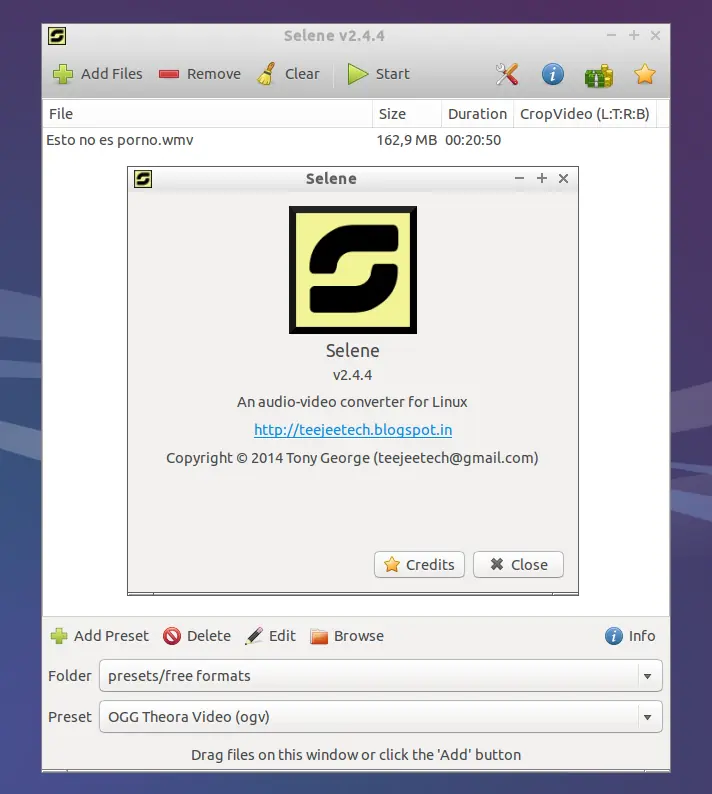
Selene Media Encoder es una herramienta conversora de formatos GTK3/Vala desarrollada por Tony George (quien también esta detrás de Conky Manager), que "tiene como objetivo proporcionar una sencilla interfaz gráfica de usuario para convertir archivos a formatos populares, junto con potentes opciones de línea de comandos para una codificación automática/desatendida" Además de soportar los formatos de audio/vídeo más populares, Selene admite 2 tipos de presets: Presets de JSON (que determinan el formato de audio/vídeo, codecs, bitrate, calidad, etc), así como presets script bash que pueden utilizarse para la conversión de archivos a través de cualquier utilidad de línea de comandos, útil para la integración de herramientas que no están directamente apoyados por Selene, así como para la codificación automática/desatendida. También es importante señalar que Selene puede también cortar/cambiar el tamaño de los vídeos/resamplear videos o subtítulos incrustados. La aplicación está en constante desarrollo, con la última versión (2.4), con el apoyo de Procesamiento de audio SOX, una opción para comprobar si algún codificador falta (ver imagen abajo) y varias correcciones de errores. Algunos ejemplos de configuración. Selene Media Encoder ofrece: Codificar videos a formatos MP4/OGV/WEBM MKV.Codificar música para formatos MP3/AAC/OGG/OPUS/FLAC/WAV.Opción para hacer una pausa/reanudar la codificación.Opción para ejecutar en segundo plano y el apagado del PC después de la codificación.Opción para el Procesamiento de audio SOX.Presets personalizables.Vista previa de archivos antes de la conversión.Scripts de Bash pueden ser escritos para controlar el proceso de codificación.Interfaz de línea de comandos para codificación desatendida/automática (ejecute "--help selene" para obtener una lista de comandos disponibles).Soporte para copiar las etiquetas de audio (artista, álbum, etc) en el archivo de la salida.Opción para comprobar si los codificadores que faltan. Instalación de Selene Media Encoder en Ubuntu o Linux Mint Los usuarios de Ubuntu/Linux Mint (y derivados) pueden instalar la última versión de Selene Media Encoder mediante el uso de su PPA oficial. Usa estos comandos para añadir el PPA. sudo apt-add-repository ppa:teejee2008/ppa sudo apt-get update sudo apt-get install selene Si no desea agregar el PPA o estás usando Debian, etc, instala Selene Media Encoder desde un paquete .deb desde aquí. Para codificar en formato AAC/AAC-HE/AAC-HEv2 (MP4, M4A), Selene necesita el codificador privativo NeroAAC que se puede instalar mediante el uso de los siguientes comando: cd /tmp wget http://ftp6.nero.com/tools/NeroAACCodec-1.5.1.zip unzip -j NeroAACCodec-1.5.1.zip linux/neroAacEnc sudo install -m 0755 neroAacEnc /usr/bin sudo apt-get install gpac Los usuarios de Arch Linux pueden instalar neroAacEnc via AUR. Para otras Dsitribuciones Linux también puedes descargar y compilar el código fuente de Selene vía Launchpad (BZR). Para mas información de uso, como usar bash scripts para codificación y mas, visita la pagina oficial de Selene: http://www.teejeetech.in/p/selene-media-encoder.html ¡Recomienda a tus seguidores si te gusto!
Instalar Audacious 3.4.1 en Ubuntu 13.10, 13.04, 12.10 y 12.04 La nueva versión no viene con grandes cambios, pero hay muchas pequeñas nuevas características y mejoras. Audacious es un reproductor de audio de código abierto para Linux y Windows, que se incluye con numerosos plugins y se puede utilizar un GTK o una interfaz Winamp2 similar, el apoyo a las pieles de Winamp Classic. Cambios en Audacious 3.4 desde la versión 3.3: *Se ha añadido un nuevo plugin scrobbler que utiliza la API de Last.fm scrobbling 2.0; *Se ha añadido una nueva visualización de espectro de frecuencia en 3D (OpenGL), portado de XMMS; *Buscador de AlbumArt se hace ahora en segundo plano de manera que no hará que la interfaz de usuario deje de responder. *Se ha añadido una nueva opción de línea de comandos "--quit-after-play" (salir después de reproducir) añadida para permitir al Reproductor salir automáticamente cuando termine la reproducción. *Una tecla de acceso directo global se puede configurar para activar/desactivar la opción "Stop after this song" (Detener después de esta canción). *El plugin ModPlug tiene una nueva ventana de preferencias. *Un plugin de convertidor de frecuencia de muestreo alternativo, utilizando libsoxr, se ha añadido. *Cuando los términos de búsqueda son demasiado genéricos, la herramienta de búsqueda ahora se muestran los primeros 100 resultados en lugar de que no muestran resultados que en versiones anteriores. Cambios en la interfaz GTK en Audacious 3.4: *Columnas de lista ahora puede cambiar el tamaño, sin embargo, de acuerdo con la lista de cambios, esto requiere GTK 3.8 para que funcione correctamente. *Nueva opción para eliminar automáticamente las entradas duplicadas de la lista de reproducción. *Nueva opción para repetir sólo una parte de una canción ( "A-to-B repeat" ) *Nueva opción para mostrar restante en lugar del tiempo transcurrido; *Entradas de lista de reproducción ahora se pueden ordenar por duración de la canción. *Nueva opción para ordenar, aleatoriamente, e invertir el orden de lista de reproducción sólo las entradas seleccionadas. Lista de bugs corregidos: *fixed gapless playing with ALSA output *fixed some .minipsfs fail to play *fixed tray icon missing after restarting xfce4-panel *fixed Neon plugin fails to play stream over proxy with authentication *fixed buffer size too small for HVSC songlengths db *fixed no metadata for opus files *fixed metadata reading/updating failed for ogg *fixed writing FLAC tags *fixed skinned ui not being drawn properly with gtk-3 >= 3.9 Instalación: Lo primero que hacemos es añadir el PPA de WebUpd8, para eso abrimos un terminar y ponemos lo siguiente (dependiendo de la distro se puede usar Ctrl + Alt + T) Este PPA es 100% compatible con las variantes de tales como Kubuntu y Lubuntu. sudo add-apt-repository ppa:nilarimogard/webupd8 Luego actualizamos nuestro sistema para reconozca el PPA: sudo apt-get update Y luego lo instalamos poniendo lo siguiente: sudo apt-get install audacious audacious-plugins Si ya lo teníamos instalado otra forma de actualizarlo es usando el upgrade o dist-upgrade: sudo apt-get upgrade Capturas propias: Skin Winamp 2.xx y Nuevo Analizador de Frecuencia 3D (Open GL): Interfaz GTK+ Personalizable: Recomienda a tus seguidores!!
El contenido de este post se aplica tanto a Linux Mint así como para Ubuntu y sus derivados. Si bien Linux Mint esta basado en Ubuntu, no se puede instalar de la misma forma que en Ubuntu y las distros basadas en el. La instalación de LibreOffice a través de PPA y no por el uso de los archivos oficiales .deb es la forma recomendada de instalar/actualizar LibreOffice en Ubuntu, porque los archivos .deb proporcionados por The Document Foundation se construyen intencionalmente contra una línea de base muy vieja para una máxima compatibilidad. Antes de comenzar hay que aclarar que hay dos PPA disponibles para poder actualizar. Uno es específicamente para la versión estable 5.0.x y sus respectivas actualizaciones (5.0.1, 5.0.2, etc.). Y otro inestable "LibreOffice Fresh" que se actualiza siempre a la versión mas reciente 5.x (5.1, 5.2, etc.). Paso 1: Agregamos el PPA Para proceder agregamos primero el PPA que elegimos, abrimos un Terminal Linux y tipeamos o pegamos (ctrl + shift + V) lo siguiente: Para LibreOffice 5.0.x (stable) sudo add-apt-repository ppa:libreoffice/libreoffice-5-0 No se recomienda instalar la versión Fresh por su inestabilidad, esta destinada a desarrolladores y testing. La instalación y uso de la misma corre por cuenta del usuario. Para LibreOffice Fresh (testing) sudo add-apt-repository ppa:libreoffice/ppa Paso 2: Solución para Linux Mint 17.2 Este paso es solo para Linux Mint 17.2, si tienes Ubuntu u otra versión mas vieja de Linux Mint puedes saltear este paso. Si agregaste los PPA y te diste cuenta de que no pudiste actualizar es porque LibreOffice esta "fijado" en Linux Mint 17.2 y no se puede actualizar vía PPA. Así que para habilitar la actualización por medio de PPA hay que crear un archivo llamado libreoffice-libreoffice-5-0.pref en el directorio /etc/apt/preferences.d/. Para automatizar todo el proceso tipeamos o pegamos lo siguiente en el Terminal Linux. Para LibreOffice 5.0.x (stable) gksu gedit /etc/apt/preferences.d/libreoffice-libreoffice-5-0.pref Para LibreOffice Fresh (testing) gksu gedit /etc/apt/preferences.d/libreoffice.pref Una vez que el Editor de texto se abra pegamos lo siguiente, lo guardamos, y cerramos. Para LibreOffice 5.0.x (stable) Package: * Pin: release o=LP-PPA-libreoffice-libreoffice-5-0 Pin-Priority: 701 Para LibreOffice Fresh (testing) Package: * Pin: release o=LP-PPA-libreoffice Pin-Priority: 700 Paso 3: Instalación. Ahora que esta todo listo procedemos a actualizar los repositorios para que tomen la nueva versión, tipeamos lo siguiente en la consola. sudo apt-get update sudo apt-get dist-upgrade Y listo, ahora tienes la versión mas reciente. Yapa: Tema Breeze (Opcional) Tema normal: Nuevo tema Breeze: Si queremos instalar el nuevo tema de iconos Breeze, ponemos lo siguiente en el Terminal. sudo apt-get install libreoffice-style-breeze Una vez instalado el nuevo tema abrimos el lanzador Libre Office y nos vamos a Herramientas > Opciones > LibreOffice > Ver > Tamaño y estilo de iconos y cambiamos el tema por defecto (Human) a Breeze. Ponemos Aceptar, cerramos todo y abrimos nuevamente. ¿Y si queremos volver a la versión estable de los repositorios? Si queremos hacer un downgrade y volver a la versión anterior 4.x, es necesario instalar ppa-purge para proceder, si ya esta instalado este paso se omitirá de forma automática. Tipea lo siguiente en el Terminal Linux. sudo apt-get install ppa-purge Para Ubuntu y derivados: Para LibreOffice 5.0.x (stable) sudo ppa-purge ppa:libreoffice/libreoffice-5-0 Para LibreOffice Fresh (testing) sudo ppa-purge ppa:libreoffice/ppa Para Linux Mint 17: Linux Mint no esta soportado por ppa-purge, por eso hay que usar el nombre código de Ubuntu tipeando lo siguiente. Para LibreOffice 5.0.x (stable) sudo ppa-purge -d trusty ppa:libreoffice/libreoffice-5-0 Para LibreOffice Fresh (testing) sudo ppa-purge -d trusty ppa:libreoffice/ppa GIF ¡Recomienda a tus seguidores si te gusto!