_eXploit
Usuario (Venezuela)
Webhost Gratis 000Webhost Espacio En Disco: 1500 MB Transferencia Mensual: 100 GB Dominios Ahicionales: 5 Subdominios: 5 Direcciones De Email: 5 Bases De Datos MySQL: 2 Cpanel Site Builder Backups Uptime: 99% FTP Accounts PHP Cron Jobs AutoInstaller Sin Publicidad mail() Activado Mi@ Espcio En Disco: 100 MB Por Espacio - Posibilidad De Crear 5 Espacios (500 MB Total) Poca Publicidad Transferencia Mensual: Ilimitada Pagina De Error Personalizada PHP, MySQL FTP mail() Desactivado Byethost 5500 MB de espacio en disco 200 GB de transferencia mensual 50 dominios addon 50 dominios aparcados 50 sub dominios 50 bases de datos MySQL PhpMyAdmin Estadisticas de consultas MySQL Soporte 24 / 7 Cuenta FTP WebFTP POP ilimitadas cuentas de correo electrónico Web mail Sendmail habilitadas con PHP Registros de MX Fantastico instalador Estadisticas Zobyhost Espacio En Disco: 1 GB Transferencia Mensual: 30 GB Soporte PHP y MySQL Sin publicidad forzada 20 Bases de datos MySQL 20 Dominios agregados 20 Subdominios agregados 20 Dominios parqueados 1 Cuenta FTP mail() Activado Mucho Hosting Espacio En Disco: 300 MB Transferencia Mensual: 10 GB Bases De Datos MySQL: 7 con PHPMyAdmin Dominios En Parking: 6 Cuenta FTP PHP Subdominios - Dominios Añadidos Respaldos (Backup) Cuentas de Correo, Webmail Registros MX, Registros CNAME AutoInstaller - SiteBuilder Panel de Control: VistaPanel Subdominio tu-usuario.mucho-hosting.com Sin Publicidad mail() Activado EsHost 250MB de capacidad 10GB de transferencia mensual 3 bases de datos MySQL (ampliable a 5) PhpMyAdmin Ilimitadas cuentas de correo POP WebMail PHP SendMail Permitido Estadisticas del uso del espacio en disco Estadisticas del uso del ancho de banda Estadisticas del uso de CPU 5 Addon Domains 5 parqued domains 5 subdominios a partir de los ya existentes o de los tuyos Cuenta FTP Administrador de archivos en linea (Web FTP) Instalador Fantastico Dominios Y Subdominios Gratis Web: http://dot.tk Tipo de dominios: tuweb.tk Publicidad: No Requisitos: 25 visitas en 90 dias. Esta bastante bien. Manejo de DNS: Si. Puedes apuntar tu dominio a donde quieras. Retraso del Registro: Instantaneo Email @tudomain: Incluido. Aunque tambien puedes hacer un CNAME para aparcarlo en Google o Live. Web: http://nic.ar Tipo de dominios: tupagina.com.ar Publicidad: No Requisitos: Ninguno Manejo de DNS: Si. Puedes apuntar tu dominio a donde quieras. Retraso del Registro: Dos a Cinco dias. Email @tudomain: Segun donde aparques tu dominio. Web: http://com.nu Dominio: Tienen una cantidad infinita de dominios. DNS: No ADS: Si, Un Pop Up Epico. Web: http://www.freedomain.co.nr Dominio: co.nr DNS: No, Es Un Forward ADS: Dicen que no, pero igual te obligan a poner un mini banner. Web: http://midominiogratis.es Tipo de dominios: tuweb.***, tuweb.tk3.net, tuweb.k25.net o tuweb.km6.net Publicidad: No Requisitos: Ninguno Manejo de DNS: No. Son redirecciones. Retraso del Registro: Instantaneo Email @tudomain: No http://nic.cz.cc Dominio: cz.cc DNS: Si ADS: No - Espero le sea una información útil a mas de una persona, disfruten.. - eXploit_

Buenas Taringueros! les traigo esta super colección de la Revista TUXinfo.. Todos los números disponibles y mientras se sigan saliendo mas este post se estará actualizando. Cada una de las revistas esta en versión PDF y descarga directa espero las disfruten.. Un Saludo eXploit_
Bueno, resulta que cuando actualice a la versión de Shockwave Flash 10.2 r152 ya no podía guardar los vídeos que encontraba en el directorio /tmp. Luego me puse a investigar y resulta que Adobe configuro ese detalle y ahora, te toma los vídeos del /tmp como borrados.. La Solución?? Simple! Primero mandamos este comando: dijo:ps x | awk '/libflashplayer.so /{print $1}' Lo cual nos devolverá un numero (en mi caso): 2099 Ahora revisamos la carpeta /tmp en busca del video: dijo:ls -all /proc/2099/fd | grep /tmp Sustituir en el comando 2099 por el numero que tengan ustedes. Te dará otra cifra (en mi caso): 16 dijo:kode@kode:~$ 16 -> /tmp/FlashXXl6aWzd (deleted) Ahora, simplemente lo copiamos a donde queramos (en mi caso) Escritorio: dijo:kode@kode:~$ cp /proc/2099/fd/16 /home/kode/Escritorio Este numero que nos arroja: 16 (en mi caso) será el nombre para mover nuestro vídeo. Por eso en el comando ya no se usa el "FLASHXXXX" si no "/proc/2099/16 Espero les sea útil para los que bajamos los Linuxeros que le robamos los vídeos al youtube. Un Saludo ~ Kodee!
Así es, ya esta estable Linux 2.6.38, probablemente los que tienen distros como Arch ya lo hayan actualizado sin darse cuenta pero para los que no, pueden descargarlo y compilarlo desde keRnel.org Presenta mejoras en los driver, sistemas de archivos y en el rendimiento como por ejemplo se ha eliminado el BKL por lo que con solo instalar este nuevo kernel aumentara significativamente el rendimiento universal del sistema. Los driver afectan principalmente a Intel, AMD, Nvidia y Realtek. Pueden encontrar toda la información en los ChangeLogs y listas de mails.
Los desarrolladores de Ubuntu se están moviendo rápidamente para traerte lo último en software absoluta y la mayor comunidad de código abierto tiene para ofrecer. Ubuntu 11.04 "Natty Narwhal" Beta 1 ofrece una vista previa de la próxima versión de Ubuntu. Para mas información y Descarga. Visita la pagina oficial ~ Ubuntu Testing
Estamos retrasados con BackTrack 5, pero están trabajando duro para recuperar el tiempo perdido. Pensábamos que había puesto unas cuantas fotos para su disfrute de la BT5 desarrollo ISO que estamos trabajando. Las imágenes fueron tomadas en un kernel 2.6.38-rc5. La imagen anterior es del tema de KDE 4, actualmente en desarrollo. La imagen anterior es de la estructura del menú actual OSSIM compatible (WIP). La imagen anterior es de trabajo IEEE r8187 controladores en nuestro nuevo kernel. Tome en cuenta que muchas cosas pueden y van a cambiar en términos de apariencia - se trata de maquetas iniciales son la creación de varios ambientes. Lamentablemente no podemos dar una ETA para BT5, pero esperamos un comunicado en un par de meses como mínimo. Si te gusta nuestro trabajo, le pedimos que haga una donación a los Hackers de la Caridad (HFC). Incluso una pequeña donación ayudará. ¡Sin dudas, espero esta versión del BT! ¿Que dicen ustedes? Saludos. eXploooit_ Fuente: ~ Backtracklinux.org
OpenVPN es un Software que hace de cliente y servidor según como lo configuremos, aclaro que hay 2 versiones de este: - OpenVPN Community Software: Es la versión que utilizaremos y es 100% Open Source - OpenVPN Access Server: Es la versión de pago, puede usar gratis solo hasta 2 usuarios, los usuarios adicionales son muy económicos, además tiene extras como panel de administración web, es súper fácil de configurar y mas. Introducción OpenVPN, es un producto de software creado por James Yonan en el año 2001 y que ha estado siendo mejorado desde entonces. Ninguna otra solución ofrece una mezcla semejante de seguridad a nivel empresarial, seguridad, facilidad de uso y riqueza de características. Es una solución multiplataforma que ha simplificado mucho la configuración de VPN’s dejando atrás los tiempos de otras soluciones difíciles de configurar como IPsec y haciéndola más accesible para gente inexperta en este tipo de tecnología. Supongamos que necesitamos comunicar diferentes sucursales de una organización. A continuación veremos algunas soluciones que se han ofrecido como respuesta a este tipo de necesidades. En el pasado las comunicaciones se realizaban por correo, teléfono o fax. Hoy en día hay factores que hacen necesaria la implementación de soluciones más sofisticadas de conectividad entre las oficinas de las organizaciones a lo largo del mundo. Dichos factores son: - La aceleración de los procesos de negocios y su consecuente aumento en la necesidad de intercambio flexible y rápido de información. - Muchas organizaciones tienen varias sucursales en diferentes ubicaciones así como también tele trabajadores remotos desde sus casas, quienes necesitan intercambiar información sin ninguna demora, como si estuvieran físicamente juntos. - La necesidad de las redes de computación de cumplir altos estándares de seguridad que aseguren la autenticidad, integridad y disponibilidad. Fuente: Wikipedia El Servidor Esta guía es para Ubuntu 10.04 Server, imagino que funciona en otras versiones y distros, tenemos un ubuntu server ya instalado y funcionando. Instalamos OpenVPN y también OpenSSL, ya que la seguridad se basa en ssl. dijo:sudo apt-get -y install openvpn sudo apt-get -y install openssl Configuramos el Demonio de OpenVPN para que No Auto Inicie con el Sistema Comentamos todo agregando # al comienzo de cada linea. dijo:sudo nano /etc/default/openvpn Tambien eliminar el script de inicio, para evitar que no inicie si configurar. dijo:sudo update-rc.d -f /etc/init.d/openvpn remove Ahora Creamos el Archivo openvpn.conf en /etc/openvpn/ dijo:sudo nano /etc/openvpn/server.conf Colocamos esta configuración: dijo:dev tun proto tcp port 1194 ca /etc/openvpn/keys/ca.crt cert /etc/openvpn/keys/servidor.crt key /etc/openvpn/keys/servidor.key dh /etc/openvpn/keys/dh2048.pem user nobody group nogroup server 10.6.0.0 255.255.255.0 ifconfig-pool-persist /etc/openvpn/clients.txt status /etc/openvpn/status.txt persist-key persist-tun push "redirect-gateway def1" push "route 192.168.0.0 255.255.255.0" keepalive 10 120 verb 3 comp-lzo max-clients 3 Como verán se puede personalizar, este es un ejemplo que fue probado, si no quieren usar la vpn para internet seguro, osea no navegar usan internet desde la vpn, quitar la linea “redirect-gateway”. Ahora creamos el script para que configure e inicie el servidor de vpn. dijo:sudo nano /etc/init.d/vpnserver Pegamos este código, cambiar el rango de ip según la configuración de paso anterior. dijo:#!/bin/sh # vpnserver_start() { echo "VPN Server " echo 1 > /proc/sys/net/ipv4/ip_forward /etc/init.d/networking restart > /dev/null /sbin/iptables -t nat -A POSTROUTING -s 10.6.0.0/24 -o eth0 -j MASQUERADE /usr/sbin/openvpn --config /etc/openvpn/server.conf 2>> /etc/openvpn/error.txt 1>> /etc/openvpn/normal.txt & } vpnserver_stop() { echo "VPN Server " /usr/bin/killall "openvpn" iptables -F iptables -X /etc/init.d/networking restart > /dev/null } vpnserver_restart() { vpnserver_stop sleep 1 vpnserver_start } # case "$1" in 'start') vpnserver_start ;; 'stop') vpnserver_stop ;; 'restart') vpnserver_restart ;; *) vpnserver_start ;; esac Le asignamos permisos de ejecutable. dijo:sudo chmod +x /etc/init.d/vpnserver También configuramos para que inicie con el sistema. dijo:sudo update-rc.d vpnserver defaults Ya configuramos OpenVPN, ahora tenemos que activar el modulo TUN en el kernel, lo cargamos y listo. dijo:sudo modprobe tun sudo echo "tun" >> /etc/modules Como verán no fue tan difícil la configuración, pero ahora viene lo mas lento: * Crear Diffie Hellman de 2048bits * Crear la Entidad emisora de certificados. * Crear los Certificados y llaves del servidor. * Crear los certificados y llaves de cada usuario. Copiamos los ejemplo de easy-rsa para crear la entidad, los certificados, llaves y encriptación, que usar OpenVPN, dijo:sudo cp -R /usr/share/doc/openvpn/examples/easy-rsa/ /etc/openvpn/ ahora hay que entrar en la carpeta donde están las utilidades que copiamos y crear la carpeta keys dijo:sudo cp -R /usr/share/doc/openvpn/examples/easy-rsa/ /etc/openvpn/ cd /etc/openvpn/easy-rsa/2.0 sudo mkdir keys Solo nos queda editar el archivo vars que esta en /etc/openvpn/easy-rsa/2.0 dijo:sudo nano /etc/openvpn/easy-rsa/2.0/vars Modificamos estos valores dijo:export KEY_DIR="$EASY_RSA/keys" Por: dijo:export KEY_DIR="/etc/openvpn/easy-rsa/2.0/keys" Es para genere si o si en /etc/openvpn/easy-rsa/2.0/keys seguimos, también modificamos los parámetros para Diffie Hellman de 2048bits dijo:export KEY_SIZE=1024 Por: dijo:export KEY_SIZE=2048 Solo nos faltan los datos para la entidad emisora dijo:export KEY_COUNTRY="US" export KEY_PROVINCE="CA" export KEY_CITY="SanFrancisco" export KEY_ORG="Fort-Funston" export KEY_EMAIL="me@myhost.mydomain" modifica cada valor por los de tu país, provincia, ciudad, empresa y correo un ejemplo dijo:export KEY_COUNTRY="VE" export KEY_PROVINCE="Lara" export KEY_CITY="Barquisimeto" export KEY_ORG="Kodeinfect Lab's" export KEY_EMAIL="Hasefroch@live.com" Como ven VE = Venezuela, Lara = Lara (mi provincia) y los demas se entienden. bueno ahora estamos preparados para comenzar, seguir estos pasos al pie de la letra, porque un error y se arruina todo. Ejecutamos dijo:source ./vars y nos pide que limpiemos por si hay entidades, certificados y llaves, lo hacemos con gusto dijo:./clean-all ahora generamos la seguridad Diffie Hellman de 2048bits dijo:./build-dh ahora generamos la entidad emisora de certificados les pedirá los mismos datos que en el archivos vars recomiendo completar cada uno, aunque ya están, no importa dijo:./build-ca ya estamos para poder generar lo certificados y llaves primero el servidor, cambiar server por el nombre que gusten,les pedirá los mismos datos que en el archivos vars recomiendo completar cada uno, aunque ya están, no importa. dijo:./build-key-server servidor ya tenemos los certificados y llaves de servidor ahora el cliente, cambiar cliente por el nombre que gusten, les pedirá los mismos datos que en el archivos vars recomiendo completar cada uno, aunque ya están, no importa. dijo:./build-key cliente este paso se debe repetir para cada cliente o usuario que quiere conectar a la vpn ya tenemos todo para funcionar, no, falta copiar los archivos que generamos al lugar que configuramos en openvpn.conf ya que copiar la carpeta keys a /etc/openvpn/ dijo:sudo cp -R /etc/openvpn/easy-rsa/2.0/keys /etc/openvpn/ ahora comprobamos que este todo en su lugar, entramos en la carpeta /etc/openvpn/keys dijo:cd /etc/openvpn/keys y con un ls miramos si están los archivos ahora generamos un archivo mas, este lo genera openvpn dijo:sudo openvpn --genkey --secret ta.key Solo falta copiar los archivos ca.crt, cliente.crt, cliente.key, si creaste mas clientes copia los crt y key de cada un pendrive u otro medio no usar email para enviarlos, es como darle la llave de tu casa a un desconocido. Listo ya esta todo en el servidor, ahora lo iniciamos para probar que todo esta correcto dijo:sudo /etc/init.d/vpnserver start Si no hay errores ya tenemos nuestra vpn funcionando, solo falta el cliente. El Cliente: Esta guía es para Ubuntu 10.04 Desktop, imagino que funciona en otras versiones y distros, tenemos un ubuntu ya instalado y funcionando. Instalamos OpenVPN y también OpenSSL, ya que la seguridad se basa en ssl y como usaremos el Network Manager de Ubuntu hay que instalar el plugins para OpenVPN dijo:sudo apt-get -y install openvpn sudo apt-get -y install openssl sudo aptitude -y install network-manager-openvpn Ahora ya estamos en condiciones de configurar nuestro cliente un ejemplo de configuración: Con un editor de texto, gedit puede ser, pegan este código dijo:client dev tun proto tcp remote IP-DEL-SERVIDOR PUERTO resolv-retry infinite nobind #user nobody #group nobody persist-key persist-tun ca ca.crt cert cliente.crt key cliente.key comp-lzo tun-mtu 1500 keepalive 10 120 verb 4 Modifican los datos, IP-DEL-SERVIDOR este es el ip publico o de internet del servidor y PUERTO por el que asignaron en el servidor, los archivos ca.crt, cliente.crt y cliente.key son los que generamos y copiamos antes en un pendrive o en lo que sea. Guardan el el código con el nombre que quieran pero con extensión .conf y en la misma carpeta de los archivos ca.crt, cliente.crt y cliente.key Ahora abre el Network Manager de Ubuntu y en la pestaña VPN hay un botón Importar, buscan el archivo .conf que guardamos antes y ya esta todo. Espero que este tutorial les sea util, fue realizado con información de varios temas. Un saludo ~ eXploit_ ~ También llamado Kodeinfect
![[Información] Ubuntu 11.04 Alpha 3 ~ Disponible!](https://storage.posteamelo.com/assets-adonis/assets/2011/08/07/categorias.png-WLFGGZRjXeF.webp)
Canonical sigue cumpliendo todos los pasos previstos para la llegada de Natty Narwhal, y la tercera alpha de Ubuntu 11.04 ha sido lanzada. El 3 de marzo de 2011 acaba de salir la tercera y ultima versión alpha, estos son algunos cambios: - Ahora se puede maximizar el dash, pulsando el icono que aparece en la esquina inferior derecha del mismo.Para las netbooks, de momento no hay esa opción y cubre la pantalla completa. - Muestra algunas de las aplicaciones instaladas y a continuación la opción de ver el resto de instalados - En Archivos y carpetas, te muestra los más recientes y las carpetas favoritas, pero en la pestaña superior derecha puedes elegir la categoria que buscas.. Link a la imagen.. Acá va ~ Ubuntu 11.04 Alpha 3
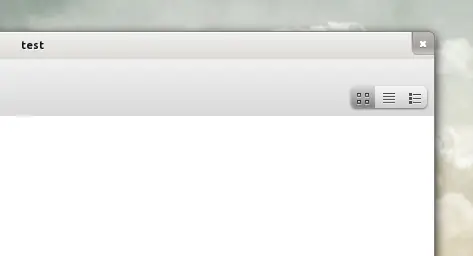
A los ya radicales cambios hechos en el nuevo GNOME 3, se suma uno aun más sorprendente, la eliminación de los botones minimizar y maximizar de los controles de ventana. Se trata de un cambio que se venía discutiendo hace algún un tiempo dentro del equipo de GNOME, pero que al parecer ya se formalizó de forma definitiva. Y aunque más de alguno se tome el cabello y salte de su asiento por esto, la verdad es que hay “razonables razones” que exponen los impulsores de este radical cambio que viene. Para empezar, ambos cambios se relacionan con la nueva forma que tiene GNOME 3 de organizar las cosas gracias a su Shell, por ejemplo ya no existe una barra inferior con la lista de ventanas o un dock, más bien se aprovecha el concepto de espacios de trabajo que muy bien implementa GNOME Shell para gestionar las ventanas. En este comentario hecho por Allan Day se exponen detalladamente las razones del cambio. Sin embargo aprovecho de sintetizar un poco de lo dicho respecto a ambas bajas comenzando por el botón minimizar. Como mencionaba, el esquema presentado en Shell es distinto, una ventana minimizada no tiene a donde ir porque no hay ninguna barra o dock, en lugar de eso los desarrolladores animan a aprovechar toda la potencia del entorno GNOME Shell para gestionar las ventanas a través de áreas de trabajo y actividades, un concepto diferente, pero como destacan, más limpio, ágil y ordenado. Bajo este esquema, no tiene cabida la función minimizar heredada de las interfaces de antaño. ¿Y que ocurre con el botón maximizar? actualmente tiene que ver con ajustar el tamaño de la ventana, ya sea maximizarla o reducirla a un tamaño personalizado. Sin embargo el redimensionado mediante arrastar-soltar el título de ventana hacia los bordes, es un concepto que gana cada vez más fuerza y precisamente éste mecanismo, junto al doble click en el título de ventana, serán el reemplazo del tradicional botón maximizar. Y es verdad que en muchos casos no se usa. Por último, destacan la importancia de un arreglo visualmente equilibrado, en el que se busca dejar un mayor espacio para el título de ventana, ganar en claridad y hasta dejar un lugar para eventuales botones izquierdos que pudieran surgir en el futuro. Hasta ahí las razones expuestas para el cambio que, dentro de lo que es la experiencia del nuevo GNOME Shell, tiene mucha lógica, sin embargo son conceptos que se siguen alejando de la experiencia común y corriente (por decirlo de alguna forma) que tiene el usuario tradicional tanto de los escritorios Linux como de los de otros sistemas. Bueno, GNOME 3 continúa en desarrollo y aun parece haber tiempo para uno que otro cambio, por eso ¿que opinan de este nuevo cambio en GNOME 3? ¿una evolución natural de interfaz o demasiada innovación? Fuente ~ Muylinux EDIT: Olvide decirles que para los principios de Abril del presente año (creo que el 6), se lanzara esta versión, mientras tanto sigue en ßeta, los que quieran probarla pueden hacerlo Acá
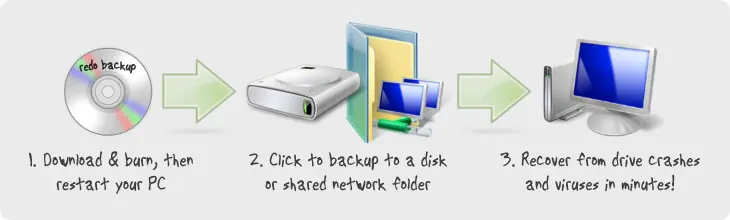
Redo Backup and Recovery es una de las herramientas más sencillas de utilizar y más amigables en su uso. Ocupa poco más de 75 MB de manera que podemos descargarla y utilizarla desde CD o incluso crearnos un USB Live con esta distribución para recuperar nuestros datos en caso de problemas. Una de sus mayores virtudes es lo rápido que carga, lo que facilita mucho su uso en equipos con menos recursos. Entre las herramientas que incorpora tenemos programas para ver el estado de nuestros discos duros, PhotoRec, para recuperar archivos borrados de la papelera de reciclaje o herramientas de copia de seguridad que nos permiten la sincronización de dos carpetas y realizan un copia incremental. A todas estas además tenemos que añadir Firefox, editor de textos y un terminal para poder ejecutar órdenes desde la consola. Además tenemos la alternativa de crear una imagen del disco duro o de la partición de forma rápida, lo que nos da la posibilidad de tener nuestro sistema recuperado de forma rápida. Si lo que queremos es recuperar un archivo o carpeta de nuestro disco duro por un fallo del sistema nos bastará con utilizar el navegador de archivos que incorpora para llegar hasta nuestros discos duros y copiar dicha carpeta a un disco duro externo. Mas información ~ Desde su Pagina Oficial