adadiv
Usuario (España)
![Activar La Nueva Interfaz de YouTube [+Caracteristicas]](https://storage.posteamelo.com/assets-adonis/assets/2011/07/12/interfaz-cosmic-panda-youtube-cVNcbp7qoFd.webp)
Activar La Nueva Interfaz de YouTube [+Caracteristicas]Como ya muchos saben, Google ah ido cambiando la interfaz de varios de sus servcios, ahora le toco a YouTube, en el cual se esta probando una nueva interfaz llamada “Cosmic Panda” y aunque suene a broma, en realidad es un cambio casi total al servicio de videos de Google y el mas reconocido en su rama a nivel mundial. Si quieres probar esta nueva caracteristica, no necesitas una cuenta, lo unico que tienes que hacer es lo siguiente:1. Ir a esta direccion http://www.youtube.com/cosmicpanda y presionar el boton “Try It Out”Inmediatamente te redijira a otra pagina donde podras comenzar a ver los cambios y probar la interfaz, desde el comienzo notaras la diferencia. Es por eso que tratare de mostrarles los cambios generales del la interfaz, para que decidan si les gustaria probarla o se quieren quedar con la original, pues empezemos.Vista GeneralParte SuperiorAl comenzar veremos que el aspecto ah cambiado un poco, pasando de completamente blanco a tonos de gris, el cambio mas importante de esta zona es el boton de usuario, este se volvio mas grande y muestra la imagen de usuario con un tamaño mas grande que antes y al darle un clic, se despliega este menu:Del lado derecho siquen apareciendo los controles principales, para acceder al canal, configuraciones, etc. Del lado izquierdo sale un pequeño menu donde se visualizan las listas de reproduccion que tenemos, y en caso de ya estar reproduciendo alguna, ahi apareceran los videos que contenga dicha lista.Parte Central (Area del video)Esta es la parte que sufrio mas cambios, por obvias razones. Estas son algunas caracteristicas:-El fondo del area del video, es gris obscuro-El nombre del video y el boton del canal del que subio el video aparece en la parte de abajo-Se puede cambiar entre comentarios y videos sugeridos con los dos botones en la parte central debajo del video.-Se pueden escoger cuatro vistas diferentes: normal (centrada), medidana, grande y extragrande.-Los controles del video aparecen y desaparecen como en la interfaz interior, pero ahora estan en tonos obscuros.Al presionar el boton “Suggested Videos” se mostraran lo que son los “Videos Sugeridos” mejor dicho, los videos que tienen algo que ver con el que estas viendo. Ocuparan toda la parte de abajo y desapareceran los comentarios, para volver a ver los comentarios solo tienes que presionar el boton “Comments”.Ahora la barra de botones esta en tonos grises obscuros, manteniendo las mismas opciones. Al cabo de unos segundos desaparece y solo deja visible la linea de reproduccion.Parte Inferior (Comentarios y Videos Sugeridos)A pesar de no tener muchos cambios, se ah vuelto mucho mas util. Los comentarios se muestran de una forma mas limpia y minimalista, pero los videos sugeridos (tambien llamados relacionados), aparecen de una forma mas larga, dandole prioridad al previo del video, las lista de reproduccion recomendadas, siguien apareciendo hasta arriba, pero son mas pequeñas y se muestra el numero de videos con el que cuenta la lista sobre el previo de esta.Otra cosa importante es que la “parte inferior” al momento de irse deslizando hacia abajo, se “esconde” debajo del area del video, asi no tenemos que dejar el mirar el video para ver los comentarios y videos relacionados.CuentasEsta parte de YouTube tambien tiene bastantes cambios, desde la perzonalizacion hasta las caracteristicas, estos son algunos de estos cambios:-El mas importante sin lugar a dudas seria que cuando estamos viendo un video, y pasamos a algun canal, se abre una barra en la parte superior donde se sigue reproduciendo el video mientras visitamos el canal. El problema es que parece que aun tiene algunas cosas que arreglar. Si no te gusta se puede cerrar-Ahora hay otro menu para editar el canal (solo aparece en tu canal obviamente) y las caracteristicas principales se encuentran en una especia de barra color obscura junto con el logo del canal, las caracteristicas del dueño del canal junto con sus mejores listas de reproduccion aparecen del lado derecho.-Aparece el previo del video y su informacion en la parte de abajo, asi los canales cargan mas rapido.Toda esta interfaz se puede modificar, hay 3 plantillas, la de la imagen de arriba se llama “Blogger” y es la predeterminada, tambien puedes hacer una personalizada. Esta es otra plantilla:En conclusion, creo que este cambio fue bastante bueno, de inicio lo vi y lo primero que pense “!¿Que eso es todo?! es lo mismo… pero negro”, pero les confieso que despues de estarla usando, me di cuenta que no se ah vuelto mas minimalista, sino tambien mas funcional. Tiene tantos cambios que seria dificil enumerarlos todos, aqui trate de mostrales los mas significantes, otros son menores y algunos otros talvez sera mejor que ustedes los vean, por ejemplo los tamaños de video, podran encontrar en total 5, es cuestion personal elegir cual es mejor.De verdad creo que ahora la navegacion es mucho mas rapida y fluida, realmente se centra en la reproduccion del video, pero a la vez mejora todos los demas aspectos. Google se ah preocupado bastante por mejorar sus servicios y realmente lo esta logrando, ya lo hemos visto con la pagina principal del buscador, ahora con YouTube, creo que ah mejorado bastante. Falta ver que hara con sus otros servicios, como Blogger o Picasa por mensionar algunos. Espero esta informacion les haya servido para saber si desean probar esta nueva interfaz o para orientarse, por si al igual que yo, se perdieron un poco al empezar a usarla.
Atajos de teclado de Windows que talvez desconocíasDicen que no se puede enseñar trucos nuevos a un perro viejo.Pero un perro viejo quizás sí que sea capaz de enseñarnos nuevos trucos. Presente en nuestras vidas desde 1981 (treinta años ya… parece mentira) el sistema operativo de las ventanicas de colorines supuso una ruptura por estar orientado a objetos haciendo que el ratón se convirtiera en el objeto esencial con el que actuar, pero eso no significa que el teclado pasase al olvido.De hecho hay innumerables combinaciones de teclas que muchos millones de usuarios utilizan con preferencia a la acción demover el puntero por la pantalla de un lado a otro. Hoy les enseñamos 10 de esto atajos de teclado que posiblemente no conocias. Y aún hay más.Lo normal es que cada usuario memorice un puñado de combinaciones de teclas que dan como resultado determinadas instrucciones habituales en su trabajo.Quizá las más populares sean las combinaciones enlazadas de CRTL+C o CTRL+X y CTRL+V (copiar y pegar o cortar y pegar), habiendo dado lugar a la creación de neologismos como copypaste en inglés y cortapega en español.Hoy te enumeraremos útiles atajos que no todo el mundo conoce..1.- Logo de Windows + L: bloquea la pantalla instantáneamente. Por si tienes que ausentarte un momento del ordenador y no quieres que nadie fisgonée/toquetée tu trabajo.2.-Mayúsculas + Borrar: Una vez seleccionado un archivo esta combinación lo elimina pero ¡ojo! no lo manda a la Papelera, lo elimina para siempre, así que más vale que te asegures de que realmente quieres borrarlo porque te costará recuperar el documento si posteriormente te arrepientes.3.-Alt + F6: Si tienes distintas aplicaciones abiertas esta combinación te hace saltar de una a otra cada vez que la pulses sin tener que ir buscando con el ratón.4.- Mayúsculas + Control + N: En Windows 7 esta combinación crea instantáneamente una nueva carpeta (llamada “Nueva Carpeta”).5.- Tecla Windows + M: Minimiza todas las ventanas que tengas abiertas dejándolas en la barra de tareas.6.- Tecla Windows + barra espaciadora: Convierte en transparentes las ventanas que tengas abiertas permitiéndote ver el escritorio por si necesitas comprobar el nombre de un archivo que tengas en él, por ejemplo. Cuando sueltas las teclas desaparece el efecto.7.- Tecla Windows + mayúsculas + izquierda o derecha: Esta combinación tiene una doble utilidad. Si utilizas dos monitores desplaza la ventana activa al monitor del lado que especifiques con la flecha (izquierda o derecha). Si únicamente tienes un monitor y la ventana no está completamente maximizada desplazará la misma al lado de la pantalla que indiques con la flecha.8.- Tecla Windows + 1, 2, 3, etc.: En la barra de tareas tienes varios iconos correspondientes a diversas aplicaciones. Esta combinación te permite un acceso rápido a cualquier de ellas según el orden (empezamos a contar por la izquierda).9.- Tecla Windows + T: Te permite ir pasando de una a otra entre las aplicaciones que tngas abiertas. Cada vez que pulses la combinación pasas a la siguiente.10.- Windows + (+/-): Podrás hacer zoom sobre cualquier parte de la pantalla.11.- Windows + D: Minimiza todas las ventanas activas y pasivas para mostrar el escritorio. Si vuelves a hacer el atajo, vuelven a su estado original las ventanas.12.- Windows + Pausa: Muestra las propiedades del equipo13.- Alt + Arriba: Para cambiar de directorio en el explorador de Windows14.- Windows + E: Para abrir Equipo15.- Control + Shift + Esc: Para abrir el Administrador de tareas16.- Windows + Tab: Veras el efecto Aero Flip 3D (SOLO si tienes tarjeta grafica)17. – Control + Alt + Tab: Veras el efecto Aero Flip
Eliminar virus desde CMD [100 % efectivo pasa y pruebalo tu mismo] Hola amigos en este pequeño tutorial les voy a enseñar a quitar virus a tu computadora desde el CMD o MS-DOS (CMD), es bastante efectivo y bastante rapido, bueno lo rapido depende de cuantos files teienes, Vamos a Inicio -> Ejecutar -> CMD (escriben CMD), bueno unos ves ahi en CMD teclearemos unos comandos: Seleccionan la unidad USB o su HDD, Escriben :C , , :E, depende de la leyenda de su USB o Disco Duro bueno ponen la leyenda, despúes, ya una ves selccionado la leyenda ponen ATTRIB en minsculas o mayusculas da =, despúes van ver lo files deben de ver si algun file a la izquierda dice SHR, ASI Ahoraque ya saben el nombre del archivo infectado pues lo borran no les va a parecer en la papelera y si les aparece pues vacian suerte a todos, no cuesta nada comentar ni poner flecha verde . :
Cómo conectar dos ordenadores por cable cruzado. ¿Para qué conectar dos PC´S? Sencillo, para poder pasar archivos de un PC a otro sin tener que pasar a un pendrive o DVD esos archivos. No lo he intentado, pero generalmente, si intentas ejecutar un programa de un PC desde el otro, no funcionará, pero por probar… ¿Qué necesito? Para conectar dos PC´s mediante este método, necesitas dos cosas básicas: -Un cable cruzado: -Windows 7 o Vista (No es necesario, pero yo he utilizado W7 para este tuto, Vista es similar, pero en XP cambia bastante el tutorial) ——————————————————————————————- Dicho esto, comencemos: Desde el PRIMER PC que queramos conectar, haremos lo siguiente: 1) Nos vamos al panel de control 2) Una vez allí, seleccionaremos “Redes e internet” después a “Centro de redes y recursos compartidos” y en “Ver redes activas”, dentro de “Network”, seleccionaremos “Local area conection” (Esto puede variar de nombre, ya que yo tengo el W7 en inglés, pero traducido mediante una actualización, por lo que pueden variar algunos nombres). 3) Una vez hecho todo esto, nos aparecerá esta ventana: Ahí clicaremos en “Propiedades” y se nos abrirá lo siguiente: Damos doble click en “Protocolo de Internet Versión 4 (TCP/IPv4)” y se nos abrirá una ventana de configuración como esta: Introducimos los siguientes datos, como figuran en la imagen: Ahora damos click a Aceptar. La conexión a internet se nos irá, pero no os asustéis, es normal. Ahora conectamos el cable cruzado de un PC a otro, es decir, cada extremo en un PC. Y desde el SEGUNDO PC que queremos conectar, realizamos los pasos anteriores, pero estableciendo estos datos en la última ventana: Aceptamos todo y esperamos un poco a que conecte e identifique al otro PC. Una vez hecho todo esto, nos vamos a Equipo>Red (Que se encuentra en el menú de la izquierda) y allí saldrán los 2 PC´s que hemos conectado: Si le damos doble click al otro PC, nos saldrá sus Discos Duros y su carpeta “Users” (Siempre que estén compartidas, ahora voy con eso) Cómo compartir Carpetas o Discos de un PC para que el otro pueda verlos. Para que al conectar dos PC´s se puedan ver los archivos, carpetas y discos del otro, necesita que estos estén compartidos, para compartirlos, haremos lo siguiente: 1) Nos vamos a Equipo (Si lo que queremos compartir es un disco duro, para las carpetas es el mismo paso, pero ubicándote donde tengas la carpeta) Y una vez allí, seleccionamos el Disco que queremos compartir y damos doble click sobre este, y allí, pulsaremos “Compartir con…>Uso compartido avanzado” 2) En la ventana que nos sale, pulsaremos en “Uso compartido avanzado…” 3) Nos saldrá la siguiente ventana y allí seleccionaremos “Compartir esta carpeta” Lo aceptamos todo y ya está, el otro PC ya tiene acceso a ese Disco duro, os recuerdo que podéis hacer lo mismo pero con solo una carpeta, con varias carpetas, etc. Es el mismo proceso. ——————————————————————————————- Cómo volver a tener conexión a internet una vez desconectemos los PC´s. Si al desconectar un PC de otro y conectar uno de ellos o ambos al router te asustaste al ver que no tenías acceso a internet, no te preocupes, para que vuelvas a tener internet, realiza los pasos para conectar ambos ordenadores hasta llegar al paso de cambiar la IP, allí, en vez de seleccionar “Usar la siguiente dirección IP” y establecer los datos, seleccionaremos “Asignar una IP automáticamente” Esto lo realizas en ambos PC´s y ya tendrás conexión a internet en los dos. NOTA: Recuerda que para volver a conectar los PC´s, necesitas volver a realizar TODOS los pasos anteriores.
Desastres Naturales Qué hacer en caso de terremoto • ¿Qué es un Terremoto? • ¿Qué hacer antes? • ¿Qué hacer durante? • ¿Qué hacer después? Terremoto Un terremoto es un movimiento repentino y rápido de la tierra, causado por rupturas o movimientos de rocas o placas bajo la superficie terrestre. Puede causar caída de construcciones, interrupción de servicios básicos (agua ,luz ,gas, teléfono), provocar avalanchas, incendios o maremotos o tsunamis . El movimiento de tierra durante un terremoto rara vez es la causa directa de muertos o heridos. Estos resultan de la caída de murallas, rotura de vidrios y objetos que caen, por lo tanto, mantener la calma y protegerse eficientemente es primordial. ¿Qué hacer antes...? * Sujete en forma segura los estantes a la pared, los termos de agua al suelo y las lámparas y sistemas de iluminación al techo. * Ponga los objetos pesados o que se quiebran fácilmente en estantes bajos. * No cuelgue objetos pesados como espejos o cuadros sobre camas o sofás. * Asegure o elimine los maceteros interiores y exteriores (en balcones) que pueden caerse en caso de un sismo. * Repare instalaciones eléctricas o de gas defectuosas o con escapes, para evitar incendios. * Guarde ceras, insecticidas y otros productos inflamables en gabinetes no muy altos y cerrados, para evitar su derrame. * Si tiene grietas, haga que un especialista le indique si hay daños estructurales en su vivienda. *Solicite una revisión técnica previa, para determinar si se requiere salir de su casa o edificio. Identifique los lugares seguros dentro de su hogar (por ejemplo, bajo una mesa, donde no caigan vidrios ni objetos pesados encima) y fuera de su hogar (alejados de edificios, árboles, tendido eléctrico o pasos sobre nivel). *Todos en la familia deben saber cómo actuar, cómo cortar el suministro de gas, luz y agua, y los números de emergencia a los que pueden llamar de ser necesario. *Tenga a mano su kit de emergencia. *Establezca un punto de reunión, por si la familia se encuentra dispersa ¿Qué hacer durante...? *Si está dentro de una casa o edificio No salga, salvo que la edificación así lo amerite. *Si está cocinando corte el fuego de la cocina. *Ubíquese en un lugar seguro (por ejemplo, debajo de un mueble sólido). Si está al aire libre Aléjese de los edificios, árboles, alumbrado eléctrico y cables de servicios públicos. *Permanezca en el exterior hasta que el movimiento pase. Si está en un vehículo 5 Detenga el vehículo y permanezca en el interior. *Aléjese de edificios, árboles, pasos sobre nivel y cables. *Una vez terminado el movimiento actúe con cautela. Evite puentes o rampas que pudieran haber quedado dañadas con el terremoto. ¿Qué hacer después...? *No camine descalzo, ya que pueden haber vidrios y objetos cortantes en el suelo. *Junte agua en tinas y otros recipientes, por si se corta el suministro. Hierva el agua que va a beber. *Esté preparado para réplicas que pueden ocurrir hasta meses después del sismo, y que pueden provocar daño adicional a estructuras ya dañadas. *No transite ni se ubique en lugares costeros, ya que puede producirse un maremoto o tsunami producto del terremoto. *Manténgase fuera de edificios dañados. *Use el teléfono sólo para emergencias. *No haga viajes innecesarios a pie o en auto. *Abra los closets y muebles con cuidado, ya que las cosas en su interior pueden haberse movido y caerle encima. *Escuche la radio o la televisión para obtener información sobre la emergencia, y posibles instrucciones de la autoridad a cargo. *Ayude a las personas heridas o que han quedado atrapadas. Si hay lesionados, pida ayuda de primeros auxilios a los servicios de emergencia. Ayude a sus vecinos que tengan familiares de edad, impedidos o niños pequeños. *Efectúe una revisión de la luz, agua, gas y teléfono, tomando las precauciones indicadas en inspección de servicios básicos. Limpie derrames de líquidos inflamables. Abra una ventana y abandone el lugar si escucha un silbido o huele a gas u a otros químicos, avise a bomberos. *Revise su vivienda para detectar grietas. Inspeccione las chimeneas. Un daño que pase desapercibido puede generar un incendio. *Mantenga a los animales domésticos en un lugar cerrado con agua y comida para algunos días. Los animales pueden volverse agresivos en estas circunstancias.
Averiguá cuánta radiación emite tu teléfono celular La OMS advirtió que las radiaciones emitidas por los teléfonos celulares podrían generar células cancerígenas. El saber popular nos inculcó la siguiente máxima: todos estamos de acuerdo en que los celulares, por sí mismos, no lastiman a nadie. Hasta esta semana, los problemas que podrían o no causar los celulares dependieron siempre del uso que se hiciera del dispositivo. Nadie se atrevería a decir que el celular fue el culpable del accidente a 120 kilómetros por hora de un vehículo contra un poste. Más bien, el conductor debería saber que no puede enviar SMS mientras conduce. Pero esa concepción cambió por completo desde que la OMS salió a decir que los celulares podrían provocar cáncer cerebral en los seres humanos a través de las radiaciones que emiten. En este sentido, lo que preocupa a los médicos no es el celular en sí, sino la radiación que emiten y que es absorbida por el cuerpo humano. Por eso, cuando se trata de niveles de radiación, no todos los teléfonos son iguales. El ?Índice de absorción específica? (SAR, por sus siglas en inglés) es un punto de referencia común que mide el nivel de energía de radiofrecuencia que tu cuerpo absorbe de tu teléfono. A una cifra menor, una menor exposición de radiación. Para un teléfono certificado por la Comisión Federal de Comunicaciones de Estados Unidos (FCC) y vendido en Estados Unidos, por ejemplo, el nivel máximo de SAR debe ser menor a 1.6 watts por kilogramo. Abajo encontrarás una lista con los modelos del mercado que emiten los menores y mayores niveles de energía de radiofrecuencia, según un reporte que publica la cadena estadounidense CNN, para modelos fabricados en ese país. Top ten Menores niveles de radiación: 1. LG Quantum: 0.35 W/kg 2. Casio EXILIM: 0.53 W/kg 3. Pantech Breeze II: 0.55 W/kg 4. Sanyo Katana II: 0.55 W/kg 5. Samsung Fascinate: 0.57 W/kg 6. Samsung Mesmerize: 0.57 W/kg 7. Samsung SGH-a197: 0.59 W/kg 8. Samsung Contour: 0.60 W/kg 9. Samsung Gravity T: 0.62 W/kg 10. (Empate) Motorola i890; Samsung SGH-T249: 0.63 W/kg Mayores niveles de radiación: 1. Motorola Bravo: 1.59 W/kg 2. Motorola Droid 2: 1.58 W/kg 3. Palm Pixi: 1.56 W/kg 4. Motorola Boost: 1.55 W/kg 5. Blackberry Bold: 1.55 W/kg 6. Motorola i335: 1.55 W/kg 7. HTC Magic: 1.55 W/kg 8. Motorola W385: 1.54 W/kg 9. Motorola Boost i290: 1.54 W/kg 10. (Empatado) Motorola DEFY; Motorola Quantico; Motorola Charm: 1.53 W/kg ¿Querés saber cuánta radiación emite tu teléfono celular? La CNN elaboró un listado con todos los celulares que se venden en EEUU. Lamentablemente no existe aún un relevamiento regional sobre los modelos de celulares. De todos modos, muchos modelos de los que están en EEUU llegaron a Latinoamérica y por eso creemos que esta lista podría serles de utilidad. Para verlo en tabla de CNN. fuente:http://www.lavoz.com.ar/noticias/tecnologia/averigua-cuanta-radiacion-emite-tu-telefono-celular
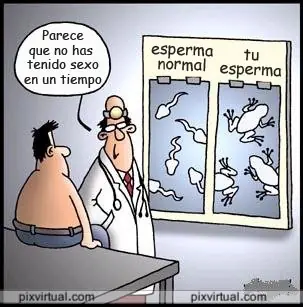
Un Buen Católico Un hombre mayor, italiano, que vivía en las afueras de Nápoles, fue a la iglesia local a confesarse. Cuando el sacerdote abrió el tablero del confesionario, el hombre dijo: - Padre... Durante la Segunda Guerra Mundial, una mujer bonita golpeó a mi puerta y me pidió que la escondiera del enemigo. Así que yo la escondí en mi sótano. - ¡Esa fue una cosa maravillosa que has hecho, hijo! - contestó el sacerdote- No tienes la necesidad de confesar eso. - No Padre, es que ella empezó a agradecerme con favores sexuales. - Estando en gran peligro y bajo esas circunstancias, dos personas pueden ser muy tentadas a actuar así. Pero si lo sientes verdaderamente, estás perdonado de hecho. - Gracias, Padre. Esa es una gran carga que le saca a mi alma. Pero tengo una duda más. - ¿Y cuál es, hijo? - ¿Cree Ud. que debería decirle que la guerra ha terminado? ------------------------------------------------------------------------------------------------------------- ------------------------------------------------------------------------------------------------------------- Milagro Un anciano entra al confesionario y dice al cura: - Padre, tengo 80 años, estoy casado, tengo cuatro hijos y 11 nietos, y anoche tuve una aventura. Hice el amor a dos chicas de 21 años. A las dos. Dos veces. - Bueno, hijo mío, ¿Cuál fue la última vez que te has confesado? - Nunca padre, soy judío. - Entonces, ¿Por qué me estas confesando esto? - ¿Confesando, padre? ¡¡¡Se lo estoy contando a todo el mundo!!! ------------------------------------------------------------------------------------------------------------- Gregorio El Semental Una mujer en el confesionario: - Padre, hoy he conocido a Gregorio, y hemos estado haciendo el amor hasta el atardecer. - Pues en penitencia, rezas tres padrenuestros y dejas 20 dólares de limosna. Más tarde otra mujer: - Padre, hoy he conocido a Gregorio, y hemos estado haciendo el amor hasta el amanecer. - Pues en penitencia, rezas 10 padrenuestros, y echas 30 dólares de limosna. Más tarde otra nueva mujer: - Padre, hoy he conocido a Gregorio, y hemos estado haciendo el amor todo el día. - ¡Pero esto no puede ser!, rezas 20 padrenuestros y echas 50 dólares de limosna. Más tarde: - Padre... - Sí, tu también has conocido a Gregorio y habías estado haciendo el amor... - No, padre. Yo soy Gregorio... O vamos a medias en la limosna, o me llevo a todas las mujeres a otra parroquia. ------------------------------------------------------------------------------------------------------------- Ascenso En el Ministerio de Defensa había un General de Brigada que estaba loco por una hermosa Capitán. Se acerca a ella y le dice: - Mañana me ascienden a General de División, y voy a tener a mi cargo el mando de personal. Si accedes a hacer el amor conmigo, te asciendo inmediatamente. La Capitán le contesta que sí, y cuando ya estaban en la cama, en pleno acto, ella le pregunta: - ¿A qué grado me va a ascender, mi General? El General le responde: - A Cabo Primero. - ¡¡¡Cómo que a Cabo Primero, si yo ya soy Capitán!!! - ¡No, mujer!, que acabo primero y después hablamos. ------------------------------------------------------------------------------------------------------------- La Monja y el Cura - Pepito: ¿Qué era tu papá antes de casarse? - Era Cura, señorita. - ¿Y tu mamá? - Era monja, señorita. - ¿Entonces colgaron los hábitos? - No señorita, sólo se los subieron un poco. ------------------------------------------------------------------------------------------------------------- La Primera Vez Una adolescente se le acerca a su madre y le pregunta: - Mamá ¿Cómo es tener sexo por primera vez? - ¡Bueno hija, el sexo la primera vez es como tener una muela floja! La niña intrigada pregunta: - ¿Cómo es eso? La madre le dice: - Duele mucho, ¡¡¡pero no quieres que te la saquen!!!
Los mayores de 65 estamos jodidos Soy un hombre de 65 años y contesté un examen de aptitud para trabajar. Perplejo quede porque no me contrataron, le envié copia del examen a un amigo mío, también de 65 años, para ver si detectaba algún error en las respuestas. Mi amigo, al ver las excelentes respuestas, también quedó asombrado de que no me hubiesen contratado y opinó que él lo hubiera calificado con 10 sobre 10. Veamos el cuestionario con sus respectivas respuestas: - ¿Qué es un Megabyte? En inglés, significa un gran mordisco. - ¿Qué es un Disco duro? Cualquier disco de Rock pesado. - ¿Qué significa Zip? Lo contrario de Nop. - ¿Qué es un Ratón? Una rata grande - ¿Qué es un Chip? Compañero de la ardillita Dale. Fueron creados por Disney para la serie "Chip and Dale". - ¿Qué es un quemador de discos? Tipo que repite un disco hasta que lo daña. - ¿Qué significa inyección de tinta? Lo que hacen los pulpos al expulsar su tinta para confundir a la presa que atacan. - ¿Qué significa 'no break'? Prohibición del "break dance", baile de los '80s. - ¿Qué significa fuera de registro? Persona sin registro electoral. - ¿Qué significa selección de color? Equipo de fútbol conformado por negros. - ¿Qué significa tabloide? Un pedazoide de maderoide. - ¿Qué significa tamaño oficio? Es otra manera de decir: ¡Qué trabajo! - ¿Qué es una foto digital? Tomarle una foto a un dedo de la mano. - ¿Qué es Mouse? Es el apellido paterno de Mickey (no sé cuál es el materno). - ¿Qué es Macromedia? Una media grande para las piernas de las gordas. - ¿Qué es Memoria RAM? Fue un modelo de Camioneta Chrysler Mi amigo al ver el examen respondió: “De verdad es que no entiendo porque no te contrataron, el examen esta perfecto!"