adadiv
Usuario (España)
Configurar la cámara para hacer fotos HDR Hoy os voy a dar algunos consejos para que configuréis vuestra cámara para hacer fotos HDR. Es bastante sencillo y hoy en día se puede hacer con prácticamente cualquier cámara. Lo primero que hay que tener muy claro es la definición de fotografía HDR. Para los que todavía no lo sepáis, son las siglas de High Dynamic Range (Alto Rango Dinámico en español). El rango dinámico se calcula en fotografía en función de la luminosidad que aparece en las imágenes. Cuando se dice que el rango es alto, se entiende que la diferencia entre la zona más luminosa de la imagen y la más oscura es mayor. Para potenciar el rango dinámico de una imagen hay que combinar varias fotografías en una. Lo que se suele hacer es una foto de una escena con una exposición que podríamos decir que es normal (con el medidor de exposición en cero), con otra foto que esté subexpuesta y con otra que esté sobreexpuesta. Se pueden combinar más pasos intermedios, pero con esos es suficiente. Las fotografías se combinan gracias a un software especializado. Photomatix Pro y HDR Efex Pro son los programas más famosos, pero también podemos encontrar otros gratuitos que no están nada mal. Evidentemente, lo que sí es obligatorio es utilizar un trípode para que todas las imágenes que vayamos a combinar tengan el mismo encuadre. Además, en esa misma línea, es importante tener en cuenta que es mejor hacer fotografías a sujetos que no se mueven. Eso tal vez sirva para explicar que la fotografía HDR suele utilizarse principalmente en paisajes, arquitectura o interiores. Horquillado de exposiciones El horquillado de exposiciones, también conocido como bracketing, es lo que tenemos que hacer con nuestra cámara para obtener las capturas que deseamos. Se pueden hacer manualmente o se pueden programar para que se hagan automáticamente. En este último caso hay que decirle a la cámara el número de exposiciones que queremos y con qué valor de exposición (EV). La opción del horquillado de exposiciones la encontraréis fácilmente en vuestra cámara. Suele estar en el menú de opciones. Consejos a tener en cuenta Es recomendable que la ISO sea lo más baja posible para que el ruido sea el mínimo posible. Los profesionales suelen disparar con el modo de exposición de prioridad a la apertura. Con ello nos aseguramos de que la apertura no varíe, lo cual es sinónimo de que el campo de profundidad no variará de una exposición a otra. Algunas cámaras incorporan HDR automático. Éste no sólo se encargad de disparar varias veces, sino que es capaz de editar una imagen en JPEG que podemos considerar como válida. Es probable que el resultado no sea el mejor, todo dependerá del momento, de las condiciones y de tu exigencia.
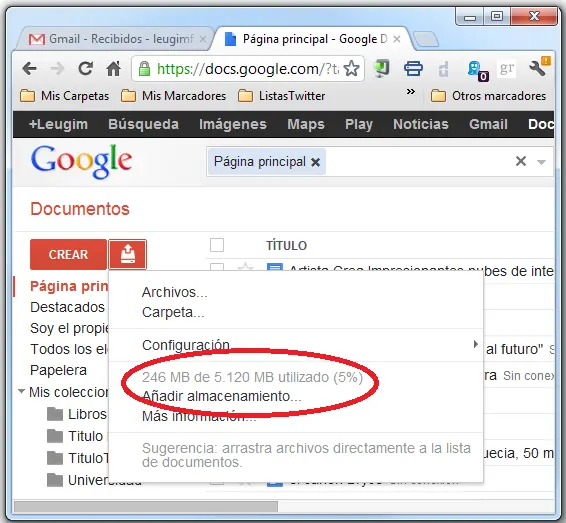
Google Drive estaría disponible hoy, según la agencia Reuters. De acuerdo a la información de la que dispone la agencia Reuters, habrá una versión básica y gratuita de Google Drive destinada al gran público que contará con 5 GB de almacenamiento. Quien desee disponer de más gigabytes para alojar sus datos tendrá la opción de contratar opciones de pago que permitirán aumentar la capacidad del disco duro hasta un máximo de 100 GB. Este servicio de Google competirá directamente con los servicios de otras empresas como Dropbox, Evernote y Box, así como con Microsoft y su servicio SkyDrive. Algunos de esos servicios, como Box, han ofrecido una variedad cada vez mayor de funciones de negocio, tales como capacidades de colaboración 'online'. Google está desarrollando cada vez más los servicios para que los consumidores almacenen su información personal, música y fotos en servidores en la nube y puedan acceder a ella en cualquier momento con cualquier dispositivo, como 'smartphones', 'tablets' y ordenadores. Google Drive funcionará con una sofisticada tecnología de búsqueda de imágenes para que los consumidores tamicen los resultados a través de una amplia variedad de tipos de documentos, que podrían incluir archivos como PDF de Adobe y fotografías, dijo la fuente. Google Docs, ya aumento su capacidad a 5GB. Se puede comenzar desde aqui : http ://t. co/3r6mY4ao Todo junto.
Tres cervezas por día mantiene alejado al médico. Algunos estudios indican que los bebedores de vino son más saludables que los bebedores de cerveza. Sin embargo, esto puede ser conectado a un estilo de vida mas saludable de los bebedores de vino, en lugar de los beneficios para la salud del propio vino. Los bebedores de cerveza tienen una mayor tendencia a fumar y comer alimentos poco saludables. La cerveza aumente la grasa y es poco saludable. Esa es una concepción común de las bondades de lúpulo. Sin embargo, la nueva investigación indica que este no es realmente el caso - una buena salud podría estar oculta en la parte inferior de un vaso de cerveza. Contrariamente a la opinión común, la cerveza tiene un montón de beneficios para la salud que lo hacen por lo menos tan saludable como el vino cuando se consume en pequeñas cantidades. El consumo moderado puede significar hasta tres vasos al día, si se combina con una dieta saludable. Además de sus virtudes, la cerveza puede ayudar a prevenir enfermedades cardiovasculares, diabetes y presión arterial alta. Estas son sólo algunas de las conclusiones de 'Cerveza y Nutrición "de la reciente conferencia internacional, organizada por la Universidad de Copenhague. Los beneficios para la salud de la cerveza. Los científicos que participan en la conferencia mencionan los siguientes beneficios por el consumo de cerveza: Previene las enfermedades cardiovasculares en los hombres mayores de 35 años y mujeres mayores de 45 años de edad. Consumo moderado de alcohol reduce el riesgo de diabetes. La cerveza puede disminuir el riesgo de osteoporosis, especialmente en mujeres que han pasado la menopausia. El lúpulo contiene una serie de nutrientes que sirven para prevenir una variedad de enfermedades, incluyendo la enfermedad de Alzheimer, la obesidad y la depresión. Cómo beber cerveza de una forma saludable. Según los científicos, el consumo de cerveza es beneficioso para la salud si el consumidor se adhiere a las siguientes pautas. Él o ella debe: Beber con moderación, es decir, de uno a tres unidades al día junto con una comida saludable. Los hombres se permiten un máximo de tres unidades. Mantener una ingesta constante, la difusión del consumo a lo largo toda la semana. Cumplir con las directrices actuales que dictan un máximo de 14 unidades a la semana para las mujeres y las unidades de 21 a la semana para los hombres Evite el consumo de más de cinco unidades en un corto espacio de tiempo, por ejemplo, en una sola noche. Los científicos no están de acuerdo en la ingesta diaria recomendada. Las opiniones difieren un poco cuando los científicos y organizaciones de salud discutir exactamente qué cantidad de alcohol constituye un consumo saludable. El profesor Ramón Etruch del hospital universitario de Barcelona argumentó que hasta tres cervezas al día puede ser beneficioso para la salud de los hombres. Sin embargo, por Brændgaard, una maestría en nutrición humana, es una opinión diferente. Recientemente ha reeditado un informe sobre los aspectos más significativos de la literatura científica sobre la cerveza y la salud. El informe (disponible en danés solamente) reúne los hechos, consejos y directrices sobre el consumo de cerveza. Dijo que sólo vale una sola unidad de la cerveza se requiere para obtener los efectos beneficiosos - si bien es consciente de que puede resultar difícil para los bebedores de cerveza alegres que se adhieren a tales niveles moderados de consumo. "Uno de los inconvenientes grandes a la cerveza es que por lo general consumen demasiado en un momento", dijo. "Especialmente cuando se trata de la cerveza en botellas grandes y con altos porcentajes de alcohol". Él se apresura a señalar, sin embargo, que el agua sigue siendo la opción más saludable. Las vitaminas y los nutrientes de la cerveza. La cerveza contiene una gran cantidad de nutrientes y vitaminas. Uno de los nutrientes más importantes es el silicio, que es esencial para la salud ósea. Una botella de 33 cl ordinaria de cerveza contiene 6,9 miligramos de silicio, lo que equivale aproximadamente al 22 por ciento de la ingesta diaria recomendada. En comparación, una copa de vino sólo contiene 0,9 miligramos de silicio. Según el profesor británico Jonathan Powell, que investiga las propiedades bioquímicas de los minerales , la alta concentración de silicio en la cerveza ayuda a prevenir la osteoporosis. "El silicio promueve la construcción ósea, que es esencial para el cuerpo", dijo. Además, el alcohol que se encuentra en la cerveza parece limitar la ocurrencia natural de la descomposición del hueso. Esto, en efecto, duplica los efectos beneficiosos que la cerveza tiene sobre los huesos. Un punto clave: la clave de la salud del consumo de alcohol es la moderación. El exceso de alcohol es perjudicial, y conduce a un aumento considerable en el riesgo de enfermedades en desarrollo, tales como cáncer, especialmente si se consume en un espacio corto de tiempo. Y a pesar de que la cerveza tiene ciertos beneficios de salud, esto no quiere decir que los jóvenes pueden correr al bar cada fin de semana y lavar después de la pinta de cerveza. De hecho, los jóvenes no deben beber en absoluto. Los científicos señalan que beber cerveza por el bien de la buena salud es sólo recomendable a una edad más avanzada, cuando un mayor riesgo de enfermedades cardiovasculares, la diabetes y la hipertensión arterial se produce de forma natural. La cerveza es prueba de que Dios nos ama y quiere vernos felices.
Trucos para Windows 7, opciones poco conocidas, ocultas, interesantes y utiles Trucos para usar en Windows, recopilación de trucos, tips, hacks, utilidades, ajustes, opciones poco conocidas, ocultas, interesantes y útiles. Como utilizar herramientas y otros recursos que incluye el sistema, que pueden resultar de utilidad, principalmente a los que no poseen mucha experiencia en el manejo de la PC. Como iniciar Windows con tu música favorita Puedes hacer fácilmente que al iniciar Windows se reproduzca tu canción favorita, para eso escribe o pega en Inicio o Ejecutar: shell:Startup y oprime Enter, se abrirá tu carpeta de Inicio, ahora crea un acceso directo en ella a tu canción, para eso da un clic derecho en el archivo mp3 de la canción que quieras, arrástrala hacia la carpeta de Inicio y suéltalo. Es todo ahora cada vez que Windows inicie comenzará a reproducirse la canción en tu reproductor predeterminado. Esta misma operación puedes hacerla con programas o aplicaciones, hasta con fotos y videos. Utilidades poco conocidas y utilizadas en Windows 7. Windows incluye algunas pequeñas utilidades poco conocidas y utilizadas, si alguna de ellas no las has usado ¡pruébalas! por ejemplo: Crear Notas rápidas con Sticky Note. Sticky Note (Notas rápidas) puedes usarla para escribir una lista de tareas pendientes, apuntar un número de teléfono o hacer cualquier otra cosa para la que utilizarías un bloc. Para iniciar Sticky Note solo escribe en Inicio: StikyNot y presiona Enter. Usar Recortes para realizar capturas de pantalla. Puedes usar Snipping Tool (Recortes) para realizar una captura de pantalla o un recorte de cualquier objeto en pantalla y después anotar, guardar o compartir la imagen. Para iniciar Recortes solo escribe en Inicio: snippingtool y presiona Enter. Grabar audio con la grabadora de sonidos. La grabadora de sonidos permite grabar un sonido y guardarlo en el equipo como un archivo de audio. Puedes grabar sonido de diferentes dispositivos de audio, como por ejemplo un micrófono conectado a la tarjeta de sonido de tu equipo. Para iniciar la Grabadora de sonidos escribe en Inicio soundrecorder y presiona Enter. Métodos abreviados de teclado más usados, populares y útiles en Windows 7. Los 15 métodos abreviados de teclado o sea combinaciones de teclas que al usarlas simultáneamente permiten ejecutar acciones, elegidos en una encuesta donde participaron cientos de usuarios y los escogieron como los más usados y útiles en Windows 7, conócelos y utilízalos 1-Ctrl+Alt+Del:Abrir el Administrador de tareas, (muy útil para poder detener tareas y procesos en los bloqueos de programas y aplicaciones), también es posible de usar Ctrl+Shift+Esc. 2- Win+E:Abre el explorador de Windows. 3- Ctrl+Shift+N:Crear una nueva carpeta (recién introducido en Windows 7) permite prescindir del común clic derecho >Nueva carpeta. 4- Alt+F4:Cerrar ventana o programa. 5- Ctrl+C:Copiar el elemento seleccionado. 6- Ctrl+V:Pegar un elemento seleccionado que ya se ha copiado. 7- Ctrl+Z:Deshacer, es decir volver atrás en una acción realizada. 8- Shift+Supr: Permite eliminar un archivo o carpeta totalmente sin moverlo a la papelera de reciclaje 9- Ctrl+Rueda del mouse: Cambiar el tamaño de los iconos del escritorio, si es usado con el explorador abierto cambia la vista de carpetas, es decir podemos alternar entre: Iconos grandes, Iconos medianos,. Lista, Detalles, etc. 10- Alt+Tab: Cambiar de una ventana abierta a otra. 11- Win+R: Abre el comando Ejecutar. 12- Tecla de Windows +M: Minimiza todas las ventanas abiertas, si usas Windows+Shift+M haces lo inverso o sea restaurarlas. 13- Tecla Windows +Flechas de dirección: Flecha arriba maximizar la ventana, flecha izquierda maximiza la ventana en el lado izquierdo de la pantalla, flecha derecha maximiza la ventana en el lado derecho de la pantalla, flecha abajo minimizarla. 14- Alt+letra subrayada: Al oprimir ALT fíjate en la barra de menús, oprimiendo las teclas de las letras que se muestran señaladas ejecutarás la acción correspondiente. 15- Shift+F10: Muestra el menú contextual (lo mismo que al dar clic derecho con el mouse) del elemento seleccionado. Métodos abreviados de teclado generales F1 Mostrar la Ayuda Ctrl+C Copiar el elemento seleccionado Ctrl+X Cortar el elemento seleccionado Ctrl+V Pegar el elemento seleccionado Ctrl+Z Deshacer una acción Ctrl+Y Rehacer una acción Eliminar Eliminar el elemento seleccionado y moverlo a la papelera de reciclaje Mayús+Supr Eliminar el elemento seleccionado sin moverlo a la papelera de reciclaje F2 Cambiar el nombre del elemento seleccionado Ctrl+Flecha derecha Mover el cursor al principio de la palabra siguiente Ctrl+Flecha izquierda Mover el cursor al principio de la palabra anterior Ctrl+Flecha abajo Mover el cursor al principio del párrafo siguiente Ctrl+Flecha arriba Mover el cursor al principio del párrafo anterior Ctrl+Mayús con una tecla de dirección Seleccionar un bloque de texto Mayús con una tecla de dirección Seleccionar varios elementos en una ventana o en el escritorio, o bien seleccionar texto en un documento. Ctrl con una tecla de dirección+Barra espaciadora Seleccionar varios elementos individuales en una ventana o en el escritorio Ctrl+A Seleccionar todos los elementos de un documento o una ventana F3 Buscar un archivo o una carpeta Alt+Entrar Ver las propiedades del elemento seleccionado Alt+F4 Cerrar el elemento activo o salir del programa activo. Alt+Barra espaciadora Abrir el menú contextual de la ventana activa Ctrl+F4 Cerrar el documento activo en los programas que permitan tener abiertos varios documentos simultáneamente Alt+Tab Cambiar de un elemento abierto a otro Ctrl+Alt+Tab Usar las teclas de dirección para cambiar de un elemento abierto a otro Ctrl+Rueda del mouse Cambiar el tamaño de los iconos del escritorio Tecla del logotipo de Windows +Tab Desplazarse por los programas de la barra de tareas mediante Aero Flip 3-D Ctrl+Tecla del logotipo de Windows +Tab Usar las teclas de dirección para desplazarse por los programas de la barra de tareas mediante Aero Flip 3-D Alt+Esc Desplazarse por los elementos en el orden en que se abrieron F6 Desplazarse por los elementos de pantalla de una ventana o del escritorio F4 Mostrar la lista de la barra de direcciones del Explorador de Windows Mayús+F10 Mostrar el menú contextual del elemento seleccionado Ctrl+Esc Abrir el menú Inicio Alt+letra subrayada Mostrar el menú correspondiente Alt+letra subrayada Ejecutar el comando de menú (u otro comando subrayado) F10 Activar la barra de menús en el programa activo Flecha derecha Abrir el siguiente menú de la derecha o abrir un submenú Flecha izquierda Abrir el siguiente menú de la izquierda o cerrar un submenú F5 Actualizar la ventana activa Alt+Flecha arriba Ver la carpeta de un nivel superior en el Explorador de Windows Esc Cancelar la tarea actual Ctrl+Mayús+Esc Abrir el Administrador de tareas Mayús al insertar un CD Evitar que el CD se reproduzca automáticamente Métodos abreviados de teclado de los cuadros de diálogo Ctrl+Tab Avanzar a través de las fichas Ctrl+Mayús+Tab Retroceder a través de las fichas Tab Avanzar a través de las opciones Mayús+Tab Retroceder a través de las opciones Alt+letra subrayada Ejecutar el comando (o seleccionar la opción) correspondiente a la letra Entrar Reemplaza el clic del mouse para muchos comandos seleccionados Barra espaciadora Si la opción activa es una casilla, permite activarla o desactivarla Teclas de dirección Si la opción activa es un grupo de botones de opción, permite seleccionar un botón F1 Mostrar la Ayuda F4 Mostrar los elementos de la lista activa Retroceso Abrir una carpeta de un nivel superior si hay una carpeta seleccionada en un cuadro de diálogo Guardar como o Abrir Métodos abreviados de teclado que funcionan con la tecla del logotipo de Windows . Tecla del logotipo de Windows Abrir o cerrar el menú Inicio. Tecla del logotipo de Windows +Pausa Mostrar el cuadro de diálogo Propiedades del sistema. Tecla del logotipo de Windows+D Mostrar el escritorio. Tecla del logotipo de Windows +M Minimizar todas las ventanas. Tecla del logotipo de Windows +Mayús+M Restaurar en el escritorio las ventanas minimizadas. Tecla del logotipo de Windows +E Abrir Equipo. Tecla del logotipo de Windows +F Buscar un archivo o una carpeta. Ctrl+Tecla del logotipo de Windows +F Buscar equipos (si está en una red) Tecla del logotipo de Windows +L Bloquear el equipo o cambiar de usuario. Tecla del logotipo de Windows +R Abrir el cuadro de diálogo Ejecutar. Tecla del logotipo de Windows +T Desplazarse por los programas de la barra de tareas. Tecla del logotipo de Windows +número Iniciar el programa anclado a la barra de tareas en la posición indicada por el número. Si el programa ya está en ejecución, cambie a dicho programa. Mayús+tecla del logotipo de Windows +número Iniciar una nueva instancia del programa anclado a la barra de tareas en la posición indicada por el número. Ctrl+tecla del logotipo de Windows +número Cambiar a la última ventana activa del programa anclado a la barra de tareas en la posición indicada por el número. Alt+tecla del logotipo de Windows +número Abrir la Jump List para el programa anclado a la barra de tareas en la posición indicada por el número. Tecla del logotipo de Windows +Tab Desplazarse por los programas de la barra de tareas mediante Aero Flip 3-D. Ctrl+Tecla del logotipo de Windows +Tab Usar las teclas de dirección para desplazarse por los programas de la barra de tareas mediante Aero Flip 3-D. Ctrl+Tecla del logotipo de Windows +B Cambiar al programa que muestra un mensaje en el área de notificación. Tecla del logotipo de Windows +Barra espaciadora Obtener una vista previa del escritorio. Tecla del logotipo de Windows +Flecha arriba Maximizar la ventana. Tecla del logotipo de Windows +Flecha izquierda Maximizar la ventana en el lado izquierdo de la pantalla. Tecla del logotipo de Windows +Flecha derecha Maximizar la ventana en el lado derecho de la pantalla. Tecla del logotipo de Windows +Flecha abajo Minimizar la ventana. Tecla del logotipo de Windows +Inicio Minimizar todas las ventanas excepto la activa. Tecla del logotipo de Windows +Mayús+Flecha arriba Acercar la ventana a la parte superior e inferior de la pantalla. Tecla del logotipo de Windows +Mayús+Flecha izquierda o Flecha derecha Mover una ventana de un monitor a otro. Tecla del logotipo de Windows +P Elegir un modo de presentación. Tecla del logotipo de Windows +G Desplazarse por los gadgets. Tecla del logotipo de Windows +U Abrir el Centro de accesibilidad. Tecla del logotipo de Windows +X Abrir el Centro de movilidad de Windows. La lista siguiente contiene métodos abreviados de teclado para trabajar con ventanas o carpetas del Explorador de Windows. Ctrl+N Abrir una nueva ventana Ctrl+Mayús+N Crear una carpeta nueva Fin Mostrar la parte inferior de la ventana activa Inicio Mostrar la parte superior de la ventana activa F11 Maximizar o minimizar la ventana activa Bloq Num+Asterisco (*) en el teclado numérico Mostrar todas las subcarpetas de la carpeta seleccionada Bloq Num+Signo más (+) en el teclado numérico Mostrar el contenido de la carpeta seleccionada Bloq Num+Signo menos (-) en el teclado numérico Contraer la carpeta seleccionada Flecha izquierda Contraer la selección actual si está expandida o seleccionar la carpeta principal. Alt+Entrar Abrir el cuadro de diálogo Propiedades para el elemento seleccionado. Alt+P Mostrar el panel de vista previa. Alt+Flecha izquierda Ver la carpeta anterior Flecha derecha Mostrar la selección actual si está contraída o seleccionar la primera subcarpeta Alt+Flecha derecha Ver la carpeta siguiente Alt+Flecha arriba Ver la carpeta principal Ctrl+Rueda del mouse Cambiar el tamaño y la apariencia de los iconos de archivos y carpetas Alt+D Seleccionar la barra de direcciones Ctrl+E Seleccionar el cuadro Búsqueda Métodos abreviados de teclado para accesibilidad que facilitan el uso del equipo. Mayús Der durante ocho segundos Activar y desactivar las Teclas filtro Alt Izq+Mayús Izq+Impr Pant (o Impr Pant) Activar o desactivar Contraste alto Alt Izq+Mayús Izq+Bloq Num Activar o desactivar las teclas de mouse Mayús cinco veces Activar o desactivar las teclas especiales Bloq Num durante cinco segundos Activar o desactivar las teclas de alternancia Tecla del logotipo de Windows +U Abrir el Centro de accesibilidad Como sustituir y reparar archivos dañados de Windows. Si alguna vez de pronto tu sistema operativo empieza a fallar y comienzan a aparezcan mensajes al estilo de “no se encuentra el archivo..”, “el archivo x está dañado o falta”, no siempre es necesario instalar de nuevo Windows. A veces algunos archivos del sistema son dañados por varias causas, entre ellas programas instalados sin la adecuada compatibilidad, cortes de energía, virus u otros programas malignos, etc. Windows reacciona mostrando mensajes previamente elaborados que no siempre reflejan las causas verdaderas de los problemas. En la mayor parte de los casos cuando estos archivos no son esenciales al sistema operativo, tenemos la posibilidad de sustituirlos por los originales del disco de instalación, utilizando el comando SFC Comprobador de recursos de Windows, para eso haz lo siguiente: Abre una ventana de comandos escribiendo en Inicio o Ejecutar: “CMD”, escribe en la ventana: SFC /SCANNOWy oprime Enter, si Windows detecta archivos dañados te pedirá insertar el disco de instalación, hazlo, espera que sustituya los archivos y finalice el proceso y tendrás el problema resuelto. Este método también es útil para cada cierto tiempo verificar que todo anda bien en nuestro sistema, para eso solo utiliza SFC/VERIFYONLY, así se examina la integridad de todos los archivos protegidos del sistema, pero no realiza ninguna reparación. Si al ejecutar SFC /SCANNOW aparece un mensaje de alerta informándote que no se pudieron reparar algunos archivos, puedes encontrar toda la información completa en el log guardado en la siguiente ruta: C:WINDOWSLOGSCBSCBS.LOG. Para ver el contenido del log copia y pega la siguiente línea en una ventana de comandos y oprime Enter: findstr /c:”” %windir%logscbscbs.log >%userprofile%Desktopsfcdetalles.txt, se creará en el escritorio el archivo nombrado sfcdetalles.txt con la información solicitada. Como reparar la asociación de archivos exe que no funcionan en Windows 7. Por varios motivos a veces en Windows se deteriora la relación que existe entre las extensiones de archivos y los programas, aplicaciones o softwares que Windows debe iniciar al dar el usuario dos clics en estos, es lo que se conoce como asociación de archivos, uno de los casos que más nos molesta e irritan es que al dar dos clics en un exe o ejecutable se abra solo el Bloc de notas. Nota:Les dejo el Script,recuerdo editarlo en blog de notas y guardarlo como *.reg. Windows Registry Editor Version 5.00 [HKEY_CLASSES_ROOT.EXE] @=”exefile” “Content Type”=”application/x-msdownload” [HKEY_CLASSES_ROOT.EXEPersistentHandler] @=”{098f2470-bae0-11cd-b579-08002b30bfeb}” [HKEY_CLASSES_ROOTexefile] @=”Application” “EditFlags”=hex:38,07,00,00 “FriendlyTypeName”=hex(2):40,00,25,00,53,00,79,00,73,00,74,00,65,00,6d,00,52, 00,6f,00,6f,00,74,00,25,00,5c,00,53,00,79,00,73,00,74,00,65,00,6d,00,33,00, 32,00,5c,00,73,00,68,00,65,00,6c,00,6c,00,33,00,32,00,2e,00,64,00,6c,00,6c, 00,2c,00,2d,00,31,00,30,00,31,00,35,00,36,00,00,00 [HKEY_CLASSES_ROOTexefileDefaultIcon] @=”%1″ [HKEY_CLASSES_ROOTexefileshellopen] “EditFlags”=hex:00,00,00,00 [HKEY_CLASSES_ROOTexefileshellopencommand] @=””%1” %*” “IsolatedCommand”=””%1” %*” [HKEY_CLASSES_ROOTexefileshellrunas] “HasLUAShield”=”" [HKEY_CLASSES_ROOTexefileshellrunascommand] @=””%1” %*” “IsolatedCommand”=””%1” %*” [HKEY_CLASSES_ROOTexefileshellrunasuser] @=”@shell32.dll,-50944″ “Extended”=”" “SuppressionPolicyEx”=”{F211AA05-D4DF-4370-A2A0-9F19C09756A7}” [HKEY_CLASSES_ROOTexefileshellrunasusercommand] “DelegateExecute”=”{ea72d00e-4960-42fa-ba92-7792a7944c1d}” [HKEY_CLASSES_ROOTexefileshellexContextMenuHandlers] @=”Compatibility” [HKEY_CLASSES_ROOTexefileshellexContextMenuHandlersCompatibility] @=”{1d27f844-3a1f-4410-85ac-14651078412d}” [HKEY_CLASSES_ROOTexefileshellexDropHandler] @=”{86C86720-42A0-1069-A2E8-08002B30309D}” [HKEY_CLASSES_ROOTexefileshellexPropertySheetHandlers] [HKEY_CLASSES_ROOTexefileshellexPropertySheetHandlersPifProps] @=”{86F19A00-42A0-1069-A2E9-08002B30309D}” [HKEY_CLASSES_ROOTexefileshellexPropertySheetHandlersShimLayer Property Page] @=”{513D916F-2A8E-4F51-AEAB-0CBC76FB1AF8}” [-HKEY_CURRENT_USERSoftwareMicrosoftWindowsCurrentVersionExplorerFileExts.EXEUserChoice] [HKEY_CURRENT_USERSoftwareMicrosoftWindowsCurrentVersionExplorerFileExts.EXEOpenWithProgids] “exefile”=hex(0): Como crear un icono en el escritorio para la extracción segura de dispositivos USB de tu PC. Crea un acceso directo en el escritorio que te permitirá la extracción segura de los dispositivos USB de tu PC, como memorias flash, pendrive, tarjetas de memoria, etc. sin causar daños en los sistemas de archivo de estos dispositivos como generalmente sucede al retirarlos sin desconectarlos previamente. Para eso da un clic derecho e el escritorio y escoge “Nuevo >Acceso directo”, en la ruta que se te pide a continuación escribe o pega: rundll32.exe shell32.dll,Control_RunDLL hotplug.dll o también puedes usar: control hotplug.dll. Después de haber creado el archivo da un clic derecho en él y escoge “Propiedades >Cambiar icono”, en la ruta necesaria escribe o pega: C:Windowssystem32hotplug.dll. Es todo. También puedes mostrar un icono grande, para eso da un clic en el icono que ves a la izquierda y guárdalo en tu PC, ahora en “Cambiar Icono” escoge la ruta donde lo guardaste. Escoger diferentes iconos para personalizar tus archivos y carpetas. En Windows 7 puedes escoger entre una multitud de iconos para personalizar tus archivos y carpetas, diferentes a los que ofrece Windows de forma predeterminada, estos se encuentran guardados en diferentes librerías dll para uso del sistema operativo, pero puedes disponer de los que te parezca conveniente sin ningún inconveniente. La gran mayoría son de mayor tamaño y ofrecen más resolución, diseñados para monitores modernos de pantallas con más amplitud disponible. Para eso al seleccionar en la ventana “Propiedades” de un archivo o carpeta, escoge: “Personalizar > Cambiar icono”, aparecerá una pequeña ventana con los iconos que están contenidos en la librería predeterminada %SystemRoot%system32SHELL32.dll, ahora solo presiona el botón “Examinar” y busca en los siguientes archivos o librerías dll: C:WindowsSystem32imageres.dll C:WindowsSystem32ieframe.dll C:WindowsSystem32wmploc.DLL C:WindowsSystem32mmcndmgr.dll C:WindowsSystem32compstui.dll C:WindowsSystem32DDORes.dll C:WindowsSystem32pnidui.dll
Curiosidades Disco Duro [Solución de problemas de las unidades de Disco Duro] Cuando ocurre un error de disco duro, generalmente es motivo de preocupación. No sólo no iniciará la computadora, sino que existe riesgo de que se pierdan todos sus datos y programas.Un problema con el disco duro puede provocarse por la unidad de disco duro, el controlador de disco duro, el adaptador SCSI, el cable y en muchas situaciones, la fuente de energía. Cuando se solucionan problemas con la unidad de disco duro siempre existe el riesgo de que los datos almacenados en él se destruyan. Por esto siempre se debe crear y verificar una copia de seguridad completa del disco duro antes de que comience a trabajar. Para verificar una copia de seguridad del disco, restaure algunos archivos aleatoriamente. Todo esto hace suponer que puede tener acceso a la unidad de disco para hacer una copia de respaldo o seguir solucionando el problema. A continuación algunas indicaciones para solucionar los problemas de disco duro: -La configuración CMOS es incorrecta: Este mensaje indica que algo en la información de la configuración de inicio del BIOS almacenado en el CMOS no es consistente con lo que encuentra el proceso POST o proceso de arranque. Verifique la configuración CMOS de cada unidad de disco duro instalada en el sistema. La información que usted necesita respecto al número de cabezas, platos, etc., debe estar en la documentación de cada unidad. -Conflictos de los recursos de hardware: Los mensajes que reportan alguna forma de conflicto generalmente indican un conflicto IRQ (solicitud de interrupcibn).Utilice el Administrador de dispositivos de Windows para revisar que un conflicto de recursos no se haya creado en los controladores de la unidad de disco duro mediante la instalación de una nueva pieza de hardware. -La partición del arranque está corrupta: Si los archivos del sistema en la partición de arranque estan corruptos, el sistema no puede arrancar apropiadamente. Utilice el comando SYS C: (del indicador de comandos de MS-DOS) para transferir los archivos del sistema a la unidad de disco duro. Si esto no resuelve el problema utilice ScanDisk para verificar defectos del medio y problemas de archivo y luego vuelva a formatear la partición de arranque y reinstale el sistema operativo. También verifique que la partición de arranque no se haya eliminado accidentalmente. -El disco duro puede tener virus: Otro motivo para que el sistema no pueda encontrar un sector de arranque es que el disco de arranque esté infectado con un virus de computadora. Muchos virus pueden deteriorar el registro del arranque maestro en el disco duro y provocar errores que aparecen como errores del disco duro. Si no está instalado un programa antivirus en la computadora, instale uno y explore el disco duro. -El cable del disco duro puede estar dañado o no conectado apropiadamente: Un mensaje de “No disco duro” indica que el disco duro probablemente este mal instalado. Si la luz LED del panel frontal del disco duro se enciende y permanece prendida constantemente, el cable de la unidad no está conectado apropiadamente. Esta condición debe ser el motivo de un mensaje de error POST,que indica que no hay disponible ningún dispositivo de arranque. Revise ambos extremos del cable, en el dispositivo y en la tarjeta madre o tarjeta adaptadora.Tambien revise los conectores de la fuente de energía. -La unidad de disco duro puede estar defectuosa: Puede suceder y ocurre. Cada unidad de disco produce algun ruido y los usuarios se acostumbran a el. Sin embargo, el motor del eje o los soportes de la unidad pueden gastarse y fundirse. -Incompatibilidades de la unidad: Si dos unidades no funcionan entre si en ninguna configuración o combinación como maestra y esclava, existe algo malo con ellas. Trate de remplazar una o ambas y pruebe de nuevo. A continuación algunos de los mensajes de error del sistema y del POST más comunes para problemas del disco duro: -Error de configuracion del disco duro: Generalmente indica una configuración CMOS incorrecta o un cable de datos suelto, faltante o instalado incorrectamente. -Falla del disco duro 0: El disco 0 es la unidad maestra en el canal primario IDE/ATA. Este mensaje indica una configuracidn CMOS incorrecta o una conexión mala con la fuente de energía. -Falla con el controlador del disco duro: Indica problemas de conexión del cable de datos o de energía. Revise la conexión del cable de datos y los conectores de energía en la unidad y el controlador del disco duro.
25 quejas reales de los empleados de Google en Canadá. 1. En una cena he tenido que comer pizza, y yo quería un filete. 2. Al trabajar desde casa, me tengo que preparar un desayuno, almuerzo y cena. 3. No siento la diferencia de los ajustes de la silla de masaje. 4. La elección de las máquinas de arcade clásicos, de nuestro edificio es limitado, tenemos que ir a otro edificio. 5. Estoy engordando a causa de las comidas gratuitas ilimitadas. 6. Vale la pena para mí acostumbrarme a la convocatoria emitida por la empresa, ya que nos dan un nuevo modelo, y tengo que aprender de nuevo. 7. "El personal de gestión" tiene más de una página. 8. Deben abrir un gimnasio en mi edificio, porque no puedo perder tiempo caminando hacia él otro edificio. 9. Las Ventanas termolaminadas con filtro UV oscurecen vistas a las montañas. 10. Los auriculares estropear mi cabello. 11. Mi trabajo es equidistante de dos cocinas, y cada vez tengo que decidir cuál de ellos para ir. 12. 5 de las 8 camisas que me regalaron este año son de color negro. Yo refiero azul. 13. Durante una fiesta de empresa con la que salta con paracaídas, se nos prometió 50 segundos de caída libre, sin embargo, mirar video de el salto, me di cuenta de que había sólo 41 segundos. 14. A veces, cuando voy a tomar una copa en la cocina, parece que se acaban de ponerla en la nevera y la botella no tiene tiempo para enfriarse completamente. 15. El sofá de mi oficina no es lo suficiente cómodo para que se extienda en toda mi estatura. 16. Debido a la comida gratis en Google, estoy casi un año, mis habilidades en la cocina están sufriendo. 17. Cuando viajo a través de otras oficinas de la empresa, la comida en la cocina me resulta extraña y no sé qué elegir. 18. No he podido grabar nuestra fiesta de empresa en el mar. 19. La Tiza para tacos de billar no se ajusta al color de la tela de la mesa. 20. El desayuno es muy contundente y no tengo más hambre para la cena. 21. En la sala de juegos sólo tienen un sillón binbeg, por lo que tengo que que sentarme en la silla y jugar Call of Duty. 22. Hemos construido una catapulta con los muebles, pero el techo es demasiado bajo para lanzar las naranjas a una distancia superior a 45 metros. 23. Por las mañanas no puedo admirar el Puente del Puerto por el hecho de que el sol se levanta sobre la ciudad y tengo que cerrar las persianas. 24. No he tenido camisetas blancas durante 3 meses. 25. El cocinero que prepara el sushi, no pone suficientes salsa de alioli en el rollo de cangrejo.
Las partes del cuerpo que son innecesarias(órganos vestigiales) El cuerpo humano tiene algunas partes innecesarias. Ya no dependemos de estos órganos o estructuras para cualquier función sería, por lo que se han atrofiado o degenerado hasta tal punto que no cumplen la función a las que estaban destinadas. Charles Darwin señaló estos vestigios de la anatomía de los seres humanos, y otros animales, como evidencia de la evolución. Aquí están cinco de los órganos vestigiales más notables en los seres humanos: El apéndice: Esta pequeña bolsa conectada al intestino grueso, en la unión del intestino delgado, ya no ayuda a la digestión, y ninguno de los 1 de cada 20 personas que se lo han removido parece extrañarlo. En los vertebrados vegetarianos sigue siendo parte del sistema digestivo. Un estudio realizado en 2009 encontró que el apéndice humano podría ser útil, actuando como un almacén importante de bacterias beneficiosas, que en caso de alguna diarrea se dirigirán a las tripas y nos salvara del malestar. El coxis: Nuestros abuelo no tenían cola, pero si nos remontamos lo suficiente en el árbol genealógico, nuestros antepasados si tenían. Otros mamíferos encuentran sus colas útiles para el equilibrio, pero cuando los humanos aprendieron a caminar, la cola se volvió inútil, y la evolución lo convirtió en sólo algunas vértebras fusionadas que llamamos coxis. Pezones masculinos: Esta podría sorprenderte, los hombres tienen pezones porque en su inicio en el vientre, el sexo de un feto puede ir en cualquier dirección. En esencia, cada feto comienza hembra, finalmente, la testosterona hace que un feto se forme en hombre o en mujer. Vale la pena señalar que algunos hombres han sido conocidos por lactar y que los hombres también pueden tener cáncer de mama. Erector pili y el vello corporal: La piel de gallina no es sólo para avisarnos del frío. En muchas criaturas, el miedo y la confrontación causan que las fibras musculares llamadas erector pili se activen, obligando a los pelos de la piel levantarse, haciendo que el animal parezca más grande y más amenazante. Eso hubiera sido útil a nuestros antepasados lejanos, esas bestias peludas! Muelas del juicio: No es más que un dolor en muchas personas, las muelas del juicio probablemente cumplieron una función en algún momento, piensan los científicos, sin embargo, la mandíbula humana se ha reducido con el tiempo y las muelas del juicio no tienen espacio a dónde crecer. También es posible que la higiene dental sea parte de la culpa, antes de cepillarse los dientes, un joven adulto habría perdido muchos o la mayoría de los dientes y las muelas del juicio entrantes habrían sido oportunas.
GUIA BASICA PARA ESCOGER UN LENTE PARA MI CAMARA Y LA DISTANCIA FOCAL Esta semana que paso fue una semana muy productiva y re ocupada! Terminó cerrando mi fin de semana celebrando el cumple de mi esposo (mi vikingo) al que amo ver felíz!!! Y aún superando la resaca se me ocurrió que con navidad a puertas muchas de nosotros que amamos la fotografía nos gustaria regalarnos un nuevo lente objetivo o conocer un poco de ellos . Para explicarles un poquito acerca de cada lente necesitamos conocer lo que significa el concepto de Focal Length o distancia focal en relación a tu Cámara y es muy importante en especial cuando tienes que escoger un nuevo lente. La distancia focal de nuestro lente escencialmente determina que tan cerca o que tanto zoom tendrás en tus fotos . El número que está localizado sobre el lente y antes de las letras mm 105mm ,señala la distancia focal de cada lente y significa que el número más alto que encuentren le corresponde el mayor zoom que obtendrán con su lente . Esto casi siempre hace que te confundas y algunos piensan que la distancia focal se mide desde el frente de nuestro lente hacia adelante pero en realidad la distancia focal es la medida que se encuentra entre nuestro lente hasta el sensor (cámara digital ) o película dentro de tu cámara , aquí encontré un grafico que hace que lo entiendas mejor: Antes de comprar un lente es importante conocer los resultados que nos darán cada uno de estos lentes que menciono , diferentes distancias focales tienen diferentes usos para situaciones diversas al momento de comprar un nuevo lente para nuestra cámara tendremos muchas opciones de donde escoger y estos lentes nos darán distintas distancias focales y es cuestión de entender un poco acerca de algunas para saber cuál es el lente que mas nos conviene comprar. Pregúntense cual es el lente que están usando más ahorita? Que es lo que más les gusta fotografiar? Que tipo de fotos están tomando? Aquí les voy contando acerca de algunos lentes : Ultra Wide Angle 14-24 mm Gran Angular Estos lentes son usualmente considerados “especiales” y cuando uno compra una cámara no siempre te los incluyen en el kit que viene con la cámara , estos lentes crean un ángulo de visión mas amplio, ancho de tu escena , se les usa un montón en eventos , para fotos arquitectónicas, de espacios ,en especial porque en un espacio reducido una puede captar mayor información de la escena. Sin embargo no funcionan bien para retratos porque dan este efecto de aumentar la perspectiva y en el rostro queda como un poco distorsionada la cara y poco natural. Wide Angle o Angular 24-35mm Este lente lo encuentras en varios kits de lentes , es usado bastante por periodistas para documentar situaciones ya que son lo suficientemente “amplios” al momento de incluir información visual en nuestra escena y se ve real la imagen sin distorsionar rostros etc Lente Standard de 35mm -70mm Este lente se usa mucho yo lo recomiendo para empezar en fotografía a veces viene con la camara igual que el 18-55mm. Super para experimentar tomando fotos, al lanzarnos a hacer un poco de “street photography” , en reuniones con amigos, en un bar, una casa, restaurantes etc. Les recomendaría si empiezan comprando su cámara con un lente así , vale la pena que inviertan tambien en un lente fijo de 50mm que sea bien luminoso de f/1.8 es una excelente herramienta y super pagable! Para hacer esos retratos por ejemplo con todo el fondo desenfocado , al ser luminoso les ayuda en situaciones de poca luz lo que si ha tener en cuenta por ser un lente fijo no hay “zoom” con este lente , a mi me encanta porque está diseñado como para hacer esa toma especifica pero con excelentes resultados!! Telefoto 105-300mm Este tipo de telefoto es usado para fotografía a distancia (cuando estas parado lejos de tu sujeto y le metes zoom y éxito llegaste!) para las actuaciones en los coles de los chicos por ejemplo si te toco sentarte atrás . Sin embargo no podemos usar este lente para fotografiar paisaje porque es un lente que aplana la perspectiva . Lentes más altos que este rango ya están más destinados para fotografía de deporte por ejemplo o los fotógrafos que van para una revista tipo National Geographic que fotografian animales. Aqui otro dibujito que habla de distancia focal y refuerza la idea de ver el valor de la distancia con el resultado que obtendran en cada foto: La apertura Ideal : Recuerden que un post anterior les he hablado de la apertura f/ , esto es muy importante cuando compramos un lente porque la idea es poder escoger un lente con el menor valor de F/. que podamos pagar , sin sacrificar el número de distancia focal que tenemos en mente; los lentes tienden a subir en precio cuando el f/ es más bajo ejemplo : f/1.4 o f/2.8 , a más bajo el valor de f/. mas luminoso es el lente es decir deja pasar más luz al sensor lo cual es muy beneficioso en situaciones de poca luz . Yo uso mucho mi lente 24-70mm (valor distancia focal) con apertura de f/2.8 me encanta porque me da la opción de manejarme super bien en situaciones de poca luz además tengo aún buen rango de zoom y me ayuda con mi *profundidad de campo (*prometo hacer un post mas detallado acerca de la profundidad de campo). Tenemos que considerar que los típicos kits de lentes de Canon generalmente tienen una apertura que rangea entre f/3.5 y -5.6 lo que significa que la apertura máxima va a variar a medida que le damos más zoom en nuestro lente ( al usar el zoom al máximo en un lente también estas dejando de pasar menos luz) asi por ejemplo a la apertura f/5.6 de un lente pasara la mitad de la luz que la apertura de f/3.5. Espero haberlos ayudado.
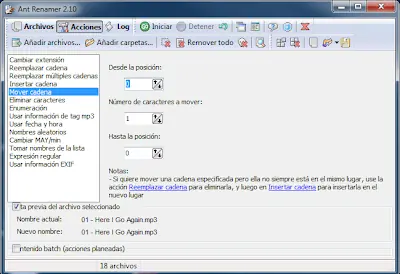
Renombrar archivos en forma masiva. La idea es sencilla, es una solución open source, ligera y gratuita que nos sacará de más de un apuro cuando tengamos que renombrar un montón de archivos. No sólo podemos cambiar el nombre, sino que podemos manipular los caracteres del original. Y esta característica hace que, aunque en castellano, las acciones de los scripts o macros que creemos a veces sean un poco complejas. Y es que con Ant Renamer serás capaz de: Cambiar la extensión de los archivos. Reemplazar, eliminar o mover una cadena (un conjunto de caracteres). Insertar un texto. Utilizar información de las etiquetas del formato MP3 o de una lista que creemos. Hacer que cada uno de los ficheros lleve un número consecutivo. Añadir al nombre la fecha de creación o modificación del archivo. Homogeneizar las mayúsculas y minúsculas. E incluso, para los más atrevidos, crear una expresión regular.Aunque el uso de algunas funciones puede resultar un poco complicado, por ejemplo la función deeliminar los caracteres que deseemos a partir de una posición en el nombre del archivo, y la incorporación de un número que se incrementa de forma automática resulta especialmente útil. Todo en un programa gratuito y de código abierto, que podremos encontrar en castellano y que no utilizará muchos recursos. Ademas la descarga y actualización apenas te llevará un par de minutos, y sobre todo, si te equivocas, siempre puedes deshacer la última acción realizada. Descarga | Ant Renamer 2:http ://www.antp.be/ software/ renamer Nota: acordaros todo junto.
La megaoperación contra Megaupload, otra megachapuza “El Alto Tribunal de Nueva Zelanda declaró “nula” la confiscación de los bienes del fundador de Megaupload, Kim Schmitz o Dotcom, requerida por EE.UU. por supuesta piratería informática, a causa de una orden policial “prematura” e “incorrecta”, confirmaron hoy fuentes judiciales”. Lo advertimos en su momento y el tiempo parece que comienza a darnos la razón: la megaoperación policial contra Megaupload presentaba visos de megachapuza sideral. Siguiendo la pauta del 99% de las megarredadas y megadetenciones contra propietarios de páginas web y desarrolladores P2P, siempre acompañadas de gran estrépito mediático y anuncios apocalípticos, ésta también puede quedar al final en nada, o casi. A pesar de lo que puedan sostener los talibán procopyrigt, cualquier estudiante de Primero de Derecho puede entender fácilmente que: - En una sociedad democrática, en un Estado de derecho, cualquier acción policial o judicial ha de atenerse a la Ley y seguir los procedimientos preceptivos, lo que incluye el máximo respeto a las garantías constitucionales del presunto infractor. - En una sociedad democrática, en un Estado de derecho, el interés general y los derechos y libertades consagrados en las leyes y constituciones están por encima del interés particular y las presiones de los lobbies por mucha megarredada o por mucha Megaley Sinde que se saquen de la chistera. Cierto es que esta anulación no entra en el fondo de la cuestión. Pero a estas alturas ya no sé qué será peor, porque las dudas sobre la licitud de este ‘fondo’ siguen siendo enormes. La cosa se pone divertida. Veremos en qué acaba.