agushusit8
Usuario (Argentina)

¿te sabias estas curiosidades de los Simpsons? El Coeficiente intelectual de Martin Prince es de 216. Herman perdió el brazo al sacarlo por la ventanilla del autobús contradiciendo a su profesor. La familia Simpson fue creada en 15 minutos mientras Matt Groening esperaba en el recibidor de la oficina de James L. Brooks, una historia confirmada por el mismo Groening en una entrevista con Oprah Winfrey. Aunque hay muchos rumores, el ex productor y director David Silverman dijo que Springfield está en el estado de North Takoma. En el episodio “Duffless”, la abreviatura del Estado en el carnet de conducir de Homer es NT, ¿ North Takoma?. La dirección más repetida de los Simpsons es el 742 de Evergreen Terrace, el nombre de Evergreen Terrace es en honor a la calle en la que Matt Groening vivió de pequeño. Homero y Margaret (Marge viene de Marjorie) son los nombres de los padres de Matt Groening y sus hijos se llaman Homer y Abe. Sus hermanos se llaman Mark , Patty, Lisa y Maggie (llamada margaret como su madre pero le dicen Maggie). Patty suele usar un collar con perlas redondas y Selma con piedras ovaladas, Patty no se parte el pelo y Selma si lo hace. La “J” del nombre de Bart significa “Jo-Jo” y la de Homero “Jay”. Los Simpsons han recibido 30 nominaciones a los premios Emmy, de las que ganó 12 La edad del señor Burns es sin duda de «más de cien años». En el episodio «Who Shot Mr. Burns?» («¿Quién disparó al señor Burns?») la cifra que se da es de 104 años, mientras que en «Simpson and Delilah» («Simpson y Dalila») son 81. El pelo de la nuca de Homer y la oreja, forman dos letras, una M y una G, que son las iniciales de Matt Groening. El color de la piel de los personajes es siempre: RGB 255 / 217 / 15 Según el permiso de conducir de Homer, C40403243, mide 1,76, pesa 108 kilos, tiene ojos azules, es calvo y nació el 12 de mayo de 1956. El Pelo de Bart esta comformado siempre por 9 puntas En el episodio “Y con Maggie Tres”, Homero tiene 3 pelos en la cabeza, y se arranca uno cuando se enterá que Marge está embarazada, quedandole los dos habituales. en el mismo episodio muestran como va quedando pelado Homero y es que cada ves que se entera de que Marge esta enbarazada se arranca pelos de su cabeza Según una macro-encuesta en Internet realizada a fanaticos de la serie, el mejor episodio es “Ultima Salida a Springfield” y el peor “The Principal and the Pauper”. El personaje favorito de los internautas es “Homero” con diferencia, seguido de “Bart” y de “Ralph Wiggun“. “Lisa” es la cuarta, “Maggie” la octava y “Marge” está en el puesto 30. En el intro de la serie cuando el vendedor pasa a Maggie se ve que cuesta 847,63 Dólares este era el costo de mantencion por mes de un bebe en Estados Unidos. El Tinte del Pelo de marge es un azul 56 . Maggie nació el 19 de agosto de 1985, Lisa el 25 de Enero del 1982 y Bart el 17 de diciembre de 1979 aunque su creador, el genial Matt Groening, aseguró que los personajes no crecen. . Según Groening, Springfield es una zona ficticia y su nombre se debe a que era la ciudad más próxima a Portland, Oregón, lugar donde vivió de pequeño y la dirección Evergreen Terrace (Avenida Siempre Viva), 742, está inspirada en la calle donde se ubicaba su hogar, no obstante en algunos episodios la numeración varía Hay discrepancias sobre la edad de Homer, aunque las cifras barajadas son muy similares: 35, 36 (la más aceptada), 38 y 39 años. Los nombres de Los Simpson provienen de la propia familia de Groening, su padre y su madre se llamaban Homer y Margaret, sus hermanos se llaman Mark, Patty, Lisa y Maggie y sus dos hijos se llaman Homero y Abe Espero Que Les Guste El Tema Comenten
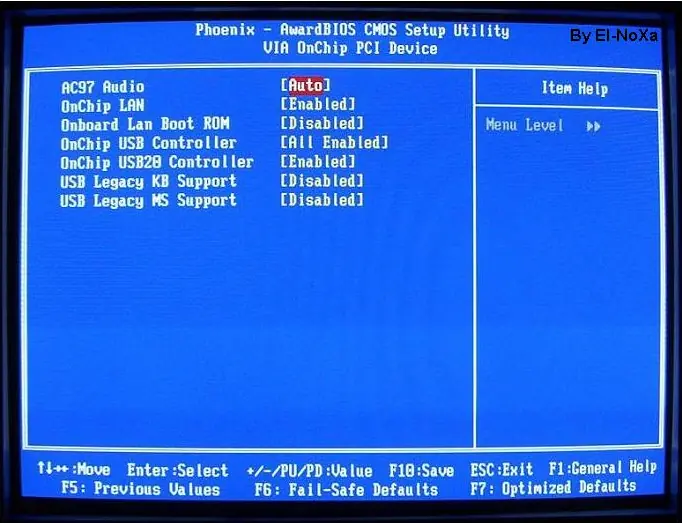
Secretos De Bios Y configuraciones: El Sistema Básico de Entrada/Salida o BIOS (Basic Input-Output System ) es un código de software que localiza y reconoce todos los dispositivos necesarios para cargar el sistema operativo en la RAM; es un software muy básico instalado en la placa base que permite que ésta cumpla su cometido. Proporciona la comunicación de bajo nivel, el funcionamiento y configuración del hardware del sistema que, como mínimo, maneja el teclado y proporciona salida básica (emitiendo pitidos normalizados por el altavoz de la computadora si se producen fallos) durante el arranque. El BIOS usualmente está escrito en lenguaje ensamblador. El primer término BIOS apareció en el sistema operativo CP/M, y describe la parte de CP/M que se ejecutaba durante el arranque y que iba unida directamente al hardware (las máquinas de CP/M usualmente tenían un simple cargador arrancable en la ROM, y nada más). La mayoría de las versiones de MS-DOS tienen un archivo llamado "IBMBIO.COM" o "IO.SYS" que es análogo al CP/M BIOS. El BIOS (Basic Input-Output System) es un sistema básico de entrada/salida que normalmente pasa inadvertido para el usuario final de computadoras. Se encarga de encontrar el sistema operativo y cargarlo en memoria RAM. Posee un componente de hardware y otro de software, este último brinda una interfaz generalmente de texto que permite configurar varias opciones del hardware instalado en la PC, como por ejemplo el reloj, o desde qué dispositivos de almacenamiento iniciará el sistema operativo (Windows, GNU/Linux, Mac OS X, etc.). El BIOS gestiona al menos el teclado de la computadora, proporcionando incluso una salida bastante básica en forma de sonidos por el altavoz incorporado en la placa base cuando hay algún error, como por ejemplo un dispositivo que falla o debería ser conectado. Estos mensajes de error son utilizados por los técnicos para encontrar soluciones al momento de armar o reparar un equipo. Basic Input/Output System - Sistema básico de entrada/salida de datos). Programa que reside en la memoria EPROM (Ver Memoria BIOS no-volátil). Es un programa tipo firmware. La BIOS es una parte esencial del hardware que es totalmente configurable y es donde se controlan los procesos del flujo de información en el bus del ordenador, entre el sistema operativo y los demás periféricos. También incluye la configuración de aspectos importantísimos de la máquina. Para los exigentes, algunas explicaciones adicionales: Cuando encendemos la pc, el sistema operativo se encuentra o bien, en el disco duro o bien en un disquete; sin embargo, si se supone que es el sistema operativo el que debe dar soporte para estos dispositivos, ¿cómo podría hacerlo si aún no está cargado en memoria? Lo que es más: ¿cómo sabe la pc que tiene un disco duro (o varios)? ¿Y la disquetera? ¿Cómo y dónde guarda esos datos, junto con el tipo de memoria y caché? ¿O algo tan sencillo pero importante como la fecha y la hora? Por ende para todo esto está el BIOS. Resulta evidente que la BIOS debe poderse modificar para alterar estos datos (al añadir un disco duro o cambiar al horario de verano, por ejemplo); por ello las BIOS se implementan en memoria. Pero además debe mantenerse cuando apaguemos nuestra pc, porque no tendría sentido tener que introducir todos los datos en cada arranque; por eso se usan memorias especiales, que no se borran al apagar el ordenador: memorias tipo CMOS (no volatil), por lo que muchas veces el programa que modifica la BIOS se denomina "CMOS Setup". En realidad, éstas memorias SI se borran al faltarles la electricidad; lo que ocurre es que consumen tan poco que pueden ser mantenidas durante años con una simple pila, en ocasiones de las de botón (como las de los relojes). Esta pila se recarga cuando el ordenador está encendido, aunque al final perece, como todos. Entrando en la BIOS : La BIOS es la responsable de la mayoría de esos extraños mensajes que surgen al encender el ordenador, justo antes del "Iniciando MS-DOS" o bien Windows 95, NT, XP, Linux, OS/2 o lo que sea. La secuencia típica en que aparecen (eso sí, muy rápido) suele ser: Primero los mensajes de la BIOS de la tarjeta gráfica (sí, las tarjetas gráficas tienen su propia BIOS) El nombre del fabricante de la BIOS y el número de versión El tipo de microprocesador y su velocidad La revisión de la memoria RAM y su tamaño Un mensaje indicando cómo acceder a la BIOS ("Press Del to enter CMOS Setup" o algo similar) Mensajes de otros dispositivos, habitualmente el disco duro, disketteras, etc. Usualmente ésta es la bienvenida al BIOS del fabricante Phoenix-Award. Todo esto sucede en apenas unos segundos; a veces, si el monitor está frío y tarda en encender, resulta casi imposible verlos, no digamos leerlos. Bien, el caso es que al conjunto de esos mensajes se denomina POST (Power-On Self Test, literalmente autotesteo de encendido), y debe servirnos para verificar que no existen mensajes de error, para ver si, grosso modo, la cantidad de memoria corresponde a la que debería y para averiguar cómo se entra en la BIOS. Generalmente se hará mediante la pulsación de ciertas teclas al arrancar, mientras salen esos mensajes. Uno de los métodos más comunes es pulsar "Del" (“Supr”), aunque en otras se usa el "F1", “F2”, “F10” , "Esc" u otra combinación de teclas (Alt-Esc, Alt-F1...). Existen muchos métodos de ingreso pero generalmente los primeros son los más comunes y si por ahí no podemos acceder por ningún medio no nos quedará más remedio que buscar en el manual de su placa o en el sitio web del fabricante de la BIOS. Por cierto, es bastante raro que un fabricante de placas base sea su propio suministrador de BIOS, en general todas provienen de apenas un puñado de fabricantes: Award, AMI, Phoenix. MANEJO BASICO DE LA BIOS Ya entré en la BIOS. ¿Y ahora, qué? Bueno, depende de su BIOS en concreto. Las BIOS clásicas se manejan con el teclado, típicamente con los cursores y las teclas de Intro ("Enter", "Esc" y la barra espaciadora, aunque también existen BIOS gráficas, las llamadas WinBIOS, que se manejan con el ratón en un entorno de ventanas, lo cual no tiene muchas ventajas pero es mucho más bonito. Como se ve, casi la totalidad de las BIOS vienen en inglés, y aunque algunas de las más modernas permiten cambiar este idioma por el español, conviene que sepa algo de inglés o que se ayude de alguien que lo entienda. De cualquier modo, observamos que existen varios apartados comunes a todas las BIOS: STANDARD CMOS FEATURES Suele englobar la puesta al día de la fecha y hora del sistema, así como la configuración de discos duros y disqueteras. Cambiar la fecha y hora no tiene más historia que situarse sobre ella e introducir la nueva, bien mediante el teclado, el ratón, los cursores o las teclas de avance y retroceso de página. El tipo de disquetera y pantalla es también sencillo de entender y manejar. Salvo casos prehistóricos la pantalla será VGA o bien EGA, y esto último ya es bastante raro; cuando dice"monocromo" suele referirse a pantallas MGA, ésas de fósforo blanco, verde o ámbar de hace más de diez años, no a las VGA de escala de grises modernas. Lo más interesante y difícil está en la configuración de los discos duros. En general serán únicamente discos del tipo IDE (incluyendo los EIDE, Ata-4, Ultra-DMA y demás ampliaciones del estándar). En ésta captura vemos los 2 canales IDE ocupados por los dispositivos correspondientes. En éste caso, solamente el disco como Master del primer canal y en el otro ocupado por un CD-ROM y un CD-RW. Otros fabricantes de BIOS suelen incluir en ésta pestaña los siguientes parámetros: Tipo (Type): o uno predefinido, o Auto para que calcule el ordenador los valores correctos, o User para introducir los valores a mano, o bien None para indicar que no hay ningún disco. Tamaño (Size): lo calcula el ordenador a partir de los datos que introducimos. Cilindros (Cylinders): Cuántos son. Cabezas (Heads): Cuántas son. Precompensación de escritura (WritePrecomp): un parámetro muy técnico, usado sobre todo en los discos antiguos. En los modernos suele ser cero. Zona de aparcado de las cabezas (LandZone): otro tecnicismo, que modernamente suele ser cero o bien 65535 (que en realidad significa cero). Sectores (Sectors): Cuántos hay por cada pista. Modo de funcionamiento (Mode): para discos pequeños, de menos de 528 MB, el modo Normal. Para discos de más de 528 MB (cualquiera moderno tiene desde 50 a 200 veces esa capacidad o más), el modo LBA o bien el Large, menos usado y sólo recomendado si no funcionara el LBA. En muchos casos se permite la autodetección (opción Auto). Por ejemplo, en la imagen aparece un disco Samsung de 80 gigas. En cualquier caso, generalmente existe más de una combinación de valores posible. Por cierto, las lectoras, grabadoras de cd o de dvd ocupan un canal IDE sea Master o Slave de algún canal pero sus parámetros se configuran siempre a partir de AUTO. ADVANCED BIOS FEATURES Quick Boot: booteo rápido, conviene dejarlo siempre ENABLED. Virus Warning: en realidad, lo único que suele hacer esta opción es no permitir que se escriba sobre la tabla de particiones o el sector de arranque del disco duro, durante el inicio de la pc o en cualquier momento pero depende del modelo concreto de BIOS que se encuentre éste menú o no. La idea es impedir que un virus destroce el disco duro, eso en tiempos en que había virus bastante dañinos como el CIH (Chernobyl y otros). Por cierto, puede ser necesario deshabilitar esta opción durante la instalación del sistema operativo o al formatear el disco duro, para evitar futuros problemas que pudieren aparecer. Yo aconsejo deshabilitarla de una.Ya pasó esa época de virus bastante nocivos y además los programas antivirus actuales aparte de detectarlos no permiten (en la gran mayoría de los casos) que escriban los sectores más importantes del disco. Boot Sequence: o secuencia de booteo, sirve para que la pc busque un S.O. en una diskettera, disco duro o lo haga a través de otros dispositivos (Zip, cdrom, USB). Varía según los fabricantes. En algunas aparece A o Floppy, C o HDD 0, etc, etc. CPU Internal Cache: se habilita o deshabilita la caché interna del microprocesador. External Cache: igual que la anterior. Conviene tener ambos parámetros Habilitados para obtener un mejor rendimiento. CPU L2 Cache ECC Checking: ésta opción controla y chequea errores en la caché externa (L2) del microprocesador. HDD S.M.A.R.T. Capability: bajo ésta pestaña se habilita o deshabilita. Es un interfaz entre la BIOS y el disco duro. Es una característica de la tecnología EIDE, que controla el acceso al disco duro. Si esta opción está activada en la BIOS recibe durante el arranque un análisis sobre el estado del disco duro, y determina cuando debe enviar un mensaje de alerta al usuario acerca de un futuro posible fallo.Esta interfaz es muy útil a la hora de prevenir posibles fallos del disco duro y así preservar la información del mismo realizando una copia de seguridad antes de que falle, eso si, a costa de una cierta pérdida de rendimiento por el constante chequeo que se le realiza al disco. Typematic Rate: para fijar el número de caracteres por segundo que aparecen cuando pulsamos una tecla durante unos instantes sin soltarla. Sólo útil para maniáticos. Apic Mode: comentan que debe activarse para Sistemas XP/2000... Y quedan un par de opciones que no revisten mayor importancia. ADVANCED CHIPSET FEATURES Y bajo éste apartado vamos a ir viendo cada una de las opciones de configuración: DRAM Clock/Drive Control Observamos las frecuencias del FSB y clocks de la memoria así como su CAS, RCD, RP y RAS y voltaje. Ante cualquier duda lo dejan en BY SPD, así el sistema ajusta los valores a su conveniencia. AGP & P2P Bridge Control Destinado al manejo y control del BUS AGP, tamaño de aperture, modo AGP, Fast Write. Conviene siempre tenerlas habilitadas para aumentar el rendimiento de nuestra aceleradora, tenga chip ATI o nVidia. CPU Disconncet Control Control de desconexión del CPU¿?. Deshabilitado no causa mayores inconvenientes. INTEGRATED PERIPHERALS Las placas madre modernas (desde las de los últimos 486) suelen tener integrados los chips controladores del disco duro, y en muchas ocasiones manejan también las disqueteras, los puertos serie y el puerto paralelo. Por ello, las BIOS tienen diversos apartados para manejar estos dispositivos, entre ellos: VIA OnChip IDE Device Total y completamente relacionada con los discos duros. Todo Enabled y AUTO. Casi siempre ya viene así por default. VIA OnChip PCI Device Relacionada con el Audio, Red y USB. Generalmente también viene con una configuración por defecto. Super IO Device Tenemos las opciones relativas a los puertos serie, paralelo e infrarrojos. Init Display First Con que dispositivo de video queremos arrancar. Si tenemos una placa de video AGP la ubicamos como primer opción, si es PCI o el video on-board de la misma placa base, entonces colocamos PCI. Con esto teóricamente aceleramos nanosegundos el booteo ya que le indicamos al sistema que dispositivo usar. POWER MANAGMENT SETUP Sirve para configurar o administrar las opciones de energía. PnP/PCI Configurations Un menú lleno de opciones complicadas (en esta página pocas no lo son), de la clase que sería deseable no tener que alterar nunca; ése es mi consejo, escojer AUTO o Enabled todas las veces que se pueda, pero puede surgir algún conflicto entre dispositivos (misma IRQ, sobre todo). Probablemente se pregunten qué tiene que ver PnP con PCI; pués bien, la gran mayoría de dispositivos PCI soportan PnP, a diferencia de las tarjetas ISA, mucho más problemáticas. PC HEALTH STATUS Por si solas se describen los valores que muestra el screenshot. Temperaturas de sistema, del CPU, voltajes y temperatura extrema en la que se produciría el apagado de la pc si sobrecalentara hasta esa temp. FRECUENCY VOLTAGE/CONTROL En mi caso tampoco hay para hacer o ver grandes cambios y la verdad es que desconozco hasta donde llegar con el Spread Spectrum. Supongo que con que esté Enabled ya es suficiente. LOAD FAIL-SAFE DEFAULTS Carga una serie de valores SEGUROS para la BIOS con poca o nula optimización, generalmente útiles para volver a una posición de partida segura y resolver problemas observados al arrancar. LOAD OPTIMIZED DEFAULTS Carga los valores que la BIOS estima óptimos para incrementar el rendimiento. En cualquier caso, debe tenerse en cuenta que los cambios no suelen ser guardados automáticamente, sino que deben confirmarse al salir de la BIOS. SET SUPERVISOR PASSWORD Permite crear un password para obtener el ingreso al BIOS. Sumamente seguro cuando tenemos que compartir nuestra pc con numerosas manos ansiosas por descubrir nuevos mundos. SAVE & EXIT Salvar los cambios y salir previa confirmación. EXIT WITHOUT SAVING Salir sin salvar los cambios que hemos realizado, también nos solicitará confirmación. ACTUALIZACION DE BIOS ¿Para qué actualizar la BIOS? Por motivos fundamentales: 1.- Resolver problemas de funcionamiento de la placa base 2.- Añadir características nuevas a la placa base (sobre todo, mejorar el soporte de microprocesadores) 3.- Soportar discos duros de mayor tamaño 4.- Para obtener mayor compatibilidad con la velocidad de DRAM y/o corregir problemas de capacidad 5.- Corregir problemas de ACPI 6.- Mejorar funciones de encendido y funciones IRQ´s. El programa de la BIOS tiene una característica importante que lo diferencia de los programas normales: no debe borrarse al apagar el ordenador. Por ello, se almacena en un chip de memoria del tipo ROM (Read Only Memory, memoria de sólo lectura) en lugar de en la habitual memoria RAM. Sin embargo, la ROM utilizada en los chips de BIOS no es totalmente inalterable, sino que es del tipo EEPROM (Electrically Erasable and Programmable Read-Only Memory, memoria "de sólo lectura" borrable y programable eléctricamente), lo que permite actualizarla. Existen dos tipos de chips de BIOS: los EEPROM propiamente dichos; los EEPROM Flash ROM. En las placas base modernas (más o menos desde la aparición de los Pentium) se utilizan los Flash ROM, porque tienen la gran ventaja de que pueden ser actualizados por el usuario mediante un simple programa software, mientras que los EEPROM (más antiguos) requieren ser retirados e introducidos en un aparato especial para ser reescritos. Antes de empezar... 1. Lo primero de todo es asegurarnos de que necesitamos actualizar la BIOS. Mucha gente actualiza la BIOS para intentar solucionar problemas que nada tienen que ver con ella, sino con el sistema operativo o los drivers, por ejemplo; y puesto que se trata de algo ligeramente arriesgado, conviene estar seguro de que es necesario. Ya vimos qué clase de cosas podremos resolver: falta de soporte de algún microprocesador, incompatibilidades con algún hardware concreto, problemas de arranque y también algunas cuestiones de inestabilidad del equipo (los "cuelgues" del sistema), pero tenga en cuenta que la mayor parte de las temidas pantallas azules de Windows no tienen nada que ver con la BIOS. Por si acaso, hay que revisar todo y comprobar que tenemos instalados los últimos drivers (de vídeo, del chipset.). 2. Lo siguiente y fundamental es identificar completamente la placa base: Fabricante (ASUS, MSI, ABIT, AOpen, DFI, Soyo) Modelo (generalmente una combinación de números y letras tipo "BX6", "CC820"...) Versión (en algunos casos será importante saber si es la versión o revisión 1.0, la 1.1, la 2.0b...) Ahora sólo nos queda entrar en la BIOS actual (que tenemos) y anotamos todos los valores que aparecen en la misma. Esto facilitará mucho el proceso de configuración de la nueva BIOS, especialmente si no se conoce a fondo lo que significan los parámetros. 3. Una precaución adicional: algunas BIOS tienen una protección para impedir su borrado por virus; en ese caso hay que consultar el manual de la placa base o buscar algo como "BIOS-ROM Flash Protect" y configurarlo como "Flashable" o "Disabled". El proceso típico de actualización 1- Vamos a la página web del fabricante de la placa base (si no sabe cuál es, usamos software para ver que BIOS tenemos. Hay cientos de programas que nos pueden dar esa data) Una vez en ella, vamos a la sección de actualización de BIOS ("Support", "BIOS Upgrade", "Download" ) o lo rastreamos a través de su buscador. 2- LEER TODAS LAS INSTRUCCIONES (mejor imprimirlas o anotarlas) y descargar posteriormente los programas necesarios al disco duro.; típicamente, se requerirán: la nueva BIOS (un pequeño archivo, muchas veces comprimido en formato ZIP o bien en EXE autoextraíble) el programa de actualización para escribir la nueva BIOS en el chip (AWDFLASH.EXE, AMIFLASH.EXE, hay unos cuantos; sólo hay que asegurarse de que es exáctamente el apropiado para nuestra BIOS). 3- Bien, empieza el juego. Hay que arrancar SI o SI en modo DOS puro y hacemos antes que nada una copia de nuestra BIOS actual, lo backapeamos. ¿Y cómo se hace ésto? Con la orden: "AWDFLASH /PN /SY" y seleccionamos como "File Name to Save" algo como "BACKUP.BIN". Esto debería guardar su actual BIOS en un archivo llamado BACKUP.BIN, sin tocar su BIOS actual. Para más opciones usen la orden AWDFLASH.EXE –help para que les de una idea de que comandos tienen disponibles. Yo recomiendo hacer (o al menos yo por seguridad lo hago así) el proceso de Upgrade a través del propio disco duro porque no confío en los diskettes y no me gustaría que cuando empezé el proceso surja la bendición que “no se puede leer desde el dispositivo especificado”. Desde la propia raíz (la unidad C: ) lo he realizado muchas veces y sin inconvenientes :-) 4- Por ningún motivo hay que apagar o reiniciar el equipo. Antes debemos asegurarnos de que la actualización ha terminado correctamente. Luego SI, reiniciamos, entramos en la BIOS y cargamos los valores que creemos acertados para nuestro equipo, guardamos los cambios y salimos. GGGRRRR……..no arranca….!! Bien, ¿y si lo anterior ha fallado, y resulta que su equipo no arranca? Nos encontramos en muy serios problemas, para qué negarlo. Al no poder arrancar, no puede cargar una nueva (ni la vieja) BIOS mediante estos métodos, así que deberá actuar físicamente sobre el chip de BIOS.Y no me voy a poner a detallar en éste punto como sacar el chip del BIOS porque no lo considero conveniente, a no ser que sepan conciente y exactamente que es lo que hacen. Por lo tanto agarran su pc y la llevan a un service técnico especializado para que les solucione el problema. CONSIDERACIONES FINALES La BIOS y la pila Como dijimos, la pila conserva los datos de la BIOS cuando el ordenador está apagado. Dura mucho (un par de años), pero al final se agota. Para cambiarla, apuntamos (si queremos) todos los datos de la BIOS, desconectamos todo y la sustituimos por una igual. Después conectamos todo nuevamente, arrancamos el ordenador, entramos en la BIOS y reintroducimos todos los datos y valores, ya que se habrán borrado. Cómo saltarse la password de la BIOS No se trata de hacer ilegalidades en pc´s ajenas, sino se trata de saber qué hacer si sufre una repentina amnesia o si la BIOS trae un password ya introducido que ha sido olvidado. Los métodos son pocos; realmente sólo uno, y muy radical: borrar la BIOS entera. Para ello existen tres formas: Por software: algunos programas se especializan en destrozar BIOS, y si tiene suerte quizá incluso le digan cuál es la password sin tener que borrar la BIOS.OJO! Buscar en los "bajos fondos" de Internet puede traer consecuencias al usar éstos programas. Mediante un jumper en la placa base: en algunas, no todas, existe un jumper que al cambiarse de posición (al conectarse ambas patillas), y tras unos minutos de espera, permite borrar la BIOS limpiamente. Generalmente se encuentra ubicado cerca de la pila misma. Desconectando la pila: drástico, brutal, pero absolutamente efectivo. Trás un par de minutos conectamos todo nuevamente, arrancamos la pc y re-configuramos los parámetros que nos resultaron conflictivos. Las capturas corresponden a la pc en la que se realizó el trabajo, por ende va a haber menús que van a depender exclusivamente de cada fabricante y modelo de placa base. Fuentes : Fuente De Imagenes:Google Fuente De Informacion: Taringa
Secretos De Bios Y configuraciones: El Sistema Básico de Entrada/Salida o BIOS (Basic Input-Output System ) es un código de software que localiza y reconoce todos los dispositivos necesarios para cargar el sistema operativo en la RAM; es un software muy básico instalado en la placa base que permite que ésta cumpla su cometido. Proporciona la comunicación de bajo nivel, el funcionamiento y configuración del hardware del sistema que, como mínimo, maneja el teclado y proporciona salida básica (emitiendo pitidos normalizados por el altavoz de la computadora si se producen fallos) durante el arranque. El BIOS usualmente está escrito en lenguaje ensamblador. El primer término BIOS apareció en el sistema operativo CP/M, y describe la parte de CP/M que se ejecutaba durante el arranque y que iba unida directamente al hardware (las máquinas de CP/M usualmente tenían un simple cargador arrancable en la ROM, y nada más). La mayoría de las versiones de MS-DOS tienen un archivo llamado \"IBMBIO.COM\" o \"IO.SYS\" que es análogo al CP/M BIOS. El BIOS (Basic Input-Output System) es un sistema básico de entrada/salida que normalmente pasa inadvertido para el usuario final de computadoras. Se encarga de encontrar el sistema operativo y cargarlo en memoria RAM. Posee un componente de hardware y otro de software, este último brinda una interfaz generalmente de texto que permite configurar varias opciones del hardware instalado en la PC, como por ejemplo el reloj, o desde qué dispositivos de almacenamiento iniciará el sistema operativo (Windows, GNU/Linux, Mac OS X, etc.). El BIOS gestiona al menos el teclado de la computadora, proporcionando incluso una salida bastante básica en forma de sonidos por el altavoz incorporado en la placa base cuando hay algún error, como por ejemplo un dispositivo que falla o debería ser conectado. Estos mensajes de error son utilizados por los técnicos para encontrar soluciones al momento de armar o reparar un equipo. Basic Input/Output System - Sistema básico de entrada/salida de datos). Programa que reside en la memoria EPROM (Ver Memoria BIOS no-volátil). Es un programa tipo firmware. La BIOS es una parte esencial del hardware que es totalmente configurable y es donde se controlan los procesos del flujo de información en el bus del ordenador, entre el sistema operativo y los demás periféricos. También incluye la configuración de aspectos importantísimos de la máquina. Para los exigentes, algunas explicaciones adicionales: Cuando encendemos la pc, el sistema operativo se encuentra o bien, en el disco duro o bien en un disquete; sin embargo, si se supone que es el sistema operativo el que debe dar soporte para estos dispositivos, ¿cómo podría hacerlo si aún no está cargado en memoria? Lo que es más: ¿cómo sabe la pc que tiene un disco duro (o varios)? ¿Y la disquetera? ¿Cómo y dónde guarda esos datos, junto con el tipo de memoria y caché? ¿O algo tan sencillo pero importante como la fecha y la hora? Por ende para todo esto está el BIOS. Resulta evidente que la BIOS debe poderse modificar para alterar estos datos (al añadir un disco duro o cambiar al horario de verano, por ejemplo); por ello las BIOS se implementan en memoria. Pero además debe mantenerse cuando apaguemos nuestra pc, porque no tendría sentido tener que introducir todos los datos en cada arranque; por eso se usan memorias especiales, que no se borran al apagar el ordenador: memorias tipo CMOS (no volatil), por lo que muchas veces el programa que modifica la BIOS se denomina \"CMOS Setup\". En realidad, éstas memorias SI se borran al faltarles la electricidad; lo que ocurre es que consumen tan poco que pueden ser mantenidas durante años con una simple pila, en ocasiones de las de botón (como las de los relojes). Esta pila se recarga cuando el ordenador está encendido, aunque al final perece, como todos. Entrando en la BIOS : La BIOS es la responsable de la mayoría de esos extraños mensajes que surgen al encender el ordenador, justo antes del \"Iniciando MS-DOS\" o bien Windows 95, NT, XP, Linux, OS/2 o lo que sea. La secuencia típica en que aparecen (eso sí, muy rápido) suele ser: Primero los mensajes de la BIOS de la tarjeta gráfica (sí, las tarjetas gráficas tienen su propia BIOS) El nombre del fabricante de la BIOS y el número de versión El tipo de microprocesador y su velocidad La revisión de la memoria RAM y su tamaño Un mensaje indicando cómo acceder a la BIOS (\"Press Del to enter CMOS Setup\" o algo similar) Mensajes de otros dispositivos, habitualmente el disco duro, disketteras, etc. Usualmente ésta es la bienvenida al BIOS del fabricante Phoenix-Award. Todo esto sucede en apenas unos segundos; a veces, si el monitor está frío y tarda en encender, resulta casi imposible verlos, no digamos leerlos. Bien, el caso es que al conjunto de esos mensajes se denomina POST (Power-On Self Test, literalmente autotesteo de encendido), y debe servirnos para verificar que no existen mensajes de error, para ver si, grosso modo, la cantidad de memoria corresponde a la que debería y para averiguar cómo se entra en la BIOS. Generalmente se hará mediante la pulsación de ciertas teclas al arrancar, mientras salen esos mensajes. Uno de los métodos más comunes es pulsar \"Del\" (“Supr”), aunque en otras se usa el \"F1\", “F2”, “F10” , \"Esc\" u otra combinación de teclas (Alt-Esc, Alt-F1...). Existen muchos métodos de ingreso pero generalmente los primeros son los más comunes y si por ahí no podemos acceder por ningún medio no nos quedará más remedio que buscar en el manual de su placa o en el sitio web del fabricante de la BIOS. Por cierto, es bastante raro que un fabricante de placas base sea su propio suministrador de BIOS, en general todas provienen de apenas un puñado de fabricantes: Award, AMI, Phoenix. MANEJO BASICO DE LA BIOS Ya entré en la BIOS. ¿Y ahora, qué? Bueno, depende de su BIOS en concreto. Las BIOS clásicas se manejan con el teclado, típicamente con los cursores y las teclas de Intro (\"Enter\", \"Esc\" y la barra espaciadora, aunque también existen BIOS gráficas, las llamadas WinBIOS, que se manejan con el ratón en un entorno de ventanas, lo cual no tiene muchas ventajas pero es mucho más bonito. Como se ve, casi la totalidad de las BIOS vienen en inglés, y aunque algunas de las más modernas permiten cambiar este idioma por el español, conviene que sepa algo de inglés o que se ayude de alguien que lo entienda. De cualquier modo, observamos que existen varios apartados comunes a todas las BIOS: STANDARD CMOS FEATURES Suele englobar la puesta al día de la fecha y hora del sistema, así como la configuración de discos duros y disqueteras. Cambiar la fecha y hora no tiene más historia que situarse sobre ella e introducir la nueva, bien mediante el teclado, el ratón, los cursores o las teclas de avance y retroceso de página. El tipo de disquetera y pantalla es también sencillo de entender y manejar. Salvo casos prehistóricos la pantalla será VGA o bien EGA, y esto último ya es bastante raro; cuando dice\"monocromo\" suele referirse a pantallas MGA, ésas de fósforo blanco, verde o ámbar de hace más de diez años, no a las VGA de escala de grises modernas. Lo más interesante y difícil está en la configuración de los discos duros. En general serán únicamente discos del tipo IDE (incluyendo los EIDE, Ata-4, Ultra-DMA y demás ampliaciones del estándar). En ésta captura vemos los 2 canales IDE ocupados por los dispositivos correspondientes. En éste caso, solamente el disco como Master del primer canal y en el otro ocupado por un CD-ROM y un CD-RW. Otros fabricantes de BIOS suelen incluir en ésta pestaña los siguientes parámetros: Tipo (Type): o uno predefinido, o Auto para que calcule el ordenador los valores correctos, o User para introducir los valores a mano, o bien None para indicar que no hay ningún disco. Tamaño (Size): lo calcula el ordenador a partir de los datos que introducimos. Cilindros (Cylinders): Cuántos son. Cabezas (Heads): Cuántas son. Precompensación de escritura (WritePrecomp): un parámetro muy técnico, usado sobre todo en los discos antiguos. En los modernos suele ser cero. Zona de aparcado de las cabezas (LandZone): otro tecnicismo, que modernamente suele ser cero o bien 65535 (que en realidad significa cero). Sectores (Sectors): Cuántos hay por cada pista. Modo de funcionamiento (Mode): para discos pequeños, de menos de 528 MB, el modo Normal. Para discos de más de 528 MB (cualquiera moderno tiene desde 50 a 200 veces esa capacidad o más), el modo LBA o bien el Large, menos usado y sólo recomendado si no funcionara el LBA. En muchos casos se permite la autodetección (opción Auto). Por ejemplo, en la imagen aparece un disco Samsung de 80 gigas. En cualquier caso, generalmente existe más de una combinación de valores posible. Por cierto, las lectoras, grabadoras de cd o de dvd ocupan un canal IDE sea Master o Slave de algún canal pero sus parámetros se configuran siempre a partir de AUTO. ADVANCED BIOS FEATURES Quick Boot: booteo rápido, conviene dejarlo siempre ENABLED. Virus Warning: en realidad, lo único que suele hacer esta opción es no permitir que se escriba sobre la tabla de particiones o el sector de arranque del disco duro, durante el inicio de la pc o en cualquier momento pero depende del modelo concreto de BIOS que se encuentre éste menú o no. La idea es impedir que un virus destroce el disco duro, eso en tiempos en que había virus bastante dañinos como el CIH (Chernobyl y otros). Por cierto, puede ser necesario deshabilitar esta opción durante la instalación del sistema operativo o al formatear el disco duro, para evitar futuros problemas que pudieren aparecer. Yo aconsejo deshabilitarla de una.Ya pasó esa época de virus bastante nocivos y además los programas antivirus actuales aparte de detectarlos no permiten (en la gran mayoría de los casos) que escriban los sectores más importantes del disco. Boot Sequence: o secuencia de booteo, sirve para que la pc busque un S.O. en una diskettera, disco duro o lo haga a través de otros dispositivos (Zip, cdrom, USB). Varía según los fabricantes. En algunas aparece A o Floppy, C o HDD 0, etc, etc. CPU Internal Cache: se habilita o deshabilita la caché interna del microprocesador. External Cache: igual que la anterior. Conviene tener ambos parámetros Habilitados para obtener un mejor rendimiento. CPU L2 Cache ECC Checking: ésta opción controla y chequea errores en la caché externa (L2) del microprocesador. HDD S.M.A.R.T. Capability: bajo ésta pestaña se habilita o deshabilita. Es un interfaz entre la BIOS y el disco duro. Es una característica de la tecnología EIDE, que controla el acceso al disco duro. Si esta opción está activada en la BIOS recibe durante el arranque un análisis sobre el estado del disco duro, y determina cuando debe enviar un mensaje de alerta al usuario acerca de un futuro posible fallo.Esta interfaz es muy útil a la hora de prevenir posibles fallos del disco duro y así preservar la información del mismo realizando una copia de seguridad antes de que falle, eso si, a costa de una cierta pérdida de rendimiento por el constante chequeo que se le realiza al disco. Typematic Rate: para fijar el número de caracteres por segundo que aparecen cuando pulsamos una tecla durante unos instantes sin soltarla. Sólo útil para maniáticos. Apic Mode: comentan que debe activarse para Sistemas XP/2000... Y quedan un par de opciones que no revisten mayor importancia. ADVANCED CHIPSET FEATURES Y bajo éste apartado vamos a ir viendo cada una de las opciones de configuración: DRAM Clock/Drive Control Observamos las frecuencias del FSB y clocks de la memoria así como su CAS, RCD, RP y RAS y voltaje. Ante cualquier duda lo dejan en BY SPD, así el sistema ajusta los valores a su conveniencia. AGP & P2P Bridge Control Destinado al manejo y control del BUS AGP, tamaño de aperture, modo AGP, Fast Write. Conviene siempre tenerlas habilitadas para aumentar el rendimiento de nuestra aceleradora, tenga chip ATI o nVidia. CPU Disconncet Control Control de desconexión del CPU¿?. Deshabilitado no causa mayores inconvenientes. INTEGRATED PERIPHERALS Las placas madre modernas (desde las de los últimos 486) suelen tener integrados los chips controladores del disco duro, y en muchas ocasiones manejan también las disqueteras, los puertos serie y el puerto paralelo. Por ello, las BIOS tienen diversos apartados para manejar estos dispositivos, entre ellos: VIA OnChip IDE Device Total y completamente relacionada con los discos duros. Todo Enabled y AUTO. Casi siempre ya viene así por default. VIA OnChip PCI Device Relacionada con el Audio, Red y USB. Generalmente también viene con una configuración por defecto. Super IO Device Tenemos las opciones relativas a los puertos serie, paralelo e infrarrojos. Init Display First Con que dispositivo de video queremos arrancar. Si tenemos una placa de video AGP la ubicamos como primer opción, si es PCI o el video on-board de la misma placa base, entonces colocamos PCI. Con esto teóricamente aceleramos nanosegundos el booteo ya que le indicamos al sistema que dispositivo usar. POWER MANAGMENT SETUP Sirve para configurar o administrar las opciones de energía. PnP/PCI Configurations Un menú lleno de opciones complicadas (en esta página pocas no lo son), de la clase que sería deseable no tener que alterar nunca; ése es mi consejo, escojer AUTO o Enabled todas las veces que se pueda, pero puede surgir algún conflicto entre dispositivos (misma IRQ, sobre todo). Probablemente se pregunten qué tiene que ver PnP con PCI; pués bien, la gran mayoría de dispositivos PCI soportan PnP, a diferencia de las tarjetas ISA, mucho más problemáticas. PC HEALTH STATUS Por si solas se describen los valores que muestra el screenshot. Temperaturas de sistema, del CPU, voltajes y temperatura extrema en la que se produciría el apagado de la pc si sobrecalentara hasta esa temp. FRECUENCY VOLTAGE/CONTROL En mi caso tampoco hay para hacer o ver grandes cambios y la verdad es que desconozco hasta donde llegar con el Spread Spectrum. Supongo que con que esté Enabled ya es suficiente. LOAD FAIL-SAFE DEFAULTS Carga una serie de valores SEGUROS para la BIOS con poca o nula optimización, generalmente útiles para volver a una posición de partida segura y resolver problemas observados al arrancar. LOAD OPTIMIZED DEFAULTS Carga los valores que la BIOS estima óptimos para incrementar el rendimiento. En cualquier caso, debe tenerse en cuenta que los cambios no suelen ser guardados automáticamente, sino que deben confirmarse al salir de la BIOS. SET SUPERVISOR PASSWORD Permite crear un password para obtener el ingreso al BIOS. Sumamente seguro cuando tenemos que compartir nuestra pc con numerosas manos ansiosas por descubrir nuevos mundos. SAVE & EXIT Salvar los cambios y salir previa confirmación. EXIT WITHOUT SAVING Salir sin salvar los cambios que hemos realizado, también nos solicitará confirmación. ACTUALIZACION DE BIOS ¿Para qué actualizar la BIOS? Por motivos fundamentales: 1.- Resolver problemas de funcionamiento de la placa base 2.- Añadir características nuevas a la placa base (sobre todo, mejorar el soporte de microprocesadores) 3.- Soportar discos duros de mayor tamaño 4.- Para obtener mayor compatibilidad con la velocidad de DRAM y/o corregir problemas de capacidad 5.- Corregir problemas de ACPI 6.- Mejorar funciones de encendido y funciones IRQ´s. El programa de la BIOS tiene una característica importante que lo diferencia de los programas normales: no debe borrarse al apagar el ordenador. Por ello, se almacena en un chip de memoria del tipo ROM (Read Only Memory, memoria de sólo lectura) en lugar de en la habitual memoria RAM. Sin embargo, la ROM utilizada en los chips de BIOS no es totalmente inalterable, sino que es del tipo EEPROM (Electrically Erasable and Programmable Read-Only Memory, memoria \"de sólo lectura\" borrable y programable eléctricamente), lo que permite actualizarla. Existen dos tipos de chips de BIOS: los EEPROM propiamente dichos; los EEPROM Flash ROM. En las placas base modernas (más o menos desde la aparición de los Pentium) se utilizan los Flash ROM, porque tienen la gran ventaja de que pueden ser actualizados por el usuario mediante un simple programa software, mientras que los EEPROM (más antiguos) requieren ser retirados e introducidos en un aparato especial para ser reescritos. Antes de empezar... 1. Lo primero de todo es asegurarnos de que necesitamos actualizar la BIOS. Mucha gente actualiza la BIOS para intentar solucionar problemas que nada tienen que ver con ella, sino con el sistema operativo o los drivers, por ejemplo; y puesto que se trata de algo ligeramente arriesgado, conviene estar seguro de que es necesario. Ya vimos qué clase de cosas podremos resolver: falta de soporte de algún microprocesador, incompatibilidades con algún hardware concreto, problemas de arranque y también algunas cuestiones de inestabilidad del equipo (los \"cuelgues\" del sistema), pero tenga en cuenta que la mayor parte de las temidas pantallas azules de Windows no tienen nada que ver con la BIOS. Por si acaso, hay que revisar todo y comprobar que tenemos instalados los últimos drivers (de vídeo, del chipset.). 2. Lo siguiente y fundamental es identificar completamente la placa base: Fabricante (ASUS, MSI, ABIT, AOpen, DFI, Soyo) Modelo (generalmente una combinación de números y letras tipo \"BX6\", \"CC820\"...) Versión (en algunos casos será importante saber si es la versión o revisión 1.0, la 1.1, la 2.0b...) Ahora sólo nos queda entrar en la BIOS actual (que tenemos) y anotamos todos los valores que aparecen en la misma. Esto facilitará mucho el proceso de configuración de la nueva BIOS, especialmente si no se conoce a fondo lo que significan los parámetros. 3. Una precaución adicional: algunas BIOS tienen una protección para impedir su borrado por virus; en ese caso hay que consultar el manual de la placa base o buscar algo como \"BIOS-ROM Flash Protect\" y configurarlo como \"Flashable\" o \"Disabled\". El proceso típico de actualización 1- Vamos a la página web del fabricante de la placa base (si no sabe cuál es, usamos software para ver que BIOS tenemos. Hay cientos de programas que nos pueden dar esa data) Una vez en ella, vamos a la sección de actualización de BIOS (\"Support\", \"BIOS Upgrade\", \"Download\" ) o lo rastreamos a través de su buscador. 2- LEER TODAS LAS INSTRUCCIONES (mejor imprimirlas o anotarlas) y descargar posteriormente los programas necesarios al disco duro.; típicamente, se requerirán: la nueva BIOS (un pequeño archivo, muchas veces comprimido en formato ZIP o bien en EXE autoextraíble) el programa de actualización para escribir la nueva BIOS en el chip (AWDFLASH.EXE, AMIFLASH.EXE, hay unos cuantos; sólo hay que asegurarse de que es exáctamente el apropiado para nuestra BIOS). 3- Bien, empieza el juego. Hay que arrancar SI o SI en modo DOS puro y hacemos antes que nada una copia de nuestra BIOS actual, lo backapeamos. ¿Y cómo se hace ésto? Con la orden: \"AWDFLASH /PN /SY\" y seleccionamos como \"File Name to Save\" algo como \"BACKUP.BIN\". Esto debería guardar su actual BIOS en un archivo llamado BACKUP.BIN, sin tocar su BIOS actual. Para más opciones usen la orden AWDFLASH.EXE –help para que les de una idea de que comandos tienen disponibles. Yo recomiendo hacer (o al menos yo por seguridad lo hago así) el proceso de Upgrade a través del propio disco duro porque no confío en los diskettes y no me gustaría que cuando empezé el proceso surja la bendición que “no se puede leer desde el dispositivo especificado”. Desde la propia raíz (la unidad C: ) lo he realizado muchas veces y sin inconvenientes :-) 4- Por ningún motivo hay que apagar o reiniciar el equipo. Antes debemos asegurarnos de que la actualización ha terminado correctamente. Luego SI, reiniciamos, entramos en la BIOS y cargamos los valores que creemos acertados para nuestro equipo, guardamos los cambios y salimos. GGGRRRR……..no arranca….!! Bien, ¿y si lo anterior ha fallado, y resulta que su equipo no arranca? Nos encontramos en muy serios problemas, para qué negarlo. Al no poder arrancar, no puede cargar una nueva (ni la vieja) BIOS mediante estos métodos, así que deberá actuar físicamente sobre el chip de BIOS.Y no me voy a poner a detallar en éste punto como sacar el chip del BIOS porque no lo considero conveniente, a no ser que sepan conciente y exactamente que es lo que hacen. Por lo tanto agarran su pc y la llevan a un service técnico especializado para que les solucione el problema. CONSIDERACIONES FINALES La BIOS y la pila Como dijimos, la pila conserva los datos de la BIOS cuando el ordenador está apagado. Dura mucho (un par de años), pero al final se agota. Para cambiarla, apuntamos (si queremos) todos los datos de la BIOS, desconectamos todo y la sustituimos por una igual. Después conectamos todo nuevamente, arrancamos el ordenador, entramos en la BIOS y reintroducimos todos los datos y valores, ya que se habrán borrado. Cómo saltarse la password de la BIOS No se trata de hacer ilegalidades en pc´s ajenas, sino se trata de saber qué hacer si sufre una repentina amnesia o si la BIOS trae un password ya introducido que ha sido olvidado. Los métodos son pocos; realmente sólo uno, y muy radical: borrar la BIOS entera. Para ello existen tres formas: Por software: algunos programas se especializan en destrozar BIOS, y si tiene suerte quizá incluso le digan cuál es la password sin tener que borrar la BIOS.OJO! Buscar en los \"bajos fondos\" de Internet puede traer consecuencias al usar éstos programas. Mediante un jumper en la placa base: en algunas, no todas, existe un jumper que al cambiarse de posición (al conectarse ambas patillas), y tras unos minutos de espera, permite borrar la BIOS limpiamente. Generalmente se encuentra ubicado cerca de la pila misma. Desconectando la pila: drástico, brutal, pero absolutamente efectivo. Trás un par de minutos conectamos todo nuevamente, arrancamos la pc y re-configuramos los parámetros que nos resultaron conflictivos. Las capturas corresponden a la pc en la que se realizó el trabajo, por ende va a haber menús que van a depender exclusivamente de cada fabricante y modelo de placa base. Fuentes : Fuente De Imagenes:Google Fuente De Informacion: Taringa

Historia Milhouse Van Houten (conocido anteriormente en Hispanoamérica como Milhouse Donoso) es un personaje ficticio de la serie animada Los Simpson, creado por Matt Groening. Es el mejor amigo de Bart Simpson, está en el cuarto grado de la Escuela Primaria de Springfield como alumno de la clase de la profesora Edna Krabappel. Tiene aspecto y comportamientos de Nerd, pero dista mucho de serlo. De hecho, en una ocasión señaló que no era un nerd "porque los nerds son listos". Es doblado en la versión original por Pamela Hayden. En Hispanoamérica en las primeras temporadas estaba doblado por Anabel Méndez hasta la séptima temporada, luego fue doblado por Gisela Casillas hasta la decimoquinta temporada, actualmente está doblado por Alexia Solís. En España su dobladora fue Eva Díez hasta que su voz fue remplazada en las últimas temporadas por Chelo Molina. Curiosidades: * De pequeño pasaba los veranos en la Toscana con su abuela, que le obliga a aprender italiano por las malas. Lisa aprende italiano gracias a él. * En un capítulo le compra el alma a Bart y luego se la cambia por unas fichas de Alf a Jeff Albertson más conocido como El Hombre de las revistas cómicas.charakterseite_milhouse.gif * Hace todo lo que Bart le dice, es su secuaz. * Cuando su madre se muda a la ciudad capital él se cambia de aspecto y se hace el rapero, y tiene amigos muy “prendidos”. * En el episodio “Milhouse de arena y niebla”, el exclama ¡Dulce Lizzie McGuire!. * Es alérgico a la miel, a los lácteos y a sus propias lágrimas * Su nombre completo es “Milhouse Mussolini Van Houten”. Su primer nombre viene del presidente estadounidense Richard Nixon. * Durante la serie se hacen repetidas referencias sobre su supuesta homosexualidad. * En un capítulo se le ve con calzoncillos de los Teletubbies. * Duerme con un perrito de peluche. * Su primer apellido viene del fascista italiano Benito Mussolini. Milhouse Van Houten, el Amigo de Bart Además de ser compañero de Bart en la escuela, fuera de ella, ambos comparten sus aventuras. Originalmente vivía con sus padres Kirk y Luan, pero en el capítulo 158 (A Milhouse Divided) se divorcian y él se queda con su madre, que se enamora de un Gladiador. En un capítulo de la temporada 16 se da a entender que sus padres se reconcilian, o por lo menos Kirk hace el intento y se ve como los padres están juntos, luego en la temporada 18 se los ve conviviendo como pareja Milhouse Van Houtennuevamente. Es o se hace Un psicólogo lo reportó con altas tendencias homosexuales, además en un episodio le preguntó a Bart si sabía por qué lloraba en el recreo y después le dijo que ya estaba preparado para decírselo pero Bart ve Batman en la TV y entonces Milhouse no dice nada pero se cree que le iba a decir que era un chico raro. Secretamente está muy enamorado de Lisa y sueña llegar a adulto y cortejarla para luego casarse. En el capítulo 58 de la serie, durante la tercera temporada, se enamoró de una chica llamada Samantha Stanky (Samantha Taboada, en la versión hispanoamericana), lo que provoca la ira de Bart, quien delata el noviazgo ante el religioso padre de Samantha, quien la manda como novicia a un convento. Esto ocasiona una pelea entreBart y Mihouse, lo que casi fractura su amistad. En otro capítulo se lo ve de novio con la ex novia de Bart, la hija del actor Rainier Wolfcastle, provocando otra pelea entre él y Bart. En una parte del capítulo él es una babosa y trata de seducir a Lisa. Vida Amorosa: Un psicólogo lo reportó con altas tendencias homosexuales, además en un episodio le preguntó a Bart si sabía por qué lloraba en el recreo y después le dijo que ya estaba preparado para decírselo pero Bart ve Batman en la TV y entonces Milhouse no dice nada. Secretamente está muy enamorado de Lisa y sueña llegar a adulto y cortejarla para luego casarse. En el capítulo 58 de la serie, durante la tercera temporada, se enamoró de una chica llamada Samantha Stanky (Samantha Taboada, en la versión hispanoamericana), lo que provoca la ira de Bart, quien delata el noviazgo ante el religioso padre de Samantha, quien la manda como novicia a un convento. Esto ocasiona una pelea entre Bart y Milhouse, lo que casi fractura su amistad. En otro capítulo se lo ve de novio con la ex novia de Bart, la hija del actor Rainier Wolfcastle, provocando otra pelea entre él y Bart. En una parte de otro capítulo él es una babosa y trata de seducir a Lisa, a pesar de todo no reprime su amor por Bart con el ejemplo de que Bart se enamora de una chica parecida a Lisa en amor a la naturaleza (se muestra en la temporada 20), eso hace que Milhause se encele y trate de separarlos, finalmente se ve que Bart compra un ramo de rosas y resulta ser para Milhause, igualmente Bart muestra su amor hacia Milhause en un capítulo donde el se muestra deprimido tras la presunta muerte de sus padres, que en realidad ellos se perdieron en una isla (se muestra en el capítulo 19) es cuando Bart le dice finalmente a Lisa que lo ama mucho. Frases: “Bart, tu único defecto es siempre buscar la perfección. Si es que tienes defectos.” “¡No puedo ir al reformatorio, ellos utilizan a tipos como yo como moneda de cambio!” “Soy alérgico al espacio exterior.” "¿Cómo pasó esto? Empezamos como Romeo y Julieta ¡y todo terminó en tragedia!" “Hay recreo en todas partes pero no en mi corazón.” “Mi mamá dice que soy súper.” “Los adultos nos tratan como si fuéramos niños. Los niños nos tratan como si fuéramos bancos.” “¡Esto es como Máxima Velocidad 2 pero en un autobús en vez de en un barco!” “Mi mamá dice que si tomo leche de verdad, me muero.” “Maestra, ¿hay cavernícolas en el cielo?” “¡Todo ha salido a pedir de Milhouse!” "Es como maxima velocidad dos pero con un autobus en vez de una lancha" "Te acuerdas de Alf?, Volvió! En forma de fichas!" "VETE AL DEMONIO KRABAPPEL" "que pasaaaaaaaaaa" "Yo tuve un pez! Si no lo tuve, por qué tenía la pecera, ¿eh? Por qué estaba allí?" "No soy nerd Bart. Los nerds son inteligentes" "Primero, se empezó a caer, y luego, se cayó" Fotos: