alemadrynn
Usuario (Argentina)
en http://www.avisos-gratis.com.ar/freehost.php pueden encontrar un enlace para obtener alojamiento web gratuito. Pueden además registrar una .com.ar y darle el alta en este host. Es uno de los más usados. Para PHP no acepta uploads anonimos, pero igual funciona barbaro y sin publicidad agregada a las paginas.
Hola taringueros, arme este swf. para finalizar mis post. Abajo va el link. link: http://madryn-360.com.ar/swf/adentro.swf
Adria Nahuelcheo vivió sus últimos años de vida en Puerto Madryn, fue profesora de Educación Física, trabajo en diferentes Centros de Jubilados y Pensionados, en escuelas, en jardines, en instituciones para personas con capacidades diferentes, etc. Adria fue madre de corazón de Lucas Benites y madre biológica de Sofía Benites, una bebe a la que le sacaron el derecho de criarse con su madre. Todo empezó cuando sintió un leve dolor en la muñeca, cualquiera lo hubiese dejado pasar pero ella trabajaba con su cuerpo, por lo tanto, era imprescindible estar en óptimo estado físico para desempeñar su labor. Le recomendaron al Dr. Lucas Barbosa, él le dijo que necesitaba una operación para que ese dolor punzante desapareciera. Dicha operación fue programada para el día 29/09/2010 a las 8 de la mañana en el Sanatorio Trelew. Ese miércoles, Adria se levanto a las 6:30 con su hija Sofía y su esposo Luis Alberto Benites ''El Chino'' con el cual habían convivido ya hace 18 años. La operación se suponía que iba a ser sencilla. Cuando llegan al Sanatorio Trelew y se sube a la camilla se despidió de Luis y de su hija con un pequeño-rápido beso, había llevado un libro para leer después de que saliera de la operación. Alrededor de las 10:45 lo llaman a Luis para darle la noticia de que Adria había sufrido un paro cardíaco por la anestesia total que había recibido (en ningún momento habían comentado que tipo de anestesia se le iba a dar) El anestesista Celestino Muñoz dijo: '' esto fue un problema puro y exclusivamente de anestesia'' haciéndose cargo de lo sucedido pero sin decirle realmente lo que había ocurrido. A partir de ese momento Adria no volvió a despertar. Agonizo los siguientes tres días en terapia intensiva, en estado de coma, con convulsiones, infecciones y maquinas que le daban oxigeno. El personal, excluyendo a los cuatro operantes, estaba indignado, decían que nunca había ocurrido algo similar. Adria falleció el día viernes a las 20:15 por culpa de una anestesia total, otros médicos habían comentado que no entendían por se le había colocado anestesia total cuando en realidad era una anestesia local la que había que darle. Ahora su hija Sofía vive y se cría con su papá y su hermano, buscando leche materna. PALABRAS DE "EL CHINO" : Yo me entero ahora que por una anestesia local, las obras sociales no autorizan la internación y el médico tiene que pagar el alquiler de la sala de intervención quirúrgica,la única forma de ahorrarse dinero y de que todos los demás ganen plata fácil es hacerle una anestesia total , de esa forma se paga por pensión,comida, cama y ganan dinero los demás componentes del equipo médico, que pocas veces, están presente en el momento de la intervención, PERO SI PARA EL MOMENTO DEL COBRO. Cómo pueden estos señores profesionales preguntarle al paciente que tipo de anestesia quiere? sabiendo que éste ignora por completo que con una anestesia total están jugando con la muerte. He tomado la decisión de comenzar una lucha, dejando actuar a la justicia dentro de las posibilidades que las leyes le permiten, sin agresiones ni palabras groseras, pero si con firmeza. NO QUIERO DINERO, ni siquiera un solo día de suspensión para los culpables. SON USTEDES, SOMOS TODOS, los que los vamos a castigar, tan solo preguntado si el anestesista es éste señor CELESTINO MUÑOZ , negándonos a que él intervenga y recordando que hay otros que son VERDADEROS PROFESIONALES,en los cuales podemos confiar. Por eso voy a proponer a los señores legisladores del partido que desee actuar, y presentarles el proyecto de" LEY ADRIA", que consiste en crear un ente regulador de las anestesias en la provincia del CHUBUT,que no solo va a controlar, sino autorizar qué tipo de anestesia se va aplicar para cada caso en particular, no se puede alquilar un camión para llevar una heladera ni una camioneta para llevar tres toneladas de acero para, que se entienda. - Que se obligue a instalar cámaras de TV en las salas quirúrgicas, que solo podrán verse por una orden judicial en caso que sea necesario como en éste en particular, - Que se obligue a que haya un registro de mala praxis, porque de nada sirve sacarnos de encima a MUÑOZ , si mañana va aparecer otro .Si tenes otra idea que podamos agregar sera bienvenida. Pensemos que la injusta muerte de ADRIA no sea en vano que sirva para salvar vidas de cualquier vecino del Chubut u otras provincias.LUCHEMOS JUNTOS, solo les pido que me apoyen para poder decirle a SOFITA, algún día.... que personas como vos, con sentimientos sinceros, ayudaron a papá a crear el proyecto de LEY ADRIA. GRACIAS Escrito por Silvia Abelleira | 16 Octubre 2010 para ver más: http://www.facebook.com/pages/La-muerte-injusta-de-Adria-Nahuelcheo/159025714127621 http://www.diariodemadryn.com/vernoti.php?ID=124294 http://es-es.facebook.com/pages/ASOCIACION-VICTIMAS-DE-LA-DELINCUENCIA-PTO-MADRYN/117186904981504?filter=1
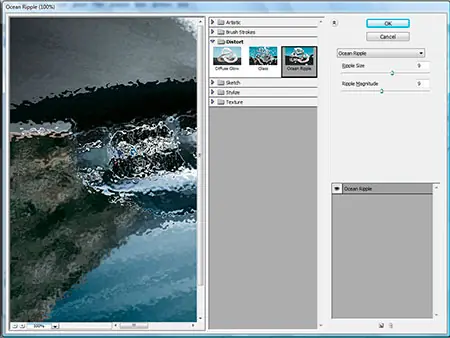
Existen muchísimas formas de emular los fenómenos climatológicos, como por ejemplo utilizar pinceles elaborados por nosotros mismos para crear lluvias. Veamos ahora como podemos crear no solo la lluvia, sino también los rayos que acompañan la misma, utilizando algunos de los filtros más básicos que nos ofrece Photoshop sin la necesidad de recurrir a ningún tipo de pincel. Sin caer en el “disco rayado”, y obviando la cuestión de la edad que hace que un geronte como yo repita varias veces lo mismo sin darse cuenta que se vuelve un poco (mas bien bastante) aburrido, vuelvo a repetir que en Photoshop existen varias maneras de realizar las cosas. Todas ellas se realizan por caminos diferentes y casi siempre los resultados son tan parecidos que es imposible asegurar cual forma es la mejor para realizar este o aquel retoque. Particularmente a mi me gusta buscar la forma mas rápida de realizar ajustes o efectos, pero no por eso el resultado logrado denota desprolijidad ni un retoque mediocre o de mala calidad. Esta introducción es para aclarar que si bien existen muchísimas formas, intentaré recrear esta escena, donde la lluvia se convierte en un verdadero diluvio, de una forma fácil y rápida. Comenzamos abriendo la foto a la que iremos “anegar” y duplicamos la capa Background (Fondo). Utilizando el comando Free Transform (Transformación libre) (CTRL+T) hacemos clic con el botón derecho del Mouse y seleccionamos la opción Flip Vertical (Voltear vertical). Cambiamos el modo de fusión de ese Layer (Capa) por Overlay (Superponer) y creamos una Layer Mask (Máscara de capa) haciendo clic en el icono Add Layer mask (Añadir máscara de capa) que se encuentra al pie de la ventana Layers (Capas). Pulsamos la tecla D, para resetear el Color Picker (Selector de color) a Negro y Blanco, y, pintando de color negro con un pincel suave, vamos enmascarando todas las partes que no se encuentren reflejadas en el piso. Hacemos clic en el icono de la máscara, en la ventana Layers (Capas) manteniendo apretada la tecla ALT, y vamos al menú Filter/Render/Clouds (Filtro/Interpretar/Nubes). Inmediatamente después de aplicado el filtro vamos al menú Edit/Fade Clouds (Edición/ Transición nubes) y cambiamos el modo de Normal por Multiply (Multiplicar). Solamente con esto ya tenemos un piso mojado, pero vamos a mejorar un poco más el efecto. Hacemos clic en el icono de capa para volver a trabajar sobre la misma, saliendo de la máscara, y desde el menú Filter/Distort/Ocean Ripple (Filtro/Distorsionar/Ondas marinas). Obviamente que la aplicación de los filtros depende del tipo de imagen y su aplicación dependerá directamente de la prueba y error. En éste ejemplo utilicé un valor de 9 en ambos casos. Para terminar con el efecto de reflejo vamos al menú Filter/Blur/Motion Blur (Filtro/Desenfocar/Desenfoque de movimiento) y agregamos un valor de Angle (Ángulo) de 90º y de Distance (Distancia) entre 15 y 25 píxeles. El diluvio que viene Creamos una nueva capa sobre la imagen, la pintamos de blanco y le aplicamos el filtro Add Noise [Filter/Noise/Add Noise (Filtro/Ruido/Agregar ruido)] con un Amount (Cantidad) de 95% con Distribution Uniform (Distribución Uniforme) y con la opción Monochromatic (Monocromático) tildada. Llamamos el comando Levels (Niveles) (CTRL+L) y le ingresamos un valor de Input Levels (Niveles de entrada) de 71 para el deslizador negro que incrementará el contraste del ruido que aplicamos. Vamos al menú Filter/Blur/Gaussian Blur (Filtro/Desenfocar/Desenfoque gaussiano) y le aplicamos un desenfoque gaussiano de 0.5 píxeles y luego un desenfoque de movimiento Filter/Blur/Motion Blur (Filtro/Desenfocar/Desenfoque de movimiento) con un ángulo de 63º y una distancia de 49 píxeles. Vamos al menú Filter/Artistic/Plastic Warp (Filtro/Artístico/Plastificado) y le ingresamos los siguientes valores: Highlight Strength (Intensidad): 20 Detail (Detalle): 14 Smoothness (Suavizar): 3 Vamos al menú Filter/Others/High Pass (Filtro/Otros/Paso alto) e ingresamos un valor de 72 píxeles. Volvemos a aplicar un desenfoque de movimiento con los mismos valores que ya habíamos aplicado y cambiamos el modo de fusión del Layer (Capa) de Normal por Hard Light (Luz fuerte). Para agregarle mayor realismo a la escena, le agregaremos algunas gotas “salpicado” en la parte superior del capót. Para realizar éste efecto habilitamos la ventana Brushes (Pinceles) y seleccionamos el pincel Star 42 (Estrella 42 píxeles). Si nos resulta difícil encontrar el pincel podemos cambiar el modo de previsualización desde el menú que se despliega desde la flecha negra que se encuentra en el ángulo superior derecho, cambiando la lista al modo Small List (Lista pequeña) y así será más fácil de ubicar por el nombre. Continuando en la ventana Brushes (Pinceles) ingresaremos los siguientes valores: Brush Tip Shape (Forma de la punta del pincel) Spacing (Espaciado): 30% Shape Dynamics (Dinámica de forma): Tildado Size Jitter (Variación del tamaño): 0% Scattering (Dispersión): Tildado Scatter (Dispersión): 250% Creamos un nuevo Layer (Capa) con una opacidad de aproximadamente 70%. Vamos pintando en las distintas regiones que queremos emular el salpicado de las gotas. Si las salpicaduras terminan en lugares indeseados de nuestra foto (por ejemplo pintando sobre personas o, como en este caso, fuera de la región del auto) podemos agregarle una máscara e ir pintando de negro las salpicaduras que no queremos que aparezcan o borrarlas directamente. Que un rayo te parta Siguiendo con la idea de modificar el clima, para poder fotografiar rayos y truenos necesitamos de profundos conocimientos fotográficos. En verdad si alguien puede fotografiar los truenos será considerado el genio de la fotografía mundial, ya que poder capturar el sonido en una fotografía (realizada con una cámara tradicional) es imposible. Chistes aparte, sacarle una fotografía a un rayo, más allá de que para lograrlo debemos tener mucha suerte, principalmente de que no nos caiga sobre nuestra cabeza, es necesario poseer conocimientos técnicos sobre como fotografiar a alta velocidad. Sin embargo el Photoshop vuelve a ser la salvación de quienes somos ignorantes de las técnicas fotográficas. Para agregarle un poco más de dramatismo a la escena deberemos oscurecer el cielo. Para ello creamos una selección del cielo con cualquier método que queramos. Luego de haber seleccionado todo el cielo, creamos un Adjustment Layer (Capa de ajuste) de Gradient (Degradado) en modo Multiply (Multiplicar), con Style (Estilo): Linear, con un Angle (Ángulo) de 90º y con un color de R: 71, G: 78, B: 107, para el color superior y blanco para el inferior. Si queremos hacer que el color oscuro ocupe mas espacio de la imagen sin hacer clic aun en el botón Ok nos paramos sobre la imagen, notaremos que el cursor se convierte en la herramienta Move (Mover) sin importar que herramienta tengamos seleccionada, y haciendo clic movemos el degradado hasta quedar conformes con el efecto logrado. Creamos una nueva capa que llamaremos Rayo en la cual crearemos un degradado con la herramienta del mismo nombre (podemos activarla pulsando la tecla G). Este degradado deberá ser corto como vemos en la imagen a continuación, sin mucha transición para que nos sirva para crear el rayo. Luego vamos al menú Filter/Render/Difference Clouds (Filtro/Interpretar/Nubes de diferencia). Aparecerá una mancha negra donde habíamos hecho la transición del degradado. Abrimos el comando Levels (Niveles) y con el deslizador gris (mediotonos) lo movemos hacia la izquierda hasta llegar aproximadamente a un valor de Input Levels (Niveles de salida) de 4. Invertimos la imagen (CTRL+I) y volvemos a aplicar el comando Levels (Niveles) pero esta vez el valor de Input Levels (Niveles de salida) será de 0.41. Si al hacer esto perdemos el halo blanco alrededor del rayo que se forma hacemos lo siguiente: Aplicamos un desenfoque Gaussian Blur (Desenfoque gaussiano) al rayo de aproximadamente 8 píxeles, hasta lograr un halo gris, e inmediatamente vamos al menú Edit/Fade Gaussian Blur (Edición/Transición desenfoque gaussiano) y cambiamos el modo a Screen (Trama). Modificamos el modo de fusión del Layer (Capa) de Normal por Screen (Trama) y creamos una máscara para eliminar las partes sobrantes del rayo. Duplicamos el Layer (Capa) y lo reposicionamos hasta crear el efecto de bifurcación de la descarga eléctrica. Si queremos podemos utilizar el comando Free Transform (Transformación libre), apretando la tecla CTRL al hacer clic en los cuadraditos, para deformar la imagen. Para darle más realismo al rayo agregamos un Adjustment Layer (Capa de ajuste) de Hue/Saturation (Tono/Saturación) con los siguientes valores: Hue (Tono): 214 Saturation (Saturación): 35 Colorize (Colorear): Tildado Notaremos que al hacer esto toda la imagen queda azulada. A no desesperar. Si utilizamos el Photoshop CS2 o CS3 hacemos clic en los Layers (Capas) que hemos creado de rayos más la de Hue/Saturation (Tono/Saturación) apretando la tecla CTRL para seleccionar todas esas capas al mismo tiempo. Si utilizamos versiones anteriores debemos encadenar dichas capas. Para terminar con nuestra tormenta eléctrica vamos al menú Layer/Group Layer (Capa/Grupo de capas) y a la capa Group (Grupo) que se genera, con las capas de los rayos y la de Hue/Saturation (Tono/Saturación) dentro de esta nueva, le cambiamos el modo de fusión de Pass Through por Screen (Trama). Con estos pocos pasos hemos podido jugar a ser dioses y cambiar el clima cual Thor, dios del trueno. Nos vemos en el próximo tutorial. fuente:http://www.photomagazine.com.ar
No… no estas leyendo un blog romántico ni un mensaje oculto para alguien que por motivos, ajenos a mi, se debe alejar de mi vida, aunque eso duela. Es simplemente una estrofa de la canción Cry de la cantante afroamericana Rihanna. Y la misma me da pie para mostrar como crear unas lágrimas de cocodrilo… Lo primero que debemos es buscar una imagen con ojos tristes. Yo estoy utilizando una descargada del sitio SXC (http://www.sxc.hu/photo/1027409) el cual permite utilizar imágenes de forma gratuita. Si bien es posible descargar pinceles de lágrimas yo prefiero utilizar los pinceles de sangre, ya que son oscuros y permiten un efecto mucho mejor. Si no saben como crear sus propios pinceles pueden descargar desde el sitio DeviantArt algunos de ellos. En este caso estoy utilizando los pinceles Blood Brushes de Falln-Stock (http://falln-stock.deviantart.com/art/Blood-Brushes-92725832) Luego de abrir la foto, creamos una nueva Capa (Layer), a la que llamaremos Lágrimas, y pintamos con color negro, utilizando el Pincel (Brush) Blood 15 del set descargado, en la parte inferior del ojo izquierdo de la modelo, del lado derecho de nuestra pantalla. Cambiamos por alguno de los otros pinceles del set y vamos pintando en el ojo derecho (izquierdo de nuestra pantalla) hasta lograr una imagen similar a la de la siguiente figura. Ahora le modificamos, a esta Capa (Layer), el modo de fusión por Trama (Screen). Va a desaparecer lo que hicimos, pero a no desesperar ya que con los siguientes pasos volveremos a recuperar nuestras lágrimas. Hacemos clic en el icono fx, que se encuentra al pie de la ventana Capas (Layers), para desplegar el menú de Efectos de capa o Estilos de capa. Hacemos clic en la opción Bisel y Relieve (Bevel and Emboss) y le ingresamos los mismos valores que se ven en la siguiente imagen. Ahora le agregamos las dos siguientes opciones: Sombra paralela (Drop Shadow) y Sombra interior (Inner Shadow). Para darle un poco mas de realismo creamos una nueva Capa (Layer) y llamamos el contenido de la Capa (Layer) Lágrimas, pulsando la tecla Ctrl. haciendo clic en el icono de la Capa (Layer). Pintamos de negro, en la nueva Capa (Layer) a la que llamaremos Humedad, lo que tenemos seleccionado y le modificamos el modo de fusión de Normal a Subexponer (Overlay) y le bajamos la opacidad a un 30%. Con estos pocos pasos podemos dar por terminado nuestro “mar de lágrimas” sin tener que derramar ni una lágrima de sangre. Espero les haya gustado.
Hola gente les traigo un tutorial muy util para cuando deseamos crear un relleno original propio con un archivo pequeño especialmente cuando se trata de un bakgruond para una pagina web. El resultado final que vamos a lograr es este: Para este caso use un billete pero se pueden usar distintos objetos y con distintas disposiciones. Lo primero que haremos es crear un documento de 600x600px aproximadamente, esto en realidad es a gusto. Aparte necsitamos la imagen para crear el motivo. Con la que trabajaré es esta: Esta imagen la copiamos y la pegamos en el nuevo documento que hemos creado y la duplicamos ya que más adelante la seguiremos utilizando. Luego crearemos 4 guias a 2 o 3 cm de cada lado de la imagen central tal como se muestra: Estas guias las hacemos clickeando fuera de las reglas de la imagen y arrastrando a su vez hacia la zona de la imagen. El paso siguiente sera duplicar la capa del billete y ubicar el nuevo objeto en una posicion distinta a la original superponiendola sobre las guias: Aclaremos que lo que encierran las guias nos va a dar el tamaño final de nuestro motivo que llamaremos "area central" Una vez colocado en esta posición vamos a ir seleccionando lo que sobresale del area central y lo iremos corriendo hasta la misma zona pero dentro del area central.Para esto seleccionamos y arrastramos presionando Alt de manera que movamos el recorte siempre sobre la misma guia. Y hacemos lo mismo con las otras partes del billete que sobresalen. Quedandonos algo similar a esto: El proximo paso será crear un duplicado nuevo de la primer capa del bilete que ubicaremos en una posicion nueva. Dejamos la capa anterior invisible haciendo click en el ojo: y lo que veremos ahora será algo como esto: Repetimos la operación con una nueva capa y nos quedará algo como esto: Aqui repetimos el mismo trabajo que con la capa anterior y así haremos con 3 o cuatro capas más, de modo que lo que nos vaya quedando sea un tapiz de billetes: Y luego: El siguiente paso será recvortar nuestra imagen con la herramienta crop luego seleccionamos todo y en el menu edicion damos click en "definir motivo" . Le damos un nombre a nuestro motivo: Listo ya hemos definido nuesro motivo. El paso siguiente será comprobar que nos halla quedado todo 10 punto. Creamos un nuevo documento de aproximadamente 1500 x 1500 px.y hacemos click en Edicion>>>Rellenar. Ahora nos aparecera el menu para seleccionar el motivo y veremos que se ha agregado nuestro nuevo motivo a los ya exsistentes. lo seleccionamos y damos click en Ok. Si todo sale bien nos debería haber quedado algo medio parecido a esta imagen: . Lo bueno de este nuevo motiovo es que tambien puede ser utilizado en la opcion Superposicion de motivo en las opciones de fusion de capa o mejor aun como fondo personalizado de nuestras paginas web. Asique colegas a crear sus propios motivos. Saludos.