arielquediman1
Usuario (Argentina)
Ya Facebook anunció un rediseño para las paginas de fans sin embargo el cambio se irá aplicando gradualmente a ciertas páginas . todas las páginas cuenten con este nuevo rediseño. Si tu página no obtuvo la actualización al nuevo diseño automáticamente no te preocupes ya que puedes cambiarla al nuevo diseño manualmente y de una manera muy sencilla. Actualizar al nuevo diseño Para actualizar tus páginas de fans en facebook al nuevo diseño sigue los siguientes pasos: 1.- Solo ingresa a: http://www.facebook.com/pages/status/ y en pantalla aparecerán todas las páginas de Facebook de las que eres administrador. 2.- Presiona el botón Actualizar todas las páginas o bien si solo quieres aplicar el cambio a una página especifica presiona el botón actualizar en la página que desees. Si lo prefieres puedes ver una vista previa de tu página antes de aplicar el cambio con el fin de que puedas optimizarla. Así de sencillo podrán actualizar el diseño de sus páginas de fans en Facebook. Cabe mencionar que al aplicar el cambio enseguida les aparecerá una mini guía explicando todos los cambios que hubieron en este rediseño. Entre alguno de los cambios que trajo esta actualización es que ahora ya es posible editar la categoría de la página, notificaciones de nuevos fans y comentarios, entre otras nuevas funciones. Cambios Páginas de Facebook. Gracias

Es posible saber quien nos ha bloqueado de su MSN Messenger? MSN es una red que nos permite comunicarnos gracias a aplicaciones como "Windows Messenger", "Windows Live Messenger", "Pigdin" ...Aqui podemos dar diferentes estatus a nuestros contactos, especialmente el de "no admitir un contacto" cuando ya no se desea estar en contacto con alguno de ellos. Mito: Es posible saber quien nos tiene bloqueado en su MSN. Realidad: FALSO Explicacion: Muchas páginas Web nos ofrecen decirnos quien nos tiene como no admitido en el MSN. Para ello nos piden: * nuestro nombre de usuario en el MSN (a menudo nuestro correo electrónico personal) * nuestra contraseña * la pregunta secreta y la respuesta ¡CUIDADO! Estas páginas mienten. Nunca des esta información en internet. Ningún organismo, incluso oficial, te lo solicitará jamás. Esto solo es una estafa, en el que el objetivo es robar tu cuenta, acceder a tus emails, contraseña, etc. Además es muy probable que estas páginas instalen sin que lo sepas programas/virus/etc... indeseables. Otro efecto producto de tu inscripción en estas páginas es sin dudas la gran cantidad de spams que recibirás. Ejemplos: No hay que fiarse de estas páginas web, bajo ningún pretexto: http://www.queblock.com/ http://www.checkmessenger2.net/es/s/check-messenger/ http://es.bloquo.com/main Las recomendaciones de MSN: La respuesta oficial de msn frente a estos sitios Web: ¡Desconfie de este tipo de páginas web! Jamás ingrese su correo electrónico y su contraseña a un sitio no autentificado MSN, estas informaciones podrían ser obtenidas para fines fraudulentos. Los mensajes de MSN se reconocen fácilmente gracias a la mariposa MSN que aparece delante el email en su buzón. Tenga en cuanta también que MSN no le pedirá jamás responder a sus mensajes o transferirlos a sus contactos. Para mayor Informacion : Esta técnica es conocida como phishing Esto no solo concierne a MSN. Existen muchas otras páginas web fraudulentas que buscan sustraer nuesta información bancarias, Paypal, seguros, etc.... En internet, como en la calle, hay que ser prudente! Recomendación Si alguno de tus amigos te ha mandado una invitación para que te inscribas en alguna de estas páginas, dile que cambie inmediatamente de contraseña...ya que puede que nunca más pueda acceder a su cuenta. Con un poco de suerte, esto solucionará el problema. Gracias espero que les guste mi post

¿Eres de los que vas detrás de las fotos de Facebook en las que te etiquetan tu amigos corriendo a desetiquetarte? Si te ha ocurrido que algunos de tus amigos te van etiquetando en fotos en las que no tienes tu mejor cara, en situaciones comprometidas o simplemente en lugares en los que no quieres que todo el mundo se entere que has estado. A partir de ya no tendrás que ir detrás de cada una de las fotos en las que te etiquetan. Y es que pocos sabemos que en la configuración de seguridad de Facebook permite evitar que te etiqueten en las fotos. Es decir simplemente con un par de clicks, serás tu el único que te puedas etiquetar a ti mismo, y no tendrás que preocuparte de cada una de las fotos que suben tus amigos en las cuales estás etiquetado. Si quieres evitar que te etiqueten en Facebook, solo tendrás que seguir estos pasos, los cuales hemos tomado del blog Vampinet: * Ingresa en tu cuenta de Facebook con tu nombre de usuario y contraseña * Ve al menú Cuenta del lado derecho de tu pantalla e ingresa en la opción Configuración de privacidad. * En la categoría Personalizada, ve a la opción Personalizar la configuración * En la categoría Cosas que otros comparten, ve a la opción Fotos y videos en los que estoy etiquetado. * Elige la opción Personalizar. * Elige la opción Solo yo * Ahora tan solo debes hacer clic en la opción Guardar y listo! Vistes que tan facil es taringueros
Hola taringueros como todos nosotros sabemos, algunos usuarios de Facebook tienen sus fotos bloqueadas (es decir, como no son nuestros “amigos”, no podremos ver sus imágenes), entonces su acceso está restringido. Entonces, ¿cómo ver fotos privadas de Facebook? Pero navegando por Internetizado, hace un momento acabo de toparme con un interesante “truco” con el que podremos ver fotos privadas de Facebook. Realmente es muy sencillo; sólo bastará con cumplir al pie de la letra con las instrucciónes: Ingresar a las herramientas para desarrolladores de Facebook:http://developers.facebook.com/tools.php Una vez allí, en la lista desplegable de la izquierda llamada “Formato de Respuesta”, seleccionamos “Cliente PHP de Facebook” Después, en donde dice “Forma de Pago” o “Plataforma para probar API”, buscamos el valor “fql.query” y lo elegimos Más abajo aparecerá otro cuadro llamado “Query”. Allí tendremosque introducir el siguiente texto, reemplazando la xxxxxxxxxx por el IDdel usuario del que queremos ver las fotos:SELECT name, link FROM album WHERE owner=xxxxxxxxxx Al ID del usuario lo podemos conseguir mediante las URL que sonpara la acción “Agregar como Amigo”. A ver si me explico; la URL paraañadir un nuevo amigo en el facebook es mas o menos asi:http://www.facebook.com/addfriend.php?id=XXXXXXX (la URL serían las X,para el que no entendió), y cada usuario de la enorme red social, tienedistinto ID, por lo tanto tenemos que fijarnos bien a la hora decolocar el ID.Una vez que hayamos intercambiado el ID de un usuario por otro IDen el URL, vamos a hacer un clic en el botón “Método de llamada”, yobservaremos que se va a generar de manera automática un código XML enel cuadrado grande que hay en la derecha, mas o menos así:Array ( [0] => Array ( => Nombre el álbum => http://www.facebook.com/album.php?aid=xxxxx&id=xxxxxxxxxx ) ) La URL que está en negrita es la que conducirá al álbum del perfil,por lo tanto tenemos que copiar esa URL y pegarla en nuestra barra dedirecciones del navegador que estemos utilizando, sin importar cuálsea. Sigiendo estos pasos, descubriremos cómo ver fotos privadas de Facebook.
Hola taringueros vieron que a veces, en la redes sociales, las dificultades no se encuentran para crear nuevas páginas o perfiles, sino para eliminar aquellos que ya tenemos. Hoy desde Redes sociales os queremos contar como eliminar una página de Facebook, para aquellos que habéis creado una por error, simplemente de prueba, o una página que actualmente ya no os sirve de nada mantener en la red social. Pues bien, en esta particular guía para eliminar una página de Facebook, los pasos a seguir son los siguientes: 1.- Entra en tu perfil personal en Facebook 2.- En el menú lateral, entra en la pestaña “Anuncios y páginas“. 3.- En el siguiente menú al que accedes, deberás elegir lo que deseas eliminar. Pincha en “Modificar página” 4.- Accede al menú lateral “Gestionar permisos” 5.- Si estás seguro que quieres eliminar esta página de Facebook pulsa en “Borrar permanentemente esta página“.

Hola taringueros les traigo el siguiente código que te permite realizar una invitación masiva de tus amigos y contactos de Facebook a una página de fans o página me gusta. Si tienes muchos amigos y quieres sugerirles alguna página de fans que has creado, un juego donde necesites amigos o un grupo, debes copiar uno de estos códigos y pegarlo cuando aparezca la imagen de "Sugerir amigos", así no tendrás que seleccionarlos uno por uno. Como invitar múltiples amigos a una página de Facebook1. Ingresa a la página de fans o sección de "Invitar a tus amigos" de algún juego de Facebook. 2. Haz click con el botón derecho en la ventana y selecciona "Abrir el marco en una pestaña nueva" o "Abrir el marco en una ventana nueva". Sin esto el código no funcionará. 3. Se abrirá una nueva pestana o ventana con la sección para sugerir a amigos. 4. Copia y pega el código en la barra de direcciones (URL). Borra completamente la dirección de Facebook (http://www.facebook.com/social_graph.php...) y pega el código. Luego aprieta la tecla Enter. javascript:fs.select_all(); ~ Selecciona a todos tus amigos.javascript:fs.unselect_all(); ~ Elimina toda la selección.Código alternativo: javascript:elms=document.getElementById('friends').getElementsByTagName('li');for(var fid in elms){if(typeof elms === 'object'){fs.click(elms);}} Esto te ahorrará mucho tiempo si tienes muchos amigos a quienes quieres invitar a una página de Facebook o a un juego determinado. También sirve para páginas de empresas y perfiles de sitios web. Espero que le gusto mi post gracias
Hola taringueros vieron que Existe una aplicación que nos dará la herramienta para poder colocar un video en lugar de la foto de perfil. se trata de Flipyourprofile ( Flip SG) paso 1) Una vez que estamos en la pagina facebook flip SG (en la pestaña flipyourprofile) elegimos nuestro navegador paso 2) conectamos con la aplicación haciendo clic en conect. Al recargar la pagina podremos ver el video que tiene la pagina como vídeo de perfil. paso 3) Ahora nos movemos a la pestaña Profile maker para subir o crear nuestro vídeo. Ahora ya tienes un vídeo como foto de perfil, para que tus amigos lo vean también deberán tener instalado el plugins. Tambien puedes colocar el video en una pagina facebook, cuando nos encontramos en Profile maker hacemos clic en Flip your page y subimos nuestro video. También puedes ver el vídeo explicativo que se encuentra en la misma pagina Ejemplo de como queda: Esta rre peola vieron
Hola taringueros hace unas semanas se puso online el nuevo diseño de los perfiles de Facebook en el que, entre otros cambios, se da mayor relevancia a tus fotos mostrándolas en imágenes a escala (thumbnails) en la parte superior de tu pantalla. Gracias a este nuevo diseño , ahora puedes crear un original perfil de Facebook en el que todas tus fotos forman un collage y crean una imagen completa. Hay varias formas de hacerlo: Con Photoshop.Es quizás la forma más complicada, pero si sabes algo de Photoshop no tendrás problemas. Para crear tu perfil Facebook en Photoshop descarga esta plantilla , y pega sobre ella la imagen que quieres usar, que tiene que ser de 700 píxeles de ancho por 500 de alto. Ajusta la imagen como prefieras y guárdala en Archivo > Guardar para web. Sube las seis imágenes generadas por Photoshop (la grande más las seis pequeñas) a Facebook , y selecciona la grande como tu imagen principal. Luego, etiqueta las pequeñas con tu nombre empezando por la que quieres que aparezca a la derecha del todo, y acabando por la que debería aparecer a la izquierda del todo, al lado de la imagen grande. Con PicScatter .Con esta aplicación web te será mucho más fácil crear un perfil de Facebook . Simplemente haz clic en el botón "Upload picture" y sube una foto de tamaño generoso (al menos 700 píxeles de ancho por 540 de alto). Usa el zoom en la parte de abajo de la pantalla y mueve la imagen con el ratón para ajustarla. Lo bueno de PicScatter es que puedes ver cómo queda tu perfil en todo momento. Cuando estés contento con el resultado, haz clic en "Download pictures" y obtendrás un ZIP con todas las fotos debidamente recortadas. PicScatter también tiene la opción de subir las fotos automáticamente a Facebook , aunque para ello tienes que darle acceso a la app en tu perfil. Con FB Photo Magic .Igual que PicScatter, FB Photo Magic crea tu perfil Facebook de forma automática. Sólo tienes que hacer clic en Start, autorizar la app en tu perfil de Facebook y subir tu foto. Si no quieres dar acceso a la app de buenas a primeras, haz clic en Start old version y podrás subir la foto a mano. Con ayuda de una plantilla semitransparente, podrás recortar la foto fácilmente para ajustarse a tu perfil. Y con la función de Preview, podrás ver en todo momento cómo queda. Cuando tengas el resultado perfecto, haz clic en Save y FB Photo Magic te pondrá todas las fotos en un ZIP para que las puedas descargar al disco duro y subirlas manualmente a Facebook . La ventaja de dar acceso a esta aplicación en tu perfil es que y puedes dejar que FB Photo Magic se encargue de todo y las suba a tu Facebook automáticamente.
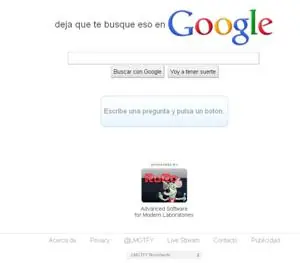
Hola taringueros Seguro que a muchos de ustedes les pasa lo mismo que a mí, pero ya estoy harto de la gente que te pide que les busques algo por internet porque no lo encuentran y tú solamente con ponerlo en Google ya lo encuentras. Y en mi caso aún es peor, porque como hago esta página, todo el mundo cree que conozco todas las páginas web del mundo y me piden cosas realmente increíbles. Pero esto se ha acabado, desde hoy nuestra vida va a cambiar, vamos a tener tiempo para nosotros, podremos salir a la calle cuando aún es de día, sentir el aire fresco golpeando nuestro rostro, dejando que los rayos del sol dore nuestra cetrina piel, un mundo mejor nos espera. Jo, que bonito. En la web Lmgtfy.com (es decir, “Deja que te busque eso en google”) nos vamos a encontrar una web muy parecida a la de google. Colocaremos nuestra pregunta en la barra central y pulsaremos en “Buscar con Google”. Al poner nuestra pregunta nos aparecerá un enlace a una página web en la parte inferior, copiaremos este enlace y se lo mandaremos a la persona que nos ha hecho la pregunta. Cuando la otra persona pulse en ese enlace le saldrá una animación de la web de google en donde un cursor ficticio irá hasta el centro del campo de escritura (debajo aparece la frase: “Paso 1: escribe tu pregunta”), después el cursor ficticio se dirige al botón “Buscar con Google” (apareciendo la frase “Paso 2: pulsa el botón buscar”) y, por último, nos sale un mensaje que dice “¿De verdad era tan difícil?” e inmediatamente después nos aparece la búsqueda realizada en Google sobre la pregunta que hemos planteado. La verdad es que visto así parece fácil y, en teoría, muchas de las preguntas que nos hacen deberían desaparecer, pero seamos sinceros, no es bueno subestimar la escasez lumínica del ser humano, aún presentándolo tan claramente, aún habrá algunos que no cojan la indirecta y sigan haciendo preguntas estúpidas. En fin, es la cruz que nos ha tocado cargar. Pulsa aquí para visitar la página web recomendada: www.lmgtfy.com
Hola taringueros hoy les traigo este tutorial : Cómo convertir vídeos para iPhone Este fantástico programa es un conversor de vídeo gratuito para iPhone, con el que puedes pasar vídeos de PC a iPhone en dos clicks para luego disfrutar de ellos allá donde estés. El programa es muy fácil de usar: carga el vídeo desde tu disco duro, selecciona el formato de destino y dale al botón de Start. El proceso es en realidad una transcodificación (conversión de códecs) y ojo, puede tardar un poco dependiendo de lo grande que sea el vídeo, pero tú simplemente lo dejas en segundo plano convirtiendo mientras te dedicas a lo tuyo. Cuando acabe, no tienes más que sincronizar el vídeo con el iPhone desde iTunes y listo. ¡Ya tienes vídeo! MediaCoder iPhone Edition tiene soporte para varios codecs de compresión (Apple H.264, MPEG-4 y AAC) y te permite además configurar la conversión para adaptarla a tu gusto. Descarga MediaCoder iPhone Edition aquí.