aslgta4
Usuario (España)
esta es la primera parte link: http://www.youtube.com/watch?v=bhdZOwXnVHY el segundo link: http://www.youtube.com/watch?v=tkWR9nWJXfI y el final link: http://www.youtube.com/watch?v=pqFau5l_ijc espero que os haya gustado XD X80 porfavor entra en este link solo entrar y mirarlo http://vwdarkside.com/es/jedi/fernando-fernando-282372
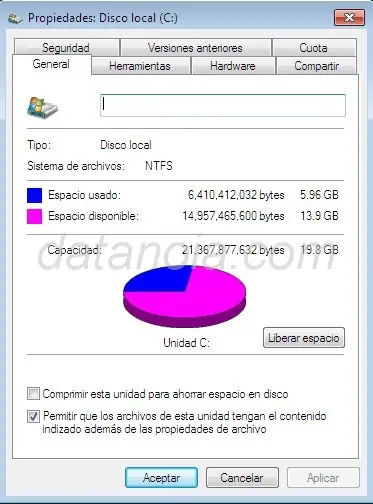
Hola bienvenidos a este tutorial XDD bueno espero que os sirva Recomendación |Si vamos a particionar los discos, nunca está demás guardar la información de suma importancia, ya que cualquier error casual podría hacer perder ésta información (por ejemplo falla eléctrica mientras los discos se particionan). |También se recomienda desfragmentar el disco desde Windows, para evitar cualquier inconveniente a la hora de la partición. Al final de la Instalación: Se instalará Ubuntu 11.04, una distribución de GNU/Linux, de manera que al momento de encender tu PC, aparecerá un menú (llamado GRUB, en su versión 2) con las opciones de elegir iniciar con Ubuntu ó con tu Windows de siempre (XP, Vista, 7, etc.), lo único que modificaremos en Windows será el espacio de disco, es decir, si antes en un disco (donde actualmente tienes instalado Windows) tenías 20 gb de capacidad total, ahora trabajarás con la diferencia de espacio que le otorgaremos a Linux (por ejemplo, si decidimos otorgar a Linux 8GB, ahora en Windows sólo veremos un disco de 12 GB de espacio, sin borrar ningun archivo en este disco). Para quien no tenga ubuntu descargenlo desde aqui= http://www.ubuntu.com/download/ubuntu/download RECOMDADO=SI VUESTRO PROCESADOR SOPORTA 64 bits, descarganse el de 64, si no lo soporta descargense el 32 bits Bueno Ahora a quemar (grabar) la imagen .iso en un CD (con Nero por ejemplo) Si vuestro PC no tiene lectora de CD o es un Netbook podeis visitar esto = http://www.datanoia.com/como-instalar-ubuntu-desde-y-en-un-usb.html Antes de instalar, verifico que al menos 4.4 GB de espacio libre en mi disco. Al ver las propiedades de disco (en adelante, hacer clic para agrandar las imágenes): PASOS 1.- Al insertar el cd previamente grabado, aparecerá estas opciones y elegiremos la opción Demostración e Instalación completa (Demo and full installation). “Instalar dentro de Windows” equivale a instalar Ubuntu con Wubi.: 2.- Tu equipo se reiniciará (con la opción Reiniciar ahora o Reboot Now) y te aparecerá estas opciones de idioma, elegiremos español y luego la opción de Probar Ubuntu (iniciaremos en modo live cd): 3.- Esperamos unos momentos mientras carga el escritorio de Ubuntu 11.04 (ya que estamos en modo live cd), luego estaremos empezando a usar Ubuntu sin haberlo instalado, de una manera virtual. Una vez cargado el escritorio encontraremos 2 iconos: una carpeta ‘Examples’, en la cual encontramos varios archivos de ejemplo, los cuales podemos abrir y ver su contenido, y el otro ícono corresponde al instalador, ejecutamos éste último seleccionando el idioma español y nos aparecerá lo siguiente: Adelante 4.- Ahora el particionamiento se hace antes de establecer las opciones de idioma y locación. En el menú de ‘Asignar espacio en disco‘ elegimos una de las opciones que más nos convenga y Adelante: - Instalarlo Ubuntu junto a Windows 7: Con esta opción se instalaría Ubuntu conjuntamente con los sistemas operativos que se tenga (en este caso sólo tengo Windows 7). Al elegir esta opción, tengo la posibilidad de también elegir la cantidad de espacio de disco que asignaré a Ubuntu, de una manera gráfica. El resultado del particionamiento en mi caso quedaría como se explica en la imagen seguida, es decir, de mi disco de 20 GB (aproximadamente), 8.6 GB se asignarán a Ubuntu y el resto (12.8 GB) se quedará con Windows 7. Estos valores de asignación los puedes cambiar moviendo el rectángulo blanco de la barra de separación, haciendo click en él. Yo te aconsejaría que decidas la cantidad del espacio que le vas a dedicar a Linux dependiendo del uso que le piensas dar, si sólo vas a instalar para probar Ubuntu (usar de vez en cuando hasta que te acostumbres), tranquilamente trabajarás con un tamaño menor a 10gb, en caso contrario ya dependerá de ti y del espacio libre de disco que tengas. Cabe resaltar que si en Windows tenías otras particiones (por ejemplo C:, D:, E:, etc.), éstas particiones también serán visibles y podrás usar sus archivos, desde Ubuntu.