baronix
Usuario (Argentina)

Estos son algunos tonos para crear en el motorola C115 tienen que ir a estilo de timbre/mis timbres/nuevo/notas.... Addams family *4d3 *4e3 *4#f3 *4g1. r4 *4e4 *4#f4 *4#g4 *5a1. r4 *4e4 *4#f4 *4#g4 *5a3 r4 *4e4 *4#f4 *4#g4 *5a3 r4 *4d4 *4e4 *4#f4 *4g1 Banderas & Los Lobos (Cancion del Mariachi) *4a3 *4c3 *4e3 *4e3 r3 *4e3 *4e3 r3 *4f2 *4e3 *4e3 *4c2 *4f3 *4e2 *4d2 *4c3 *4d1. *4b3 *4c3 *4d3 *4d3 r3 *4d3 *4d3 r3 *4e2 *4d3 *4d2 *4b3 *4e3 *4d3 r3 *4d2 *4b3 *4c2 Blade (Theme) *4a2 *5a2 *5b2 *5c2 *4a2 *5a2 *5b2 *5c2 *3e2 *4e2 *4#f2 *4g2 *3e2 *4e2 *4#f2 *4g2 *3g2 *4g2 *5a2 *5b2 *3g2 *4g2 *5a2 *5b2 *3d2 *4d2 *4e2 *4#f2 *3d2 *4d2 *4e2 *4#f2 Beverly Hills (Theme) *3#f2 r2 *4a2 r3 *3#f2 *3#f3 *4b2 *3#f2 *3e2 *3#f2 r2 *4#c2 r3 *3#f2 *3#f3 *4d2 *4#c2 *4a2 *3#f2 *4#c2 *4#f2 *3#f3 *3e2 *3e3 *3#c2 *3#g2 *3#f1 r2 Coca-Cola *5#f2 *5#f2 *5#f2 *5#f2 *5g1 *5#f2 *5e1 *5e2 *5a2 *5#f1 *5d1 (cambie) Exorsist *4f3 *4c3 *4g3 *4c3 *4e3 *4f3 *4c3 *5a3 *4c3 *5b3 *4c3 *4g3 *5a3 *4c3 *4g3 *4c3 *4f3 *4c3 *4g3 *4c3 *4e3 *4f3 *4c3 *5a3 *4c3 *5b3 *4c3 *4g3 *5a3 *4c3 *4g3 *4c3 *4f3 *4c3 *4g3 *4c3 *4e3 *4f2 FinStones *5a2 *4d2 r3 *5d2 *5b3 *5a2 *4d2 r3 *5a2 *4#f3 *4f3 *4f3 *4#f3 *5a3 *4d2 *4e2 *4f2. GoodFather *3g2 *4c2 *4#d2 *4d2 *4c2 *4#d2 *4c2 *4d2 *4c2 *3#g2 *4#a2 *3g0 *3g2 *4c2 *4#d2 *4d2 *4c2 *4#d2 *4c2 *4d2 *4c2 *3g2 *3#f2 *3f0 *3f2 *3#g2 *4b2 *4d0 *3f2 *3#g2 *4b2 *4c0 Halloween *4d2 *3g2 *3g2 *4d2 *3g2 *3g2 *4d2 *3g2 *4#d2 *3g2 *4d2 *3g2 *3g2 *4d2 *3g2 *3g2 *4d2 *3g2 *4#d2 *3g2 *4#c2 *3#f2 *3#f2 *4#c2 *3#f2 *4d2 *3#f2 *4#c2 *3#f2 *3#f2 *4#c2 *3#f2 *3#f2 *4#c2 *3#f2 *4d2 *3#f2 James Bond *4b1. *4c1. *4#c1. *4c1. *4b1. *4c1. *4#c1. *4c1. *4e2 *4#f2 *4#f2 *4#f1 *4e2 *4e3 *4e3 *4e2 *4g2 *4g2 *4g1 *4#f2 *4#f3 *4#f3 *4e2 *4#f2 *4#f2 *4#f1 *4e2 *4e3 *4e3 *4e2 *4g2 *4g2 *4g1 *4#f2 *4#f3 *4#f3 Lovestory *4c1 *3e1 *3e1 *4c1 *4c1 r2 *3e2 *3e2 *4c2 *4c2 *3e1 *3f1 *3e1 *3d1 *3d1 *3d1 *4b1 *4b1 r2 *3d1 *3d1 *4b1 *4b1 *3d1 *3e1 *3d1 *3c1 *3c1 *3c1 *4a2 *4a1 Mission Imposible (Theme) *5#a3 *4g3 *4d0 r4 *5#a4 *4g4 *4#c0 r4 *5#a4 *4g4 *4c0 r4 *4#a3 *4c2. r4 *4#a4 *3g4 *4#f0 r4 *4#a4 *3g4 *4f0 r4 *4#a4 *3g4 *4e0 r4 *4#d3 *4d2. Mortal Kombat (Theme) *4a3 *4a3 *4c3 *4a3 *4d3 *4a3 *4e3 *4d3 *4c3 *4c3 *4e3 *4c3 *4g3 *4c3 *4e3 *4c3 *3g3 *3g3 *4b3 *3g3 *4c3 *3g3 *4d3 *4c3 *3f3 *3f3 *4a3 *3f3 *4c3 *3f3 *4c3 *4b3 Shrek (Theme) *3e2 *3g3 *4a0 *4a2 *3g3 *3e0 *3e2 *3g3 *4a1. *4c3 *4b2 *3g3 *3e0 *3e2 *3g3 *3d0 *3d2 *3c3 *3d2 r3 *3c2 r3 *3d2 r3 *3e2 *3g0 Star Wars *3g2. *3g2. *3g2. *3#d3 r3 *4#a4 *3g2. *3#d3 r3 *4#a4 *3g1. *4d2. *4d2. *4d2. *4#d3 r3 *4#a4 *3#f2. *3#d3 r3 *4#a4 *3g1. *4g2. *3g3 r3 *3g4 *4g2. *4#f3 r3 *4f4 *4e4 *4#d4 *4e2. *3#g3 *4#c2. Top Gun (Theme) *3d1 *4d1 *4d1 *4c2 *4b2 *4c2 *4b2 *4a2 *4a2 *3g2 *4a2 *4b2 *4a2 *4b2 *4c2 *4b2 *3g2 *4b2 *4a1 r1 *3d1 *4d1 *4d1 *4c2 *4b2 *4c2 *4b2 *4a2 *4a2 *3g2 *4a2 *4b2 *4a2 *4b2 *4c2 *4b2 *3g2 *4b2 *4a1 Warner Bros. "Looney Tunes!" *4c1 *4f2 *4e2 *4d2 *4c2 *4a1 r2 *4c2 *4f2 *4e2 *4d2 *4#d2 *4e1 r2 *4e2 *4e2 *4c2 *4d2 *4c2 *4e2 *4c2 *4d2 *4a2 *4c2 *3g2 *4#a2 *4a2 *3f2 X-Files (Theme) *3g2 *4d2 *4c2 *4d2 *4f2 *4d0 r2. *3g3 *4d3 *4c3 *4d3 *4g3 *4d0 r2. *5#a3 *5a3 *4g3 *4f3 *4g3 *4d0 r2. *5#a3 *5a3 *4g3 *4f3 *5a3 *4d0 Pantera Rosa (Theme) *4a3 *4#a3 r3 *4b3 *4c3 r3 *4d3 *4#d3 r3 *4b3 *4c3 r3 *4d3 *4#d3 r3 *4#g3 *4g3 r3 *4c3 *4#d3 r3 *4g3 *4#f1. r3 *4f3 *4#d3 *4c3 *4#a3 *4c2 Terminaitor-2 (Theme) *4d3 *4e2 *4f0 *4e2. *4c3 *3f0 r4 *4d4 *4e3 *4f0 *4e2. *4c3 *5a0 *4g0 r4 *4d4 *4e3 *4f0 *4e2. *4c3 *3g0 r4 *3f0 r4 *3d2. *3f0 *3e0 Titanic (Theme) *4c2 *4d2 *4e0 r1 *4d2 *4c2 *4d2 *4g2 *4g0 *4f2 *4e2 *4c1 *4a0 *3g2 *3f2 *3d3 *3e3 *3d0 r2 *4c2 *4d2 *4e0 r1 *4d2 *4c2 *4d2 *4g2 *4g0 *4e2 *4g2 *5a0 *4g0 *4d3 *4e3 *4d0 ------------------------------------------------------------------------------------- *****Musica Popular*********************************** Unlimited (no limits) *3#f2 r2 *3#f2 r2 *3#f2 *3e2 *3#f2 *4a2 *3#f2 r2 *3#f2 r2 *3#f2 *3e2 *3#f2 *4a2 *3#f2 r2 *3#f2 r2 *3#f2 *3e2 *3#f2 *4a2 *3b2 r2 *3b2 r2 *3d2 *3b2 *3d2 *3e2 Palms "Touch the sky" *4#d2 *4#d2 *4f2 *4#f2 *4#g2. *5#a1 *4#d2 *4#d2 *4f2 *4#f2. *5#c2. *5#a1 *4#d2 *4#d2 *4f2 *4#f2. *4#g2. *5#a1 *4#g2 *4#g2 *4#f2 *4#g2 *4f2. *4#d1 ABBA "Gimme" r3 *3d3 *4a3 *4d3 r3 *4d3 *4a3 *3d2. r1. *3d3 *4a3 *4d3 r3 *4d3 *4a3 *3e3 *3f3 *3g3 *4a3 *4a1 ABBA "Money-Money" *4e2 *4e2 *4e2 *4e2 *4e2 *4e2 *3e3 *4a3 *4c3 *4e3 *4#d2 *4#d2 *4#d2 *4#d2 *4#d2 *4#d2 *3f3 *4a3 *4c3 *4#d3 *4d1 *4c2 *4a2 *4c2 *4c1 *4a0 *5a2 Advanced australia fair *4e3 *5a3 *4e3 *4c3 *4e3 *5a3 r4 *5a4 *5a3 *5c3 *5b3 *5a3 *4g3 *5a3 *5b3 *5b3 Aerosmith "walk this way" *4d2 *5a2 *4g2 *4f3 *4e2. *4f2 *4c2 *4a3 *4d2. *5a2 *4g2 *4f3 *4g2. *5a3 *4g3 *4f3 *4g3 *4f3 *4e3 *4c3 *4d3 Afric Simona "Ha-fa-na-na" *4g3 r3 *4g3 *4#f3 r3 *4#f3 *4e2 *4b2 r3 *4b2 r3 *4b2 r3 *4b3 *4a1. r3 *4#f3 *4#f3 r3 *4#f3 *4e3 r3 *4e3 *4#d2 *4b2 r3 *4b2 r3 *4b2 r3 *4e2 r3 *4e2 Beatles " Hey, Jude" *4d1. *4b0 r3 *4b2 *4d2 *4e2 *4a0 r3 *4a2 *4b2 *4c1. *4g1. r3 *4g2 *4#f2 *4d2 *4e2 *4d3 *4c3 *4b0 r3 *4d2 *4e2 *4e1. *4e2 *5a3 *4g2 *4#f2 *4g3 *4e2 *4d0 Beatles "Norwegian Word" *4d1 r3 *4e2 *4d2 *4c2 *4b1 r2 *4a2 *4c2 *4b2 *3g1 r2 *3f2 *4c2 *3e2 *3d1 r2 *4d1 r3 *4e2 *4d2 *4c2 *4b1 r2 *4a2 *4c2 *4b2 *3g1 r2 *3f2 *4c2 *3e2 *3d1 Beatles "Yesterday" *4d2 *4c2 *4c0 r3 *4e2 *4#f2 *4#g2 *5a2 *5b2 *5c2 *5b1. *5a2 *5a0 r3 *5a2 *5a2 *4g2 *4f2 *4e2 *4d2 *4f1. *4e2 *4e0 *4d2 *4c1. *4e2 *4d1. r3 *4a1. *4c1. *4e2 *4e0 Bomfunc MC's freestyler"#1 *5a3 *3#f3 *4#c3 *5a3 *3#f3 *4#c3 *5a3 *3#f3 *4#c3 *4#g3 *3#f3 *4#c3 *4#g3 *3#f3 *4#c3 *4e3 *4d3 *3d3 *4e3 *3d3 *4a3 *4e3 *3d3 *4a3 *4#f3 *3e3 *4b3 *4#f3 *3e3 *4b3 *4#f3 *4#g3 Bomfunc MC's freestyler"#2 *4g3 *4e3 *4b3 *4g3 *4e3 *4b3 *4g3 *4e3 *4#f3 *4e3 *4b3 *4#f3 *4e3 *4b3 *4#f3 *4e3 *4d3 *4c3 *3g3 *4d3 *4c3 *3g3 *4d3 *4c3 *4e3 *4d3 *3g3 *4e3 *4d3 *3g3 *4e3 *4d3 Brooklyn Bounce "Club Bizarre" *3e2 *3#f2 *3g2 *4b2 *4a2 *3g2 *3e0 *3b1 *3g2 *3#f0 *3d1 *3e2 *3b0 r0 *3e2 *3#f2 *3g2 *4b2 *4a2 *3g2 *3e0 *3b1 *3g2 *3#f0 *3d1 *3e2 *3b0 Depeche Mode " Black Celebration" *3d2 *3d2 *4a2 *3d2 *4#a2 *4a2 *3d2 *4c2 *3d2 *3d2 *3f2 *3d2 *3d2 *3g2 *3d2 *4a2 *3d2 *3d2 *4a2 *3d2 *4#a2 *4a2 *3d2 *4c2 *3d2 *3d2 *3f2 *3d2 *3d2 *3g2 *3d2 *4a2 *3d2 *3d2 *4a2 *3d2 *4#a2 *4a2 *3d2 *4c2 *3d2 *3d2 *3f2 *3d2 *3d2 *3g2 *3d2 *4a2 *3d2 *3d2 *4a2 *3d2 *4#a2 *4a2 *3d2 *4c2 *3d2 *3d2 *3f2 *3d2 *3d2 *3g2 *3d2 *4a2 DJ Mobile #1 *5a3 *4a3 *4c3 *4e3 *5a2 *4a2 *4c2 *5b2 *5a2 *4f2 r3 *3f3 *4a3 *4c3 *4f2 *3f2 *5a2 *4g2 *4f2 *4g2 r3 *3g3 *4b3 *4d3 *4g2 *3g2 *4c2 *5b2 *5a2 *5a1 r0 *3f3 *4a3 *4c3 *3f3 *4f3 r3 *3g3 *4b3 *4d3 *3g3 *4g3 DJ Mobile #2 r3 *4g3 *3e3 *4b3 *4e3 *4g3 *3e3 *4b3 *4e3 *4g3 *3c3 *4c3 *4e3 *4g3 *3c3 *4c3 *4e3 *5b3 *3g3 *4b3 *4d3 *4g3 *3g3 *4b3 *4g3 *4#f3 *4b3 *3#f3 *4e3 *4#f3 *4b3 *4g3 *5a3 *4g3 *3e3 *4b3 *4g3 *4e2 EUROPA (Final Countdown) *4b3 *4a3 *4b1 *3e1 r2 *4c3 *4b3 *4c2 *4b2 *4a1 r2 *4c3 *4b3 *4c1 *3e1 r2 *4a3 *3g3 *4a2 *3g2 *3#f2 *4a2 *3g1 r2 *3#f3 *3g3 *4a1 r2 *3g3 *4a3 *4b2 *4a2 *3g2 *3#f2 *3e1 *4c1 *4b0 r1 *4b3 *4c3 *4b3 *4a3 *4b1. Marcha de futbol *3e2 *3e2 *3e3 *3#d3 *3e3 *3#f3 *3#g2 r3 *3#f3 *3e2 *3b2 *3#g2 *3#g2 *3#g3 *3#f3 *3#g3 *4a3 *3#f2 r3 *4b3 *4b2 *4b2 *4#d2 r3 *4#c3 *4b2 *4#c2 *4b2 r3 *4a3 *3#g2 *4a2 *3#g2 *3#g2 *3#f3 *3f3 *3#f3 *3#g3 *3e0 Prodigy (Breathe) *4d2 *4d2 *4d2 *4d2 *4f2 *4d2 *4f2 *4e2 *4d2 *4e2 *4#c2 *4#c2 *4#c2 *4#c2 *4#c2 *4#c2 *4d2 *4d2 *4d2 *4d2 *4f2 *4d2 *4f2 *4e2 *4d2 *4e2 *4#c2 *4#c2 *4#c2 *4#c2 *4#c2 *4#c2 Prodigy (Out of space) *4#a1 *4a2 *4#a2 *4a2 *4#a2 *4a2 *4#a2 *5#c2 *5d2 *5#c2 *5d2 *5#c2 *5d2 *5#c2 *4#a2 *4#a1 *4a2 *4#a2 *4a2 *4#a2 *4a2 *4#a2 *5#c2 *5d2 *5#c2 *5d2 *5#c2 *5d2 *5#c2 *4#a2 Pet Shop Boys (Go West) *3g1 *4e0 r2 *4d2 *4c2 *4d2 r3 *4b2 r3 *3g1 r2 *3g1 *4c0 r2 *4c2 *4a2 *4b2 r3 *3g2 r3 *3e1 r2 *3g1 *4a0 r2 *3f2 *3f2 *3e1 *3g2 *4c1 r2 r2 *4c1 *4c1 r2 *4c2 r3 r3 *4c2 *4a2 *4c2 *4e2 r3 *4f2 r3 *4d0 Pet Shop Boys (It's a sin) *4#d2 *4d2 *4c0 r2 *4c2 *4d2 *4#d2 *4f1 *4#d2 *4d1 *4#d1 *4d0 r1 *4#a2 *4c2 *4d2 *4#d1 *4d2 *4c1 *4d1 *4c0 r1 *4c2 *4c2 *4c2 *4c1 *4c2 *4d1 *4c1 *4b0 r1 *3g2 *4b2 *4c3 *4b2 r3 *3g2 *4b2 *4c3 *4b2 r3 *3g2 *4b2 *4c3 *4b0 r1 Robert Miles (Children) *3f3 *3g3 *3#g3 *4c3 *4f1. r4 *4#g2 *4g3 *4#d1. r4 *4#g2 *4g3 *4#c1. r4 *4#g2 *4g3 *3#g1. Robert Miles (Fible) *4#g2 r3 r3 *4#f3 r3 *4#g2 r2 *4e1 r2 *4#f2 r3 r3 *4e3 r3 *4#f2 r2 *4#d1 r2 *4e2 r3 r3 *4#d3 r3 *4e2 r2 *4#c1 r1 *4#c2 *4#d3 r3 *4e2 *4#g3 r3 *4#c1 r1 *4#c2 *4#d3 r3 *4e2 *4#g3 r3 *4b1 r1 *4#c2 *4#d3 r3 *4e2 *5b1 Robbie Williams ( Supreme) *4e1 *4d1 r2 *4b2 *4d2 *5a2 *4f1 r2 *4f2 *4e2 *4d2 *4c2 *4b2 *4a1. *5a1 r2 *4f3 *4f3 *4f2 *4e3 *4f3 *4e2 *4d3 *4e3 *4d2 *4c3 *4d3 *4c2 *4b3 *4c3 *4b1. *4f1 *4f1 *4f3 *4f3 *4e3 *4d3 *4e3 *4d3 *4c3 *4b3 *4c3 *4b3 *4a3 *4f3 *4a3 *4f3 *3f3 *3e3 *3f1. Tarzan *3e2 *3f2 *3g2 *4c3 *3g2 *4c3 *3g3 *4c3 *3g2 *4d1 *3g2 *3g2 r3 *4c1 r1 *3f2 *3g2 *4a2 *4c3 *4a2 *4c3 *4a3 *4c3 *4a2 *4d1 *3g2 *3g2 r3 *4c1 r1 Tatu (conta hasta 100) *4a2 *4b2 *4c2 *4c2 *4d2 *4c1 r2 *4a2 *4b2 *4c2 *4c2 *4d2 *4c1 r2 *4b2 *4a2 *4c1 *4d2 *4c1 r2 *4b2 *4a2 *4b2 *4b2 *4c2 *4b1 r2 *4a2 *4b2 *4c1 *4d2 *4c1 r2 *4a2 *4b2 *4c2 *4c2 *4d2 *4c1 r2 *4b2 *4a2 *4c2 *4c2 *4d2 *4c1 r2 *4b2 *4a2 *4b2 *4b2 *4c2 *4b1 r2 *4a2 *4b2 *4c2 *4a2 *4b2 *4c0 r2 *4a2 *4b2 *4c2 *4e2 *4d2 *4b0 r2 *4a2 *4b2 *4c2 *4a2 *4b2 *4c0 r2 *4a2 *4b2 *4c2 *4e2 *4d2 *4e0 r1 *5a1 *4#g2 *5b0 r1 *4c2 *4c2 *5a1 *4c2 *4c2 *5a1 *4c2 *4c2 *5a1 r2 *4e1 *4d0 r2 *4c2 *4c2 Tatu (Theam) *3#g1 *3#g2 *3g2 *3#g2 *3f1 r2 *3#g1 *3#g2 *3g2 *3#g2 *4d1 r2 *4#d1 *4#d2 *4d2 *4#d2 *4c1 r2 *4#d1 *4#d2 *4#d2 *4f1 Tatu (media hora) *4a3 *3#g3 *4a3 *3#c3 *3b3 *3#c2 *4a3 *3#g3 *4a1 r2 *4b3 *4a3 *4b2 *3d3 *3#c3 *3d2 *4b3 *4a3 *4b1 r2 *4a3 *3#g3 *4a2 *3#c3 *3b3 *3#c2 *4a3 *3#g3 *4a1 r2 *4b3 *4a3 *4b2 *3d3 *3#c3 *3d2 *4b3 *4a3 *4b1 Tatu (Theam) *4#c2 *4#c2 *4c2 *4#c2 *4f1 *4#c2 *4#c2 *4c2 *4#c2 *4f1 *4c2 *4c2 *4#a2 *4c2 *4f1 *4c2 *4c2 *4#a2 *4c2 *4f1 *4#d2 *4#d2 *4#c2 *4#d2 *4#f1 *4#d2 *4#d2 *4#c2 *4#d2 *4#f1 *4#c2 *4#c2 *4c2 *4#c1 r2 *5c2 *5c2 *5#a2 *5c1 r2 LAMBADA *5a1. r3 *4g2 *4f2 *4e2 *4d2 r3 *4d2 *4f2 *4e2 *4d2 *4c2 *4d2 *4a2 *3g2 *4a0 r3 *4g1. *4g2 *4f2 *4#a1. *4#a2 *4d2 *5a1. *4g2 *4f2 *4#a1. *4d2 *4f2 *4e2 *4d2 *4c0 *4d2 *4c2 *4d0 Arabic *3d2 *3#d2 *3#f2 *3g2 *3#f2 *3#d2 *3d1 *3d2 *3#d2 *3#f2 *3g2 *3#f2 *3#d2 *3d1 *4a2 *4#a2 *4#c2 *4d2 *4#c2 *4#a2 *4a1 *4a2 *4#a2 *4#c2 *4d2 *4#c2 *4#a2 *4a1 *3d2 *3#d2 *3#f2 *3g2 *3#f2 *3#d2 *3d1 *3d2 *3#d2 *3#f2 *3g2 *3#f2 *3#d2 *3d0 Joe Dassin (Salute) *3#g2 *4e0 *4#d3 *4#c3 *4a2 *4e0 r3 *4b2 *4#f0 *4e3 *4#d3 *4b2 *4#g0 r3 *4#c2 *5a1 r3 *4#g1 *4#g3 *4#f3 *4#f2 *4e2 *4e0 *4#f3 *4e3 *4#d2 *4#c2 *4#c0 *4#d3 *4#c3 *4e1 *4#d1 *4c1 *4a1 ****** OTROS ! *********************************** Duke Nuken 3D *4a3 *4c3 *4d3 r3 *4a3 *4d3 *4e3 r3 *4a3 *4e3 *4f3 *4a2 *4f2 *4e3 *4d3 *4c3 *4a2 *4c2 *4e2 *4a2 Nokia "Tick Tick" *4#d3 r1. *4#d3 r1. *4#d3 r1. *4#d2 *4e2 *4#d2 *4#c2 *4#d3 r1. *4#d3 r1. *4#d3 r1. *4#d2 *4e2 *4#d2 *4#c2 *4b3 r1. *4#c3 r1. *4#c3 r1. *4#d2 *4e2 *4#d2 *4#c2 *4b2 r1. *4#c3 r1. *4#c3 Melody (Vanessa) *4c3 *4b3 *4c2 *3g3 r3 *3g3 r3 *3#d3 r3 *3#d3 r3 *3c3 r3 *3c3 r3 *4c3 *4b3 *4c2 *3#g3 r3 *3#g3 r3 *3f3 r3 *3f2 *3c3 r3 *3c3 r3 *4c3 *4b3 *4c2 *3g3 r3 *3g3 r3 *3#d3 r3 *3#d3 r3 *3c3 r3 *3c3 r3 *3g3 *3f3 *3#d3 *3d3 *3c3 *3d3 *3#d3 *3c3 *3#d3 *3f3 *3g2 Melody (PD) *4a2 *4f2 *4f2 *4f2 *4f2 *4f1. *4e2 *4e2 *4g2 *4g2 *4f2 *4e2 *4e2 r3 *4f3 *4d2 *4d2 *4d2 *4d2 *4c2 *4#a2 *4a3 *4d3 *4f1. *4a2 *4a2 *4#c2 *4e2 *4#c2 *4d1. Yo te dire miranda): *4g2*4f2*4g2*4#d1*r2*4c3*4g3*4g3*4g2*4f2*4#d2*4#d1 *r2*4g3*4g3*4g3*4g2*4f2*4#d2*4f1*4#d1*4d1*4c1*4d3r3 *4c2*4d2*4c2*4d2*4d2*4#d2*4#d1r1*4#d3*4#d3*4#d3*4#d2 *4f2*4d2*4#d1r2 Prohibido (callejeros): *4f2*4g2*4f1*4?1*4f1r2*4f2*4a1*4g2*4a2*4 g2*4a2*4a2*4g2*4#a1*4a1 *4g2*4f2*4f2*4f1*4#d2*4d1 SIMULADORES: 4a2*4#a2r2*4b2*4b2*4#a2r1*4a2*4#a2*4b2*5c2*4b2*4#a2 *4a2*4a2*4#a2*4#a2*4b2*4b2*5c2*5c2*5#c2*5#c2*5c2*5c2 *4b2*4b2*4#a2*4#a2*4a2*4#a2*4b2r2*5c2*5c2*4b2r1*4#a2*4b2 *5c2*5#c2*5c2*5c2*4b2*4#a2*4#a2*4b2*4b2*5c2*5c2*5#c2*5#c2 *5d2*5d2*5#c2*5#c2*5c2*5c2*4b2*4b2*4b2* EL padrino: *4e1*4a1*5c1*4b1*4a1*5c1*4a1*4b1*4a1*4f1*4g1*4e0*r1*4e1*4a1 *5c1*4b1*4a1*5c1*4a1*4b1*4a1*4f1*4e1*4d0r1*4d1*4f1*4a1*4b0*r1 *4d1*4f1*4#g1*4a0*r1*4e1*4f1*4e1*4g1*4e1*4f1*4e1*4e1*4c1*4c1* 3#g1*3a0 El pajaro loco: *4#c3*4#f3*4#a3*5#c3*4#a1*5#c*4#a3*4b2*5#c3*4b*4#a2*4#g2*5#c0 *5d*5#d*5d3*5#d2*4b*4b*4b3*5d*5d*4b2*4#a2*4b3**5#c2*5#c2*4b3 *5#c1*4#a0*4#f2*4#g3*4#a2*4a3*4#a2*4#f2*4#f2*4#g3*4#a2*4a3*4#a2 *4#f1*4#f3*4#g2*4#a2*4b2*5#c2*4b2*4#a2*4#g0 zapato roto: *4g2r3*4g2r3*4#g1r3*4#a1r3*4#a2r3*4g2r3*4g2r3*4#g1r3*4#a1r3 *4#a2r3*4g2r3*4g2r3*4#g1r3*4#a1r3*4#a2r3*4#a2r3*4#a2r3*4g1r3 *4#g0r2*4f2r3*4f2r3*4g1r3*4#g1r3*4#g2r3*4f2r3*4f2r3*4g1r3*4#g1r3 *4#g2r3*4f2r3*4f2r3*4g1r3*4#g1r3*4#g2r3*4#g2r3*4#g2r3*4f1r3*4g0 Mi caramelito(el principio)(bersuit): *4e1*4d1*4c1*3b1*4d0r2*4d1*4#c0r2*4#c1*4c0r1*4e1*4d1*4c1*3b1 *4d0r2*4d1*4#c0r2*4#c1*4c0r1*4e1*4d1*4c1*3b1*4d0r2*4d1*4#c0r2 *4#c1*4c0r1*4c1*4g1*4c1*4#f1*4c1*4#f0r1*4#f0*4g0 Este es un rock and roll: ar3br3ar3br3ar3bar3b1r3ar3br3ar3br3ar3bar 3b1r3dr3er3dr3er3dr3edr3e1r3ar3br3ar3br3ar3bar3b1r2*4e2*4br3 *4e2*4br3*4d2*4a2*r3*4d2*4a2*r3*4a2*r3*4#c2r3*4d2r3*4#d2r3*4e2 *4g3*4#g2*4a1 Creo que es de Tango feroz: *4ee1edgg1r2*5cc1c2*4baa1g1*r2*4aa1ge1gg1*r2*4aa1ge1d1r*4e2*4e1 *4e2*4d2*4g2*4g1*r2*5cc1c2*4baa1g1r*4a2*4a1*4g2*4e1*4g2*4g2*4g1 *r*4a2*4a2*4a1*4b1*4b1r*5e2*5e2*5e2*5d1*4b2*4b1*r*5c2*5c2*5c1*4b1 *4a2*4a1*4g1*r*4a2*4a1*4g2*4e1*4g2*4g1*r4a2*4a2*4a1*4b1*4a2*4b1 Fito Paez (hay que salir a ....): *4d2*4d2*4d2*4d2*4#c2*3b2*4#c0*3b2*3b2*3b2*3b2*3b2*4#c2*4d1*4#c0 *4d2*4d2*4d2*4d2*4#c2*3b2*4#c1*4#c2*4#c2*4#c2*4#c2*3b2*3a2*3b1*3b2 *3b2*3b2*4d2*4#c2*3b2*3a1 Juanes: *5d1*4b*4br*5#c1*5d1*4b1*5#c2*5d1*5#c1*4b1*4#a2*4#a2r*4b1*5#c1 *4#a1*4b2*5#c1*4#a1*5d1*4b2*4b2r2*5#c1*5d1*4b1*5#c2*5d1*5#c1 *4#a2*4#a2r2*4b1*5#c1 La cucaracha: *4c2*4c2*4c2*4f1*4a1*4c2*4c2*4c2 *4f1*4a1*4f*4f*4e*4e*4d* 4d*4c1*4ccce1g1*4c2*4c2*4c2*4e1*4g1*5cdc*4#aagf1 Una nueva noche fria(callejeros): *4d1dddd*3bab1a0r2*4d1dddd*3bab1a1a1a1bababbbabb1abb*4d2 *3ba0*4dd#c*3b2*4#c*3b2*4#c2*4#c2*4#c2*4#c2*4g2*4gggged#f1d0d1d *4e1#c1*3b1ab1a1gggag1#f1 Por que es tan cruel el amor: *4g1*4#g1 *4#a2*4#a2*4#d2*4#d2*4#d0r2*4g2*4#g2*4#a2*4#a2 *4d2*4d2*4d0*r2*4c2*4c2*4d2*4#d2*4#d2*4#d2 *4d2*4#d2 *4f2f2f2*4#d2*4f2*4g2*4g2* 4g2*4g2 *4f2*4#d2*4f2*4#d2*4#d2*4#d2*4#d#dgffff#df0 Amo: *4eeee#f1g1eeee#f1g1dddd#f1g1d1d1#f1g1ccccd1e1c1c1d1e1 #f#f#f#fg1a1#f1#f1g1a0 Bomberman: *5c2*4b3*5c3*4b3*5c3*4b3*5c3*4g2*4#f3*4g3*4#f3*4g3*4#f3*4g3 *4e3*4f3*4#f3*4g3*4e3*4f3*4#f3*4g3*4e2*4c2*3#a0 De musica ligera: *3#f2*3b2*3b2*4#c2*4d0r2*4d2*4e2 *4d2*3b*3#f1*3b0r2*3#f2*3b2 *3b2*3a2*3b0r1*3#f2*3a2*3a2*3#f2*3a2*3#f0r1*4#f#fe#f0r *4eeee#fd#c*3b0r2*4#f#fa#f#f0ee#f1d#c*3b0 Bety la fea: *4e2*4#d2*4e2*4#f2*4g2*4#f2*4e2*4d2*4c2*3a2*4c2*4e2*4a1r2 *4g2*4#f2r2*4e2*r2*4#d2*r2*4#f2*r2*4e1r1*3b1*4c0*3a1.*3#a1.*3b0 Ave maria(david bisbal): *4g2*4f2*4#d2*4f2*4#d2r2*4f1*4g2*4f2*4#d2*4f2*4#d2.r1*4g2*4f2 *4#d2*4f2*4g2*r2*4#g1*4g2*4f2*4#d2*4f2*4#d2 Color esperanza (Diego Torres): *4#f#f1.ed#f1.*3a1r2*4#f#f1g#fe1d1r2*4gg1#feg1*3b1r2 *4gg1#fed1#c1r2*4aa1b1aa1#f1r*4ag1#f2ee1d1r*4d2d1e#fd1*3b1 Barbie girl(aqua): *4#g2*4e2*4#g2*5#c2*4a1r1*4#f2*4#d2*4#f2*4b2*4#g1*4#f2*4e1 *r1*4e2*4#c2*4#f1*4#cr1*4#f2*4e2*4#g1*4#f2 La balada del diablo(La renga): *4e2#f2e2b1e2b1.e2b2b1r1*4a1g2a1g2a1g2a1.g0r3*4b1.b1b2b2#b1 *5d1*4b1a1g1a1g2a1g2a1.e0r1*4e2#f2e2b1e2b1e2b2b1r1 *4g2a2g2a1g2a1g2a1.e1r1*4b1b2b1b2b2b2*5d0.*4b1*4a1*4g1*4a1 *4g2*4a1*4g2*4a1.*4g0 (marcha de RIVER PLATE): *3g1a2b1.b2b1b2b1.g2b1*4c2d0.c1.d2e1e2e1e2e1e2d1c2*3b1a0 *3g1.a2b1.b2b1b2b1b2*3g1.a2b1.b2b1b2*4e1r2 *3g1.a2b1b2b1b2b1b2a1.g2a1.*4d0 Mi soledad y yo (Ale Sanz): *4b0*4#a1*4#d0.r2*4#g2*4b2*4#a2*5#c2*5#d0*5#c1*4e0.r2*4 #g2*4#a2#a2*5c2*5#d0*5#c1*4e0.r2*4#g2*4#a2*4#a2*5c2*5#d0*5#c1*4g0 Flaca (A. Calamar): *o5d1.*4b2*4a2*4g2*4b2*5d2*5#d1.*4b2*4a2*4g2*4b2*5#d2*5e1. *4b2*4a2*4g2*4a2*4b2*5d1.*5c2*5c1.*4b2*5d1.*4b2*4a2*4g2*4a2 *4b2*5d0.*4b2*4a2*4g0. La danza de los mirlos: *3a2a2a2a2*4c1d1e2e2e2e2*3b1*4d1*3a2a2a2a2*4c1d1e2e2e2e2*3b1 *4d1*3a1.r2*3a2*4c2e2e2e2e0.*3b1*4d1*31.r2*3a2*4c2e2e2e2e0. *3b1*4d1*3a1.r2*3a2*4c2*4e2*4g2*4f2*4e2*4d2*4c2*3b2*4d2*4c2*3g2*3a2 Tema de brigada A: *5f2f2c2f0.*4#a2*5c1*4f0*4a3*5c3*5f2*5c2*5g2*5f0.*5#d2r2 *5d3*5c3*4#a2.*5c0. Tan solo(Los piojos): *4g2*5d2d2#c2*5d2*4#a2g2r2*4g2*5d2d2#c2d2*4#a2g2r2*4e2 *4g2g2g2e2g1e2a1b1.r1*5d1d2#c2d2*4#a2*4g2r2*5c1*4#a2*5c2 *4#a2*5c2*4#a2r2*5c1c2c2c2r2*5c2c2c2c2*4b1. WE ARE THECHAMPION: *4d0*4#c2d2*4#c1*3a1*3#f2*3b1*3#f1r0*3a2*4d1.*4e2*4#f2*4a1 *4#f1*3b2*4#c2*3b0r1*3a0.*3a1*3b2*3a1g1*r1*4g1*4#f1*4g2*4#f1 *4e1r1*4f1*4d1*4g2*4f1*4d1*4g2*4f1*4d1*4g2*4f1*4d0 LOS LOCOS ADAMS: *3G2*4C1*4E2*4C1*3 2*3#F1*4D2R1*3#A2*3B1*4D2*3B1*3F2*3E1*4C2R1 *3G2*4C1*4E2*4C1*3 2*3#F1*4D1R1*4C2*3B0*3G0*3 0*3B0*4C2R1*3G2*32 *3B2*4C2R0R0*3 2*3B2*4#C2*4D2R0R0*3 2*3B2*4#C2*4D2R1*3 2*3B2*4#C2 *4D2R1*3G2*3 2*3B2*4C2R1*3G2*3G2*3G2*3G2*3G2*3G1 SE TE VE LA TANGA: *4F2E2D2A2*5C2*4D2A2*5C2*4D2A2*5C2*4D2A2F2E2D2A2*5C2*4D2A2 *5C2*4D2A2*5C2*4D2A2*5C2D2*5C1*5C2*5C2*5E1*5E2E2*5G1*5G2G2G2 *5#A2C2*5C1*5C2C2*5E1*5E2E2*5G1*5G2G2G2*5#A2*5E2*5E2 *5C2*5#C2*5D0 Indiana jones: *4e2*4f2*4g2*5c0r1*4d2*4e2*4f0r1*4g2*4a2*4b2*5f0r1*4a2*4b2 *5c1*5d1*5e1*4e2*4f2*4g2*5c0r1*5d2*5e2*5f0r1*4g2*4G2.*5e1. *5d2*4g2.*5e1.*5d2*4g2.*5e1.*5d2*4g2.*5f1.*5e2*5d2.*5c0 Pluma gay: *5c1*4b2*5c1*4a1r1*4 2*4b2*4 2*4g2*4e2*5c2*5e2*5d2*5c2 *4g2r1*4b2*5d2*5c2*4b2*5c2*4b2*4a1 Los caminos de la vida: *4e2*4e2*4 2*4 2*5c2*5c2*5e0r1*5c2*5e1*5e1*5c2*5e2*5e2 *5d0*4b1r1*4d2*5d1*4b2*4d2*5d1*5c0*4 2r1*4 2*5c1*5c1 *42*5c2*5f2*5e0 Mariposa tec: *4g1*4g1*4g2*4f2*4e2*4f2*4g0*4c2*4d2*4e1*4f1*4g1*4f2*4e2*4d2 *4e2*4f0r1*4f2*4f2*4f2*4f2*4f2*4e2*4d2*4c2*3b2*3b2*3b2*3a2 *3g2*3b2*4d2*4f2*4e2*4e2*4f2*4e2*4d2*4c2*3b2*4c0 Los simpson: *5c1.*5e1*5#f1*5 2*5g1.*5e1*5c1*4a2*4#f2*4#f2*4#f2*4g0r2r1*4#f2*4#f2*4#f2*4g2 *4#a1.*5c2*5c2*5c2*5c2 Pantera rosa: *4#d2*4e2r0*4#f2*4g2r0*4#d2*4e2r2*4#f2*4g2r2*5c2*4b2r2*4e2 *4g2r2*4b2*4#a0.*4a2*4g2*4e2*4d2*4e1r1*4#d2*4e2r0*4#f2*4g2r0 *4#d2*4e2r2*4#f2*4g2r2*5c2*4b2r2*4g2*4b2r2*5e2*5#d0r1*5e2r2 *5d2*4b2r2*4a2*4g2r2*4e2*4#a2*4a1*4#a2*4a1*4#a2*4 1*4#a2 *4a1*4g2*4e2*4d2*4e2*4e2 Tom y dali: *4c2*3a2r1*4c2*4a2r1*4c2*3 2*4c2*3 2*4c2*4 2r1*4c2*4d2*4e1*4e2*4f2*4g1r1*4d2*4c2*4d1*4f2*4#a2*40*5c0 SIMULADORES: 4a2*4#a2r2*4b2*4b2*4#a2r1*4a2*4#a2*4b2*5c2*4b2*4#a2*4a2 *4a2*4#a2*4#a2*4b2*4b2*5c2*5c2*5#c2*5#c2*5c2*5c2*4b2*4b2 *4#a2*4#a2*4a2*4#a2*4b2r2*5c2*5c2*4b2r1*4#a2*4b2*5c2*5#c2 *5c2*5c2*4b2*4#a2*4#a2*4b2*4b2*5c2*5c2*5#c2*5#c2*5d2*5d2 *5#c2*5#c2*5c2*5c2*4b2*4b2*4b2* Looney Tunes *4c2*4f3*4e3*4d3*4c3*3a2.*4c3*4f3*4e3*4d3*4#d3*4e2. *4e3*4e3*4c3*4d3*4c3*4e3*4c3*4d3*3a3*4c3*3g3*3#a3 *3a3*3f3 Star Wars: *3f3f3f3#a1.*4f1.#d3d3c3#a1.f2.#d3d3c3#a1.f2.#d3d3#d3c1r2 *3f3f3f3#a1.*4f1.#d3d3c3#a1.f2.#d3d3c3#a1.f2.#d3d3#d3c1 OH,SUSANA: 4f3g3a25c2c2d3c2*4 2f2g3a2a2g2f2g1r2*4f3g3a2 *5c2c2d3c2*42f2g3a2a2g2g2f1 LOS EXP. SEC. X: 3E1B1A1B1*4D1*3B0R1*3E1B1A1B1*4E1*3B0R1*4G1 *4#F1*4E1D1E1*3B0R1*4G1#F1E1D1#F1*3B0R1*3E1B1A1B1*4E1*3B0R1 SIEMPRE COCA COLA: *4#F2#F2#F2#F2G1#F2E1E2A2#F1D1 LA BESTIA POP: *40*4E0R1*4#C1*4D1*4F1#G2A0e0R1*4#C1D1F1#G2A0E0R1*4#C1D1 *3#A1.G2A0*4E0R1*4#C1D1.*3#A1.*3G2*3 1 Tema de cronica tv: *4c2.r2*3b2r2*4c3*3 2*4c2r2*4d2#d2e2f2#f2g2r1*4g2.r2*4e2r2*4e3e2e2e2r2 *4e3f2f2d3#c3d3e3d2c2*3b2a2b2g2*4g2r2*4g3g2g2g2r2*4g3#g2#g2a3#g3a3 *5c3*4b2a2#g1r2*4#g1g3r2*5c3r2*4 3g3r2*4#f3r2*4g3r2*4e3r2 *4d3r2*3g3#f3g3#f3g2 *4d3r2*3g3#f3g3#f3g2 Tema los picapiedras: *4#g1#c1r1*5#c1*4#a2#g1#c1r1*4#g1#f2f2f2#f2#g2# c1#d1f0r1#g1#c1r2*5#c1*4#a2#g1#c1r1*4#g1#f2f2f2#f2#g2#c1#d1#c0 Adios nonino *3d2a2*4d2f2#g2a2*5c3*4b3#a0*3#d3e3f2*5d2*3e2.*5c2*3d2 *4#a2*3e2a2*4#c2e2#c2e2#g2a2*5c3*4b3#a0*3f3#f3g2*5e2 *3f2*5d2*3d2*5#c2*3d2a2*4d2f2#g2a2*5c3*4b3#a0*3#d3e3f2 *5d2*3e2.*5c2*3d2*4#a2*3e2a2*4#c2e2g2a2*5c3*4b3#a0 *3f3#f3g2*5g2*3f2*5d2*3e2*5#c2*3f2*4f2 Como ali (principio): *3a2b2*4c2e0*3a2b2*4c2e0*3a2b2*4c2g0#f1d1e0r2*3a2b2 *4c2e0r2*3a2b2*4c2e0r2*3a2b2*4c2g0#f1d1 James Bond: *4a2.a3r1*3a1r2*4a2.a3r1*3a1r2*4a2.a3aa*3a0#a0b0#a0a0#a0b0#a0 *4de3e3ee1ddddf3f3ff1eeede3e3ee1ddddf3f3ff1eeede3e3ee1 ddddf3f3ff1e#dd*5#cc0c2*4ag0 La Gata: *4a1*5c1*4br1*5e3e3e2d2e1c1*4a1*5c1*4b0r2*5e3e3e2d2e1c1 *4a1*5c1*4b0r2*5e3e3e2d2e1c1*4a2a2b2*5c2.*5d2d2f2f2e2*4b2 *5d2*5c2*4a0 A Don ata: *4eaea1ea*5c1.*4b1ebeb1eb*5d1.c1*4g*5c*4g*5c1*4g2*5ce1.r2*5f1er2*5dc Angel (R.W): *4c1*4e1*4g0.*5d0r2*5c2d1cd1.c1e1c1.r2*4a2*5c2*4a2*5c1. *4a1*5d1*4a*r3*4a2aa1a1g1g1.r1*4c1e1fg1g*5d0dcd1cd1c1er2 *5c1.r2*5c2*4a2*5c1*4a2*5c1*4a1.*5d1*4a0.*4aaa1.g1g0. Batman (el separador): *4b3#a3a3#g3g3#g3a3#a3b3#a3a3#g3g3#g3a3#a3b0. Para no verte mas (La mosca) *4e1g0.r2*4egageg0r2*4egageg0r2*4egager3*4g1f1.r3 *4e1d1.g0r2*4egageg0r2*4egagef0r2*4defedg0 Mil horas (Los abuelos de la nada): *3a1b2*4c2r2*4c2*3b1a1.r1*4d1e2f2r2*4f2e1*3b1*4c2d2r2*4d2c1 *3 1*3b2*4c2r2*4c2*3b1r0*3a1b2*4c2r2*4c2*3b1*3a1.r1*4d1 *4e2f2r2*4f2e1*3b1*4c2d2r2*4d2c1*3a0 Sin documentos (Los Rodriguez): *4eeeefe1.c*3a1*4c1d1.r1*4eeeefe1*3b2*3#g1b1*4d0r1 *4eefgfr2*4f1e2r2*4e1d2r2*4d1c2r2*3b0.r2*3a3b3a3*3#g1. Lo mejor del amor (Rodrigo): *4bbb*5c*4baa0r1*5eeed0*4a*5c1c1*4b1.r2*4bbb*5ccccccc *4b1b1.r2*5ccc*4bbbb#fgab0.r2*4bbb*5c*4baa1*5eeed0*4a1 *5cc1*4b1.r2*4bbb*5ccccccc*4b1b1.r2*5cc*4bbaagg#f#fgg1g#fga NO ES REPOST YA QUE SON DIFERENTES(lo digo de antemano ) Seguro que se van a morir creandolos xD y bueno si no llamenlo a el:http://fernandarubio.com.ar/2006/07/30/el-pulgar-mas-rapido-en-el-libro-guiness/
¿Como formateo Windows XP? - Agarra tu disco de instalación de Windows XP, inicia con él, ejecuta el programa de instalación, y te dará la opción de formatear el PC. - Agarra un disco de inicio de Windows 98, inicia en modo DOS, ejecuta FORMAT C:, o FDISK y eliminas las particiones, luego reparticionas, y formateas... - Agarra tu disco duro y mételo en otro PC y formateas desde el otro PC desde Windows. ¿Como formateo, pero sin perder todos los archivos? Tienes 3 opciones. 1 Respaldar los archivos en CD y formatear 2 Respaldar los archivos en otro pc y formatear 3 Crear una particion, y respladar ahi, luego formatear la particion donde se encontraba windows. ¿Como cambio la clave de Producto de Windows XP? Vamos al registro (Ejecutar, regedit). HKEY_LOCAL_MACHINE\Software\Microsoft\WindowsNT\Cu rrentVersion\WPAEvents Doble clic en obetimer, y borras el valor hexadecimal CA, y cerramos regedit. Vamos a inicio, ejecutar, y escribes oobe/msoobe /a y aparecerá la pantalla de activación de Windows XP, selecciona activación por teléfono, pulsas sobre Cambiar clave del producto e introducimos la clave nueva, y pulsamos actualizar. ¿Por que en Mi PC, veo dos discos duros, siendo que tengo uno solo? Se debe a que ese unico disco que tienes, esta particionado en 2. Tengo instalados algunos programas XXX, nose como llegaron, se me llena de basura el PC. Revize su tarro con el Ad-aware, Spy-Sweeper (para sakar la basura que se te instala), luego podrias actualizar tu antivirus, y hacerle un escaneo a tu pc, quizas puede tener un virus que te este llenando el pc de basura. ¿Que es FTP? Signfica "File Transfer Protocol" (Protocolo de Transferencia de Archivos), es uno de los servicios más útiles a la hora de transmitir y recibir ficheros de cualquier tipo. Funciona con protocolo TCP/IP, permite acceder al servidor para recibir o transmitir ficheros. ¿Como le saco un screen a la pantalla? Presiona la tecla Impr Pant. Presiona la tecla ALT + Impr Pant. La dif, es que en la segunda solo capturas la Ventana Actual, en ambas la imagen queda en el portapapeles. ¿Como activar Windows XP? Facil, ve a las descargas de este sitio, en software encontraras el "Windows 2003 crack pack" Ahi podras encontrar una utilidad llamada "RESET" (Tb sirve para Windows 2003), Para instalarla, debes iniciar en modo seguro, y ejecutas RESET. ¿Como ingreso al modo Seguro? Cuando prendas tu pc, comenzara a iniciar windows, ahi presiona la tecla F8. Y selecciona Modo Seguro. ¿Cual es el mejor Antivirus? Kaspersky ¿Cual es el mejor Firewall?[/size] [/color] Zone Alarm. ¿Como instalo Windows 98? Prenda el computador e inicie el sistema con el CD de Instalacion de Windows 98, ahi debera seguir las instrucciones para instalar el SO, debes tener en cuenta que la particion donde quieras instalar este SO (Sistema Operativo), debe estar formateada y no debe contener algun otro SO. Una vez instalado todo, el pc se reiniciara, e iniciara con Windows, ahora debera instalar todos los drivers correspondiente para sus hardware, para poder utilizar el pc normalmente. ¿Que es un proxy? Es una aplicacion o un dispositivo hardware, q ue hace de intermediario entre los usuarios, normalmente de una red local, e Internet. Lo que hace un proxy, es recibir peticiones de usuarios y redirigirlas a Internet. ¿Como puedo ocultar mi IP? En el IE, debes ir a Herramientas -> Opciones de Internet -> Conexiones -> Configuracion LAN. Ahi habilitas el Servidor Proxy, colocas la ip y puerto de este. Para otros programas, debes buscar en las configuraciones de el, y colocar la IP y Puerto del Proxy. ¿Que es un Firewall? Firewall o Cortafuegos, es un tipo de tecnología que ayuda a prevenir el acceso de intrusos a tu computadora, ya sea por medio de Internet o por medio de una Red Interna; además de controlar la entrada o salida de datos, no autorizada, a tu sistema. ¿Que es una Cookie? Una cookie es una "etiqueta" que se da a un cliente (se sitúa en un archivo temporal mientras compra) y que lo identifica siempre que él o ella elige algo. La cookie puede residir permanentemente en la carpeta de tu navegador web o puede sacarse cuando se ha terminado la transacción. ¿Que es BRBturbo.. porque bajo tan lento de ahi? Brturbo es un hosting, brasileño, q es dado cuando se contrata el internet, y ahi es donde se alojan muchos de los appz dados en el foro, y por que ahi? pk dan arto espacio :p .. La velocidad de descarga, depende de dos factores, primero de tu conexion a internet, y segundo, que tan ocupados esten los servidores. ¿Como instalo Windows 2000/XP/2003? Inserta el CD de Windows, se abrira una ventana y le preguntara si desea actualizar a Windows, eliga Aceptar. En caso de que no se abriera, vaya al Explorador de Windows, a su unidad de CD, y ejecute el archivo setup.exe. Tambien puedes botear el sistema e iniciarlo con el CD de Instalación. Si se tiene otra version de Windows, se le preguntara si quiere actualizarla o instalar en algun otro lado, si no simplemente podra formatear e instalar Windows. ¿Porque se me atrasa la fecha/hora del PC? Debe ser problema de la pila, cambiala por una nueva. ¿Por que mi PC se reinicia solo derrepente? Tienes el virus blaster. Primer eliminalo, y luego instala el parche. Pero OJO .. Antes... como vas a obtener los parches si no puedes navegar por que se te apaga el pc?? anda a panel de control, herramientas administrativas, entra en servicios, abres la lista y buscas por el medio RCP, boton derecho sobre el, y editas la opcion "que hacer en caso que la lllamada a procedimientos remoto falle" le pones que nada, ahora si puedes navegar sin que se te reinicie el tarro. (Escrito por Malulita) Blaster], ¿Que es eso? Blaster es un gusano que sólo afecta a ordenadores con sistemas operativos Windows 2003/XP/2000/NT. Blaster aprovecha la vulnerabilidad conocida como Desbordamiento de búffer en interfaz RPC para propagarse al mayor número de ordenadores posible. Puedes Visitar : http://www.programasfull.com/articulo.php?sid=149[/url] donde encontraras mas informacion. ¿Como grabo un CD q tiene mas de 700 MB? El nero trae la opcion para overburning, primero debes revizar si tu grabador lo soporta, y cuanto mas aguanta el CD para eso primero abre el nero.... En recorder, eliges choose recorder, y abajo dice overburn si dice supported tas bien. Luego el nero trae una herramienta q se llama Nero CD-DVD Speed. Y ejecutas una prueba, arriba te dira cuantos min keres provar si aguanta el CD... normalemnte los CDs no dan mas de 90... te recomiendo q pongas 89 59 59 Y luego realizas la prueba y ahi te dira cuanto da el CD y luego le dices q guarde esa configuracion. Vas al nero y grabas. El Nero lo puedes encontrar en Appz ¿Cómo cambio una particion NTFS a una particion fat 32? Windows 2000 (al igual que XP) dispone de un conversor de particiones FAT32 a NTFS con la intención de que quien se actualice desde Windows 98 o Me pueda transformar sus particiones a NTFS sin tener que formatear. Sin embargo, no se contempla la opción inversa, puesto que las particiones NTFS tienen mejor rendimiento y seguridad. Si algún usuario ya tiene las NTFS y necesita dar el paso inverso, tendrá que recurrir a utilidades de terceros, como Partition Magic de PowerQuest ( ). Si aún no dispone de el, compre la versión 7.0 (13.456 PTA, 80,87 "‚¬), pues es la única que también soporta las particiones NTFS de Windows XP, puesto que se ha actualizado el formato a NTFS 3.1. Con este programa bastará con que pulse con el botón derecho del ratón en una partición y elija Convertir..., la única opción disponible para cambiar el sistema de archivos es FAT32, por lo que con pulsar Aceptar comenzará la conversión ¿Que es un Troyano? En la mitología los griegos se escondieron en un caballo de madera, para entrar a "troya" y ganar la batalla, hoy en día un troyano hace eso, esconderse bajo una apariencia inofensiva para realizar una acción dañina. Un troyano es una herramienta de administración remota, esa es la diferencia entre un virus y un troyano, el virus destruye de inmediato o a largo plazo, el virus puede entorpecer y atacar a tu PC de muchas maneras, un troyano no, como bien e dicho un troyano sirve para controlar una PC remota, es decir que si juanito esta infectado, perenganito puede entrar a su PC y manejarla como si estuviera enfrente. Con un troyano puedes ejecutar diversas acciones tales como; Tener control casi/completo de la maquina infectada Tener acceso a sus passwords Tener log de cada tecla que oprime la víctima (espiar conversaciones) Tener acceso a sus archivos (bajarlos,mirarlos,modificarlos) Reiniciarle el PC Borrar su disco duro Utilizarla como bouncer. Usarla de servido FTP HARDWARE Memorias RAM: ¿Cuales son los tipos de Memoria RAM? DRAM = "Dynamic Random Access Memory" Usada hasta la época del 386, su velocidad de refresco típica es de 80 á 70 nanosegundos (ns). FPM = "Fast Page Mode" Evolucion de la DRAM, es algo mas rapida. EDO o EDO-RAM = "Extended Data Output-RAM" Evolucion de la FPM, Es un poco mas rapida por que permita introducir datos mientras los anteriores estan saliendo. SDRAM = "Sincronic-RAM" Esta memoria logicamente se sincroniza con el procesador, es decir, el procesador puede obtener información en cada ciclo de reloj. BEDO = "burst Extended Data Output" Esta memoria es capaz de transferir datos al procesador en cada ciclo de reloj, pero no de forma continuada. RDRAM = "Direct Rambus DRAM" Es un tipo de memoria de 64 bits que puede producir ráfagas de 2ns. DDR = "Double Data Rate" Trabaja al doble de las velocidades, es decir, si es de 133 en realidad trabaja a 266 ¿Por que algunas son PC100 PC2100.. etc? Kere decir a la velocidad que trabaja. PC100 = 100 Mhz PC133 = 133 Mhz PC2100 = 266 Mhz PC2700 = 333 Mhz PC3200 a 400 Mhz Y ¿Que es eso de los Herz? Herz, es la unidad de medida que se utiliza para medir la frecuencia, esta se refiere a la cantidad de ciclos que recorre en un tiempo det, en caso de que el tiempo corresponda a 1 sec, la unidad de medida sera el Herz. 1024 Herz = 1 Mhz 1 Ghz = 1024 Mhz ¿Que pasa si pongo Dos memorias de distinta marca? Nada, solo tiens q verificar que la velocidad de la que sean la soporte tu Placa, y del tipo que sean. Si tu placa soporta hasta 133, podras poner una PC100 y una PC133.. pero esta ultima te correra a la velocidad de la menor osea, la PC100. Disco Duro: ¿que significa eso de 30 Gigabyte? Es la capacidad que tiene el disco duro para almacenar informacion. 1 Gb = 1024 Mb 1 MB = 1024 Kb 1 kb = 1024 bytes 1 byte = 8 bits ¿Que es y Como se mide la velocidad de Rotacion? Es la velocidad a la que gira el disco duro, mientras mas rápido gire el disco duro mas alta sera la transferencia de datos, es decir mientras mas RPM, mas rapido se transeferiran los datos. ¿Que es ATA, SATA y SCSI? Son tipos de interfaces. Como su nombre nos viene a indicar la interfaz Serial ATA (o SATA) utiliza un esquema de comunicación serie al estilo de USB o Firewire, los buses más utilizados en la interconexión de dispositivos periféricos externos Para mas información visita es página Intefaz SCSI SCSI es una estructura de bus separada del bus del sistema. De esta forma, evita las limitaciones propias del bus del PC. Además, en su versión más sencilla esta norma permite conectar hasta 7 dispositivos SCSI (serían 8 pero uno de ellos ha de ser la propia controladora) en el equipo; y las ventajas no se reducen al número de periféricos, sino también a su tipo: se puede conectar prácticamente cualquier dispositivo (escáneres, impresoras, CD-ROM, unidades removibles, etc.) siempre que cumplan con esta norma para mas info visita esta pagina http://www.duiops.net/hardware/discosd/discosd.htm ¿Como recupero datos eliminados o perdidos en el Disco Duro? Utiliza el Easy Recovery. Tarjeta Madre: ¿Que es la BIOS? Significa Basic Input Output System (sistema básico de entrada salida), es la pieza de códigos que reside típicamente en el chip de memoria programable de solo escritura que todas las PCs necesitan para operar. ¿Que es la memoria Caché? La memoria cache trabaja almacenando los datos en sus chips, que son tomados de ella por la CPU cuando los necesita. Al encontrarlos en la cache, se ahorra tener que ir a buscarlos a la RAM. ¿Cual es el significado de los pitidos de error durante el arranque? Durante el proceso de arranque de un ordenador se realiza el procesa conocido como POST (Power-On Self-Test, o Autotest de Encendido) durante el cual el sistema BIOS comprueba los sistemas básicos. Si detecta algún error antes de inicializar el sistema gráfico para mostrar en pantalla los siguientes mensajes, nos comunica dicho error mediante sonidos, típicamente unos pitidos. Dependiendo del fabricante de la BIOS, los pitidos se interpretan de una u otra forma (Ojo, esta información es orientativa y no exacta, ya que puede variar según el modelo de Placa): Para BIOS AWARD: 1 Pitido Largo: problema de memoria 1 Pitido Largo, y 2 Pitidos cortos: Error de Video (Tarj. Gráfica) 1 Pitido Largo, y 3 Pitidos cortos: Error de Video (Tarj. Gráfica) Pitidos Contínuos: Problema de memoria o Vídeo Para BIOS AMI: 1 Pitido: Fallo en el refresco de la memoria DRAM 2 Pitidos: Fallo del circuito de paridad 3 Pitidos: Fallo en los primeros 64KB de memoria RAM 4 Pitidos: Fallo del sistema de temporización 5 Pitidos: Fallo del Procesador 6 Pitidos: Fallo del Controlador de Teclado en la puerta A20 7 Pitidos: Error de Excepción del modo Virtual 8 Pitidos: Fallo de lectura/escritura de la memoria de pantalla 9 Pitidos: Fallo de suma de control de la ROM BIOS 10 Pitidos: Error lectura/escritura en el registro de cierre de CMOS 11 Pitidos: Error de la memoria Cache 1 Pitido Largo, 3 Cortos: Fallo de Memoria Convencional/Extendida 1 Pitido Largo, 8 Cortos: Fallo del test de pantalla. Pitidos Contínuos: Seguramente problema de memoria o video Para BIOS IBM: No Pita: No hay corriente, Tarjeta floja, o cortocircuito. 1 Pitido Corto: Arranque Normal. El equipo está bien. 2 Pitidos Cortos: Error POST. Ver pantalla para código de error. Pitidos Contínuos: No hay corriente, Tarjeta floja, o cortocircuito. Pitidos Cortos Repetitivos: No hay corriente, Tarjeta floja, o cortocircuito. 1 Pitido largo y uno corto: Problema en la placa base. 1 Pitido largo y dos cortos: Problema Video (Circuitería Pantalla Mono/CGA). 1 Pitido largo y tres cortos: Problema en circuito de pantalla EGA. 3 pitidos largos: Error en el teclado o en el controlador. 1 Pitido y Pantalla negra o imagen incorrecta: Falla Circuitería de Video. Para BIOS Phoenix: Las BIOS Phoenix tienen unas combinaciones de pitidos más numerosas y complejas, así que de momento evitamos listarlas aquí, no obstante, puede usted consultar su interpretación en los siguientes documentos: ¿Como actualizo la BIOS? Aquí hay un artículo de como hacerlo Procesador: ¿Que es el HT/HyperTreading? El Hypertreading permite aprovechar los ciclos perdidos de la CPU para "emular" otra CPU, esto actualmente esta comenzando a ser aprovechado, pero a futuro, sera un estandar mas en la arquitectura de los microprocesadores. PC y varios ¿Cómo hago para poner los wallpapers como fondo de pantalla en mi PC? Poner los Wallpapers que encuentras en TecnoHispanos como fondo de pantalla en tu PC es muy sencillo. Lo primero, por supuesto, es escoger cual te guste. Una vez tengas el wallpaper del tamaño correcto (muchos estan a resoluciones de 800x600 y de 1024x768), le das clic a la imagen con el botón derecho de tu mouse. En el menú que sale, eliges la opción que dice: "Set as Wallpaper", "Set as Background" o "Establecer como Papel Tapiz", según sea el caso en tu PC. ¡Y listo! ¿Cómo hago para cambiar los Iconos de algún programa o acceso directo? Para cambiar los iconos de algun programa, lo unico que hay que hacer es lo siguiente: Tocas con el botón derecho del mouse el icono actual del acceso directo al programa que quieres modificar. En el menu que aparece, tocas propiedades. Se abrirá una ventana, y en la parte inferior derecha, verás un botón que dice: Cambiar Icono. Lo presionas, y te saldrá una ventana donde escoger el archivo que quieres para ponerlo de icono. Lo escoges, pones aceptar y listo! ¿Cómo hago para cambiar el protector de pantalla en mi PC? Para cambiar los screensavers (protectores de pantalla) en tu PC, sigue los siguientes pasos: Descomprime el archivo que trae el screensaver. Si es exe le des doble clic y sigue las instrucciones. Si es terminación scr guardalo en c:\windows\system Ahora vete al escritorio en tu PC Dale un clic con el botón derecho del mouse En el menu que brota, ponle "Propiedades" Te sale una ventana de diálogo; escoge Protector de Pantalla o Screensaver. Alli veras un pequeño monitor que muestra el protector que estas usando en este instante. Abajo de eso veras el nombre del protector y un botón con una flecha hacia abajo. Presionalo y verás una lista con los screensavers disponibles. Si copiaste el nuevo screensaver a c:\windows\system lo verás ahora en esta lista. Lo escoges y le das Aplicar. Ya con eso esta actualizado el screensaver, aunque quizas quieras ajustarlo un poco mas entrando en esa misma ventana al botón que dice configuración. ¿Cómo hago para cambiar los cursores en mi PC? Para cambiar los cursores de tu PC, primero descomprime el archivo zip que bajaste y fíjate donde lo pusiste. Luego debes seguir los siguientes pasos: Vas al menú de Inicio y entras al Panel de Control En el Panel de Control, buscas donde dice Ratón o Mouse. Le das doble clic y se abrira un cuadro de diálogo. En ese cuadro de diálogo escoges cursores o punteros. Veras que hay varias combinaciones pre-enlatadas de fábrica. Si quieres poner un cursor nuevo que no esta en esa lista, mira un poco hacia abajo y busca donde dice: Examinar o Browse Presiona el botón En la ventanita que se abre, busca en tu disco duro el lugar donde bajaste y descomprimiste el archivo de cursores. Los cursores tendrán terminación .ani o .cur Le pones aceptar y listo! Ya debes tener nuevos cursores animados en tu PC ¿Cómo hago para cambiar mis pantallas de inicio y fin de Windows? AquÃí te explicamos como hacerlo paso por paso: Lo primero sera hacer un backup de tus logos de windows por lo tanto te iras a tu boton de inicio > luego a buscar > luego a buscar archivos o carpetas y pones que busque en tu directorio C:windows de esta forma logo*.sys, el estrella es muy importante, sin cerrar la ventana de buscar seleccionas los tres archivos logo.sys, logos.sys y logow.sys, y los copias. Te vas a tu explorador de windows y creas en la carpeta Mis Documentos la carpeta backupdelogos y pones pegar para tener tus logos originales por si algun día quieres regresar a los aburridos logos de Windows. Lo siguiente es bajarte la utilidad Winzip de para poder descomprimir los archivos estrella.zip que contienen tus nuevas pantallas de inicio y fin de windows. Debes instalar la utilidad y luego buscar tu archivo estrella.zip que contenga tus nuevos logo le das doble click y el Winzip se abrira automáticamente > te vas a la opción de Winzip clásico > en los menus de arriba escoges actions y luego extract, descomprimes los logos en el directorio de C:windows y le pones Sí a la opción que te sale de remplazar los archivos viejos por estos nuevos y listo!, solo tienes que reiniciar tu máquina. vo deci loko que si hago algo de esto se me va a romper todo? no,la verdad no se,el benficio es que sabes lo ke estas haciendo,tendrias que preocuparte cuando no sepas... espero que les alla gustado...vale comentar.... <a href='http://b.t.net.ar/www/delivery/ck.php?n=a2afc290&cb=INSERT_RANDOM_NUMBER_HERE' target='_blank'><img src='http://b.t.net.ar/www/delivery/avw.php?zoneid=58&cb=INSERT_RANDOM_NUMBER_HERE&n=a2afc290' border='0' alt='' /></a>
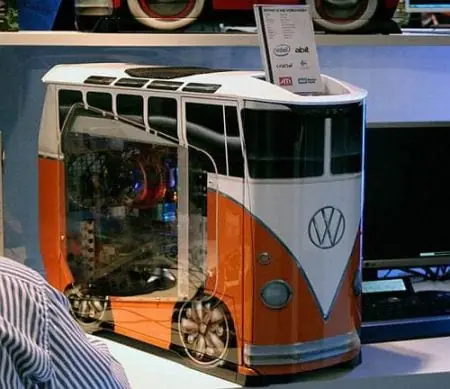
¿Qué es Modding? El "modding" es el arte o técnica de modificar estética o funcionalmente partes de la computadora, ya sea el gabinete, mouse, teclado o monitor. A todo el que practica o hace el modding se le llama "modder".Sin embargo, la palabra modding se suele usar frecuentemente para las modificaciones realizadas a un ordenador o a algo relacionado con él, como son los periféricos, accesorios e incluso muebles que lo rodean. Modding PC El modding es personalizar los PC's añadiéndole, modificando o en muy raras ocasiones, sacándole partes, modificando la estructura de la caja, añadiendo componentes, modificando la forma de estos para obtener mayor espectacularidad y diseño, en definitiva es el arte de darle forma y color al PC poniendo en ello toda la imaginación que se pueda tener. También es modificar la velocidad de los componentes, como el FSB o el GPU Clock (llamado overclocking). El modding es modificar. No significa que si tomamos un teclado y le cambiamos las lucecitas o lo pintamos de dorado seremos expertos del modding. Este arte lleva su tiempo, es dificil decidir lo que uno va a hacer con el PC. Las modificaciones más comunes que hoy en día se realizan a los ordenadores son: Sustitución de diodos LED por otros más potentes o catodos fríos de diferentes colores. Sustitución de cables IDE por Cables IDE redondeados y/o reactivos al UV (mejoran la refrigeración del gabinete) Pintado interior o exterior (incluidos componentes electrónicos). Construcción de ventanas para hacer visible el interior o conseguir un efecto estético (con metacrilato). Construcción de blowholes (entradas o salidas de aire con ventiladores de fácil acceso). Colocación de ventiladores para mejorar la refrigeración de los componentes electrónicos. Colocación de un BayBus externo (controlador de los ventiladores que hay en el interior del gabinete) Colocación de elementos de iluminación interior y a veces exterior. Construcción de elementos para monitorizar las temperaturas de los componentes electrónicos o controlar la velocidad de los ventiladores (Baybus, Fanbus, Rheobus). Sustitución total o parcial de los elementos de refrigeración convencional por elementos de refrigeración silenciosa o pasiva, refrigeración líquida o la más reciente refrigeración por evaporación. Esta última se la conoce actualmente como "Heat - Pipes". Construcción o colocación de algún elemento original que le dará el estilo único (Rejillas, bordados,logotipos,etc). La persona que se dedica al modding (por hobby o por trabajo), es decir, el modder, le molesta que le digan que en su PC le han hecho TUNING. Este concepto es erróneo, ya que justamente se ha creado la palabra modding para hacer referencia sólo a los PC, en cambio el tuning es para los autos. Este error los están cometiendo las revistas de computación que dicen que "es posible hacerle tuning al pc muy fácilmente" o "tuning de windows". Otro error frecuente es, por ejemplo, hay una persona levantando el gabinete y te dice: "¿Dónde te dejo el CPU?. Esta pregunta es errónea porque al decir esto nos estamos refiriendo al procesador que es varias de veces más chico que el gabinete. Para tranquilizarnos un poco, nosotros no somos los únicos que cometemos errores: muchas veces les habrá pasado que no tienen el teclado y les dice: "No keyboard present. Press F1 to continue". Consecuencias del modding Muchas personas no se atreven a hacerle algún moding a su PC porque temen que si le tocan algo por más mínimo que sea, harán que su ordenador explote en miles de pedacitos. En general, los modders más expertos son los que tienen más de una computadora en sus casas y no temen que se rompan o si eso ocurre, sólo será un raspón para ellos. Esto en parte es cierto, no hay que arriesgarse innecesariamente, pero hay que tener algunos cuidados al momento de hacer un modding. Los menos arriensgados son en los que el periférico que queremos agregar no lo debemos construir y sólo debemos agregarlo conectarlo y listo. Los más arriesgados son en los que uno mismo debe crear sus periféricos y agregarlos, ya que si algo sale mal, no le podremos echar las culpas a nadie. Así que si quieres hacer modding, hazlo, pero ten en cuenta que tú y sólo tú serás el responsable de lo que le pase a tu ordenador Utilidades para modding Este es un excelente programa básico para la simulación de circuitos. Ideal para probar o “testear” algunos circuitos que deseamEstos son algunos programas que les pueden servir para realizar sus modificaciones. Esta claro que se debe tener algo de práctica en esto, pero son muy sencillos de usar y les van a servir muchísimo. Google SketchUp Desarrollado para las etapas conceptuales del diseño, Google SketchUp es una herramienta de software de 3D fácil de utilizar y extremadamente potente que combina un sólido conjunto de herramientas con un sistema de dibujo inteligente que simplifican el diseño 3D. Google SketchUp permite crear y modificar modelos 3D de forma rápida y fácil, ya sean sencillos o complejos, conceptuales o realistas. DESCARGA: http://sketchup.google.com/intl/es/download.html CrocClip http://***/Descargas/Crocclip.zip Aca les dejo algunas imagenes de modding: Terminos basico del modding Bueno, para aquellos que se inician y en los tutoriales aparecen terminos desconocidos. Aquí pondre a dispocisión de todo taringa! algunos terminos que pueden llegar a ser desconocidos: BIOS:Es el sistema básico de dispositivos entrada/salida el PC, en pocas palabras es el sistema operativo interno. Chasis:También llamado Torre o CPU es la carcasa de nuestro PC. Cooler:El cooler es un ventilador encargado de la refrigeración interna de un PC. Hardware:Es la parte física de nuestro PC con la que tenemos contacto. D.D. o H.D:Es un apócope de Disco Duro ó Hard Disk en inglés. LedLight Emissor Diode) por su significado, es un diodo emisor de luz. Modder:Es la persona que se dedica al bello arte de las modificaciones para PC. OC: (OverCloking) se trata de una modificación del BIOS o de Jumpers para que la velocidad de reloj en el procesador sea mayor. RCA:Es una conexión que generalmente se usa para las salidas de video (aunque tambien para audio son compatibles). ( esto puede ir creciendo con ayuda de ustedes,diganme por comentarios los terminos que quieran agragar con su respectivo significado y yo lo agrego...) espero que les alla gustado y espero tmb su aporte.... vale comentar..

Registrate y eliminá la publicidad! Voy a mostrarles un tutorial echo por mi, con técnicas muy fáciles de hacer.. Bueno lo primero, quiero mostrarles de manera muy fácil y sencilla como "tunear" un auto: Esta es la imagen que vamos a usar: Pueden usar cualquier otra les recomiendo esta pagina:http://planetrenders.net para buscar los "renders" que son las imágenes que vamos a usar. 1º: Abrimos el photoshop y abrimos la imagen que les di anteriormente, pueden guardarla o si tienen mozilla firefox click segundo/ copiar imagen y van al photoshop/ archivo/ nuevo / ok/ pegar. Si ven muy chica la imagen ctrl +... en el photoshop digo... 2º: Ahora empecemos a darle efectos, en esto pueden variar mucho, algo que queda muy bien en este caso es un logo en la puerta, yo voy a elegir el de "union de santa fe!" y el de nike pero ustedes pueden elegir cualquier otro, * al final del post les explico una forma de hacer logos... 3º: Ahora vamos darle colores, Click segundo en el nombre en cuadro de capas (sino lo encuentran pongan ventana/capas o sino F7) y ponemos "acoplar imagen" Click segundo en el nombre en el cuadro de capas y ponemos "duplicar capa" Elegimos la herramienta de selección rápida ( quick selection tool) normalmente en ese lugar esta la "varita", haciendo click segundo la cambiamos. y redondeamos las dos ruedas hagan varios click en distintas zonas de la rueda hasta que quede remarcado con línea de puntos toda la rueda: Elegimos el bote pintura (click segundo si no lo ven) Y elegimos en la paleta de colores un color que pegué con los colores del auto, rojo siempre queda bien porque van a ver que se decolora este color después. Pintamos todo lo que esta dentro de la línea punteada (ruedas) si les cansa mucho hacerlo con el bote pueden hacerlo con un pincel y no se preocupen por pasarse del borde porque verán que no te deja pintar mas de lo que esta adentro de lo seleccionado. Vamos al cuadro de capas (F7) y elegimos la pestaña donde dice normal Ahí se despliega un cuadro, y elegimos "tono" Veremos entonces que cambiamos el color de las ruedas, con este método podremos seguir haciéndole modificaciones al auto pero este lo dejaremos así. Ahora de nuevo vamos al cuadro de capa, click segundo en el nombre de la capa/ acoplar imagen, click segundo en el nombre de la capa/ duplicar imagen. 4ª: Lo que vamos a hacer ahora es darle un efecto de glamour si se podría decir, que se los recomiendo que lo apliquen también en las fotos queda muy bien y es muy sencillo. Nos vamos a filtro/desenfocar/desenfoque gaussiano En donde dice radio le damos un valor de 10, tiene que quedar la imagen como borrosa. Y vamos de nuevo a el cuadro de capas donde dice normal pero esta ves en vez de poner "tono" ponemos "superponer" y taran un toque de distinción Bueno ahora les voy a mostrar como hacer los "logos" que en realidad son los pinceles o brushes del photoshop: 1º:Lo primero que hacemos es abrir la imagen con la cual queremos hacer el "logo" yo voy a usar el escudo de Unión de Santa Fe 2º:Si la imagen tiene fondo con la "varita" seleccionamos el fondo y apretamos ctrl+shift+I: 3º:Y por ultimo vamos a edición/definir valor pincel 4º:Y ahora vamos a ver que tenemos esa imagen como un pincel. Comentar no cuesta nada <a href='http://b.t.net.ar/www/delivery/ck.php?n=a2afc290&cb=INSERT_RANDOM_NUMBER_HERE' target='_blank'><img src='http://b.t.net.ar/www/delivery/avw.php?zoneid=58&cb=INSERT_RANDOM_NUMBER_HERE&n=a2afc290' border='0' alt='' /></a>

Voy a mostrarles un tutorial echo por mi, con técnicas muy fáciles de hacer.. Bueno lo primero, quiero mostrarles de manera muy fácil y sencilla como "tunear" un auto: Esta es la imagen que vamos a usar: Pueden usar cualquier otra les recomiendo esta pagina: para buscar los "renders" que son las imágenes que vamos a usar. 1º: Abrimos el photoshop y abrimos la imagen que les di anteriormente, pueden guardarla o si tienen mozilla firefox click segundo/ copiar imagen y van al photoshop/ archivo/ nuevo / ok/ pegar. Si ven muy chica la imagen ctrl +... en el photoshop digo... 2º: Ahora empecemos a darle efectos, en esto pueden variar mucho, algo que queda muy bien en este caso es un logo en la puerta, yo voy a elegir el de "union de santa fe!" y el de nike pero ustedes pueden elegir cualquier otro, * al final del post les explico una forma de hacer logos... 3º: Ahora vamos darle colores, Click segundo en el nombre en cuadro de capas (sino lo encuentran pongan ventana/capas o sino F7) y ponemos "acoplar imagen" Click segundo en el nombre en el cuadro de capas y ponemos "duplicar capa" Elegimos la herramienta de selección rápida ( quick selection tool) normalmente en ese lugar esta la "varita", haciendo click segundo la cambiamos. y redondeamos las dos ruedas hagan varios click en distintas zonas de la rueda hasta que quede remarcado con línea de puntos toda la rueda: Elegimos el bote pintura (click segundo si no lo ven) Y elegimos en la paleta de colores un color que pegué con los colores del auto, rojo siempre queda bien porque van a ver que se decolora este color después. Pintamos todo lo que esta dentro de la línea punteada (ruedas) si les cansa mucho hacerlo con el bote pueden hacerlo con un pincel y no se preocupen por pasarse del borde porque verán que no te deja pintar mas de lo que esta adentro de lo seleccionado. Vamos al cuadro de capas (F7) y elegimos la pestaña donde dice normal Ahí se despliega un cuadro, y elegimos "tono" Veremos entonces que cambiamos el color de las ruedas, con este método podremos seguir haciéndole modificaciones al auto pero este lo dejaremos así. Ahora de nuevo vamos al cuadro de capa, click segundo en el nombre de la capa/ acoplar imagen, click segundo en el nombre de la capa/ duplicar imagen. 4ª: Lo que vamos a hacer ahora es darle un efecto de glamour si se podría decir, que se los recomiendo que lo apliquen también en las fotos queda muy bien y es muy sencillo. Nos vamos a filtro/desenfocar/desenfoque gaussiano En donde dice radio le damos un valor de 10, tiene que quedar la imagen como borrosa. Y vamos de nuevo a el cuadro de capas donde dice normal pero esta ves en vez de poner "tono" ponemos "superponer" y taran un toque de distinción Bueno ahora les voy a mostrar como hacer los "logos" que en realidad son los pinceles o brushes del photoshop: 1º:Lo primero que hacemos es abrir la imagen con la cual queremos hacer el "logo" yo voy a usar el escudo de Unión de Santa Fe 2º:Si la imagen tiene fondo con la "varita" seleccionamos el fondo y apretamos ctrl+shift+I: 3º:Y por ultimo vamos a edición/definir valor pincel 4º:Y ahora vamos a ver que tenemos esa imagen como un pincel. Comentar no cuesta nada
CODIGOS HTML Ordenados alfabeticamente Esta es una lista con algunas de las instrucciones HTML más importantes (y alguna otra que no lo es tanto). Espero que os sean de utilidad. <!-- ...... --> Define un comentario. Los exploradores ignoran completamente estas líneas (excepto cuando se incluyen scripts Java). Son útiles, por ejemplo, para aclarar lo que haces en cada sección de tu página (cuando ésta es muy compleja, hay veces que ni siquiera tú mismo/a recuerdas para qué sirve lo que has escrito!). <A> ...... </A> Sirve para definir una etiqueta de ancla. Lo que se incluya entre sus límites (un texto, una imagen...), actúa como un enlace a otra parte de la página, a una página diferente, a una foto, a grupos de noticias, etc... La manera en que se visualizan las anclas varía según el explorador, si bien se puede modificar ésto con las páginas de estilo (<STYLE>, por ejemplo. NOTA: Atributos indispensables; por si sola no tiene utilidad alguna. <ABBREV> ...... </ABBREV> Da aspecto de abreviatura a un texto. <ACRONYM> ...... </ACRONYM> Formatea un texto con el estilo propio de las siglas o acrónimos. <ADDRESS> ...... </ADDRESS> Pone el texto entre sus límites en un tipo de letra cursiva que se suele utilizar para indicar direcciones URL. <AU> ...... </AU> Utiliza éste formato cuando te refieras al autor de lo que sea. <B> ...... </B> Pasa un texto a negritas. Como la etiqueta <STRONG> <BANNER> Define un rótulo para la página. <BASE> Se utiliza para guardar el URL original del documento. Es recomendable si queremos que, al bajar una página a nuestro ordenador, los enlaces de la misma funcionen como si estuviéramos en la ubicación original. <BIG> ...... </BIG> Resalta el texto que queramos, agrandando el tamaño de los caracteres respecto de la fuente activa en esa parte de la página. <BLINK> ...... </BLINK> Hace parpadear un texto. Si tu navegador lo admite, este texto se ve, no se ve, se ve, no se ve... <BLOCKQUOTE> ...... </BLOCKQUOTE> Se utiliza para taular (anidar) bloques de texto (o lo que incluyas entre sus límites). NOTA: Inicialmente, se utilizaba para añadir "Comillas", pero ahora, la mayoría de los exploradores las aceptan escritas directamente (como una letra más). <BODY> ...... </BODY> Define la sección de "cuerpo" de un documento HTML. <BR> Provoca un salto de línea en el lugar donde lo escribas. Por si no lo has notado, yo lo escribí entre las palabras "un" y "salto". Es la manera de insertar saltos de línea en los textos con formato de párrafo (<P> entre otros... <CAPTION> ...... </CAPTION> Se utiliza en las tablas (<TABLE>, para definir un títilo para la tabla. <CENTER> ...... </CENTER> Centra entre los límites de la ventana de tu navegador... Ésta línea, por ejemplo. NOTA: Hay casos en que el centrado no es respecto de la ventana. Ver ampliación. <CITE> ...... </CITE> Pasa un texto al formato utilizado para citas textuales (o casi). "En un lugar de la red de cuyo nombre no puedo acordarme..." <CODE> ...... </CODE> Marca un texto con la norma para códigos de lenguajes de programación. IF (llueve) AND (estás al descubierto) THEN saca el paragüas ELSE te mojas END IF NOTA: Es sólo un formato de texto; no se os ocurra programar algo, incluirlo entre éstas etiquetas, y pretender que el explorador ejecute el programa! (esto se puede hacer insertando scripts Java). <DD> Identifica cada una de las definiciones dentro de una lista de definiciones (<DL>. <DFN> ...... </DFN> Muestra el texto en el formato utilizado para definiciones. NOTA: No lo confundáis con el <DD>. Si estáis haciendo una lista de definiciones es más correcto utilizar la etiqueta <DD>. <DIR> ...... </DIR> Muestra una lista de elementos de texto a modo de filas y columnas. Algo parecido al famoso DIR /W del MS-DOS. Se utiliza la etiqueta <LI> para definir cada elemento. Lo mismo hace la etiqueta <LISTING> NOTA: Los elementos no deben pasar de 20 caracteres de longitud. Ver ampliación. <DL> ...... </DL> Crea una lista de definiciones. Como todo glosario, cada elemento de la lista consta de dos partes: el término que queremos definir (se especifica con la etiqueta <DT> y su definición correspondiente (con la etiqueta <DD>. <DT> ...... </DT> Distingue el término del cual se hará la definición en una lista de definiciones. (<DL>. <EM> ...... </EM> Adapta un texto al convenio utilizado para fragmentos enfatizados. <FIG> Inserta una imagen en la página. NOTA: Es similar al <IMG> pero no todos los navegadores lo interpretan correctamente (NETSCAPE no lo reconoce). Ver ampliación. <FONT> ...... </FONT> Cambia el tipo de letra del texto que se encuentre entre las etiquetas. NOTA: Atributos esenciales. Ver ampliación. <FORM> ...... </FORM> Crea un formulario para que el visitante envíe información al administrador de la página (mejor dicho: a donde éste quiera). Utiliza básicamente las etiquetas: <INPUT>, <TEXTAREA>, <SELECT> y <OPTION>. NOTA: Su funcionamiento puede resultar algo complejo. Ver Ampliación. <FRAME> Se utiliza para definir cada uno marcos (frames) dentro de una página de este tipo (<FRAMESET>. La página que estás viendo está dividida en dos "frames" verticales). NOTA: Carece de sentido sin atributos. Ver Ampliación. <FRAMESET> ...... </FRAMESET> Es la etiqueta utilizada para dividir la ventana del explorador en varias zonas diferentes. En cada una de estas zonas, se puede mostrar una página diferente. Esta lista es un ejemplo: tenéis a la izquierda un marco (frame en inglés), que funciona como índice para el marco de la derecha. Las divisiones deben definirse con etiquetas <FRAME>. NOTA: Una página con "frames" puede ser un poco difícil de programar (sobre todo si los marcos no son independientes). Ver Ampliación. <H-> ...... </H-> Cuidado, el guión lo debes sustituir por un número entre el 1 y el 6. Esta etiqueta se utiliza para formatear encabezamientos. El número se utiliza para indicar la importancia de lo que estás resaltando. La cabecera más importante llevará el número 1 y la menos relevante, el número 6 . NOTA: La forma en la que se ven los textos, varía de un explorador a otro; aunque ésto lo puedes modificar utilizando las páginas de estilo (<STYLE>. <HEAD> ...... </HEAD> Define la parte del documento que corresponde a la cabecera de tu página. <HTML> ...... </HTML> Indica el comienzo y el fin de una página web. Es la primera y última instrucción de un documento. NO es imprescindible escribirla para que la página funcione correctamente. Es un formalismo (el cuál supongo que le sirve al lenguaje HTML como reafirmación personal , pero en el furuto parece ser que se hará obligatoria. NOTA: Si la página es de las que se utilizan para definir documentos con marcos (ver <FRAMESET>, se DEBE omitir esta etiqueta. <HR> ...... </HR> Inserta una línea de separación en el documento. Las que delimitan una definición de otra en esta página, son un ejemplo de lo que se obtiene si se utiliza sin atributos. <I> ...... </I> Transforma el tipo de letra de un texto en cursiva. <IMG> Inserta una imagen (GIF o JPG), en el punto exacto donde se escriba la instrucción (la lupa a la derecha de las etiquetas). Mira también <FIG>. NOTA: Es fundamental utilizar atributos. Ver ampliación. <INPUT> Se utiliza junto con la instrucción <FORM>. Acepta información del lector/usuario de la página en varios formatos diferentes. NOTA: Ver ampliación. <ISINDEX> Sirve para buscar en una base de datos, lo que el usuario teclee. NOTA: Ver ampliación. <KBD> ...... </KBD> Da a un texto el formato utilizado para indicar que algo debe introducirse desde el teclado. NOTA: Es sólo un formato de texto, no implica que el usuario deba teclear nada en la página. <LANG> ...... </LANG> Se usa para modificar el contexto lingüistico del fragmento incluído en su interior (vaya palabros que me han salido!). Es útil (o debería serlo) cuando necesitas, por ejemplo, que se vean correctamente las muy hispanas EÑES en ordenadores que están configurados con otra tabla de códigos diferente (creo que en la red hay alguno que otro...). NOTA: Se deben incluir atributos. Ver ampliación. <LH> Crea un encabezamiento en listaa ordenadas (<OL> y listas no ordenadas. <LI> Define un elemento en una lista del tipo: Listas ordenadas (<OL>, listas sin ordenar (<UL>, listas de menú (<MENU> y listas estilo directorio (<DIR>. <LINK> Se utiliza para determinar, por ejemplo, funciones diferentes de las habituales a los botones BACK, FORWARD y HOME, de la barra de herramientas de algunos navegadores. Aún no lo reconocen los exploradores Web. <LISTING> ...... </LISTING> Su función es similar a la de la etiqueta <DIR>. No aconsejo su utilización ya que acabará desapareciendo del lenguaje. <MATH> ...... </MATH> Es muy útil cuando deseamos escribir fórmulas matemáticas de una manera sencilla (dentro de lo que cabe). Se pueden incluir caracteres muy difíciles (cuando no imposibles) de conseguir por teclado. Será incluso más útil cuando los exploradores la entiendan. :'(( <MENU> ...... </MENU> Es un tipo de lista que se consigue también como una variante de las listas no ordenadas <UL>. Sus elementos se enumeran dentro de éstas etiquetas con la instrucción <LI>. <NEXTID> Es un elemento que utilizan los editores HTML para generar identificadores de páginas. Puedes ignorarlo completamente, ya que los exploradores también lo hacen. <NOTE> ...... </NOTE> Más formatos de texto, éste es usado para diferenciar notas. <OL> ...... </OL> Genera una lista ordenada. Inserta un número que corresponde a la posición del elemento en la lista (comienza a numerar a partir del 1, a menos que se indique lo contrario). Se puede definir un encabezamiento de la lista (<LH> y los elementos se definen con la etiqueta <LI>. <OPTION> Etiqueta que se utiliza dentro de un formulario (<FORM>, para insertar cada una de las opciones de un cuadro de selección (<SELECT>. <P> ...... </P> Indica al explorador que lo que sigue es un fragmento en forma de párrafo. El terminador se puede omitir y el párrafo acabará cuando se encuentre la siguiente etiqueta de párrafo. En el formato de párrafo, no se admite más de un espacio entre palabras (si hay más, el explorador los ignora). Tampoco se reconocen los saltos de línea que estén en el fragmento en forma de "ENTER"; para conseguir el salto de línea, se debe incluir la etiqueta <BR>. <PERSON> ...... </PERSON> Se utiliza para destacar nombres de personas. <PRE> ...... </PRE> Designa un trozo del documento como texto preformateado. Esto significa que el explorador mostrará el texto tal y como lo has escrito en el documento original; respetando TODOS los espacios, los finales de línea, los caracteres especiales (como < > etc...). Pero cuidado, NO ignora las etiquetas válidas que se incluyan (la instrucción <XMP> si lo hace). <PLAINTEXT> Otra instrucción del estilo <XMP>. Como ves, no lleva terminador con lo que a partir de esta instrucción, todo lo que venga detrás será tomado como un texto normal y corriente. NOTA: Esta etiqueta está cayendo en desuso y será retirada del lenguaje en futuras versiones. <S> ...... </S> Se utiliza para tachar un texto. <SAMP> ...... </SAMP> Formatea un texto para que se muestre como un ejemplo. <SELECT> ...... </SELECT> Se incluye dentro de un formulario (<FORM>. Crea un cuadro de selección con opciones predefinidas... si, si, esos que se despliegan cuando, con el ratón, se pulsa sobre la flechita! Cada una de las opciones predefinidas, se crea con la etiqueta <OPTION>. <SMALL> ...... </SMALL> Reduce el tamaño de las fuentes, respecto de la fuente que se esté utilizando en esa parte del documento. <STRONG> ...... </STRONG> Enfatiza caracteres. Como las negritas (<B>. <STYLE> ...... </STYLE> Son las páginas de estilos. Se utilizan para cambiar el aspecto que tendrán los encabezamientos <H->, las anclas <A> y muchas otras cosas más. Estas definiciones afectarán a toda la página en la que se incluya. NOTA: Ver ampliación. <SUB> ...... </SUB> Convierte un fragmento a subíndices. <SUP> ...... </SUP> Da formato de superíndices a un texto. <TABLE> ...... </TABLE> Define una tabla dentro de una página web. Admite algunos atributos y tiene unas etiquetas específicas para poner título a la tabla (<CAPTION>, incluir cabeceras columnas (<TH>, crear filas (<TR> y celdas dentro de éstas últimas (<TD>. NOTA: Las tablas tienen una ingente cantidad de variantes y atributos. Ver ampliación. <TD> Dentro de una tabla (<TABLE>, y en una fila determinada, indica que lo que se escriba a la derecha (hasta el próximo <TD> ó <TR> forma parte de una celda. <TEXTAREA> Funciona dentro de los formularios (<FORM>, para que el lector de tu página, te envíe un texto con varias líneas. NOTA: Necesita atributos. Ver ampliación. <TH> Funciona dentro de las tablas (<TABLE>, para definir el encabezamiento de columnas y/o filas. <TITLE> ...... </TITLE> Es lo que da nombre a la página. Si utilizas Windows y NETSCAPE ó EXPLORER, es el texto que aparece arriba del todo (donde están los botones de control de la ventana). <TR> Se utiliza en las tablas (<TABLE> para indicar dónde comienza una nueva fila. No tiene terminador (una línea acaba donde empieza la siguiente, como eso que se dice sobre la libertad ¿no?). <TT> ...... </TT> Otro formato de textos, éste simula caracteres tipográficos. <U> ...... </U> Añade un subrayado al texto que incluyas. <UL> ...... </UL> Crea una lista de elementos desordenada. Cada uno de los elementos de la lista de definen con <LI>. Mira también <MENU>. <VAR> ...... </VAR> Muestra un texto con el formato utilizado para distinguir variables. <XMP> ...... </XMP> Funciona como la etiqueta <PRE> pero a diferencia de ésta, <XMP> ignora completamente la función de las etiquetas que se incluyan dentro de ella y las escribe como si fueran texto normal. Como imaginarás, no puedes cambiar tipos de letra ni tamaños dentro de la instrucción, pero sí desde un punto del documento inmediatamente anterior al inicio de la instrucción <XMP>. Algo parecido hace la etiqueta <PLAINTEXT>.
Registrate y eliminá la publicidad! templates para foros phpbb: algunas imagenes: aca estan todos: http://www.tuarroba.com/index.php?id=phpbb
en esta pagina podras crear una campaña de firmas, no es una campaña como para que la vea todo el mundo pero podes insertar el link en tu nick del msn o en un lugar donde puedan entrar y firmar tu opinion, no necesita registrarse ni nada, solamente creas la campaña y firman abajo, quien sabe si conseguis muchas firmas sirva para algo: link:http://www.efirmas.com
Free YouTube to MP3 Converter 2.4.2.1: Seguro que en más de una ocasión has querido descargarte alguna de las canciones que circulan por YouTube. Pues aquí tienes la solución, Free YouTube to MP3 Converter descarga los vídeos y extrae las pistas de audio. Del proceso ni te enterarás porque el único resultado será un archivo de MP3 en la carpeta que hayas designado como receptora. A partir de ahora, todo lo que escuches y te guste podrás almacenarlo en tu disco duro seleccionando la calidad de audio y añadiendo etiquetas con el nombre de la canción, el autor, álbum, etc. http://www.dvdvideosoft.com/download/FreeYouTubeToMP3Converter.exe