bkjona
Usuario (Argentina)
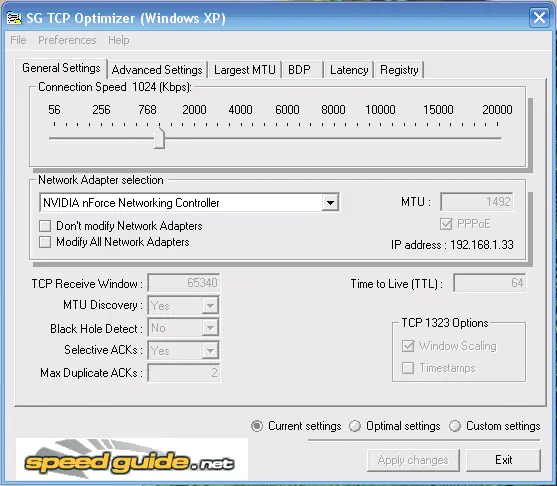
es un programa GRATUITO y qeu no necesita intalacion es solo ejecutarlo y listo… Si a algunos de ustedes les parece que su coneccion de Internet es mas lenta de la que estas pagando esta es la solucion… El pograma en cuention es un programa creado por una conocida empresa de Internet Española asi que es de buena confianza…descarguen sin miedo… Con ustedes TCP Optimizer Link de descarga: http://cdn.adslzone.net/downloads/utilidades/TCPOptimizer.exe OJO:Antes de de usarlo primero realicen un test de velocidad asi despues comparan con los resultados despues de usar el programa. Link para realizar el test de velocidad: http://america.testdevelocidad.es/ Bueno ahora el tutorial para que puedan configurarlo con exito… Después de descargarlo no tendran que instalar el programa, simplemente lo abriran y veran lo siguiente: Sólo vamos a configurar esa primera pestaña que podemos ver nada más abrir el programa “GENERAL SETTINGS”. Podríamos decir que se encuentra dividida en 3 secciones que serán las que a continuación explicaremos cómo configurar. Apartado de CONNECTION SPEEDAquí deberan seleccionar la velocidad que ustedes tienen moviendo el cursor a lo largo de la regla. (En este ejemplo están señalados 3 Megas). Apartado de NETWORK ADAPTER SELECTIONAcá deberan seleccionar su tarjeta de red si conectan con cable o el adaptador usb o tarjeta pci si es conexión wifi. Por ultimo marquen en donde dice OPTIMAL SETTINGS y el programa de acuerdo a nuestra targeta de Red y velocidad configurara el resto de las opciones solo. Si su proveedor de internet utiliza el protocolo PPoE marquen esa casilla y el valor cambiará a 1492. Si no, dejenlo desmarcado. En principio ya tendran el TCP OPTIMIZER configurado y funcionando. Sólo les queda aplicar los cambios pulsando el botón APPLY CHANGES , aceptando la siguiente pantalla que les saldrá y el PC se reiniciará. AQUÍ PONGAN EN “OK” PARA ACEPTAR LOS CAMBIOS: Y por último en esta ventana que les aparecera despues de aceptar los cambios de arriba pongan “Yes” para reiniciarla ya o “No” si la reiniciaran mas tarde. PD:Los cambios se aplicaran despues de reiniciar su maquina. Podran probar los cambios hechos realicen un nuevo TEST VELOCIDAD o descarguen algún fichero directamente de un servidor. OJO:Mientras menor sea su velocidad de internet mas se notara la mejora. Bueno eso es todo gente, la idea de este post fue que disfruten la velocidad que pagan de internet y no paguen de mas por un internet lento como me pasaba a m BY:BKJONA

De como abrir el Port 80 de su firewall en Windows Xp. Bueno comencemos primero vamos a 1) MI PC => PANEL DE CONTROL => CENTRO DE SEGURIDAD => FIREWALL DE WINDOWS http://s2.subirimagenes.com/otros/previo/thump_3851186trabajo1.jpg Si tenes la vista clásica de Windows para ver ventanas entramos a MI PC => PANEL DE CONTROL => FIREWALL DE WINDOWS Eso depende de su vista que tengan ya sea la clásica o categorías. 2) Hacemos un clic en la solapa que dice EXCEPCIONES (la del medio) y luego en el botón de abajo que dice AGREGAR PUERTO [ver foto] http://s4.subirimagenes.com/otros/previo/thump_3851209trabajo2.jpg 3) En nuestra nueva ventana completamos los datos de la siguiente manera: Nombre: Web mu. Puerto: 80 TCP http://s3.subirimagenes.com:81/otros/previo/thump_3851218trabajo3.jpg 4) Repetimos el paso numero 3) solo que cambiamos una sola cosa. En vez de dejar tildado la opción TCP ahora tildamos la opción UDP lo demás ponemos lo mismo. 5) Finalmente ponemos aceptar y listo tenemos nuestro puerto 80 de nuestro firewall de Windows abierto para que la Web sea pública. Aclaración: si tenes router debes abrir el puerto 80 ahí también sino no te va a funcionar.
Abrir el Puerto 80 como abrir el Port 80 de su firewall en Windows Xp. Bueno comencemos primero vamos a 1) MI PC => Panel de Control => Centro de Seguridad => Firewall de Windows http://s3.subirimagenes.com:81/otros/previo/thump_3868711trabajo1.jpg Si tenes la vista clásica de Windows para ver ventanas entramos a MI PC => Panel de Control => Firewall de Windows Eso depende de su vista que tengan ya sea la clásica o categorías. 2) Hacemos un clic en la solapa que dice EXCEPCIONES (la del medio) y luego en el botón de abajo que dice AGREGAR PUERTO http://s4.subirimagenes.com/otros/previo/thump_3868736trabajo2.jpg 3) En nuestra nueva ventana completamos los datos de la siguiente manera: Nombre: WebMu. Puerto: 80 TCP http://s4.subirimagenes.com/otros/previo/thump_3868769trabajo-3.jpg
Creando las Bases de Datos a utilizar en nuestro servidor: Abrimos el Administrador Corporativo: Nueva Base de Datos (clic derecho sobre BASE DE DATOS y vamos a nueva base de datos) Crearemos las Siguientes Bases *MuOnline *MuOnline_Event *MuOnline_Ranking *SCFMuTeam Luego de crearlas procedemos a Restaurar las Bases que creamos: Luego Seleccionamos desde Dispositivos à Dispositivos Luego Seleccionamos Agregar y Nos sale una ventanita con la que vamos a buscar La Base de datos que vamos a restaurar, en este caso seria MuOnline y Aceptar. http://s2.subirimagenes.com/otros/previo/thump_3780035trabajo4.jpg Buscamos MuOnline.bak en donde tengamos puestos nuestros Files D:\Muserver\_SQL_DB_BACKUP o C:\Muserver\_SQL_DB_BACKUP Luego de localizar la base MuOnline.bak, le damos a Aceptar Tildamos La Pestaña de Opciones y Tildamos en Forzar la Restauración sobre base de datos existentes. Ahora vamos a Restaurarlas en C:\Archivos de programa \ Microsoft SQL Server \MSSQL \Data Esto para que no tengamos problemas al restáuralas Nota: Las bases deben ir correctas tal cual como son MuOnline_Data-àC: Archivos de programa \ Microsoft SQL Server\MSSQL\Data\MuOnline_Data1.MDF MuOnline_Log-àC: Archivos de programa \ Microsoft SQL Server\MSSQL\Data\MuOnline_Log1.LDF Luego presionamos Aceptar y esperamos a que se restauren las Bases de Datos Lo mismo aremos con las demás base de datos…! Y Has Clic en OBDC de registro...! Ahora vamos a Instalar a la Summoner el Nuevo Personaje del Episodio 2 Localizamos la Fuente de Datos MuOnline y Herramientas y Analizador de consultas SQL Agregamos el siguiente Código: USE [MuOnline] INSERT INTO DefaultClassType (Class, Strength, Dexterity, Vitality, Energy, Life, MaxLife, Mana, MaxMana, MapNumber, MapPosX, MapPosY, DbVersion, Leadership, [Level], LevelUpPoint) VALUES (80,21,21,18,23,70,70,40,40,0,182,128,3,0,1,0) Después de haber agregado el código presionamos Ctrl.+F5 y después F5, luego cierras en Analizador De consultas y te saldrá una ventana pidiéndote que guardes los cambios Seleccionas (no a todo) Y Listo ya tenemos el Summoner Agregado a nuestra Base de datos..!! Ahora Procedemos a la configuración de los Files 1.04x Season3 Episodio 2 Vamos a D:\MuServer y Abrimos ConnecServer. Abrimos la Carpeta Data Seleccionamos ServerList[BoR] y lo Abrimos con Block De Notas Coloca tu IP LAN o No-Ip en donde se encuentran las XXXX Salir y Guardar los cambios Ahora vamos a la Carpeta data que se encuentra en D:\MuServer\Data Abrimos el archivo MapServerInfo con Bloc de Notas y Cambiamos las XXXX por nuestra IP LAN o No-Ip Lo Mismo lo Aremos con MapServerInfo_CS Vamos a D:\Muserver\EventServer\DATA y abrimos svconfig.ini [pim_setting] queue_no=4 workerthread_no=4 [odbc_connection] mu2003_dbname = muonline_event mu2003_dsn = muonline_event mu2003_uid = sa mu2003_pass = XXXX-------------coloca aquí la contraseña de tu SQL Vamos a D:\Muserver\ExDB y abrimos ExDB.ini // ExDataServerInfo // ID, Password, Versión, MaxFriend, MaxMail "sa" "XXXX" 1 50 50 ------ Coloca la contraseña de tu SQL en las XXXX // Version : ExDB.ini ÆÄÀÏÀÇ ¹öÁ¯ Á¤º¸ // MaxFriend : ÃÖ´ë Ä£±¸ µî•Ï °³¼ö // MaxMail : ÃÖ´ë ÆíÁö °³¼ö // ¹öÁ¯ 0 Àº ID, Password ¸¸ Á¸Àç // ¹öÁ¯ 1 Àº Version, MaxFriend, MaxMail Ãß°¡ ChatServerIP = 127.0.0.1 ---------à NO MODIFIQUES ESTO Ahora vamos a D:\Muserver\RankingServer y abrimos svconfig.ini [odbc_setting] dbname=Ranking odbc_dsn=RANKING _ DATA odbc_uid=sa odbc_pass=XXXX ------------- Coloca Aquí tu Contraseña del SQL odbc_con_count=40 [pim_setting] queue_no=4 workerthread_no=10 Ahora vamos a D:\MuServer\GameServer\SCF_Connect [SCF] SCFDataFolderPath=..\\ SCFdbManagerPort=5152 [SQL] SCFHost=127.0.0.1 SCFUsername=sa SCFPassword=XXXX --------------- Aquí tu contraseña de tu SQL SCFDatabaseMU=MuOnline SCFDatabaseME=Muonline SCFTable=Character SCFCountCol=zs_count SCFCharNameCol=Name SCFColumnResets=Reset SCFColumnVip=VIP SCFIsOpenZSCharDel=0 SCFDelCharLimit=3 [Common] MultiRun=1 SCFGsUdpPort=60006 SCFConnectNotice= Aqui el nombre de la Noticia de Tu Servidor Ahora Vamos a D:\MuServer\GameServerCS\SCF_CSConnect [SCF] SCFDataFolderPath=..\\..\\ [SQL] SCFHost=127.0.0.1 SCFUsername=sa SCFPassword=XXXX --------------- Aqui tu contraseña de tu Sql SCFDatabaseMU=MuOnline SCFDatabaseME=Me_Muonline SCFColumnResets=Resets SCFColumnVip=Vip [Global] SCFConnectNotice= Aqui el mensaje de bienvenida de tu server. [Season3] SCFS3LoadBags=0 [VIPSystem] SCFIsServerVIP=0 Ahora Vamos a D:\Muserver\GameServer_CS\Data En esta Parte haremos lo mismo que hicimos en los MapServerInfo y MapServerInfo_Cs del principio de la guia. Ahora vamos a D:\Muserver\links Aquí Abrimos el Link 8 que es JoinServer y le damos Propiedades y Cambiamos XXXX por tu Ip LAN o No-IP Y le das Aceptar. Listo…! Ahora corre los links para prender tu Server! Saludos y buena suerte para mas info a bkjona@hotmail.com
Registrar un dominio en NO-IP Si tenemos una IP dinámica, será muy fastidioso dar nuestra nueva IP pública a todo el mundo para que se pueda conectar a nuestro servidor MU. Entonces, si este es nuestro caso, No-ip nos vendrá como anillo al dedo. Qué nos ofrece esta Web? Nos ofrece un dominio (que podemos elegir, tanto el nombre con el dominio) que termina con no-ip.com o servegame.com, según lo que elegimos al momento de crear un Host. Para comenzar ingresar al sitio oficial (http://www.no-ip.com/) Luego hacemos un clic en donde dice Find out more En la siguiente pantalla hacemos clic en Sign Up Now Luego completamos nuestros datos y aceptamos los términos y condiciones (recuerda poner un E-mail valido ya que luego debemos confirmar el registro) Finalmente verán la siguiente pantalla Aquí deben hacen un clic en donde dice Windows y descargar el programa no-ip quien será el encargado de mantener el registro de tu dominio. Bien ahora vamos a regístrar nuestro dominio Ingresamos nuevamente a la pagina principal de no-ip y sobre el panel de la derecha ponemos nuestro mail y passWord (registrados previamente) Una vez dentro del panel hacemos un clic en donde dice ADD A HOST En la nueva pantalla solo modifique lo siguen: en Hostname ponen el nombre de su Server por ejemplo: muonline1 y luego podrán elegir el dominio yo les recomiendo los siguiente: servegame.com no-ip.org no-ip.biz una vez completado esos dos datos hacemos clic en créate Host. Y para finalizar en la nueva pantalla hacemos un clic en Add a Host. Bueno ahora se preguntan y el programa que bajamos para que es (?) ahí vamos hasta ahora solo registramos el dominio luego de instalar nuestro programa lo primero que nos pedirá será el mail y el password de nuestro registro El registro de su ip tarda aproximadamente 10 minutos asíque no se desesperen si no ven su ip. La siguiente imagen que verán será la siguiente: Finalmente haciendo clic como lo indica la imagen su dominio estará completo y su ip ahora paso de ser dinámico a ser estático es decir ya no serán mas esos números que antes debíamos recordar 200.214.124.12 ahora será nombredetudominio.no-ip.org (dependiendo del dominio que elegimos) bueno eso es todo suerte y dudas a mi msn es bkjona@hotmail.com
CONFIGURAR SERVER Para configurarle la experiencia y otras configuraciones, tenemos que abrir el archivo D:\MuServer\data\commonserver.cfg con un editor de textos como el bloc de notas. Luego, veremos una serie de líneas de texto como estas ;/////////////////////////////////////////////////////////// ; SYSTEM ;/////////////////////////////////////////////////////////// Language = 0 ; 0:Korea, 1:English, 2:Japón, 3:China, 4:Taiwán < NO TOQUES ESTA LINEA ItemSerialCheck = 1 ; Checks every ítem ( prevents ítem dupe ) SpeedHackPlayerBlock = 1 ; Stops using of speedhacks AddExperience = 1100 ; % of exp. Per mob < AQUI CAMBIAS LA EXPERIENCIA StalkProtocol = 0 ; StalkProtocolId = gg ; CharacterDeleteMinLevel = 70 ; En el level 71 para arriba ya no puede borrar su PJ CreateCharacter = 1 ; Puede crear personajes ;/////////////////////////////////////////////////////////// ;// GAME ;/////////////////////////////////////////////////////////// GuildCreateLevel = 200 ; Nivel minimo para crear Guild Guild créate = 1 ; Puede crear Guild ( 0 para desactivarlo) GuildDestroy = 1 ; Puede borrar Guild ( 0 para desactivarlo) Trade = 1 ; Los PJ pueden hacer trade ( 0 para desactivar el trade) ;Chaos Event ChaosBox = 1 ; Maquina chaos activada ( 0 para desactivarla) ChaosEvent = 1 ; Golden Budge Dragons ChaosEventServer = xxx.Tu.Ip.xxx ; ( TU IP ) AttackEventRegenTime = 100 ; 100m para regeneración del evento PKTIME = 10 ; Amount of time for pk PKItemDrop = 1 ; Pk drops item when dead MonsterHp = 0 ; HP del monstruo, si pones 0 serán mas fuertes, si pones 100 ( máximo) seran muy debiles ItemDropPer = 85 ; % es el % que caen items No es recomendable 100% debido a que en pocas ocasiones cae Zen ;Zen duración time ( secs ) ZenDurationTime = 50 ; duracion del Zen en el piso ;NPC Talking MerryXMasTalkNpc = 0 ; NPC Talking Chirstmas (Si esta en 0 es por q esta apagado si esta en 1 esta prendido) HappyNewYearTalkNpc = 0; NPC Talking New Year (Si esta en 0 es por q esta apagado si esta en 1 esta prendido) EnableEventNPCTalk = 0; NPC Talking (haca dejen como esta) ;Anti Hack Settings AttackSpeedTimeLimit = 450 IsIgnorePacketHackDetect = 0 HackCheckCount = 3 MinimumAttackSpeedTime = 200 DecTimePerAttackSpeed = 5.33 ; ?¥[ SpeedHackPenalty = 3 ; SPEED HACK? PANALTY*È DetectedHackKickCount = 15 ; HACK CHECK COUNT IsKickDetecHackCountLimit = 1 ; HACK CHECK COUNT ;Red Dragon Event EVENT1 = 0 ; Let it be 0 , or GS will take too much memory ( ReD dragons arent Available ) Event1ItemDropTodayMax = 0 ; Event1ItemDropTodayPercent = 0 ; ;StarXmasEvent XMasEvent = 0 XMasEvent_StarOfXMasDropRate = 10 XMasEvent_ItemDropRateForStarOfXMas =10 ;FireCrackerEvent FireCrackerEvent = 0 ; FireCrackerDropRate = 400 ; 4000/10000=40% FireCrackerDropRate/10000 ItemDropRateForFireCracker = 5 ; 9/10=90% ItemDropRateForFireCracker/10 ;DevilSquare DevilSquareEvent = 1 ; DevilSquareEventServer = xxx.Tu.Ip.xxx ; DevilSquareEventConnect = 0 EyesOfDevilSquareDropRate = 3 ; 3/10=30% KeyOfDevilSquareDropRate = 3 ; 3/10=30% ;Medal Events MedalEvent = 1 GoldMedalDropRate = 500 SilverMedalDropRate = 1000 ItemDropRateForGoldMedal = 100 ItemDropRateForSilverMedal = 80 ;EventChip EventChipServerConnect = 0 EventChipServerIp = xxx.Tu.Ip.xxx ; EventChipEvent = 1 BoxOfGoldDropRate = 100 ; BoxOfGoldDropRate/10000 ItemDropRateForBoxOfGold = 0 EventChipDropRateForBoxOfGold = 10 ; EventChipDropRateForBoxOfGold/100 ;HearofLove HeartOfLoveEvent = 1 HeartOfLoveDropRate = 1000 ; ItemDropRateForFireCracker/10000 ItemDropRateForHeartOfLove = 100 ; ItemDropRateForFireCrack ;GoldenMob Attack IsEledoradoEvent = 0 ; ;Regen time for the Golden mobs event (minutes) EledoradoGoldGoblenRegenTime = 60 EledoradoTitanRegenTime = 60 EledoradoGoldDerconRegenTime = 120 EledoradoDevilLizardKingRegenTime = 120 EledoradoDevilTantarosRegenTime = 90 ;Drop rare for Golden mobs EledoradoGoldGoblenItemDropRate = 100 EledoradoGoldGoblenExItemDropRate = 100 EledoradoTitanItemDropRate = 70 EledoradoTitanExItemDropRate = 70 EledoradoGoldDerconItemDropRate = 70 EledoradoGoldDerconExItemDropRate = 70 EledoradoDevilLizardKingItemDropRate = 70 EledoradoDevilLizardKingExItemDropRate = 70 EledoradoDevilTantarosItemDropRate = 70 EledoradoDevilTantarosExItemDropRate = 70 ;BloodCastle BloodCastleEvent = 1 BloodCastleStartHour = 1 ; ¨C1 / 2 ( 30m/1h/2h ) frecuencia del BC AngelKingsPaperDropRate = 100 ; (AngelKingsPaperDropRate / 10000) BloodBoneDropRate = 100 ; (BloodBoneDropRate / 10000) StoneItemDrop = 0 ; event ( Bless Fragment ) ( not working < es el evento de la piedra china sin traduccion, no funciona, no sirve x ahora, es un Bless Fragment como ahi aclara ... StoneDropRate = 0 ; (StoneDropRate/ 10000 buena suerte para mas info a :bkjona@hotmail.com

Bueno antes de empezar les quiero decir q no es copia y pego las guias son tanto mias como las de mi amigo asd (byasd) asi que no quiero que empiezen con copio de la pag tanato si les subo aca es para que tengan todo mas serca y mas facil PD: si quieren guias o ayuda les dejo mi twitter : @jonaadj ahi me pueden pedir lo que quieran desde videos incluso guias como estas les armaremos con byasd saludos ****************************************************************************************************************************** ********************************************************************************************************************************* www.kalizmu.com.ar este es nuestro server de mu que armamos con by asd y bkjona es todo original echo por nosotros todo asi que si lo quieren probar y si les gusta estamos armando el cliente ayer le actualizamos pero para el 23 ya tendremos todos listo saludos ********************************************************************************************************************************* un usuario de kalizmu y guiaservermu nos preguntaba ¿Qué router me sirve para mi servidor MU? La respuesta rápida sería: Para tener un servidor MU no es requisito tener un router y si lo tienes no hay problema porque todos los routers sirven. La respuesta personal sería la siguiente: Si ya tienes un router, trabaja con el, no es necesario gastar dinero en comprar uno específico, pero si necesitas comprar uno nuevo te recomendaría el siguiente: por ejemplo yo uso el servidor esta montado en uno de Arnet si quieren una guia de como hacerlo les armo solo pidan ROUTER TP LINK 3G/3.75G Wireless N Router TL-MR3220 Pero ¿Por qué ese router? 1)Las razones son dos configuraciones (Que seguramente también las tengan otros router que no conozco, otras marcas y modelos) A)Configuración directa a no-ip / dydns B)Seguridad ANTI-DOS y ANTI-FLOOD para el MuOnline (Proteje tu conexión ante ataques de Denegación de Servicio y flood) En caso de tener este router, veamos como configurarlo. Para ingresar en el, escribimos en nuestro navegador por defecto lo siguiente 192.168.1.1 En caso que nos pida un usuario y un password escribimos: Usuario: admin Password: admin (Estos son datos por default) Al entrar veremos una pantalla como la siguiente: 2)La primera opción que describía se encuentra en la siguiente ruta: Dynamic DNS Esta opción tiene disponible el agregado de cuenta directa desde no-ip y desde Dyndns (Que son las más usadas y nombradas en el mundo MuOnline) 3)La siguiente opción, es el anti DDOS y Flood que tiene el router, algo que nos puede servir muchísimo si sufrimos de este tipo de ataques. Esta opción la encontramos en la siguiente ruta: Security => Advanced Security Como pueden observar, todo es configurable, las explicaciones las encontramos del lado derecho. Espero que les sirva, saludos
hola les doy la bienvenida a otro tutorial pedido este es mio y de by asd espero q los disfruten saludos El proceso de instalación es similar al de 32bits, no hay grandes cambios, talvez alguna advertencia como las que revisaremos a lo largo de este tutorial. 1)Lo primero que haremos será un clic derecho sobre el archivo xampp-win32-1.7.0-installer.exe 2)En nuestra nueva ventana, lo que haremos sera un clic en "SI" 3)Ahora, seleccionamos el lenguaje "English" y hacemos un clic en "OK" 4)Ahora, nos aparecerá una alerta sobre el UAC (User Control Access) del sistema. Lo que haremos será aceptar el mensaje. 5)Una vez aceptado el mensaje anterior, automáticamente ingresamos a la PRE-instalación del XAMPP, en nuestra primera ventana nos dá algunos consejos para la instalación del producto pero sin detenernos en eso, hacemos un clic en "Next" 6)En nuestra siguiente ventana, debemos seleccionar la ruta en donde se instalará el producto, en mi caso lo dejaré por defecto si ustedes necesitan modificar esa ruta, puede hacerlo, haciendo un clic en "Browse..." Luego de configurar nuestra ruta, hacemos un clic en "Next" 7)En nuestra nueva ventana, no modificaremos nada, simplemente haremos un clic en "Install" 8)Después del proceso de instalación, debemos hacer un clic en "Finish" 9)Finalmente debemos aceptar la alerta en donde nos informa que el proceso de instalación se realizó completamente. 10)Para inciar nuestro "Apache" hacemos un clic en el "Start" (El que corresponde al Apache) eso es todo amigos espero que les sirva saludos desde ya BKJona y by asd
Bueno antes de empezar les quiero decir q no es copia y pego las guias son tanto mias como las de mi amigo asd (byasd) asi que no quiero que empiezen con copio de la pag tanato si les subo aca es para que tengan todo mas serca y mas facil PD: si quieren guias o ayuda les dejo mi twitter : @jonaadj ahi me pueden pedir lo que quieran desde videos incluso guias como estas les armaremos con byasd saludos *********************************************************************************************************************************** ************************************************************************************************************************************ www.kalizmu.com.ar este es nuestro server de mu que armamos con by asd y bkjona es todo original echo por nosotros todo asi que si lo quieren probar y si les gusta estamos armando el cliente ayer le actualizamos pero para el 23 ya tendremos todos listo saludos *********************************************************************************************************************************** continuando con HTML básico, hoy aprenderemos a agregar una imagen a nuestra web, y luego agregarle un LINK a esa imagen. Sin perder tiempo en detalles, veamos el primero código, este sirve para agregar una imagen de la manera mas sencilla y prática: <img src="imagen.jpg"> 1)Comenzemos analizar el código, en este caso no es compuesto como habíamos visto en el anterior tutorial, sino que es un código totalmente simple. La parte editable es la siguiente: imagen.jpg 2)Lo que debemos hacer ahi, es poner la ruta en donde está nuestra imagen. Hay que tener mucho cuidado, ya que si la ruta no es la correcta, la imagen no se vera. Si nuestra imagen está alojada en la red, no abría problemas, ya que simplemente copiamos la URL completa y la pegamos entre las comillas del código. Si la imagen la alojamos en la misma carpeta del servidor, debemos estar seguro que la ruta sea la correcta. En mi ejemplo, tomaré la imagen que tenemos en nuestro sitio, el cual muestra una banderas para el traductor del sitio. El código con la ruta agregada, nos quedaría asi: <img src="http://2.bp.blogspot.com/-nIsEWzC_sgs/TZN8KkuC1FI/AAAAAAAAB6M/UVMrNz_AR_k/s320/1.jpg"> 3)Ahora lo que haré, será ejecutar el código en la siguiente linea. 4)Y efectivamente al ejecutar el código, podemos ver nuestra imagen. Algo que deben tener en cuenta, es la extensión de nuestra imagen, recuerdo que si es .gif o .png deben agregalo. Como dije anteriormente, esté código es totalmente básico, pero ¿Qué significa que este código sea básico? Significa que no tiene atributos o parámetros si es que asi lo desean llamar, este tipo de atributos nos permitirá por ejemplo hacer que la imagen tenga un enlace al hacer click en ella, indicar su tamaño y otros. Entre los atributos más usados tenemos: a)Height: nos indica la altura de la imagen b)Width: nos indica la anchura de la imagen c)Border: si agregamos un número mayor a 0, podremos ver un borde que contornea la iamgen, cuanto mayor sea el número, mayor será el grosor d)Title: Se usa para agregar una descripción al apoyar el mouse sobre la imagen. e)<a href="direccion": Agrega un enlace a la imagen A continuación mostraré un ejemplo de como agregar estos atributos: <a href="http://rankingmu.com"><img src="http://2.bp.blogspot.com/-nIsEWzC_sgs/TZN8KkuC1FI/AAAAAAAAB6M/UVMrNz_AR_k/s320/1.jpg" title="descripcion" WIDTH="245" HEIGHT=30 BORDER=3 ></a> 5)En la siguiente linea, mostraré el código ejecutado. Lo que veremos será la misma imagen que el ejemplo anterior con el enlace. Eso es todo
Bueno antes de empezar les quiero decir q no es copia y pego las guias son tanto mias como las de mi amigo asd (byasd) asi que no quiero que empiezen con copio de la pag tanato si les subo aca es para que tengan todo mas serca y mas facil PD: si quieren guias o ayuda les dejo mi twitter : @jonaadj ahi me pueden pedir lo que quieran desde videos incluso guias como estas les armaremos con byasd saludos *************************************************************************************************************** ********************************************************************************************************************************* www.kalizmu.com.ar este es nuestro server de mu que armamos con by asd y bkjona es todo original echo por nosotros todo asi que si lo quieren probar y si les gusta estamos armando el cliente ayer le actualizamos pero para el 23 ya tendremos todos listo saludos ********************************************************************************************************************************* En esta nueva sección aprenderemos todo lo relacionado al lenguaje PHP y HTML, de esta manera podrán incrementar sus conocimientos y aplicarlos en sus diseños web para el MuOnline. Como primer tutorial, lo que veremos será un puñado de etiquetas que sirven para formatear textos. Estas etiquetas lo que nos permite será darle diferentes estilos o como dice el título, formatear los textos. Por ejemplo, veamos la siguiente imagen: Y ahora veamos esta otra: 1) ¿Notan la diferencia?, A simple vista pueden ver que el color es diferente, si poner las dos imágenes juntas, tambien podrán ver que el tamaño es totalmente diferente, y finalmente el estilo de letra o fuente es diferente. ¿Qué fue lo que hice?; la respuesta es simple, apliqué etiquetas a mi texto, el cual le dieron el estilo que yo buscaba y queria. 2)¿Cómo es la sintaxis de estas etiquetas? Por el momento lo que deben saber es que las etiquetas se aplican de la siguiente forma: <ETIQUETA>Textos Afectados por la Etiqueta</ETIQUETA> 3)Ahora que tenemos un idea básica sobre las etiquetas, veamos la gran diversidad de ellas que podemos emplear: <b>Este texto se vera en negrita</b> Entonces todo lo que pongamos entre las etiquetas <b> </b> se verá en negrita, de esta manera podemos resaltar una palabra dentro de un texto o párrafo. Como podrán observar una etiqueta debe ser abierta y luego cerrada, la sintaxis debe ser exacta, ya que no hay variantes de éstas. Para cerrar una etiqueta, basta con agregar una "/" delante de ella. Continuando con el mismo ejemplo, nos quedaría asi </b> 4)A continuación les dejo una lista variada de diferentes etiquetas: A) <B>negrita</B> Ejemplo: Este texto se ve en negrita B) <U>subrayado</U> Ejemplo: Este texto se vera subrayado C) <I>cursiva</I> Ejemplo: Este texto se vera en cursiva D) <S>tachado</S> Ejemplo: Este texto se vera tachado E) <BIG>Texto mas grande</BIG> Ejemplo: Este texto se vera mas grande F) <SMALL>Texto mas pequeño</SMALL> Ejemplo: Este texto se vera mas pequeño G) <center>Este texto se vera centrado </center> Ejemplo: Este texto se vera centrado H) <div align="left"> Este rexto se vera alineado a la izquierda </div> Ejemplo: Es texto se vera alineado a la izquierda. I) <div align="right"> Este rexto se vera alineado a la derecha </div> Ejemplo: Es texto se vera alineado a la derecha. J.1) <font size="1">Texto </font> Ejemplo: Este texto tiene un tamaño 1 J.2) <font size="2">Texto </font> Ejemplo: Este texto tiene un tamaño 2 J.3) <font size="3">Texto </font> Ejemplo: Este texto tiene un tamaño 3 J.4) <font size="4">Texto </font> Ejemplo: Este texto tiene un tamaño 4 J.5) <font size="5">Texto </font> Ejemplo: Este texto tiene un tamaño 5 J.6) <font size="6">Texto </font> Ejemplo: Este texto tiene un tamaño 6 J.7) <font size="7">Texto </font> Ejemplo: Este texto tiene un tamaño 7 K) <font color=”blue”>Texto de color azul </font> Ejemplo: Este texto se vera color azul L) <font face=”verdana”>Texto escrito en verdana </font> Ejemplo: Este texto se vera con una fuente verdana Eso es todo por ahora, más adelante veremos otro tipo de etiquetas, atributos y combinaciones de estas.