bmult
Usuario (Uruguay)
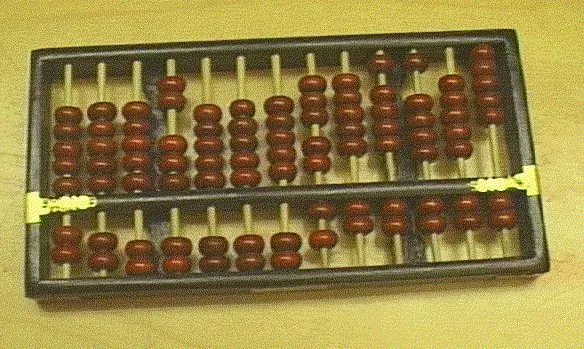
La historia del PC La primera computadora: el ábaco El ábaco es considerado como el más antiguo instrumento de cálculo, adaptado y apreciado en diversas culturas. El origen del ábaco está literalmente perdido en el tiempo. En épocas muy tempranas el hombre primitivo encontró materiales para idear instrumentos de conteo. Es probable que su inicio fuera una superficie plana y piedras que se movían sobre líneas dibujadas con polvo. Hoy en día se tiende a pensar que el origen del ábaco se encuentra en China, donde el uso de este instrumento aún es notable al igual que en Japón. Pero, en nuestra opinión el ábaco nació en el Sáhara (no olvidemos que el neolítico sahariano es muy anterior al egipcio), y el antecesor del actual ábaco eran dameros rayados en la arena o en las rocas, con uso polivalentes tanto para realizar cálculos aritméticos como para jugar a infinidad de juegos tradicionales de inteligencia, que en el Sahara y en las Islas Canarias son muy abundantes. No debe olvidarse que la historia de la humanidad comienza en Africa y es ahí donde tienen lugar las primeras manifestaciones constatadas de registros numéricos de la historia del ser humano: el hueso de Ishango. Debido a que gran parte de la aritmética se realizaba en el ábaco, el término ábaco ha pasado a ser sinónimo de aritmética; encontramos tal denominación en Leonardo de Pisa Fibbonacci (1170-1250) en su libro "Liber Abaci" publicado en 1202 y en 1228, que trata del uso de los números indo-arábigos. La copia que llegó hasta nosotros corresponde a la edición de 1228. Muchas culturas han usado el ábaco o el tablero de conteo, aunque en las culturas europeas desapareció al disponerse de otros métodos para hacer cálculos, hasta tal punto que fue imposible encontrar rastro de su técnica de uso. Las evidencias del uso del ábaco surgen en comentarios de los antiguos escritores griegos. Por ejemplo, Demóstenes (384-322 a. C.) escribió acerca de la necesidad del uso de piedras para realizar cálculos difíciles de efectuar mentalmente. Otro ejemplo son los métodos de cálculo encontrados en los comentarios de Heródoto (484-425 a. C.), que hablando de los egipcios decía: "Los egipcios mueven su mano de derecha a izquierda en los cálculos, mientras los griegos lo hacen de izquierda a derecha". Algunas de las evidencias físicas de la existencia del ábaco se encontraron en épocas antiguas de los griegos en las excavaciones arqueológicas. En 1851 se encontró una gran ánfora de 120 cm de altura, a la que se denominó "Vaso de Darío" y entre cuyos dibujos aparece una figura representando un contador que realiza cálculos manipulando cuentas. La segunda muestra arqueológica es un auténtico tablero de conteo encontrado en 1846 en la isla de Salamis; el tablero de Salamis, probablemente usado en Babilonia 300 a. C., es una gran pieza de mármol de 149 cm de largo por 75 cm de ancho, con inscripciones que se refieren a ciertos tipos de monedas de la época; este tablero está roto en dos partes. Por otra parte se sabe que los romanos empleaban su ábaco con piedra caliza o mármol para las cuentas a las que denominaron "calculi" esta palabra es la raíz de la palabra cálculo. La segunda computadora: la Pascalina La Pascalina es una de las primeras calculadoras mecánicas, que funcionaba a base de ruedas y engranes.Fue inventada por Blaise Pascal en 1645, tras tres años de trabajo sobre la misma. Se fabricaron varias versiones y Pascal en persona construyó al menos cincuenta ejemplares. El primer uso de la Pascalina fue en la Hacienda francesa, debido a que Pascal diseñó la Pascalina para ayudar a su padre, que era contador en dicha entidad. Debido a ello la Pascalina estaba destinada básicamente a solucionar problemas de aritmética comercial. En 1670 el filósofo y matemático alemánico Gottfried Wilhelm Leibniz perfeccionó esta máquina e inventó una que también podía multiplicar las colas. La Pascalina conoció un período de gloria en los años 1960, debido a que se usó de forma interna en la compañía IBM. Por aquellos tiempos era el único dispositivo que permitía efectuar muy rápidamente cálculos en numeración hexadecimal, lo que era necesario para la depuración de los programas. Se exponen varios ejemplares originales en Inglaterra, en el Museo de Artes y Oficios. Transición y computadoras electrónicas ¿Cómo se miden los avances tecnológicos de las computadoras? Una computadora moderna es en gran medida un conjunto de interruptores electrónicos, los cuales se utilizan para representar y controlar el recorrido de datos denominados dígitos binarios (bits, un "0" o un "1". El desarrollo del transistor fue uno de los inventos más importantes para la revolución de la computadora personal. Este fue inventado en 1948 por los ingenieros John Bardeen, Walter Brattain Y William Shockley de los laboratorios Bell. Funciona como un interruptor de estado sólido, que sustituyó al bulbo que era mucho menos adaptable por su tamaño y consumo de energía. La conversión a transistores provocó la tendencia hacia la miniaturización que continúa hasta el día de hoy. En 1959, los ingenieros de Texas Instruments inventaron el CI (circuito integrado o chip), un semiconductor que contiene más de un transistor sobre la misma base y que conecta los transistores sin necesidad de cables. El primer CI tenía seis transistores. En comparación, el microprocesador Pentium Pro de Intel, que se usa en muchos de los sistemas mas avanzados, tiene mas de 5.5 millones de transistores, y la memoria caché integral que incluyen algunos de estos procesadores contiene ¡hasta 32 millones de transistores adicionales! Actualmente, muchos chips tienen transistores que pueden contarse en varios millones. ¿Cómo se miden los avances tecnológicos de las computadoras? Una computadora esta formada por dos componentes estructurales con el mismo nivel de importancia: - El equipo físico (hardware): Por sus características constructivas (circuitos, arquitectura global del sistema, tecnología electrónica). - Los programas con los que funciona (software): Por los programas básicos con los que opera. Es decir, como se entabla comunicación con ella (lenguajes, sistema operativo, interfaces). Lo cual significa que su grande avance debe considerarse en esas dos direcciones. Desde la invención de la primera computadora, estas han tenido un avance que se puede estudiar en términos de "generaciones". Abarca desde los inicios de los años 50 hasta los 60, y - Estaban construidas con electrónica de bulbos - Se programaban en lenguaje de máquina (nivel mas bajo de representación de la información) Los programas son un conjunto de instrucciones para que la máquina efectúe alguna tarea, y el lenguaje mas simple en el que puede escribir un programa es el lenguaje de máquina (porque el programa se escribirse con un conjunto de códigos binarios). La primera generación - 1947 ENIAC. Primera computadora digital electrónica. Fue una máquina experimental. No era programable como las computadoras actuales. Era un enorme aparato que ocupa todo el sótano en la Universidad de Pennsylvania. Tenía 18,000 bulbos, consumía varios KW de potencia y pesaba algunas toneladas. Realizaba hasta cinco mil sumas por segundo. Fue echa por un equipo de ingenieros y científicos encabezados por los doctores John W. Mauchly y J. Prester Eckert en la Universidad de Pennsylvania, en los Estados Unidos. - 1949 EDVAC. Primera computadora programable. También fue un prototipo de laboratorio, pero ya incluía en sí diseño las ideas centrales que conforman a las computadoras actuales. Incorporaba las ideas del doctor John von Neumann. - 1951 UNIVAC I. Primera computadora comercial. Los doctores Mauchly y Eckert fundaron la compañía Universal Computer (Univac), y su primer producto fue esta máquina. El primer cliente fue la oficina del censo de Estados Unidos. - 1953 IBM 701. Para introducir los datos, estos equipos empleaban el concepto de tarjetas perforadas, que había, sido inventada en los años de la revolución industrial (finales del siglo XVIII) por el francés Jacquard y perfeccionado por el estadounidense Hermand Hollerith en 1890. La IBM 701 fue la primera de una larga serie de computadoras de esta compañía, que luego se convertiría en la número 1 por su volumen de ventas. - 1954 - IBM continuó con otros modelos, que incorporaban un mecanismo de almacenamiento masivo llamado tambor magnético, que con los años evolucionaría y se convertiría en disco magnético. Segunda generación Estas computadoras ya no utilizaban bulbos, sino transistores, más pequeños y consumen menos electricidad. La forma de comunicación con estas nuevas computadoras es mediante lenguajes más avanzados que el lenguaje de máquina, llamados "lenguajes de alto nivel" o lenguajes de programación. Esta segunda generación duro pocos años, porque hubo nuevos avances tanto en el hardware como en el software. Tercera generación Esta nueva generación fue inaugurada con la presentación comercial de la llamada "serie 360"de IBM. IBM se dedicó a los aspectos de ingeniería, comercialización y mercadotecnia de sus equipos, y en corto tiempo la noción de las computadoras salió de los laboratorios y las universidades y se instaló como un componente imprescindible de la sociedad industrial moderna. Las computadoras de la tercera generación tienen ventajas importantes, debido a dos factores fundamentales: - Están hechas a base de agrupamientos de transistores miniaturizados en paquetes conocidos como circuitos integrados (C.I. o Chips) - Aunque se siguen programando en lenguajes de alto nivel, ahora un método de comunicación con el programador que resulta mas fácil de emplear que el anterior. Es decir, la electrónica de las computadoras de la tercera generación (circuitos integrados) es más compacta, rápida y densa que la anterior, y la comunicación se establece mediante una interfaz (un intermediario) conocida como sistema operativo. Cuarta generación El nacimiento de las microcomputadoras tuvo lugar en los Estados Unidos, a partir de la comercialización de los primeros microprocesadores (Intel 8008,8080) a comienzos de la década de 1970. Tendencias Durante la década de 1970 se impusieron dos tendencias: - Los sistemas Apple, - La PC de IBM: que comenzó una explosión comercial masiva, con su introducción, en 1981. Esta última máquina (basada en microprocesador Intel 8088) tenia características interesantes, sobre todo porque su nuevo sistema operativo estandarizado (MS-DOS, Microsoft Disk Operating System) tenía una capacidad mejorada de graficación, la hacían más atractiva y más fácil de usar. Existe una familia completa de sistemas de computadoras personales, que se conocen con las nomenclaturas XT, AT y PS/2. - 1971 Microprocesador Intel 8008. Circuito de alta integración que luego daría inicio a las microcomputadoras. - 1975 Aparece la microcomputadora Apple. Aparece el microprocesador Zilog Z80. Inicia el auge de la microcomputación. - 1981 IBM lanza la computadora personal, luego conocida como PC-XT - 1984 IBM ofrece la computadora personal PC-AT, basada en el microprocesador Intel 80286. - 1988 IBM presenta la serie de computadoras personales PS/2, algunas de las cuales emplean el microprocesador 80386. Surge una gran cantidad de computadoras con ese y otros procesadores similares. - 1991 Microprocesador de muy alto rendimiento: Intel 80486, Motorola 68040, Sparc, tecnología RISC, etc. Microprocesador Power PC (Performace Optimization With Enhanced RISC PC) resultado de alianza de Apple, IBM y Motorola. - 1993 Intel lanza al mercado el procesador 80586 conocido como Pentium. En la actualidad los circuitos integrados son capaces de contener secciones completas de la computadora, o a veces la computadora en su totalidad (excluyendo los medios de almacenamiento y comunicación). Pero nunca debemos olvidar que siempre hubo una computadora más inteligente aún que creó todas las anteriores Se agradecen los comentarios

La mayoría de los virus que actacan nuestro pendrive lo hacen a través del famoso AUTORUN.INF de ésta manera logran que cuando insertamos nuestro pendrive en una máquina, ésta automaticamente corra ese programa. Pues por defecto se busca un programa con ese nombre y se ejecuta solo, ya sea en pendrives, CDs, etc. Es el equivalente del viejo AUTOEXEC.BAT Uno puede proteger su sistema bloqueando la ejecución del AUTORUN.INF o puede hacer algo mejor aún, proteger el dispositivo USB. Para proteger al sistema se hace a través del registro, para ello abrimos el bloc de notas y escribomos lo siguiente: REGEDIT4 [HKEY_LOCAL_MACHINESOFTWAREMicrosoftWindows NTCurrentVersionIniFileMappingAutorun.inf] @="@SYSoesNotExist" guardamos el archivo usando la opción GUARDAR COMO, veremos que debajo del nombre tenemos para elegir el tipo de archivo y está como "Documento de texto (.TXT)", lo cambiamos a "Todos los archivos" y en el por nombre le asignamos Bloquear.REG Lo que hicimos fue crear un archivo que introducirá información al registro de windows, le damos doble click y el sistema nos pedirá confirmación, aceptamos y listo. A partir de ahora si insertamos un CD, DVD, pendrive, disco externo, celular o lo que se te ocurra que tenga un archivo AUTORUN.INF será como si éste no existiera para windows. Para proteger al dispositivo USB hay un método que por simple no deja de ser efectivo. Ya dijimos que la clave está en el archivo AUTORUN.INF Entonces la solución es que ese archivo ya exista!! Que sucede entonces? pues el virus no se puede copiar pues su "posible lugar" ya está ocupado. Para crear el archivo lo hacemos con el mismo método que al archivo de registro, pero lo llamamos AUTORUN.INF Solo escribimos una línea: REM Protección para pendrive Pero hay una parte del secreto que aún falta: hay que evitar que el archivo pueda ser sustituído. ¿cómo lo hacemos? - Fácil, editamos las propiedades (click derecho del ratón sobre el archivo) y lo ponemos como del sistema, oculto y por sobre todas las cosas de SOLO LECTURA y eso es todo

Si, estás leyendo bien. En éste post explicaré como se instala windows EN un disco extraíble (USB) o en un pendrive. Habitualmente cuando buscamos ésta información lo que encontramos es "Instalar Windows DESDE un pendrive", que es algo bueno, pero no es lo mismo. Para que sirve ésto. Por ejemplo en mi país (Uruguay), lo uso para instalarselo a los chiquilines que tienen las Magallanes que les entrega el estado. Son excelentes como vienen con Ubuntu, pero como todos están acostumbrados a Windows quieren ponerlo y ya es público como hacerlo, están los drivers, etc. Pero al hacerlo pierden Ubuntu y las máquinas tienen una SD que funciona como disco duro (un sandisk), que es de 8 gb, por lo que el espacio es chico. De ésta forma, con una SD card de 4 gb o un pendrive. Se les pone Windows sin afectar Ubuntu. Lo único que se toquetea es el orden de booteo para que la SD esté antes que el sandisk. Bueno, ahora vayamos al grano. Requerimientos : Una instalación de Windows Un disco USB2 o un Stick USB2 lo suficientemente grande 4gb. Windows XP CD. WinISO (o cualquier software que permita edición directa de archivos ISO) Microsoft CAB SDK Software que grabe formato ISO en Cd´s. Vamos a hacer una imágen del CD de WinXP, extraeremos algunos archivos de la imágen usando el editor de ISO´s. Editaremos estos archivos y los volveremos a meter en el ISO una vez modificados. La imágen resultante la quemamos en otro CD, y ya puede ser usada para instalar directamente en un dispositivo USB. Suena fácil eh. bueno vamos allá. 1) Soporta tu pc el arranque desde USB? Usualmente esto es una opción en la secuencia de arranque del BIOS. Si no la ves, actualiza tu BIOS. Si no estás seguro, no sabes lo suficiente y vas a meter la pata 2) Descubriendo si tu USB-Drive arranca. Conecta tu USB drive al ordenador, directamente al puerto, sin Hub. Apaga el pc, desconecta todos los discos duros, pon un CD booteable de XP, comienza a instalar y ve hasta la parte donde seleccionas el disco donde quieres instalar. Si la instalación pasa de la parte donde has de seleccionar la particion. Tu USB sirve para arrancar XP. De lo contrario te dará un error de "Windows no pudo encontrar, su disco, partición, datos, etc.. bla , bla. Esto no es problema, lo único que hay que hacer es formatear el drive USB. Arrancar con el windows normalmente, buscas esta herramienta de HP , y usarla para formatear el stick o disco usb completamente en formato NTFS. 3) Haciendo la imágen del disco de XP. Fácil. Abre WinISO, vete a Actions-> Make ISO from CDROM, y guarda la imágen de CD. Ya está. 4) Extrayendo los archivos necesarios Una vez tenemos la imágen, la cargamos en WinISO. Vamos a la carpeta i386, seleccionamos los archivos siguientes : TXTSETUP.SIF DOSNET.INF USB.IN_ USBPORT.IN_ USBSTOR.IN_ Vamos a Actions -> Extract y los ponemos en una carpeta aparte para trabajar con ellos. 5) Desempaquetando los archivos IN_ De la linea de comando usamos el Cab SDK. cabarc x USBSTOR.IN_ cabarc x USB.IN_ cabarc x USBPORT.IN_ y nos quedarían los 3 unpacked : usb.inf usbport.inf usbstor.inf ok ahora borramos los .IN_ del *.in_ 6) Editando los archivos. Bien este es paso principal. Usaremos un editor de texto simple como Notepad . 6-A) TXTSETUP.SIF Este archivo es cargado en el paso inicial de la instalación. Aqui cambiaremos la forma en que windows trata los dispositivos USB durante el arranque del sistema. Por defecto son tratados como dispositivos de entrada (input devices) durante la instalación. Lo cambiaremos para que los incluya como dispositivos de almacenamiento (mass storage driver) que por tanto necesita ser cargado antes por el instalador para que funcione la cosa. Primero, movemos la entrada siguiente desde [InputDevicesSupport.Load] hacia la sección[BootBusExtenders.Load] [BootBusExtenders.Load] pci = pci.sys acpi = acpi.sys isapnp = isapnp.sys acpiec = acpiec.sys ohci1394 = ohci1394.sys usbehci = usbehci.sys usbohci = usbohci.sys usbuhci = usbuhci.sys usbhub = usbhub.sys usbstor = usbstor.sys [InputDevicesSupport.Load] usbehci = usbehci.sys usbohci = usbohci.sys usbuhci = usbuhci.sys usbhub = usbhub.sys usbccgp = usbccgp.sys hidusb = hidusb.sys ****** = ******.sys serenum = serenum.sys usbstor = usbstor.sys ... ahora lo mismo para y pci = "PCI-Bustreiber",files.pci,pci acpi = "ACPI Plug & Play-Bustreiber",files.acpi,acpi isapnp = "ISA Plug & Play-Bustreiber",files.isapnp,isapnp acpiec = "Integrierter ACPI-Controllertreiber",files.none,acpiec ohci1394 = "IEEE-1394-Bus-OHCI-konformer Anschlusstreiber",files.ohci1394,ohci1394 usbehci = "Erweiterter Hostcontroller",files.usbehci,usbehci usbohci = "Open Hostcontroller",files.usbohci,usbohci usbuhci = "Universeller Hostcontroller",files.usbuhci,usbuhci usbhub = "Standard-USB-Hubtreiber",files.usbhub,usbhub usbstor = "USB-Speicherklassentreiber",files.usbstor,usbstor usbehci = "Erweiterter Hostcontroller",files.usbehci,usbehci usbohci = "Open Hostcontroller",files.usbohci,usbohci usbuhci = "Universeller Hostcontroller",files.usbuhci,usbuhci usbhub = "Standard-USB-Hubtreiber",files.usbhub,usbhub hidusb = "HID-Parser",files.hidusb,hidusb ****** = "Treiber f?r seriellen Anschluss",files.none,****** serenum = "Enumerator f?r seriellen Anschluss",files.none,serenum usbstor = "USB-Speicherklassentreiber",files.usbstor,usbstor usbccgp = "USB Generic Parent Driver",files.usbccgp,usbccgp Luego escribimos algunos keys en el registro. Inserta lo siguiente en la sección [HiveInfs.Fresh] : [HiveInfs.Fresh] AddReg = hivedef.inf,AddReg AddReg = hivesys.inf,AddReg AddReg = hivesft.inf,AddReg AddReg = hivecls.inf,AddReg AddReg = hiveusd.inf,AddReg AddReg = dmreg.inf,DM.AddReg AddReg = usbboot.inf,usbservices y en también usbboot.inf = 1,,,,,,_x,3,,3 bootvid.dll = 1,,,,,,3_,2,0,0,,1,2 kdcom.dll = 1,,,,,,3_,2,0,0,,1,2 Finalmente, salvamos y cerramos TXTSETUP.SIF. ya terminamos con este. 6-B) DOSNET.INF Abrimos DOSNET.INF , cambiamos la sección que nos quede asi: d1,usbboot.inf d1,_default.pif d1,12520437.cpx d1,12520850.cpx .... Atención: donde dice deben poner [ F i l e s ] sin los espacios y con los paréntesis rectos. (Taringa por error lo corrige) 6-C) usb.inf Cambiamos lo que está en verde en ambas secciones [StandardHub.AddService] y en [CommonClassParent.AddService] [StandardHub.AddService] DisplayName = %StandardHub.SvcDesc% ServiceType = 1 ; SERVICE_KERNEL_DRIVER StartType = 0 ; SERVICE_DEMAND_START ErrorControl = 1 ; SERVICE_ERROR_NORMAL ServiceBinary = %12%usbhub.sys LoadOrderGroup = Boot Bus Extender [CommonClassParent.AddService] DisplayName = %GenericParent.SvcDesc% ServiceType = 1 ; SERVICE_KERNEL_DRIVER StartType = 0 ; SERVICE_DEMAND_START ErrorControl = 1 ; SERVICE_ERROR_NORMAL ServiceBinary = %12%usbccgp.sys LoadOrderGroup = Boot Bus Extender 6-D) usbport.inf Cambiamos en la sección [EHCI.AddService], [OHCI.AddService] , [UHCI.AddService] y en [ROOTHUB.AddService] : [EHCI.AddService] DisplayName = %EHCIMP.SvcDesc% ServiceType = 1 ; SERVICE_KERNEL_DRIVER StartType = 0 ; SERVICE_DEMAND_START ErrorControl = 1 ; SERVICE_ERROR_NORMAL ServiceBinary = %12%usbehci.sys LoadOrderGroup = Boot Bus Extender [OHCI.AddService] DisplayName = %OHCIMP.SvcDesc% ServiceType = 1 ; SERVICE_KERNEL_DRIVER StartType = 0 ; SERVICE_DEMAND_START ErrorControl = 1 ; SERVICE_ERROR_NORMAL ServiceBinary = %12%usbohci.sys LoadOrderGroup = Boot Bus Extender [UHCI.AddService] DisplayName = %UHCIMP.SvcDesc% ServiceType = 1 ; SERVICE_KERNEL_DRIVER StartType = 0 ; SERVICE_DEMAND_START ErrorControl = 1 ; SERVICE_ERROR_NORMAL ServiceBinary = %12%usbuhci.sys LoadOrderGroup = Boot Bus Extender [ROOTHUB.AddService] DisplayName = %ROOTHUB.SvcDesc% ServiceType = 1 ; SERVICE_KERNEL_DRIVER StartType = 0 ; SERVICE_DEMAND_START ErrorControl = 1 ; SERVICE_ERROR_NORMAL ServiceBinary = %12%usbhub.sys LoadOrderGroup = Boot Bus Extender 6-E) usbstor.inf Cambiamos / Añadimos en la sección [USBSTOR.AddService] [USBSTOR.AddService] DisplayName = %USBSTOR.SvcDesc% ServiceType = 1 StartType = 0 Tag = 3 ErrorControl = 1 ServiceBinary = %12%USBSTOR.SYS LoadOrderGroup = Boot Bus Extender 6-F) Nuevo archivo: USBBOOT.INF Creamos un archivo nuevo llamado USBBOOT.INF en el mismo directorio donde hemos cambiado los otros archivos y le pegamos esto dentro : HKLM,"SYSTEMCurrentControlSetServicesUSBSTOR"," DisplayName",0x00000000,"USB Mass Storage Driver" HKLM,"SYSTEMCurrentControlSetServicesUSBSTOR"," ErrorControl",0x00010001,1 HKLM,"SYSTEMCurrentControlSetServicesUSBSTOR"," Group",0x00000000,"System Reserved" HKLM,"SYSTEMCurrentControlSetServicesUSBSTOR"," ImagePath",0x00020000,"system32DRIVERSUSBSTOR.SY S" HKLM,"SYSTEMCurrentControlSetServicesUSBSTOR"," Start",0x00010001,0 HKLM,"SYSTEMCurrentControlSetServicesUSBSTOR"," Type",0x00010001,1 HKLM,"SYSTEMCurrentControlSetServicesusbehci"," DisplayName",0x00000000,"USB 2.0 Enhanced Host Controller Miniport Driver" HKLM,"SYSTEMCurrentControlSetServicesusbehci"," ErrorControl",0x00010001,1 HKLM,"SYSTEMCurrentControlSetServicesusbehci"," Group",0x00000000,"System Reserved" HKLM,"SYSTEMCurrentControlSetServicesusbehci"," ImagePath",0x00020000,"system32DRIVERSusbehci.sy s" HKLM,"SYSTEMCurrentControlSetServicesusbehci"," Start",0x00010001,0 HKLM,"SYSTEMCurrentControlSetServicesusbehci"," Type",0x00010001,1 HKLM,"SYSTEMCurrentControlSetServicesusbhub","D isplayName",0x00000000,"USB2 Enabled Hub" HKLM,"SYSTEMCurrentControlSetServicesusbhub","E rrorControl",0x00010001,1 HKLM,"SYSTEMCurrentControlSetServicesusbhub","G roup",0x00000000,"System Reserved" HKLM,"SYSTEMCurrentControlSetServicesusbhub","I magePath",0x00020000,"system32DRIVERSusbhub.sys" HKLM,"SYSTEMCurrentControlSetServicesusbhub","S tart",0x00010001,0 HKLM,"SYSTEMCurrentControlSetServicesusbhub","T ype",0x00010001,1 HKLM,"SYSTEMCurrentControlSetServicesusbuhci"," DisplayName",0x00000000,"Microsoft USB Universal Host Controller Miniport Driver" HKLM,"SYSTEMCurrentControlSetServicesusbuhci"," ErrorControl",0x00010001,1 HKLM,"SYSTEMCurrentControlSetServicesusbuhci"," Group",0x00000000,"System Reserved" HKLM,"SYSTEMCurrentControlSetServicesusbuhci"," ImagePath",0x00020000,"system32DRIVERSusbuhci.sy s" HKLM,"SYSTEMCurrentControlSetServicesusbuhci"," Start",0x00010001,0 HKLM,"SYSTEMCurrentControlSetServicesusbuhci"," Type",0x00010001,1 HKLM,"SYSTEMCurrentControlSetServicesusbohci"," DisplayName",0x00000000,"Microsoft USB Open Host Controller Miniport Driver" HKLM,"SYSTEMCurrentControlSetServicesusbohci"," ErrorControl",0x00010001,1 HKLM,"SYSTEMCurrentControlSetServicesusbohci"," Group",0x00000000,"System Reserved" HKLM,"SYSTEMCurrentControlSetServicesusbohci"," ImagePath",0x00020000,"system32DRIVERSusbohci.sy s" HKLM,"SYSTEMCurrentControlSetServicesusbohci"," Start",0x00010001,0 HKLM,"SYSTEMCurrentControlSetServicesusbohci"," Type",0x00010001,1 7) Empaquetamos los archivos inf en su formato original IN_ cabarc n USB.IN_ usb.inf cabarc n USBPORT.IN_ usbport.inf cabarc n USBSTOR.IN_ usbstor.inf ok ya tenemos los IN_ modificados. Ahora solo queda volverlos a poner en el ISO. Integrando los IN_ al ISO Abrimos la imágen otra vez con WinISO. Vamos a I386 y borramos estos archivos. Le decimos al WinISO que salve los cambios. DOSNET.INF TXTSETUP.SIF USB.IN_ USBPORT.IN_ USBSTOR.IN_ Para estar seguros, salimos del WinISO. Lo abrimos otra vez y cargamos la imágen. Vamos a la carpeta I386, seleccionamos "Add Files". y añadimos nuestros archivos modificados que serían : USBBOOT.INF DOSNET.INF TXTSETUP.SIF USB.IN_ USBPORT.IN_ USBSTOR.IN_ Ya está, guardamos el ISO. y terminamos. 9) Quemar el ISO en CD Usa cualquiera, desde nero, alcohol, Burnatonce , el que mas te guste. 10) Instalando Apagamos el ordenador. Desconectamos todos los discos internos y externos, asi windows no encuentra ninguno y evitamos se cargue/joda el MBR (OJO con esto que nos jode el disco). Vamos al BIOS y quitamos el hdd de la secuencia y dejamos USB en primer lugar, luego CDROM, los demás disabled. Conectamos el super stick USB o disco duro USB en que querramos instalar, directo al puerto, nada de hubs por medio. Y Windows deberia instalarse bien, con la excepciones siguientes : En la instalación del driver USB te dirá que no está certificado. Esto es normal, nuestros cambios invalidaron el checksum, y por tanto el driver no está firmado. Le das que "Si" unas cuantas veces y a tomar pcl. Al terminar la instalación la primera vez que arranque el sistema se va a quejar de que no existe archivo de paginación. Lo ignoras de momento, windows funciona bien sin él. Este problema no está aún resuelto asi que estamos buscando una solución... Ya actualizaré la guia cuando la encontremos. De todas formas este no es un error crítico. Una vez que todo esté listo y corriendo, apaga y conecta otra vez tus hdd. Salu2 y espero que les sea tan útil como a mi. PD. no sé porque no me valida cuando pongo la fuente en el lugar indicado, por lo tanto lo aclaro acá. El material es estraído de: http://www.zafras.wordpress.com Tuve que tildar contenido propio por un error de Taringa