bnbpela88
Usuario
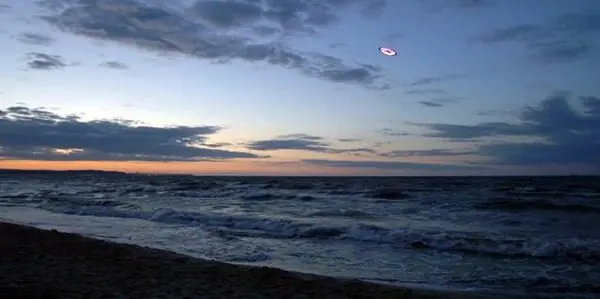
reloj digital de uña Timex, en colaboración con Core77 organizo una campaña mundial de diseño llamada 2154: El Futuro del diseño del tiempo. Uno de los ganadores fue TX54. Este se utiliza en las uñas del usuario. Durante la mayor parte del tiempo es transparente pero una seleccion de texto de colores y brillo hace que se activen fácilmente. Por ejemplo, en una uña de su mano derecha pueden tener la hora de Londres y en la izquierda la de NYC. Bodas espaciales arrojar arroz puede causar desperfectos en los circuitos de la nave Los japoneses han sido los pioneros de las bodas temáticas. Desde ceremonias guiadas por un robot hasta matrimonios cos-play. Bueno, una compaña llamada First Advantage, asociada con la americana Rocketplane Global inc., te ayudara a realizar tu boda a 60 millas de altura. Esto incluye un vuelo de una hora con la pareja y tres invitados. El paquete incluye entrenamiento por cuatro dias antes del despegue. El precio de tu boda sera de aprox. 240 millones de yens (2.3 millones de dlls). En relacion con esto space.com pregunto a la NASA que ha ocurrido con sus experimentos de sexualidad en el espacio. Esto fue lo que contestaron. "Nosotros no estudiamos la sexualidad en el espacio, y no tenemos estudios que vayan a hacerlo" dijo el vocero de la NASA Bill Jeffs en el centro espacial Johnson en Houston. "Si ese esa es su preocupación no hay nada mas que discutir." Hay un precedente en bodas espaciales. En el 2003 el cosmonauta ruso Yuri Malechenko se caso con su novia, la doctora Ekaterina Dmitriev volando a 240 millas por encima de la tierra a bordo de la Estacion Espacial Internacional. Su esposa, por supuesto, estaba en la tierra con un monitor y una modelo de carton de su esposo. vw 2028 concept car La VW acaba de introducir 3 conceptos que se pueden conocer en Volkswagen2028.com, estos son Room, Ego y One. Autos hibridos con combustibles alternativos, cuatro asientos en forma de sala y autoconduccion (lo que eliminara todo riesgo fatal en caso de una colision debido a la red en que todos los autos interactuaran inteligentemente). Ademas podran cambiar el exterior casi a voluntad. Vayan al sitio, es muy recomendable (Eye Candy). Hace varios dias, la gente de Gdansk en Polinia fue testigo se un extraño acontecimiento. Un disco brillante entro al pueblo desde el mar. Un testigo menciono que flotaba mostrando patrones geometricos de luz. Todo el mundo pensaba que habia sido un OVNI o tal vez una nave secreta de la OTAN, sin embargo. . . Este fue solo un proyecto de arte creado por el artista de Nueva York Peter Coffin y el grupo londinense Cinimod, que se dedica a crear instalaciones de luz. De acuerdo con el blog de Cinimod: La estructura del "OVNI" es de 7 metros de diametro, y esta construido de aluminio por su brillo natural. 3000 Leds individuales fueron colocados a traves de la estructura y son controlados por computadora. A bordo un generador de 6kw provee de energia al sistema. La maquina puede ser controlada a control remoto por mensajeria SMS. Cuando vean el video notaran, como yo lo hice, que la "nave" se movia como un pendulo, esto se debe a que esta enganchada a un helicoptero, no hay ningun aparato antigravedad o alguna turbina nuclear. . . mucho menos propulsion ionica. Cuando vean las fotos y el video les recordara la nave madre de Close Encounters. link: Errores cientificos mas comunes en las cintas de ciencia ficcion. Antes que nada hay que decir que es Ciencia Ficcion, no hechos cientificos, por ello es extremadamente dificil que las peliculas se adapten a postulados de la leyes fisicas en la tierra. Aqui estan lo errores mas comunes en varias cintas del genero: 1.- No hay sonido en el espacio. 2.- No todos los planetas tienen la gravedad de la tierra. 3.- Todos los planetas deben tener una variedad de climas, no un clima unificado en todo el planeta (planeta de hielo, desierto, bosque). 4.- Es imposible comunicarse con alienigenas con una especie de "traductor universal". 5.- No debe ser facil que los humanos se reproduzcan con otra especie. 6.- No puede haber fuego en el espacio, a menos que haya una fuga de oxigeno en alguna parte. 7.- Los asteroides no pueden flotar el uno cerca del otro sin que caigan en la gravedad de otro. 8.- La gente no puede escapar de lasers u otras armas de luz, ya que estos viajan a "la velocidad de la luz". 9.- No hay razon alguna para que la gente se mueva en camara lenta en gravedad zero. 10.- Viajar mas rapido que la luz podria nunca ocurrir. (?) Varias peliculas fueron sometidas a un examen para saber cuales cumplian o rompian estas leyes. La mas favorecida, aunque no es Ciencia Ficcion, fue Apolo 13. Las que tuvieron la calificacion mas alta fueron Contact y 2001: A Space Odyssey. Las que tuvieron la calificacion mas baja fueron (si, lo adivinaron) todas las cintas de Star Wars (aunque tambien se podria decir que es fantasia). En este examen ni siquiera se tomaron en cuenta las series y peliculas de Star Trek, ya que estas rompen todas las leyes fisicas establecidas constantemente. De Japon viajamos varios cientos de Km y llegamos al pais con la mala reputacion: Korea del Norte. En su capital Pyong-Yang, nos encontramos una mole gris y sin vida que se encuentra abandonada e inconclusa desde 1987. El hotel Ryugyong: "El hotel de la perdicion" o "la piramide fantasma". Este paro su construccion en 1992 porque no alcanzo el presupuesto, ademas de su mala ingenieria (son solo rumores). De hecho en las fotos de origen gubernamental (norkoreanas) el hotel es cortado y escondido para que no se conozca su fracaso. El hotel cuenta con 105 pisos y 3000 cuartos sin acabar. Es el vigesimosegundo edificio mas alto del planeta, y sin duda es la estructura mas alta, fea y mas cara jamas construida. Aqui les dejo un video del hotel. No se como hicieron para que este saliera fuera de Kim-Jonglandia, pero como sea aqui se los presentamos. Escuchen la musica, parece ser Norkoreana. link: http://www.videos-star.com/watch.php?video=0r0fM31BXKk La torre dinamica fue diseñada para albergar 80 departamentos pre-fabricados que giraran independientemente el uno del otro. "Es el primer edificio que rota, se mueve y cambia de forma", dijo su creador el arquitecto David Fisher en Nueva York. "El edificio nunca se vera igual en la vida". El edificio medira 420 metros de altura y los departamentos giraran 360 grados por medio de un comando de voz alrededor de una columna central movilizada por 79 turbinas de viento localizadas entre cada piso. El edificio sera autosuficiente energeticamente ya que las turbinas generaran suficiente electricidad. En los videos tambien pude ver que cada piso tiene una especie de aspas para generar energia eolica y tambien que durante la noche el edificio se ilumina de manera distinta conforme se den los movimientos. Cada departamento (o mejor dicho, cada piso) costara entre 3.7 millones USD y 36 millones USD (Denme 7, uno para cada dia de la semana!). Tambien hay planes para construir un edificio similar de 70 pisos en Moscu (lo que hace el Boom petrolero). La construccion del edificio costara aprox. 700 millones de Dlls. y podra ser habitado en el 2010. Aqui les dejo varios videos del edificio, son realmente impresionantes: link: link: http://www.videos-star.com/watch.php?video=Bq-QUkE1DGM akira y hollywood Bueno, esto es lo peor que pudo haber pasado desde que ciertos hermanos robaron las ideas de Ghost in the Shell. Espero que solo sea un estupido rumor. La terrible noticia es que se espera una version estadounidense de Akira para finales del 2009. Asi es, yo casi me desmayo. Pero aun no han oido lo peor. . . Uno de los actores protagonicos seria: Leonardo Dicaprio. Sin importar si este interpretaria a Kaneda o Tetsuo es necesario hacer cualquier cosa por evitar la realizacion y el estreno de esta pelicula. Busquen al retardado de Dicaprio y vuelenle la cabeza, y si es posible destruyan los cuarteles de la Warner que son los responsables de planear esta blasfemia. Akira es intocable, no es como sus heroes enmascarados de cuarta. La falta de ideas y de originalidad ha hecho de Hollywood una abominacion que debe ser aniquilada por el bien y la salud mental del mundo. Hagan de los Angeles un Neo-Tokyo occidental. Bueno, yo ya estoy harto del jodido iphone, del ipod y demas productos mac que diariamente inundan el mercado, los medios y las mentes de la poblacion. Sin embargo esto no quiere decir que no resulten agradables a la vista. Bueno, en unos años estara a la venta un "gadget" que ridiculizara a todos los anteriores. Me atrevo a decir que el primer dia de su venta las personas se aniquilaran los unos a los otros por ser los primeros afortunados en tener uno de estos "bebes". Pantalla tactil, camara, scanner, Wifi, Mapas (GPS, GEARTH?), busqueda de imagenes. . .Todo en uno solo. A traves de este podras ver un edificio y te dira exactamente que estas viendo. No tiene que ser necesariamente un edificio, este te podra decir que animal es, que color es, que pintura, que palabra (gracias a su scanner integrado), traducir frases, mapas estelares, etc. En fin, es como el Tricorder de Star Trek aplicado a miles de campos. Creo que una imagen dice mas que mil palabras, por ello aqui les pongo muchas. Tal vez faltan algunos años para que esto este a la venta, sin embargo es necesario empezar a ahorrar. <a href='http://b.t.net.ar/www/delivery/ck.php?n=a2afc290&cb=INSERT_RANDOM_NUMBER_HERE' target='_blank'><img src='http://b.t.net.ar/www/delivery/avw.php?zoneid=58&cb=INSERT_RANDOM_NUMBER_HERE&n=a2afc290' border='0' alt='' /></a>
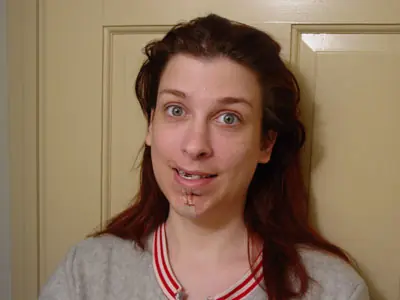
Registrate y eliminá la publicidad! tutorial dark o primero que hago es recortar los ojos y dejarlos en una capa aparte para despues trabajar sobre ellos. despues la piel de la cara la dejo en otra capa, le doi a imagen ajustes desaturar y suavizo la piel para darle un toque a la piel mas acorde con lo que quiero. tambien e quitado las tiritas que tiene debajo de la boca con la herramienta tampon clonador. tambien añado una textura en las paredes. asi quedaria con estos primeros pasos. ahora lo que quiero es darle una apariencia a la piel de rasgada. para eso utilizo otra textura como la de la pared y la pongo en modo fusion de capas sobrexponer. este seria el resultado. la piel parece como podrida y rasgada. ahora voi a la capa donde deje los ojos y le voi a dar un toque de luminosidad para darle mas realismo a la imagen. para ello, hago un circulo con la misma medida quela pupila del ojo en una nueva capa y lo relleno de amarillo clarito. ahora le doi a modo de fusion trama y le ponga la opacidad que mas me guste a la capa con el circulo. este seria el resultado. Este tutorial no es mío… Los pasos los he ido sacando de una acción que tenía en inglés. Parece complicado pero no lo es… probadlo y si tenéis alguna duda ya sabeis donde encontrarme. He intentado poner bastantes capturas de pantalla para que lo entendais mejor… por eso quizás os tarde un poquito más en cargar... Aquí va… 1.- Abrir la imagen con la que queremos trabajar… en este caso yo voy a utilizar la del último concurso… 2.- Seleccionar toda la imagen, para ello id al menu selección/todo o bien pulsar ctrl+A 3.- Menú selección/modificar/borde y para esta fotografía yo he utilizado los valores que podeis ver en la imagen… tened en cuenta que dependiendo del tamaño de la imagen y del tamaño que querais de borde así tendreis que poner este valor… 4.- Ahora tenemos que guardar la selección. Para ello id a selección/guardar selección. Ponedle un nombre (yo le he puesto Alfa 1) y pulsad Ok. Tened en cuenta el nombre que le he puesto… lo digo pq si le poneis otro nombre quizás luego os lieis cuando vayamos a utilizarlo… 5.- Selección/deseleccionar o ctrl+D 6.- Id a la paleta canales y allí encontrareis el canal Alfa 1… hacer click sobre el para seleccionarlo. 7.- Filtro/desenfoque/desenfoque gausiano con los siguientes valores: 8.- Filtro interpretar/nubes 9.- Ahora id al menú edición/transición nubes… o bien pulsad Mayús+ctrl+F y poned los siguientes valores: 10.- Filtro/desenfoque/desenfoque gausiano con los siguientes valores: 11.- Imagen/ajustes/niveles con los siguientes valores: 12.- Os enseñaré lo que os debe ir quedando hasta el momento… 13.- Filtro/desenfoque/desenfoque gausiano con los siguientes valores 14.- Ahora id al menú edición/transición desenfoque gausiano… o bien pulsad Mayús+ctrl+F y poned los siguientes valores: 15.- Haced un nuevo canal haciendo click en el icono de crear nuevo canal que está al lado del icono papelera. Con esto se creará un nuevo canal llamado Alfa 2 16.- Filtro/interpretar/nubes 17.- Imagen/ajuste/Curvas… Y aquí viene lo que puede resultar un poco más dificil del tutorial… Simplemente teneis que ir poniendo puntos con los valores que yo os pongo a continuación. Después os debe quedar una curva parecida a la que os pongo en la imagen: valores: punto 0,125 punto 19,52 punto 49,53 punto 73,116 punto 78,152 punto 88,109 punto 110,50 punto 159,194 punto 168,243 punto 180,43 punto 192,76 18.- Imagen/ajustes/curvas y hacemos lo mismo que antes, ir poniendo puntos con los valores que os digo: punto 100,127 punto 115,161 punto 147,130 punto 171,143 19.- click en el canal alfa 1 20.- ctrl+click en canal alfa 2 para fijar la selección. 21.- Menu edición/rellenar con los valores de la imagen: 22.- Menú selección/deseleccionar 23.- Imagen/ajustes/niveles con los valores de la imagen: 24.- Menú selección/cargar selección canal alfa 1 25.- Selecciona el canal RGB y pulsa la tecla suprimir para eliminar lo que hay dentro de la selección. 26.- Menú selección/calar con los valores de la imagen: 27.- Fijar color frontal con los valores de la imagen: 28.- Menú edición/rellenar con los siguientes valores: 29.- repetir el paso anterior otra vez, con los mismos valores. 30.- Ctrl+Click en el canal alfa 1 para fijar la selección. 31.- Menú selección/calar con los valores de la imagen: 32.- Fijar color frontal con los valores HSB tal y como os muestro en la imagen: 33.- Menú edición/rellenar con los valores de la imagen: 34.- repetir el paso anterior otra vez, con los mismos valores. 35.- Menú selección/deseleccionar 36.- Ctrl+click en el canal alfa 1 para fijar la selección. 37.- Menú selección/invertir. 38.- Ctrl+c para copiar o bien Menú edición/copiar. 39.- Menú selección/deseleccionar. 40.- Menú edición/rellenar con los valores de la imagen: 41.- ctrl+V para pegar o bien Menú edición/pegar 42.- Y este es el resultado final: Bueno, esta es la foto tomada sobre las 12 horas, la cual queremos cambiar 1º. Nos vamos a imagen>modo>cmyk. Ya que trabajarenos con cmyk en todo momento. 2º Imagen>ajustes>mezclador de canales. Con los siguientes parámetros: 3º Imagen>ajustes>corrección selectiva. Con los siguientes parámetros. 4º Imagen>ajustes>curvas. Siguientes parámetros 5º Con la herramienta de selección lazo manético, selecionamos el cielo 6º Cojemos dos colores del cielo, uno claro y otro oscuro y aplicamos un degradado lineal desde la parte inferior derecha a la parte superior izquierda. Usamos la herramienta dedo para simular alguna nube. 7º Sobre la marca de la imagen indicada, vamos a imagen>ajustes>reemplazar color y con el cuenta gotas seleccionamos ese pequeño blanco con los parámetro siguientes. Bueno y el resultado final es este hagamos un fantasma, Boooo!!! 1. creamos un nuevo documento, el tamaño es a eleccion, con fondo transparente. 2. en una nueva capa pegamos la imagen que vamos a transformar en fantasma, esta es la imagen que elegi yo: (no hagan caso al fondo blanco, es por defecto al guardar la imagen como .jpg, toda la imagen se trabaja sin fondo, asi que en otro caso deben de recortan la parte de la imagen que quieren utilizar, procuren dejar la parte inferior recta) 3. duplicamos la imagen, por precaucion, a la copia la llamaremos "fantasma base", a esta capa le aplicamos imagen/ajustes/blanco y negro con los siguientes valores: rojos 58, amarillo 196, verdes 40, cianes 60, azule 20, magentas 80 y activan Matriz con tono 64 y saturacion 7, quedara algo asi: 4. ahora con la herramienta dedo difuminado a 13px, normal, intensidad 72%, jalamos por la parte inferior hacia abajo, para pretender que el fantasma surge de la nada, nos deberia quedar asi(disculpen el fondo blanco si es que no se nota bien el efecto). 5. duplicamos la capa y la llamermos "copia1", a esta capa le aplicamos desenfoque gaussiano a un valor de 6,8 y ponemos la capa como aclarar. 6. duplicamos la capa "copia1" y la llamaremos "copia2", a "copia2" le aplicamos desenfoque gaussiano a un valor de 11.1 y ponemos la capa como aclarar. 7. ahora nos ubicamos en la capa "fantasma base" y le aplicamos desenfoque de movimiento con los valores de 65º y 7px y a esta misma capa le aplicamos resplandor exterior con el color # fbdf89 y los siguientes valores: ponemos la capa como Trama. 8. a esta misma capa aplicamos la herramienta dedo con los siguientes valores y le damos unos toques al rededor de la figura del fantasma, para darle esa sensacion de vapor o humo, o como se entienda mejor jjajaaja: 9. con esto ya esta practicamente terminado nuestro fantasma, solo falta ponerle un fondo adecuado, para que resalte y listo, ya saben que pueden hacer modificaciones, yo puse esos colores de resplandor exterior porque ivan bien con el fondo, vamos que solo es cuestion de imaginacion Very Happy , este es mi resultado: Como es un dibujo, tenía restos del lápiz o carboncillo o lo que sea alrededor, sobretodo del pelo, así que lo primero que hice fue coger el borrador y darle un repaso al dibujo por fuera para quitarlos. 2.- Creamos una capa nueva: capa/nueva/capa... y le dais a ok. Esta capa la ponemos en modo superponer y la llamamos pelo. Cogemos un pincel más o menos grande, duro y pintamos el pelo de color negro. Vereis cómo el negro se hace más intenso. También podeis probar a poner en modo luz suave o cualquier otra que os guste. Probad, es la mejor forma de aprender. Si no os gusta tan oscuro podeis bajarle la opacidad a la capa. A medida que nos acercamos a la cara vamos cogiendo pinceles más pequeños, sobretodo para el fleco y la patilla. No importa demasiado si nos salimos, después con el borrador y siempre situados en la capa pelo , vamos borrando las zonas que hayan quedado grises fuera del pelo o dentro de la cara, también vamos cambiando el tamaño del pincel del borrador en función de la zona en la que estemos. Por ejemplo en la zona del flequillo tendremos que borrar con cuidado incluso por dentro de las greñas en las que se ve la frente. Pintamos las cejas de negro, de la misma forma que el pelo y también borramos donde nos hayamos salido. Debe quedar más o menos así: 3.- Ahora vamos a colorear la piel. Para esto creamos capa nueva y la ponemos en modo color (donde hemos puesto superponer a la capa anterior , mirad casi bajo del todo está color). Le ponemos de nombre piel. Yo escogí el color 8B6F5A, pero cada uno a su gusto. Ha de ser un tanto oscuro ya que la piel en la imagen original casi no tiene color. Volvemos a coger un pincel duro y pintamos la piel como antes hemos pintado el pelo. Borramos las zonas de los dientes, el interior de los ojos y por donde nos hayamos salido del dibujo. También podemos pintar el pincel con el que se pinta los labios del color de la piel, o de otro color, como queráis. 4.- Es el turno de los ojos. Creamos otra capa a la que llamaremos ojos (claro está). Ponemos de color frontal el que queramos para los ojos, en este caso yo puse el color 6BB252. Y la capa la podemos poner en modo color, superponer o luz suave, como más os guste (probadlo). Cogemos un pincel duro y pintamos los ojos. Si nos salimos, borramos. 5.- Y por último pintamos los labios. Volvemos a crear capa nueva, la ponemos en modo color y le ponemos de nombre labios . Cogemos otra vez un pincel duro y ponemos de color frontal el que queramos para los labios, en mi caso le puse el color DA7171. Como hemos hecho todo el rato borramos donde nos hayamos salido. Pintad también un poco la punta del pincel con el que se está pintando los labios para que las zonas claras queden del mismo color que los labios. En este momento debe estar así todo, más o menos: 6.- Ya hemos terminado de pintar. Ahora lo unimos todo: capa/acoplar imagen. Ahora sólo tendremos una capa llamada fondo. 7.- Cogemos la herramienta Subexponer y con un pincel blando vamos haciendo algunas zonas más oscuras, por ejemplo los párpados y las pestañas, la mano... en la imagen os señalo más o menos lo que yo oscurecí: 8.- Ahora duplicamos la capa: capa/duplicar capa... y le damos a ok en la ventana que se nos abre. A esta capa que hemos duplicado le ponemos un desenfoque gaussiano: filtro/desenfocar/desenfoque gaussiano... con estos valores: 9.- Por último ponemos esta capa en modo superponer o luz suave como más os guste y ya está. Terminado. BLANQUEAR DIENTES CON PHOTOSHOP Iniciamos Abriendo la imagen. Entonces (como siempre) hay que duplicar la capa de fondo. Luego toma un pincel de 5 px como vemos en la imagen de abajo, puede ser de borde suave o duro, de acuerdo a lo que necesites. Aquí entramos en Modo Máscara Rápida (Quick Mask Mode), lo cual se logra presionando la letra "Q" y usando el pincel marca la zona de los dientes. Puedes usar el borrador si en alguna erraste el marcado. Una vez terminado deberá quedarte algo como vemos en la imagen. Presiona nuevamente "Q" para salir del modo Máscara Rápida. Esto resulta en una selección, la cual hay que invertir Selección > Invertir (Select > Invert) Ahora si se puede proceder a el blanqueo de la dentadura, en esta ocasión usaremos Corrección Selectiva (Selective Color). Entra en Imagen > Ajustar > Corrección Selectiva (Image > Adjustments > Selective Color). En primera instancia he tomado los Amarillos y el valor Negro lo llevo a -100 Luego los neutros y los llevo el valor del negro a -20. Finalmente deseleccionamos Presionado Ctrl + D. Algunas técnicas se basan en pintar de blanco los dientes, esta no funciona así, esta fundada en la remoción del amarillo y la adición de un poco de luz. Esta técnica tiene muchos posibles usos, como podemos ver también la uso a veces para cambiar finamente el color de los ojos (ojo derecho en la imagen). <a href='http://b.t.net.ar/www/delivery/ck.php?n=a2afc290&cb=INSERT_RANDOM_NUMBER_HERE' target='_blank'><img src='http://b.t.net.ar/www/delivery/avw.php?zoneid=58&cb=INSERT_RANDOM_NUMBER_HERE&n=a2afc290' border='0' alt='' /></a>