briansanchinel
Usuario (Guatemala)
Internet explorer Según la web del fabricante de internet explorer en su versión 9 nos ofrece algo no incluido en sus anteriores versiones esto incluye Textos, videos y gráficos acelerados por hardware. que quiere decir esto según ellos : El rendimiento mejorado y las nuevas funciones de procesamiento de gráficos de Internet Explorer 9 son las bases para una navegación más satisfactoria y envolvente. Con los textos, videos y gráficos con aceleración por hardware, los sitios web se comportarán como los programas instalados en tu computadora. Los videos en alta definición se reproducen fluidamente, los gráficos son más claros y tienen mejor definición, los colores son más vivos y los sitios más interactivos. Con las mejoras aplicadas en los subsistemas, como el nuevo motor Chakra de JavaScript que utiliza el poder de los procesadores avanzados de múltiple núcleo, los sitios web y las aplicaciones se cargan más rápidamente y tienen una mayor capacidad de respuesta. Internet Explorer 9 junto a Windows 7, ofrece la mejor experiencia de navegación. que quiere decir esto según yo : Es el internet explore 8 pero mas transparente estuve viendo en foros donde programadores discuten por el html 5 que trae esta nueva versión y por su seguridad a lo que ami respecta me anda medio lento (aclaro tengo una conexión de 3 megas una pc con 4 gb de ram una placa de vídeo de 512 y un procesador de doble núcleo creo que es suficiente para que ande medianamente bien ) y por otra parte se ve bastante lindo Firefox La imagen excede los limites.Pinche aquí para ver la imagen a tamaño completo. Todos conocemos este navegador hace un par de años era internet explore o firefox también estaba el opera pero nunca le di bola no me gusto la verdad siempre fue bueno sin quejas. Que nos dice la web del fabricante sobre su ultima versión : Me encantaría decírselos pero mejor véanlo ustedes en las características de la pagina ya que es muy largo para este post y muchos no lo leerían al ver lo largo que es http://www.mozilla.com/es-ES/firefox/features hay que destacar que tiene una presentacion sobre sus característicamente mas linda que las otras paginas de navegadores. Que digo yo de esta nueva versión : Bueno para mi le rompe el ort... al internet explore tengo que decir que es bastante fachero y rápido para su interfaz es mas fachera como dije recién otra cosa que no tienen los otros navegadores son los add-ons son como complementos que nos ayudan a por ejemplo : sacar las limitaciones de megavideo o cambiar todo el fondo y colores de paginas como de facebook hasta de taringa y google la verdad es muy completito esta bueno. Google chrome muchas cosas incluidas que los otros navegadores no yo lo empece a usar en su versión 10 y dije waw rapidísimo ya fue uso este de por vida así que cada ves que me traian para formatear una maquina ponía este navegador por era muy lindo también en aspecto por que podemos cambiarle lo que seria como el contorno de la ventana por otras imágenes que están en su pagina muy buen navegador pero despues de usar el firefox 4 y ahora su versión 5 me quede con el. Que dice la pagina del fabricante sobre su nueva versión : Arranque rápido Google Chrome se inicia en un abrir y cerrar de ojos. Carga rápida Google Chrome carga páginas web de manera rápida. Búsqueda rápida Realiza búsquedas en la web directamente desde la barra de direcciones. (para mas información ver :http://www.google.com/chrome/intl/es-419/more/index.html?hl=es-419&brand=CHJL&utm_campaign=es-419&utm_source=es-419-ar-ha-BKWS&utm_medium=ha) Que digo yo de esta nueva versión : Nada jaja digo eso solo que esta muy buena esta versión de google chrome y es una navegador que se gano la preferencia de muchos otra cosa que destaco que es que descarga mas rápido que internet explorer y firefox cada vez que descargo algo lo ago desde este navegador. Quien gana este versus para mi bueno pues nada menos ni nada mas que el firefox por su .Sencilles .Rapides (menos en la descarga con eso me quedo en el chrome) .Estetica ganas el FIREFOX 5 Internet explorer 9: http://download.mozilla.org/?product=fir...lang=es-ES Firefox 5: http://download.mozilla.org/?product=fir...lang=es-ES Google chrome 12 http://www.google.com/chrome/eula.html?h...epagepromo
Cómo dominar CSS sin salir del escritorio Antes de comenzar: Nota 1: Tal como indicamos en “Cómo aprender a programar y no morir en el intento”, en este caso es bueno decir que no somos expertos en CSS ni el diseño Web es nuestra profesión, sino que la intención es ir cubriendo las temáticas de la manera más sencilla posible para un mejor entendimiento de la tecnología, por lo que si lo que interesa es ir aprendiendo de cero, esto es lo ideal. Nota 2: Es preferible, aunque no esencial, contar con algunos conocimientos de HTML antes de embarcarse en esta aventura. De cualquier forma, cada vez que incluyamos contenidos de ese lenguaje, los iremos explicando. Para comenzar, siempre es bueno indicar: Implementos necesarios: A pesar de que como en todo tipo de programación (las hojas de estilo podrían considerarse programación), no es necesario contar más que con block de notas para desarrollar, en CLH recomendamos y utilizamos en el 99% de nuestros desarrollos Web un editor como Adobe Dreamweaver, el cual pueden descargar en su versión de prueba desde este enlace. Con eso claro, veamos, los contenidos de hoy: Contenidos: ¿Qué son las hojas de estilo? Ventajas y desventajas de usar hojas de estilo. Estilizando en HTML individualmente. Estilizando en HTML a nivel de página. La modalidad de esta saga, será bastante similar a como hemos operado durante otras. En cada nueva guía iremos cubriendo algunos contenidos y dando algunos ejemplos para mejor entendimiento. A medida que vayamos avanzando, iremos dando algunos ejercicios propuestos y resueltos. Estando claros con los contenidos de hoy, vamos, manos a la obra: 1.- ¿Qué son las hojas de estilo? Cuando hablamos de hojas de estilo, o CSS (Cascading Style Sheets o Cascade Style Sheets según la definición que encuentren) nos referimos a una tecnología de lenguajes de estilo (también definido en algunos casos como un lenguaje de programación de estilos), utilizado principalmente para controlar la apariencia de documentos escritos en lenguaje HTML o XHTML, aunque también puede ser utilizado para documentos escritos en XML. Cuando hablamos de documentos escritos en lenguaje HTML nos referimos principamente a páginas Web. Este lenguaje HTML, el más utilizado y combinado con lenguajes dinámicos de programación como PHP o ASP entre otros, tiene como finalidad principal estructurizar el contenido de un sitio Web mediante la aplicación de marcas o etiquetas (<HTML>, <HEAD>, <TITLE>, <BODY>, etc.) y es definido en los estándares de la W3C de esa forma. Sin embargo, dentro de HTML además de contar con etiquetas o marcas de estructura, también contamos con algunas etiquetas que nos permiten controlar el formato o apariencia de los contenidos desplegados. Algunas de las marcas más utilizadas son: <i>: Define un formato de cursiva para el texto. <b>: Define un formato de negrita para el texto. <u>: Define un formato de subrayado para el texto. <font face=”…”>: Define la tipografía a usar. <font color=”…”>: Define el color a usar en el texto. Si bien con ese tipo de etiquetas, junto a otras, podemos controlar practicamente todo lo relacionado al estilo y apariencia de una página Web, se comenzó a notar que HTML empezaba a perder las características estructurales que lo definían y se convertía ya en un lenguaje mucho más híbrido. Por esto, la W3C (entidad encargada de definir los estándares relacionados a tecnologías Web), decidió definir un nuevo estándar, conocido como CSS1 (luego vendría el CSS2), orientado exclusivamente a estilización y apariencia de sitios Web, intentando devolver a HTML a su naturaleza habitual. Es así como nacen las hojas de estilo. Con la aparición de este estándar, nos encontramos con la posibilidad de definir la apariencia de nuestros sitios Web de 3 formas distintas: mediante la estilización individual de etiquetas HTML, estilizando un HTML como definición de página de forma interna, y mediante la utilización de un archivo externo .CSS. Hoy veremos las 2 primeras y luego empezaremos a trabajar con archivos externos, la forma más conveniente en mi opinión. Hoy, los estándares de hojas de estilo son tan poderosos que ya no sólo se remiten al estilo o formato de textos, si no que podemos realizar controles de imágenes, opacidad y realizar efectos visualmente impresionantes, por lo que usar esta tecnología supone una potenciación importante de nuestros sitios Web. 2.- Ventajas y desventajas de usar hojas de estilo. A pesar de que a primera vista el uso de hojas de estilo pudiése verse como algo únicamente conveniente, existen algunas desventajas a tener en consideración. Claramente cuando hablamos de ventajas, tal como mencionabamos en la lección anterior, está el poder realizar una separación limpia y completa entre lo que es estructura y contenidos (HTML + lenguajes dinámicos de lado cliente y de servidor) y lo que es apariencia y estilos. Esto sin duda que nos otorga un orden importante a tener en consideración y mayor claridad, tanto en la planificación como en el diseño y desarrollo de la Web. Además, cuando utilizamos archivos externos, y estos son solicitados por muchas páginas que tengamos a nuestra disposición, se presenta la facilidad que cuando necesitamos realizar modificaciones de estilo, sólo modificamos 1 archivo, mientras que si nuestros estilos estuviesen definidos a nivel de página o mediante marcas HTML, estaríamos realizando cambios en cada página que se despliegue a nuestros visitantes. Pero el uso de hojas de estilo también presenta algunos inconvenientes, aunque no del lenguaje propiamente tal, si no que gracias al software que la interpreta (navegadores Web). Hoy se encuentran disponibles en el mercado una multitud de navegadores (Internet Explorer, Firefox, Safari, Opera y Chrome solo por nombrar algunos), los cuales a pesar de cumplir con los estándares de la W3C, tienen distintos métodos de interpretación de los contenidos descargados de la Web, por lo que es común que una forma de definir una hoja de estilo pueda presentar fallas de compatibilidad en distintos navegadores, un punto al que hay que tener mucho ojo, pues a pesar de que hay navegadores que son preferidos por la mayoría de los usuarios en perjuicio de otro, nuestros sitios Web nunca deberían discriminar a ningún tipo de usuario y deberían estar preparados para todo tipo de eventualidades. 3.- Estilizando en HTML individualmente. La forma más básica de controlar la apariencia de nuestras páginas Web mediante estándares CSS es la estilización individual a nivel de marcas en HTML. Cuando hablamos de marcas o etiquetas, nos referimos a una estructura en particular para definir el contenido que desplegamos en nuestras páginas Web. Como mínimo nuestras páginas siempre deben contener las etiquetas <HTML> <HEAD><TITLE> y <BODY> con sus respectivos cierres </HTML> </HEAD> </TITLE> y </BODY> en los espacios que corresponden. Además, dentro del cuerpo o body de nuestra página Web, podemos utilizar otras marcas para definir contenidos, como es el caso de los <H1> <H2> <H3>, etc para definir encabezados u otras que iremos viendo. Pues bien, a estas etiquetas se les puede aplicar estilización utilizando estándares CSS los cuales solo se aplicarán a todo lo contenido dentro de la etiqueta y no más alla que esta una vez que se cierre. Para que todo quede más claro, veremos un ejemplo: Ejemplo: Definir un estilo para un texto contenido en una etiqueta H1, el cual debe contener texto rojo y letra Arial. Veamos primero si lo hubiésemos hecho con etiquetas estándar de HTML: <html> /* Etiqueta HTML para iniciar el documento */ <head> /* Etiqueta valida para el encabezado de la página*/ <title> Ejemplo 1 </title> /* Etiqueta valida para el título de página */ </head> /* Cerramos la etiqueta para el encabezado */ <body> /* Iniciamos el cuerpo del documento */ <h1><font face=”Arial” color=”#ff0000″>Texto de ejemplo</font></h1> /* Iniciamos el encabezado 1 mediante <h1> y luego ajustamos las propiedades del texto mediante la etiqueta <font>, utilizando face para la tipografía y color para bueno.. el color, el cual es definido en HTML mediante la combinación hexadecimal, para este caso ff0000 para rojo */ </body> /* Cerramos el cuerpo del documento */ </html> /* Cerramos el documento */ Recordemos que en HTML las etiquetas debemos irlas cerrando en el orden en que las abrimos, cerrando primero la última que abrimos. Si bien nosotros creamos este archivo y le damos una extensión .html o .htm y lo ejecutamos en un navegador, obtendríamos el resultado solicitado, lo estaríamos realizando mediante etiquetas HTML lo cual no sería lo apropiado. Ahora veamos si este ejemplo lo realizamos estilizando la marca mediante CSS: <html> <head> <title> Ejemplo 1 </title> <body> <h1 style=”color:#ff0000;font-family:Arial”>Texto de ejemplo</h1> </body> </html> Para visualizar el ejemplo, lo guardamos con extensión .htm o .html y lo abrimos en nuestro navegador. Si nos fijamos, la definición es distinta. Aplicamos una estilización a la marca <h1> mediante el estándar “style” de CSS, definiendo el color (rojo, igual que en el anterior) y la propiedad font family, que se refiere directamente a la tipografía utilizada, en este caso Arial. Este estilo se aplicará a todo lo que este contenido antes de que cerremos la marca de la forma </h1> por lo que si ingresaramos más texto entremedio, también sería en Arial y de color rojo. Esta es la forma correcta de estilizar individualmente una marca HTML. Este método lo podemos aplicar a todas las marcas HTML que lo permitan, por lo que los incentivamos a probar en distintos casos y cambiando parámetros. Tengamos en consideración que este método de estilización sólo se aplicará a la marca en particular y no a otra o al uso de la misma en otras partes de la página, lo cual es bueno si queremos individualizar mucho una marca en particular, pero poco conveniente cuando necesitamos aplicar el mismo estilo a varias partes del documento. 4.- Estilizando en HTML a nivel de página. El método de estilización que veíamos en la lección anterior es bastante sencillo de utilizar. Sin embargo, puede volverse bastante incomodo, ya que si utilizamos una misma marca (por ejemplo <h1> en distintos lugares de nuestra página Web, se vuelve engorroso tener que redefinir el estilo cada vez que lo vayamos a utilizar. Para esto es que existe este segundo método, que es realizar definiciones de estilo a nivel de página en vez de marca, para lo cual realizamos una definición general de una marca al principio del documento y cada vez que la utilicemos contendrá ese estilo por defecto. Para comprender mejor este método, veamos el mismo ejemplo anterior, pero ahora estilicemos a nivel de página: <html> <head> <title> Ejemplo 2 </title> <style type=”text/css”> /* Esta etiqueta es por defecto para definir estilo de tipo CSS */ h1{ color:#ff0000; font-family:Arial; } /* Definimos el estilo para la etiqueta h1 */ </style> /* Cerramos la definición de estilos */ </head> <body> <h1> Texto de ejemplo </h1> <h1> El mismo encabezado con otro texto </h1> </body> </html> Como ahora hemos realizado la definición de estilo a nivel de página no es necesario que incluyamos la definición en la marca. Ahora cada vez que encerremos el texto en etiquetas <h1></h1> se aplicará el estilo definido arriba, sin importar cuantas veces la utilicemos. Como podemos ver, eso nos ahorrará trabajo y no tendremos que preocuparnos de aplicar el estilo individualmente, lo cual es bastante útil, sobretodo si necesitamos actualizar la información con respecto al color o tipo de letra, solo modificamos arriba y se aplicará automáticamente. En la sección de definición de estilos podremos definir muchas marcas, todas las que utilicemos en nuestra página (incluso <body>. Sin embargo tenemos que tener en cuenta que cada instancia de esa marca incluirá ese estilo por defecto. A pesar de lo útil de este método, aun se presenta una problemática importante. ¿Qué pasa cuando queremos aplicar este estilo a muchas páginas que poseemos?. Lamentablemente tenemos que incorporar el código a todas y cada una de ellas, por lo que debemos fijarnos que cada vez que hagamos un cambio, lo realicemos en todos los documentos, lo cual puede ser engorroso. Para esto existe la solución de utilizar un archivo externo, lo que veremos en nuestros próximos números.
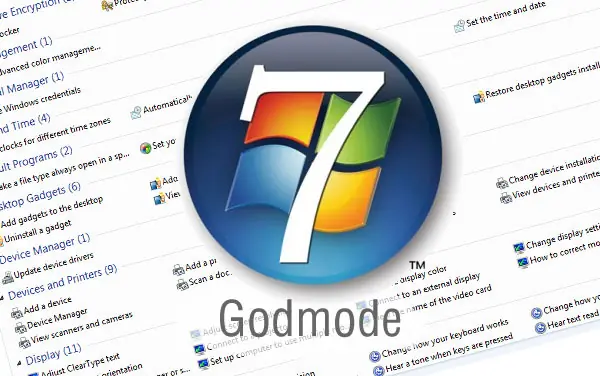
Descripción Se crea un acceso a un panel en el que tenemos todos los accesos a configuraciones de nuestro panel control. Este truco para activar el Modo Dios funciona tanto en Windows 7 de 32bits como de 64 bits. Para acceder tenemos que crear una carpeta, dando igual donde la creemos, por ejemplo en el escritorio damos al boton derecho del raton y seleccionamos "Nuevo > Carpeta" y la cambiamos el nombre por la siguiente linea. GodMode.{ED7BA470-8E54-465E-825C-99712043E01C} Veremos que nos cambia el icono por el que tenemos en nuestro panel de control y haciendo doble clic sobre el icono entraremos en el Modo Dios(God Mode). Tambien puede interesarnos otros codigos para modos dios: Lista de codigos para Modos Dios (God Modes): Action Center.{BB64F8A7-BEE7-4E1A-AB8D-7D8273F7FDB6}(Windows 7 y posteriores) Administrative Tools.{D20EA4E1-3957-11d2-A40B-0C5020524153} AutoPlay.{9C60DE1E-E5FC-40f4-A487-460851A8D915} Backup and Restore.{B98A2BEA-7D42-4558-8BD1-832F41BAC6FD}(Windows 7 y posteriores) Biometric Devices.{0142e4d0-fb7a-11dc-ba4a-000ffe7ab428}(Windows 7 y posteriores) BitLocker Drive Encryption.{D9EF8727-CAC2-4e60-809E-86F80A666C91} Color Management.{B2C761C6-29BC-4f19-9251-E6195265BAF1} Credential Manager.{1206F5F1-0569-412C-8FEC-3204630DFB70}(Windows 7 y posteriores) Date and Time.{E2E7934B-DCE5-43C4-9576-7FE4F75E7480} Default Location.{00C6D95F-329C-409a-81D7-C46C66EA7F33}(Windows 7 y posteriores) Default Programs.{17cd9488-1228-4b2f-88ce-4298e93e0966} Desktop Gadgets.{37efd44d-ef8d-41b1-940d-96973a50e9e0}(Windows 7 y posteriores) Device Manager.{74246bfc-4c96-11d0-abef-0020af6b0b7a} Devices and Printers.{A8A91A66-3A7D-4424-8D24-04E180695C7A}(Windows 7 y posteriores) Display.{C555438B-3C23-4769-A71F-B6D3D9B6053A}(Windows 7 y posteriores) Ease of Access Center.{D555645E-D4F8-4c29-A827-D93C859C4F2A} Folder Options.{6DFD7C5C-2451-11d3-A299-00C04F8EF6AF} Fonts.{93412589-74D4-4E4E-AD0E-E0CB621440FD} Game Controllers.{259EF4B1-E6C9-4176-B574-481532C9BCE8} Get Programs.{15eae92e-f17a-4431-9f28-805e482dafd4} Getting Started.{CB1B7F8C-C50A-4176-B604-9E24DEE8D4D1}(Windows 7 y posteriores) HomeGroup.{67CA7650-96E6-4FDD-BB43-A8E774F73A57}(Windows 7 y posteriores) Indexing Options.{87D66A43-7B11-4A28-9811-C86EE395ACF7} Infrared.{A0275511-0E86-4ECA-97C2-ECD8F1221D08}(Windows 7 y posteriores) Internet Options.{A3DD4F92-658A-410F-84FD-6FBBBEF2FFFE} iSCSI Initiator.{A304259D-52B8-4526-8B1A-A1D6CECC8243} Keyboard.{725BE8F7-668E-4C7B-8F90-46BDB0936430} Location and Other Sensors.{E9950154-C418-419e-A90A-20C5287AE24B}(Windows 7 y posteriores) Mouse.{6C8EEC18-8D75-41B2-A177-8831D59D2D50} Network and Sharing Center.{8E908FC9-BECC-40f6-915B-F4CA0E70D03D} Notification Area Icons.{05d7b0f4-2121-4eff-bf6b-ed3f69b894d9}(Windows 7 y posteriores) Offline Files.{D24F75AA-4F2B-4D07-A3C4-469B3D9030C4} Parental Controls.{96AE8D84-A250-4520-95A5-A47A7E3C548B} Pen and Touch.{F82DF8F7-8B9F-442E-A48C-818EA735FF9B}(Windows 7 y posteriores) People Near Me.{5224F545-A443-4859-BA23-7B5A95BDC8EF} Performance Information and Tools.{78F3955E-3B90-4184-BD14-5397C15F1EFC} Personalization.{ED834ED6-4B5A-4bfe-8F11-A626DCB6A921} Phone and Modem.{40419485-C444-4567-851A-2DD7BFA1684D}(Windows 7 y posteriores) Power Options.{025A5937-A6BE-4686-A844-36FE4BEC8B6D} Programs and Features.{7b81be6a-ce2b-4676-a29e-eb907a5126c5} Recovery.{9FE63AFD-59CF-4419-9775-ABCC3849F861}(Windows 7 y posteriores) Region and Language.{62D8ED13-C9D0-4CE8-A914-47DD628FB1B0}(Windows 7 y posteriores) RemoteApp and Desktop Connections.{241D7C96-F8BF-4F85-B01F-E2B043341A4B}(Windows 7 y posteriores) Scanners and Cameras.{00f2886f-cd64-4fc9-8ec5-30ef6cdbe8c3} Sound.{F2DDFC82-8F12-4CDD-B7DC-D4FE1425AA4D}(Windows 7 y posteriores) Speech Recognition.{58E3C745-D971-4081-9034-86E34B30836A}(Windows 7 y posteriores) Sync Center.{9C73F5E5-7AE7-4E32-A8E8-8D23B85255BF} System.{BB06C0E4-D293-4f75-8A90-CB05B6477EEE} Tablet PC Settings.{80F3F1D5-FECA-45F3-BC32-752C152E456E} Taskbar and Start Menu.{0DF44EAA-FF21-4412-828E-260A8728E7F1} Text to Speech.{D17D1D6D-CC3F-4815-8FE3-607E7D5D10B3} Troubleshooting.{C58C4893-3BE0-4B45-ABB5-A63E4B8C8651}(Windows 7 y posteriores) User Accounts.{60632754-c523-4b62-b45c-4172da012619} Windows Anytime Upgrade.{BE122A0E-4503-11DA-8BDE-F66BAD1E3F3A} Windows CardSpace.{78CB147A-98EA-4AA6-B0DF-C8681F69341C} Windows Defender.{D8559EB9-20C0-410E-BEDA-7ED416AECC2A} Windows Firewall.{4026492F-2F69-46B8-B9BF-5654FC07E423} Windows Mobility Center.{5ea4f148-308c-46d7-98a9-49041b1dd468} Windows SideShow.{E95A4861-D57A-4be1-AD0F-35267E261739} Windows Update.{36eef7db-88ad-4e81-ad49-0e313f0c35f8} Parental Controls.{96AE8D84-A250-4520-95A5-A47A7E3C548B} Control Parental.{96AE8D84-A250-4520-95A5-A47A7E3C548B} Nos cambiara el icono por el de control parental y ya tendremos un acceso rapido al control parental.
La confidencialidad de nuestros documentos y ficheros es un punto a sumar en la seguridad de nuestros datos. En la mayoría de las veces, los archivos personales como datos bancarios, contraseñas, documentos confidenciales, o incluso archivos multimedia de carácter personal, están bastante seguros en nuestros ordenadores de casa. ¿Qué pasa con la información que transportamos en un Pendrive? ¿Puedo ocultar la información de mi pendrive? ¿Cómo puedo poner una contraseña a mi Pendrive? Por supuesto que podemos ocultar archivos en un pendrive, y además podemos poner una contraseña para acceder a un Pendrive. El método es sencillo, y lo haremos con un programa gratuito llamado: Rohos Mini Drive ¿Cómo funciona Rohos Mini Drive? Lo primero que vamos a ver es cómo funciona el método para poner una contraseña al pendrive. Este programa lo que hace es crear una partición virtual en el Pendrive, la cual está oculta hasta el momento en que ejecutamos un archivo ejecutable que se encuentra en la memoria USB, y que nos pide una contraseña para acceder al contenido de la partición virtual. Esta contraseña es la que nosotros hemos puesto a la hora de crear una unidad oculta en el pendrive, y que es la que deja abierta la puerta, dejando visible en el explorador de Windows nuestra unidad secreta. Vamos a explicar el proceso paso a paso para que lo entendáis mejor. Crear una partición oculta en un Pendrive: Una vez hemos acabado de instalar Rohos Mini Drive, lo abrimos y nos dirigimos a configurar la llave USB. Se nos abre una ventana la cual partiremos en 3 secciones: 1: Ruta de origen de la unidad del Pendrive: Seleccionaremos la unidad que corresponda a nuestra memoria USB. 2: Configuración de la partición a crear en el pendrive (lo dejaría por defecto) 3: Crear contraseña para el Pendrive: es la clave que nos pedirá el ejecutable que crearemos en el pendrive para poder acceder a sus datos. Una vez que el programa ha terminado de crear la partición en el pendrive, aparece esta imagen en la que nos muestra el nombre de la nueva unidad virtual (Disco F, que es la unidad donde almacenáramos todos los contenidos. Ahora pulsamos sobre desconectar y cerramos la aplicación. Abrimos la unidad del Pendrive y vemos como aparte de los datos que tuviésemos almacenados, aparece un archivo ejecutable llamado Rohos mini. Si lo ejecutamos, vemos que se abre una pantalla pidiendo la contraseña para acceder a la unidad virtual F: Al introducir la contraseña, observamos como aparece en el explorador de Windows la unidad F:, que es la unidad virtual que hemos creado para guardar documentos protegidos en el pendrive. A partir de aquí, cada vez que ejecutes tu pendrive en cualquier ordenador, sólo tú podrás ver el contenido de esa unidad mediante la contraseña secreta. Así, si alguien te coge prestado tu pendrive, no podrá en ningún caso acceder a la información de este. Puedes cambiar la contraseña del pendrive desde el programa Rohos, como también te permite aumentar la capacidad de la unidad virtual, borrar esta, crear copias de seguridad, etc. http://www.rohos.com/rohos_mini.exe

Y, como la idea de esto no es aburrirlos hasta el olvido, sugiero hacer una parada por esta entrada de Wikipedia () para quienes no tengan absolutamente la menor idea de qué es esto de "Oboontoo". Así es entonces, hemos de instalar Linux (er, GNU/LINUX) a lo que he aquí algunas consideraciones: Antes que nada, RESPALDEN. No entraré en detalles al respecto pero, si realmente están decididos a ir todo por el todo, tomen un pack de DVDs, un pen drive, disco externo, o lo que se les ocurra, y copien toda esa colección de basura encontrada en Internet a un lugar seguro. Instalando Ubuntu en un disco con Windows o cualquier otro sistema operativo: Primero que nada, y previo a hacer cualquier otra cosa, desfragmenten el disco. Para variar, recomiendo al menos dos pasadas del estupendo Defraggler. Por qué esto? Porque así conseguirán más chicas y virilidad semejante a la de un Dios Nórdico evitando, al menos en teoría, destruir la corriente instalación de Windows. Esto es en caso de que quieran mantener la instalación del antiguo sistema operativo. Caso contrario, bueno, no me escuchen. Recomendación personal: Compren un pendrive. Nada del otro mundo, siguiendo el entrañable "BBB": "Bueno Bonito y Barato". Popular en la región: Kingston DataTraveler, de impecables especificaciones, garantía adecuada, y disponibilidad segura. Alternativamente, pueden ir a por algo Corsair -un favorito personal- o cualquier cosa que no provenga de un lugar Misterio. O ese pen drive que descansa en el llavero y habita en nuestro bolsillo. Respalden su contenido en algún otro medio si es que han de utilizarlo como base para la instalación. No necesitaremos nada de más de 4GB. Alternativamente, cualquier disco duro antiguo/extra con al menos 4-8GB disponibles será suficiente. Manos a la obra: Necesitaremos Ubuntu, por supuesto. Descargas gratuitas, desde este bonito enlace Como mencionaba nuestra amiga la Wikipedia, al tratarse de un sistema distribuido libre y gratuitamente, pueden ir a por la versión torrent o descarga directa sin remordimiento alguno. En caso de haber determinado a nuestro netbook como próximo conejillo de indias, necesitaremos hacernos con la edición Netbook Remix, optimizada para ultraportables. Para máquinas olvidadas en el tiempo (procesador de 500MHz, 192MB de RAM), existe Xubuntu. Una versión menos clasista con el hardware que nos facilitará la existencia. Info aquí Recordamos que si nuestro PC es de esos con 4GB o más de memoria RAM, será beneficioso optar por la versión de 64-bit (AMD64), mientras que el resto de únicamente requerirá del estándar 32-bit (x86) Una vez culminada la descarga de nuestro próximo sistema operativo, necesitaremos quemar la imagen en formato el ISO a un CD para su eventual instalación. ImgBurn facilitará la magia por nosotros. CD en la unidad de disco, reiniciamos la máquina (y quizá convenga asegurarnos con nuestro técnico de confianza que el orden de la secuencia de inicio o "Boot" incluye la unidad óptica por defecto en primer instancia, caso contrario → hay algo más para configurar). Reiniciamos y dejamos que el cargador del Gestor de arranque haga su trabajo, seremos bienvenidos con la pantalla de selección de idioma. Seleccionaremos el español para hacer de este proceso algo aún menos... hostil. Y aquí lo bueno: Si la curiosidad ha terminado por conquistarlos, pueden seleccionar "Probar Ubuntu sin modificar el sistema" y aguardar algunos instantes mientras que se carga la sesión artificial de Ubuntu, un primer acercamiento a la versión final del sistema operativo. Una vez terminado el recorrido, basta con un doble clic en el acceso a "Instalar" que yace en el escritorio para encontrarnos con el siguiente asistente: La imagen excede los limites.Pinche aquí para ver la imagen a tamaño completo. Seleccionamos nuestro "Hogar" para que luego sea mostrado y sincronizado en el panel-calendario del escritorio (entre otras cosas). Para la "distribución del teclado" y evitar terminar con la "Ñ" debajo del Enter y demás otros misterios, la configuración será "Seleccione la suya → Spain → Include dead tilde". Esto nos deja con tildes y demás caracteres misceláneos en su debido lugar. Y luego es el turno del Administrador de particiones. Aquí hemos de dejar a Ubuntu hacer su trabajo si no nos importa en absoluto el contenido del disco (es decir, han separado y designado su propio disco duro para Ubuntu). De lo contrario (caso de querer instalar en otra partición o pen drive), haremos clic en "Utilizar todo el disco" y seleccionaremos la unidad Y luego el modo "Pro" → "Especificar las particiones manualmente (avanzado)" donde podremos determinar la disposición final de la instalación. Únicamente recomiendo esto si es que de veras saben lo que hacen, o tal cual unos conocidos galos, unicamente temen que el cielo caiga sobre vuestras cabezas. Aquí recomiendo crear una nueva partición, de tipo EXT4 para maximizar el rendimiento, y establecer el punto de montaje en "/" y, en la medida de lo posible, crear y destinar otra partición a "/home" (en otro disco idealmente), para construir un respaldo en caso de catástrofe. Pero pueden obviar este paso. Ahora es tiempo de completar con nuestros datos, un proceso bastante sencillo en el cuál hay que considerar las diferencias entre mayúsculas y minúsculas. En caso de no querer escribir su nombre de usuario y contraseña cada vez que se inicie el sistema, será necesario marcar la opción "Entrar automáticamente" en esta ventana (no recomendado para laptops, portátiles, y sus derivados, o cualquier máquina con múltiples usuarios). El asistente de migración nos permite exportar nuestros documentos, archivos y configuraciones desde la instalación de Windows, en caso de haber detectado alguna. Estamos listos, bonito resumen de lo seleccionado hasta el momento. Opcional: Si la máquina dispone de una conexión a Internet, haremos clic en "Avazado..." y seleccionaremos "Participar en la encuesta de uso de paquetes", para aportar nuestro granito de arena a la comunidad. Tomen un libro, clic en "Instalar". Culminado el proceso, se nos pedirá reinicar el ordenador. Aceptamos, quitamos el disco de la bandeja. Y damos la bienvenida a Ubuntu. Configurar Internet Primero antes que nada, tenemos que ver si esta reconocida nuestra conexion de red. Que en la mayoria siempre esta ok. bueno cuando tenemos conexion tenemos que hacer click con el boton derecho del mouse y luego en editar conexiones.. Cuando clickeamos en el boton editar nos aparece una ventana con solapas, nos vamos a la solapa de "DSL" Al clickear en el boton "+Add" o "+Añadir" nos aparece una nueva ventana y nos vamos a la solapa de "ajuste de IPv4" donde le asignaremos una conexion automatica. Y por ultimo queda cargar el nombre de la conexio, nuestros datos, como usuario, servicio (ya sea arnet o speedy) y por ultimo la contraseña. Y tildamos en donde dice "conectar automaticamente" Por ultimo para terminar damos aceptar o cerrar, y para entrar en la conexion un click sobre el icono de red y selecionamos el nombre de la conexion para banda ancha. Otro metodo para la conexion -mediante la consola- con las teclas Alt+F2 escribimos xterm y se abrira la consola. dentro de la consola tipeamos sudo pppoeconf Aceptar y por ultimo abrir el firefox y navegar tranquilamente.
Primero y principal, conseguí alguna versión de Photoshop (Yo uso Photoshop CS4)... 1) Andá a Archivo (File), Nuevo (New) y creá un nuevo documento de 700 píxeles de Ancho (Width) por 50 píxeles de Alto (Height) y con Fondo (Background Contents) transparente: 2) En la barra de arriba de todo, andá a Ventana (Window) y seleccioná las opciones Color, Capas (Layers), Opciones (Options) y Herramientas (Tools), y acomodalas como más cómodo te parezca... 3) Busca la Barra de Herramientas: Ahí seleccioná el ícono que tiene una forma geométrica, en caso de que no sea un Rectángulo Redondeado (Rounded Rectangle Tool), hacele click derecho y elegilo... Busca esta barra: Recomiendo poner todo como está en mi barra, pero cada uno puede poner lo que más le guste, eso sí, elegí el color que vas a usar para la barra... 4) Después de haber configurado todo como queríamos, atrastrá el Rectángulo Redondeado desde la punta superior izquierda de la pantalla, hasta la inferior izquierda (Vos elegís lo alta que la querés, pero tratá que queden por lo menos dos píxeles libre de ancho y alto porque es lo que se va a ver transparente en la Barra Separadora): 5) Ahora andá a Edición (Edit), y hacé click en Transformación Libre (Free Transform Path), y en la barra de arriba, en "X:" poné la anchura del documento (700 en este caso) dividido dos, o sea, 350 px; y en "Y:" poné la altura del documento (50 en este caso) dividido dos, o sea, 25 px, y hacé click en cualquier botón de la Barra de Herramientas, y en la nueva ventana que te aparece hacé click en Aplicar (Apply)... Ahora que tenemos la Barra de Separación ubicado exactamente en el centro del documento... 6) Buscá la ventana de Capas (Layers): Haz click derecho en el Nombre de la Capa, que puede ser Forma 1, o Shape 1 como en mi caso dependiendo del idioma de tu Photoshop, y hacé click en Rasterizar (Rasterize Layer), con esto la capa se va a transformar en una imagen común para Photoshop... 7) Se le pueden hacer miles de efectos, pueden ser Degradados de Colores, Bordes, Brillo, y muchísimas combinaciones más, pero en este caso le vamos a agregar un borde (Para distinguirlo del fondo de donde lo vamos a poner) y le vamos a hace un efecto tipo vidrio... Asique hacé de nuevo click derecho en el Nombre de la Capa (Si querés cambiale el nombre haciendole doble click), y hacé click en Blending Options... Te aparece una ventana así: Andá a Borde (Stroke) y dejalo como está en la foto (En caso de que quieras cambiarle el color al borde lo podés elegir ahí mismo)... 8) Si te pasó como a mi que el borde se salió de la imágen, andá a Imagen (Image), Tamaño de Lienzo (Canvas Size), selecciona Píxeles en lugar de Centímetros y agregale 5 o 10 píxeles más de Alto y Ancho... 9) Para hacer el efecto vidrio, mantene Ctrl y hacele click a la imágen en miniatura de la capa (Está a la izquiera del nombre), en caso de que no esté, hacé click derecho en cualquier parte de la ventana de Capas (Layers) y clickeá en Small Thumbnails (No se como aparece en la versión en español, pero es la segunda opción)... Con lo que hicimos recién, solo va a ser seleccionada la imágen de la barra, no el Borde que agregamos antes... Ahora hacele click al siguiente botón: Se va a crear una nueva capa, asique en la Barra de Herramientas buscá el botón de Herramienta de Degradado, en el mismo lugar que la barra del Rectángulo Redondeado va a aparecer esta barra: Dejá todo como está en la imágen y hacele click al cuadro de colores (En mi imágen aparece de Blanco a Transparente, en la tuya lo más probable es que no pero hacele click igual)... En la nueva ventana seleccioná la segunda opción de los Predeterminados (Presets), la que yo resalté en Rojo: En caso de que el color que se ve no sea Blanco, hacé Doble Click en lo resaltado en Azúl y hacelos de color Blanco... 10) Si la capa de la barra no sigue seleccionada como antes, seleccionala con Ctrl como antes, una vez está seleccionada, seleccioná la capa vacía que creamos antes que tiene que estar arriba de la Barra... Ahora, con la capa vacía seleccionada, seleccioná de nuevo la Herramienta de Degradado y, manteniendo Shift para que la línea sea totalmente recta, arrastrala desde el tope de el documento hasta un poco más de el final del documento, te queda algo así: 11) En la Barra de Herramientas, seleccioná la Goma (Eraser), buscá la barra de arriba y en Modo (Mode) ponele Block (La tercera opción), ahora la goma es un cuadrado blanco, teniendo todavía la selección que hiciste antes, apoyá el tope de la goma en la mitad de la Barra Separadora, mantené Shift, y arrastrala borrando la mitad de lo blanco de la capa (En caso de que con una pasada te quede más blanco abajo, borralo también), te queda algo así: 2) La Barra Separadora ya está lista, si le querés agregar letras, hacele click al botón de Texto (Horizontal Type Tool) en la Barra de Herramientas, y hacé click en la parte en la que querés escribir, se va a crear una nueva capa... Seleccioná la Fuente, el Color, la Medida y escribí lo que quieras... Poné la nueva capa lo que escribiste arriba de las otras y hacele click derecho, y andá a Blending Options... Andá a Bisel y Relieve (Bevel and Emboss), seleccionalo y en Estilo (Style), seleccioná Pillow Emboss (La anteúltima opción)... Esto va a hacer que parezca que el texto está incrustado en la Barra Separadora, si no seleccioná Stroke Emboss (La última opción), y agregale Borde (Stroke)...
¿No sabes Instalar Windows 7? 1. Ingresas el DVD de instalacion de Win 7 en la lectora y reinicias la maquina 2. Nos aparecera un texto diciendo "Presione cualquier tecla para arrancar desde el DVD" y le hacemos caso 3. Luego veremos una barra de prgreso y esperaremos a que se cargue 4. Luego aparecera "Starting Windows" 5. Luego veremos esta pantalla donde ingresaremos los ajustes de idioma 6. Luego seleccionaremos "Instalar Ahora" 7. Luego veremos una pantalla donde dice que la instalacion esta comenzando 8. Luego Aceptamos los Terminos y Condiciones y bla, bla, vla 9. En esta pantalla elegiremos Instalacion Personalizada 10. Ahora nos apareceran nuestras particiones del Disco Duro , seleccionaremos la que albergara nuestro nuevo Windows y le damos a Formatear, y en siguiente 11. En la siguiente pantalla veremos que Win 7 se esta Instalando 12. Una vez terminado lo anterior os preguntara los nombres que queremos ponerle a nuestra PC 13. En la siguiente ingresamos una contraseña para el ordenador 14. En la sig. nos pedira la Clave del producto, solo le damos a Siguiente 15. En la siguiente pantalla escogeremos Instalar solo actualizaciones Importantes 16. En la siguiente nos pedira la Configuraciones de fecha y hora 17. Ahora elegiremos el tipo de Red dependiendo nuestra ubicacion 18. Ahora nuestro Win solo se Iniciara y listo!! Como activar GodMode? GodMode: Es solo un Super Panel De Control Para activarlo: # Nos posicionamos en nuestro escritorio de Windows 7 # Damos Clic Derecho > Nuevo > Carpeta. # A esta Carpeta le damos este nombre: GodMode.{ED7BA470-8E54-465E-825C-99712043E01C} Activar AERO: Solamente tienes que seguir estos pasos: 1. Clic en el menú Inicio, y escribe regedit en el cuadro de búsqueda para acceder al editor del Registro.. 2. Busca la siguiente llave: HKEY_CURRENT_USERSoftwareMicrosoftWindowsDWM. 3. Haz clic derecho en alguna parte blanca del panel derecho y crea una nueva DWORD (32 Bit). 4. Escribe el nombre de la misma, que será UseMachineCheck. 5. Crea dos valores DWORD más, uno llamado Blur y otro llamado Animations. 6. Doble clic en el primer valor creado, y elige el valor 0. Realiza lo mismo con las otras dos que creaste. 7. Cierra el editor del registro. 8. Clic en el menú Inicio, escribe cmd, click dereco en cmd.exe (cuando aparezca) y elige la opción Run As Administrator. 9. Escribe: Net Stop uxsms para que se frene la ejecución del Desktop Windows Manager Session Manager. Luego escribe Net Start uxsms para resetearlo. 10. Cierra el Command Prompt, clic derecho en el escritorio y accede a Personalizar y activa un Theme AERO Activar Flip 3D 1.Presiona el el teclado la tecla WINDOWS ma la tecla TAB y listo!!