brusapo
Usuario (Argentina)
A ver si con estos tips les puedo dar una manito para que su PC les ande de maravilla!!!! OJO solo para XP!!!! muy pocas son las cosas aplicables a Vista y 7.... Liberar memoria RAM: Lo primero que hay que hacer es abrir el Bloc de Notas de Windows XP. Escribimos lo siguiente: MYSTRING = (16000000) lo guardamos con el nombre de "liberar_memoria.vbe". Cuando dispongamos de poca memoria ram podremos liberar memoria con tan solo ejecutar el archivo liberar_memoria.vbe Hay que tener en cuenta que dependiendo de la cantidad de memoria ram que tengamos en el equipo, la numeración de MYSTRING varia, la numeración 16000000 es asignada a equipos con memoria de 128 Mb, si tenemos más de 128 Mb la numeración sería 80000000. Abrir el mapa de caracteres: Con este truco vamos a poder insertar un caracter especial en cualquier aplicación, esos símbolos que no están en el teclado como por ejemplo © ½ β etc. Es muy sencillo, solo hay que ir al menú y escribir "charmap.exe" para que se abra el cuadro con todos los caracteres existentes, incluyendo todo el teclado, muy útil si nos deja de funcionar una tecla. Liberar espacio en el disco: Si queremos liberar espacio en el disco rígido, algo muy útil es borrando los archivos temporales, cookies, y otros. Muchos lo harán de la manera tradicional, recorriendo las carpetas, pero hay algo mas rápido, que es haciendo clic en el menú y escribimos "cleanmgr.exe". Luego nos preguntará qué unidad queremos limpiar. Diagnóstico de DirectX: Con este truco vamos a revisar el rendimiento de DirectX y además, nos ofrece información sobre el audio y video disponibles. Podemos hacer pruebas para Direct 3D, Direct Draw, y probar los diferentes dispositivos de sonido. Para esto, vamos al menú y escribimos "dxdiag.exe". Iniciar la PC con un diskette con contraseña: Después de hacer esto, al iniciar Windows XP, nos pedirá el diskette con la contraseña. Para ellos vamos a la carpeta y buscamos un archivo que se llama syskey.exe, lo ejecutamos y nos pedirá que ingresemos una contraseña, luego de escribirla no debemos presionar el botón "Aceptar", sino que vamos a [Almacenar contraseña en disco], insertamos un diskette, y recién entonces presionamos . Anotar bien la contraseña en un lugar seguro, sin ella no van a poder iniciar Windows XP! Optimizar Windows deshabilitando Servicios: Cada una de estas pequeñas aplicaciones (servicios) que corran "por debajo" tienen una función específica. Algunas son importantes, y otras, no tanto, ya que entran en acción ante situaciones que quizá nunca ocurren. De todas maneras están ahí consumiendo recursos que bien podrían ser utilizados para otras actividades necesarias. A continuación vamos a ver cómo configurar su administración en su totalidad, seleccionando cuáles se ejecutaran al inicio de Windows de forma automática, manual o deshabilitarlos: Vamos a escribimos "services.msc" y aparecerá una ventana con todos los servicios listados. Haciendo clic sobre cada uno nos dará a la izquierda su descripción, dando un clic derecho sobre cada uno se nos despliegan las opciones, hacemos clic en , vamos a la solapa [Tipo de Inicio] y elegimos cómo se activará el servicio, si de forma automática, manual o deshabilitarlo. Atención: Presten mucha atención a los cambios que realicen, un mal cambio puede perjudicar el funcionamiento de la PC. Prevenir borrado de archivos a través de Virus: Un defecto en Windows XP permite que cualquiera pueda borrar archivos de nuestra computadora si se hace clic sobre un enlace maliciosamente construido, tanto al visitar un sitio Web maligno, como al recibir un mensaje con formato HTML. Al ser muy sencillo de implementar, es muy fácil de toparse en algún momento con una situación semejante. El problema puede ser prevenido borrando, renombrando o moviendo de lugar el archivo de Windows XP que permite dicha acción. Pruebas realizadas en situaciones de trabajo normal, no parecen afectar el funcionamiento de Windows XP. El archivo que debe ser borrado o renombrado es UPLDDRVINFO.HTM, y está ubicado en el siguiente path: C:\Windows\PCHEALTH\HELPCTR\SYSTEM\DFS\uplddrvinfo.htm Habilitar la defragmentación del booteo: Windows XP incluye una nueva opción, que es la habilidad para defragmentar el área de booteo. Esto ubica todos los sectores de booteo juntos para un inicio más rápido. Para habilitarla o inhabilitarla, hacemos lo siguiente: Iniciamos el Editor de Registro y escribimos "regedit", vamos a la rama [HKEY_LOCAL_MACHINE\SOFTWARE\Microsoft\Dfrg\BootOptimizeFunction]. Seleccionamos la opción de la derecha, y cambiamos su valor a Y para habilitarlo, o a N para inhabilitarlo. Deshabilitar el botón derecho en el Escritorio: El siguiente ajuste eliminará el menú contextual que normalmente aparece cuando el usuario hace clic con el botón derecho del mouse sobre el escritorio o el panel de resultados del explorador. Para ello iniciaremos la herramienta de edición del sistema, . Allí localizaremos la clave HKEY_CURRENT_USER\Software\Microsoft\Windows\CurrentVersion\Policies\Explorer, donde crearemos o modificaremos el valor DWORD existente “NoViewContextMenu” cuyo contenido será “1” para ocultar el menú contextual o “0” para continuar mostrándolo cuando el usuario haga clic con el botón derecho del mouse sobre el escritorio o el explorador. Cerraremos sesión y reiniciaremos Windows para que los cambios surtan efecto. Editar nuestros propios caracteres: Vamos a y escribimos "eudcedit.exe". Se nos abrirá un editor donde vamos a poder crear dibujando nuestro propio caracter. Cambiar la letra a una unidad de disco: Para cambiarle la letra de unidad a un dispositivo en Windows XP iniciaremos la consola de administración de sistema, pulsando con el botón derecho del mouse sobre Mi PC y seleccionando Administrar. Una vez allí, seleccionaremos el "Administrador de discos" y haremos clic con el botón derecho del ratón sobre el dispositivo al que queramos cambiarle la letra de unidad, seleccionando la opción [Cambiar letra de unidad] y ruta y especificando la nueva letra de unidad que queramos darle. Convertir FAT a NTFS: Aunque hayamos instalado nuestro sistema en una partición o disco formateada con el sistema de archivos FAT o FAT32, en cualquier momento podremos convertirla a NTFS para ganar las funcionalidades de seguridad y compresión que este sistema de archivos ofrece abriendo una ventana del intérprete de comandos e insertando el comando "convert.exe X: /FS:NTFS". Activar el Firewall para conexiones a Internet: Los Firewalls son sistemas de seguridad que actúan como un protector entre nuestra PC o red y el mundo exterior (Internet). Al activar estos Firewalls es mas difícil que seamos infectados con ciertos virus. Para activarlo en Windos XP debemos seguir los siguientes pasos: Vamos al [Panel de Control] [Conexiones de Red], seleccionamos la conexión que utilizamos para conectarnos a Internet, le damos un clic derecho y cliqueamos en , vamos a la solapa [Opciones Avanzadas] y tildamos la opción "Proteger mi equipo y mi red limitando o impidiendo el acceso a él desde Internet". Registro de errores del sistema: Windows XP conserva un registro de los errores que puedan surgir durante el uso de la PC. Este sistema de registro lo encontramos en una aplicación llamada "Visor de Sucesos", que permite analizar diversos problemas de la PC. Para acceder a éste, debemos entrar al [Panel de Control], doble clic sobre [Herramientas Administrativas] y entramos a [Visor de sucesos]. Nos aparecerá un listado con errores de "Aplicación", "Seguridad" y "Sistema" con el mensaje de error, la fecha la hora, el usuario, y el origen del error. Cambiar el nombre del Icono "Mis docuentos": Si queremos cambiar el estático nombre del icono que representa la carpeta Mis Documentos para que muestre Documentos de Nombre_usuario, tendremos que... Iniciar la herramienta de edición del registro del sistema, con el comando “regedit.exe” desde el menú Inicio/Ejecutar y localizar la clave HKEY_CLASSES_ROOT\CLSID\{450D8FBA…}. Y editaremos el valor de tipo cadena expandible (REG_EXPAND_SZ) “LocalizadString” cuyo contenido será “Documentos de %Username% en %ComputerName%” (sin comillas) , tras lo cual cerremos el editor de registro y pulsaremos F5 para refrescar el contenido del escritorio y que los cambios surtan efecto, tanto en el icono del escritorio como en el acceso directo en el menú de inicio o los cuadros de diálogo Abrir y Guardar como Poner nuestra foto en el menú inicio: Si abrimos en menú inicio vamos a ver nuestro nombre arriba de todo del menú con un dibujito, si queremos cambiar ese dibujito por otro, o poner nuestra foto, debemos hacer lo siguiente: Vamos al [Panel de Control] [Cuentas de Usuario] ahí cliqueamos en nuestra cuenta, y le damos un click en "Cambiar imagen". Seleccionamos una imagen de la lista, o entramos en "Buscar mas imágenes" para buscar otra imagen o nuestra foto en otra carpeta y listo. Esto también sirve si tenemos creados varios usuarios para identificar a cada uno con su foto, cuando iniciemos la PC vamos a tener cada usuario con su nombre y foto. Una pavada linda! Desinstalar el "Messenger": Como todos habrán notado, Windows XP instala de forma automática el Windows Messenger. Este mensajero instantáneo inicia la sesión cada vez que nos conectamos a Internet y aloja su icono al lado del reloj. El Messenger no trae opción para desinstalarlo, y si vamos al Panel de Control en Agregar y Quitar Programas tampoco encontramos esa opción, la única manera de desinstalarlo y que no nos moleste mas es la siguiente: Abrimos vamos al menú [Opciones de Carpeta...] entramos en la solapa y allí tildamos la opción "Mostrar todos los archivos y carpetas ocultos" y aceptamos. Luego de realizar estos pasos, en entramos en la carpeta luego en y buscamos un archivo llamado "sysoc", lo abrimos y buscamos esta línea: msmsgs=msgrocm.dll,OcEntry,msmsgs.inf,hide,7. De esta línea borramos "hide," y guardamos el archivo. Luego de eliminar ese valor, nos dirigimos al [Panel de Control] [Agregar o Quitar Programas] [Agregar o quitar componentes de Windows], destildamos "Windows Messenger" y pulsamos el botón . Esto eliminará por completo el Windows Messenger de nuestro sitema. Reparé Windows desde el CD y no me puedo conectar a Internet: Si por algún inconveniente tuvimos que reparar Windows XP desde el CD, y al reiniciar notamos que la o las conexiones a Internet desaparecieron, y al intentar crear una nueva no nos permite el asistente, debemos editar el registro de la siguiente manera: Ir a escribimos "regedit" y buscamos la siguiente rama: HKEY_LOCAL_MACHINE/SYSTEM/CurrentControlSet/Services/RasMan/PPP/EAP En EAP encontramos 4 subcarpetas llamadas 4, 13, 16 y 25. Eliminamos la 16 y la 25 con un clic derecho sobre cada una seleccionando "eliminar", y reiniciamos la PC. Luego de reiniciar volveremos a tener las mismas conexiones a Internet que antes de reparar Windows. Cambiar de Usuario sin cerrar la sesión abierta: Si tenemos creadas mas de una cuenta de usuario en nuestra PC, estamos usando nuestra cuenta, y viene otra persona que precisa por ejemplo bajar su correo de otra cuenta, hay una forma de cambiar de usuario dejando todos los programas abiertos que estábamos usando. Solo tenemos que presionar la tecla con el logotipo de Windows del teclado (entre Ctrl y Alt) y sin soltarla presionar la tecla L. Automáticamente aparecerá la pantalla para elegir que usuario iniciar, y al cerrarlo, podemos volver al otro y seguir trabajando en lo que estábamos antes. Quitar el icono de Conexión de Área Local: Si tienen instalada una placa de red verán en la barra a la izquierda del reloj un icono llamado "Conexión de Área Local". Si utilizamos la PC en el hogar, y no la tenemos conectada a una Red, este icono es inútil y molesto. Para quitarlo, debemos abrir el [Panel de Control] [Conexiones de Red] hacemos clic derecho sobre "Conexión de área local" y clicleamos en "Desactivar". Elegir con qué sistema operativo iniciar: Si tenemos instalados dos o mas sistemas operativos en nuestra PC, al arrancar vemos el menú para elegir con qué sistema operativo iniciar. Por defecto aparece primero seleccionado el último sistema operativo instalado, pero si el que usamos mas seguido es el otro, es un poco molesto andar seleccionado cada vez que prendemos la PC. Para cambiar esto, y que inicie por defecto el deseado, debemos hacer lo siguiente: Vamos al [Panel de Control] abrimos la solapa "Opciones avanzadas" y en la parte de "Inicio y recuperación" hacemos clic en [Configuración], ahí nos aparece un menú para elegir cuál va a ser el sistema operativo predeterminado, y además le podemos poner en cuánto tiempo queremos que arranque solo. Crear un Disco de Inicio: Los usuarios de versiones anteriores de Windows, se habrán vuelto locos buscando cómo crear un Disco de Inicio en XP, muy útil para sacarnos de más de un apuro, para crearlo debemos seguir los siguientes pasos: Insertar un Disquete en blanco, hacer doble clic sobre [Mi PC] Clic derecho sobre la unidad A: y en las opciones de formateo, se debe marcar la casilla de verificación "crear un disco de inicio de MS-DOS" para crear un disco de inicio. Abrir Documentos recientes: Otro cambio molesto del XP es que ya no aparece en el menú Inicio la lista de los últimos documentos abiertos. Para poder volver a tener esa opción debemos hacer lo siguiente: Clic derecho sobre la "barra de herramientas" del menú Inicio (en un lugar vacío), seleccionamos abrimos la solapa [Menú Inicio] [Opciones avanzadas] y abajo de todo vamos a encontrar una opción que dice "Mostrar los documentos abiertos recientemente", la tildamos, aceptamos, y listo!. Ahora aparecerá en el menú Inicio, como en las versiones anteriores de Windows, un nuevo menú llamado "Documentos recientes". Los iconos del Escritorio se mezclan: Si estás cansado de ordenar a tu gusto los iconos del escritorio, y que al rato aparezcan todos ordenados de otra manera, no se trata de un virus ni nada por el estilo. Para solucionar esto debemos hacer lo siguiente: hacemos clic derecho sobre el escritorio, [Organizar iconos] y en las opciones que se despliegan nos debemos asegurar que solo esté tildada la opción "mostrar iconos del escritorio", el resto debe estar todo destildado. Ahora ordenamos los iconos manualmente como queremos, y para que queden alineados tildamos la opción "alinear a la cuadricula" del mismo menú. Luego de ordenados volvemos a destildar esta opción. Listo! se acabó esa mezcla molesta de los iconos. Esa mezcla se debe a que Windows ordena los iconos en una especie de ranking de los programas mas usados, esa es la razón del por qué aparecen en otro orden del que poníamos. Mi navegador no soporta Java: Java, es un lenguaje de programación en el que nos permite crear y ver varios tipos de animaciones e interactividad insertados en la mayoría de las páginas Web. El Internet Explorer 6 incluido en Windows XP no incluye soporte Java por ser de otro fabricante, por lo tanto no vamos a poder ver completas muchas de las páginas, inclusive muchos menús. Para solucionar esto, podemos bajar gratuitamente el soporte Java para Windows XP en la siguiente dirección: www.microsoft.com/java/download/dl_sdk40vm.htm Enviar y Recibir Fax desde nuestra PC: Windows trae una interesante aplicación que nos permite enviar y recibir Fax desde nuestra PC. Para instalar este programita debemos ir a [Panel de Control] [Agregar o Quitar programas] cliqueamos sobre "Agregar o Quitar componentes de Windows" y tildamos de la lista la opción "servicios de Fax". Para completar la instalación nos va a pedir el CD de Windows XP. Dónde fueron a parar los archivos temporales de Internet? Para los que no saben qué son estos archivos, les comento que cada vez que entramos en una página Web todos los archivos de ella automáticamente se guardan en nuestro disco, esto es para que cuando volvamos a entrar a esa página se abra mucho mas rápido. La idea es buena, pero luego de un par de meses vamos a tener acumulados miles y miles de archivos ocupando espacio en nuestro disco. La mayoría de los que acostumbran a borrar estos archivos temporales se habrán vuelto locos buscando esta carpeta, ya que Microsoft la cambió de lugar, bueno les cuento que en Windows XP la encontramos en: C:\Documents and Settings\MiNombre\Configuración local\Archivos temporales de Internet Otra manera mas práctica es en Internet Explorer ir al menú [Opciones de Internet] y en la solapa "General" vamos a [Configuración] [Ver Archivos] y se abrirá la carpeta anteriormente mencionada con todos los Archivos temporales de Internet. Recuperar Icono de "Mostrar Escritorio": Si, por alguna razón, perdimos el icono de Mostrar Escritorio (que suele aparecer junto al botón Inicio), podemos recuperarlo muy fácilmente siguiendo estos sencillos pasos. Abrir la carpeta C:\Documents and Settings\MiNombre\Datos de programa\Microsoft\Internet Explorer\Quick Launch. En esta última carpeta es donde se esconde el icono que estás buscando. Si nos fijamos, la carpeta contiene el resto de los iconos que muestra la barra situada junto al botón Inicio. Una vez en la carpeta Quick Launch, tendremos que crear un documento de texto. Para ello, hacemos clic con el botón derecho del mouse en una zona libre de la carpeta, seleccionar [Documento de texto]. Abrimos el documento y escribimos en él lo siguiente (sin dejar espacios en blanco entre los comandos, tal y como está acá): Command=2 IconFile=explorer.exe,3 Command=ToggleDesktop Luego de copiar el texto, lo guardamos como Escritorio.scf. El archivo debe llevar siempre la extensión "scf". Si seguimos exactamente todos los pasos, automáticamente Windows le habrá asignado el icono de "Mostrar Escritorio". Si no aparece el icono reiniciar la PC. C:\Mis Documentos por Defecto: Una característica algo molesta de Windows XP es que cada vez que pulsamos el botón "Abrir documento" de muchos programas (ej. Word) se abre por defecto la carpeta "Mis Documentos" del escritorio o "C:\Documents and Settings\MiNombre\Mis Documentos". El problema está en que nosotros no guardamos nuestros documentos en esas carpetas, generalmente los guardamos en C:\Mis Documentos. Para cambiar esto y que siempre nos abra la carpeta C:\Mis Documentos por defecto hacemos lo siguiente: Vamos a [Mis Documentos] clic con el botón derecho del mouse y elegimos , en la solapa "Destino" escribimos nuestra ruta "C:\Mis Documentos". Configurar el parlante interno de la PC: Si estamos aburridos de oír pitidos y ruidos que provienen del parlante interno del ordenador y no encontramos la manera de desactivarlo sin abrir la CPU, aquí tenemos un truco para hacerlo Para ello iniciaremos la herramienta de edición del registro de sistema, con el comando “regedit.exe” desde el menú Inicio/Ejecutar y localizaremos la clave HKEY_CURRENT_USER\Control Panel\Sound. Allí crearemos o modificaremos el valor de tipo alfanumérico “Beep” cuyo contenido será “yes” si queremos que el pitido del parlante interno del ordenador siga funcionando o “no” para desactivar estos sonidos. Evitar que un usuario añada o elimine programas: Para evitar que un usuario utilice el panel "Agregar o Quitar programas" para instalar o desinstalar aplicaciones o componentes de Windows, iniciaremos la herramienta de edición del registro de sistema, con el comando “regedit.exe” desde el menú Inicio/Ejecutar y localizaremos la clave HKEY_CURRENT_USER\Software\Microsoft\Windows\CurrentVersion\Policies\Uninstall. Allí crearemos un valor de tipo DWORD “NoAddRemovePrograms” cuyo contenido será “1” para evitar el uso de este panel. Evitar la reactivación de nuestra instalación de XP: Tan fácil como guardar el fichero c:\windows\system32\wpa.dbl en un diskette, dicho fichero ocupa solo unas 13kb aprox. Una vez tengamos la copia en el diskette, formateamos y una vez instalado de nuevo Windows XP lo copiamos a su carpeta de origen y ya tenemos Windows XP activado. Sin necesidad de una llamada telefónica. Importante: Este modo de proceder no es un truco para evitar la activación del producto en si. Este truco, solo funcionará en el mismo hardware para una instalación de XP que haya sido activada con anterioridad. Windows XP no se apaga: En algunas computadoras, Windows XP no se apaga automáticamente y queda colgado en la pantalla “Ahora puede apagar su equipo con seguridad”. Sé que a muchos esto les puede traer trastornos psicológicos muy graves, pero no se preocupen, porque aquí está la solución. Gracias a ella, podrán seguir cuerdos un poco más, aunque con Windows nunca se sabe... Para resolver el problema, hay que ir al Panel de control y hacer doble clic en . Luego, deben seleccionar la solapa y, allí, presionar el botón [Administrador de dispositivos]. Dentro de la ficha [Administrador de dispositivos], hay que abrir el menú desplegable y elegir la opción [Ver dispositivos ocultos]. Verán que entre todos los dispositivos se encuentra uno que está deshabilitado (APM Manager o Nodo de interfaz APM). Si posamos el mouse sobre él y apretamos el botón derecho sólo una vez, veremos que en el menú emergente se encuentra la opción . Listo; ahora Windows XP se apagará completamente solo. Si esto no soluciona el problema, lo más probable es que tengan que actualizar los drivers de la placa de video o de sonido. Remover la carpeta documentos compartidos: Para quitar de MI PC la opción [Documentos Compartidos] (Shared Documents), abrimos el Editor de Registro y nos dirigimos a la rama [HKEY_LOCAL_MACHINE\SOFTWARE\Microsoft\Windows\CurrentVersion\ Explorer\MyComputer\NameSpace\DelegateFolders]. Allí localizamos la rama {59031a47-3f72-44a7-89c5-5595fe6b30ee} y la borramos. No es necesario reiniciar. A partir de ahora ya no vamos a tener esas carpetas inútiles al entrar a MiPC, y volveremos a ver lo mismo de siempre, el disco rígido, la lectora, etc. Cómo borrar las flechitas de los accesos directos en XP: Como habrán observado, al hacer un acceso directo de algún programa, siempre aparecen las flechitas en la parte inferior izquierda del icono. Quitarlas es un proceso sencillo, que no lleva mucho tiempo: Primero, deberemos dirigirnos al Registro ( escribir Regedit). Luego, habrá que ubicar las siguientes ramas y borrarlas: HKEY_CLASSES_ROOT\lnkfile\IsShortCut HKEY_CLASSES_ROOT\piffile\IsShortCut Una vez borrados estos “IsShortCut”, bastará con reiniciar la máquina para no ver mas esas inútiles flechitas. Personalizar la barra de inicio rápido: Podemos personalizar la barra de herramientas de inicio rápido agregando los íconos de acceso directo que deseemos. Esta barra de herramientas es, en realidad, una carpeta que en Windows XP se encuentra en C:\DOCUMENTS AND SETTINGS\%USUARIO%\DATOS DE PROGRAMA\MICROSOFT\INTERNET EXPLORER\QUICK LAUNCH. Podemos abrir esta carpeta haciendo clic derecho sobre algún lugar vacío de la barra y seleccionando [Abrir carpeta]. Restringir el acceso a "Propiedades de Pantalla": Para deshabilitar la configuración de varios aspectos de Propiedades de pantalla, y así evitar que los usuarios puedan cambiarlos, debemos seguir los siguientes pasos: 1. Ejecutamos el programa para acceder al Registro de Windows (Regedit) 2.Buscamos la rama: HKEY_CURRENT_USER\Software\Microsoft\Windows\CurrentVersion\Policies\System 3. Hacemos clic con el botón derecho del mouse sobre una zona libre de la parte derecha y creamos o modificamos el valor DWORD NoDispBackgroundPage. 4. Haciendo doble clic sobre el mismo le damos el valor 1 para evitar que los usuarios alteren el archivo utilizado como papel tapiz. 5. Bajo esta misma rama podemos crear estos otros valores: DWORD NoDispAppearancePage: para deshabilitar la pestaña Apariencia. NoDispSettingsPage: para desactivar la pestaña Configuración NoDispScrSavPage: para que la pestaña Salvapantallas quede deshabilitada. Drivers no certificados:Cómo inhabilitar la inspección de controladores de Windows XP. Windows XP incorporó un sistema de firma digital para los controladores (o drivers). Para que un controlador sea aceptado por Windows XP sin problemas, éste debe poseer un certificado digital que garantiza que ha sido probado por los laboratorios de Microsoft y es totalmente compatible con el sistema operativo. Supuestamente, esto garantiza que no tendremos problemas con el software. Si queremos instalar un driver no certificado, podemos hacerlo, pero Windows nos advertirá con un cartel de error que esto podrá traernos problemas en el futuro. No obstante, no debemos asustarnos. Por ejemplo, la mayoría de los drivers para placas de video NVIDIA no están certificados por la sencilla razón de que existen tantas versiones, que los fabricantes no llegan a certificarlas. Para inhabilitar la inspección de controladores no certificados, deberemos hacer clic derecho en el icono de Mi PC y elegir . Una vez allí, en la pestaña , deberemos presionar el botón [Firma de controladores]. Donde se nos pregunta [¿Qué acción desea que realice Windows?], conviene seleccionar [Ninguna: instalar el software sin pedir mi aprobación]. De esta manera, no volveremos a recibir advertencias sobre los drivers. Limpiar la lista de programas instalados: Cómo editar el registro de Windows y evitar problemas con esta utilidad de Windows. Si bien en las sucesivas versiones de Windows Microsoft ha mejorado la utilidad de desinstalación de programas, todavía es bastante imperfecta. Debido a esto, suele ocurrir que en la lista de programas por desinstalar encontremos software que, en realidad, ya fue desinstalado, pero que no quiere desaparecer de la lista. Para eliminarlo definitivamente, deberemos editar el Registro de Windows. A continuación detallamos los pasos que hay que seguir. Debemos ir al Panel de control y hacer doble clic sobre [Quitar o agregar programas], para acceder al listado. Aquí podremos comprobar cuáles son los programas que sobran. Ahora tenemos que abrir el Editor del Registro. Para hacerlo, escribimos regedit en [Inicio/Ejecutar] y hacemos clic en . Ahora tendremos la legendaria y temida estructura del Registro frente a nosotros. Deberemos navegar las claves del Registro hasta llegar a HKEY_LOCAL_MACHINE/Software/Microsoft/Windows/CurrentVersion/Uninstall. Esta clave le indica a Windows los programas que componen la lista de desinstalación. Dentro de la clave mencionada en el punto anterior, se encuentra una carpeta (o clave) correspondiente a cada uno de los programas que aparecen en la lista de Agregar o quitar. Simplemente deberemos borrar la concerniente al programa que nos molesta. Quitar la pantalla de Bienvenida: Si ya están cansados de ver esa pantalla celeste-azul de bienvenida al iniciar Windows XP, sigan estos pasos para quitarla: Vamos al [Panel de Control] [Cuentas de Usuario], hacemos clic sobre la opción "Cambiar la forma en la que los usuarios inician y cierran sesión", aparecerán dos opciones tildadas, allí destildamos "Usar la pantalla de bienvenida" y clicleamos en "Aplicar Opciones". Listo! a partir de ahora, al iniciar la PC ya no veremos mas esa molesta pantalla de bienvenida y además iniciará un poco mas rápido que antes. Acelerar el apagado: Es excesivo el tiempo que demora Windows Xp para apagar el equipo, vamos a agilizar el proceso de apagado. Ejecutamos regedit. Entramos luego hasta el nivel HKEY_CURRENT_USER\Control Panel\Desktop localizando allí la clave "WaitToKillAppTimeout" hacemos doble clic sobre ella. A continuación cambiamos el valor de 20.000 (que ya trae por defecto) por el de 4.000. Ahora, y sin salir del editor, accedemos a HKEY_LOCAL_MACHINE\System\CurrentControlSet\Control, para localizar de nuevo la clave "WaitToKillAppTimeout" y repitiendo la misma operación de antes cambiamos el valor de 20.000 a 4.000. Ahora nuestro Windows esperará menos tiempo para "matar" una aplicación cuando no responde y se cerrará el sistema mucho más rápido Limpiar archivo de intercambio al apagar sistema: Por defecto el archivo de intercambio de Windows XP siempre se mantiene en el disco duro, ocupando un espacio que puede sernos de utilidad, sobretodo en entornos de arranque dual. Para modificar este comportamiento, y que su contenido sea eliminado al apagar el sistema, iniciaremos la herramienta de edición del registro de sistema, con el comando "regedit.exe", desde el menú Inicio/Ejecutar y localizaremos la clave HKEY_LOCAL_MACHINE\System\CurrentControlSet\Control\Session Manager\Memory Management. Allí crearemos o modificaremos el valor DWORD "ClearPageFileAtShutdown" cuyo contenido será "1" eliminar el archivo de intercambio al pagar el sistema o "0" para mantenerlo. Personalizar los programas de inicio: Al iniciarse, Windows ejecuta muchos programas que permanecen cargados en segundo plano, y que a veces son innecesarios. Estos programas suelen consumir memoria útil. Para personalizar los programas para el inicio, nos dirigimos a [Inicio/Ejecutar] y tipeamos services.msc. En la ventana que aparece, hacemos clic derecho sobre el servicio que deseamos inhabilitar y elegimos . En la opción [Tipo de inicio] (Startup type) seleccionamos (Disabled). Agregar o Quitar Programas: Cómo personalizar las listas de componentes a instalar. Por alguna razón, Microsoft quitó la posibilidad de personalizar la lista de componentes para instalar, y cuando vamos a [Agregar o Quitar Programas], no está la lista entera de programas. Por suerte, esto tiene solución: Abrimos el archivo SYSOC.INF ubicado en el subdirectorio INF dentro del directorio de Windows. En la clave encontraremos una serie de programas. Simplemente le sacamos el hide o HIDE. Por ejemplo: MSWordPad=ocgen.dll,OcEntry,wordpad.inf,HIDE,7 ...quedaría... MSWordPad=ocgen.dll,OcEntry,wordpad.inf,7 Ahora, al acceder a [Agregar o Quitar Componentes de Windows], aparecerán los programas que queramos. Messenger y Outlook en Windows XP: Los usuarios del XP, notamos que integra un sistema de mensajería bastante útil, aunque puede resultar algo molesto en ocasiones. Un ejemplo de ello es lo que ocurre con Windows Messenger. Imaginemos que no queremos estar en línea. Lo más normal sería entonces cerrar la sesión para que no podamos ser molestado por ninguno de nuestros contactos. Sin embargo, basta con que consultemos nuestro correo en Outlook para que Windows Messenger vuelva a conectarse de forma automática. Hay una forma de poder evitar esto. Tan sólo tenemos que abrir Outlook e ir al menú y seleccionar la pestaña . Veremos que cuenta con una opción llamada "Conectar automáticamente con Windows Messenger". Tan sólo tenemos que desmarcarla para solucionar el problema. Desinstalar Windows XP (Si todo lo demás falla): Si nos resulta imposible iniciar Windows XP, incluso desde el modo a prueba de fallos y hemos actualizado el sistema desde Windows 98, 98 Segunda edición o Millennium Edition (ya que desde Windows NT4.0 o Windows 2000 no tendremos esta opción), podemos restaurar y volver a nuestra versión anterior de Windows iniciando en modo a prueba de fallos con interprete de comandos dentro del menú que aparecerá al pulsar F8 durante el inicio de sistema. Iniciaremos sesión con privilegios administrativos y dentro de la unidad donde hemos instalado Windows XP nos trasladaremos hasta el directorio C:\WINDOWS\SYSTEM32 e introduciremos el comando "osuninst.exe", tras el cual se iniciará un asistente de desinstalación que nos ayudará durante el proceso. Mensaje al inicio de Windows: Esto puede ser útil para dejar recordatorios, que se mostrarán al iniciar XP. Si queremos que, al iniciar, Windows nos muestre un mensaje con el texto que deseemos, debemos hacer lo siguiente: Abrimos el Editor de Registro y vamos a la rama [HKEY_LOCAL_MACHINE\SOFTWARE\Microsoft\Windows NT\ CurrentVersion\Winlogon]. Ahí modificamos el valor de legalnoticecaption con el título del mensaje y legalnoticetext con el texto del mensaje. Luego reiniciamos la computadora. Acelerar la exploración: Cómo recorrer el disco rápidamente. Para poder explorar el disco rígido más rápidamente, debemos hacer lo siguiente: Abrimos el Editor de Registro ([Inicio/Ejecutar] y escribimos “regedit”), y nos dirigimos a la rama [HKEY_LOCAL_MACHINE/Software/Microsoft/Windows/CurrentVersion/Explorer/RemoteComputer/ NameSpace]. Allí veremos una rama con el nombre “{D6277990-4C6A-11CF-8D87-00AA0060F5BF}”. Esta rama le especifica a Windows que busque tareas programadas. Si lo deseamos, podemos hacer un backup antes de realizar algún cambio, en caso de querer recuperar la configuración. Para no perder la Contraseña: Si utilizamos Windows XP como usuario local en un entorno de grupo de trabajo, podemos crear un disco de recuperación de contraseña, que nos permitirá iniciar sesión en nuestro ordenador si olvidamos la contraseña que protege nuestra cuenta de usuario Para crear el disco, abriremos el menú [Panel de control] [Cuentas de usuario]. Allí haremos clic sobre nuestra cuenta de usuario y bajo el apartado Tareas relacionadas en el panel de tareas pulsaremos sobre el enlace Preevenir el olvido de contraseñas, que iniciará un asistente para la creación de un disquete. Es importante guardar este disco en un lugar seguro, ya que cualquiera que haga uso de el podrá acceder a nuestra cuenta de usuario local. Administrar la memoria: Las claves que les mencionamos a continuación sirven para poder mejorar la administración de memoria y dar un poco más de velocidad a ciertos procesos. Todas las claves se encuentran en: [HKEY_LOCAL_MACHINE/System/CurrentControlSet/Session Manager/Memory Management] DisablePagingExecutive: cuando esta clave está habilitada, previene que los archivos "ejecutivos" sean enviados al archivo de paginación del disco rígido, lo que hace que el sistema operativo y los programas respondan más rápido. Recomendamos realizar esto sólo si tienen una gran cantidad de memoria RAM (más de 128 MB), ya que esto consume muchos recursos del sistema. Por defecto, viene inhabilitado, y para habilitarlo deben cambiar su valor de 0 a 1. LargeSystemCache: este seteo (que, por defecto, viene habilitado en Windows 2000 Server) le pide al sistema operativo que lleve todo, menos 4 MB (que se mantienen por si necesita hacer caching del disco), de la memoria del sistema al sistema de caché de archivos. El principal efecto de esto es permitir que el kernel del sistema operativo esté cacheado, lo que aumenta la velocidad de respuesta. Este parámetro es dinámico, y si se llega a necesitar más de 4 MB para hacer cacheo de disco por alguna razón, el espacio ocupado será liberado. Tengan en cuenta que, en ciertos casos, habilitar esta opción puede causar una reducción en la performance de ciertas aplicaciones que tienen usos intensos. Por ejemplo, en el caso de SQL Server, que tiene su propio sistema de cacheo de memoria, o de Internet Information Server, el cual funciona mejor con la mayor cantidad de memoria RAM disponible. IOPageLockLimit: esta opción brinda un aumento de velocidad en las operaciones de entrada/salida cuando está haciendo gran cantidad de transferencias de archivos u operaciones similares. Se recomienda para sistemas que poseen mucha RAM (así que ni se molesten si no tienen más de 128 MB). Con un valor de entre 8 y 16 MB, notarán un aumento de performance. Esta clave requiere que estemos en bytes, por lo que deben multiplicar la cantidad de megabytes que quieran por 1024 y, luego, poner ese valor. Y sí, con éste hay que probar hasta encontrar el mejor. Cambiar la ubicación de Mis Imágenes o de Mi Música: Por defecto, las carpetas MI MÚSICA y MIS IMÁGENES (MY MUSIC y MY PICTURES) se encuentran en C:\Documents and Settings\USUARIO\My Documents\My Music (lo mismo ocurre con MY PICTURES), pero hay una forma simple de cambiar esto. Simplemente, abran Mi PC y diríjanse a donde quieran que esta carpeta esté configurada. Luego, en otra ventana abran la carpeta MY DOCUMENTS y arrastren la carpeta MY MUSIC (o MY PICTURES) a la otra ventana. Eso es todo; los accesos a la carpeta MY MUSIC serán actualizados automáticamente, incluso los del menú . Agregar tapas a las carpetas: Con este truco, podremos reconocer fácilmente las carpetas que queramos en Windows XP. Una de las nuevas opciones que tiene Windows XP es la posibilidad de agregar una imagen a la carpeta, para poder reconocerla cuando investigamos el disco. Utilizamos esta opción cuando copiamos un álbum (en el formato WMA), y nos permite asignarle a la carpeta la tapa del CD creado. Si queremos asignarle una imagen a una carpeta que no contenga CD´s, o que tenga un CD pero hecho por nosotros en MP3, podemos personalizarla y elegir la imagen, pero esto lleva tiempo si son varias carpetas. Una alternativa mucho más simple es copiar la imagen que queremos a la carpeta por modificar, y renombrar el archivo a FOLDER.JPG. Así, Windows XP asignará automáticamente esa imagen a la carpeta. ESPERO QUE LES SIRVA!!!! Agradecer y Comentar no cuesta nada!!!!
La adicción a Internet se perfila como un "problema psiquiátrico" Así como algunos son adictos a las drogas, el juego o el tabaco, otros lo son a pasar horas pegados a Internet, un fenómeno que un creciente grupo de especialistas de Estados Unidos considera un "problema psiquiátrico". La enfermiza afición a la red ha sido ya diagnosticada por ciertos expertos como Trastorno Adictivo a Internet (TAI), y se estima que entre el seis y el diez por ciento de los aproximadamente 189 millones de usuarios en EEUU lo padecen. También llamada "Internet-dependencia" e "Internet-compulsión", esa adicción se detecta por comportamientos relacionados con la red que interfieren en la vida normal de una persona, causando estrés severo a su familia, amigos y trabajo. Una persona que pasa horas al día frente a la computadora navegando por Internet, enviando correos electrónicos, negociando acciones, chateando o jugando puede considerarse un "ciberadicto" y, por tanto, necesita ayuda. Así lo consideran especialistas como la psiquiatra Hilarie Cash, cuyo Servicio de Adicción a Internet y Ordenadores, en la Universidad de Pensilvania, es visitado por pacientes diagnosticados con el TAI. Cash ha identificado como síntomas del TAI la constante preocupación por "estar conectado", así como mentir acerca del tiempo que se pasa navegando por Internet o sobre el tipo de contenido visto, además de aislamiento social, dolor de espalda y aumento de peso. Si el patrón de uso de Internet interfiere con tu vida o tiene impacto en tus relaciones de trabajo, familiares y de amistad, debes de tener un problema", anota otra experta, Kimberly Young, investigadora líder de las adicciones a Internet. Young es la fundadora del Centro para Adicciones en la Red, con sede en Bradford, Pensilvania, donde funcionan grupos de apoyo a las "ciberviudas", esto es, las esposas de adictos a las relaciones amorosas, la pornografía o las apuestas vía Internet. En opinión de Young, los "ciberadictos" optan por el placer temporal en lugar de las relaciones íntimas y profundas. Los enfermos cibernéticos entran en un círculo vicioso, ya que la pérdida de autoestima crece a medida que aumenta su adicción a Internet, lo que a su vez eleva su necesidad de escapar de la realidad y de refugiarse en la red. "La infidelidad vía Internet es el mayor problema que tratamos. Más del 50 por ciento de nuestros clientes son individuos y parejas que sufren sus secuelas", dice Young, autora del libro "Caught in the Net" (literalmente, "Atrapado en la Red", el primero en abordar el tema del "ciberadulterio". Otros tipos de adicciones son las relacionadas con actividades interactivas como el "chateo", la mensajería instantánea y los videojuegos, así como los sitios de apuestas, subastas y compras. Para Cash, los "ciberadictos" tienden a padecer otros problemas mentales, como depresión y ansiedad, o a sobrellevar relaciones familiares o de pareja problemáticas. Ese panorama viene a confirmar el resultado de encuestas citadas por psiquiatras especializados en el TAI, que revelan que más de la mitad de los adictos a Internet lo son también a las drogas, alcohol, tabaco o sexo. En EEUU, el TAI es tratado por un creciente número de centros médicos especializados, entre ellos los de la Universidad de Maryland en College Park y el Centro de Estudios de Adicciones al Ordenador, del hospital McLean, en Belmont. Con todo, algunos psiquiatras son escépticos y señalan que el uso abusivo de Internet debe calificarse de adicción "legítima", ya que no tiene los mismos efectos negativos en la familia o la salud que adicciones propiamente reconocidas, como el alcoholismo. "Internet es un medio de comunicación. No es como la heroína, que te aisla y te hace dependiente", dice la psicóloga Sherry Turkle, autora del libro "La vida en pantalla: La construcción de la identidad en la era de Internet", considerado una de las guías de quienes consideran que no hay nada de malo en la actual fiebre cibernética. YA Saben ahora... Un poco mas de Luz del dia no les va a hacer mal... Se puede usar y disfrutar el Internet pero ademas debes vivir la vida de manera comun y no pasartela delante de internet... eso no te va a dar de comer... a menos que trabajes via internet pero son casos especiales.... Ojala les sirva y los ayude... Comenten que se los voy a agradecer!!! salu2!!!!! Les dejo una fotito mia para que les sirva de ejemplo! jajajajaja ahi ta

TODAVIA NO CAIGO, ES IMPRESIONANTE! PAGARIA PARA VER EL PARTO! JAJA Según informa el Times solo ha trascendido que la mujer embarazada se trata de una profesora de unos treinta años, que vive en localidad tunecina de Gafsa. Está esperando la espectacular cifra de 12 hijos, de los que seis serán niños y seis niñas. Los expertos de fertilidad británicos consultados por el diario han confirmado que existe menos de un 1% de probabilidades de que los bebés logren sobrevivir, aunque no descartan que logre concebir a los doce. No obstante, según el Daily Mail, Marwan, el esposo de la gestante quien también es profesor, dice sentirse contento por el próximo nacimiento de sus hijos, a pesar de lo arriesgado de la situación. En el diario The Sun la futura mamá dice sentirse bien y actualmente se encuentra bajo constante y estricta supervisión médica. Solo espera “abrazar a sus seis niños y seis niñas”; de hecho, ha asegurado que su deseo es que el parto sea natural, algo que los médicos consideran imposible. Este insólito embarazo se debe a los tratamientos de fertilidad a los que se ha sometido la madre, que había sufrido dos abortos involuntarios anteriormente. Si el embarazo acaba exitosamente, se convertirá en récord mundial, por detrás de la estadounidense Nadya Suleman que el enero pasado dio a luz a ocho bebés... esta de 20 semanas de embarazo...!!! Que locura no!!!! COMENTEN CHE! NO SEAN ORTIVAS!!! JAJAJAJA
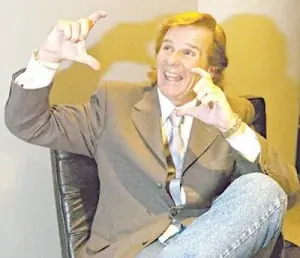
Bueno espero que las disfruten como yo!!!! salu2!!!! " Yo los vi, son avvviones Fernando, avviones" refiriéndose al equipo de Nigeria. "Yo tenia pique corto, tenia pegada, tenia quite, tenia cabezazo, ¿Porque no fui crack?.. Es que trassssnochaba" contesto en Radio Metro con Matías Martín en las 17 de las 17. "Con Elvis Presley bailaba todo el mundo, hasta los árboles. Ese muchacho era COSA DE LOCOSSSSSS" "Si el viento vive en el Nuevo Gasómetro, acá en Mar del Plata se toma vacaciones" "Este pibe es un fenómeno, te hace un asado debajo del agua" "Este pibe es el hombre baaala..." En referencia al ex delantero de San Lorenzo, Jorge Drovandi. “Marino poné huevo porque te saco”, frase escuchada cuando dirigia Newell’s Old Boys "Esssta obnubilado”, se lo dijo a Esteban Pogany cuando vio que un jugador no le respondia. "El que mejor tiraba caños era el Coco Rossi. Un día fui a su casa y me tiró un caño con una tortuga". "Guzmán, te saqué para protegerte!" (A Sandro Guzmán , luego de sacarlo en el entretiempo. Guzmán casi no volvió a jugar al fútbol desde entonces. Ahora es Rastafari) "JJ, essto no fue Newells-Talleres, hoy vimos Milan-Inter!" (A J.J.Lopez, después de un Newells-Talleres) Al Diego, cuando estaba en 120 kilos: "Diego, se te ve muy bien, muy flaco!" "Cardetti, donde vayas, la vas a meter. Sos un excelente delantero y un ser humano excepcional" "La tecnología es una cosa de locos. Apretás un botón y estás en la NBA, apretás otro y estás en Moscú" (alguien habla de los mensajes de texto en celulares y él tiró su teoría) "¿Qué me parece el hotel?... Un poco antiguo... Y, yo creo que acá mataron a Drácula, nene" (sobre el Hotel Guerrero) "¿Viste qué escenografía, pibe? Hermoso, esto es verdaderamente espectacular. La vista del mar motiva a los árboles, y los árboles motivan a los pibes..." (Poesía, belleeeeza) "¿Viste que calor estuvo haciendo en Buenos Aires? Terrible... Menos mal que estamos en Mar del Plata. Hasta Tarzán se insoló...". (Sabido del clima en Buenos Aires tiró su perspectiva al respecto) ¡Belleza! ¡Doble Belleza! "Para mí, el fútbol es belleza". "Pibe, yo tengo un laburo más difícil que el plomero del Titanic"(cuando no podía levantar a San Lorenzo) "La base está" "Estamos motivados" "Boca no es un cabaret. Un cabaret es un lugar donde hay chicas.. que se desnudan... ganan plata.... donde uno va con amigos a divertirse un rato... Donde muchas veces he ido" "Viste lo que es ese pibe?? Va, viene... va viene... parece una autopisssta" "Con el corazón Klimowicz!!!" (cuando dirigía a Lanús le pidió eso al granadero, pronunciando literalmente todas las letras del apellido) "Funes? Qué pija!!" (cuando le preguntaron una referencia sobre el recordado delantero) "Va a haber un clima tropical" (hablando en la previa de un clásico rosarino) "Falta Shin Kelly" (Lo dijo en la previa de Banfield contra River cuando llovía muy fuerte. Gene Kelly actuaba en Cantando bajo la lluvia) "Acá asaltaron a Rambo" (refiriéndose a los alrededores de la cancha de San Lorenzo) "Estoy contra las cuerdas. Así, me parezco a Nicolino Locche". "¡Qué barbaridá, cómo los hace laburar el Profe! Hace cansar hasta a los conitos...". "¿Qué pasa acá con el viento? ¡Hagamos una macumba, no sé, pero hay que pararlo!". "El pibe Peirone lleva el gol en el alma, es de esos que jugando bien si no mete un gol después no puede dormir" "Entiendo la crisis del club, pero pedí un cuatro y me dieron un pomelo" Cuando jugaba para San Lorenzo, estaban comiéndose un baile y la Oveja Telch le pidio que corriera mas. Y el bambino le contestó "corré vos que para eso te acostás a las 8 de la noche" contó el Bambi que el arbitro lo escuchó y se cagó de risa "Abanicame el área, nene" "Estamos viviendo un momento de locura toootalll ... Me quieren volver loco, pero quédate tranquilo nene, a mi loco no me van a volver" (En Ñuls al finalizar un partido) "Decilo Enzo ... (pausa) Deeecilo!" (el Bambi siempre negó la autoría de esta frase atribuyéndosela a su "doble" en VideoMatch, Miguel Angel Rodriguez). "Nene...a mi me gusta tanto la noche...que al día le pondría un toldo" Un periodista pregunta: Bambino, como está el campeonato hasta acá?" El campeonato? Misterioooso, nene" Dijo sobre Jorge Bermúdez: " Jorge tiene una gran personalidad, podría jugar hasta en Irak, nene! "Estamos pasando una racha diabólica" En un partido cuando era DT en Bolivia se refería al ataque del equipo contrario: "pusimos un micro en el arco y la metieron por la ventanilla"... Una vez firmó un autógrafo que decía lo siguiente: "El resultado lo maneja Dios". "Le metió un papel carbónico al golazo" "El fútbol, como la vida, es un estado de ánimo" "El whisky te desnuda, Fernando" Se la dijo a Niembro.... "En esta cancha nace el viento..." (en referencia a la cancha de San Lorenzo y el chiflete que corre) "La gente que vino a la cancha hoy, pago una entrada para ver al Manchester!"(Partido en que Newell’s le gano a Boca de local 1 a 0 con gol del Cuqui Silvani en el único partido que perdió Boca en ese campeonato) "Lo saqué por antiguo, eso ya prescribió" (cuando colgó a Gustavo Barros Schelotto en un partido de verano por decirle "viejo bufarra" "Lindo Manizales...pero acá...acá nació Tarzán" SALU2!! COMENTEN!!!!!!!!
Esto es impresionante y me ha hecho reir tanto que lo quiero compartir con uds! disfruten!, algunas tienen el tamaño un poco reducido pero igual se aprecia el chiste... cualquier cosa me lo piden y lo paso por mail!!!! Bueno comencemos con esta: Deberían ser más específicos en los exámenes; de haber sido yo el maestro lo hubiera aprobado: Bueno … Al menos lo intentó ¿no? Examen de matematicas y tambien de Inglés : Realmente es frustrante tanta operación matemática… no lo culpo por suicidarse… y qué mejor que colgándose de la raiz cuadrada que tanto lo atormentó…. 1 minuto de silencio: Este si que tiene imaginación… : ¿No crees que tiene su lógica? Para Rematar.... Respuestas reales a exámenes en Universidad Estas son algunas respuestas de alumnos, a preguntas hechas en los examenes de distintas materias de la Universidad Católica de Mendoza - Argentina . Los comentarios en rojo son de los profesores que comenzaron a enviarse mutuamente las respuestas. RESPUESTAS DE EXAMENES Mencione a Los cuatro Evangelistas: Los cuatro evangelistas eran 3: San Pedro Y San Pablo. Leo y releo, y no entiendo cuál es el tercero -y último- de los 4... ¿Cómo se da la formación de las cordilleras?: Las montanas no se forman en uno o Dos dias, tardan mucho tiempo en formarse. Si ¿Semanas, tal vez? ¿Qué es la atmósfera?: La atmósfera es el sitio donde se encuentran los procesos atmosféricos como las nubes. En esta parte se producen los rayos sísmicos, que son aquellos que producen los terremotos y el temblamiento de tierra. Sin palabras... ¿Cuáles son los movimientos del corazón?: De rotación alrededor de sí mismo y de traslación alrededor del cuerpo. Debe estar estrangulándote la aorta, lo que te impide pensar... Dé la definición de círculo: Es una linea pegada por los dos extremos formando un redondel. Yo no podría definirlo mejor... ¿Cuáles son las etapas más importantes en la evolución del hombre?: Sobre el año 570 se cree en la primera aparición del Homo Sapiens. A partirdel 570 y hasta el 1200 el Homo Habilis. A partir del 1200 y hasta aproximadamente el 1700 el Homo Habilis y después, hombres normales. Todavía no me puedo parar de reir... ¿Que significa el Anarquismo? Es una ideología racional y astringente. ¿Será buena para la limpieza del cutis? ¿Qué son los Acueductos?: Eran para transportar el agua de un extremo a otro en vez de ir cargando con los cubos. Esta es la más racional de todas. Literatura- Medir el segundo verso escrito en la pizarra: Unos 75 centimetros ¡¡¡Sin palabras!!! ¿Cómo respiran los anfibios?: La rana tiene una hendidura cloacal, por la cual lanza el tipico sonido ' cloac, cloac ' . ¡Insuperable!, casi mágico... Mencione algunos Antibióticos: El alcohol, el algodon y agua oxigenada.. Si, y las curitas vendrían siendo by-pass removibles... Para su estudio, ¿en cuántas partes de divide la Naturaleza ?: ' na ' ' tu ' ' ra ' y ' leza ' . Tu, Ma, dre. ¿Qué es la Fe ?: Es lo que nos da Dios para poder entender a los curas. ¡¡¡Y para seguir dando clases!!!! ¿Qué diferencia existe entre los Ovíparos y los Vivíparos?: ' Ovi ' y ' Vivi ' . Repro y bado... COMENTEN y AGRADEZCAN SI LES GUSTO!!!!
Bueno no tengo mucho mas para explicar porque con el titulo alcanza!!! Esta imagen corresponde a las gafas bicolor especiales (escala 1/1 ; tamaño real). Copie e Imprima esta imagen .JPG, que le servirá de patrón para construirse rápidamente y sin dificultad alguna sus propias gafas 3D. __________________________________________________________________________________________________________ Pasos a seguir para construirse sus propias "Gafas 3D": __________________________________________________________________________________________________________ 1.- Transfiera el patron obtenido de la imagen impresa (Figura 1) a cartulina, cartón o cualquier otro tipo de material duro, pero recortable, de venta en librerías y establecimientos de material didáctico y manualidades. (Es aconsejable que dicho material sea de color negro). 2.- Recorte con unas tijeras o con el objeto cortante apropiado (si las construye en otro material, por ejemplo madera) el contorno del patrón y el interior de las zona "azul" y "roja", dejando sus huecos. 3.- Repita la operación para construírse un segundo ejemplar de armazón idéntico al primero (1 y 2 de la Figura 2). 4.- Recorte en papel tipo celofán o acetato tintado en rojo intenso y preferiblemente algo oscuro (o impreso en acetato con tinta transparente y densa) y en otro azul verdoso intenso, una o más láminas rectangulares por cada color que harán de lentes cromáticas. Procure elegir un material tintado transparente que permita ver a su través con el máximo posible de nitidez. Las láminas han de tener una forma algo mayor que los huecos de los armazones obtenidos anteriormente para poder unirlas y pegarlas a continuación en los bordes de dichos huecos (Figura 2). 5.- Como se observa en la Figura 2, colocando un armazón sobre el otro haciéndolos coincidir y creando de este modo la montura de las gafas, centre entre los huecos que corresponderán al ojo izquierdo la lámina ó láminas de color rojo, superponiéndolas si hay más de una, e idéntica operación con la lámina o láminas azules entre los huecos para el ojo derecho. Una los elementos a modo de sellado por sus bordes con un poco de pegamento, cola o cualquier otro material adhesivo (usar los no tóxicos ni abrasivos) y compruebe que resulta un todo como el de la Figura 1. __________________________________________________________________________________________________________ A partir de este momento, está usted preparado para contemplar las imágenes 3D. Colóquese las gafas sujetándolas con la mano izquierda, no olvidando situar la lente de color rojo frente al ojo izquierdo, y la azul frente al derecho. Nota: En caso de utilizar habitualmente la mano izquierda para el uso del ratón de su ordenador, invierta el orden de los colores al fabricar sus gafas 3D. Dé la vuelta al armazón al colocárselas. Advertencia: Se recomienda no utilizar estas gafas para otro propósito que no sea el de la contemplación de imágenes 3D. No deben ser utilizadas como gafas de sol. SALU2 a todos y si les gusto mi aporte comenten y agradezcan