chapitalmala
Usuario (Argentina)
Instalar Dropbox en Fedora 16 (Verne) Dropbox es un servicio de alojamiento de archivos multiplataforma en la nube, operado por la empresa Dropbox. El servicio permite a los usuarios almacenar y sincronizar archivos en línea y entre computadoras y compartir archivos y carpetas con otros. Existen cuentas gratuitas y pagas, cada una de las cuales cuenta con opciones variadas. Para mayor información. este es el link de Dropbox http://www.dropbox.com/ El mejor método para instalar Dropbox en Fedora 16 es configurar el repositorio de Dropbox y realizar una instalación con yum desde la terminal del sistema. 1- Configurar el repositorio de Dropbox Crear un archivo denominado dropbox.repo que contenga lo siguiente (:se puede realizar con el editor de texto gedit, u otro equivalente) dijo: name=Dropbox Repository baseurl=http://linux.dropbox.com/fedora/$releasever/ gpgkey=http://linux.dropbox.com/fedora/rpm-public-key.asc También se puede descargar una copia desde aquí: http://dl.dropbox.com/u/30876345/repo/dropbox.repo Colocar el archivo en: dijo:/etc/yum.repos.d Con la terminal abierta en directorio donde se creó o descargó el archivo dropbox.repo realizar el comando que copia al archivo al directorio /etc/yum.repos.d dijo:sudo cp dropbox.repo /etc/yum.repos.d/ Actualizar yum dijo:sudo yum update 2- Instalación de Dropbox Ejecutar en la consola yum install con el comando: dijo:sudo yum install nautilus-dropbox 3- Finalización de la instalación Después de que la instalación se lleve a cabo, se necesita hacer funcionar la aplicación Dropbox (Aplicaciones >> Internet >> Dropbox) para completar la instalación y realizar la configuración de una cuenta de usuario.

Hola amigos linuxeros de taringa, aquí les dejo algo de humor gŕafico linux Si tienen otros para compartir dejenlos en comentarios que luego los pongo en el post Gracias a @lzk_kwin por estas dos imágenes Gracias a @el_gumas por esta imágen
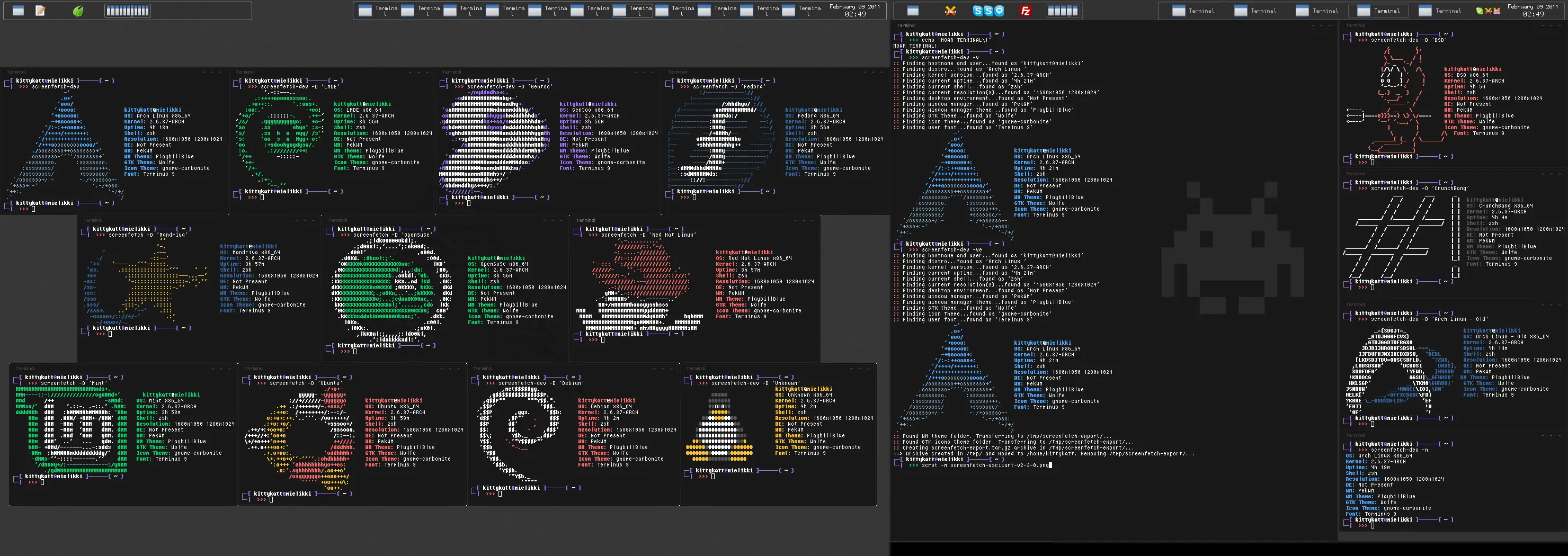
Logo ASCII con detalles de sistema en la terminal (todas las distros) Screenfetch es una aplicación por medio de la cual podemos poner el logo de nuestra distribución con algunos detalles del sistema en nuestra terminal. La versión actual es la 2.7.7. Distribuciones soportadas: Arch Linux (Logos antiguos y logo actual), Linux Mint, LMDE, Ubuntu, Crunchbang, Debian, Gentoo, Fedora, SolusOS, Mandrake/Mandriva, Slackware, Frugalware, openSUSE, Mageia, Peppermint, ParabolaGNU, Viperr, LinuxDeepin, Chakra, y FreeBSD, OpenBSD Escritorios soportados: KDE, GNOME, XFCE, and LXDE, y "No presente" Manejadores de Ventanas soportados: PekWM, OpenBox, FluxBox, BlackBox, Xfwm4, Metacity, StumpWM, KWin, IceWM, FVWM,DWM, Awesome, XMonad, Musca, i3, WindowMaker, Ratpoison, wmii, WMFS, ScrotWM, SpectrWM,subtle, Emerald, E17 y Beryl. Este es el link del proyecto: https://github.com/KittyKatt/screenFetch Vamos a mostrar como instalar y configurar a Screenfetch. Para instalar en Arch: yaourt -S screenfetch-git Para instalar en Debian y Ubuntu (no estoy seguro si está en las versiones antiguas): sudo apt-get install screenfetch Para otras distribuciones y/o versiones anteriores, realizamos lo siguiente: Si nuestra distro guarda los binarios en el path /bin , usamos el siguiente comando: wget http://git.silverirc.com/cgit.cgi/screenfetch.git/snapshot/screenfetch-2.7.7.tar.gz && tar -xvf screenfetch-2.7.7.tar.gz && cd screenfetch-2.7.7 && sudo cp screenfetch-dev /bin/ && sudo chmod +x /bin/screenfetch-dev Si nuestra distro guarda los binarios en el path /usr/bin , usamos el siguiente comando: wget http://git.silverirc.com/cgit.cgi/screenfetch.git/snapshot/screenfetch-2.7.7.tar.gz && tar -xvf screenfetch-2.7.7.tar.gz && cd screenfetch-2.7.7 && sudo cp screenfetch-dev /usr/bin/ && sudo chmod +x /usr/bin/screenfetch-dev Este comando separado en partes: Descargamos screenfetch: wget http://git.silverirc.com/cgit.cgi/screenfetch.git/snapshot/screenfetch-2.7.7.tar.gz Lo descomprimimos: tar -xvf screenfetch-2.7.7.tar.gz Entramos al directorio de la aplicación: cd screenfetch-2.7.7 Lo copiamos a : /bin/ o /usr/bin/ según nuestra distro: sudo cp screenfetch-dev /bin/ ó sudo cp screenfetch-dev /usr/bin/ Le damos permiso de ejecución; sudo chmod +x /bin/screenfetch-dev ó sudo chmod +x /usr/bin/screenfetch-dev Ahora para lograr que se ejecute cuando se abre la consola: Abre la consola y escribe: nano .bashrc Hay que poner el comando en .bashrc según como lo hayamos instalado Si instalaste Screenfetch con apt-get o Yaourt escribes screenfetch y guardas con CTRL + O y luego para salir tecleas CTRL + X, pero si lo instalaste con el comando “largo” escribes screenfetch-dev y para guardar CTRL + O y luego para salir tecleas CTRL + X El archivo .bashrc queda de esta forma (en este caso se copió el archivo en /usr/bin/ ): Cierras consola y la abres de nuevo, y allí tendrás el logo y las especificaciones del sistema. Una imagen de mi consola: Acotaciones sobre la ejecución de screenfetch Para ejecutar screenfetch, hay que abrir una terminal de algún tipo y escribir el comando screenfetch (ó screenfetch-dev) o donde hayas guardado el script. Esto generará un logo ASCII con la información impresa a un lado del logotipo. Hay algunas opciones que pueden estar especificadas en la línea de comandos, las que se muestran a continuación o mediante la ejecución de screenfetch -h: ó screenfetch-dev -h: -v Salida detallada. -n No dibujar el logotipo de distribución ASCII. -s El uso de este indicador indica al script que deseas tomar una captura de pantalla. -l Especifica que tienes un fondo claro en la consola, convierte todo el texto blanco en texto gris oscuro (en el logotipo ascii y en información producida). -c 'comando' Aquí puede especificar un comando de captura de pantalla personalizado para ejecutar por el script. Las comillas alrededor del comando son obligatorias. -D 'DISTRO' Aquí podes especificar tu distribución para que use el script. Las comillas alrededor del comando son obligatorias. -V Muestra la versión actual del script. -h Muestra la ayuda. Aunque el script detecta automáticamente la distribución aquí les dejo un ejemplo para definir manualmente la distribución: screenfetch -D 'Arch Linux' Parámetros para -D (no olvidar de poner las coimllas simples ' ) Arch Linux Chakra Debian CrunchBang Fedora frugalware Fuduntu Gentoo LinuxDeepin Mageia Mandriva Manjaro Mint LMDE OpenSUSE ParabolaGNU/Linux-libre Peppermint RedHatEnterprise Red Hat Linux SolusOS Trisquel Ubuntu Viperr Si no llegá a reconocer la distribución, igualmente muestra en lugar del logo a "Tux" y los datos del sistema: Espero que les sea útil Saludos
Molde libre para el "Peluche Tux" Hola compañeros linuxeros de Taringa Aquí les dejo un molde para hacer un peluche "Tux" para que acompañe a nuestras pc Me lo paso el amigo @el_gumas en un shout en donde yo decía que bueno comprarse un peluche "Tux" y como buen de los principios de la filosofía del sotware libre, me paso un molde en un comentario. Aquí se los dejo: Hagan click en la imagén para agrandarla. El ink de la fuente es el siguente: http://www.free-penguin.org/ Y unos links con algunas versiones del molde el molde en pdf en diferentes tamaños: free-penguin-org-Tux_v0.5_src.tar.gz http://feuerhake.unverkaeuflich.net/fpo_dwnl/free-penguin-org-Tux_v0.6_src-orig.tar.gz PDF ISO A1 (190KB) http://www.free-penguin.org/downloads/TUX_pattern_0.6_a1.pdf PDF ISO A4 (700KB) http://www.free-penguin.org/downloads/TUX_pattern_0.6_a4.pdf Aquí los datos de su autor: Tux Pattern Version 0.6, 04. May. 2005 http://www.freepenguin.org mailto:joerg.feuerhake@freepenguin.org Fotos de varios Tux realizadas por linuxeros: fuente (http://www.free-penguin.org/news/) Aclaración: Pongo la fuente dentro del post puesto que no me deja ponerlo en la opción de fuente, no se que pasa. Saludos
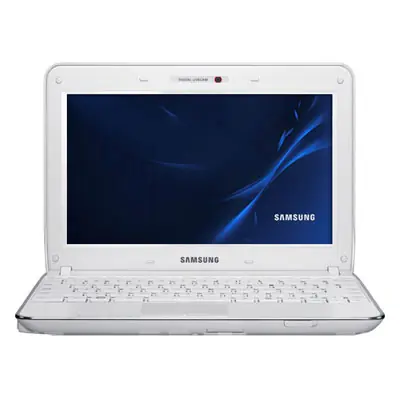
Configurar Brillo y teclas Fn en Samsung N210 -Debian Wheezy Con la instalación normal de Debian Wheezy en la netbook "Samsung N210" ( ), la regulación del brillo no funciona, aparece la pantalla oscura y no se puede ver casi nada. Las teclas de regulación de brillo tampoco funcionan. Solo algunas de las teclas especiales Fn funcionan, como por ejemplo "Subir el volumen", "Bajar el Volumen" y "Apagar el volumen" Vamos a instalar unos paquetes para que todas las Fn y la regulación del brillo funcionen correctamente. Para ello se va a instalar el paquete easy-slow-down-manager y compilar e instalar el paquete samsung-tools : Seguimos los siguientes pasos. 1- Descargamos los paquetes: Descarguen los paquetes easy slow down manager y samsung.tool, de los siguientes links: 2- Instalamos easy slow down manager-dkms Cliqueamos el botón derecho sobre el archivo easy-slow-down-manager-dkms_0.15_all.deb y lo instalamos con el instalador de paquetes "Gdebi" o por medio del siguiente comando de la consola: dpkg -i easy-slow-down-manager-dkms_0.15_all.deb El instalador bajará e instalará varias dependencias. 3- Instalamos estos paquetes que son necesarios para que funcione todo: aptitude install xbindkeys python-dbus rfkill gettext 4- Compilamos e Instalamos samsung-tools SI no tenemos instalado las herramientas de compilación, las instalamos con: aptitude install build-essential aptitude install linux-headers-`uname -r Descomprimimos y compilamos el paquete ya descargado con la siguiente secuencia de comandos (haciendo make y make install como usuario root): tar xzf samsung-tools-2.1.tar.gz cd samsung-tools-2.1 make make install 5.- Reiniciamos el sistema Espero que les sirva. Saludos !
Hola amigos linuxeros de Taringa ! Aquì les dejo una compilaciòn de frases dichas por Richard Stallman, que verdaderamente dejan importantes enseñanzas, y muchas de ellas tienen un toque de humor típico de la inteligencia que posee Richard. Espero que las disfruten !

Estimado compañerosSocializo en este post una solución de un problema que tuve, y el aporte de un taringero me dio pistas de como resolverlo. Muchas gracias a @xxx_555 ! El problema que tenía era que al instalar aplicaciones como Office 2007, o el mismo NotePad, con WIne o Croosover, me era imposible poner acentos. Al pulsar la tecla acento, me escribía la tilde suelta, y por ejemplo, al acentuar una vocal "a" salia algo como esto "` a", en vez de la forma correcta "à" .Y esto sólo ocurre en lo que corre bajo Wine, o bajo Croosover. Libreoofice y Gedit por ejemplo funcionaban perfecto.Mi sistema es un Debian Squeezy y teclado es un Microsoft Sidewinder X6 latinoamericano. Me di cuenta, gracias a la ayudas, que mi idioma de todo el sistema, estaba seteado español de argentina pero estaba configurado con un encoding UTF-8Estaba seteado así: es_AR.UTF-8 UTF-8Para resolver el problema de Wine hay que poner este otro encoding:es_AR ISO-8859-1Encontré dos formas de resolverlo:1) La mejor forma de arreglar este problema: Poner a todo el sistema un encoding ISO-8859-1.Para eso, abrimos una terminal como root y escribimos:# dpkg-reconfigure localesNos aparecerá una lista de los idiomas que podemos elegir:Marcamos la(s) que queremos que esten disponibles para usar y damos Aceptares_AR ISO-8859-1es_AR.UTF-8 UTF-8Nos saldrá otra pregunta más en donde elegiremos cuál de los idiomas marcados queremos que sea el predeterminado.Elegimos: es_AR ISO-8859-1Lo marcamos y listo.La terminal nos devolvera lo siguiente:Generating locales (this might take a while)...es_AR ISO-8859-1... donees_AR.UTF-8 UTF-8... doneGeneration complete.Para cambiar el idioma en el entorno gráfico, cerramos la sesión de usuario. En la pantalla de inicio de gdm, hay una opción para configurar el idioma. Elegimos el usuario, y en la barra de abajo aparece las opciones de idioma y de teclado.Entramos ahí y seleccionamos el que deseamos. Nos preguntará si deseamos que sea el idioma por defecto o si sólo para la sesion actual. Le damos click en la correspondiente. Ahora iniciamos sesion de nuevo con el nombre de usuario y contraseña y listo, ya tenemos nuestro debian y entorno gráfico con el idioma que queremos.Con esto se arregla el problema en Wine y en Croosover, dado que estos toman ahora esta configuración.2) Cambiar el encoding solamente en el entorno de CroosoverDejar el encoding UTF-8 para todo el sistema, y cambiar solamente el encoding de la botella de Croosover:Hay que cambiar la encodificación de UTF-8 a ISO 8859-1Tengo instalado Croosover 9 Voy a la carpeta/home/usuario/.cxoffice/Microsoft Office 2007y edito el archivo cxbottle.confAhy una linea que dice Encoding"Encoding" = "UTF-8" la cambio y la dejo así"Encoding" = "ISO-8859-1"Tiene que quedar así:"BottleID" = "811-f4036d-1317934095""Version" = "9.2.0""Timestamp" = "20101018T211604Z""Encoding" = "ISO-8859-1";;"Description" = """Template" = "winxp";;"Updater" = "";;"ManagedLinkType" = """MenuMode" = "install""AssocMode" = "install""NSPluginMode" = "install";;"AllowUntrusted" = ""Cierro la sección para que tome los cambios y funciona !Espero que les sirva !Saludos !
Script para descargar Wallpapers HD de InterfaceLIFT Hola Amigos de taringa, aquí les dejo un script para linux, que descarga automaticamente wallpapers de alta calidad, para embellecer nuestros escritorios. De aquí saco la mayoría de los wallpapers que uso. Este es el link para los wallpapers de 1920x1080 http://interfacelift.com/wallpaper/downloads/date/hdtv/1080p/ Para que el script funcione deben crear el siguiente en su carpeta "home", una carpeta llamada "interfacelift" y dentro de ella la carpeta "1920x1080". El parth es el siguiente: /home/user/interfacelift/1920x1080 , en donde user deben poner su nombre de usuario, por ejemplo "pablo" /home/pablo/interfacelift/1920x1080 Este es el código del script, que está preparado para bajar wallpapers con resolución 1920x1080 Para adecuarlo al directorio que crearon tienen que reemplazar en la séptima línea del script directory = '/home/user/interfacelift/1920x1080' la palabra user por el nombre de usuario de ustedes. por ejemplo "pablo" /home/pablo/interfacelift/1920x1080 Este es el script: #!/usr/bin/env python import os, urllib2, re, sys, commands, random, time # -- Changable Variables url = 'http://interfacelift.com/wallpaper/downloads/date/hdtv/1080p/' #Browse to the page that has all the wallpaper you want and paste here directory = '/home/user/interfacelift/1920x1080' #Path to download to stoponfind = '1' # Set to 0 to download all files even if the file exists and 1 to stop when it finds where it left off wgetpath = '/usr/bin/wget' #Default on linux systems /usr/local/bin/wget on freebsd # -- Should not need to edit below here unless something stops working -- useragent = 'Mozilla/5.0 (Windows; U; Windows NT 6.1; en-US; rv:1.9.2.3) Gecko/20100401 Firefox/3.6.3 (.NET CLR 3.5.30729)' #Fake useragent since wget is blocked pattern = '(?<=<a href=")/wallpaper/.*jpg(?=">)' # The regex pattern used to look up picture url paths picturepattern = '[^/]*$' # The regex pattern to pull picture filename to see if file exists wallpapercount = 0 count = 1 while count < 9999999: headers = { 'User-Agent' : useragent } request = urllib2.Request(url + "index" + str(count) + ".html", None, headers) data = urllib2.urlopen(request).read() pictures = re.findall(pattern, data) urlcount = len(pictures) for picture in pictures: m = re.search(picturepattern, picture) picturefile=m.group() if os.path.exists(directory + "/" + picturefile): if stoponfind == "1": print 'Directory up to date. Downloaded ' + str(wallpapercount) + ' new wallpaper.' quit() status, output = commands.getstatusoutput(wgetpath + ' -P ' + directory + ' --random-wait -nc -U "' + useragent + '" ' + 'http://interfacelift.com' + picture) if status == 0: print str(wallpapercount) + '. Downloaded http://interfacelift.com' + picture + ' ...' else: print '!!!!!!!!!!!!!!!!!!!!!!!!!!!!!!!!!!!!!!!!!!!!!!!!!!!!!!!!!!!!!!!!!!!!!!!!!!!!!!!!!!' print '!!!!!!!!!!!!!!!!!!!!!!!!!!!!!!!!! WGET OUTPUT !!!!!!!!!!!!!!!!!!!!!!!!!!!!!!!!!!!!' print '!!!!!!!!!!!!!!!!!!!!!!!!!!!!!!!!!!!!!!!!!!!!!!!!!!!!!!!!!!!!!!!!!!!!!!!!!!!!!!!!!!' print '----------------------------------------------------------------------------------' print output print '----------------------------------------------------------------------------------' print '!!!!!!!!!!!!!!!!!!!!!!!!!!!!!!!!!!!!!!!!!!!!!!!!!!!!!!!!!!!!!!!!!!!!!!!!!!!!!!!!!!' print '!!!!!!!!!!!!!!!!!!!!!!!!!!!!!!!!!!!!!!!!!!!!!!!!!!!!!!!!!!!!!!!!!!!!!!!!!!!!!!!!!!' print '!!!!!!!!!!!!!!!!!!!!!!!!!!!!!!!!!!!!!!!!!!!!!!!!!!!!!!!!!!!!!!!!!!!!!!!!!!!!!!!!!!' print str(wallpapercount) + '. DOWNLOAD FAILED check wget output above for reason.' print 'Exiting script ... wget returned non 0 exit status code: ' + str(status) quit() wallpapercount += 1 if urlcount == 0: print "Downloaded " + str(wallpapercount) + " wallpaper from InterfaceLift." randomnum = random.randint(5,10) print 'Sleeping for :' + str(randomnum) quit() count += 1 randomnum = random.randint(10,30) print 'Sleeping for :' + str(randomnum) time.sleep(randomnum) Le dán permiso de ejecución, lo ejecutan, y el script comienza a descargar wallpapers en el directorio que crearon Aquí les dejo el script en Paste.bin en dos versiones Versión 1920x1080 http://pastebin.com/ByGkmknR Versión 2880x900 http://pastebin.com/tdxvN9yW Modificar el script para bajar en diferentes resoluciones: Si lo quieren modificar solo tienen que cambiar el link de la descarga y eso lo sacan cambiando en la página http://interfacelift.com/wallpaper/downloads/date/ la resolución de la página, eligioendo el botón adecuado, y luego copiando del navegador el link adecuado Eligen en hdtv una resolución de 720 y aparece en el navegador la siguiente dirección que es la que deben copiar http://interfacelift.com/wallpaper/downloads/date/hdtv/720p/ Además creen la carpeta par ala descarga, y modifiquen el script en la parte de directorio de descarga por ejemplo creen la carpeta ubicada en /home/pablo/interfacelift/720p y este mismo path lo ponen en el script

Hola amigos de taringa, aquí les dejo una muestra de algunos de mis escritorios de linux. Escritorio Manjaro Linux - Estrellas brillantes Detalles Sistema Operativo: Manjaro Linux 0.8.4 64 bits Escritorio: XFCE Programas en Uso: Conky, Plank wallpapers: http://k37.kn3.net/A1CA8384C.jpg http://k41.kn3.net/A59BC9E7C.jpg Escritorio Manjaro Linux 64 bits - El árbol de la sabiduría Detalles Sistema Operativo: Manjaro Linux 0.8.4 64 bits Escritorio: XFCE Icon Theme: Faenza-Dark Font: Source Sans Pro 11 Programas en Uso: Conky, Plank Wallpaper: http://k36.kn3.net/F114435DE.jpg Escritorio Manjaro Linux 64 bits - Empire of the lights Detalles Sistema Operativo: Manjaro Linux 0.8.4 64 bits Escritorio: XFCE WM Theme: Shiki-Colors-Easy-Metacity GTK2 Theme: Shiki-Nouveau-Wise Icon Theme: Faenza-Dark Font: Source Sans Pro 11 Programas en Uso: Conky, Avant Windows Navigator, Screenfetch (logo de la consola) Wallpaper: http://k39.kn3.net/B9CF3320D.jpg Fedora 18 Gnome 3.6.2 - "Pata de Gato" Detalles Sistema Operativo: Fedora 18 - 64 bits Escritorio: Gnome 3.6.2 Tema de Manejador de ventanas: Faience Iconos: Faience-Azur Dock: docky Programa en uso: conky lua, Screenfetch (logo y datos sistema para la consola) Wallpaper: http://k34.kn3.net/3899C7F20.jpg Escritorio Crunchbang 'Mirando el conky' Detalles Sistema Operativo: Crunchbang Waldorf Escritorio: Openbox Programas en Uso: Conky, wbar Wallpaper: http://k40.kn3.net/EDBD0D5DB.jpg Escritorio Red Hat Enterprise 6.3 "Blue Hat" Detalles Sistema Operativo: Red Hat Enterprise 6.3 (Santiago) Escritorio: Gnome 2.28.2 Tema: System Programas en Uso: Conky, Compiz, Radiotray, Dropbox, Totem, Firefox, Thunderbird Wallpapers: http://k36.kn3.net/E2F45B70B.jpg http://k35.kn3.net/47883237B.jpg Fedora 17 64 bits XFCE Detalles Sistema Operativo: Fedora 17 64 bits Escritorio: XFCE Tema de Manejador de ventanas: adwaita Dock inferior: Panel de XFCE Iconos: Faenza Programa en uso: conky Wallpaper: http://k39.kn3.net/1252CBB07.jpg Crunchbang Waldorf 64 bits Detalles Sistema Operativo: Crunchbang Waldorf 64 bits (testing) basado en Debian Testing Manejador de ventanas: Openbox Tema de Manejador de ventanas: Carbon Programas en Uso: gmrun, thunar, nitrogen, qtconfig, terminator, lxterminal, tint2, wbar, conky, screenlets y otros. Wallpaper: http://k43.kn3.net/D038B4D80.jpg Open Box en Debian Wheezy Como en Openbox, hay que instalar todos sus componentes, instale lo siguiente: Gestor de sesión: lightdm Gestor de Ventanas: openbox Configuración de menú 1 opción: obmenu Configuración de menú 2 opción: menumaker Configuración de Openbox: obconf Control de temas: lxappearance Gestor de ventanas compuesto: xcompmgr Tema de OpenBox: carbon Temas de iconos: faenza-dark-crunchbang Temas de cursos: chameleon-white-regular Controles apariencia: albatross Lanzador de aplicaciones: gmrun Administrador de archivos: thunar Gestor de Wallpapers: nitrogen Integración Qt y Gtk: qtconfig Emulador de terminal: lxterminal Panel Superior: lxpanel Panel Inferior: tint2 Dock: wbar Monitor de sistema: conky Portapaleles: parcellite Protector pantalla (apagado pantalla) : xscreensaver Gestor de notificaciones: notifyosd Editor de textos simple: leafpad Visor de imágenes: viewnior Wallpaper: http://k41.kn3.net/8878465AF.jpg
Hola amigos de la comunidad linuxera ! Aquí les dejo una colecicón de wallpapers para debian con fotos de Scarlett Johansson, para los babosos, satiros, cochinos y otros personajes Algunos de ellos ya los había subido en Deviantart, bajo mi nick, que es ~debiandimaz Aquí una captura de pantalla, que prueba que estoy logeado: Agregue además unos nuevos. No son gran cosas, pero estimulan bastante Aquí los fondos de pantalla: