cientific_man
Usuario (Argentina)

Los 10 aeropuertos más modernos del mundo (Aeropuerto Internacional de Kansai, en Osaka Japón se encuentra sobre una isla artificial que se comunica con la tierra por un puente de 3 kilómetros) Son aeródromos de última generación donde diariamente transitan millones de personas. Estos son los diez más innovadores que existen ¿Listo para regresar al trabajo o la escuela? Seguro que se antoja tener un poco más tiempo para vacacionar, ¿verdad? En De10.mx lo sabemos y para que te vayas preparando para las próximas, tenemos un listado de los aeropuertos que te van a sorprender por sus instalaciones innovadoras. Con información de http://locuraviajes.com/blog/aeropuertos-de-ultima-generacion-i y estos son los 10 aeropuertos más modernos del mundo. Terminal T4 de Barajas. Ubicación: Madrid, España. Es una de las obras más grandes y caras en la historia de Europa, que además se preocupa por el medio ambiente al integrar un sistema que ayuda a generar un gran ahorro de energía, por medio de paneles solares. El creador de esta enorme obra es Richard Rogers, un arquitecto británico que ha sigo galardonado con el "Óscar" de la arquitectura, el Premio Stirling, por crear esta inmensa terminal, que tardó más de nueve años en construirse, indica futuropasado.com. La inversión fue de más de 6 millones de euros, cubriendo más de 785 mil metros cuadrados. Lista para albergar a más de 70 millones de viajeros por año. Sus avanzadas estructuras y su innovador diseño la ponen como una de las terminales más famosas del mundo. Aeropuerto de Pudong. Ubicación: Shangai, China. El 1 de octubre de 1999 fue inaugurada la obra a cargo de reemplazar el Aeropuerto Internacional de Shanghai, el Aeropuerto de Pudong. El cual estuvo a cargo del arquitecto francés Paul Andréu, quien logró crear un espacio que acoge a más de 80 millones de viajeros. Quienes además cuentan con beneficios tecnológicos como un tren comercial que va desde la terminal hasta el centro de Shanghai, alcanzando los 431 kilómetros por hora. Hoy es una importante base de operaciones para todo el oriente de Asia. Aeropuerto Internacional Charles De Gaulle Ubicación: Paris, Francia. De acuerdo con aeropuertosdelmundo.com.ar, este aeródromo es uno de los más transitados del mundo, por lo cual se ha convertido en el más importante de Francia. El flujo de viajeros que tiene supera cualquier expectativa. Por sus pasillos, transitaron más de 57 millones de pasajeros, en 2010. Una de las características principales, por la cual es famoso, son sus medios de transporte que logran conectar a las personas con diferentes puntos que recorren la ciudad e incluso atravesarla, conectándo con Bélgica. Aeropuerto Internacional Denver Ubicación: Colorado, Estados Unidos. Es el más grande de los Estados Unidos y está diseñado para poder ampliarse con facilidad, aunque ya ocupa el puesto número tres alrededor de la tierra. El 28 de febrero de 1995 fue inaugurado y rápidamente se convirtió en uno de los más asediados, ya que varias aerolíneas lo utilizaron como base. Hoy está catalogado como el más largo en cuestión de pista y como el mejor de su país. Aeropuerto Internacional de Kansai. Ubicación: Osaka, Japón. Esta terminal es simplemente sorprendente porque se encuentra ubicada en una isla artificial que se comunica con la tierra por un puente de 3 kilómetros de largo. El espacio que la alberga mide cuatro kilómetros de largo por uno de ancho y tiene una estructura inteligente pensada, ya que cuenta con una tecnología antisísmica. Sistema que ya ha sido probado con resultados exitosos. En 1995 hubo un terremoto que acabó con la vida de más de seis mil personas, pero en el aeropuerto ni un vidrio se rompió. En 1998 el desastre se repitió y el aeropuerto siguió intacto. La terminal que recibe a los viajeros fue creada por Renzo Piano, un famoso arquitecto italiano, quien creó una estructura única para el lugar. Aeropuerto Internacional de Auckland. Ubicación: Nueva Zelanda. Es una de las puertas de mayor ingresos para su país que, con más de 12 millones pasajeros al año, provee de empleos a los habitantes de la región. Fue inaugurado en enero de 1966, pero hoy se llevan a cabo varios proyectos de construcción que auguran cambios importantes. Aeropuerto Internacional de Incheon. Ubicación: Corea del Sur. Este joven aeródromo fue inaugurado en 2001 y en poco tiempo ha logrado posicionarse como uno de los más importantes de Asia y el mundo. Una de sus principales características son sus servicios. Se le ha reconocido un personal amable, avanzado y preparado para cualquier caso de terrorismo o epidemias. Además, sus instalaciones están listas para cualquier tipo de conferencias o reuniones. Aeropuerto internacional de Zurich. Ubicación: Suiza. Lo califican como el mejor y más grande Suiza, aún cuando en 2002 se vio envuelto en una crisis, debido al cierre de una compañía que lo utilizaba como base, pero todo cambió y en 2003 realizó un proyecto de ampliación que le generó un nuevo estacionamiento, una terminal intermedia y un tren subterráneo para el traslado de los viajeros de la nueva a la vieja central. Aeropuerto Internacional de Frankfurt. Ubicación: Alemania. Es el más importante de Alemania. Tan sólo en 2009 tuvo un flujo de más de 50 millones de personas. Se encarga de realizar el mayor número de conexiones de vuelos, y constantemente se encuentra en crecimiento. Aeropuerto Internacional de Ámsterdam-Schipol. Ubicación: Holanda. Este lugar ofrece diversos medios de transporte, así como una gran variedad de servicios para cualquier viajero. Es considerado el más importante de Holanda y de los Países Bajos, explica holandalatina.com. Más de 48 millones de personas lo recorrieron en 2007. Bueno gente ...espero que les sea util mi post y de paso opinen cual es el mejor !...SALUDOS
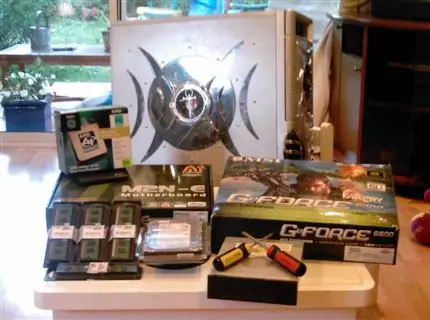
¿ Como armar un PC Armar un pc de escritorio como muchos ya saben, es un trabajo bastante simple, pero como también muchos no saben o tienen dudas y por ende piensan que pueden meter la pata y quemar su hardware , pensé que podría ser una pequeña gran ayuda el crear una guía en la cual muestre paso a paso como montar nuestra plataforma hasta dejarla funcionando como dios manda. Bueno, aproveche mi cambio a dual core para poder elaborar este material por lo cual el pc o mejor dicho las piezas que verán son las que actualmente corren en mi computador, las cuales son: Procesador: AMD Athlon 64 X2 3600+ EE Placa madre: Asus m2n-e Am2 Memorias: Samsung 1 Gb DDR2 pc-4300 (4x256) Dual Tarjeta de video: Msi Geforce 6800 pci-e. 128mb Disco duro: Seagate 7200.10 250gb Grabador de dvd Nec 3550ª Gabinete: Omega Xblade + 3 ventiladores silent Fuente de poder: ISO 500D dual fan 450Wats Monitor: Hp p1130 21” pantalla plana tubo triniton Si bien varias cosas son nuevas otras como el gabinete o la vga las he venido arrastrando desde un tiempo a esta parte, otro detalle que se entorpecerá un poco el desarrollo y presentación de esta guía son las fotos por lo cual espero me disculpen, ya que fueron tomadas con mi cámara la cual no tiene un enfoque de lo mejor , pero al margen de eso igual s pueden apreciar y entender. Cuando ya estamos a punto de empezar el proceso de armado no podemos olvidarnos de un punto muy importante, al igual que hacen los cocineros debemos lavarnos bien lavaditas las manos, ya que seria una crueldad tocar nuestro hardware con las manos sucias. No, no es por eso la razón de lavarse las manos antes de empezar es para liberar la estática del cuerpo la que puede provocar problemas en nuestras piezas y en algunas ocasiones ( aunque poco frecuentes) provocarles un daño permanente e irreparable, es por eso que las placas o memorias vienen por lo general envueltas en una bolsa antiestática. Aparte de las piezas solo necesitaremos un espacio propicio para trabajar idealmente un escritorio o algo así , un desatornillador de cruz, uno de paleta y un alicate. Primero abrimos la caja de la placa y nos encontraremos con lo siguiente: La placa, el manual de esta, el cd drivers, los cables sata, los adaptadores de poder sata, cables ide y flopy y la latita para el gabinete. Procedemos a sacar la placa y ponerla en la mesa sobre la esponjita que trae o la misma bolsa antiestática, luego tomaremos la caja del procesador y vaciaremos su contenido y nos encontraremos con lo siguiente: Un manual de instalación del procesador ( al que pueden consultar si mis explicaciones no resultan tan claras ) , el conocido cooler box de aluminio y el pequeño pero potente procesador Yo siempre parto instalando procesador y memorias fuera del gabinete por que así resulta mas fácil. El procesador hay que ponerlo con los pines, que son los de color dorado mirando hacia abajo, el lugar fisico de la placa sobre el cual hay que ponerlo es el cuadradito blanco con 940 ollitos, Para que estén seguros de que el procesador calce perfectamente fíjense que este tiene una flechita en la parte de los pines, esta flechita también la podemos ver en el soket de la placa, antes de ponerlo debemos levantar la barrita metalica que esta al lado del soket Hasta dejarla levantada totalmente luego nos disponemos a hacer coincidir las flechitas del procesador en el soket de la placa para que calcen correctamente, no hay como equivocarse ya q es la unica forma en que el procesador entra bien Luego bajamos la barrita metalica hasta que quede como venia , de esta forma el procesador queda asegurado y no se mueve de su lugar después tomamos el cooler del procesador, el cual viene con un plástico, el cual protege la base y la pasta disipadora El plstico lo debemos retirar y el cooler nos quedara asi: De esta forma ya esta listo para ser colocado sobre el procesador Aquí debemos ubicar el cooler de forma que quede la pasta disipadora justo sobre el procesador y el cooler prácticamente rodeado por lo que a simple vista parece un plstico negro que rodea el cooler en la placa, el cual es para apollar el cooler y poder hacer que los broches encajen en este y asi el disipador quede haciendo presion sobre el procesador, con el fin de que la disipación de calor sea optima, por cualquier duda pueden guiarse tambien con el manual de instalacion del procesador el cual tiene unas ilustraciones como estas: Una ves que habemos hecho encajar el broche de un lado, como nos muestra la imagen que esta abajo Procedemos a tomar nuestro desatornillador de paleta para poder poner el del otro lado el cual a veces cuesta un poco ya que hay que ejercer presion sobre la placa y el cooler Tal como pueden ver en la foto. Así trabamos el cooler y el chape a la placa, de esta quería hacer un alcance justo en esta foto ya que si se fijan en el sistema de refrigeración de la placa con heatpipes de cobre el cual desemboca en un radiador, el cual a su vez esta al lado del ventilador del procesadorcon el fin de aprovechar el aire que este tira para poder ser enfriado, lo cual me parece una buena estrategia, tambien al lado del brazo de cobre podemos ver el puerto pci-express de 16x en el cual montaremos mas adelante la tarjeta de video. Bueno pero no nos vallamos del tema y sigamos adelante que la noche aun es larga y mi cervecita aun no desaparece de su lata. Esto sigue siendo una imagen de lo mismo, una ves montado el cooler pasamos a conectar el conector del ventilador a la placa El cual como podemos ver sale desde el ventilador y tiene tres cable (rojo, azul y negro) y el conector color blanco el cual se conecta en el cpu fan que siempre esta muy cerca el cooler como pueden ver y que consta de 3 pines, esto le brinda energía al ventilador para que funcione. Así por fin tenemos instalado el procesador, ahora pasaremos a poner las ram, sobre los slots dimm de la placa, los que en este caso son 4, como en la mayoría de las placas de hoy en día y son de color negro y amarillo. Las memorias son unas Samsung ddr2, el ideal para hoy en día según yo seria una regla de 1gb o 2 de 512 , o bien 2 de 1gb eso seria espectacular, pero como yo no dispongo de tanto me compre 4 de 256 ya que las obtuve a un precio muy muy bueno. Para colocar la ram deben fijarse que esta tiene un espacio en el medio en la parte de los pines, (de color dorado) y que a su ves están distribuidos de 1 a 240 y cabe destacar que a un lado hay mas con respecto al centro, al tener en cuenta estos detalles presentamos la ram sobre el slot antes de ponerla para asegurarnos que la estamos poniendo por el lado correcto , luego abrimos el eslot, bajando esas palancas de color blanco Después de esto apretamos las ram desde los extremos y presionamos hacia abajo hasta que haga un leve clic, no deben asustase ya que es normal ejercer cierta presión y que en ocasiones la placa se watee un poco. Por fin debemos procurar que las palanquitas blancas encajen en el orificio del borde de la memoria el cual es con forma de medio circulo, luego hacemos lo mismo con el resto de las ram Así terminamos de poner todas las memorias, y por fin toca el turno de poner la placa dentro de nuestro gabinete, pero antes iré a llenar mi vaso de cerveza para poder seguir redactando de buena forma. Nos acercamos al gabinete y abrimos la tapa lateral izquierda que en este caso es donde esta situada la ventana y le sacamos los 2 tornillos con nuestro desatornillador de cruz para poder acceder al interior del case. y eso es lo que hacemos Una ves abierto la imagen seria mas o menos así Claro que con menos cables ya que mi gabinete tiene muchos ventiladores discos y otas chucherias que ocupan espacio. Luego ponemos la latita de lgabinete la cual viene junto con los accesorios de la placa Hay que ponerla en el espacio que aparece en la foto de arriba , donde por lo general viene una latita de fabrica la cual nunca e visto que sirva para algo , es por eso que tomamos una alicate y la sacamos, luego poner la latita nueva es tarea fácil solo como referencia debemos fijarnos que los orificion en donde quedan situados el conector del Mouse y teclado queden en la parte superior al lado de la fuente de poder. Hay que fijarse también que unos topecitos metálicos de la lata deben quedar hacia adentro así estamos listo y ponemos la lata presionando hacia fuera hasta que quede totalmente atascada. Ahora para poner la placa debemos buscar entre los tornillos ( que siempre vienen con el gabinete) unos de color dorado como este: Luego debemos sobreponer la placa sobre el gabinete , uds se preguntaran para que? Bueno fíjense que la placa tiene unos hoyitos en diversas partes de ella ahhh ahora puedes quedarte tranquilo no era una falla no venia agujereada de fabrica a causa de una falla no. Estos son para poder montar la placa, entonces al ponerla debemos hacer coincidir los hoyitos de la placa con los del gabinete si nos los pueden recordar márquenlos con un lapicito o algo ya que es en esos mismos hoyitos es donde hay que poner los pernitos dorados Estos pernitos los debemos apretar con un alicate ya que si no quedan bien firmes corremos el riesgo de que al apernar la placa queden algunos tornillos rodados Ponemos todos los pernitos en el lugar que corresponde y luego volvemos a poner la placa en el gabinete, pero esta vez con el fin de apernarla a el. Primero debemos hacer coincidir los conectores de la placa en la latita ( los usb, ps2, paralelos, red, sonido, etc. ) una ves que han encajado a la perfección movemos la placa de modo que cada hoyito de esta corresponda con cada espacio de los pernos dorados que están atornillados al gabinete, y luego tomamos unos tornillos de hilo fino y cabeza redonda con el borde aplastado Aunque en la foto no se aprecia bien se nota que son de color plateado. Tomamos nuestro desatornillador de cruz y nos disponemos a atornillar estos tornillos a la placa Por ejemplo aquí estoi poniendo un tornillo entre el conector de poder de 24 pines y el conector ide, asi procedemos y atornillamos el resto de los tornillos según corresponda por lo general son 6, pero a esta placa le puse 9, aunque ya con un minimo de 4 , 1 en cada extremo la mobo queda bien sujeta y asi tenemos nuestra placa lista. Nota: algunos gabinete traen unos topes rojos para poner sobre el tornillo antes de atornillar en la placa, estos yo no los utilizo y los atornillo asi nomas con el fin de que quede haciendo una buena tierra. Queria destacar tambien que hay gabinetes que viene sin fuente de poder e instalar una fuente es algo muy facil a prueba de inexpertos , solo deben poner la fuente en la parte superior trasera del gabinete con el boton de ensendido hacia a fuera y el conector de corriente y por lo general tienen tambien un ventilador que saca aire como podemos ver en el de la foto No tienen como equivocarse, cuando ya esta puesta solo tienen que atornillar los 4 tornillos que trae ( unos de cabeza grande y que son los mismos utilizados para cerrar las tapas del gabinete) y listo, fuente instalada. Ahora seguimos con la instalación del hardware y ponemos los cable de poder que van a la placa madre partimos poniendo el de 24 pines que es de color blanco Y como varios otros cables sale de la fuente de poder, este lo conectamos en el conector que aparece abajo también de color blanco el cual aparece en la imagen y esta situado al lado de las ram, solo hay que fijarse que coincidan los conectores y que la patita que aparece en la imagen que esta al medio del conector quede enganchada en la patita del conector de la placa Solo hay que ponerlo presionando hasta que suene un leve clic! Luego ponemos el conector de 4 pines también de energía y seguimos el mismo procedimientos Y los presionamos hasta que haga clic, en algunas placas este conector es de 8 pines y se llama ESP. Ahora colocaremos el disco duro , que va atornillado en una de las bahias de 3,5” del gabinete, las cuales están debajo de la de los cd ( unidades 5 ¼ y de las de diskete, ya casi obsoletas hoy en día ) Como se puede ver en la segunda imagen de arriba al lado izquierda están los 2 conectores que usaremos, el de mas a la izquierda y el mas grande es el de poder sata y el que le sigue es el conector donde va el cable sata de información El disco podemos ponerlo de esa altura hacia abajo, para apernarlo utilizaremos unos tonillos de hilo corto y cabeza de hongo, bien redonditos son los únicos de ese tipo Al disco le instalare un cooler con ventiladores p ara mantenerlo mas frio Lo atornillamos al disco en la parte inferior utilizando los tornillos que correspondan Luego lo ponemos en el espacio que elegimos en el gabinete Ponemos los 2 tornillos de este lado y luego abrimos la tapa del otro lado del gabinete para poner los otros dos tornillos que faltan para que nuestro disco quede bien seguro. Después ponemos el conector de poder sata que viene con los accesorios de la placa o a veces ya viene con la fuente de poder, es el de color negro que si lo miramos un poco por debajo tiene como forma de L, y lo conectamos en el de mas a la izquierda que les comente mas arriba Ahora tomamos el cabl sata de datos que en este caso es de color rojo y tiene 2 extremos de cabeza negra iguales, y dan los mismo cual de los 2 se conecta Después de conectarlo al disco , lo cual es muy facil incluso a veces da la sensación de que ha quedado suelto, pero eso es normal Conectamos el otro extremo a la placa en los spot sata que tambien son de color rojo, debemos ponerlo en el que dice sata1 ( se refiere al primer puerto sata , no a discos sata1, no piensen si su disco es sata2 que tienen que ponerlo en el que dice sata2, no, coloquenlo en el 1 ) Ya tenemos instalado nuestro disco duro, en el caso que el disco fuera ide ( también muy poco usual para hoy en dia) se conectara el cable ide de la misma forma que el del grabador de dvd el cual mostrare mas adelante y luego el cable de poder que vendría siendo un molex de los blancos, de 4 pines. Ahora instalaremos la tarjeta de video en nuestro puerto pci Express que en mi placa es de color azul Antes de poner la tarjeta debemos retirar una pequeña latita metalica que esta frente al puerte pci-e la cual debe tener un cd de ancho y unos 15 de alto y ya que es en ese orificion por donde quedaran las salidas de video ( dvi y vga ) Encajamos la parte del centro de la tarjeta que es donde estan los pines de color dorado en el puerto pci-e Una ves que esta bien puesta dentro del puerto ponemos nuestras manos sobre los bordes superiores del pbc de la tarjeta y hacemos presión hacia abajo hasta sentir el clic que no indica que la tarjeta ya entro. Aquí atornillamos la tarjeta de video al gabinete como se muestra en la foto con el fin de que quede bien firme. Ahora instlaremos el grabador de dvd, para ello debemos elegir en cual de las 4 bahias queremos ponerla, luego saca la tapita del gabinete en la cual pondremos la unidad, para sacarla solo hay que hacer presion a la tapita desde dentro hacias afuera o en algunos casos sacando los ganchitos que hacen que la tapita se afirme al gabinete por dentro. Tomamos nuetro grabador y los empezamos a introducir desde fuera hacua adentro del gabinete Y como pueden ver y es logico dejamos la parte de color negro hacia fuera y con el botoncito hacia abajo ( para que no nos quede al revez ) y lo empujamos hacia atrás hasta que el grabador quede a la misma superficie que el resto de las tapitas del gabinete, cosa que se vea bien y no quede ni mas adentro ni mas afuera Para atornillarlo hacemos lo mismo que con el disco duro y ponemos 2 tornillos por lado , estos tornillos son los mismos que utilizamos para atornillar la placa, osea los de hilo fino , cabeza redonda aplastada en los extremos, solo debemos fijarnos de hacer coincidir los hoyitos del gbinete con los del lector, de hecho siguiendo este procedimiento el grabador queda prácticamente perfecto en lo que respecta a la parte frontal con respecto al gabinete Aquí una imagen de el otro lado del gabinete en donde se atornillaron el disco duro y el grabador respectivamente En esta imagen se aprecia el cable ide que en mi caso es uno reactivo uv, pero que cumple la misma funcion que el comun y corriente de color plomo, este es el que utilizaremos para el grabador Bueno este cable tiene unas etiquetas qq muestran cual es el conector para la placa el master y el esclavo, en el caso de los comun y corrientes uno poede darse cuanta de cial es cual por la separacion de cada conector ide ( son los 3 iguales ) ya que el master y esclavo estan relativamente juntos, el master siempre es el del extremo y el de la placa es el que esta mas alejado de estos 2, osea el del otro extremo. Bueno partimos conectando a la placa paa esto fijemonos que el cable tiene como una patita en la mitad y el conector de la placa tiene un espacio donde encaja esta patita, es de esta forma como debe encajar el cable Y como el resto de los cables que hemos puesto solo hacemos presión hacia adentro del conector ide que en esta placa es el azul , hasta que ya halla entrado por completo , y listo, ahora conectamos el master al grabador Si se fijan por lo que se alcanza a ver hay estan los pines del conector, y aquí seguimos el mismo procedimiento que para el que pusimos en la placa , haciendo encajar la patita en el espacio que el conector tiene para ella Luego tomamos los conectores molex que son estos, los de 4 pines blancos: Tambien como es logicosalen de la fuente de poder, totamos unos de estos y los encajamos en el conector molex del dvd Es tan fácil como armar un rompecabezas de una pieza, solo hay que fijarse en que la forma del conector encajo en su respectivo del dvd y hacer presión con fuerza para que este entre bien ya que en ocasiones cuestan un poquito, pero como uds saben el que la sigue la consigue y la cosa al final siempre entra. Y listo ya estan nuestras unidades listas. Ahora solo faltan unos detalles, los cuales on conectar los leds y powers de el gabinete para poder encender el pc reiniciarlo ver los led del hdd etc. Aquí podemos ver el del speaker, tambien estan el hdd led, el power led, el power switch y reset switch. Solo debemos fijarnos dee colocarlos en los pines que correspondan y no en otras y tambien colocar positivos y negativos donde correspondan Aquí en la imagen anterior , puedne ver, aunque un poco borroso el lugar donde se conectan estos cablesitos, en casi todas las placas es e el mismo sector, para saber donde va cada conector fijense que cada pin tiene una numeración y tambien deben tomar el manual de la placa en el cual sale con nombres y dibujos el lugar en el cual deben conectarse los cablesitos, por poner un ejemplo ; el speaker en los pines 1-3-5-7 el positivo en el 1 y el negativo en el 7…pero no se les va complicar en nada si miran el manual de la placa, no hay como perderse Es algo asi, tengan en cuenta que el color rojo es positivo y el blanco negativo ya que hay otros colores tb pero los cables siempre tienen alguno de estos 2 po lo tanto de hay pueden deducir cual es el negativo y cual el positivo También los gabinetes suelen traer usb frontales los cuales son mas fáciles de colocar, estos vienen llegar y poner en la mayoría de los gabinetes ( salvo en algunos en los cuales hay que seguir el mismo procedimiento que con los cables que instalamos anteriormente de leer en el manual donde va cada conector ) En esta placa los conectors son de color azul, y como en todas las placas tienen 9 pines de los cuales al fin y al cabo uno conecta 8, 4 por cada usb, solo hay que tomar el cable e instalarlodonde esta señalado con laleyenda, usb o Jusb. Bueno a fin de cuentas la cosa ya esta casi armada como pueden ver Solo nos falta cerrar las tapas de el gabinete y atornillarlas ( por lo general este procedimiento lo hago al final por si hubiera quedado algo mal conectado o tuviéramos un inconveniente como que el computador no parte, pero y procedernos a hacerlo) Tomamos una tapa la ponemos y la atornillamos Luego cerramos la otra tapa donde resalta la grilla de madbox, la cual queda bastante bien en mi gabinete. Esta es la imagen trasera del gabinete en la cual vemos los periféricos integrados de la placa y los conectores de video del equipo Los que están en la latita son ( de arriba hacia abajo) El morado un puerto ps2 para el teclado, el verde para el Mouse , una salida de audio digital de color amarillo un conector al cual puedes conectar una ups, mas abajo 4 puertos usb 2.0 y un puerto de red Y al final se conectores de audio correspondientes a la tarjeta de sonido los cuales se especifican en la placa para que son cada uno dependiendo de los parlantes o subwoofer que se les pongan, pero el vede claro es para unos parlantes y el rosado para el micrófono, por ejemplo. Aquí vemos las entradas de video la de color blanco es la dvi ( para algunos lcd ) y la azul que es la mas usada el la vga de 15 pines la cual conectaremso al cable de video del monitor Aquí esta puesto y para asegurarlo tiene unos tornillotos el cable, los cuales apernamos pata q no se salga. Aquí conectamos el cable de poder a la fuente, donde debemos fijarnos que esta diga 230v de lo contrario se quema y obviamente que este prendida. Tambien si se fijan mas abajo ya esta onectado el teclado, el Mouse no lo puse porque uso uno usb. Aquí podemos ver el cable de red conectado a la placa ( el cual sirve para Internet ) , otros cables usb y los cables de audio. Al fin tenemos nuestro pc armado y estamos listos para prenderlo e instalar el sistema operativo, pero antes de seguir es necesario retomar fuerzas y preparar una piscolita , solo como aperitivo antes de irme a una fiesterito que tengo por hay. Bueno prendemos nuestro pc y parte a la perfección, de no ser asi es por que no conectaste bien el cable de encendido a la placa ( power switch o pwr sw ), pero no debería pasar ya que es a prueba de inexpertos y las instrucciones son claras y fáciles de entender Al momento de prenderlo nos aparecerá la típica pantalla negra que te muestra el procesador la ram el dvd y el disco duro, apenas aparesca esta pantalla ustedes deben apretar suprimir o delete en sus teclados, el hacer esto les permitirá ingresar a la bios La cual en primera instancia mostrara lo principal : Aquí solo es necesario configurar la fecha y hora si es que quieren ya que de todas formas se puede hacer en Windows tambien. Luego vamos a la opción que dice Boot, moviéndonos con las flechitas del teclado, Aquí en la opción que dice first boot device debemos seleccionar cd-rom En la segunda hard disk y es resto disable, para cambiar las opciones nos ponemos sobre ellas con las flechitas y apretamos el boton con el signo + o el – para cambiar las opciones El hacer esto nos permitirá que al poner el cd de Windows y reiniciar el equipo este s ejecute automáticamente. Ahora ponemos nuestro disco de Windows, o Linux o lo que quieran instalar en la unidad optica, en este caso el grabador de dvd. Para salir de la bios tenemos que apretar el boton F10, luego aparecera un mensaje que nos preguntara si deseamos guardar los cambios, le decimos que Yes y apretamos Enter. El equipo se reiniciara y arrancara el cd de instalacion, tambien puede que salga un aviso “aprete cualquier tecla para iniciar desde el cd” y en efecto apretamos cualquiera para apurar el proceso. Windows empezara a instalar cosas y empezaran aparecer varias pantallas que te guiaran con todas las instrucciones necesarias para instalar Windows y no equivocarse, aun asi seguiremos pasa a paso cada una de ellas Aquí hacemos clic en Enter En esta imagen de arriba apretamos F8 lo que quiere decir que aceptamos el contrato y las condiciones de Microsoft. En esta opcion uno elije la partición del disco en la que quiere instalar el Windows, debemos seleccionar “C”, como mi disco es de 250 gb deje una partición de unos 40 para el Windows y uno que otro programa y el resto para guardar todo lo que se me ocurra, esto resulta super practico ya que si tenemos algun problemas y el equipo se nos llena de virus o hubo un problema de drivers o cualquier cosa solo formateamos la unidad “C” y el resto de archivos guardados en C quedan intactos. Bueno apretamos clic en a enter para instalar en C Seleccionamos la primera opcion de archivos NTFS rapido, es lo mas recomendable, nuevamente clic en Enter. Seguramente tambien aparecera una pantalla que diga si formatea todos los datos se perderan si esta seguro presione f. le hacemos clic tambien y seguimos instalando. Aquí Windows formateo el disco ( lo cual siempre es necesario aunque el disco sea nuevo) y ahora esta copiando los archivos para poder seguir la instalacion de Windows, el proceso concluira pasado unos minutos y el computador solo se reiniciara al reiniciarse no hay que apretar niun boton , nada hasta que solito entre nuevamente al menú de instalacion Aquí ya esta instalando Windows xp profesional, este proceso toma unos 20 a 25 minutos a lo sumo, aquí en un par de ocaciones nos pedira que ingresemos unos datos , como: Numero de serie de nuestro Windows Nombre del equipo, de la empresa , del usuario, etc, aquí le podemos colocar lo que queramos a menos que se te indique lo contrario Tambien te pedira la zana horaria, hay que poner GTM-4, Santiago Y cosas por el estilo que son faciles de completar sin laalluda de nadie. Una ves instalado el equipo se reiniciara y entrara finalmente al entorno grafico de Windows xp, al hacer esto yo reinicio nuevamente para entrar a la bios y volver a modificar esta ventana: Nos metemos a Boot y en la primera opcion seleccionamos Hard disk, siempre moviéndonos con las flechas y cambiando las opciones con los signos mas y menos, el resto de las opciones las dejamos todas en disable. Esto lo hace uno para que cada ves que parte el aquipo no trate de leer el cd o dvd y no pierda tiempo en eso y parta leyendo inmediatamente el disco duro. Bueno y como ya saben para salir de la bios y guardar los cambios hay que apretar F10, yes y enter. Ahora parte nuestro equipo y podemos entrar y opcupar al fin Windows Pero aun no hemos terminada falta la tercera piscola de la noche, y falta instalar los drivers tanto de la placa como los de video. Primero siempre instalo los de video, que en mi caso son los de Nvidia forceware 93.47 que viene junto con la tarjeta de video o puesdes descargar directo desde la pagina de nvidia , luego hay que reiniciar. Una ves instalados y listos los controladores de video procedemos a instalar todos los drivers de la placa los cuales vienen junto con la placa en un cd, o si los has perdido los bajas de la pagina del fabricante, en este caso Asus. Instalamos todos los drivers, los cuales son controladores de sonido, red y de otras de las características que controla el chipset de la placa, se instala todo y se reinicia. Y ya esta listo para ser usado eso si antes de siquiera pensar en meterse a Internet o instalar mas programas que necesiten, lo primero que hago después es instalar el antivirus, yo les recomiendo el Nod32 de la empresa Eset, es lejos lo mejor que hay hoy en dia. Bueno ya llegamos al fin de la guía El computador ha sido armado, los resultados satisfactorios y creo que el procedimiento que segui fue lo mas completo posible para no dejar pie a ninguna duda sobre el proceso que se lleba a cabo al armar un pc, ya ven que no era tan complicado como pensaban, y como dicen por hay la practica hace al maestro. Nuevamente quiero pedir disculpas por la poca claridad y nitidez de las imágenes pero la verdad no tenia una cámara mejor para hacer el trabajo, pero al margen de eso creo que igual las fotos cumplen la misión de ejemplificar lo dicho y hacer mas detallado este pequeño gran aporte Espero les halla gustado, y lo principal les halla servido y les siga sirviendo , ya que es el procedimiento que simpre se ha seguido para armar un pc. .Me denunciaron el post anterioir ( no se porque), pero no se preocupen gente, aqui denuevo!!
¿ Como armar un PC Armar un pc de escritorio como muchos ya saben, es un trabajo bastante simple, pero como también muchos no saben o tienen dudas y por ende piensan que pueden meter la pata y quemar su hardware , pensé que podría ser una pequeña gran ayuda el crear una guía en la cual muestre paso a paso como montar nuestra plataforma hasta dejarla funcionando como dios manda. Bueno, aproveche mi cambio a dual core para poder elaborar este material por lo cual el pc o mejor dicho las piezas que verán son las que actualmente corren en mi computador, las cuales son: Procesador: AMD Athlon 64 X2 3600+ EE Placa madre: Asus m2n-e Am2 Memorias: Samsung 1 Gb DDR2 pc-4300 (4x256) Dual Tarjeta de video: Msi Geforce 6800 pci-e. 128mb Disco duro: Seagate 7200.10 250gb Grabador de dvd Nec 3550ª Gabinete: Omega Xblade + 3 ventiladores silent Fuente de poder: ISO 500D dual fan 450Wats Monitor: Hp p1130 21” pantalla plana tubo triniton Si bien varias cosas son nuevas otras como el gabinete o la vga las he venido arrastrando desde un tiempo a esta parte, otro detalle que se entorpecerá un poco el desarrollo y presentación de esta guía son las fotos por lo cual espero me disculpen, ya que fueron tomadas con mi cámara la cual no tiene un enfoque de lo mejor , pero al margen de eso igual s pueden apreciar y entender. Cuando ya estamos a punto de empezar el proceso de armado no podemos olvidarnos de un punto muy importante, al igual que hacen los cocineros debemos lavarnos bien lavaditas las manos, ya que seria una crueldad tocar nuestro hardware con las manos sucias. No, no es por eso la razón de lavarse las manos antes de empezar es para liberar la estática del cuerpo la que puede provocar problemas en nuestras piezas y en algunas ocasiones ( aunque poco frecuentes) provocarles un daño permanente e irreparable, es por eso que las placas o memorias vienen por lo general envueltas en una bolsa antiestática. Aparte de las piezas solo necesitaremos un espacio propicio para trabajar idealmente un escritorio o algo así , un desatornillador de cruz, uno de paleta y un alicate. Primero abrimos la caja de la placa y nos encontraremos con lo siguiente: La placa, el manual de esta, el cd drivers, los cables sata, los adaptadores de poder sata, cables ide y flopy y la latita para el gabinete. Procedemos a sacar la placa y ponerla en la mesa sobre la esponjita que trae o la misma bolsa antiestática, luego tomaremos la caja del procesador y vaciaremos su contenido y nos encontraremos con lo siguiente: Un manual de instalación del procesador ( al que pueden consultar si mis explicaciones no resultan tan claras ) , el conocido cooler box de aluminio y el pequeño pero potente procesador Yo siempre parto instalando procesador y memorias fuera del gabinete por que así resulta mas fácil. El procesador hay que ponerlo con los pines, que son los de color dorado mirando hacia abajo, el lugar fisico de la placa sobre el cual hay que ponerlo es el cuadradito blanco con 940 ollitos, Para que estén seguros de que el procesador calce perfectamente fíjense que este tiene una flechita en la parte de los pines, esta flechita también la podemos ver en el soket de la placa, antes de ponerlo debemos levantar la barrita metalica que esta al lado del soket Hasta dejarla levantada totalmente luego nos disponemos a hacer coincidir las flechitas del procesador en el soket de la placa para que calcen correctamente, no hay como equivocarse ya q es la unica forma en que el procesador entra bien Luego bajamos la barrita metalica hasta que quede como venia , de esta forma el procesador queda asegurado y no se mueve de su lugar después tomamos el cooler del procesador, el cual viene con un plástico, el cual protege la base y la pasta disipadora El plstico lo debemos retirar y el cooler nos quedara asi: De esta forma ya esta listo para ser colocado sobre el procesador Aquí debemos ubicar el cooler de forma que quede la pasta disipadora justo sobre el procesador y el cooler prácticamente rodeado por lo que a simple vista parece un plstico negro que rodea el cooler en la placa, el cual es para apollar el cooler y poder hacer que los broches encajen en este y asi el disipador quede haciendo presion sobre el procesador, con el fin de que la disipación de calor sea optima, por cualquier duda pueden guiarse tambien con el manual de instalacion del procesador el cual tiene unas ilustraciones como estas: Una ves que habemos hecho encajar el broche de un lado, como nos muestra la imagen que esta abajo Procedemos a tomar nuestro desatornillador de paleta para poder poner el del otro lado el cual a veces cuesta un poco ya que hay que ejercer presion sobre la placa y el cooler Tal como pueden ver en la foto. Así trabamos el cooler y el chape a la placa, de esta quería hacer un alcance justo en esta foto ya que si se fijan en el sistema de refrigeración de la placa con heatpipes de cobre el cual desemboca en un radiador, el cual a su vez esta al lado del ventilador del procesadorcon el fin de aprovechar el aire que este tira para poder ser enfriado, lo cual me parece una buena estrategia, tambien al lado del brazo de cobre podemos ver el puerto pci-express de 16x en el cual montaremos mas adelante la tarjeta de video. Bueno pero no nos vallamos del tema y sigamos adelante que la noche aun es larga y mi cervecita aun no desaparece de su lata. Esto sigue siendo una imagen de lo mismo, una ves montado el cooler pasamos a conectar el conector del ventilador a la placa El cual como podemos ver sale desde el ventilador y tiene tres cable (rojo, azul y negro) y el conector color blanco el cual se conecta en el cpu fan que siempre esta muy cerca el cooler como pueden ver y que consta de 3 pines, esto le brinda energía al ventilador para que funcione. Así por fin tenemos instalado el procesador, ahora pasaremos a poner las ram, sobre los slots dimm de la placa, los que en este caso son 4, como en la mayoría de las placas de hoy en día y son de color negro y amarillo. Las memorias son unas Samsung ddr2, el ideal para hoy en día según yo seria una regla de 1gb o 2 de 512 , o bien 2 de 1gb eso seria espectacular, pero como yo no dispongo de tanto me compre 4 de 256 ya que las obtuve a un precio muy muy bueno. Para colocar la ram deben fijarse que esta tiene un espacio en el medio en la parte de los pines, (de color dorado) y que a su ves están distribuidos de 1 a 240 y cabe destacar que a un lado hay mas con respecto al centro, al tener en cuenta estos detalles presentamos la ram sobre el slot antes de ponerla para asegurarnos que la estamos poniendo por el lado correcto , luego abrimos el eslot, bajando esas palancas de color blanco Después de esto apretamos las ram desde los extremos y presionamos hacia abajo hasta que haga un leve clic, no deben asustase ya que es normal ejercer cierta presión y que en ocasiones la placa se watee un poco. Por fin debemos procurar que las palanquitas blancas encajen en el orificio del borde de la memoria el cual es con forma de medio circulo, luego hacemos lo mismo con el resto de las ram Así terminamos de poner todas las memorias, y por fin toca el turno de poner la placa dentro de nuestro gabinete, pero antes iré a llenar mi vaso de cerveza para poder seguir redactando de buena forma. Nos acercamos al gabinete y abrimos la tapa lateral izquierda que en este caso es donde esta situada la ventana y le sacamos los 2 tornillos con nuestro desatornillador de cruz para poder acceder al interior del case. y eso es lo que hacemos Una ves abierto la imagen seria mas o menos así Claro que con menos cables ya que mi gabinete tiene muchos ventiladores discos y otas chucherias que ocupan espacio. Luego ponemos la latita de lgabinete la cual viene junto con los accesorios de la placa Hay que ponerla en el espacio que aparece en la foto de arriba , donde por lo general viene una latita de fabrica la cual nunca e visto que sirva para algo , es por eso que tomamos una alicate y la sacamos, luego poner la latita nueva es tarea fácil solo como referencia debemos fijarnos que los orificion en donde quedan situados el conector del Mouse y teclado queden en la parte superior al lado de la fuente de poder. Hay que fijarse también que unos topecitos metálicos de la lata deben quedar hacia adentro así estamos listo y ponemos la lata presionando hacia fuera hasta que quede totalmente atascada. Ahora para poner la placa debemos buscar entre los tornillos ( que siempre vienen con el gabinete) unos de color dorado como este: Luego debemos sobreponer la placa sobre el gabinete , uds se preguntaran para que? Bueno fíjense que la placa tiene unos hoyitos en diversas partes de ella ahhh ahora puedes quedarte tranquilo no era una falla no venia agujereada de fabrica a causa de una falla no. Estos son para poder montar la placa, entonces al ponerla debemos hacer coincidir los hoyitos de la placa con los del gabinete si nos los pueden recordar márquenlos con un lapicito o algo ya que es en esos mismos hoyitos es donde hay que poner los pernitos dorados Estos pernitos los debemos apretar con un alicate ya que si no quedan bien firmes corremos el riesgo de que al apernar la placa queden algunos tornillos rodados Ponemos todos los pernitos en el lugar que corresponde y luego volvemos a poner la placa en el gabinete, pero esta vez con el fin de apernarla a el. Primero debemos hacer coincidir los conectores de la placa en la latita ( los usb, ps2, paralelos, red, sonido, etc. ) una ves que han encajado a la perfección movemos la placa de modo que cada hoyito de esta corresponda con cada espacio de los pernos dorados que están atornillados al gabinete, y luego tomamos unos tornillos de hilo fino y cabeza redonda con el borde aplastado Aunque en la foto no se aprecia bien se nota que son de color plateado. Tomamos nuestro desatornillador de cruz y nos disponemos a atornillar estos tornillos a la placa Por ejemplo aquí estoi poniendo un tornillo entre el conector de poder de 24 pines y el conector ide, asi procedemos y atornillamos el resto de los tornillos según corresponda por lo general son 6, pero a esta placa le puse 9, aunque ya con un minimo de 4 , 1 en cada extremo la mobo queda bien sujeta y asi tenemos nuestra placa lista. Nota: algunos gabinete traen unos topes rojos para poner sobre el tornillo antes de atornillar en la placa, estos yo no los utilizo y los atornillo asi nomas con el fin de que quede haciendo una buena tierra. Queria destacar tambien que hay gabinetes que viene sin fuente de poder e instalar una fuente es algo muy facil a prueba de inexpertos , solo deben poner la fuente en la parte superior trasera del gabinete con el boton de ensendido hacia a fuera y el conector de corriente y por lo general tienen tambien un ventilador que saca aire como podemos ver en el de la foto No tienen como equivocarse, cuando ya esta puesta solo tienen que atornillar los 4 tornillos que trae ( unos de cabeza grande y que son los mismos utilizados para cerrar las tapas del gabinete) y listo, fuente instalada. Ahora seguimos con la instalación del hardware y ponemos los cable de poder que van a la placa madre partimos poniendo el de 24 pines que es de color blanco Y como varios otros cables sale de la fuente de poder, este lo conectamos en el conector que aparece abajo también de color blanco el cual aparece en la imagen y esta situado al lado de las ram, solo hay que fijarse que coincidan los conectores y que la patita que aparece en la imagen que esta al medio del conector quede enganchada en la patita del conector de la placa Solo hay que ponerlo presionando hasta que suene un leve clic! Luego ponemos el conector de 4 pines también de energía y seguimos el mismo procedimientos Y los presionamos hasta que haga clic, en algunas placas este conector es de 8 pines y se llama ESP. Ahora colocaremos el disco duro , que va atornillado en una de las bahias de 3,5” del gabinete, las cuales están debajo de la de los cd ( unidades 5 ¼ y de las de diskete, ya casi obsoletas hoy en día ) Como se puede ver en la segunda imagen de arriba al lado izquierda están los 2 conectores que usaremos, el de mas a la izquierda y el mas grande es el de poder sata y el que le sigue es el conector donde va el cable sata de información El disco podemos ponerlo de esa altura hacia abajo, para apernarlo utilizaremos unos tonillos de hilo corto y cabeza de hongo, bien redonditos son los únicos de ese tipo Al disco le instalare un cooler con ventiladores p ara mantenerlo mas frio Lo atornillamos al disco en la parte inferior utilizando los tornillos que correspondan Luego lo ponemos en el espacio que elegimos en el gabinete Ponemos los 2 tornillos de este lado y luego abrimos la tapa del otro lado del gabinete para poner los otros dos tornillos que faltan para que nuestro disco quede bien seguro. Después ponemos el conector de poder sata que viene con los accesorios de la placa o a veces ya viene con la fuente de poder, es el de color negro que si lo miramos un poco por debajo tiene como forma de L, y lo conectamos en el de mas a la izquierda que les comente mas arriba Ahora tomamos el cabl sata de datos que en este caso es de color rojo y tiene 2 extremos de cabeza negra iguales, y dan los mismo cual de los 2 se conecta Después de conectarlo al disco , lo cual es muy facil incluso a veces da la sensación de que ha quedado suelto, pero eso es normal Conectamos el otro extremo a la placa en los spot sata que tambien son de color rojo, debemos ponerlo en el que dice sata1 ( se refiere al primer puerto sata , no a discos sata1, no piensen si su disco es sata2 que tienen que ponerlo en el que dice sata2, no, coloquenlo en el 1 ) Ya tenemos instalado nuestro disco duro, en el caso que el disco fuera ide ( también muy poco usual para hoy en dia) se conectara el cable ide de la misma forma que el del grabador de dvd el cual mostrare mas adelante y luego el cable de poder que vendría siendo un molex de los blancos, de 4 pines. Ahora instalaremos la tarjeta de video en nuestro puerto pci Express que en mi placa es de color azul Antes de poner la tarjeta debemos retirar una pequeña latita metalica que esta frente al puerte pci-e la cual debe tener un cd de ancho y unos 15 de alto y ya que es en ese orificion por donde quedaran las salidas de video ( dvi y vga ) Encajamos la parte del centro de la tarjeta que es donde estan los pines de color dorado en el puerto pci-e Una ves que esta bien puesta dentro del puerto ponemos nuestras manos sobre los bordes superiores del pbc de la tarjeta y hacemos presión hacia abajo hasta sentir el clic que no indica que la tarjeta ya entro. Aquí atornillamos la tarjeta de video al gabinete como se muestra en la foto con el fin de que quede bien firme. Ahora instlaremos el grabador de dvd, para ello debemos elegir en cual de las 4 bahias queremos ponerla, luego saca la tapita del gabinete en la cual pondremos la unidad, para sacarla solo hay que hacer presion a la tapita desde dentro hacias afuera o en algunos casos sacando los ganchitos que hacen que la tapita se afirme al gabinete por dentro. Tomamos nuetro grabador y los empezamos a introducir desde fuera hacua adentro del gabinete Y como pueden ver y es logico dejamos la parte de color negro hacia fuera y con el botoncito hacia abajo ( para que no nos quede al revez ) y lo empujamos hacia atrás hasta que el grabador quede a la misma superficie que el resto de las tapitas del gabinete, cosa que se vea bien y no quede ni mas adentro ni mas afuera Para atornillarlo hacemos lo mismo que con el disco duro y ponemos 2 tornillos por lado , estos tornillos son los mismos que utilizamos para atornillar la placa, osea los de hilo fino , cabeza redonda aplastada en los extremos, solo debemos fijarnos de hacer coincidir los hoyitos del gbinete con los del lector, de hecho siguiendo este procedimiento el grabador queda prácticamente perfecto en lo que respecta a la parte frontal con respecto al gabinete Aquí una imagen de el otro lado del gabinete en donde se atornillaron el disco duro y el grabador respectivamente En esta imagen se aprecia el cable ide que en mi caso es uno reactivo uv, pero que cumple la misma funcion que el comun y corriente de color plomo, este es el que utilizaremos para el grabador Bueno este cable tiene unas etiquetas qq muestran cual es el conector para la placa el master y el esclavo, en el caso de los comun y corrientes uno poede darse cuanta de cial es cual por la separacion de cada conector ide ( son los 3 iguales ) ya que el master y esclavo estan relativamente juntos, el master siempre es el del extremo y el de la placa es el que esta mas alejado de estos 2, osea el del otro extremo. Bueno partimos conectando a la placa paa esto fijemonos que el cable tiene como una patita en la mitad y el conector de la placa tiene un espacio donde encaja esta patita, es de esta forma como debe encajar el cable Y como el resto de los cables que hemos puesto solo hacemos presión hacia adentro del conector ide que en esta placa es el azul , hasta que ya halla entrado por completo , y listo, ahora conectamos el master al grabador Si se fijan por lo que se alcanza a ver hay estan los pines del conector, y aquí seguimos el mismo procedimiento que para el que pusimos en la placa , haciendo encajar la patita en el espacio que el conector tiene para ella Luego tomamos los conectores molex que son estos, los de 4 pines blancos: Tambien como es logicosalen de la fuente de poder, totamos unos de estos y los encajamos en el conector molex del dvd Es tan fácil como armar un rompecabezas de una pieza, solo hay que fijarse en que la forma del conector encajo en su respectivo del dvd y hacer presión con fuerza para que este entre bien ya que en ocasiones cuestan un poquito, pero como uds saben el que la sigue la consigue y la cosa al final siempre entra. Y listo ya estan nuestras unidades listas. Ahora solo faltan unos detalles, los cuales on conectar los leds y powers de el gabinete para poder encender el pc reiniciarlo ver los led del hdd etc. Aquí podemos ver el del speaker, tambien estan el hdd led, el power led, el power switch y reset switch. Solo debemos fijarnos dee colocarlos en los pines que correspondan y no en otras y tambien colocar positivos y negativos donde correspondan Aquí en la imagen anterior , puedne ver, aunque un poco borroso el lugar donde se conectan estos cablesitos, en casi todas las placas es e el mismo sector, para saber donde va cada conector fijense que cada pin tiene una numeración y tambien deben tomar el manual de la placa en el cual sale con nombres y dibujos el lugar en el cual deben conectarse los cablesitos, por poner un ejemplo ; el speaker en los pines 1-3-5-7 el positivo en el 1 y el negativo en el 7…pero no se les va complicar en nada si miran el manual de la placa, no hay como perderse Es algo asi, tengan en cuenta que el color rojo es positivo y el blanco negativo ya que hay otros colores tb pero los cables siempre tienen alguno de estos 2 po lo tanto de hay pueden deducir cual es el negativo y cual el positivo También los gabinetes suelen traer usb frontales los cuales son mas fáciles de colocar, estos vienen llegar y poner en la mayoría de los gabinetes ( salvo en algunos en los cuales hay que seguir el mismo procedimiento que con los cables que instalamos anteriormente de leer en el manual donde va cada conector ) En esta placa los conectors son de color azul, y como en todas las placas tienen 9 pines de los cuales al fin y al cabo uno conecta 8, 4 por cada usb, solo hay que tomar el cable e instalarlodonde esta señalado con laleyenda, usb o Jusb. Bueno a fin de cuentas la cosa ya esta casi armada como pueden ver Solo nos falta cerrar las tapas de el gabinete y atornillarlas ( por lo general este procedimiento lo hago al final por si hubiera quedado algo mal conectado o tuviéramos un inconveniente como que el computador no parte, pero y procedernos a hacerlo) Tomamos una tapa la ponemos y la atornillamos Luego cerramos la otra tapa donde resalta la grilla de madbox, la cual queda bastante bien en mi gabinete. Esta es la imagen trasera del gabinete en la cual vemos los periféricos integrados de la placa y los conectores de video del equipo Los que están en la latita son ( de arriba hacia abajo) El morado un puerto ps2 para el teclado, el verde para el Mouse , una salida de audio digital de color amarillo un conector al cual puedes conectar una ups, mas abajo 4 puertos usb 2.0 y un puerto de red Y al final se conectores de audio correspondientes a la tarjeta de sonido los cuales se especifican en la placa para que son cada uno dependiendo de los parlantes o subwoofer que se les pongan, pero el vede claro es para unos parlantes y el rosado para el micrófono, por ejemplo. Aquí vemos las entradas de video la de color blanco es la dvi ( para algunos lcd ) y la azul que es la mas usada el la vga de 15 pines la cual conectaremso al cable de video del monitor Aquí esta puesto y para asegurarlo tiene unos tornillotos el cable, los cuales apernamos pata q no se salga. Aquí conectamos el cable de poder a la fuente, donde debemos fijarnos que esta diga 230v de lo contrario se quema y obviamente que este prendida. Tambien si se fijan mas abajo ya esta onectado el teclado, el Mouse no lo puse porque uso uno usb. Aquí podemos ver el cable de red conectado a la placa ( el cual sirve para Internet ) , otros cables usb y los cables de audio. Al fin tenemos nuestro pc armado y estamos listos para prenderlo e instalar el sistema operativo, pero antes de seguir es necesario retomar fuerzas y preparar una piscolita , solo como aperitivo antes de irme a una fiesterito que tengo por hay. Bueno prendemos nuestro pc y parte a la perfección, de no ser asi es por que no conectaste bien el cable de encendido a la placa ( power switch o pwr sw ), pero no debería pasar ya que es a prueba de inexpertos y las instrucciones son claras y fáciles de entender Al momento de prenderlo nos aparecerá la típica pantalla negra que te muestra el procesador la ram el dvd y el disco duro, apenas aparesca esta pantalla ustedes deben apretar suprimir o delete en sus teclados, el hacer esto les permitirá ingresar a la bios La cual en primera instancia mostrara lo principal : Aquí solo es necesario configurar la fecha y hora si es que quieren ya que de todas formas se puede hacer en Windows tambien. Luego vamos a la opción que dice Boot, moviéndonos con las flechitas del teclado, Aquí en la opción que dice first boot device debemos seleccionar cd-rom En la segunda hard disk y es resto disable, para cambiar las opciones nos ponemos sobre ellas con las flechitas y apretamos el boton con el signo + o el – para cambiar las opciones El hacer esto nos permitirá que al poner el cd de Windows y reiniciar el equipo este s ejecute automáticamente. Ahora ponemos nuestro disco de Windows, o Linux o lo que quieran instalar en la unidad optica, en este caso el grabador de dvd. Para salir de la bios tenemos que apretar el boton F10, luego aparecera un mensaje que nos preguntara si deseamos guardar los cambios, le decimos que Yes y apretamos Enter. El equipo se reiniciara y arrancara el cd de instalacion, tambien puede que salga un aviso “aprete cualquier tecla para iniciar desde el cd” y en efecto apretamos cualquiera para apurar el proceso. Windows empezara a instalar cosas y empezaran aparecer varias pantallas que te guiaran con todas las instrucciones necesarias para instalar Windows y no equivocarse, aun asi seguiremos pasa a paso cada una de ellas Aquí hacemos clic en Enter En esta imagen de arriba apretamos F8 lo que quiere decir que aceptamos el contrato y las condiciones de Microsoft. En esta opcion uno elije la partición del disco en la que quiere instalar el Windows, debemos seleccionar “C”, como mi disco es de 250 gb deje una partición de unos 40 para el Windows y uno que otro programa y el resto para guardar todo lo que se me ocurra, esto resulta super practico ya que si tenemos algun problemas y el equipo se nos llena de virus o hubo un problema de drivers o cualquier cosa solo formateamos la unidad “C” y el resto de archivos guardados en C quedan intactos. Bueno apretamos clic en a enter para instalar en C Seleccionamos la primera opcion de archivos NTFS rapido, es lo mas recomendable, nuevamente clic en Enter. Seguramente tambien aparecera una pantalla que diga si formatea todos los datos se perderan si esta seguro presione f. le hacemos clic tambien y seguimos instalando. Aquí Windows formateo el disco ( lo cual siempre es necesario aunque el disco sea nuevo) y ahora esta copiando los archivos para poder seguir la instalacion de Windows, el proceso concluira pasado unos minutos y el computador solo se reiniciara al reiniciarse no hay que apretar niun boton , nada hasta que solito entre nuevamente al menú de instalacion Aquí ya esta instalando Windows xp profesional, este proceso toma unos 20 a 25 minutos a lo sumo, aquí en un par de ocaciones nos pedira que ingresemos unos datos , como: Numero de serie de nuestro Windows Nombre del equipo, de la empresa , del usuario, etc, aquí le podemos colocar lo que queramos a menos que se te indique lo contrario Tambien te pedira la zana horaria, hay que poner GTM-4, Santiago Y cosas por el estilo que son faciles de completar sin laalluda de nadie. Una ves instalado el equipo se reiniciara y entrara finalmente al entorno grafico de Windows xp, al hacer esto yo reinicio nuevamente para entrar a la bios y volver a modificar esta ventana: Nos metemos a Boot y en la primera opcion seleccionamos Hard disk, siempre moviéndonos con las flechas y cambiando las opciones con los signos mas y menos, el resto de las opciones las dejamos todas en disable. Esto lo hace uno para que cada ves que parte el aquipo no trate de leer el cd o dvd y no pierda tiempo en eso y parta leyendo inmediatamente el disco duro. Bueno y como ya saben para salir de la bios y guardar los cambios hay que apretar F10, yes y enter. Ahora parte nuestro equipo y podemos entrar y opcupar al fin Windows Pero aun no hemos terminada falta la tercera piscola de la noche, y falta instalar los drivers tanto de la placa como los de video. Primero siempre instalo los de video, que en mi caso son los de Nvidia forceware 93.47 que viene junto con la tarjeta de video o puesdes descargar directo desde la pagina de nvidia , luego hay que reiniciar. Una ves instalados y listos los controladores de video procedemos a instalar todos los drivers de la placa los cuales vienen junto con la placa en un cd, o si los has perdido los bajas de la pagina del fabricante, en este caso Asus. Instalamos todos los drivers, los cuales son controladores de sonido, red y de otras de las características que controla el chipset de la placa, se instala todo y se reinicia. Y ya esta listo para ser usado eso si antes de siquiera pensar en meterse a Internet o instalar mas programas que necesiten, lo primero que hago después es instalar el antivirus, yo les recomiendo el Nod32 de la empresa Eset, es lejos lo mejor que hay hoy en dia. Bueno ya llegamos al fin de la guía El computador ha sido armado, los resultados satisfactorios y creo que el procedimiento que segui fue lo mas completo posible para no dejar pie a ninguna duda sobre el proceso que se lleba a cabo al armar un pc, ya ven que no era tan complicado como pensaban, y como dicen por hay la practica hace al maestro. Nuevamente quiero pedir disculpas por la poca claridad y nitidez de las imágenes pero la verdad no tenia una cámara mejor para hacer el trabajo, pero al margen de eso creo que igual las fotos cumplen la misión de ejemplificar lo dicho y hacer mas detallado este pequeño gran aporte Espero les halla gustado, y lo principal les halla servido y les siga sirviendo , ya que es el procedimiento que simpre se ha seguido para armar un pc.
Hola, hola, tarolas (?) Acá vengo otra vez a traerles un nuevo post, en el cual repasaremos el extensísimo Curriculum del señor Homero Simpson, el filósofo más grande de todos los tiempos. Como fueron muchos sus trabajos, obvio que no voy a recordar TODOS, así que si me olvido de alguno y VOS te diste cuenta, estas en el deber civil y moral de hacermelo saber... Ok? bueno... mejor asi. En el post voy a incluir, además de imágenes y pequeñas sinopsis de los episodios, algunos videos para rememorar los momentos más recordados de cada capítulo. Comencemos!: 1.- Líder de la "Patrulla de borrachines" Un ladrón que se hace llamar "El Gato" azota la ciudad de Springfield, cometiendo una ola de hurtos que despierta la paranoia de todo el pueblo. Homero, furioso porque este ratero sustrajo el sax de Lisa, forma una patrulla urbana para así proteger a Springfield. link: http://www.youtube.com/watch?v=O9q01ghJ0I&feature=related link: http://www.youtube.com/watch?v=svBLdGM3MmQ&feature=related 2.- Granjero Asustado por un coronel sureño, Homero escapa con su familia a la granja donde fue criado. En su afán por volver a la vida a la antigua granja Simpson crea accidentalmente, al esparcir plutonio en sus plantíos, un fruto transgénico que es mitad tomate, mitad tabaco: el Tomacco. link: http://www.youtube.com/watch?v=CuvKlbX-dG0 3.- La voz de Poochie, el perro rockero La compañía de dibujos animados, liderada por Roger Mayers Jr., nota que el público ya no siente la misma gracia que antes al ver a Tommy y Daly, por lo que deciden insertar un nuevo personaje en la serie. Este es Poochie. Para ver quien hará la voz del nuevo personaje se convoca a un casting y Homero es quien resulta elegido. link: http://www.youtube.com/watch?v=t5_m4mWSnQ4&feature=related 4.- Alcalde del Nuevo Springfield A la compañía de telefonos de Springfield comienzan a acabársele los números, por lo cual deciden implementar una nueva característica, la 939, para una parte de la ciudad y dejarles la vieja, la 636, a la otra mitad. Entonces Homero monta una revolución para que toda la ciudad conserve el viejo código, lo que deriva en que la ciudad se divida en dos: el Nuevo Springfield y el Viejo Springfield. link: http://www.youtube.com/watch?v=k1s75OUDys0 5.- Artista conceptual Al fracasar miserablemente en una incursión de albañilería, lo que deja como resultado un gran amasijo de ladrillos, cemento seco, hierros y una sombrilla que pretendían ser un asador, Homero intenta deshacerse de dicho bulto. Es entonces cuando una mujer que andaba en la onda del arte descubre la obra de Homero (que habia chocado contra su auto) le propone ser artista conceptual y que su expresión característica sea la ira. link: http://www.youtube.com/watch?v=2eTL9XaOAAk link: http://www.youtube.com/watch?v=00wJ9ATnTCU&feature=related link: http://www.youtube.com/watch?v=iceBf94ibFQ&feature=related 6.- Astronauta Debido a un error de la NASA, Homero y Barney son llevados a un entrenamiento para ser astronautas, lo que supuestamente incrementaría el rating de los lanzamientos espaciales por televisión, ya que los intrépidos viajeros serían personas comunes. Al finalizar el entrenamiento, Barney, quien había sido elegido el afortunado que iba a viajar al espacio, sufre un "pequeño accidente" producto de la euforia que le provocó tomar una botella de champagne, lo que provoca que Homero sea su reemplazante. link: http://www.youtube.com/watch?v=VoMJYCL6u5w 7.- Empleado del Mini-super Homero estába preocupado por haber perdido el amor de Lisa, así que le compra un caballo. Obviamente, su sueldo en la planta nuclear no alcanzaba para comprarlo, así que pide un préstamo al Sr. Burns. Para pagar dicho préstamo y los gastos extra que implicaba el tener un caballo, Homero decide tomar un segundo empleo por las noches en el Quick-e-Mart, bajo las ordenes de Apu. 8.- El "Barón de la Cerveza" Era Día de San Patricio y la ciudad es inundada por cerveza en honor al santo patrono de Irlanda. De una manera accidental, Bart se embriaga al tragarse una cascada de cerveza que cayó dentro de una corneta que llevaba en su boca, lo que provoca el desconcierto de toda la ciudad y se levanta una Ley Seca en Springfield, que supuestamente estaba vigente en la ciudad desde hacía doscientos años, junto con una para que los patos usen pantalón largo . Entonces Homero, secundado por Bart, se encarga de abastecer nuevamente de alcohol a toda la ciudad. link: http://www.youtube.com/watch?v=p3758dZgv4k link: http://www.youtube.com/watch?v=cDKcoR2XFMw&feature=related 9.- Boxeador El Dr. Hibbert descubre que Homero tenía un extraño síndrome (el síndrome de Homero Simpson), el cual causaba que haya una gruesa capa de líquidos alrededor de su cerebro, lo que lo hacía casi inmune a los golpes en la cabeza. Moe aprovecha esta noticia y logra convencer a Homero para que se convierta en boxeador underground y pelee contra vagabundos. link: http://www.youtube.com/watch?v=RnOjbxFlozI Moe ya no sentía emoción por su trabajo en la taberna, por lo cual decide hacer un viaje para reavivar su amor por embriagar a la gente, regresando a su vieja universidad de cantineros. Pero no podía dejar solo su bar, asi que no tuvo mejor idea que dejarlo en manos de su buen amigo Homero. 11.- Camionero Homero se bate a un duelo de glotonería con un camionero apodado "Rojo", quien le gana. Acto seguido, como buen perdedor, Homero va a darle las felicitaciones a su contrincante por su triunfo pero nota que este hombre habia muerto por una intoxicación con carne, lo que motiva a nuestro héroe a tomar el lugar del difunto y entregar la carga que este había dejado pendiente sobre su camión. link: http://www.youtube.com/watch?v=OSrWJpCeC48&feature=related En los 80's Homero integró un cuarteto vocal junto con Apu, el director Skinner y el jefe Gorgory. Ellos cuatro hacian presentanciones en varios lugares, como en la taberna de Moe, el asilo de ancianos y hasta en la prisión. Un día, un representante de estrellas los descubre y sugiere que si querían ser famosos, deberían deshacerse del jefe Gorgory y encontrar un reemplazante. Este fue Barney, a quien encontraron tirado en el piso del baño de la taberna buscando un escarbadientes. Una tarde Homero encuentra un camión de azúcar volcado en la carretera, así que no tiene mejor idea que cargar su auto con el producto, empaquetarlo y venderlo. link: http://www.youtube.com/watch?v=IAOVVUHB41A 14.- Comisionado de Limpia Inconforme por el rendimiento del servicio de recolección de basura, Homero se postula para ser el nuevo comisionado de sanidad de Springfield. Pero antes, debe ganar las elecciones contra el varias veces reelecto Ray Patterson. link: http://www.youtube.com/watch?v=mhfc6QwzuRM 15.- Conductor del Monorriel Springfield decide hacer una inversión en un nuevo transporte: el Monorriel. Pero este no contaba con un conductor, así que se propuso hacer un curso intensivo y Homero fue el "elegido" y por consiguiente, primer conductor de este nuevo medio de transporte. link: http://www.youtube.com/watch?v=g-tRC7dvVts 16.- Crítico gastronómico Debido a su evidente amor y devoción por la comida, Homero es contratado por el director del diario de Springfield como nuevo crítico para la sección gastronomía, que había quedado vacante. Su trabajo consistía en criticar la comida de todos los restaurantes de la ciudad. link: http://www.youtube.com/watch?v=fGEYl4W3Dko En Springfield se realizaría un festival de cine, organizado por Marge, que presentaría cortometrajes filmados por los habitantes del pueblo. Entonces invitan al crítico de cine más conocido de Norteamérica: quien otro que el señor Jay Sherman (el clon de Baby Etchecopar ) para hacer las veces de jurado. Homero se siente desplazado por la presencia de este hombre y exige a Marge que lo deje participar del jurado del festival. 18.- Vicepresidente junior de Compumundohipermegarred Al enterarse de que Flanders hacia buena plata con el asunto de Internet, Homero decide no ser menos que su vecino y también adentrarse en el mundo de la cibernáutica fundando su propia compañía de internet. link: http://www.youtube.com/watch?v=nmVfuDnYGno 19.- Director de una guardería Homero se lesiona una pierna jugando al basquet y queda inhabilitado para cualquier tipo de trabajo. Luego de mucho tiempo sin hacer nada, se le ocurre una idea: fundar una guardería en su casa para poder trabajar sin tener que salir de su hogar. link: http://www.youtube.com/watch?v=HIt80JTivcA 20.- Diseñador de autos Homero se reencuentra con su medio hermano perdido Herbert Powell, quien es un multimillonario dueño de una fábrica de autos. Este último, en su afán de crear un nuevo auto diseñado especialmente para gente común, le deja el asunto del diseño a su hermano Homero. 21.- Empleado en los bolos Harto de su trabajo en la planta nuclear, Homero renuncia y se une al Bowl-o-rama de Barney como acomodador, empleo que fue uno de los tantos sueños de su vida. link: http://www.youtube.com/watch?v=vSS3VNomfQs&feature=related 22.- Empleado de feria Bart destruye el auto de Adolph Hitler, que estaba en exposición en una feria. A causa de esto, él y Homero deben trabajar en las distintas atracciones del lugar para pagar los daños. link: http://www.youtube.com/watch?v=teTvcKwQ7Z8&NR=1 23.- Croupier Burns abre un casino en Springfield y Homero consigue trabajo en él como croupier de Blackjack. link: http://www.youtube.com/watch?v=3VuDg--I76I 24.- Don Barredora Homero adquiere una carísima barredora de nieve al ser convencido por un vendedor. Entonces decide darle un buen uso y usarla para limpiar la nieve que bloqueaba las calles de Springfield. link: http://www.youtube.com/watch?v=VQelELJvpcY link: http://www.youtube.com/watch?v=uOhWJVKZInM&feature=related 25.- Supervisor de abeja La planta nuclear iba a recibir la visita de unos inspectores del gobierno, entonces el señor Burns oculta a los empleados "menos iluminados" enviandolos a cuidar una abeja encerrada en un frasco en las profundidades de la planta. link: http://www.youtube.com/watch?v=_rN_abA6b-0 26.- Pregonero Se conmemora el bicentenario de la ciudad de Springfield y comienzan las audiciones para el desfile del pueblo. Homero corre a presentarse para el puesto de pregonero del pueblo, pero cuando llega a la audición, se encuentra con que Ned Flanders acababa de quedarse con el papel. Pero obviamente, no duro mucho en ese puesto, ya que Homero le quito el puesto enseguida al demostrar ser más gritón y escandaloso que su vecino. 27.- Inventor Homero considera que ha estado desperdiciando su vida, así que para darle un nuevo giro a su rutina decide emular al gran inventor Thomas Alba Edison y se dedica a remodelar objetos y darles un nuevo uso. link: http://www.youtube.com/watch?v=xKWzUJ_S4wQ 28.- Portador de cámara oculta Se sospecha que Apu vende alimentos en mal estado en su Minisuper, así que Kent Brockman quiere hacer un informe sobre eso. Entonces convoca a Homero, quien se habia intoxicado con camarones pasados que le habia regalado Apu, para que ingrese al local y extraiga evidencias mediante una camarota oculta en un sombrero. link: http://www.youtube.com/watch?v=EnkTC1eEIPY 29.- Líder de Los Magios Homero ingresa a una antigua asociación mística denominada "Los Magios", los cuales tenían extrañas costumbres. Una de ellas era cenar al amparo de un pergamino sagrado. Mientras Homero cenaba estaba preocupado por hacer buena letra con sus hermanos cofrades y toma el pergamino para usarlo como servilleta, destruyéndolo. Esto le vale la expulsión de la cofradía y tener que soportar una humillación que consistia en cargar desnudo detrás de sí "La piedra de la Vergüenza". Es entonces cuando Los Magios se dan cuenta de que Homero tenia una extraña mancha, lo que significaba que era el "Elegido", quien los llevaria a la gloria. link: http://www.youtube.com/watch?v=xN6rYCbff7w link: http://www.youtube.com/watch?v=ZYUXx3FXbNM&feature=related 30.- Misionero Homero intenta estafar a la PBS haciendoles creer que les iba a donar U$s 10.000 para que sigan con la transmisión de "Te vas a callar!". A causa de esto, es perseguido por una turba iracunda y nuestro héroe se refugia en la iglesia. Allí le pide al reverendo Alegría que lo ayude. Entonces este lo manda como misionero a Micronesia para poder escapar de la PBS. link: http://www.youtube.com/watch?v=p9DQofJ-Ols 31.- Imitador de Krusty Una mañana Homero ve un anuncio de una Escuela de Payasos fundada por Krusty. A pesar de no querer hacer caso a la publicidad, finalmente se ve en la necesidad de concurrir a la institución para aprender el oficio de payaso. link: http://www.youtube.com/watch?v=OfleW5FpFVg&feature=related 32.- Destripador de pescado Los Simpsons viajan a tierras niponas y malgastan todo su dinero, por ende no pueden volver a Norteamérica. Entonces la familia entera consigue empleo en una empresa pesquera destripando pescados. link: http://www.youtube.com/watch?v=ode8vWpZSRA 33.- Mendigo Homero descubre que haciendose pasar por mendigo hacía muy buen dinero, entonces comienza a ejercer esta "profesión", desplazando a los verdaderos indigentes. link: http://www.youtube.com/watch?v=mpGYxC1oYZw 34.- Alpinista Homero comienza a concurrir a un gimnasio, dirigido por el actor Raineir Wolfcastle, durante las noches para aumentar su resistencia física para ser admirado por Bart. En ese lugar se vuelve adicto a las barras energéticas, lo que hace que consuma $50 diarios de ese producto. Una tarde llegan a ese gimnasio dos voceros de la barra energética para proponerle al protagonista de Mc Bain ser el nuevo rostro de este alimento, escalando el Pico de la Muerte, pero este se niega. En ese momento, estos dos hombres ven la increible devoción de Homero hacia las barras y lo convencen para llegar a cabo dicha travesía. link: http://www.youtube.com/watch?v=K0P7_MwSS18&feature=related 35.- Guardaespaldas Homero rescata a Mark Hamill, quien protagonizó a Luck Skywalker en Star Wars, y al alcalde Diamante de una convención de fanáticos de la ciencia ficción que se había tornado un caos por un grupo de ñoños que discutían por quién interpretaría el papel de Obi Wan junto con Mark, lo que le vale un nuevo empleo como guardaespaldas del alcalde. link: http://www.youtube.com/watch?v=CnMSw7Uw6nc 36.- El Hombre Pay Al ver como el texano rico molesta a Lisa, quien concursaba en una competecia de arreglos de mesa, Homero siente la necesidad de hacer justicia, por lo que rapidamente toma un molde para pay, un mantel y uno de estos postres y se convierte en el Hombre Pay. Acto seguido, se presenta ante el texano, estampándole el pastel en la cara, dejándolo en ridículo frente a toda una multitud de personas. link: http://www.youtube.com/watch?v=oJOrTMyYCkc&feature=related 37.- Animador Homero se transforma en la nueva atracción del mundo del baseball, quien anima al público de los partidos mediante sus efusivos bailes. link: http://www.youtube.com/watch?v=TtGLv9hpPbU 38.- Líder del sindicato de trabajadores de la planta Homero es elegido por sus compañeros como el líder de un sindicato que lucha por la recuperación del preciado plan dental. Nuestro héroe se ve movilizado a ocupar este cargo para recuperar ese beneficio y así financiar los frenos que necesita Lisa. link: http://www.youtube.com/watch?v=7JHQznklP4c&feature=related A ver si te aguantas esto...! link: http://www.youtube.com/watch?v=57OaqBFKSbI 9 min 50 segs de "PLAN DENTAAAL!... LISA NECESITA FRENOS!" 40.- Representante En una de sus tantas noches de gira por distintos bares, Homero descubre a Lorelyn, una extraordinaria cantante de música country, quién, a su criterio, tiene mucho talento y es cuestión de tiempo para que nuestro héroe se erija como su representante y la haga famosa. 41.- Heladero Homero se disponía a comprarle un helado a un vendedor que pasaba por la planta nuclear, al que repentinamente le da un infarto y muere. Homero asiste a su funeral y le compra el camión de helados que era del comerciante a su viuda. link: http://www.youtube.com/watch?v=PDM4C5T2EUc 42.- Entrenador de fútbol americano Ned Flanders toma el mando de un equipo de futbol americano, integrado por Bart y otros niños de la escuela primaria. En su primer partido, Homero provoca Ned desde las gradas y lo hace enojar. En ese arrebato de ira, le deja el puesto a su vecino para comandar al equipo. link: http://www.youtube.com/watch?v=me-BHCOUk08&feature=related 43.- Vendedor de resortes Los Juegos Olímpicos llegan a Springfield y Homero diseña a la nueva mascota olímpica llamada Resortín, el resorte de Springfield. A causa de esto, compra cientos de resortes que supone que logrará vender gracias a la publicidad que generó su creación link: http://www.youtube.com/watch?v=DDq99MjCpyg&feature=related 44.- El Señor X Homero compra una computadora e incursiona en el diseño de paginas web. Su primera página esta compuesta de varias animaciones robadas de otras páginas, como el recordado Jesús bailarín y otras tantas cosas. Al ver que nadie la visitaba, decide darle un nuevo enfoque a su sitio, divulgando chismes que corrían por la ciudad y que resultaban ser ciertos. Esto le hace ganar el premio Pulitzer. link: http://www.youtube.com/watch?v=gMpex4ZdMJE&feature=related 45.- Profesor Esta vez, nuestro héroe se dedica a la enseñanza, dando clases a varios ciudadanos de Springfield en las cuales revela los secretos de como llevar un buen matrimonio. link: http://www.youtube.com/watch?v=I74ouMicQ8Q 46.- Trabajador incapacitado Homero se ve harto de su trabajo en la planta nuclear, por lo que busca estar incapacitarse de alguna manera para así tomarse unas "vacaciones". Finalmente descubre que si una persona sobrepasa los 150kg de peso es considerada incapacitada, por lo cual decide aumentar groseramente de peso. Entonces, se le otorga un puesto de vigilancia montado en su casa, desde donde podrá monitorear la seguridad de la planta. link: http://www.youtube.com/watch?v=hw-_gOcps78&feature=related 47.- Mafioso Tony el Gordo es baleado por sus enemigos y Homero toma su lugar junto con Bart para así dirigir a la mafia de Springfield, hasta que Tony se recupere. link: http://www.youtube.com/watch?v=Lx2xXg8fUi4&feature=related 48.- Productor y actor de cine Homero critica duramente una película de Mel Gibson, lo que hace recapacitar al actor sobre esa producción y decide reformarla casi por completo. Pero no lo hace solo, sino que cuenta con la ayuda de nuestro héroe, quién hasta aparece en una escena de ese largometraje. link: http://www.youtube.com/watch?v=UlegPg35IOY 49.- Freak en el Hullapalooza Homero se une a la gira del festival Hullapalooza, como freak. Su espectaculo consite en detener balas de cañon con su voluminoso estómago sin morir en el intento. En esta aventura aventura, conoce a muchos músicos famosos, como The Smashing Pumpkins, Cypress Hill y Peter Frampton. 50.- Asistente del señor Burns Smithers se toma unas vacaciones y deja encomendadas todas sus labores a Homero hasta que regrese. link: http://www.youtube.com/watch?v=638iD0Yl6xk Bueno, hasta acá llega mi memoria. Se que me faltan unos cuantos, los voy a ir agregando a medida de que encuentre imágenes y videos. Si me los sugieren y junto con alguna imagen, estaría fantástico y no dudaría un segundo en incluir sus aportes en mi post.Saludos!
Un soldado británico que se quedó ciego por la explosión de una granada en Iraq ha conseguido volver a “ver” gracias a un innovador dispositivo que le permite percibir el entorno desde la lengua. Craig Lundberg, de 24 años, es la primera persona en participar en un programa piloto del Ministerio de Defensa del Reino Unido para paliar los efectos de la ceguera mediante este dispositivo, llamado BrainPort y desarrollado en Estados Unidos, según medios británicos. ¿CÓMO LO HACE? El BrainPort consiste en unos lentes con una minicámara que capta estímulos visuales, los cuales después se traducen a señales eléctricas que el usuario percibe con la lengua a través de una especie de “paleta” en la boca. El destinatario interpreta estas señales según su intensidad y puede hacerse una idea de su entorno, de la forma de los objetos e incluso, en cierta forma, “leer” letras. Lundberg destacó que el dispositivo le es de gran ayuda y que, por ejemplo, ya puede ubicar objetos, aunque no piensa deshacerse de Hugo, su perro guía. SE ESPERAN INNOVACIONES El Ministerio británico de Defensa colaborará con el Ejército de Estados Unidos para continuar desarrollando el dispositivo y aumentar de 400 hasta al menos 4.000 los puntos que envían información a la lengua, lo que mejoraría la calidad de las imágenes. Uno de los inconvenientes del BrainPoint es que los usuarios no pueden hablar ni comer mientras lo usan, por lo que los diseñadores se plantean inventar un dispositivo más pequeño que pueda instalarse de forma permanente en la boca. Fuente: http://ar.news.yahoo.com/s/17032010/63/n-technology-soldado-britanico-ciego-vuelve-quot.html
Como armar un emisor de FM EMISORA EXPERIMENTAL DE FM El módulo emisor de FM cuya descripción se hace a continuación, constituye el punto de partida para la creación de una pequeña emisora personal sin pretensiones, pero capaz de sostener la comparación desde el punto de vista de la calidad de emisión con otras emisoras de mayor envergadura. Características y análisis funcional En efecto, según la elección de la tensión de alimentación (9 a 12 V) se puede disponer de una potencia comprendida entre algunos centenares de milivatios a 3 vatios, entre 88 y 108 MHz. De medidas efectuadas se comprueba que con potencias de emisión del orden citado, con una antena convenientemente elegida, se puede cubrir en buenas condiciones la totalidad de una población de dimensiones reducidas. Normalmente se precisa excitar al emisor a través de una consola de mezcla que permita crear los efectos sonoros deseados, estando también previsto que pueda realizarse la conexión directa de un micrófono. El esquema de la figura 1 permite distinguir las dos partes del montaje: la sección de BF utiliza un clásico 741 montado como preamplificador con preacentuación; el condensador C3 actúa sobre los agudos según una curva standard a 50 µseg, de forma que se compense la desacentuación incorporada en todos los receptores FM comerciales. Puede esperarse que la calidad de la B.F. alcance un nivel próximo al de Hi-Fi, aunque si se presentaran problemas de nivel de ruido de fondo excesivo, podría sustituirse el 741 por otros amplificadores operacionales de bajo ruido. La entrada Ext. (extensión) permite aplicar al emisor, a través de una resistencia variable de 47 KW en serie con un condensador de 2,5 µF, prácticamente cualquier tipo de equipo de mezcla. La señal de B. F. amplificada se aplica al diodo de capacidad variable Dl, cuya misión es la de modular en frecuencia el oscilador de salida, que es un multivibrador compuesto por TR1 y TR2. La señal rectangular generada por el multivibrador se convierte en senoidal al paso por el circuito sintonizado L1/C10. La antena podrá ser una simple varilla vertical de unos 90 cm de longitud situada junto al circuito emisor. Se ha comprobado que incluso cuando la antena está situada en el interior de una habitación, se obtiene un alcance de emisión de 2 a 3 km. Las pérdidas debidas al empleo de un cable de bajada de antena superan a menudo la ganancia obtenida disponiendo la antena sobre un tejado. Es importante que la alimentación del emisor se halle bien filtrada ya que, de lo contrario, se podrían producir realimentaciones indeseables en UHF. En caso de duda el mejor sistema de alimentación es una batería de automóvil. El circuito impreso de la figura 2, mostrado a tamaño natural, y la disposición de los componentes sobre el mismo de la figura 3, reproducen el conjunto del emisor. Realización práctica La realización del bobinado Ll se efectúa empleando hilo de cobre esmaltado o desnudo de diámetro 1 mm, devanando cinco espiras separadas entre sí sobre una forma de l0 mm de diámetro. La separación exacta de las espiras se obtendrá cuando se inserte el bobinado en los agujeros del circuito impreso previstos para ello, en los cuales se introducirá la bobina a fondo hasta que la base de las espiras se apoye sobre el circuito impreso. La toma intermedia se obtendrá soldando un hilo desnudo, como por ejemplo terminales de resistencias en desuso, en la tercera espira, de forma que queden dos espiras por ambos lados de la bobina. Esta toma se insertará en el agujero previsto del circuito impreso entre R8, R9 (figura 3). Del cuidado puesto en estas operaciones depende la bondad del funcionamiento del emisor. Los ajustes necesarios se inician aplicando la alimentación al emisor con un valor de 9 V a 12 V, también 14 V si los transistores van provistos de aletas refrigeradoras. Se ajustará un receptor de FM entre 88 y 108 MHz y a continuación se regulará el trimmer C10 hasta obtener la desaparición del soplido existente entre emisoras, lo que indicará que se está recibiendo la señal del emisor. En este momento, R5 se podrá regular de forma que se obtenga la mejor sonoridad teniendo en cuenta las condiciones de utilización del micrófono. Hay que tener en cuenta sin embargo, que existen en general varias posiciones de C10 correspondientes a una recepción en el mismo punto del cuadrante del receptor. Esto es debido al fenómeno de la frecuencia imagen y sólo una de las posiciones de C10 es la correcta. Finalmente Los transistores TR1 y TR2 habrán alcanzado durante un cierto tiempo de funcionamiento una temperatura elevada que es por otra parte normal; si se juzga excesiva, la colocación de refrigeradores de aletas de pequeño tamaño resolverá el problema. Después de unos diez minutos de estabilización térmica, la deriva en frecuencia del emisor alcanza un valor mínimo, siempre que el montaje se haya realizado siguiendo las instrucciones dadas; es decir, la bobina apoyada sobre el circuito impreso en forma rígida, la alimentación y antena descritas y finalmente la introducción del junto en una caja metálica que servirá de blindaje eléctrico. conexiones de alimentación y de entrada B.F. se mantendrán lo cortas posibles. Figura 1 (Esquema Teórico) Figura 2 (Pistas del circuito impreso) Figura 3 (Disposición de los componentes) LISTA DE COMPONENTES R1 = 27 KW 1/4 W R2 = 27 KW 1/4 W R3 = 1 MW 1/4 W R4 = 1 MW 1/4 W R5 = 47 KW Potenciómetro R6 = 15 KW 1/4 W R7 = 270 KW 1/4 W R8 = 10 KW 1/4 W R9 = 15 KW 1/4 W R10 = 4,7 KW 1/4 W R11 = 4,7 KW 1/4 W C1 = 270 nF Poliester C2 = 5 µF Electrolítico C3 = 100 pF Cerámico C4 = 10 nF Cerámico C5 = 270 nF Poliester C6 = 10 pF Cerámico C7 = 22 pF Cerámico C8 = 22 pF Cerámico C9 = 18 pF Cerámico C10 = Trimmer de 4/20 pF IC1 = Circuito integrado 741 (DIL) TR1 = Transistor NPN 2N4427 o Equivalente.(2N3886) con aleta refrigeradora. TR2 = Transistor NPN 2N4427 o Equivalente.(2N3886) con aleta refrigeradora. D1 = Diodo "varicap" BB105G L1 = Bobina de sintonía: 5 espiras de hilo de cobre esmaltado de 1 mmØ , devanadas separadas con diámetro 10 mm Y longitud bobina aprox. 20 mm, con toma media, ver texto. VARIOS: 1 Micrófono dinámico o de cristal 1 circuito impreso de 43 x 74 mm, ver figura 2 1 caja metálica; 4 bornes para banana, 2 rojos, 1 verde y 1 negro; hilo de conexión. Alimentación: De 9 a 12 V C.C. DATOS TÉCNICOS: ALIMENTACIÓN: DE 9 A 12 V ALCANCE: 3 KM (EN OPTIMAS CONDICIONES) CONSUMO: 300-400 mA POTENCIA: 3W FRECUENCIA: FM; 88-108 MHz
Los virus Los virus informáticos son una de los principales riesgos de seguridad para los sistemas, ya sea que estemos hablando de un usuario hogareño que utiliza su máquina para trabajar y conectarse a Internet o una empresa con un sistema informático importante que debe mantener bajo constante vigilancia para evitar pérdidas causadas por los virus. Un virus se valdrá de cualquier técnica conocida –o poco conocida- para lograr su cometido. Así, encontraremos virus muy simples que sólo se dedican a presentar mensajes en pantalla y algunos otros mucho más complejos que intentan ocultar su presencia y atacar en el momento justo. A lo largo de este trabajo haremos referencia a qué es exactamente un virus, cómo trabaja, algunos tipos de virus y también cómo combatirlos. Nos proponemos a dar una visión general de los tipos de virus existentes para poder enfocarnos más en cómo proteger un sistema informático de estos atacantes y cómo erradicarlos una vez que lograron penetrar. Conceptos básicos sobre virus informáticos ¿Qué es un virus informático? Un virus informático es un programa de computadora que tiene la capacidad de causar daño y su característica más relevante es que puede replicarse a sí mismo y propagarse a otras computadoras. Infecta "entidades ejecutables": cualquier archivo o sector de las unidades de almacenamiento que contenga códigos de instrucción que el procesador valla a ejecutar. Se programa en lenguaje ensamblador y por lo tanto, requiere algunos conocimientos del funcionamiento interno de la computadora. Un virus tiene tres características primarias: Es dañino. Un virus informático siempre causa daños en el sistema que infecta, pero vale aclarar que el hacer daño no significa que valla a romper algo. El daño puede ser implícito cuando lo que se busca es destruir o alterar información o pueden ser situaciones con efectos negativos para la computadora, como consumo de memoria principal, tiempo de procesador, disminución de la performance. Es autorreproductor. A nuestro parecer la característica más importante de este tipo de programas es la de crear copias de sí mismo, cosa que ningún otro programa convencional hace. Imagínense que si todos tuvieran esta capacidad podríamos instalar un procesador de textos y un par de días más tarde tendríamos tres de ellos o más. Consideramos ésta como una característica propia de virus porque los programas convencionales pueden causar daño, aunque sea accidental, sobrescribiendo algunas librerías y pueden estar ocultos a la vista del usuario, por ejemplo: un programita que se encargue de legitimar las copias de software que se instalan. Es subrepticio. Esto significa que utilizará varias técnicas para evitar que el usuario se de cuenta de su presencia. La primera medida es tener un tamaño reducido para poder disimularse a primera vista. Puede llegar a manipular el resultado de una petición al sistema operativo de mostrar el tamaño del archivo e incluso todos sus atributos. La verdadera peligrosidad de un virus no está dada por su arsenal de instrucciones maléficas, sino por lo crítico del sistema que está infectando. Tomemos como ejemplo un virus del tipo conejo. Si este infectara una computadora hogareña la máquina se colgaría, pudiendo luego reiniciarla con un disquete de arranque limpio y con un antivirus para eliminar el virus. Si afectara a un servidor de una PyME, posiblemente el sistema informático de la empresa dejaría de funcionar por algún tiempo significando una pérdida de horas máquina y de dinero. Pero si este virus infectara una máquina industrial como una grúa robótica o algún aparato utilizado en medicina como una máquina de rayos láser para operar, los costos serían muy altos y posiblemente se perderían vidas humanas. ¿Qué pasaría si se alteraran los registros médicos de una persona de forma que se mostrara un tipo de sangre o factor RH diferente? El paciente podría morir. ¿Qué pasaría si el dígito 4 millonésimo en los cálculos para el aterrizaje de una misión espacial se alterara en un factor del 0.001 por 100? Los astronautas morirían. Los virus informáticos no pueden causar un daño directo sobre el hardware. No existen instrucciones que derritan la unidad de disco rígido o que hagan estallar el cañon de un monitor. En su defecto, un virus puede hacer ejecutar operaciones que reduzcan la vida útil de los dispositivos. Por ejemplo: hacer que la placa de sonido envíe señales de frecuencias variadas con un volumen muy alto para averiar los parlantes, hacer que la impresora desplace el cabezal de un lado a otro o que lo golpee contra uno de los lados, hacer que las unidades de almacenamiento muevan a gran velocidad las cabezas de L / E para que se desgasten. Todo este tipo de cosas son posibles aunque muy poco probables y por lo general los virus prefieren atacar los archivos y no meterse con la parte física. ¿Quién los hace? En primer lugar debemos decir que los virus informáticos están hechos por personas con conocimientos de programación pero que no son necesariamente genios de las computadoras. Tienen conocimientos de lenguaje ensamblador y de cómo funciona internamente la computadora. De hecho resulta bastante más difícil hacer un programa "en regla" como sería un sistema de facturación en donde hay que tener muchísimas más cosas en cuenta que en un simple virus que aunque esté mal programado sería suficiente para molestar al usuario. En un principio estos programas eran diseñados casi exclusivamente por los hackers y crackers que tenían su auge en los Estados Unidos y que hacían temblar a las compañías con solo pensar en sus actividades. Tal vez esas personas lo hacían con la necesidad de demostrar su creatividad y su dominio de las computadoras, por diversión o como una forma de manifestar su repudio a la sociedad que los oprimía. Hoy en día, resultan un buen medio para el sabotaje corporativo, espionaje industrial y daños a material de una empresa en particular. Un poco de historia Los virus tienen la misma edad que las computadoras. Ya en 1949 John Von Neumann, describió programas que se reproducen a sí mismos en su libro "Teoría y Organización de Autómatas Complicados". Es hasta mucho después que se les comienza a llamar como virus. La característica de auto-reproducción y mutación de estos programas, que las hace parecidas a las de los virus biológicos, parece ser el origen del nombre con que hoy los conocemos. Antes de la explosión de la micro computación se decía muy poco de ellos. Por un lado, la computación era secreto de unos pocos. Por otro lado, las entidades gubernamentales, científicas o militares, que vieron sus equipos atacados por virus, se quedaron muy calladas, para no demostrar la debilidad de sus sistemas de seguridad, que costaron millones, al bolsillo de los contribuyentes. Las empresa privadas como Bancos, o grandes corporaciones, tampoco podían decir nada, para no perder la confianza de sus clientes o accionistas. Lo que se sabe de los virus desde 1949 hasta 1989, es muy poco. Se reconoce como antecedente de los virus actuales, un juego creado por programadores de la empresa AT&T, que desarrollaron la primera versión del sistema operativo Unix en los años 60. Para entretenerse, y como parte de sus investigaciones, desarrollaron un juego llamado "Core Wars", que tenía la capacidad de reproducirse cada vez que se ejecutaba. Este programa tenía instrucciones destinadas a destruir la memoria del rival o impedir su correcto funcionamiento. Al mismo tiempo, desarrollaron un programa llamado "Reeper", que destruía las copias hechas por Core Wars. Un antivirus o antibiótico, como hoy se los conoce. Conscientes de lo peligroso del juego, decidieron mantenerlo en secreto, y no hablar más del tema. No se sabe si esta decisión fue por iniciativa propia, o por órdenes superiores. En el año 1983, el Dr. Ken Thomson, uno de los programadores de AT&T, que trabajó en la creación de "Core Wars", rompe el silencio acordado, y da a conocer la existencia del programa, con detalles de su estructura. La Revista Scientific American a comienzos de 1984, publica la información completa sobre esos programas, con guías para la creación de virus. Es el punto de partida de la vida pública de estos programas, y naturalmente de su difusión sin control, en las computadoras personales. Por esa misma fecha, 1984, el Dr. Fred Cohen hace una demostración en la Universidad de California, presentando un virus informático residente en una PC. Al Dr. Cohen se le conoce hoy día, como "el padre de los virus". Paralelamente aparece en muchas PCs un virus, con un nombre similar a Core Wars, escrito en Small-C por un tal Kevin Bjorke, que luego lo cede a dominio público. ¡La cosa comienza a ponerse caliente! El primer virus destructor y dañino plenamente identificado que infecta muchas PC’s aparece en 1986. Fue creado en la ciudad de Lahore, Paquistán, y se le conoce con el nombre de BRAIN. Sus autores vendían copias pirateadas de programas comerciales como Lotus, Supercalc o Wordstar, por suma bajísimas. Los turistas que visitaban Paquistán, compraban esas copias y las llevaban de vuelta a los EE.UU. Las copias pirateadas llevaban un virus. Fue así, como infectaron mas de 20,000 computadoras. Los códigos del virus Brain fueron alterados en los EE.UU., por otros programadores, dando origen a muchas versiones de ese virus, cada una de ellas peor que la precedente. Hasta la fecha nadie estaba tomando en serio el fenómeno, que comenzaba a ser bastante molesto y peligroso. En 1987, los sistemas de Correo Electrónico de la IBM, fueron invadidos por un virus que enviaba mensajes navideños, y que se multiplicaba rápidamente. Ello ocasionó que los discos duros se llenaran de archivos de origen viral, y el sistema se fue haciendo lento, hasta llegar a paralizarse por mas de tres días. La cosa había llegado demasiado lejos y el Big Blue puso de inmediato a trabajar en los virus su Centro de Investigación Thomas J. Watson, de Yorktown Heights, NI. Las investigaciones del Centro T. J. Watson sobre virus, son puestas en el dominio público por medio de Reportes de Investigación, editados periódicamente, para beneficio de investigadores y usuarios. El virus Jerusalem, según se dice creado por la Organización de Liberación Palestina, es detectado en la Universidad Hebrea de Jerusalem a comienzos de 1988. El virus estaba destinado a aparece el 13 de Mayo de 1988, fecha del 40 aniversario de la existencia de Palestina como nación. Una interesante faceta del terrorismo, que ahora se vuelca hacia la destrucción de los sistemas de cómputo, por medio de programas que destruyen a otros programas. El 2 de Noviembre del ‘88, dos importantes redes de EE.UU. se ven afectadas seriamente por virus introducidos en ellas. Mas 6,000 equipos de instalaciones militares de la NASA, universidades y centros de investigación públicos y privados se ven atacados. Por 1989 la cantidad de virus detectados en diferentes lugares sobrepasan los 100, y la epidemia comienza a crear situaciones graves. Entre las medidas que se toma, para tratar de detener el avance de los virus, es llevar a los tribunales a Robert Morís Jr. acusado de ser el creador de un virus que infectó a computadoras del gobierno y empresas privadas. Al parecer, este muchacho conoció el programa Core Wars, creado en la AT&T, y lo difundió entre sus amigos. Ellos se encargaron de diseminarlo por diferentes medios a redes y equipos. Al juicio se le dio gran publicidad, pero no detuvo a los creadores de virus. La cantidad de virus que circula en la actualidad no puede llegar a ser precisada pero para tener una idea los últimos antivirus pueden identificar alrededor de cincuenta mil virus (claro que en este valor están incluidos los clones de un mismo virus). como funcionan Los virus informáticos están hechos en Assembler, un lenguaje de programación de bajo nivel. Las instrucciones compiladas por Assembler trabajan directamente sobre el hardware, esto significa que no es necesario ningún software intermedio –según el esquema de capas entre usuario y hardware- para correr un programa en Assembler (opuesto a la necesidad de Visual Basic de que Windows 9x lo secunde). No solo vamos a poder realizar las cosas típicas de un lenguaje de alto nivel, sino que también vamos a tener control de cómo se hacen. Para dar una idea de lo poderoso que puede ser este lenguaje, el sistema operativo Unix está programado en C y las rutinas que necesitan tener mayor profundidad para el control del hardware están hechas en Assembler. Por ejemplo: los drivers que se encargan de manejar los dispositivos y algunas rutinas referidas al control de procesos en memoria. Sabiendo esto, el virus puede tener control total de la máquina -al igual que lo hace el SO- si logra cargarse antes que nadie. La necesidad de tener que "asociarse" a una entidad ejecutable viene de que, como cualquier otro programa de computadora, necesita ser ejecutado y teniendo en cuenta que ningún usuario en su sano juicio lo hará, se vale de otros métodos furtivos. Ahora que marcamos la importancia para un virus el ser ejecutado, podemos decir que un virus puede encontrarse en una computadora sin haber infectado realmente algo. Es el caso de personas que pueden coleccionar virus en archivos comprimidos o encriptados. Normalmente este tipo de programas se pega a alguna entidad ejecutable que le facilitará la subida a memoria principal y la posterior ejecución (métodos de infección). Como entidades ejecutables podemos reconocer a los sectores de arranque de los discos de almacenamiento magnéticos, ópticos o magneto-ópticos (MBR, BR), los archivos ejecutables de DOSs (.exe, .com, entre otros), las librerías o módulos de programas (.dll, .lib, .ovl, .bin, .ovr). Los sectores de arranque son fundamentales para garantizar que el virus será cargado cada vez que se encienda la computadora. Según la secuencia de booteo de las PCs, el microprocesador tiene seteada de fábrica la dirección de donde puede obtener la primer instrucción a ejecutar. Esta dirección apunta a una celda de la memoria ROM donde se encuentra la subrutina POST (Power On Self Test), encargada de varias verificaciones y de comparar el registro de la memoria CMOS con el hardware instalado (función checksum). En este punto sería imposible que el virus logre cargarse ya que la memoria ROM viene grabada de fábrica y no puede modificarse (hoy en día las memorias Flash-ROM podrían contradecir esto último). Luego, el POST pasa el control a otra subrutina de la ROM BIOS llamada "bootstrap ROM" que copia el MBR (Master Boot Record) en memoria RAM. El MBR contiene la información de la tabla de particiones, para conocer las delimitaciones de cada partición, su tamaño y cuál es la partición activa desde donde se cargará el SO. Vemos que en este punto el procesador empieza a ejecutar de la memoria RAM, dando la posibilidad a que un virus tome partida. Hasta acá el SO todavía no fue cargado y en consecuencia tampoco el antivirus. El accionar típico del virus sería copiar el MBR en un sector alternativo y tomar su posición. Así, cada vez que se inicie el sistema el virus logrará cargarse antes que el SO y luego, respetando su deseo por permanecer oculto hará ejecutar las instrucciones del MBR. Con la información del MBR sabremos qué partición es la activa y en que sector se encuentra su sector de booteo (boot record o BR). El BR contiene una subrutina que se ocupará de cargar los archivos de arranque del SO. Los demás pasos de la carga del SO son irrelevantes, pero es importante recordar que el SO es el último en cargarse en la secuencia de booteo antes de que el usuario pueda introducir comandos en la shell. El antivirus es cargado por los archivos de configuración del SO personalizables por el usuario. Cuando un virus infecta un archivo ejecutable .EXE, por ejemplo, intenta rastrear en el código los puntos de entrada y salida del programa. El primer punto señalado es en donde, dentro del archivo, se iniciará la ejecución de instrucciones. El segundo punto resulta ser lo opuesto. Cuando un virus localiza ambos puntos escribe su propio código antes de cada uno. Según el tipo de virus, este código cargará el virus en memoria –si es que no lo estaba- y apuntará a esa zona infectada con el virus. A partir de ahí el programa virósico determinará cuáles son las acciones a seguir: puede continuar infectando archivos que sean cargados en memoria, ocultarse si es que detecta la presencia de un antivirus o ejecutar el contenido de su módulo de ataque. El virus puede infectar también las copias de los archivos cargados en memoria que están en la unidad de almacenamiento. Así se asegura que ante un eventual apagado de la computadora su código igualmente se encuentra en los archivos de la unidad. Es importante comprender que la computadora no estará infectada hasta que ejecutemos algo parasitado previamente con el virus. Veamos un ejemplo sencillo: nosotros bajamos de Internet un archivo comprimido (con la extensión .ZIP según el uso popular) sabiendo que es un programa de prueba que nos gustaría instalar. Lo que no sabemos es que uno de los archivos dentro del .ZIP es un virus informático, y lo peor de todo es que viene adosado al archivo Install.exe. Al momento de descomprimir el contenido, el virus todavía no fue ejecutado (ya que la información dentro del .ZIP no puede ser reconocida como instrucciones por el procesador). Luego identificamos el archivo Install.exe como el necesario para instalar el programa y lo ejecutamos. Recién en este momento el virus se cargará en memoria y pasará a hacer las cosas para lo que fue programado. El ejemplo anterior es un modo muy básico de infección. Pero existen otros tantos tipos de virus que son mucho más sofisticados y no podrá ser reconocida su presencia con mucha facilidad. Según sus características un virus puede contener tres módulos principales: el módulo de ataque, el módulo de reproducción, y el módulo de defensa. Módulo de reproducción. Es el encargado de manejar las rutinas para infectar entidades ejecutables que asegurarán la subsistencia del virus. Cuando toma el control del sistema puede infectar otras entidades ejecutables. Cuando estas entidades sean trasladadas a otras computadoras se asegura la dispersión del virus. Módulo de ataque. Es el módulo que contiene las rutinas de daño adicional o implícito. El módulo puede ser disparado por distintos eventos del sistema: una fecha, hora, el encontrar un archivo específico (COMMAND.COM), el encontrar un sector específico (MBR), una determinada cantidad de booteos desde que ingreso al sistema, o cualquier otra cosa a la que el programador quisiera atacar. Módulo de defensa. Su principal objetivo es proteger el cuerpo del virus. Incluirá rutinas que disminuyan los síntomas que delaten su presencia e intentarán que el virus permanezca invisible a los ojos del usuario y del antivirus. Las técnicas incluidas en este módulo hoy en día resultan ser muy sofisticadas logrando dar información falsa al SO -y en consecuencia al usuario- y localizándose en lugares poco comunes para el registro de los antivirus, como la memoria Flash-Rom. diferentes metodos de virus Añadidura o empalme. Por este método el código del virus se agrega al final del archivo ejecutable a infectar, modificando las estructuras de arranque del archivo anfitrión de manera que el control del programa pase primero al virus cuando se quiera ejecutar el archivo. Este cambio de secuencia permite al virus realizar sus tareas específicas y luego pasar el control al programa para que este se ejecute normalmente. La principal desventaja de este método es que el tamaño del archivo infectado es mayor al original, lo que permite una fácil detección. Inserción. Los virus que utilizan el método de inserción buscan alojarse en zonas de código no utilizadas o en segmentos de datos dentro de los archivos que contagian, de esta manera la longitud total del archivo infectado no varía. Este método, parecido al de empalme, exige mayores técnicas de programación de los virus para poder detectar las zonas posibles de contagio dentro de un ejecutable, por lo que generalmente no es muy utilizada por los programadores de virus informáticos. Reorientación. Este método es una variante interesante del anterior. Bajo este esquema se introducen centrales virósicas (los códigos principales del virus) en zonas físicas del disco rígido marcadas como defectuosas o en archivos ocultos del sistema. Estos códigos virales, al ejecutarse, implantan pequeños trozos de código en los archivos ejecutables que infectan, que luego actúan como llamadores de las centrales virósicas. La principal ventaja de este método es que el cuerpo del virus, al no estar inserto en el archivo infectado sino en otro sitio oculto, puede tener un tamaño bastante grande, aumentando así su funcionalidad. La desventaja más fuerte es que la eliminación de este tipo de infecciones es bastante sencilla. Basta con borrar archivos ocultos sospechosos o reescribir las zonas del disco marcadas como defectuosas. Polimorfismo. Este es el método más avanzado de contagio logrado por los programadores de virus. La técnica básica usada es la de inserción del código viral en un archivo ejecutable, pero para evitar el aumento de tamaño del archivo infectado, el virus compacta parte de su código y del código del archivo anfitrión de manera que la suma de ambos sea igual al tamaño original del archivo. Al ejecutar el programa infectado actúa primero el código del virus descompactando en memoria las porciones previamente compactadas. Una variante mejorada de esta técnica permite a los virus usar métodos de encriptación dinámicos para disfrazar el código del virus y evitar ser detectados por los antivirus. Sustitución. El método de sustitución, usado con variantes por los Caballos de Troya, es quizás el método más primitivo. Consiste en sustituir el código completo del archivo original por el código del virus. Al ejecutar el programa infectado el único que actúa es el virus, que cumple con sus tareas de contagiar otros archivos y luego termina la ejecución del programa reportando algún tipo de error. Esta técnica tiene sus ventajas, ya que en cada infección se eliminan archivos de programas válidos, los cuales son reemplazados por nuevas copias del virus. Tunneling. Es una técnica usada por programadores de virus y antivirus para evitar todas las rutinas al servicio de una interrupción y tener así un control directo sobre esta. Requiere una programación compleja, hay que colocar el procesador en modo kernel. En este modo de funcionamiento, tras ejecutarse cada instrucción se produce la INT 1. Se coloca una ISR (Interrupt Service Routine) para dicha interrupción y se ejecutan instrucciones comprobando cada vez si se ha llegado a donde se quería hasta recorrer toda la cadena de ISRs que halla colocando el parche al final de la cadena. Los virus utilizan el tunneling para protegerse de los módulos residentes de los antivirus que monitorean todo lo que sucede en la máquina para interceptar todas las actividades "típicas" de los virus. Para entender como funciona esta técnica basta saber como trabaja este tipo de antivirus. El módulo residente queda colgado de todas las interrupciones usualmente usadas por los virus (INT 21, INT 13, a veces INT 25 Y 26) y entonces cuando el virus intenta llamar a INT 21, por ejemplo, para abrir un ejecutable para lectura / escritura (y luego infectarlo), el antivirus emite una alerta, pues los ejecutables no son normalmente abiertos, ni menos para escritura. Y así con todas las llamadas típicas de los virus. En cambio, cuando se hace una llamada común y corriente, el antivirus no le da mayor importancia y la deja pasar, llamando a la INT 21 original. Un virus con tunneling, entonces, antes de llamar a ninguna función ni hacer nada, intenta obtener el address absoluto de esta INT 21 original, que está en alguna parte de la memoria del antivirus residente. Una vez que obtiene este address, accede al MS-DOS por medio de el, sin llamar al antivirus. Y así, efectivamente, le "pasa por debajo", lo "tunelea". ¿Cómo se hace esto? Existen dos formas fundamentales de obtener este address: La primera, y la mas usada, es utilizando la interrupción de trace (INT 1) y la trap flag. (Que son usadas por los DEBUGGERS) para atravesar el código línea por línea hasta hallar lo que se busca. Es usada por todos los virus que usan esta técnica, como por ejemplo, el Predator II o el (ya viejo) Yankee Doodle. La segunda, hacer un simple y llano scanning del código, byte a byte, hasta hallar el address. Se usa en pocos virus, pero es la que usa Kohntark en su célebre Kohntark Recursive Tunneling Toolkit. Problemas Generales del Tunneling. Pero el problema principal del tunneling es que aún teniendo éxito en obtener la INT 21 posta, se pueden tener problemas si hay algún residente importante y uno lo esta pasando por debajo. Es famoso ya el caso del Predator II y el DoubleSpace. El predator II tuneleaba por debajo del DoubleSpace y trataba de acceder al disco directamente por MS-DOS. Esto produjo que destruyera el contenido de varios discos rígidos. En definitiva, esto es contrario a las intenciones del tunneling. Clasificación de los virus La clasificación correcta de los virus siempre resulta variada según a quien se le pregunte. Podemos agruparlos por la entidad que parasitan (sectores de arranque o archivos ejecutables), por su grado de dispersión a nivel mundial, por su comportamiento, por su agresividad, por sus técnicas de ataque o por como se oculta, etc. Nuestra clasificación muestra como actúa cada uno de los diferentes tipos según su comportamiento. En algunos casos un virus puede incluirse en más de un tipo (un multipartito resulta ser sigiloso). Caballos de Troya Los caballos de troya no llegan a ser realmente virus porque no tienen la capacidad de autoreproducirse. Se esconden dentro del código de archivos ejecutables y no ejecutables pasando inadvertidos por los controles de muchos antivirus. Posee subrutinas que permitirán que se ejecute en el momento oportuno. Existen diferentes caballos de troya que se centrarán en distintos puntos de ataque. Su objetivo será el de robar las contraseñas que el usuario tenga en sus archivos o las contraseñas para el acceso a redes, incluyendo a Internet. Después de que el virus obtenga la contraseña que deseaba, la enviará por correo electrónico a la dirección que tenga registrada como la de la persona que lo envió a realizar esa tarea. Hoy en día se usan estos métodos para el robo de contraseñas para el acceso a Internet de usuarios hogareños. Un caballo de troya que infecta la red de una empresa representa un gran riesgo para la seguridad, ya que está facilitando enormemente el acceso de los intrusos. Muchos caballos de troya utilizados para espionaje industrial están programados para autodestruirse una vez que cumplan el objetivo para el que fueron programados, destruyendo toda la evidencia. Camaleones Son una variedad de similar a los Caballos de Troya, pero actúan como otros programas comerciales, en los que el usuario confía, mientras que en realidad están haciendo algún tipo de daño. Cuando están correctamente programados, los camaleones pueden realizar todas las funciones de los programas legítimos a los que sustituyen (actúan como programas de demostración de productos, los cuales son simulaciones de programas reales). Un software camaleón podría, por ejemplo, emular un programa de acceso a sistemas remotos (rlogin, telnet) realizando todas las acciones que ellos realizan, pero como tarea adicional (y oculta a los usuarios) va almacenando en algún archivo los diferentes logins y passwords para que posteriormente puedan ser recuperados y utilizados ilegalmente por el creador del virus camaleón. Virus polimorfos o mutantes Los virus polimorfos poseen la capacidad de encriptar el cuerpo del virus para que no pueda ser detectado fácilmente por un antivirus. Solo deja disponibles unas cuantas rutinas que se encargaran de desencriptar el virus para poder propagarse. Una vez desencriptado el virus intentará alojarse en algún archivo de la computadora. En este punto tenemos un virus que presenta otra forma distinta a la primera, su modo desencriptado, en el que puede infectar y hacer de las suyas libremente. Pero para que el virus presente su característica de cambio de formas debe poseer algunas rutinas especiales. Si mantuviera siempre su estructura, esté encriptado o no, cualquier antivirus podría reconocer ese patrón. Para eso incluye un generador de códigos al que se conoce como engine o motor de mutación. Este engine utiliza un generador numérico aleatorio que, combinado con un algoritmo matemático, modifica la firma del virus. Gracias a este engine de mutación el virus podrá crear una rutina de desencripción que será diferente cada vez que se ejecute. Los métodos básicos de detección no pueden dar con este tipo de virus. Muchas veces para virus polimorfos particulares existen programas que se dedican especialmente a localizarlos y eliminarlos. Algunos softwares que se pueden baja gratuitamente de Internet se dedican solamente a erradicar los últimos virus que han aparecido y que también son los más peligrosos. No los fabrican empresas comerciales sino grupos de hackers que quieren protegerse de otros grupos opuestos. En este ambiente el presentar este tipo de soluciones es muchas veces una forma de demostrar quien es superior o quien domina mejor las técnicas de programación. Las últimas versiones de los programas antivirus ya cuentan con detectores de este tipo de virus. Virus sigiloso o stealth El virus sigiloso posee un módulo de defensa bastante sofisticado. Este intentará permanecer oculto tapando todas las modificaciones que haga y observando cómo el sistema operativo trabaja con los archivos y con el sector de booteo. Subvirtiendo algunas líneas de código el virus logra apuntar el flujo de ejecución hacia donde se encuentra la zona que infectada. Es difícil que un antivirus se de cuenta de estas modificaciones por lo que será imperativo que el virus se encuentre ejecutándose en memoria en el momento justo en que el antivirus corre. Los antivirus de hoy en día cuentan con la técnica de verificación de integridad para detectar los cambios realizados en las entidades ejecutables. El virus Brain de MS-DOS es un ejemplo de este tipo de virus. Se aloja en el sector de arranque de los disquetes e intercepta cualquier operación de entrada / salida que se intente hacer a esa zona. Una vez hecho esto redirigía la operación a otra zona del disquete donde había copiado previamente el verdadero sector de booteo. Este tipo de virus también tiene la capacidad de engañar al sistema operativo. Un virus se adiciona a un archivo y en consecuencia, el tamaño de este aumenta. Está es una clara señal de que un virus lo infectó. La técnica stealth de ocultamiento de tamaño captura las interrupciones del sistema operativo que solicitan ver los atributos del archivo y, el virus le devuelve la información que poseía el archivo antes de ser infectado y no las reales. Algo similar pasa con la técnica stealth de lectura. Cuando el SO solicita leer una posición del archivo, el virus devuelve los valores que debería tener ahí y no los que tiene actualmente. Este tipo de virus es muy fácil de vencer. La mayoría de los programas antivirus estándar los detectan y eliminan. Virus lentos Los virus de tipo lento hacen honor a su nombre infectando solamente los archivos que el usuario hace ejecutar por el SO, simplemente siguen la corriente y aprovechan cada una de las cosas que se ejecutan. Por ejemplo, un virus lento únicamente podrá infectar el sector de arranque de un disquete cuando se use el comando FORMAT o SYS para escribir algo en dicho sector. De los archivos que pretende infectar realiza una copia que infecta, dejando al original intacto. Su eliminación resulta bastante complicada. Cuando el verificador de integridad encuentra nuevos archivos avisa al usuario, que por lo general no presta demasiada atención y decide agregarlo al registro del verificador. Así, esa técnica resultaría inútil. La mayoría de las herramientas creadas para luchar contra este tipo de virus son programas residentes en memoria que vigilan constantemente la creación de cualquier archivo y validan cada uno de los pasos que se dan en dicho proceso. Otro método es el que se conoce como Decoy launching. Se crean varios archivos .EXE y .COM cuyo contenido conoce el antivirus. Los ejecuta y revisa para ver si se han modificado sin su conocimiento. Retro-virus o Virus antivirus Un retro-virus intenta como método de defensa atacar directamente al programa antivirus incluido en la computadora. Para los programadores de virus esta no es una información difícil de obtener ya que pueden conseguir cualquier copia de antivirus que hay en el mercado. Con un poco de tiempo pueden descubrir cuáles son los puntos débiles del programa y buscar una buena forma de aprovecharse de ello. Generalmente los retro-virus buscan el archivo de definición de virus y lo eliminan, imposibilitando al antivirus la identificación de sus enemigos. Suelen hacer lo mismo con el registro del comprobador de integridad. Otros retro-virus detectan al programa antivirus en memoria y tratan de ocultarse o inician una rutina destructiva antes de que el antivirus logre encontrarlos. Algunos incluso modifican el entorno de tal manera que termina por afectar el funcionamiento del antivirus. Virus multipartitos Los virus multipartitos atacan a los sectores de arranque y a los ficheros ejecutables. Su nombre está dado porque infectan las computadoras de varias formas. No se limitan a infectar un tipo de archivo ni una zona de la unidad de disco rígido. Cuando se ejecuta una aplicación infectada con uno de estos virus, éste infecta el sector de arranque. La próxima vez que arranque la computadora, el virus atacará a cualquier programa que se ejecute. Virus voraces Estos virus alteran el contenido de los archivos de forma indiscriminada. Generalmente uno de estos virus sustituirá el programa ejecutable por su propio código. Son muy peligrosos porque se dedican a destruir completamente los datos que puedan encontrar. Bombas de tiempo Son virus convencionales y pueden tener una o más de las características de los demás tipos de virus pero la diferencia está dada por el trigger de su módulo de ataque que se disparará en una fecha determinada. No siempre pretenden crear un daño específico. Por lo general muestran mensajes en la pantalla en alguna fecha que representa un evento importante para el programador. El virus Michel Angelo sí causa un daño grande eliminando toda la información de la tabla de particiones el día 6 de marzo. Conejo Cuando los ordenadores de tipo medio estaban extendidos especialmente en ambientes universitarios, funcionaban como multiusuario, múltiples usuarios se conectaban simultáneamente a ellos mediante terminales con un nivel de prioridad. El ordenador ejecutaba los programas de cada usuario dependiendo de su prioridad y tiempo de espera. Si se estaba ejecutando un programa y llegaba otro de prioridad superior, atendía al recién llegado y al acabar continuaba con lo que hacia con anterioridad. Como por regla general, los estudiantes tenían prioridad mínima, a alguno de ellos se le ocurrió la idea de crear este virus. El programa se colocaba en la cola de espera y cuando llegaba su turno se ejecutaba haciendo una copia de sí mismo, agregándola también en la cola de espera. Los procesos a ser ejecutados iban multiplicándose hasta consumir toda la memoria de la computadora central interrumpiendo todos los procesamientos. Macro-virus Los macro-virus representan una de las amenazas más importantes para una red. Actualmente son los virus que más se están extendiendo a través de Internet. Representan una amenaza tanto para las redes informáticas como para los ordenadores independientes. Su máximo peligro está en que son completamente independientes del sistema operativo o de la plataforma. Es más, ni siquiera son programas ejecutables. Los macro-virus son pequeños programas escritos en el lenguaje propio (conocido como lenguaje script o macro-lenguaje) propio de un programa. Así nos podemos encontrar con macro-virus para editores de texto, hojas de cálculo y utilidades especializadas en la manipulación de imágenes. En Octubre de 1996 había menos de 100 tipos de macro-virus. En Mayo de 1997 el número había aumentado a 700. Sus autores los escriben para que se extiendan dentro de los documentos que crea el programa infectado. De esta forma se pueden propagar a otros ordenadores siempre que los usuarios intercambien documentos. Este tipo de virus alteran de tal forma la información de los documentos infectados que su recuperación resulta imposible. Tan solo se ejecutan en aquellas plataformas que tengan la aplicación para la que fueron creados y que comprenda el lenguaje con el que fueron programados. Este método hace que este tipo de virus no dependa de ningún sistema operativo. El lenguaje de programación interno de ciertas aplicaciones se ha convertido en una poderosa herramienta de trabajo. Pueden borrar archivos, modificar sus nombres y (como no) modificar el contenido de los ficheros ya existentes. Los macro-virus escritos en dichos lenguajes pueden efectuar las mismas acciones. Al día de hoy, la mayoría de virus conocidos se han escrito en WordBasic de Microsoft, o incluso en la última versión de Visual Basic para Aplicaciones (VBA), también de Microsoft. WordBasic es el lenguaje de programación interno de Word para Windows (utilizado a partir de la versión 6.0) y Word 6.0 para Macintosh. Como VBA se ejecuta cada vez que un usuario utiliza cualquier programa de Microsoft Office, los macro-virus escritos en dicho lenguaje de programación representan un riesgo muy serio. En otras palabras, un macro-virus escrito en VBA puede infectar un documento de Excel, de Access o de PowerPoint. Como estas aplicaciones adquieren más y más importancia cada día, la presencia de los macro-virus parece que está asegurada. Microsoft Word es una de las aplicaciones preferidas para los macro-virus. Y lo es por varias razones: Microsoft Word está muy difundido, por lo que un macro-virus para esta aplicación tendrá un gran impacto. Además, Microsoft Word es un producto pensado para plataformas cruzadas, disponible para DOS, Windows 3. 1, Windows 95, Windows NT y Mac OS, con lo que se amplía enormemente la posibilidad de infección. La plantilla Normal de Word (en las versiones de Windows se llama normal. dot ) contiene todas las macros que se pueden utilizar con Word. Para un macro-virus esta plantilla es suelo fértil en el cual puede incubar sus virus y copiarlos luego a otros documentos de Word o incluso al resto de aplicaciones de Microsoft. Microsoft Word puede ejecutar automáticamente macros sin necesidad del consentimiento humano. Esta habilidad hace que el escritor de macro-virus asocie sus programas con algún tipo de macro legítima. Word usa macros para (entre otras cosas) abrir y cerrar documentos. E incluso para cerrar el propio programa. Comparado con lo complicado que resulta escribir macros en ensamblador, escribir en el leguaje de programación de Word es un juego de niños. Las principales ventajas de WordBasic y VBA son que son lenguajes muy intuitivos. Los usuarios suelen pegar sus documentos de Word a sus mensajes de correo electrónico, publicarlos en sitios FTP o bien mandarlos a una lista de mail. Como se puede figurar la cantidad de gente que se infectará con este tipo de documentos es enorme. Desgraciadamente, debido a la novedad de estos sistemas de transmisión, el creador de un macro-virus puede estar seguro de que su virus llegará a mucha gente. Un macro-virus para Word también es capaz de sobreescribir las opciones Guardar, Guardar cómo y Nuevo del menú Archivo para asegurar su permanencia. La verdad es que sobreescribir estas opciones no representa ningún tipo de problema. Basta con copiar la macro al documento y copiarla a otra macro con las modificaciones deseadas. La naturaleza polimorfa de este tipo de virus es una de las razones por la que los profesionales los consideran tan peligrosos. Word 7.0 para Windows 95 y NT y Microsoft Word 97 avisan automáticamente a sus usuarios cuando abren un documento y éste contiene macros. Además, Microsoft proporciona una herramienta de protección contra los virus llamada MVP válida para sus usuarios de Windows y Macintosh. Dicha herramienta instala una serie de macros que detectan cualquier macro sospechosa y avisa al usuario del peligro que conlleva abrir un documento determinado. Conviene que escanee todos los documentos de Word que reciba a través del correo electrónico antes de abrirlos por si están infectados. En las últimas versiones de Microsoft Word (a partir de la 7.0) hay un detalle que las hace menos susceptibles ante la infección de los macro-virus de Word. Y es que, al igual que las últimas versiones de programas como Excel, Access y PowerPoint, se ha cambiado el lenguaje de programación interno. Microsoft usa un lenguaje nuevo al que ha bautizado como Visual Basic para Aplicaciones 5.0 (VBA). Además, las nuevas versiones de Chamaleon (de NetManage), Photoshop (de Adobe) y AutoCAD (de AutoDesk) utilizan VBA. Es una buena noticia saber que el cambio de lenguaje anulará la mayoría de los macro-virus de Word (siempre que no se esté trabajando en un modo compatible con las antiguas versiones de WordBasic). Sin embargo, la aparición de VBA 5.0 y su aceptación entre las aplicaciones indica que nos encontramos ante una nueva era de macrovirus. Y como VBA es un lenguaje que utilizan muchas aplicaciones será posible que un mismo macro-virus infecte a aplicaciones muy distintas entre sí. Los pasos que se deben seguir para eliminar macro-virus son los siguientes: Activar la protección antivirus si está desactivada. Abrir el Word directamente, sin ningún documento. Ir al menú Herramientas, y elegir Opciones.... En la pestaña General, activar la casilla donde dice Protección antivirus en macro. Abrir el documento infectado teniendo en cuenta que, cuando se presente la ventana de Advertencia, se debe elegir la opción Abrir sin Macros para no infectarse. Una vez abierto el documento, elegir, dentro del menú Herramientas, la opción Macro y dentro de ella, la que dice Editor de Visual Basic, o directamente, presionar la combinación de teclas ALT+F11. Donde, en la parte izquierda de la pantalla, se podrá observar un cuadro que dice " Proyecto - ..." y el nombre del archivo abierto, en este caso Normal. Se debe desplegar cada uno de los ítems de ese cuadro para ver el código de las macros. Al hacer doble click sobre algunos de estos elementos, se abrirá una nueva ventana con código. Se debe marcar el texto que aparece en la nueva ventana, y eliminarlo como se haría con cualquier texto. Al hacer esto, se estarán eliminando las macros que contiene el documento, lo que eliminará completamente el Macrovirus. Estos pasos deben repetirse por todos los elementos que se encuentren en el cuadro Proyectos. Gusanos: Un gusano se puede decir que es un set de programas, que tiene la capacidad de desparramar un segmento de el o su propio cuerpo a otras computadoras conectadas a una red. Hay dos tipos de Gusanos: Host Computer Worm: son contenidos totalmente en una computadora, se ejecutan y se copian a si mismo vía conexión de una red. Los Host Computer Worm, originalmente terminan cuando hicieron una copia de ellos mismos en otro host. Entonces, solo hay una copia del gusano corriendo en algún lugar de una red. También existen los Host Computer Worm, que hacen una copia de ellos mismos e infectan otras redes, es decir, que cada maquina guarda una copia de este Gusano. Network Worms: consisten en un conjunto de partes (llamadas "segmentos", cada una corre en una maquina distinta (y seguramente cada una realiza una tarea distinta) y usando la red para distintos propósitos de comunicación. Propagar un segmento de una maquina a otra es uno de los propósitos. Los Network Worm tienen un segmento principal que coordina el trabajo de los otros segmentos, llamados también "octopuses". El Famoso Internet Worm creado por Morrison en 1988 y que tantas máquinas infectó era del tipo Host Computer. Para conocer un Gusano, veamos detalladamente como funcionaba el que hizo Morrison. El objetivo de ese virus era obtener una "shell" en la otra maquina. Para esto el gusano usaba tres técnicas distintas Sendmail, fingerd y rsh/rexec. The Sendmail Attack. En el ataque por Sendmail, el gusano abría una conexión TCP con el sendmail de otra maquina (puerto SMTP). Mediante un error del Sendmail, el Gusano creaba un programa C que se compilaba en la máquina ya infectada y reemplazaba la shell común sh por una Worm. The Fingerd Attack. En este ataque, intentaba infiltrarse por un bug en el daemon del finger (fingerd). Aparentemente era con este bug que el gusano se pudo desparramar con tanta libertad. Al parecer, los argumentos del daemon de finger eran leídos sin tener controles preestablecidos de los límites. El gusano, aprovechándose de eso, ejecutaba un comando y reemplazaba la shell común sh con el gusano. Así, cada vez que un usuario se logueara empezaba a funcionar el Gusano. The Rsh/Rexec Attack. La tercera forma de entrar a un sistema por una Red, era utilizando la confianza de host. Para esto, necesitaba tener un nombre de usuario y contraseña. Por eso abría el /etc/passwd y probaba contraseñas conocidas. Combinaba nombre de usuario, con la descripción, etc. Cuando conseguía la password de algún usuario, buscaba el archivo .rhosts y usando los comandos de confianza rsh/rexec para obtener una cuenta en otra maquina de confianza y empezar el proceso de nuevo. Cuando el gusano se conectaba a un host satisfactoriamente, creaba un proceso (hijo) que continuaba con la infección, mientras que el primer proceso (padre) sigue buscando host para seguir infectando. Para conseguir host para infectar, el gusano usa distintas técnicas, como por ejemplo el netstat, o edita el /etc/hosts en busca de algún host, cada vez que encuentra uno, intenta infectarlo. Los Nuevos Worm Happy99. Fue descubierto en Junio de 1999. La primera vez que es ejecutado se ven fuegos artificiales y un cartel que dice "Happy 99". Este cartel es un fachada, ya que mientras se encarga de reemplazar algunos archivos. Cada mensaje que se manda por e-mail, crea un mensaje alternativo que tiene adjunto el Happy99. Este gusano tiene una lista de cada e-mail al cual fue enviado una copia del Happy99. Melissa Virus. El virus Melissa es un virus de Macro en Word, que infecta el sistema y manda 50 copias de sí mismo, utilizando el Microsoft Outlook. Muestra un mensaje que dice "Important Message from <nombre>" y manda un e-mail adjuntando el archivo .doc. Aún, si la máquina no tuviera el Microsoft Outlook, este Troyano / Virus infecta la máquina. Bubbleboy Worm. Este gusano nunca salió a la luz, sino que fue creado por una persona que quiso demostrar las falencias que tiene el sistema VBS Script. Lo importante de este virus es que es enviado por e-mail, pero puede infectar a la máquina sin la necesidad de abrir ningún archivo adjunto, ya que el gusano vienen incluido en el e-mail, por eso hace de este gusano muy peligroso. Simplemente al hacerle un click en el mensaje el virus se activa. Es por esto, que este virus solo infecta maquinas Windows 98 / 2000, con IE 5 y Outlook / Outlook Express. La propagación del Bubbleboy depende de dos controles ActiveX particulares que fueron marcados como "seguros".

Continuamos con la segunda de la evaluación de las tres consolas de juegos existentes en el mercado: PS3, Xbox 360 y Wii. El segundo turno le corresponde a la Xbox 360. Microsoft introdujo hace pocos años al Mercado su consola Xbox. Que fue la competencia directa de Playstation 2, con una gran librería de juegos y gráficas de vanguardia. Años después llegó la Xbox 360, dejando rezagada a Sony en gráficas y sonido, volviéndola la consola más vendida del mercado. Desafortunadamente en Colombia este boom de Microsoft fue ayudado por la piratería y actualmente la mantiene también la numero uno de las consolas más vendida de Latinoamérica. La ventaja de comprar una Xbox 360 de Microsoft es la representación que tiene en Colombia. No es tan excluyente como Sony. ¿Qué significa esto? Existe la zona de Colombia en XBox Live, donde se pueden encontrar jugadores en línea latinos y esto hace que sea mucho más llamativa al encontrar jugadores de habla hispana. En Colombia falta promoción para que este tipo de juego en línea -online adopte más fuerza en el país y dejemos al lado la piratería. Próximamente Microsoft va a lanzar Kinect –un gran dispositivo complementario que interpretará los gestos y movimientos del cuerpo-, que lo hará luchar por las ventas a nivel mundial e incluso lo llevará al primer lugar de la clasificación. Esta consola se consigue desde los 300 dólares hasta los 400, en un paquete que incluye Kinect y un juego. En Colombia se encuentra alrededor de los 400,000 pesos colombianos a 1’200.000 pesos colombianos, según el distribuidor. Una ventaja adicional versus Sony, es el costo, ya que es más económica. Además se encuentran todos los periféricos disponibles para ella en el mercado. Aunque no cuenta con la posibilidad de discos Blu-Ray como el Playstation 3, maneja Full Alta Definición y buenas salidas de audio. Esto la hace bastante competitiva en el mercado y por eso está colocada en segundo lugar en ventas a nivel mundial. Ventajas: -Capacidad. La nueva Xbox 360 viene con disco duro de 250 GB, Conexión inalámbrica Wi-Fi incorporada, un diseño más esbelto y produce menos ruido. .Precio -Representación en Latinoamérica -Acceso a XBox live, sólo con juegos originales Deventajas -Se puede piratear -No viene con Blu-Ray Seguime Para Saber Cuando Saco La tercera Parte
Bueno, Comienzo rapidisimo porque hay de "Casi" todo creo: Comenzemos Pues Biografia e Historia: Nombre Completo: Homero Joe Simpson Edad: 38 años. Peso: Se encuentra entre los 120 y los 130 kilos. Pasatiempos: Comer, comer donas, tomar cerveza, ver televisión, dormir. Comidas Favoritas: Donas, chuletas de cerdo, frituras, marinos. Bebida Favorita: Cerveza Duff. Frases Típicas: "Ouh!", "Mmmmm... (comida)", y "Pequeño demonio!" Mayores logros: Viajar al espacio, ganar un Grammy, recibir las llaves de la ciudad (y luego se las quitaron), ser mascota de un equipo de las grandes ligas de Base-ball, salvar a Springfield de dos desastres nucleares, salir de gira con los Smashing Pumpkins, inventar la "llamarada Homero", ser dueño de los vaqueros de Dallas ? Mayores idioteces: Cambiar su alma por una rosquilla, llegar a pesar 325 libras para trabajar en su casa, diseñar el "Homeromóvil" y arruinar a su hermano, no presentar su declaración de impuestos, tratar de sacar latas y chocolates de la máquina con las manos, fingir su muerte con un muñeco, escribir una carta insultando al Sr. Burns, pelearse con los empleados de limpia, soltar a la niñera ladrona y pagarle el triple de lo acordado, comer chiles de la locura de Quezalzatenango, comprar una pistola, gastar todo su dinero en cultivos de calabaza, unirse a los movimentarios, olvidar recoger a Bart Homero Jay Simpson (en España, Homer) es uno de los personajes principales de Los Simpson. La voz original en inglés es de Dan Castellaneta. En España fue doblado hasta la undécima temporada por el fallecido Carlos Revilla, a quien sustituye Carlos Ysbert. En Hispanoamérica hasta la decimoquinta temporada (incluida) estaba doblado por el mexicano Humberto Vélez, actualmente reemplazado por Otto Balbuena. Datos Generales: Homero trabaja en la planta de energía nuclear de Springfield, en el sector 7G, aunque en su caso particular trabaja significa dormir y comer rosquillas. Pasa buena parte de sus ratos libres en la taberna de Moe con sus viejos amigos Barney Gomes , Carl Carlson, Lenny Leonard y el cantinero Moe Szyslak. Cuando está en su casa, por lo general se le ve sentado en su sofá, disfrutando de un programa de televisión y rodeado de comida y cerveza Duff. Es un padre irresponsable que generalmente estrangula a su hijo Bart, a quien denomina pequeño demonio, a causa de sus travesuras, u olvida el nombre de su hija menor Maggie. Posee un automóvil de color rosa, que siempre está chocado en la esquina anterior izquierda. En un episodio un mecánico le dice que fue hecho en Croacia con restos de tanques soviéticos. En otro episodio Homero le dice a unos hombres que su auto rojo (en realidad auto de Marge) fue ensamblado en Guatemala. Homero Simpson popularizó la interjección "Ou" (en ingles "D'oh!", la cual se ha hecho tan famosa que incluso ha sido incluida en la última versión del Oxford English Dictionary (Diccionario Oxford de inglés), también ha popularizado la expresión "Me quiero volver chango". Como curiosidad, uno de los grandes errores de la traducción al español latino de Los Simpsons es el nombre de Homero. Siempre se le conoció como Homero J. Simpson, hasta que un día, al rellenar un formulario, necesita saber que significa la J, porque piden nombres completos. En ese mismo capítulo descubrimos que esa J significa Jay, que en inglés es la letra Jota, es decir, Homero J. Simpson es en realidad Homero Jota Simpson, aunque en dicho capítulo se dobla como Homero Jay Simpson (El nombre en inglés). Biografía: Los rasgos esenciales de la personalidad de Homero se presentaron desde sus inicios. Después de los 11 años fue criado únicamente por su padre Abraham Simpson, ya que su madre tuvo que huir de la justicia por paralizar los negocios del Sr. Burns. Homero logró pasar milagrosamente las clases, y al parecer terminó de graduarse, a pesar de no pasar una clase hasta veinte años más tarde. Su anuario revela una carencia de interés en deportes y actividades, y su cita fue: "No puedo creer que me lo comiera entero". En el instituto, Homero se enamoró de Marge Bouvier, quien más tarde se casaría con él y adoptaría su apellido: Marge Simpson. Sin embargo, en un capítulo se dan cuenta de que ya se conocían de un campamento, donde ellos se dieron su primer beso. En este Homero estaba trabajando en la cocina, lavando los platos para pagar los gastos del campamento de niños, en el campamento de señoritas donde se encontraba Marge. A ella se le caen los aparatos o frenos y Homero, que miente diciendo que se llama Elvis Jagger Abdul-Jabbar, se los devuelve. Luego deciden tener una cita, en la que se dan un beso y dijeron que se verían en el mismo lugar a la misma hora el día siguiente. Pero Homero se pierde y termina en el campamento de gordos, donde luego escapa. Pero cuando fue a buscar a Marge ella ya se había ido. Después Homero entró en el Instituto de Tecnología de Springfield y se graduó gracias a calificaciones alteradas. Para mantener a su esposa y a su hijo que venía en camino, consiguió un trabajo en la planta nuclear de Montgomery Burns como inspector de seguridad, gracias a la campaña de igualdad de oportunidades. Muchos años después y a instancias del Sr. Burns, Homero ingresó en la Universidad de Springfield, logrando graduarse. Su educación se vio reforzada en la Escuela de Payasos de Krusty, la Escuela de Guardaespaldas, la reserva de la Marina, el Instituto Lanley de Conducción de Monorrail, y cursos de Habilidades Familiares obligatorios. Tiene una intensa (pero efímera) pasión por diferentes aficiones, empresas o causas. Aunque por naturaleza es hombre sumamente perezoso, es capaz de ejercer un esfuerzo enorme hacia alguna causa, aunque sólo durante períodos cortos de tiempo. Ejemplos de ello son cuando convirtió su garaje en un bar, por un odio temporal que sentía hacia Moe Szyslak, su proveedor de cerveza; cuando intentó imitar y superar a Thomas Edison; cuando consiguió la división de Springfield en dos ciudades diferentes o cuando intentó destapar un complot del equipo local de béisbol haciendo una huelga de hambre. Lugares que ha visto: Perú: Fue a Machu Picchu, con Barney, escondiéndolo de su familia. Japón: Fue una vez junto a su familia, después de robarle los billetes a Flanders. Allí Homero y Bart fueron encarcelados, y perdieron lo que les quedaba de dinero. Entraron un concurso para ganarse el viaje de vuelta. Brasil: Lisa estaba ayudando donando dinero a un chico pobre de Brasil, que desapareció, entonces los Simpson fueron a ayudar a encontrarlo. Homero terminó siendo secuestrado. India: Homero visita la India con Apu, cuando este intenta recuperar su empleo en el minisuper (Badulaque en España) y solo el jefe de los minisupers se lo puede devolver. Vuelve en la temporada 17, en el capítulo "Adiós a la India", donde el Sr. Burns, a causa de intentar pagar menos a sus empleados muda su planta nuclear hacia la India, Homero es el gerente de aquella planta, hasta que se decide nombrar "autodios", es obligado a regresar a Springfield gracias al Sr. Burns. África: Homero y su familia fueron a Tanzania al ganarse un viaje en un paquete de galletas de la selva. Australia: Bart jugó una broma telefónica llamando a cobro revertido a unos campesinos australianos, entonces tuvo que ir a pedir disculpas, llegando a convertirse en un conflicto político entre Australia y EEUU. Reino Unido: Buscando a una mujer con quien el abuelo Simpson tuvo amoríos durante la segunda guerra mundial. Cuando llegaron a Inglaterra los recibió el primer ministro Tony Blair, Homerochocó el carro de la reina con un Mini Cooper, entonces fue a la Torre de Londres. Escocia: Viajo con el Sr. Burns, Willie y el profesor Frink para capturar al monstruo del lago Ness. China: La hermana de Marge quiso adoptar a un bebé, pero como los trámites en USA eran muy largos, decidió ir a China. Invitó a los Simpsons para que Homero se hiciera pasar por el esposo de ella y así poder adoptar a Ling. Canada: La Familia se dirige a Toronto para que Bart se encuentre con la hija de David Wolfcastle pero termina siendo rechazado por ella. También viaja con el Sr. Burns y Abraham Simpson para traficar medicinas, ya que en Springfield los medicamentos tienen un alto costo. Aruba: Viaja junto a Marge y Moe a un congreso de tabernas. Holanda: Homero hace un misterioso viaje a Holanda, como descubre Bart al verlo comiendo tulipanes. Hawai: Episodio en el que Lisa le pone jalea a él y Bart, parecen tener Lepra (debido a que no preservan la higiene del hogar) y van a curarse por recomendación de Flanders. Francia: Episodio en el que Bart ofende al pueblo de EEUU por bajarse los pantalones frente a la bandera luego son encarcelados y al escaparse se encuentran con un buque francés que los lleva a parís, luego vuelven, porque extrañan EEUU, como inmigrantes ilegales. Cuba: Episodio en que por tratar de evadir impuestos es obligado a colaborar con el FBI con el fin de encontrar un billete de 1 trillón de dólares (que esta en poder del Sr. Burns), al ser convencido por Burns de que el sistema de estados Unidos no funciona huyen a Cuba donde tratan de comprar la isla. Marruecos: Episodio especial de "Halloween".En el que Homero viaja a marruecos con su Familia y allí compra una mano de mono que concede deseos, los cuales se volverán luego en su contra. Nueva York: Cuando Homero le presta el coche a Barney y este lo estaciona entre las torres gemelas, anteriormente había ido a comprar una chaqueta, actualmente odia ir a esta ciudad. Shellbyville: Cuando Springfield tiene que recuperar el limonero que les robaron unos jóvenes de Shellbyville. Italia: Cuando el señor Burns le pide a Homero ir a buscar un automóvil. En ese mismo episodio se dan a conocer la mujer y el hijo de Bob Patiño Familia: Homero nació en Springfield, Homero es: El primer hijo de Abraham Simpson y de de Mona J. Simpson. El marido de Marge Bouvier. El padre de Bart, Lisa y Maggie El medio hermano de Herb Powell, cuya madre trabajaba en un carnaval y que tuvo una cita con Abraham mientras ella pasaba por Springfield; El medio hermano de Abbie, la hija inglesa de una mujer de quien Abraham se enamoró en Gran Bretaña durante la Segunda Guerra Mundial. En "Homer's Paternity Coot", temporada 17, aparece una carta en la que se duda de la paternidad de Abraham sobre Homero pero ésta es confirmada con las pruebas de ADN. Edad: Se ha sugerido en la serie que Homero tiene entre 36 y 40 años. En un episodio, un concurso indica que él morirá a los 42 años, y él llora porque tiene "sólo tres años para vivir" (aunque los cálculos de Homero y Marge no son siempre fiables) Varios episodios han dado su fecha de nacimiento, como el 12 de enero de 1956, el 10 de mayo de 1955, y el 20 de marzo de 1955; incluso el 23-17-1956 (en el episodio “El día del garrote”, se nombra que su cumpleaños es el 12 de mayo; en otro episodio recuerda que su cumpleaños es el mismo día que el de Ayudante de Santa, aunque es dudable que los Simpson conozcan la fecha de nacimiento de su perro). En el episodio "Especial de noche de brujas XI", Homero dice que el es de Tauro, este signo corresponde a alguien nacido entre el 20 de abril y el 20 de mayo, que haría cualquier fecha de nacimiento que no este entre esos días inválida, así que el 12 de mayo es la fecha más probable. Dirección: Homero y su familia probablemente viven en la Avenida Siempreviva 742 (en España: Avenida Evergreen Terrace 742), Springfield. Se dan varios números alternativos de la casa Simpson en varios episodios, incluyendo 59, 94, 555, 723, 743, 763, y 1094, además de 430 Camino Spalding. El hecho se usa repetidamente para evitar ubicar específicamente a Springfield sobre un mapa de los Estados Unidos. En el episodio 299 dieron la dirección de correo electrónico de Homero, chunkylover53@aol.com, doblado en Latinoamérica como amantedelacomida_53@aol.com, aunque esta dirección traducida no está registrada. El productor y escritor Matt Groening registró la dirección antes de la emisión del episodio. Él contesta desde entonces a los fans que escribieron a esa dirección después del episodio. Salud: En cuanto a su salud, Homero tiene la increíble suerte de seguir vivo. En una ocasión llegó a subir de peso hasta 136 kg sólo para evitar los ejercicios obligatorios del trabajo. Ha roto casi cada hueso de su cuerpo, ha sido blanco de disparos, víctima de ataques cardiacos y ha recibido cortes y heridas incontables. Homero es estéril debido a la exposición prolongada a materiales tóxicos en la Central Nuclear de Springfield. El cerebro de Homero está amortiguado por una condición única: "El síndrome de Homero Simpson". Esto le permite soportar varios golpes sin caerse, lo que motivó a Moe a entrenarlo para boxeador (con vagabundos), aunque la carrera de boxeo de Homero casi termina con su muerte a manos de Drederick Tatum (frecuente campeón de boxeo). Su cerebro también sufre por el excesivo consumo de cerveza, y por un lápiz de cera incrustado en él, que explicaría su estupidez (tras extirpárselo se convierte en un genio, argumento contradictorio con los genes Simpson, explicados más abajo), aunque en un capítulo también se dice que homero estuvo trabajando con pruebas clínicas en las que se advirtió que quedaría calvo y tendría un "ligero" retraso mental. Homero también sufre de varios problemas congénitos, el más obvio es la calvicie masculina, pero también por el gen de la estupidez masculina de los Simpson, dedos rechonchos o chatos (dedos anormalmente cortos y gruesos) y el "trasero Simpson" que es genético. Estos dos últimos han pasado a sus hijos. Homero también parece tener ligeros problemas en la vista, requiriendo gafas para leer en algunas ocasiones (a pesar de que en un episodio revela que su mayor secreto es que no sabe leer). Homeromide 1,83 m. La alimentación de Homeroes poco equilibrada. Su dieta incluye grandes cantidades de: Grasas saturadas: hamburguesas, chuletas, y cualquier alimento grasiento, desde mantequilla hasta aceite de freír usado. Calorías vacías: le encantan especialmente las rosquillas, pero se come cualquier dulce. Consume continuamente cerveza y Buzz cola. Fuma barras de mantequilla (Temporada 17). Su dieta no suele incluir fruta o verdura. Religión: Cuando se trata de religión, Homero no parece tener una actitud coherente. Por lo visto ha sido protestante. Incluso una vez creo su propia religión un Domingo que se quedó en su casa viendo la tele. Intelecto: El bajo intelecto de Homero ha sido discutido durante tiempo: experimentos en el ejército, constantes golpes en la cabeza, electro-shocks, la constante exposición a radiación en la planta nuclear, el gen "Simpson" en el cromosoma "Y"; pero en un capítulo se despejó la duda: la falta de intelecto de Homero se debe oficialmente a que tiene en el cerebro un lápiz de cera para colorear que él mismo se metió por la nariz. Trabajo: Trabaja en la planta nuclear, sector 7-G. En las primeras temporadas, su puesto era confuso, tanto para su jefe como para el mismo Homero y no quedaba claro si era un “Técnico Supervisor" o “Supervisor Técnico” aunque en algunos episodios se dice que Carl es su supervisor y en otros que él es el Jefe de Lenny y Carl, palabras literales del Sr. Burns. Más tarde se convirtió en Inspector de Seguridad. Un estudio sobre televisión señala a HomeroSimpson como el personaje de televisión que más trabajos ha desempeñado, con un total (hasta la fecha) de 127. Además, ha sido: * Activista contra la tala de árboles (Es encadenado a un árbol) * Activista contra la inseguridad * Activista para la legalización de marihuana medicinal * Actor * Agente (Cuatro veces) * Agricultor * Alcalde de Nuevo Springfield * Artista conceptual * Astronauta * Azucarero * Boxeador * Bufón del Sr. Burns * Camarero para la Taberna de Moe y del Club de Caza de Homero * Camionero * Cantante de los Borbotones (B-Sharps) * Comisionado de Sanidad Pública * Compositor de los Borbotones (B-Sharps) * Candidato a alcalde 2 veces. * Conductor de ambulancia * Conductor de azúcar para Corp. Madreamantísima * Conductor del Monorail de Springfield. * Creador/Agricultor del Tomacco * Crítico gastronómico * Crítico de cine * Chismoso de prisión * Chófer del Alcalde * Dependiente de una tienda de vehículos usados * Directivo ejecutivo de Corp. Globex * Diseñador de automóviles * Encargado del juego de Black Jack en el Casino de Burns * Entrenador de fútbol americano * Entrenador de Caballos * Entrenador de perros de ataque para la Escuela de Perros de Ataque de Perrito Despiadado * Entrenador de baile de estrellas del deporte * Empleado de bolos del Bowl-a-rama, la bolera de Springfield (El trabajo de sus sueños, al que debió renunciar para mantener a su nueva hija, Maggie) * Empleado de Carnaval * Empleado nocturno de Minisuper * Empresario de la grasa * Escritor de galletas de la fortuna * Fenómeno de circo * Feriante * Guardaespaldas del Alcalde Diamante * Guardia de la correccional juvenil de Springfield * Guardia de Seguridad (Policía civil que era más corrupta que la Policía del Jefe Gorgori). * Guardia de Seguridad "Super Escudo" * Hippy * Homófobo (no es un trabajo real, pero Homero incluye esto cuando él recita una lista de empleos que ha efectuado en el pasado) * Informador para el F.B.I. * Inventor (inventó la silla de seis patas, el martillo eléctrico, la taza de baño/sofá, una alarma que deja de sonar cuando algo va mal y un arma de maquillaje) * Inspector de Abeja * Jefe de Policía de Springfield * Jugador de Golf Profesional (Contra Burns en un Club exclusivo) * Ladrón * Jugador de Baseball (durante un torneo en la planta nuclear). * Líder Sindical. * Líder de los Magios. * Maquinista de ferrocarril de mercancías. * Capitán de un submarino. * Malabarista chino (en el capítulo donde fue a China para adoptar a Ling con Selma haciéndose pasar por su esposo). * Manager y compositor de canciones para Lisa en el concurso Krusty Li'l Starmaker y luego manager de Juanito Arcoiris * Mascota del equipo de Béisbol de la ciudad, los Isotopos de Springfield y del equipo de Ciudad Capital. Era conocido como "Homero el animador". * Mayordomo * Méndigo * Ministro religioso * Misionero * Orador público * Fabricó junto a su padre el: Tónico Revitalizante Simpson e Hijo * Payaso * Papá Noel * Portavoz de Viagrogain * Presentador de un show * Presidente de la planta nuclear * Productor de cine * Profesor de escuela nocturna * Propietario de quitanieves y conductor Don Barreadora * Protector de Bebes * Quiropráctico (con la ayuda de un contenedor de basura, cura los dolores de espalda). * Superhéroe "Hombre Pie" * Sepulturero * Asistente del Sr. Burns * Solucionador de problemas de la gente. * Trabajador de una plataforma petrolera * Telemarketing * Tiracables o Plomo de los Stones (después del campamento de músicos) * Timador con Bart * Pregonero * Vicepresidente de la planta nuclear (cuando le crece el cabello por un tónico) * Vicepresidente Ejecutivo de la Central Nuclear (fumando marihuana medicinal) * Vicepresidente Ejecutivo Junior de CompuGlobalHyperMegaNet (CompuMundoHiperMegaRed en Latinoamérica) * Voz de Poochie (Actor de doblaje) * Webmaster de su propio sitio, www.mrxswebpage.com Imagenaes de Homero Simpson y otros Miren esta... todos señalan a homero menos mickey Esta es para Los que comentan: Videos Como Dibujar a Homero Simpson Marcha de Homero link: http://www.youtube.com/watch?v=DYav-4J_8qY link: http://www.youtube.com/watch?v=oEDT0Ti-M38 Y este es un intro que todos los fanaticos han visto, "La Evolucion de Homero" link: http://www.youtube.com/watch?v=ylSbzDafzlo Comentar es agradecer!
¿ Como armar un PC Armar un pc de escritorio como muchos ya saben, es un trabajo bastante simple, pero como también muchos no saben o tienen dudas y por ende piensan que pueden meter la pata y quemar su hardware , pensé que podría ser una pequeña gran ayuda el crear una guía en la cual muestre paso a paso como montar nuestra plataforma hasta dejarla funcionando como dios manda. Bueno, aproveche mi cambio a dual core para poder elaborar este material por lo cual el pc o mejor dicho las piezas que verán son las que actualmente corren en mi computador, las cuales son: Procesador: AMD Athlon 64 X2 3600+ EE Placa madre: Asus m2n-e Am2 Memorias: Samsung 1 Gb DDR2 pc-4300 (4x256) Dual Tarjeta de video: Msi Geforce 6800 pci-e. 128mb Disco duro: Seagate 7200.10 250gb Grabador de dvd Nec 3550ª Gabinete: Omega Xblade + 3 ventiladores silent Fuente de poder: ISO 500D dual fan 450Wats Monitor: Hp p1130 21” pantalla plana tubo triniton Si bien varias cosas son nuevas otras como el gabinete o la vga las he venido arrastrando desde un tiempo a esta parte, otro detalle que se entorpecerá un poco el desarrollo y presentación de esta guía son las fotos por lo cual espero me disculpen, ya que fueron tomadas con mi cámara la cual no tiene un enfoque de lo mejor , pero al margen de eso igual s pueden apreciar y entender. Cuando ya estamos a punto de empezar el proceso de armado no podemos olvidarnos de un punto muy importante, al igual que hacen los cocineros debemos lavarnos bien lavaditas las manos, ya que seria una crueldad tocar nuestro hardware con las manos sucias. No, no es por eso la razón de lavarse las manos antes de empezar es para liberar la estática del cuerpo la que puede provocar problemas en nuestras piezas y en algunas ocasiones ( aunque poco frecuentes) provocarles un daño permanente e irreparable, es por eso que las placas o memorias vienen por lo general envueltas en una bolsa antiestática. Aparte de las piezas solo necesitaremos un espacio propicio para trabajar idealmente un escritorio o algo así , un desatornillador de cruz, uno de paleta y un alicate. Primero abrimos la caja de la placa y nos encontraremos con lo siguiente: La placa, el manual de esta, el cd drivers, los cables sata, los adaptadores de poder sata, cables ide y flopy y la latita para el gabinete. Procedemos a sacar la placa y ponerla en la mesa sobre la esponjita que trae o la misma bolsa antiestática, luego tomaremos la caja del procesador y vaciaremos su contenido y nos encontraremos con lo siguiente: Un manual de instalación del procesador ( al que pueden consultar si mis explicaciones no resultan tan claras ) , el conocido cooler box de aluminio y el pequeño pero potente procesador Yo siempre parto instalando procesador y memorias fuera del gabinete por que así resulta mas fácil. El procesador hay que ponerlo con los pines, que son los de color dorado mirando hacia abajo, el lugar fisico de la placa sobre el cual hay que ponerlo es el cuadradito blanco con 940 ollitos, Para que estén seguros de que el procesador calce perfectamente fíjense que este tiene una flechita en la parte de los pines, esta flechita también la podemos ver en el soket de la placa, antes de ponerlo debemos levantar la barrita metalica que esta al lado del soket Hasta dejarla levantada totalmente luego nos disponemos a hacer coincidir las flechitas del procesador en el soket de la placa para que calcen correctamente, no hay como equivocarse ya q es la unica forma en que el procesador entra bien Luego bajamos la barrita metalica hasta que quede como venia , de esta forma el procesador queda asegurado y no se mueve de su lugar después tomamos el cooler del procesador, el cual viene con un plástico, el cual protege la base y la pasta disipadora El plstico lo debemos retirar y el cooler nos quedara asi: De esta forma ya esta listo para ser colocado sobre el procesador Aquí debemos ubicar el cooler de forma que quede la pasta disipadora justo sobre el procesador y el cooler prácticamente rodeado por lo que a simple vista parece un plstico negro que rodea el cooler en la placa, el cual es para apollar el cooler y poder hacer que los broches encajen en este y asi el disipador quede haciendo presion sobre el procesador, con el fin de que la disipación de calor sea optima, por cualquier duda pueden guiarse tambien con el manual de instalacion del procesador el cual tiene unas ilustraciones como estas: Una ves que habemos hecho encajar el broche de un lado, como nos muestra la imagen que esta abajo Procedemos a tomar nuestro desatornillador de paleta para poder poner el del otro lado el cual a veces cuesta un poco ya que hay que ejercer presion sobre la placa y el cooler Tal como pueden ver en la foto. Así trabamos el cooler y el chape a la placa, de esta quería hacer un alcance justo en esta foto ya que si se fijan en el sistema de refrigeración de la placa con heatpipes de cobre el cual desemboca en un radiador, el cual a su vez esta al lado del ventilador del procesadorcon el fin de aprovechar el aire que este tira para poder ser enfriado, lo cual me parece una buena estrategia, tambien al lado del brazo de cobre podemos ver el puerto pci-express de 16x en el cual montaremos mas adelante la tarjeta de video. Bueno pero no nos vallamos del tema y sigamos adelante que la noche aun es larga y mi cervecita aun no desaparece de su lata. Esto sigue siendo una imagen de lo mismo, una ves montado el cooler pasamos a conectar el conector del ventilador a la placa El cual como podemos ver sale desde el ventilador y tiene tres cable (rojo, azul y negro) y el conector color blanco el cual se conecta en el cpu fan que siempre esta muy cerca el cooler como pueden ver y que consta de 3 pines, esto le brinda energía al ventilador para que funcione. Así por fin tenemos instalado el procesador, ahora pasaremos a poner las ram, sobre los slots dimm de la placa, los que en este caso son 4, como en la mayoría de las placas de hoy en día y son de color negro y amarillo. Las memorias son unas Samsung ddr2, el ideal para hoy en día según yo seria una regla de 1gb o 2 de 512 , o bien 2 de 1gb eso seria espectacular, pero como yo no dispongo de tanto me compre 4 de 256 ya que las obtuve a un precio muy muy bueno. Para colocar la ram deben fijarse que esta tiene un espacio en el medio en la parte de los pines, (de color dorado) y que a su ves están distribuidos de 1 a 240 y cabe destacar que a un lado hay mas con respecto al centro, al tener en cuenta estos detalles presentamos la ram sobre el slot antes de ponerla para asegurarnos que la estamos poniendo por el lado correcto , luego abrimos el eslot, bajando esas palancas de color blanco Después de esto apretamos las ram desde los extremos y presionamos hacia abajo hasta que haga un leve clic, no deben asustase ya que es normal ejercer cierta presión y que en ocasiones la placa se watee un poco. Por fin debemos procurar que las palanquitas blancas encajen en el orificio del borde de la memoria el cual es con forma de medio circulo, luego hacemos lo mismo con el resto de las ram Así terminamos de poner todas las memorias, y por fin toca el turno de poner la placa dentro de nuestro gabinete, pero antes iré a llenar mi vaso de cerveza para poder seguir redactando de buena forma. Nos acercamos al gabinete y abrimos la tapa lateral izquierda que en este caso es donde esta situada la ventana y le sacamos los 2 tornillos con nuestro desatornillador de cruz para poder acceder al interior del case. y eso es lo que hacemos Una ves abierto la imagen seria mas o menos así Claro que con menos cables ya que mi gabinete tiene muchos ventiladores discos y otas chucherias que ocupan espacio. Luego ponemos la latita de lgabinete la cual viene junto con los accesorios de la placa Hay que ponerla en el espacio que aparece en la foto de arriba , donde por lo general viene una latita de fabrica la cual nunca e visto que sirva para algo , es por eso que tomamos una alicate y la sacamos, luego poner la latita nueva es tarea fácil solo como referencia debemos fijarnos que los orificion en donde quedan situados el conector del Mouse y teclado queden en la parte superior al lado de la fuente de poder. Hay que fijarse también que unos topecitos metálicos de la lata deben quedar hacia adentro así estamos listo y ponemos la lata presionando hacia fuera hasta que quede totalmente atascada. Ahora para poner la placa debemos buscar entre los tornillos ( que siempre vienen con el gabinete) unos de color dorado como este: Luego debemos sobreponer la placa sobre el gabinete , uds se preguntaran para que? Bueno fíjense que la placa tiene unos hoyitos en diversas partes de ella ahhh ahora puedes quedarte tranquilo no era una falla no venia agujereada de fabrica a causa de una falla no. Estos son para poder montar la placa, entonces al ponerla debemos hacer coincidir los hoyitos de la placa con los del gabinete si nos los pueden recordar márquenlos con un lapicito o algo ya que es en esos mismos hoyitos es donde hay que poner los pernitos dorados Estos pernitos los debemos apretar con un alicate ya que si no quedan bien firmes corremos el riesgo de que al apernar la placa queden algunos tornillos rodados Ponemos todos los pernitos en el lugar que corresponde y luego volvemos a poner la placa en el gabinete, pero esta vez con el fin de apernarla a el. Primero debemos hacer coincidir los conectores de la placa en la latita ( los usb, ps2, paralelos, red, sonido, etc. ) una ves que han encajado a la perfección movemos la placa de modo que cada hoyito de esta corresponda con cada espacio de los pernos dorados que están atornillados al gabinete, y luego tomamos unos tornillos de hilo fino y cabeza redonda con el borde aplastado Aunque en la foto no se aprecia bien se nota que son de color plateado. Tomamos nuestro desatornillador de cruz y nos disponemos a atornillar estos tornillos a la placa Por ejemplo aquí estoi poniendo un tornillo entre el conector de poder de 24 pines y el conector ide, asi procedemos y atornillamos el resto de los tornillos según corresponda por lo general son 6, pero a esta placa le puse 9, aunque ya con un minimo de 4 , 1 en cada extremo la mobo queda bien sujeta y asi tenemos nuestra placa lista. Nota: algunos gabinete traen unos topes rojos para poner sobre el tornillo antes de atornillar en la placa, estos yo no los utilizo y los atornillo asi nomas con el fin de que quede haciendo una buena tierra. Queria destacar tambien que hay gabinetes que viene sin fuente de poder e instalar una fuente es algo muy facil a prueba de inexpertos , solo deben poner la fuente en la parte superior trasera del gabinete con el boton de ensendido hacia a fuera y el conector de corriente y por lo general tienen tambien un ventilador que saca aire como podemos ver en el de la foto No tienen como equivocarse, cuando ya esta puesta solo tienen que atornillar los 4 tornillos que trae ( unos de cabeza grande y que son los mismos utilizados para cerrar las tapas del gabinete) y listo, fuente instalada. Ahora seguimos con la instalación del hardware y ponemos los cable de poder que van a la placa madre partimos poniendo el de 24 pines que es de color blanco Y como varios otros cables sale de la fuente de poder, este lo conectamos en el conector que aparece abajo también de color blanco el cual aparece en la imagen y esta situado al lado de las ram, solo hay que fijarse que coincidan los conectores y que la patita que aparece en la imagen que esta al medio del conector quede enganchada en la patita del conector de la placa Solo hay que ponerlo presionando hasta que suene un leve clic! Luego ponemos el conector de 4 pines también de energía y seguimos el mismo procedimientos Y los presionamos hasta que haga clic, en algunas placas este conector es de 8 pines y se llama ESP. Ahora colocaremos el disco duro , que va atornillado en una de las bahias de 3,5” del gabinete, las cuales están debajo de la de los cd ( unidades 5 ¼ y de las de diskete, ya casi obsoletas hoy en día ) Como se puede ver en la segunda imagen de arriba al lado izquierda están los 2 conectores que usaremos, el de mas a la izquierda y el mas grande es el de poder sata y el que le sigue es el conector donde va el cable sata de información El disco podemos ponerlo de esa altura hacia abajo, para apernarlo utilizaremos unos tonillos de hilo corto y cabeza de hongo, bien redonditos son los únicos de ese tipo Al disco le instalare un cooler con ventiladores p ara mantenerlo mas frio Lo atornillamos al disco en la parte inferior utilizando los tornillos que correspondan Luego lo ponemos en el espacio que elegimos en el gabinete Ponemos los 2 tornillos de este lado y luego abrimos la tapa del otro lado del gabinete para poner los otros dos tornillos que faltan para que nuestro disco quede bien seguro. Después ponemos el conector de poder sata que viene con los accesorios de la placa o a veces ya viene con la fuente de poder, es el de color negro que si lo miramos un poco por debajo tiene como forma de L, y lo conectamos en el de mas a la izquierda que les comente mas arriba Ahora tomamos el cabl sata de datos que en este caso es de color rojo y tiene 2 extremos de cabeza negra iguales, y dan los mismo cual de los 2 se conecta Después de conectarlo al disco , lo cual es muy facil incluso a veces da la sensación de que ha quedado suelto, pero eso es normal Conectamos el otro extremo a la placa en los spot sata que tambien son de color rojo, debemos ponerlo en el que dice sata1 ( se refiere al primer puerto sata , no a discos sata1, no piensen si su disco es sata2 que tienen que ponerlo en el que dice sata2, no, coloquenlo en el 1 ) Ya tenemos instalado nuestro disco duro, en el caso que el disco fuera ide ( también muy poco usual para hoy en dia) se conectara el cable ide de la misma forma que el del grabador de dvd el cual mostrare mas adelante y luego el cable de poder que vendría siendo un molex de los blancos, de 4 pines. Ahora instalaremos la tarjeta de video en nuestro puerto pci Express que en mi placa es de color azul Antes de poner la tarjeta debemos retirar una pequeña latita metalica que esta frente al puerte pci-e la cual debe tener un cd de ancho y unos 15 de alto y ya que es en ese orificion por donde quedaran las salidas de video ( dvi y vga ) Encajamos la parte del centro de la tarjeta que es donde estan los pines de color dorado en el puerto pci-e Una ves que esta bien puesta dentro del puerto ponemos nuestras manos sobre los bordes superiores del pbc de la tarjeta y hacemos presión hacia abajo hasta sentir el clic que no indica que la tarjeta ya entro. Aquí atornillamos la tarjeta de video al gabinete como se muestra en la foto con el fin de que quede bien firme. Ahora instlaremos el grabador de dvd, para ello debemos elegir en cual de las 4 bahias queremos ponerla, luego saca la tapita del gabinete en la cual pondremos la unidad, para sacarla solo hay que hacer presion a la tapita desde dentro hacias afuera o en algunos casos sacando los ganchitos que hacen que la tapita se afirme al gabinete por dentro. Tomamos nuetro grabador y los empezamos a introducir desde fuera hacua adentro del gabinete Y como pueden ver y es logico dejamos la parte de color negro hacia fuera y con el botoncito hacia abajo ( para que no nos quede al revez ) y lo empujamos hacia atrás hasta que el grabador quede a la misma superficie que el resto de las tapitas del gabinete, cosa que se vea bien y no quede ni mas adentro ni mas afuera Para atornillarlo hacemos lo mismo que con el disco duro y ponemos 2 tornillos por lado , estos tornillos son los mismos que utilizamos para atornillar la placa, osea los de hilo fino , cabeza redonda aplastada en los extremos, solo debemos fijarnos de hacer coincidir los hoyitos del gbinete con los del lector, de hecho siguiendo este procedimiento el grabador queda prácticamente perfecto en lo que respecta a la parte frontal con respecto al gabinete Aquí una imagen de el otro lado del gabinete en donde se atornillaron el disco duro y el grabador respectivamente En esta imagen se aprecia el cable ide que en mi caso es uno reactivo uv, pero que cumple la misma funcion que el comun y corriente de color plomo, este es el que utilizaremos para el grabador Bueno este cable tiene unas etiquetas qq muestran cual es el conector para la placa el master y el esclavo, en el caso de los comun y corrientes uno poede darse cuanta de cial es cual por la separacion de cada conector ide ( son los 3 iguales ) ya que el master y esclavo estan relativamente juntos, el master siempre es el del extremo y el de la placa es el que esta mas alejado de estos 2, osea el del otro extremo. Bueno partimos conectando a la placa paa esto fijemonos que el cable tiene como una patita en la mitad y el conector de la placa tiene un espacio donde encaja esta patita, es de esta forma como debe encajar el cable Y como el resto de los cables que hemos puesto solo hacemos presión hacia adentro del conector ide que en esta placa es el azul , hasta que ya halla entrado por completo , y listo, ahora conectamos el master al grabador Si se fijan por lo que se alcanza a ver hay estan los pines del conector, y aquí seguimos el mismo procedimiento que para el que pusimos en la placa , haciendo encajar la patita en el espacio que el conector tiene para ella Luego tomamos los conectores molex que son estos, los de 4 pines blancos: Tambien como es logicosalen de la fuente de poder, totamos unos de estos y los encajamos en el conector molex del dvd Es tan fácil como armar un rompecabezas de una pieza, solo hay que fijarse en que la forma del conector encajo en su respectivo del dvd y hacer presión con fuerza para que este entre bien ya que en ocasiones cuestan un poquito, pero como uds saben el que la sigue la consigue y la cosa al final siempre entra. Y listo ya estan nuestras unidades listas. Ahora solo faltan unos detalles, los cuales on conectar los leds y powers de el gabinete para poder encender el pc reiniciarlo ver los led del hdd etc. Aquí podemos ver el del speaker, tambien estan el hdd led, el power led, el power switch y reset switch. Solo debemos fijarnos dee colocarlos en los pines que correspondan y no en otras y tambien colocar positivos y negativos donde correspondan Aquí en la imagen anterior , puedne ver, aunque un poco borroso el lugar donde se conectan estos cablesitos, en casi todas las placas es e el mismo sector, para saber donde va cada conector fijense que cada pin tiene una numeración y tambien deben tomar el manual de la placa en el cual sale con nombres y dibujos el lugar en el cual deben conectarse los cablesitos, por poner un ejemplo ; el speaker en los pines 1-3-5-7 el positivo en el 1 y el negativo en el 7…pero no se les va complicar en nada si miran el manual de la placa, no hay como perderse Es algo asi, tengan en cuenta que el color rojo es positivo y el blanco negativo ya que hay otros colores tb pero los cables siempre tienen alguno de estos 2 po lo tanto de hay pueden deducir cual es el negativo y cual el positivo También los gabinetes suelen traer usb frontales los cuales son mas fáciles de colocar, estos vienen llegar y poner en la mayoría de los gabinetes ( salvo en algunos en los cuales hay que seguir el mismo procedimiento que con los cables que instalamos anteriormente de leer en el manual donde va cada conector ) En esta placa los conectors son de color azul, y como en todas las placas tienen 9 pines de los cuales al fin y al cabo uno conecta 8, 4 por cada usb, solo hay que tomar el cable e instalarlodonde esta señalado con laleyenda, usb o Jusb. Bueno a fin de cuentas la cosa ya esta casi armada como pueden ver Solo nos falta cerrar las tapas de el gabinete y atornillarlas ( por lo general este procedimiento lo hago al final por si hubiera quedado algo mal conectado o tuviéramos un inconveniente como que el computador no parte, pero y procedernos a hacerlo) Tomamos una tapa la ponemos y la atornillamos Luego cerramos la otra tapa donde resalta la grilla de madbox, la cual queda bastante bien en mi gabinete. Esta es la imagen trasera del gabinete en la cual vemos los periféricos integrados de la placa y los conectores de video del equipo Los que están en la latita son ( de arriba hacia abajo) El morado un puerto ps2 para el teclado, el verde para el Mouse , una salida de audio digital de color amarillo un conector al cual puedes conectar una ups, mas abajo 4 puertos usb 2.0 y un puerto de red Y al final se conectores de audio correspondientes a la tarjeta de sonido los cuales se especifican en la placa para que son cada uno dependiendo de los parlantes o subwoofer que se les pongan, pero el vede claro es para unos parlantes y el rosado para el micrófono, por ejemplo. Aquí vemos las entradas de video la de color blanco es la dvi ( para algunos lcd ) y la azul que es la mas usada el la vga de 15 pines la cual conectaremso al cable de video del monitor Aquí esta puesto y para asegurarlo tiene unos tornillotos el cable, los cuales apernamos pata q no se salga. Aquí conectamos el cable de poder a la fuente, donde debemos fijarnos que esta diga 230v de lo contrario se quema y obviamente que este prendida. Tambien si se fijan mas abajo ya esta onectado el teclado, el Mouse no lo puse porque uso uno usb. Aquí podemos ver el cable de red conectado a la placa ( el cual sirve para Internet ) , otros cables usb y los cables de audio. Al fin tenemos nuestro pc armado y estamos listos para prenderlo e instalar el sistema operativo, pero antes de seguir es necesario retomar fuerzas y preparar una piscolita , solo como aperitivo antes de irme a una fiesterito que tengo por hay. Bueno prendemos nuestro pc y parte a la perfección, de no ser asi es por que no conectaste bien el cable de encendido a la placa ( power switch o pwr sw ), pero no debería pasar ya que es a prueba de inexpertos y las instrucciones son claras y fáciles de entender Al momento de prenderlo nos aparecerá la típica pantalla negra que te muestra el procesador la ram el dvd y el disco duro, apenas aparesca esta pantalla ustedes deben apretar suprimir o delete en sus teclados, el hacer esto les permitirá ingresar a la bios La cual en primera instancia mostrara lo principal : Aquí solo es necesario configurar la fecha y hora si es que quieren ya que de todas formas se puede hacer en Windows tambien. Luego vamos a la opción que dice Boot, moviéndonos con las flechitas del teclado, Aquí en la opción que dice first boot device debemos seleccionar cd-rom En la segunda hard disk y es resto disable, para cambiar las opciones nos ponemos sobre ellas con las flechitas y apretamos el boton con el signo + o el – para cambiar las opciones El hacer esto nos permitirá que al poner el cd de Windows y reiniciar el equipo este s ejecute automáticamente. Ahora ponemos nuestro disco de Windows, o Linux o lo que quieran instalar en la unidad optica, en este caso el grabador de dvd. Para salir de la bios tenemos que apretar el boton F10, luego aparecera un mensaje que nos preguntara si deseamos guardar los cambios, le decimos que Yes y apretamos Enter. El equipo se reiniciara y arrancara el cd de instalacion, tambien puede que salga un aviso “aprete cualquier tecla para iniciar desde el cd” y en efecto apretamos cualquiera para apurar el proceso. Windows empezara a instalar cosas y empezaran aparecer varias pantallas que te guiaran con todas las instrucciones necesarias para instalar Windows y no equivocarse, aun asi seguiremos pasa a paso cada una de ellas Aquí hacemos clic en Enter En esta imagen de arriba apretamos F8 lo que quiere decir que aceptamos el contrato y las condiciones de Microsoft. En esta opcion uno elije la partición del disco en la que quiere instalar el Windows, debemos seleccionar “C”, como mi disco es de 250 gb deje una partición de unos 40 para el Windows y uno que otro programa y el resto para guardar todo lo que se me ocurra, esto resulta super practico ya que si tenemos algun problemas y el equipo se nos llena de virus o hubo un problema de drivers o cualquier cosa solo formateamos la unidad “C” y el resto de archivos guardados en C quedan intactos. Bueno apretamos clic en a enter para instalar en C Seleccionamos la primera opcion de archivos NTFS rapido, es lo mas recomendable, nuevamente clic en Enter. Seguramente tambien aparecera una pantalla que diga si formatea todos los datos se perderan si esta seguro presione f. le hacemos clic tambien y seguimos instalando. Aquí Windows formateo el disco ( lo cual siempre es necesario aunque el disco sea nuevo) y ahora esta copiando los archivos para poder seguir la instalacion de Windows, el proceso concluira pasado unos minutos y el computador solo se reiniciara al reiniciarse no hay que apretar niun boton , nada hasta que solito entre nuevamente al menú de instalacion Aquí ya esta instalando Windows xp profesional, este proceso toma unos 20 a 25 minutos a lo sumo, aquí en un par de ocaciones nos pedira que ingresemos unos datos , como: Numero de serie de nuestro Windows Nombre del equipo, de la empresa , del usuario, etc, aquí le podemos colocar lo que queramos a menos que se te indique lo contrario Tambien te pedira la zana horaria, hay que poner GTM-4, Santiago Y cosas por el estilo que son faciles de completar sin laalluda de nadie. Una ves instalado el equipo se reiniciara y entrara finalmente al entorno grafico de Windows xp, al hacer esto yo reinicio nuevamente para entrar a la bios y volver a modificar esta ventana: Nos metemos a Boot y en la primera opcion seleccionamos Hard disk, siempre moviéndonos con las flechas y cambiando las opciones con los signos mas y menos, el resto de las opciones las dejamos todas en disable. Esto lo hace uno para que cada ves que parte el aquipo no trate de leer el cd o dvd y no pierda tiempo en eso y parta leyendo inmediatamente el disco duro. Bueno y como ya saben para salir de la bios y guardar los cambios hay que apretar F10, yes y enter. Ahora parte nuestro equipo y podemos entrar y opcupar al fin Windows Pero aun no hemos terminada falta la tercera piscola de la noche, y falta instalar los drivers tanto de la placa como los de video. Primero siempre instalo los de video, que en mi caso son los de Nvidia forceware 93.47 que viene junto con la tarjeta de video o puesdes descargar directo desde la pagina de nvidia , luego hay que reiniciar. Una ves instalados y listos los controladores de video procedemos a instalar todos los drivers de la placa los cuales vienen junto con la placa en un cd, o si los has perdido los bajas de la pagina del fabricante, en este caso Asus. Instalamos todos los drivers, los cuales son controladores de sonido, red y de otras de las características que controla el chipset de la placa, se instala todo y se reinicia. Y ya esta listo para ser usado eso si antes de siquiera pensar en meterse a Internet o instalar mas programas que necesiten, lo primero que hago después es instalar el antivirus, yo les recomiendo el Nod32 de la empresa Eset, es lejos lo mejor que hay hoy en dia. Bueno ya llegamos al fin de la guía El computador ha sido armado, los resultados satisfactorios y creo que el procedimiento que segui fue lo mas completo posible para no dejar pie a ninguna duda sobre el proceso que se lleba a cabo al armar un pc, ya ven que no era tan complicado como pensaban, y como dicen por hay la practica hace al maestro. Nuevamente quiero pedir disculpas por la poca claridad y nitidez de las imágenes pero la verdad no tenia una cámara mejor para hacer el trabajo, pero al margen de eso creo que igual las fotos cumplen la misión de ejemplificar lo dicho y hacer mas detallado este pequeño gran aporte Espero les halla gustado, y lo principal les halla servido y les siga sirviendo , ya que es el procedimiento que simpre se ha seguido para armar un pc.