cientific_man
Usuario (Argentina)
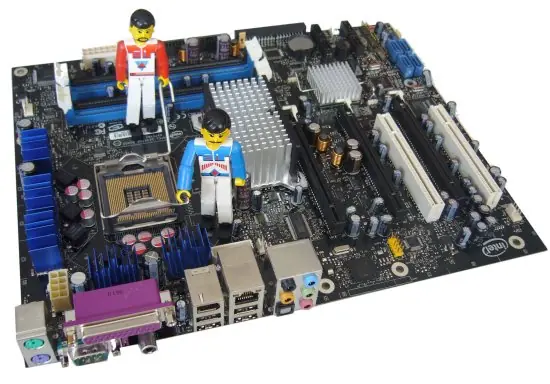
Hola Gen-T! Muchos de nosotros ya sea por falta de practica o por que simplemente nunca se han lanzado a la aventura de ensamblar una computadora no tenemos el conocimiento suficiente para lograr esto y también hay personas que les gusta leer manuales con sus respectivas "figuritas" para un mejor entendimiento. En este caso les traigo la Guía Lego sobre cómo armar (ensamble) de una PC y no morir en el intento. Instalación del procesador En la placa base (motherboard) van a ir el procesador y la memoria. Aunque pueda resultar tentador examinar con detalle los componentes, conviene dejarlos en su caja hasta que se vayan a montar. El montaje de un PC no es una operación demasiado larga. Sin embargo, si es la primera vez, hay que calcular más de una hora. No sirve de nada empezar a montarlo si sabemos que solo tenemos cinco minutos libres. La operación más crítica sigue siendo la fijación del procesador. En el caso de un Core 2 Duo, la CPU es bastante resistente. A diferencia del resto de procesadores, los que utilizan el LGA775 no tienen pines, sino puntos de contacto. Es el soporte LGA775 el que incorpora numerosas clavijas pequeñas salientes, que entrarán en contacto con las zonas previstas a tal efecto en el procesador. Este soporte requiere una atención particular. Dicho esto… ¡manos a la obra! Una vez que hemos desembalado la placa base y que hemos retirado el plástico de protección del soporte LGA, basta con abrirlo con la palanca. Esta libera la parte metálica superior, que puede estar levantada. Hay que evitar tocar los 775 pines, pues hay un alto riesgo de estropearlos. Una vez hecho esto, el soporte estará listo para recibir el procesador. La base del Core 2 Duo está protegida por un plástico que hay que retirar antes de montarla. Dos de los lados del Core 2 Duo tienen una muesca en el primer cuarto. Corresponden a los resaltes del soporte. Así, es imposible colocar el procesador de manera incorrecta. Basta con situar el Core 2 Duo en su soporte en la única posición posible. El bloqueo del procesador se hace en dos veces: se cierra la parte superior metálica del socket y se asegura bajando la palanca. Este tipo de montaje es muy práctico para poder desmontar en el futuro el sistema de refrigeración. Como el procesador está encerrado en una estructura metálica, no existe riesgo alguno de arrancarlo de su soporte al retirar el radiador. Montaje de la memoria El montaje de los módulos de DDR2 sigue siendo el mismo que el del resto de memorias. Después de abrir los cierres a ambos lados del soporte, basta con introducir el módulo. Solo es posible colocarlo en una posición, gracias a un dispositivo antierrores (una muesca en el módulo y un saliente en el soporte). Los módulos de memoria están enganchados correctamente cuando los cierres se suben solos. En el caso de la placa base Intel D975XBX, hay que instalar los módulos en los soportes azules o negros para aprovechar el modo de Doble Canal. Fijación del radiador(Cooler) La última operación que hay que efectuar en la placa base es el montaje del sistema de refrigeración. Los Core 2 Duo conservan el mismo radiador que los antiguos Pentium 4 y Pentium D. Es aconsejable retirar la pasta disipadora que tiene en la base, aunque su funcionamiento sea correcto, y utilizar por ejemplo la Arctic Silver 5 para mejorar la conductividad. Es precisamente esa la que hemos elegido. El radiador que viene con el Core 2 Duo se fija a la placa base con cuatro pivotes de plástico que se meten en los orificios de la placa. Para bloquearlo hay que apretar fuerte los cuatro botones negros. Así, una varilla abre los ganchos metidos en los orificios de la placa base. Los cuatro botones están marcados con una flecha que indica un cuarto de vuelta. Para armar estos botones y poder bloquear el radiador, tienen que girarse en sentido contrario a las flechas. Para desmontar el radiador habrá que efectuar el cuarto de vuelta y levantar los botones. El sistema es bastante simple, pero los ganchitos de plástico no resisten muchos montajes y desmontajes seguidos. Antes de fijar definitivamente el sistema de refrigeración, hay que orientar el radiador (cilíndrico) de manera que los cables de alimentación del ventilador puedan llegar a la toma. Hay que precisar que el HSF que incluye el Core 2 Duo está equipado con cuatro cables. Uno de ellos, el PMW (Pulse Wide Modulatring), permite que el ventilador alcance un régimen de rotación más reducido que si se limita la alimentación a 12 voltios. El PC hace menos ruido gracias a la reducción de velocidad del ventilador. Este sistema es compatible con los ventiladores de tres cables pero, en ese caso, no es posible reducir de manera tan significativa la velocidad del ventilador. Montaje de la placa base Ahora que está preparada la placa base, hay que preparar la caja para colocarla. La placa base se fija con 9 enganches que hay que atornillar al fondo de la caja. No hay que olvidarse de sustituir la plaqueta genérica que viene con la torre por la específica de la placa base. Esta plaqueta se coloca simplemente en su espacio, que tiene un tamaño estándar. La instalación de la placa base es una operación que requiere un mínimo de atención. Para preparar el terreno, es aconsejable liberar el espacio de la placa base y sobretodo retirar los cables de conexión frontal (audio, USB y Firewire). Hay que tener cuidado para no dejar que se meta ningún tornillo u otro objeto entre la placa y el fondo de la caja y hay que asegurarse de que ninguna patilla de la plaqueta se mete en un puerto (USB, Fire Wire, Ethernet o PS/2). Una vez que la placa base está bien colocada, solo hay que atornillarla. Lo ideal es empezar por el tornillo central, lo que permite fijarla pero dejando que tenga el juego suficiente para poder alinearla después con los otros tornillos. Es inútil apretar demasiado los tornillos, pues en ese caso los enganches podrían aflojarse si hubiese que desmontar la placa. Los periféricos Para montar el lector hay que retirar la parte frontal de la caja para desmontar la plaqueta metálica con blindaje EMI. Después, basta con situar el lector en una bahía 5¼. Solo queda colocar la placa corrediza que sirve de apoyo a la grabadora y fijarla bajando el tope. Si quiere montar una grabadora y un lector, uno de los dos tiene que ir ajustado como «master» y el otro como «slave». Cuando las unidades ópticas están montadas, solo queda volver a colocar el frontal de la caja. El montaje del disco duro se hace en un santiamén: se fijan los raíles por ambas partes y se introduce el disco en uno de los tres espacios previstos a tal efecto. ¡No podría ser más fácil! (Nota: esto varía según el gabinete en la mayoría se atornillan al mismo) Conexiones de la caja Es el momento de conectar la placa base a la caja. La primera etapa consiste en enchufar los diferentes conectores, como el power, reset, hdd led y power led. Los leds tienen un sentido para enchufarlos: el cable de color tiene que conectarse al enchufe positivo, que normalmente está marcado con el signo «+». En caso de error, basta con cambiarlo, pero como estos conectores suelen ser de difícil acceso, es mejor tratar de colocarlos correctamente desde el principio aunque lleve más tiempo. En el caso del Centurion 534 y del Intel D975XBX, la conexión de los puertos USB, FireWire y audio es muy simple. Los cables son lo suficientemente largos, por lo que basta con conectarlos. Para la parte de audio, el Centurion propone tres tomas: AC97, HD Audio o «cable a cable». En nuestro caso, hemos utilizado el conector HD Audio, que corresponde directamente a la conexión de la placa base. En el caso de las cajas y las placas base de menor calidad, los enchufes de los conectores audio, FireWire y USB se conectan normalmente «cable a cable». Las instrucciones no suelen ser claras y, en caso de error, el riesgo de fundir el controlador o el periférico USB es elevado. Conexión de los periféricos La conexión del disco duro a la placa base es un juego de niños. Los cables SATA son finos y están equipados con un dispositivo antierror, por lo que no hay riesgo de equivocarse. Para las unidades ópticas, la cubierta IDE curva es más práctica que una cubierta plana, ya que interrumpe menos el flujo de aire y se adapta mejor a la forma de los espacios. El conector azul va a la placa base, mientras que el «master» y el «slave» se pueden conectar libremente en los puertos negro y gris. La conexión del disco duro a la placa base es un juego de niños. Los cables SATA son finos y están equipados con un dispositivo antierror, por lo que no hay riesgo de equivocarse. Para las unidades ópticas, la cubierta IDE curva es más práctica que una cubierta plana, ya que interrumpe menos el flujo de aire y se adapta mejor a la forma de los espacios. El conector azul va a la placa base, mientras que el «master» y el «eslave» se pueden conectar libremente en los puertos negro y gris. Alimentación eléctrica La antepenúltima etapa consiste en montar el bloque que va a alimentar el conjunto. Hemos utilizado un modelo modular, lo que evita tener un paquete de cables inútiles. La instalación en el Centurión 534 no plantea problemas: se desliza en su hueco por el interior y se fija con 3 tornillos. En nuestro ejemplo, hemos conectado una línea molex para el lector DVD, una línea SATA para el disco duro y la alimentación PCI-Express. Todas están equipadas con un dispotivito antierror que hace imposible cualquier montaje erróneo. Lo mismo ocurre con el conector ATX 24 de 24 pines y el conector auxiliar ATX de 12 voltios con 8 pines. Montaje de la tarjeta gráfica Hemos dejado la tarjeta gráfica para el final para facilitar la colocación de los diferentes cables. Hay que colocarla en un slot PCI-Express 16x. La operación es simple, solo hay que empujarla dentro del slot hasta que el enganche blanco la bloquee. Una pieza de plástico articulada asegura la fijación a la caja. No hay que olvidar conectar la alimentación PCI-Express ¡Terminado! Solo queda conectar la pantalla, el teclado, el ratón, los altavoces, el sector y la red. En nuestro caso, todo se ha llevado a cabo sin problemas, todo ha funcionado desde el principio. Si todo sale así de bien en su configuración, solo tendrá que cerrar el panel lateral y proceder a instalar el OS. Por defecto, la D975XBX arranca con las unidades ópticas. Basta con meter el CD de Windows XP o Linux en el lector para empezar la instalación. Bueno, si no aprendemos de este modo, no apredemos mas , Espero que les haya sido util... Saludos Gen-T!
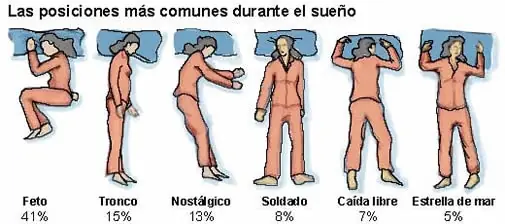
Los científicos creen que la posición que alguien adopta a la hora de dormir aporta una importante pista acerca del tipo de persona que es, según un informe recogido por la BBC. El profesor Chris Idzikowski, director del Servicio de Evaluación del Sueño, ha analizado seis posturas de sueño comunes y ha descubierto que cada una de ellas está ligada a un tipo particular de personalidad. 1. El feto, 41%: Aquellos que adoptan posición fetal son fuertes en apariencia pero sensibles en el fondo. Suelen ser tímidos cuando conocen a alguien pero enseguida se relajan. Es la postura más común, adoptada por el 41% de las 1.000 personas que participaron en el estudio del profesor. Tienden a dormir así más del doble de mujeres que de hombres. 2. El tronco, 15%: Duermen acostados sobre uno de los lados, con los brazos a lo largo del cuerpo. Quienes duermen así son fáciles de llevar, gente sociales a la que le gusta formar parte del grupo y que confía con facilidad en desconocidos. Suelen ser bastante crédulos. 3. El nostálgico, 13% : La gente que duerme de costado con los brazos extendidos hacia el frente suele ser de naturaleza abierta pero también suspicaces y cínicos. Les cuesta abrirse, pero una vez hayan tomado una decisión, jamás la cambiarán. 4. El soldado, 8%: Duermen sobre la espalda con los brazos a lo largo del cuerpo. Quienes duermen en esta posición son normalmente tranquilos y reservados. No les gusta el alboroto y suelen establecer normas férreas para y ellos y para los demás. 5. Caída libre, 7%: Se acuestan cabeza abajo con los brazos alrededor de la almohada y la cabeza hacia un lado. Es gente sociable y no muy prudente, pueden ser nerviosos y no les gustan las críticas ni las situaciones extremas. 6. La estrella de mar, 5%: Tumbado sobre la espalda con los brazos hacia arriba alrededor de la almohada. Quienes duermen así hacen buenos amigos porque siempre están dispuestos a escuchar a los demás y con frecuencia ayudan a quienes lo necesitan. Normalmente no les busca ser el centro de atenciónEl porcentaje restante de los encuestados respondió que su posicióna la hora de dormir varía o no la recuerdan. Y bueno, eso fue todo! espero que les haya gustado
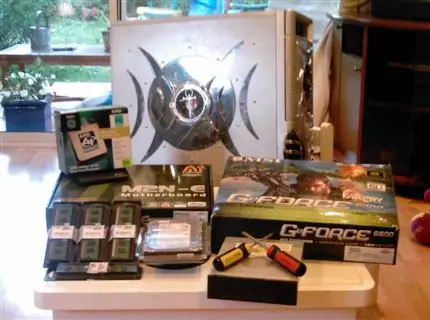
¿ Como armar un PC y no morir en el intento ? Armar un pc de escritorio como muchos ya saben, es un trabajo bastante simple, pero como también muchos no saben o tienen dudas y por ende piensan que pueden meter la pata y quemar su hardware , pensé que podría ser una pequeña gran ayuda el crear una guía en la cual muestre paso a paso como montar nuestra plataforma hasta dejarla funcionando como dios manda. Bueno, aproveche mi cambio a dual core para poder elaborar este material por lo cual el pc o mejor dicho las piezas que verán son las que actualmente corren en mi computador, las cuales son: Procesador: AMD Athlon 64 X2 3600+ EE Placa madre: Asus m2n-e Am2 Memorias: Samsung 1 Gb DDR2 pc-4300 (4x256) Dual Tarjeta de video: Msi Geforce 6800 pci-e. 128mb Disco duro: Seagate 7200.10 250gb Grabador de dvd Nec 3550ª Gabinete: Omega Xblade + 3 ventiladores silent Fuente de poder: ISO 500D dual fan 450Wats Monitor: Hp p1130 21” pantalla plana tubo triniton Si bien varias cosas son nuevas otras como el gabinete o la vga las he venido arrastrando desde un tiempo a esta parte, otro detalle que se entorpecerá un poco el desarrollo y presentación de esta guía son las fotos por lo cual espero me disculpen, ya que fueron tomadas con mi cámara la cual no tiene un enfoque de lo mejor , pero al margen de eso igual s pueden apreciar y entender. Cuando ya estamos a punto de empezar el proceso de armado no podemos olvidarnos de un punto muy importante, al igual que hacen los cocineros debemos lavarnos bien lavaditas las manos, ya que seria una crueldad tocar nuestro hardware con las manos sucias. No, no es por eso la razón de lavarse las manos antes de empezar es para liberar la estática del cuerpo la que puede provocar problemas en nuestras piezas y en algunas ocasiones ( aunque poco frecuentes) provocarles un daño permanente e irreparable, es por eso que las placas o memorias vienen por lo general envueltas en una bolsa antiestática. Aparte de las piezas solo necesitaremos un espacio propicio para trabajar idealmente un escritorio o algo así , un desatornillador de cruz, uno de paleta y un alicate. Primero abrimos la caja de la placa y nos encontraremos con lo siguiente: La placa, el manual de esta, el cd drivers, los cables sata, los adaptadores de poder sata, cables ide y flopy y la latita para el gabinete. Procedemos a sacar la placa y ponerla en la mesa sobre la esponjita que trae o la misma bolsa antiestática, luego tomaremos la caja del procesador y vaciaremos su contenido y nos encontraremos con lo siguiente: Un manual de instalación del procesador ( al que pueden consultar si mis explicaciones no resultan tan claras ) , el conocido cooler box de aluminio y el pequeño pero potente procesador Yo siempre parto instalando procesador y memorias fuera del gabinete por que así resulta mas fácil. El procesador hay que ponerlo con los pines, que son los de color dorado mirando hacia abajo, el lugar fisico de la placa sobre el cual hay que ponerlo es el cuadradito blanco con 940 ollitos, Para que estén seguros de que el procesador calce perfectamente fíjense que este tiene una flechita en la parte de los pines, esta flechita también la podemos ver en el soket de la placa, antes de ponerlo debemos levantar la barrita metalica que esta al lado del soket Hasta dejarla levantada totalmente luego nos disponemos a hacer coincidir las flechitas del procesador en el soket de la placa para que calcen correctamente, no hay como equivocarse ya q es la unica forma en que el procesador entra bien Luego bajamos la barrita metalica hasta que quede como venia , de esta forma el procesador queda asegurado y no se mueve de su lugar después tomamos el cooler del procesador, el cual viene con un plástico, el cual protege la base y la pasta disipadora El plstico lo debemos retirar y el cooler nos quedara asi: De esta forma ya esta listo para ser colocado sobre el procesador Aquí debemos ubicar el cooler de forma que quede la pasta disipadora justo sobre el procesador y el cooler prácticamente rodeado por lo que a simple vista parece un plstico negro que rodea el cooler en la placa, el cual es para apollar el cooler y poder hacer que los broches encajen en este y asi el disipador quede haciendo presion sobre el procesador, con el fin de que la disipación de calor sea optima, por cualquier duda pueden guiarse tambien con el manual de instalacion del procesador el cual tiene unas ilustraciones como estas: Una ves que habemos hecho encajar el broche de un lado, como nos muestra la imagen que esta abajo Procedemos a tomar nuestro desatornillador de paleta para poder poner el del otro lado el cual a veces cuesta un poco ya que hay que ejercer presion sobre la placa y el cooler Tal como pueden ver en la foto. Así trabamos el cooler y el chape a la placa, de esta quería hacer un alcance justo en esta foto ya que si se fijan en el sistema de refrigeración de la placa con heatpipes de cobre el cual desemboca en un radiador, el cual a su vez esta al lado del ventilador del procesadorcon el fin de aprovechar el aire que este tira para poder ser enfriado, lo cual me parece una buena estrategia, tambien al lado del brazo de cobre podemos ver el puerto pci-express de 16x en el cual montaremos mas adelante la tarjeta de video. Bueno pero no nos vallamos del tema y sigamos adelante que la noche aun es larga y mi cervecita aun no desaparece de su lata. Esto sigue siendo una imagen de lo mismo, una ves montado el cooler pasamos a conectar el conector del ventilador a la placa El cual como podemos ver sale desde el ventilador y tiene tres cable (rojo, azul y negro) y el conector color blanco el cual se conecta en el cpu fan que siempre esta muy cerca el cooler como pueden ver y que consta de 3 pines, esto le brinda energía al ventilador para que funcione. Así por fin tenemos instalado el procesador, ahora pasaremos a poner las ram, sobre los slots dimm de la placa, los que en este caso son 4, como en la mayoría de las placas de hoy en día y son de color negro y amarillo. Las memorias son unas Samsung ddr2, el ideal para hoy en día según yo seria una regla de 1gb o 2 de 512 , o bien 2 de 1gb eso seria espectacular, pero como yo no dispongo de tanto me compre 4 de 256 ya que las obtuve a un precio muy muy bueno. Para colocar la ram deben fijarse que esta tiene un espacio en el medio en la parte de los pines, (de color dorado) y que a su ves están distribuidos de 1 a 240 y cabe destacar que a un lado hay mas con respecto al centro, al tener en cuenta estos detalles presentamos la ram sobre el slot antes de ponerla para asegurarnos que la estamos poniendo por el lado correcto , luego abrimos el eslot, bajando esas palancas de color blanco Después de esto apretamos las ram desde los extremos y presionamos hacia abajo hasta que haga un leve clic, no deben asustase ya que es normal ejercer cierta presión y que en ocasiones la placa se watee un poco. Por fin debemos procurar que las palanquitas blancas encajen en el orificio del borde de la memoria el cual es con forma de medio circulo, luego hacemos lo mismo con el resto de las ram Así terminamos de poner todas las memorias, y por fin toca el turno de poner la placa dentro de nuestro gabinete, pero antes iré a llenar mi vaso de cerveza para poder seguir redactando de buena forma. Nos acercamos al gabinete y abrimos la tapa lateral izquierda que en este caso es donde esta situada la ventana y le sacamos los 2 tornillos con nuestro desatornillador de cruz para poder acceder al interior del case. y eso es lo que hacemos Una ves abierto la imagen seria mas o menos así Claro que con menos cables ya que mi gabinete tiene muchos ventiladores discos y otas chucherias que ocupan espacio. Luego ponemos la latita de lgabinete la cual viene junto con los accesorios de la placa Hay que ponerla en el espacio que aparece en la foto de arriba , donde por lo general viene una latita de fabrica la cual nunca e visto que sirva para algo , es por eso que tomamos una alicate y la sacamos, luego poner la latita nueva es tarea fácil solo como referencia debemos fijarnos que los orificion en donde quedan situados el conector del Mouse y teclado queden en la parte superior al lado de la fuente de poder. Hay que fijarse también que unos topecitos metálicos de la lata deben quedar hacia adentro así estamos listo y ponemos la lata presionando hacia fuera hasta que quede totalmente atascada. Ahora para poner la placa debemos buscar entre los tornillos ( que siempre vienen con el gabinete) unos de color dorado como este: Luego debemos sobreponer la placa sobre el gabinete , uds se preguntaran para que? Bueno fíjense que la placa tiene unos hoyitos en diversas partes de ella ahhh ahora puedes quedarte tranquilo no era una falla no venia agujereada de fabrica a causa de una falla no. Estos son para poder montar la placa, entonces al ponerla debemos hacer coincidir los hoyitos de la placa con los del gabinete si nos los pueden recordar márquenlos con un lapicito o algo ya que es en esos mismos hoyitos es donde hay que poner los pernitos dorados Estos pernitos los debemos apretar con un alicate ya que si no quedan bien firmes corremos el riesgo de que al apernar la placa queden algunos tornillos rodados Ponemos todos los pernitos en el lugar que corresponde y luego volvemos a poner la placa en el gabinete, pero esta vez con el fin de apernarla a el. Primero debemos hacer coincidir los conectores de la placa en la latita ( los usb, ps2, paralelos, red, sonido, etc. ) una ves que han encajado a la perfección movemos la placa de modo que cada hoyito de esta corresponda con cada espacio de los pernos dorados que están atornillados al gabinete, y luego tomamos unos tornillos de hilo fino y cabeza redonda con el borde aplastado Aunque en la foto no se aprecia bien se nota que son de color plateado. Tomamos nuestro desatornillador de cruz y nos disponemos a atornillar estos tornillos a la placa Por ejemplo aquí estoi poniendo un tornillo entre el conector de poder de 24 pines y el conector ide, asi procedemos y atornillamos el resto de los tornillos según corresponda por lo general son 6, pero a esta placa le puse 9, aunque ya con un minimo de 4 , 1 en cada extremo la mobo queda bien sujeta y asi tenemos nuestra placa lista. Nota: algunos gabinete traen unos topes rojos para poner sobre el tornillo antes de atornillar en la placa, estos yo no los utilizo y los atornillo asi nomas con el fin de que quede haciendo una buena tierra. Queria destacar tambien que hay gabinetes que viene sin fuente de poder e instalar una fuente es algo muy facil a prueba de inexpertos , solo deben poner la fuente en la parte superior trasera del gabinete con el boton de ensendido hacia a fuera y el conector de corriente y por lo general tienen tambien un ventilador que saca aire como podemos ver en el de la foto No tienen como equivocarse, cuando ya esta puesta solo tienen que atornillar los 4 tornillos que trae ( unos de cabeza grande y que son los mismos utilizados para cerrar las tapas del gabinete) y listo, fuente instalada. Ahora seguimos con la instalación del hardware y ponemos los cable de poder que van a la placa madre partimos poniendo el de 24 pines que es de color blanco Y como varios otros cables sale de la fuente de poder, este lo conectamos en el conector que aparece abajo también de color blanco el cual aparece en la imagen y esta situado al lado de las ram, solo hay que fijarse que coincidan los conectores y que la patita que aparece en la imagen que esta al medio del conector quede enganchada en la patita del conector de la placa Solo hay que ponerlo presionando hasta que suene un leve clic! Luego ponemos el conector de 4 pines también de energía y seguimos el mismo procedimientos Y los presionamos hasta que haga clic, en algunas placas este conector es de 8 pines y se llama ESP. Ahora colocaremos el disco duro , que va atornillado en una de las bahias de 3,5” del gabinete, las cuales están debajo de la de los cd ( unidades 5 ¼ y de las de diskete, ya casi obsoletas hoy en día ) Como se puede ver en la segunda imagen de arriba al lado izquierda están los 2 conectores que usaremos, el de mas a la izquierda y el mas grande es el de poder sata y el que le sigue es el conector donde va el cable sata de información El disco podemos ponerlo de esa altura hacia abajo, para apernarlo utilizaremos unos tonillos de hilo corto y cabeza de hongo, bien redonditos son los únicos de ese tipo Al disco le instalare un cooler con ventiladores p ara mantenerlo mas frio Lo atornillamos al disco en la parte inferior utilizando los tornillos que correspondan Luego lo ponemos en el espacio que elegimos en el gabinete Ponemos los 2 tornillos de este lado y luego abrimos la tapa del otro lado del gabinete para poner los otros dos tornillos que faltan para que nuestro disco quede bien seguro. Después ponemos el conector de poder sata que viene con los accesorios de la placa o a veces ya viene con la fuente de poder, es el de color negro que si lo miramos un poco por debajo tiene como forma de L, y lo conectamos en el de mas a la izquierda que les comente mas arriba Ahora tomamos el cabl sata de datos que en este caso es de color rojo y tiene 2 extremos de cabeza negra iguales, y dan los mismo cual de los 2 se conecta Después de conectarlo al disco , lo cual es muy facil incluso a veces da la sensación de que ha quedado suelto, pero eso es normal Conectamos el otro extremo a la placa en los spot sata que tambien son de color rojo, debemos ponerlo en el que dice sata1 ( se refiere al primer puerto sata , no a discos sata1, no piensen si su disco es sata2 que tienen que ponerlo en el que dice sata2, no, coloquenlo en el 1 ) Ya tenemos instalado nuestro disco duro, en el caso que el disco fuera ide ( también muy poco usual para hoy en dia) se conectara el cable ide de la misma forma que el del grabador de dvd el cual mostrare mas adelante y luego el cable de poder que vendría siendo un molex de los blancos, de 4 pines. Ahora instalaremos la tarjeta de video en nuestro puerto pci Express que en mi placa es de color azul Antes de poner la tarjeta debemos retirar una pequeña latita metalica que esta frente al puerte pci-e la cual debe tener un cd de ancho y unos 15 de alto y ya que es en ese orificion por donde quedaran las salidas de video ( dvi y vga ) Encajamos la parte del centro de la tarjeta que es donde estan los pines de color dorado en el puerto pci-e Una ves que esta bien puesta dentro del puerto ponemos nuestras manos sobre los bordes superiores del pbc de la tarjeta y hacemos presión hacia abajo hasta sentir el clic que no indica que la tarjeta ya entro. Aquí atornillamos la tarjeta de video al gabinete como se muestra en la foto con el fin de que quede bien firme. Ahora instlaremos el grabador de dvd, para ello debemos elegir en cual de las 4 bahias queremos ponerla, luego saca la tapita del gabinete en la cual pondremos la unidad, para sacarla solo hay que hacer presion a la tapita desde dentro hacias afuera o en algunos casos sacando los ganchitos que hacen que la tapita se afirme al gabinete por dentro. Tomamos nuetro grabador y los empezamos a introducir desde fuera hacua adentro del gabinete Y como pueden ver y es logico dejamos la parte de color negro hacia fuera y con el botoncito hacia abajo ( para que no nos quede al revez ) y lo empujamos hacia atrás hasta que el grabador quede a la misma superficie que el resto de las tapitas del gabinete, cosa que se vea bien y no quede ni mas adentro ni mas afuera Para atornillarlo hacemos lo mismo que con el disco duro y ponemos 2 tornillos por lado , estos tornillos son los mismos que utilizamos para atornillar la placa, osea los de hilo fino , cabeza redonda aplastada en los extremos, solo debemos fijarnos de hacer coincidir los hoyitos del gbinete con los del lector, de hecho siguiendo este procedimiento el grabador queda prácticamente perfecto en lo que respecta a la parte frontal con respecto al gabinete Aquí una imagen de el otro lado del gabinete en donde se atornillaron el disco duro y el grabador respectivamente En esta imagen se aprecia el cable ide que en mi caso es uno reactivo uv, pero que cumple la misma funcion que el comun y corriente de color plomo, este es el que utilizaremos para el grabador Bueno este cable tiene unas etiquetas qq muestran cual es el conector para la placa el master y el esclavo, en el caso de los comun y corrientes uno poede darse cuanta de cial es cual por la separacion de cada conector ide ( son los 3 iguales ) ya que el master y esclavo estan relativamente juntos, el master siempre es el del extremo y el de la placa es el que esta mas alejado de estos 2, osea el del otro extremo. Bueno partimos conectando a la placa paa esto fijemonos que el cable tiene como una patita en la mitad y el conector de la placa tiene un espacio donde encaja esta patita, es de esta forma como debe encajar el cable Y como el resto de los cables que hemos puesto solo hacemos presión hacia adentro del conector ide que en esta placa es el azul , hasta que ya halla entrado por completo , y listo, ahora conectamos el master al grabador Si se fijan por lo que se alcanza a ver hay estan los pines del conector, y aquí seguimos el mismo procedimiento que para el que pusimos en la placa , haciendo encajar la patita en el espacio que el conector tiene para ella Luego tomamos los conectores molex que son estos, los de 4 pines blancos: Tambien como es logicosalen de la fuente de poder, totamos unos de estos y los encajamos en el conector molex del dvd Es tan fácil como armar un rompecabezas de una pieza, solo hay que fijarse en que la forma del conector encajo en su respectivo del dvd y hacer presión con fuerza para que este entre bien ya que en ocasiones cuestan un poquito, pero como uds saben el que la sigue la consigue y la cosa al final siempre entra. Y listo ya estan nuestras unidades listas. Ahora solo faltan unos detalles, los cuales on conectar los leds y powers de el gabinete para poder encender el pc reiniciarlo ver los led del hdd etc. Aquí podemos ver el del speaker, tambien estan el hdd led, el power led, el power switch y reset switch. Solo debemos fijarnos dee colocarlos en los pines que correspondan y no en otras y tambien colocar positivos y negativos donde correspondan Aquí en la imagen anterior , puedne ver, aunque un poco borroso el lugar donde se conectan estos cablesitos, en casi todas las placas es e el mismo sector, para saber donde va cada conector fijense que cada pin tiene una numeración y tambien deben tomar el manual de la placa en el cual sale con nombres y dibujos el lugar en el cual deben conectarse los cablesitos, por poner un ejemplo ; el speaker en los pines 1-3-5-7 el positivo en el 1 y el negativo en el 7…pero no se les va complicar en nada si miran el manual de la placa, no hay como perderse Es algo asi, tengan en cuenta que el color rojo es positivo y el blanco negativo ya que hay otros colores tb pero los cables siempre tienen alguno de estos 2 po lo tanto de hay pueden deducir cual es el negativo y cual el positivo También los gabinetes suelen traer usb frontales los cuales son mas fáciles de colocar, estos vienen llegar y poner en la mayoría de los gabinetes ( salvo en algunos en los cuales hay que seguir el mismo procedimiento que con los cables que instalamos anteriormente de leer en el manual donde va cada conector ) En esta placa los conectors son de color azul, y como en todas las placas tienen 9 pines de los cuales al fin y al cabo uno conecta 8, 4 por cada usb, solo hay que tomar el cable e instalarlodonde esta señalado con laleyenda, usb o Jusb. Bueno a fin de cuentas la cosa ya esta casi armada como pueden ver Solo nos falta cerrar las tapas de el gabinete y atornillarlas ( por lo general este procedimiento lo hago al final por si hubiera quedado algo mal conectado o tuviéramos un inconveniente como que el computador no parte, pero y procedernos a hacerlo) Tomamos una tapa la ponemos y la atornillamos Luego cerramos la otra tapa donde resalta la grilla de madbox, la cual queda bastante bien en mi gabinete. Esta es la imagen trasera del gabinete en la cual vemos los periféricos integrados de la placa y los conectores de video del equipo Los que están en la latita son ( de arriba hacia abajo) El morado un puerto ps2 para el teclado, el verde para el Mouse , una salida de audio digital de color amarillo un conector al cual puedes conectar una ups, mas abajo 4 puertos usb 2.0 y un puerto de red Y al final se conectores de audio correspondientes a la tarjeta de sonido los cuales se especifican en la placa para que son cada uno dependiendo de los parlantes o subwoofer que se les pongan, pero el vede claro es para unos parlantes y el rosado para el micrófono, por ejemplo. Aquí vemos las entradas de video la de color blanco es la dvi ( para algunos lcd ) y la azul que es la mas usada el la vga de 15 pines la cual conectaremso al cable de video del monitor Aquí esta puesto y para asegurarlo tiene unos tornillotos el cable, los cuales apernamos pata q no se salga. Aquí conectamos el cable de poder a la fuente, donde debemos fijarnos que esta diga 230v de lo contrario se quema y obviamente que este prendida. Tambien si se fijan mas abajo ya esta onectado el teclado, el Mouse no lo puse porque uso uno usb. Aquí podemos ver el cable de red conectado a la placa ( el cual sirve para Internet ) , otros cables usb y los cables de audio. Al fin tenemos nuestro pc armado y estamos listos para prenderlo e instalar el sistema operativo, pero antes de seguir es necesario retomar fuerzas y preparar una piscolita , solo como aperitivo antes de irme a una fiesterito que tengo por hay. Bueno prendemos nuestro pc y parte a la perfección, de no ser asi es por que no conectaste bien el cable de encendido a la placa ( power switch o pwr sw ), pero no debería pasar ya que es a prueba de inexpertos y las instrucciones son claras y fáciles de entender Al momento de prenderlo nos aparecerá la típica pantalla negra que te muestra el procesador la ram el dvd y el disco duro, apenas aparesca esta pantalla ustedes deben apretar suprimir o delete en sus teclados, el hacer esto les permitirá ingresar a la bios La cual en primera instancia mostrara lo principal : Aquí solo es necesario configurar la fecha y hora si es que quieren ya que de todas formas se puede hacer en Windows tambien. Luego vamos a la opción que dice Boot, moviéndonos con las flechitas del teclado, Aquí en la opción que dice first boot device debemos seleccionar cd-rom En la segunda hard disk y es resto disable, para cambiar las opciones nos ponemos sobre ellas con las flechitas y apretamos el boton con el signo + o el – para cambiar las opciones El hacer esto nos permitirá que al poner el cd de Windows y reiniciar el equipo este s ejecute automáticamente. Ahora ponemos nuestro disco de Windows, o Linux o lo que quieran instalar en la unidad optica, en este caso el grabador de dvd. Para salir de la bios tenemos que apretar el boton F10, luego aparecera un mensaje que nos preguntara si deseamos guardar los cambios, le decimos que Yes y apretamos Enter. El equipo se reiniciara y arrancara el cd de instalacion, tambien puede que salga un aviso “aprete cualquier tecla para iniciar desde el cd” y en efecto apretamos cualquiera para apurar el proceso. Windows empezara a instalar cosas y empezaran aparecer varias pantallas que te guiaran con todas las instrucciones necesarias para instalar Windows y no equivocarse, aun asi seguiremos pasa a paso cada una de ellas Aquí hacemos clic en Enter En esta imagen de arriba apretamos F8 lo que quiere decir que aceptamos el contrato y las condiciones de Microsoft. En esta opcion uno elije la partición del disco en la que quiere instalar el Windows, debemos seleccionar “C”, como mi disco es de 250 gb deje una partición de unos 40 para el Windows y uno que otro programa y el resto para guardar todo lo que se me ocurra, esto resulta super practico ya que si tenemos algun problemas y el equipo se nos llena de virus o hubo un problema de drivers o cualquier cosa solo formateamos la unidad “C” y el resto de archivos guardados en C quedan intactos. Bueno apretamos clic en a enter para instalar en C Seleccionamos la primera opcion de archivos NTFS rapido, es lo mas recomendable, nuevamente clic en Enter. Seguramente tambien aparecera una pantalla que diga si formatea todos los datos se perderan si esta seguro presione f. le hacemos clic tambien y seguimos instalando. Aquí Windows formateo el disco ( lo cual siempre es necesario aunque el disco sea nuevo) y ahora esta copiando los archivos para poder seguir la instalacion de Windows, el proceso concluira pasado unos minutos y el computador solo se reiniciara al reiniciarse no hay que apretar niun boton , nada hasta que solito entre nuevamente al menú de instalacion Aquí ya esta instalando Windows xp profesional, este proceso toma unos 20 a 25 minutos a lo sumo, aquí en un par de ocaciones nos pedira que ingresemos unos datos , como: Numero de serie de nuestro Windows Nombre del equipo, de la empresa , del usuario, etc, aquí le podemos colocar lo que queramos a menos que se te indique lo contrario Tambien te pedira la zana horaria, hay que poner GTM-4, Santiago Y cosas por el estilo que son faciles de completar sin laalluda de nadie. Una ves instalado el equipo se reiniciara y entrara finalmente al entorno grafico de Windows xp, al hacer esto yo reinicio nuevamente para entrar a la bios y volver a modificar esta ventana: Nos metemos a Boot y en la primera opcion seleccionamos Hard disk, siempre moviéndonos con las flechas y cambiando las opciones con los signos mas y menos, el resto de las opciones las dejamos todas en disable. Esto lo hace uno para que cada ves que parte el aquipo no trate de leer el cd o dvd y no pierda tiempo en eso y parta leyendo inmediatamente el disco duro. Bueno y como ya saben para salir de la bios y guardar los cambios hay que apretar F10, yes y enter. Ahora parte nuestro equipo y podemos entrar y opcupar al fin Windows Pero aun no hemos terminada falta la tercera piscola de la noche, y falta instalar los drivers tanto de la placa como los de video. Primero siempre instalo los de video, que en mi caso son los de Nvidia forceware 93.47 que viene junto con la tarjeta de video o puesdes descargar directo desde la pagina de nvidia , luego hay que reiniciar. Una ves instalados y listos los controladores de video procedemos a instalar todos los drivers de la placa los cuales vienen junto con la placa en un cd, o si los has perdido los bajas de la pagina del fabricante, en este caso Asus. Instalamos todos los drivers, los cuales son controladores de sonido, red y de otras de las características que controla el chipset de la placa, se instala todo y se reinicia. Y ya esta listo para ser usado eso si antes de siquiera pensar en meterse a Internet o instalar mas programas que necesiten, lo primero que hago después es instalar el antivirus, yo les recomiendo el Nod32 de la empresa Eset, es lejos lo mejor que hay hoy en dia. Bueno ya llegamos al fin de la guía El computador ha sido armado, los resultados satisfactorios y creo que el procedimiento que segui fue lo mas completo posible para no dejar pie a ninguna duda sobre el proceso que se lleba a cabo al armar un pc, ya ven que no era tan complicado como pensaban, y como dicen por hay la practica hace al maestro. Nuevamente quiero pedir disculpas por la poca claridad y nitidez de las imágenes pero la verdad no tenia una cámara mejor para hacer el trabajo, pero al margen de eso creo que igual las fotos cumplen la misión de ejemplificar lo dicho y hacer mas detallado este pequeño gran aporte Espero les halla gustado, y lo principal les halla servido y les siga sirviendo , ya que es el procedimiento que simpre se ha seguido para armar un pc. .Me denunciaron el post anterioir ( no se porque), pero no se preocupen gente, aqui denuevo!!
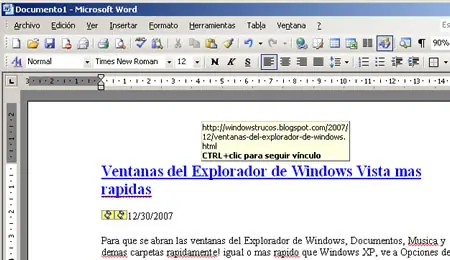
Alguna vez les ha pasado que tuvieron que hacer un trabajo práctico y copiaron algo de Wikipedia y les quedaron algunas palabras en azul y subrayadas? Por Ejemplo : Bueno, les tengo la solucion! : 1- Abran el archivo con el Microsoft Word; 2- Copien el texto (de Wikipedia por ejemplo); 3- Peguenlo en el nuevo archivo en el Microsoft Word 4- Seleccionen todo el texto en el cual quieren sacar las palabras en azul o "Hipervínculos" 5- Apreten la siguiente combinación de teclas : <Shift> + <Control> + <F9> PD: Aclaro, de esta forma no sacan los hipervinculos de una palabra, sino los de todo el texto seleccionado!
Hola Gen-T! Muchos de nosotros ya sea por falta de practica o por que simplemente nunca se han lanzado a la aventura de ensamblar una computadora no tenemos el conocimiento suficiente para lograr esto y también hay personas que les gusta leer manuales con sus respectivas "figuritas" para un mejor entendimiento. En este caso les traigo la Guía Lego sobre cómo armar (ensamble) de una PC y no morir en el intento. Instalación del procesador En la placa base (motherboard) van a ir el procesador y la memoria. Aunque pueda resultar tentador examinar con detalle los componentes, conviene dejarlos en su caja hasta que se vayan a montar. El montaje de un PC no es una operación demasiado larga. Sin embargo, si es la primera vez, hay que calcular más de una hora. No sirve de nada empezar a montarlo si sabemos que solo tenemos cinco minutos libres. La operación más crítica sigue siendo la fijación del procesador. En el caso de un Core 2 Duo, la CPU es bastante resistente. A diferencia del resto de procesadores, los que utilizan el LGA775 no tienen pines, sino puntos de contacto. Es el soporte LGA775 el que incorpora numerosas clavijas pequeñas salientes, que entrarán en contacto con las zonas previstas a tal efecto en el procesador. Este soporte requiere una atención particular. Dicho esto… ¡manos a la obra! Una vez que hemos desembalado la placa base y que hemos retirado el plástico de protección del soporte LGA, basta con abrirlo con la palanca. Esta libera la parte metálica superior, que puede estar levantada. Hay que evitar tocar los 775 pines, pues hay un alto riesgo de estropearlos. Una vez hecho esto, el soporte estará listo para recibir el procesador. La base del Core 2 Duo está protegida por un plástico que hay que retirar antes de montarla. Dos de los lados del Core 2 Duo tienen una muesca en el primer cuarto. Corresponden a los resaltes del soporte. Así, es imposible colocar el procesador de manera incorrecta. Basta con situar el Core 2 Duo en su soporte en la única posición posible. El bloqueo del procesador se hace en dos veces: se cierra la parte superior metálica del socket y se asegura bajando la palanca. Este tipo de montaje es muy práctico para poder desmontar en el futuro el sistema de refrigeración. Como el procesador está encerrado en una estructura metálica, no existe riesgo alguno de arrancarlo de su soporte al retirar el radiador. Montaje de la memoria El montaje de los módulos de DDR2 sigue siendo el mismo que el del resto de memorias. Después de abrir los cierres a ambos lados del soporte, basta con introducir el módulo. Solo es posible colocarlo en una posición, gracias a un dispositivo antierrores (una muesca en el módulo y un saliente en el soporte). Los módulos de memoria están enganchados correctamente cuando los cierres se suben solos. En el caso de la placa base Intel D975XBX, hay que instalar los módulos en los soportes azules o negros para aprovechar el modo de Doble Canal. Fijación del radiador(Cooler) La última operación que hay que efectuar en la placa base es el montaje del sistema de refrigeración. Los Core 2 Duo conservan el mismo radiador que los antiguos Pentium 4 y Pentium D. Es aconsejable retirar la pasta disipadora que tiene en la base, aunque su funcionamiento sea correcto, y utilizar por ejemplo la Arctic Silver 5 para mejorar la conductividad. Es precisamente esa la que hemos elegido. El radiador que viene con el Core 2 Duo se fija a la placa base con cuatro pivotes de plástico que se meten en los orificios de la placa. Para bloquearlo hay que apretar fuerte los cuatro botones negros. Así, una varilla abre los ganchos metidos en los orificios de la placa base. Los cuatro botones están marcados con una flecha que indica un cuarto de vuelta. Para armar estos botones y poder bloquear el radiador, tienen que girarse en sentido contrario a las flechas. Para desmontar el radiador habrá que efectuar el cuarto de vuelta y levantar los botones. El sistema es bastante simple, pero los ganchitos de plástico no resisten muchos montajes y desmontajes seguidos. Antes de fijar definitivamente el sistema de refrigeración, hay que orientar el radiador (cilíndrico) de manera que los cables de alimentación del ventilador puedan llegar a la toma. Hay que precisar que el HSF que incluye el Core 2 Duo está equipado con cuatro cables. Uno de ellos, el PMW (Pulse Wide Modulatring), permite que el ventilador alcance un régimen de rotación más reducido que si se limita la alimentación a 12 voltios. El PC hace menos ruido gracias a la reducción de velocidad del ventilador. Este sistema es compatible con los ventiladores de tres cables pero, en ese caso, no es posible reducir de manera tan significativa la velocidad del ventilador. Montaje de la placa base Ahora que está preparada la placa base, hay que preparar la caja para colocarla. La placa base se fija con 9 enganches que hay que atornillar al fondo de la caja. No hay que olvidarse de sustituir la plaqueta genérica que viene con la torre por la específica de la placa base. Esta plaqueta se coloca simplemente en su espacio, que tiene un tamaño estándar. La instalación de la placa base es una operación que requiere un mínimo de atención. Para preparar el terreno, es aconsejable liberar el espacio de la placa base y sobretodo retirar los cables de conexión frontal (audio, USB y Firewire). Hay que tener cuidado para no dejar que se meta ningún tornillo u otro objeto entre la placa y el fondo de la caja y hay que asegurarse de que ninguna patilla de la plaqueta se mete en un puerto (USB, Fire Wire, Ethernet o PS/2). Una vez que la placa base está bien colocada, solo hay que atornillarla. Lo ideal es empezar por el tornillo central, lo que permite fijarla pero dejando que tenga el juego suficiente para poder alinearla después con los otros tornillos. Es inútil apretar demasiado los tornillos, pues en ese caso los enganches podrían aflojarse si hubiese que desmontar la placa. Los periféricos Para montar el lector hay que retirar la parte frontal de la caja para desmontar la plaqueta metálica con blindaje EMI. Después, basta con situar el lector en una bahía 5¼. Solo queda colocar la placa corrediza que sirve de apoyo a la grabadora y fijarla bajando el tope. Si quiere montar una grabadora y un lector, uno de los dos tiene que ir ajustado como «master» y el otro como «slave». Cuando las unidades ópticas están montadas, solo queda volver a colocar el frontal de la caja. El montaje del disco duro se hace en un santiamén: se fijan los raíles por ambas partes y se introduce el disco en uno de los tres espacios previstos a tal efecto. ¡No podría ser más fácil! (Nota: esto varía según el gabinete en la mayoría se atornillan al mismo) Conexiones de la caja Es el momento de conectar la placa base a la caja. La primera etapa consiste en enchufar los diferentes conectores, como el power, reset, hdd led y power led. Los leds tienen un sentido para enchufarlos: el cable de color tiene que conectarse al enchufe positivo, que normalmente está marcado con el signo «+». En caso de error, basta con cambiarlo, pero como estos conectores suelen ser de difícil acceso, es mejor tratar de colocarlos correctamente desde el principio aunque lleve más tiempo. En el caso del Centurion 534 y del Intel D975XBX, la conexión de los puertos USB, FireWire y audio es muy simple. Los cables son lo suficientemente largos, por lo que basta con conectarlos. Para la parte de audio, el Centurion propone tres tomas: AC97, HD Audio o «cable a cable». En nuestro caso, hemos utilizado el conector HD Audio, que corresponde directamente a la conexión de la placa base. En el caso de las cajas y las placas base de menor calidad, los enchufes de los conectores audio, FireWire y USB se conectan normalmente «cable a cable». Las instrucciones no suelen ser claras y, en caso de error, el riesgo de fundir el controlador o el periférico USB es elevado. Conexión de los periféricos La conexión del disco duro a la placa base es un juego de niños. Los cables SATA son finos y están equipados con un dispositivo antierror, por lo que no hay riesgo de equivocarse. Para las unidades ópticas, la cubierta IDE curva es más práctica que una cubierta plana, ya que interrumpe menos el flujo de aire y se adapta mejor a la forma de los espacios. El conector azul va a la placa base, mientras que el «master» y el «slave» se pueden conectar libremente en los puertos negro y gris. La conexión del disco duro a la placa base es un juego de niños. Los cables SATA son finos y están equipados con un dispositivo antierror, por lo que no hay riesgo de equivocarse. Para las unidades ópticas, la cubierta IDE curva es más práctica que una cubierta plana, ya que interrumpe menos el flujo de aire y se adapta mejor a la forma de los espacios. El conector azul va a la placa base, mientras que el «master» y el «eslave» se pueden conectar libremente en los puertos negro y gris. Alimentación eléctrica La antepenúltima etapa consiste en montar el bloque que va a alimentar el conjunto. Hemos utilizado un modelo modular, lo que evita tener un paquete de cables inútiles. La instalación en el Centurión 534 no plantea problemas: se desliza en su hueco por el interior y se fija con 3 tornillos. En nuestro ejemplo, hemos conectado una línea molex para el lector DVD, una línea SATA para el disco duro y la alimentación PCI-Express. Todas están equipadas con un dispotivito antierror que hace imposible cualquier montaje erróneo. Lo mismo ocurre con el conector ATX 24 de 24 pines y el conector auxiliar ATX de 12 voltios con 8 pines. Montaje de la tarjeta gráfica Hemos dejado la tarjeta gráfica para el final para facilitar la colocación de los diferentes cables. Hay que colocarla en un slot PCI-Express 16x. La operación es simple, solo hay que empujarla dentro del slot hasta que el enganche blanco la bloquee. Una pieza de plástico articulada asegura la fijación a la caja. No hay que olvidar conectar la alimentación PCI-Express ¡Terminado! Solo queda conectar la pantalla, el teclado, el ratón, los altavoces, el sector y la red. En nuestro caso, todo se ha llevado a cabo sin problemas, todo ha funcionado desde el principio. Si todo sale así de bien en su configuración, solo tendrá que cerrar el panel lateral y proceder a instalar el OS. Por defecto, la D975XBX arranca con las unidades ópticas. Basta con meter el CD de Windows XP o Linux en el lector para empezar la instalación. Bueno, si no aprendemos de este modo, no apredemos mas , Espero que les haya sido util... Saludos Gen-T!

Iniciamos con la primera parte de la evaluación de las tres consolas de juegos existentes en el mercado: PS3, Xbox 360 y Wii. El primer turno le corresponde a la PS3. Sony ha tenido un gran impacto comercial en los últimos años, ha sido el líder en múltiples tecnologías, y en el caso de las videoconsolas no se queda atrás. Aunque el lanzamiento de la PS3 fue después de la Xbox 360, su primer año en el mercado fue terrible en ventas debido a los altos costos de producción. Sony perdía 100 dólares en cada consola que vendía. Además era la menos vendida, aún está en tercer puesto en ventas. Pero el espacio se ha ido recortando ya que muchos jugadores se han dado cuenta de la versatilidad de esta máquina y su potencia. A esto debemos sumarle las reducciones en los precios de la consola. Pero ¿Cómo está en el Mercado Nacional? ¿Han subido las ventas? La respuesta es un rotundo sí. Desafortunadamente Colombia es uno de los países donde más se piratea este tipo de tecnologías en Latinoamérica, y ese es un factor por el cual esta consola ha quedado un poco rezagada. No ha podido ser pirateada “hackeada” permanentemente, lo cual es una buena noticia para algunos (Me incluyo en la lista) y para otros no. Claro está que la gente ha aprendido que no sólo sirve para reproducir juegos y desocupar la billetera de papá sino que es un centro de entretenimiento familiar. Es la única consola con reproductor Blu-Ray y además el más económico del mercado, tiene un buen navegador de Internet y la posibilidad de conectarse a redes sociales y YouTube, todo esto la convierten en buena opción de compra. Viene con Wi-Fi integrado y dos opciones de disco duro: 120GB ó 250GB. Se le puede agregar un disco duro externo o uno interno de más capacidad. Sin ningún tipo de problema ya que el sistema operativo de la PS3 está almacenado en una memoria interna. Incluye reproductor de Blu-Ray, un control inalámbrico y conexión gratis a Playstation Network (PSN), esto para jugar juegos en línea, descargas de juegos , demos y video. La opción de bajar películas y series en demanda o conocido como Video On Demand –VOD- desafortunadamente aún no está disponible para Latinoamérica. Costos: la consola actualmente tiene un valor en el Mercado de 300 dólares con disco duro de 120GB y $350 dólares con disco duro de 250GB, pero en Colombia se consiguen desde 730.000 pesos colombianos hasta 1´500.000 pesos, por cuestiones de importación y comerciantes que quieren abusar de sus clientes. Sería bueno que Sony bajara un poco sus precios en Latinoamérica ya que existe un gran número de “gamers” y crece cada año. Al reducir los costos, podría estar más cerca de sus competidores. Existen también los modelos antiguos de PS3 o –Fat-, que son difíciles de conseguir nuevos ya que no se producen más. La diferencia con la nueva versión –Slim- es el tamaño, gasta menos energía y suena un poco menos debido al ventilador más silencioso. Los primeros modelos tenían capacidad desde los 20G hasta 80G y algunos modelos antiguos vienen con la capacidad de leer juegos de -PS2- PlayStation 2 originales. Es importante resaltar que no existen copias de juegos para PS3 de ningún tipo. Actualmente Sony trabaja para que los usuarios de PSN puedan descargar a sus discos duros, clásicos de -PS1- PlayStation Uno y próximamente de PS2. También se puede además descargar una gran librería de Minis, que son como los que se pueden descargar para celular y temas para personalizar la consola. Si se tiene un televisor Sony Bravia en casa, esto les puede ayudar por que no se requiere comprar un control adicional para reproducir las películas. Con la opción Bravia Sync pueden utilizar la consola con el control del televisor: reproducir, apagar, descargar e incluso navegar por Internet. Ventajas de la PS3: - Único con reproductor Blu-Ray - Respaldo de la marca Sony . - s la consola más potente en procesador de gráficas y sonido - Diseño elegante y ocupa poco espacio ya que se puede colocar de pie o acostada. - Librerías de más de 300 juegos - Almacena y reproduce videos, fotografías y música en múltiples formatos Desventajas de la PS3: - No hay videos en demanda para Latinoamérica ni en venta ni en opción de compra. Consejo personal: si van a invertir en esta consola pueden buscar distribuidores autorizados, o ventas en línea. Ya se encuentran precios más asequibles, honran la garantía y entregan factura por la compra. Seguime Para Saber Cuando Saco La Segunda Parte

Les dejo unas imagenes del Gordo Granudo Si queres hacer tu propia imagen (Meme) del gordo granudo ACÁ TE DEJO EL LINK ------> http://memegenerator.net/gordofriki/ Ponen en caption lo que quieran decir y le dan click
![Te querés reir? Entrá! [+350 Imágenes]](https://storage.posteamelo.com/assets-adonis/assets/2018/06/22/space-Z4bKQjN_Y0F.webp)
Una GRAN recopilación de imagenes de carácter humorístico. Son muchas (pero muchas, muchas eh!) imágenes en el post. Sea paciente, tarda en cargar. De mientras, averiguá como es tu nombre ninja. ♦ Cuantarazón ♦ ♣ Cyanide & Happines [Nuevos] ♣ ♥ Otras historietas cómicas ♥ ♠ Gifs ♠ ♦ Mas Imágenes! ♦ FIN
Un paraguayo , un brasilero y el siempre infaltable argentino van camino al cielo... Al llegar San Pedro los encara y dice: – “Este es el cielo y entrar depende de ustedes hijos míos, ante todo deben ser sinceros, reconocer sus pecados y de acuerdo a eso les impondré a cada uno su propio castigo... Si me parece que fueron sinceros les voy aconceder un deseo” El primero que se anima es el brasilero y dice: – Eu fui uma vergonha Sao Pedro!!... mulheres, samba, chopinho, praia, nunca ìa a misa, a minha vida era só sexo, drogas e rock and roll!! Estou arrependido. San Pedro lo mira y dice: – Te mereces 2000 latigazos!!.. y te voy a conceder un deseo por tu sinceridad. Entonces el brasilero replica: – Antes dos 2000 latigazos desejo que me atem una almofada pelas costas (espalda). San Pedro no tiene mas remedio que cumplir el deseo, le ata una almohada y comienzan los latigazos. Allá por el latigazo número 500 la almohada toda hecha mierda se cae entonces lo que sufre el brasilero son 1500 latigazos y entra al cielo diciendo: – puta que pariu, calc ulei mal!!! Le toca al argentino: – Sho San Pedro querido... que te puedo decir loco?, a pesar de ser argentino no soy perfecto y también tuve mis cositas vistee?..., siempre fui un atorrante, despectivo, me fajaba las minas que encontraba, siempre rodeado de locas, lo mío era la noche… los boliches, la joda y apesarde haber vivido en Bs.As. quisiera conocer el cielo, para comparar visteh?? Estoy arrepentido San Pedro lo mira y dice: – Me parece que has sido sincero, te mereces 4000 latigazos!! Y tu deseo? El argentino responde: – Quiero que me aten 4 almohadas a la espalda antes de los latigazos. San Pedro no tiene opción, le cumple el deseo y empiezan los latigazos. En el latigazo numero 1500 se cae la ultima almohada entonces le alcanzan 2500 latigazos. Muy dolorido va al cielo diciendo – La conch…!! la puta que te recontra parió!! Calculé mal!! Por último le toca al paraguayo: – Yo nio San Pedro chera´a estoy loo en contra de la Iglesia, siempre hacía ritos satánicos con “lo perro”, siempre ka´ure, le hacíamos payé al Papa, le tocaba el culo a las monjas, en las procesiones hacía de carterista,tengo loo un tatuaje de Bin Laden por mi brazo, bla bla bla. San Pedro no puede creer lo que oye y lo para diciendo: – Basta!!...Eres una abominación, el Anticristo!!! Pero aun tú puedes entrar alcielo y veo que eres sincero... te mereces 100.000 latigazos y te doy un deseo. El paraguayo dice: – No es pio poco San Pedro?? Dame na 200 mil latigazos y cada 1.000 latigazos bañarme en vinagre para que me pique todo. Y en vez del látigo usa alambre de púas... San Pedro sorprendido le dice: – Creo que nunca vi tanta sinceridad y arrepentimiento.... Está bien, 200 mil latigazos con alambre de púas y baño en vinagre!!... Y tu deseo hijo mío? El paraguayo responde: – Atalena al argentino por mi espalda!!!
Homero Simpson ¿Puede ser mejor la vida para Homero J. Simpson? Desempeña los papeles de esposo, padre, inspector de seguridad en la planta de energía nuclear de Springfield, jugador de bolos, bebedor de cerveza, astronauta, pequeño empresario y soñador. Y todo parece ser tan sencillo. Pero no siempre fue tan sencillo para Homero J. Educado por su padre, Abraham, quien intentó compensar la ausencia de la madre de Homero, una “hippie” radical. Homero se graduó en el último lugar de su clase, en la preparatoria y tuvo la distinción de ser el empleado que más tiempo permaneció en el primer nivel, en la planta. Junto con Marge Bouvier, su novia de la preparatoria, Homero se estableció en la Avenida Siempreviva, localizada en la sección más agradable para la clase media-alta-baja, de Springfield, a fin de educar a sus tres preciosos hijos. A Homero le fascina la cerveza, las rosquillas, las costillas de cerdo que prepara Marge y ver al “Abejorro Cotorro” por el canal latino. Le desagrada su jefe, el Señor Burns, arreglar el jardín, y su vecino, Ned Flanders. Marge Simpson Marge Simpson es una feliz ama de casa y madre de tres hijos. Su orgullo y alegría son Bart, su pequeñín especial, Lisa y Maggie. También está muy orgullosa de su esposo, Homero, a pesar de que éste pierde con frecuencia las llaves y necesita que ella las encuentre. Además, Marge mantiene una sólida relación con sus hermanas, Patty y Selma, y con su suegro, Abraham Simpson. Pero también guarda sus secretos: ha estado tentada a abandonar a su esposo, por un jugador de bolos encantador y estuvo a punto de ser conducida a una vida de delitos, por su antigua vecina, Ruth Polines. Al margen de sus deberes en el hogar, Marge ha incursionado brevemente en diversas carreras que van desde oficial de policía hasta activista en contra de la violencia. Bart Simpson Bart Simpson es un incomprendido. Erróneamente catalogado como un alumno de bajo rendimiento y un busca pleitos, Bart desearía recordar al mundo algunas de sus buenas cualidades: cuida de su hermana, Lisa; ha aceptado como amigos a segregados e inadaptados, como Milhouse Van Houten y Rafa Górgory, ha inyectado romance a la vida de su profesora, Edna Krabappel, y destruyó una vinatería ilegal francesa, durante su breve semestre en el exterior ¿Qué importa que haya ofendido a la iglesia comunitaria de Springfield con himnos falsos o haya hecho llamadas burlonas a la taberna de Moe varias veces al día durante los últimos años? Todo se equilibra, ¿verdad? A los 10 años, Bart ha logrado realizar varios sueños: ha sido la estrella en su serie de televisión favorita (con su idolo Krusty, el Payaso). Ha localizado y nombrado a un cometa letal que casi destruye a su ciudad. Y por poco consigue el papel del Chico Fisión en la película del Hombre Radioactivo. No habría podido hacer nada de esto, sin la ayuda y el apoyo de su mejor amigo, el Ayudante de Santa. Lisa Simpson Lisa Simpson está ansiosa por ir a la universidad. Sólo tiene ocho años y lee como una alumna de preparatoria y ha escrito varios ensayos con la calidad de una solicitud para el ingreso a la universidad, uno de los cuales le ganó a ella y su familia un viaje gratuito a Washington, D.C. Sus actividades favoritas son tocar el saxofón, ir a la escuela y leer las revistas: Eternity y Jóvenes de hoy. Admiradora de Stacy Malibú, Lisa trató, sin éxito de crear su propia muñeca que habla, Lisa Corazón de León. Por desgracia, nadie quiso comprar una muñeca que habla y critica a los demás tanto como ella. Lisa desea que todos sepan que es vegetariana y que si pudiera tener algo (además de paz en el mundo), esto sería un pony. Maggie Simpson Maggie Simpson se ha desarrollado mucho en su primer año de vida. Ha aprendido a escribir su nombre en un pizarrón mágico. Ha recorrido sola la ciudad de Springfield. Y le disparó al hombre más rico de Springfield, porque intentó robarle su paleta. Con el tiempo, aprenderá a hablar y a caminar sin caerse. Patty Bouvier Patty Bouvier se siente ofendida cuando se insinúa que su vida es vacía y aburrida. Para empezar, tiene dos hermanas: Selma y Marge. Pero, lo más importante, tiene a Richard Dean Anderson, alias “Macgyver”. Su día transcurre como empleada en el departamento de vehículos automotores de Springfield, donde realiza exámenes de la vista y autoriza las licencias para conducir de las personas. Pasa sus noches, en casa, viendo a Macgyver y fumando cigarrillos, muchos, muchos cigarrillos. Patty se enorgullece de estar menos desesperada que su hermana gemela, Selma, quien se ha casado y divorciado en dos ocasiones. elma Bouvier Lo único que Selma Bouvier odia más, que a su cuñado Homero Simpson, es ser soltera. Se ha casado en dos ocasiones y, tuvo la suerte de, también, divorciarse dos veces. Primero se casó con Bob Patiño, poco después de que él cumplió su condena por haber embaucado a Krusty el Payaso. El matrimonio terminó en forma amistosa, después de que Bob intentó hacer volar en pedazos a Selma, durante su luna de miel. Su segundo matrimonio fue con Troy McClure, a quien podrán recordar por películas tales como La más grande historia jamás bailada y Vinieron a allanar Carnegie Hall. Se desposó con Troy para mejorar su reputación, después de que un escándalo con una menor de edad. Casi pone fin a la carrera del actor. Su matrimonio terminó después de que Selma y Troy entendieron que no se amaban, ni siquiera se sentían atraídos el uno por el otro. Por ahora, la relación más duradera de Selma es la que tiene con Chelito, su iguana mascota. EL Abuelo Simpson Pocas personas saben que Abraham Simpson es un veterano condecorado en la Segunda Guerra Mundial. Y menos personas aún, están enteradas de que es el inventor del inodoro y el hombre que consiguió que los gatos y los perros se odiaran entre sí. Nadie sabe estas cosas acerca de Abraham, porque nadie le presta atención. Es más, casi siempre abandonan la habitación, cuando él empieza a hablar. Padre de Homero Simpson, abuelo de Bart, Lisa y Maggie, Abraham, alias “Abuelo”, vive en el asilo de ancianos de Springfield, en donde disfruta de una dieta blanda y la compañía de sus amigos. Abraham tuvo la suerte de alcanzar un éxito fugaz en su retiro, como escritor de la laureada serie de caricaturas Tomy y Daly. Esa carrera llegó a su fin cuando públicamente criticó a toda la industria de las caricaturas en la ceremonia de entrega de premios. Desde entonces, no ha recibido un solo premio. Bola de Nieve I La pequeña Lisa Simpson lloró y lloró cuando murió su primer y amado gato Bola de Nieve. Homero y Marge trataron de engañarla, reemplazando al felino fallecido con otro idéntico (por suerte, estaba vivo), pero Bola de Nieve II jamás podrá llenar el vacío que dejó en el corazón de Lisa. Al igual que la mayoría de los gatos, a Bola de Nieve le gustaba jugar con estambre, que lo acariciaran, y escupir enormes bolas de su propio pelo. Aunque se desconoce la causa de su deceso, una muerte intencional, ha sido categóricamente descartada. Ayudante de Santa Ayudante de Santa no le dio suerte a Homero Simpson en el galgódromo una nochebuena, pero ha resultado ser un perro afortunado. Amado e idolatrado por su dueño, Bart Simpson, Ayudante de Santa disfruta la clase de vida que la mayoría de los perros sólo pueden soñar: pertenece a una familia tolerante que le permite destrozar los muebles y comer en la mesa. Disfrutó de una relación breve, pero fructífera con una adorable galgo (juntos procrearon a 25 cachorros, todos los cuales escaparon de una muerte segura a manos del Señor Burns) y se graduó en una de las academias caninas más prestigiadas de Springfield. Por supuesto, la vida no ha sido sólo miel y rosas para el Ayudante de Santa. El Señor Burns le fracturó las patas. Fue abandonado por la familia Simpson, al llegar Prócer', un perro con mejor pedigrí, que Bart compró por catálogo. Y se vio obligado a comer varios kilos de tocino frito, cuando Homero incursionó, brevemente, en la carrera de venta de manteca. El Ayudante de Santa disfruta sus largos paseos con Bart. Enterrando cosas en el jardín y suplicando que le den comida. Bola de Nieve II Bola de Nieve II es un gato muy pendenciero y lleno de vida con el que la familia Simpson reemplazó a su primer gato (que en paz descanse). Se sabe que Bola de Nieve II baila sobre una pelota y realiza pequeños trucos, casi siempre sin que lo vea ningún miembro de la familia. Tiene una agradable relación familiar con Ayudante de Santa, el galgo mascota de los Simpson. Tan agradable, de hecho, que se tiene noticia que los dos se acarician y se miman cuando nadie los observa. Haciendo honor a su nombre, Bola de Nieve II disfruta con el estambre, con sus sesiones de mimos y, como de costumbre, escupir enormes bolas de su propio pelo.