costarica95
Usuario (Costa Rica)
En las corridas de Toros del 2011 tenemos a este Torero Un humorista famosisimo de Costa Rica EL PORCIONZON (Carlos Ramos) En la plaza de Toros de Zapote en San Jose Costa Rica en un grandioso reto aqui les dejo unas imagenes para que rian mucho y por supuesto el video de EL PORCIONZON toreando Disfrutenlo!!!!!!!! Y el video del Porcio TORENADO link: http://www.youtube.com/watch?v=vAqiKOmC8v4
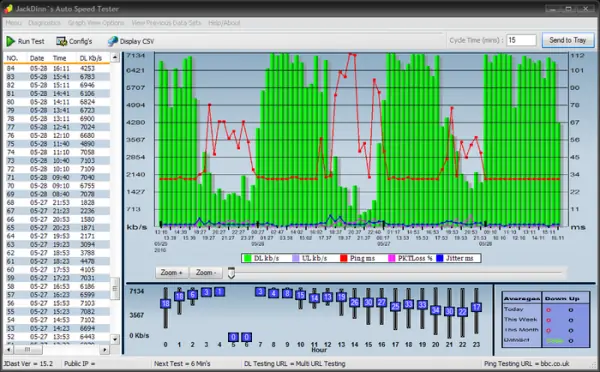
La época en la que hacía falta un minuto para cargar una página están lejos. Las conexiones de nosotros banda ancha han reemplazado los módems y la velocidad de navegación ha aumentado drásticamente. Quizá nosotros los Taringueros! aún la autopista de la información, pero una carretera asfaltada, por lo menos, sí. Sin embargo, esta ventaja se puede echar a perder por culpa de los motivos más diversos: desde páginas web pesadas y mal programadas hasta aplicaciones poco optimizadas para tu conexión, pasando por fallos en servicios auxiliares, como las DNS. ¿También tu conexión es más lenta que de costumbre? No desesperes, Taringuero!. Sea cual sea tu problema, te proporcio diez trucos para navegar más rápido. Fijo que alguno te funcionará. 0. Lo primero es lo primero: mide la velocidad de tu conexión La brisa sopla más o menos fuerte, la conexión parece más o menos rápida... Todo empieza por una sensación. Sin embargo, nada mejor que una medición fiable para saber a ciencia cierta qué le pasa a tu conexión. Usa un medidor de velocidad para saber a qué ritmo bajas datos de Internet. Te recomiendo BASpeed, JDast o uno de los numerosos tests de velocidad de conexión disponibles en Internet, como SpeedTest.net, TestdeVelocidad o el test de la asociación de internautas. Si la velocidad es más baja de la esperada, puede haber varias causas: fallos en la central de comunicaciones de tu operadora, problemas con tu router, etcétera. Abrir una incidencia con tu operadora es solo parte de la solución. Aquí vamos a hablar de lo que está en tu mano. 1. Cambia tu DNS por uno más rápido (OpenDNS, Google DNS...) Cuando escribes la dirección de una página web, el navegador contacta primero con los servidores DNS para obtener la dirección IP correspondiente a la máquina que sirve las páginas. Si por algún motivo los servidores DNS fallaran o estuviesen sometidos a mucha carga, la conexión se resentiría de inmediato. Para evitar este problema, cambia los servidores DNS a mano o usa herramientas como DNS Jumper o DNS Benchmark, que permiten encontrar y activar los DNS más rápidos para tu línea. ¿Unos DNS fáciles de recordar? Los de Google: 8.8.8.8 y 8.8.4.4. 2. Comprime las páginas con Opera Turbo o fasTun En la actualidad, una página web puede llegar a pesar un megabyte. Si tu conexión no es capaz de digerir semejante volumen de datos, ármate de paciencia... o usa un compresor web. El navegador Opera incluye uno desde la versión 10. Se llama Opera Turbo. Opera Turbo carga las páginas a través de sus servidores, tras haber comprimido todas las imágenes y otros elementos pesados. El resultado es una carga mucho más rápida de las páginas, a costa de la calidad visual y, a veces, de la funcionalidad. ¿Y si usas otro navegador? Entonces prueba fasTun, un servicio que no solo comprime imágenes y HTML, sino que también ofrece anonimato parcial gracias a la ocultación de tu número IP. 3. Limpia las páginas con Proxify o modifícalas con tu navegador La compresión es una opción potente, pero afecta la calidad de las páginas. Si quieres cargar una página sin ciertos elementos, como publicidad o scripts, hay muchos proxies anónimos que te serán de gran utilidad. El más interesante es Proxify, que garantiza velocidad y privacidad. Otro similar es The Cloak. Puedes conseguir algo similar desactivando la carga de imágenes, animaciones y scripts en las opciones de tu navegador, o a través de extensiones como NoScript, FlashBlock o AdBlock Plus. 4. Hazte pasar por un teléfono móvil Muchas páginas disponen de versiones móviles que tardan menos tiempo en cargar sin sacrificar por ello las funcionalidades básicas. Para "engañarlas" y hacerles creer que tu ordenador es un móvil, usa la extensión User-Agent Switcher (también para Chrome). Elige iPhone u otras opciones para cambiar de identidad. Otra manera de navegar al estilo móvil es usar Google Transcoder o Mowser. Ambos servicios adaptan los sitios web para que se carguen en móviles de primera generación (para entendernos, los que navegan todavía por WAP). El resultado es... austero. 5. Usa un navegador en modo solo texto [] En Linux y Unix, navegar desde la consola de comandos es habitual, y menos incómodo de lo que parece. Para hacer lo mismo bajo Windows, descarga Lynx o ELinks. Son navegadores en modo texto, que se manejan con el teclado y colorean las páginas para distinguir mejor cada elemento. ¿El resultado? Las páginas cargan en menos tiempo... 6. Optimiza los parámetros de tu conexión Además de los aceleradores de conexión, hay herramientas que optimizan los parámetros de conexión para que esta vaya más rápido. La más destacada es SG TCP Optimizer, que "tunea" la conexión a fondo. Para optimizar en un par de clic, selecciona Optimal y presiona Apply changes. TuneUp y Ashampoo Internet Accelerator también aplican cambios similares y de forma más intuitiva. Y si usas XP o Vista, te interesará echar un vistazo a esta lista de parches que eliminan el límite de conexiones simultaneas, una barrera que recorta el rendimiento de la conexión con algunos programas 7. Cambia el número de conexiones máximas del navegador Cada navegador soporta cierto número de conexiones. Si esta cantidad no está adaptada a la calidad de tu conexión, la velocidad de navegación se resiente. Esta guía de SG explica cómo cambiar los valores para Internet Explorer y Firefox. Si te da pereza, que sepas que TuneUp ya optimiza estos valores sin necesidad de editarlos a mano. Para Chrome, por desgracia, no hay todavía una manera de modificar este valor. 8. Detén programas que usan la conexión para otras cosas A menudo, la causa de la lentitud hay que buscarla en los demás programas, especialmente aquellos que consumen ancho de banda en silencio. Para descubrirlos, usa un visor de procesos de red. Networx y TCPView te servirán. Una vez identificado el programa, ciérralo con el Administrador de tareas. Para ir un poco más allá, puedes mantener esos programas en marcha tras modificar la cuota de conexión que tienen asignada. ¿Cómo? Con NetBalancer. 9. Haz un escaneo antimalware Los virus y programas espías se aferran a la conexión como sanguijuelas a su presa. ¡Es natural que no puedas navegar si un gusano usa tu conexión para auto-propagarse! Hazte con un antivirus y repasa memoria y disco duro en busca de aplicaciones maliciosas. El malware que más ancho de banda utiliza es el que conecta tu ordenador a botnets, redes de ordenadores zombi. Escanea el ordenador con Trend Micro RUBotted para asegurar que tu PC no forma parte de uno de estos escuadrones de PC esclavos. 10. Descarga las páginas para leerlas más tarde La conexión más rápida de todas es... ¡la del disco duro! Sí: cargar una página web sin conexión a Internet -previa descarga de todos los contenidos- es una excelente opción para quienes desean leer sus páginas favoritas sin tener que esperar. El mejor programa de la categoría es HTTrack. Para cada "proyecto" (página a descargar), HTTrack permite definir reglas de descarga, horarios, niveles de profundidad, etcétera. Espero que este post les sea Útil y de su agrado ya que me llevo tiempo en investigar y probar cada programa y realmente ayuda bastante espero les sirva Salu2 TARINGUEROS!

La vaselina es un producto económico que se puede adquirir en cualquier esquina. Sin embargo, sus diversos usos en el hogar es algo realmente impresionante. Se puede emplear tanto en el arreglo personal como para hacer arreglos menores. A continuación algunos trucos caseros sorprendentes con la vaselina Truco casero con la vaselina para el arreglo personal #1 Humectar los labios y mucho más Una alternativa que se puede emplear para no pagar por un desmaquillador u humectante facial excesivamente caro, es el uso de la vaselina. Ésta no sólo suaviza los labios, quita la base, la sombra de ojos, el rímel sino que también actúa como humectante en el rostro. Truco casero con la vaselina para el arreglo personal #2 Improvisar un maquillaje de emergencia Si se terminó el tono favorito de sombra de ojos, rubor o lápiz labial y no tiene tiempo para ir a comprar otro, puede agregar un poco de colorante vegetal a la vaselina y maquillarse como siempre. La vaselina es un excelente maquillaje provisional. Truco casero con la vaselina para el arreglo personal #3 Extender la vida del perfume Si percibe que el perfume favorito no le dura puesto, sólo debe ponerse un poco de vaselina en los puntos del pulso (en la muñeca y el cuello) y después rociar el perfume. De esta forma el aroma no se irá tan rápido. Truco casero con la vaselina para el arreglo personal #4 Sacar un anillo atorado Se le ha atorado una sortija o anillo, debe colocar un poco de vaselina en el dedo y éste se deslizará fácilmente. Truco casero con la vaselina para el arreglo personal #5 Suavizar manos agrietadas Si, a pesar que se aplica con frecuencia loción en las manos, éstas siempre se encuentran agrietadas, emplee una cantidad generosa de vaselina a las manos antes de ir a dormir. Por la mañana, éstas estarán suaves y tersas. Truco casero con la vaselina para el arreglo personal #6 Mantener las manicuras Muchas veces cuando se hace las manicuras en casa, el esmalte para uñas se corra sobre las cutículas. Para evitar esta situación, se puede untar un poco de vaselina a lo largo de la base y los costados de las uñas. De esta forma si el esmalte se escurre de la uña durante la manicura, se tendrá solamente que limpiar la vaselina y se eliminará el esmalte chorreado. Truco casero con la vaselina para el arreglo personal #7 Alisar los vellos de las cejas Cuando se tienen cejas rizadas, una manera de aplanarlas es frotando un poco de vaselina sobre ellas. Truco casero con la vaselina para el arreglo personal #8 Teñir con perfección Si, por un descuido, siempre se tiñe la línea del pelo y una parte de la frente, la próxima vez sólo debe colocar un poco de vaselina a lo largo del límite del cabello. De esta forma si se escurre el tinte, la vaselina lo detendrá. Truco casero con la vaselina para el arreglo personal #9 Sanar la piel quemada por el viento Si después de una excursión en el campo, descubre que la piel se ha quemado o agrietado por el viento, sólo debe tomar un poco de vaselina y aplicarlo generosamente sobre el área afectada lo cual aliviará el dolor. Truco casero con la vaselina para el arreglo personal #10 Prevenir rozaduras de pañal Para evitar que un bebé sufra por rozaduras de pañal, se debe aplicar una capa protectora de vaselina en la piel. Truco casero con la vaselina para el arreglo personal #11 Evitarlas lágrimas por el champú Con el finque el champú no entre en los ojos, se puede frotar una buena cantidad en las cejas, ya que actuará como escudo protector. Truco casero con la vaselina para el arreglo personal #12 Borrar manchas de lápiz labial Si, poraccidente, un vestido blanco o inclusive las servilletas de tela de la mesa son manchadas por lápiz labial, se puede cubrir la mancha, antes de lavarlas, con vaselina. Luego se deben lavar como siempre. Trucos caseros con la vaselina para el hogar Truco casero con la vaselina para el hogar #1 Quitar la cera de los candeleros Para quitar la cera derretida en los candeleros de una forma más fácil sólo debe aplicar, la próxima vez, vaselina en el interior de los candeleros antes de poner las velas. Truco casero con la vaselina para el hogar #2 Eliminar la goma de mascar o chicle de la madera Cuando descubre una goma de mascar pegada de algún mueble de madera, solamente debe frotarla con vaselina hasta que empiece a desintegrarse, luego se podrá quietar con facilidad. Truco casero con la vaselina para el hogar #3 Ajustar bien las partes de la aspiradora Resulta conveniente aplicar un poco de vaselina a los bordes de las partes de las aspiradoras que se ajustan entre sí para que luego al separarlas con el fin de guardarlas, se pueda hacer con facilidad. Truco casero con la vaselina para el hogar #4 Cuidar la chamarra de piel Frotar un poco devaselina a la chamarra de piel para que ésta luzca como nueva. Truco casero con la vaselina para el hogar #5 Alejar las hormigas de los platos de la mascota Si tiene como mascota un perro o gato y depronto descubre que las hormigas han invitado el plato de comida de éste, puede rodear el plato con vaselina lo que se convertirá en una barrera para las hormigas. Truco casero con la vaselina para el hogar #6 Evitar que se pegue la tapa de una botella Si siempre tiene dificultad para destaparla botella de pegamento o de esmalte de uñas, solamente debe frotar, una vez abierta, el borde de la botella y la próxima vez, la tapa no se pegará. Truco casero con la vaselina para el hogar #7 Aliviar las patas agrietadas o resecas de la mascota Para aliviar las patas resecas de su mascota(perro o gato) sólo debe poner un poco de vaselina en ellas. Trucos caseros con la vaselina para arreglos menores Truco casero con la vaselina para arreglos menores #1 Cubrir los picaportes al pintar Antes de pintarun cuarto, puede cubrir los accesorios de metal, incluidos los picaportes de las puertas, con una capa generosa de vaselina lo que evitará que la pintura se pegue. Al terminar de pintar, solamente debe limpiar la vaselina y la pintura indeseable desaparecerá. Truco casero con la vaselina para arreglos menores #2 Detener la corrosión en las termínales de la batería Debido a que las temperaturas bajas aumentan la resistencia eléctrica y espesan el aceite del motor, lo que facilita que las terminales de la batería empiecen a corroerse, resulta conviene, antes de que empiece el invierno, desconectar las terminales y limpiar con un cepillo de alambre y al volver a conectarlas, untar un poco de vaselina lo que evita su corrosión. Truco casero con la vaselina para arreglos menores #3 Proteger el cromo almacenado Si desea que la maquinaria, bicicletas y cochecitos guardados en el garaje se encuentren libre de óxido, se debe aplicar una capa de vaselina sobre las partes cromadas de éstos. Truco casero con la vaselina para arreglos menores #4 Retirar un bombillo o lamparita en el exterior con facilidad Para evitar que al retirar un bombillo se quede la base de meta en el enchufe, se debe aplicar vaselina a la base de la bombilla antes de ponerla en el enchufe. Truco casero con la vaselina para arreglos menores #5 Lubricar las vitrinas, ventanas y puertas Paraque se abran con facilidad y sin ruido, se debe aplicar, con un pincel, vaselina al canal del marco de la ventana, sobre las guías de las vitrina o en las clavijas de las bisagras de la puerta y se deslizarán sin ruido ni esfuerzo. Truco casero con la vaselina para arreglos menores #6 Quitar marcas de agua en la madera Si despuésde una fiesta los muebles de madera quedan con muchas marcas de agua, para hacerlas desaparecer se debe aplicar vaselina y dejar toda la noche. Por la mañana, limpiar la marca junto con la vaselina. Truco casero con la vaselina para arreglos menores #7 Alejar a las ardillas del alimentador de aves Si las ardillas suben a comer el alimento de las aves, sólo debe engrasar el poste del alimentador con vaselina para que las ardillas se resbalen y dejen a las aves comer en paz.
Antes de nada hay que resignarse Taringueros! pues, salvo que tu ordenador tenga un sistema de refrigeración líquida alimentado con agua milagrosa de Lourdes, no podrá obrar milagros. De una cinta VHS, llena de ruido, imagen borrosa y calidad deplorable no vas a poder sacar un flamante vídeo en alta resolución. Lo que sí que puedes hacer es realzar el vídeo mediante filtros. Algunos clásicos son lo siguiente: Desentrelazar: Elimina los campos de un vídeo, un método de distribución de vídeo desfasado por el cual se entremezclan dos fotogramas en cada imagen enviada al televisor. Reconocerás este problema si ves que tu vídeo tiene rayas horizontales. Enfocar: El filtro de enfoque intentará disminuir el desenfoque de una imagen, realzando los bordes. Usado con precaución mejorará ostensiblemente la nitidez del vídeo. Brillo y contraste: Es común que estos vídeos antiguos tengan los colores apagados y sin vida, solucionable en parte con una buena modificación de brillo, contraste y saturación. Estabilización: ¿El vídeo vibra como si estuviera sucediendo un terremoto? La solución es estabilizarlo digitalmente. Reducción de ruido: Las técnicas de reducción de ruido suelen dar como resultado una imagen borrosa, pero puedes probar, si el ruido es un gran problema. Blanco y negro: ¿El color es realmente malo y no parece tener arreglo? Entonces siempre puedes convertirlo a blanco y negro, más artístico y acorde con la antigüedad de tus recuerdos. Ahora el programa vReveal, el limpiador de vídeos Si buscas un software que te permita hacer todo lo anterior, y que además no te cuesten ni un céntimo, vas a tener que buscar y rebuscar. Además, incluso aunque el dinero no sea un problema, manejar potentes aplicaciones de edición de vídeo como Adobe After Effects o Sony Vegas requiere de conocimientos avanzados. vReveal es, sin embargo, un programa gratuito -con limitaciones- que no requiere de ningún conocimiento. Después de instalarlo e iniciarlo, escaneará tu ordenador en busca de vídeos. Haz clic en el que quieres editar para abrirlo. El vídeo empezará a reproducirse al instante. Desde esa misma ventana, tienes el acceso a dos opciones interesantes: One Click Fix y Compare. One Click Fix aplicará el paquete básico de mejoras de vídeo: enfoque, balance de blanco automático, contraste automático, reducción de ruido y estabilización. Por otro lado, Compare te permite ver en tiempo real la diferencia entre el vídeo original y la versión con efectos. Ahora bien, seguramente quieras modificar los parámetros manualmente. Para ello, presiona Edit (abajo del todo), lo cual abrirá dos paneles: Enhancements y Effects. Enhancements incluye 7 mejoras para tu vídeo: desentrelazado, enfoque, balance automático, luz de relleno, estabilizado, limpieza y contraste automático. En effects se incluyen 6 filtros: blanco y negro, sepia, colores vivos, brillo, añadir ruido y vintage. Puedes activar cada efecto haciendo clic, pero no podrás cambiar ninguna opción: o activado o desactivado. Para ser más preciso deberás pulsar Fine Tuning. Este es el modo más avanzado, donde puedes modificar los valores a tu antojo. La previsualización se sucede en tiempo real, lo cual ayuda a encontrar los valores óptimos. Cuando hayas terminado, presiona Save to Disk. La versión gratuita tiene algunas limitaciones: la resolución máxima es 480p e incluirá una marca de agua en los primeros segundos del vídeo. Por lo demás, lo podrás grabar sin problemas en formato WMV o AVI. Eso es todo espero que este Post les sea Útil y de su agrado Salu2 Taringueros!!
Parece que empezamos a conocer ya los primeros datos de los nuevos microprocesadores AMD, los que hasta ahora hemos denominado Zambezi o Bulldozer, pues éstos son los nombres en código de la microarquitectura y del procesador a lo largo de su desarrollo. Hoy conocemos ya los nombres y características de los cuatro primeros modelos que se pondrán a la venta a lo largo de las próximas semanas. Se venderán bajo la familia de productos AMD FX-Series, tradicionalmente su gama de productos high-end para el sector doméstico, y como se esperaba sus nuevos modelos más potentes. Las características principales nos hablan de 8, 6 o 4 núcleos, 32 nanómetros, DDR3 con doble canal (Dual Channel) y bajo el nuevo socket AM3+ . Les dejo con el listado de los nuevos modelos y su número de núcleos. Aún se desconocen ciertas especificaciones como la frecuencia de reloj o el margen en el modo Turbo Core, datos que seguramente se confirmarán una vez sean presentados: AMD FX-8130P: 8 núcleos, TDP 125 vatios. AMD FX-8110: 8 núcleos, TDP 95 vatios. AMD FX-6110: 6 núcleos, TDP 95 vatios. AMD FX-4110: 4 núcleos, TDP 95 vatios. Todos los modelos son Black Edition, esto es, están desbloqueados para que los usuarios puedan overclockearlos a su antojo. Nuevos AMD FX, potencia a la altura de Core i7 ‘Sandy Bridge’ AMD Bulldozer estará a la altura de los actuales Intel Core i7 ‘Sandy Bridge’, y de hecho algunos medios apuntan a que serán algo más potentes que el modelo puntero de Intel, el 2600K. Hablamos de una comparativa entre lo más puntero de AMD con una gama alta de Intel, pues los Sandy Bridge son al fin eso. ya sabemos que Intel es voraz en su gama high-end, siendo el más claro ejemplo el último 990X. De hecho parece que eso de que AMD tenga el procesador más potente del mercado – supondremos que será el AMD FX-8130P – durará poco, y estará en manos de Intel. La nueva generación de Intel Core para entusiastas se espera en otoño bajo el nombre en código de Sandy Bridge EP, y todo apunta a que AMD tendrá que rendirse a sus pies, al menos en términos de potencia bruta. Los 32 nanómetros, Al fin Una de las características que más se echaba en falta en AMD era que se habían estancado en el proceso de fabricación de 45 nanómetros, mientras que la competencia – Intel – ya había superado esa etapa e incluso la había mejorado. Intel presentó los 45 nm. en 2008 y dio el salto a los 32 hace poco más de un año, con los primeros Core i3. Era inevitable que AMD evolucionase este aspecto tarde o temprano, y los AMD FX-Series serán los primeros en 32 nanómetros. Algo más de un año de retraso debido a que Intel suele ser la empresa que innova y AMD la que sigue el camino marcado por aquella. A nivel de usuario el proceso de fabricación suele tener ciertas repercusiones, pero generalmente se le da poca importancia y no es un aspecto que se tenga en cuenta, al menos de forma mayoritaria. Pronto la Segunda Parte "Nuevo Socket AM3+" con Soporte para el Procesador Bulldozer
Uno de los rumores más activos durante las últimas semanas habla de la esperada retrocompatibilidad de los nuevos procesadores Bulldozer de AMD con sockets actuales, refiriéndose más concretamente al AM3 que utilizan la práctica totalidad de placas base de estas plataformas. Se esperaba que AMD ofreciese esta retrocompatibilidad debido al genial historial que el fabricante tiene escrito, con nuevos productos que pueden utilizarse en plataformas de al menos una generación atrás. Pero todo apunta a que esa tradicional retrocompatibilidad se romperá con los Bulldozer, pues éstos requerirán del uso del nuevo socket AM3+. Las características más técnicas aún son desconocidas, pero físicamente no servirán. Punto y final, se acabó la discusión. Las razones que AMD puede dar son aún inciertas, pero ésto parece estar confirmado extraoficialmente desde el propio fabricante, más concretamente en palabras de uno de sus directivos, John Fruehe, director de marketing de producto. Aunque no se dará retrocompatibilidad hacia sockets antiguos (es decir, Bulldozer no funcionará en AM3 y anteriores, si no únicamente en AM3+) sí se podrá instalar en AM3+ los actuales procesadores diseñados para AM3. ¿Lioso? Sí, la verdad es que un poco así. Otro aspecto a tener en cuenta es que existirán placas base con AM3+ para Bulldozer pero con los actuales chipsets AMD 800 Series, y seguramente serán éstas las primeras en aparecer en el mercado. Unos meses – o semanas – más tarde será cuando veremos a los chipsets AMD 900 Series en acción. Desde mi punto de vista lo mejor será esperar el tiempo suficiente para apostar por la nueva generación, pues se esperan grandes y muy buenas mejoras respecto de anteriores modelos.
Usamos el color para comunicar y recordar, y el mundo del software no es una excepción: hay colores que se han ganado un puesto en nuestra memoria. El verde del fondo de Windows 95, el azul de un pantallazo de error, el gris de las ventanas, el negro abisal de MS-DOS... Con echar un vistazo desde lejos sabemos de qué se trata, tal es el poder asociativo de los colores. Taringueros! hoy les voy mostrar que yo creo son los los seis colores informáticos más famosos! Verde Cerceta (Teal) del fondo de Windows 95 Código hexadecimal del Verde Cerceta: #008080 Cuando aparecieron las primeras capturas de Windows 95, lo que más nos llamó la atención fue su fondo de Escritorio. Ese verde casi aguamarina era relajante y esperanzador, un cambio radical desde el ominoso gris de Windows 3.1. Además, realzaba el contraste con los iconos. Rojo Bermellón del botón de apagado de XP Código hexadecimal del Rojo Bermellón: #E34234 XP nos inundó otra vez con colores. El azul eléctrico del tema Luna se veía contrastado por el rojo bermellón de los botones de cierre y apagado. Menos intenso que un rojo escarlata, era el último color que solíamos ver antes de apagar nuestro querido PC. El Marrón Claro de Ubuntu Linux Código hexadecimal del Marrón Ubuntu: #BC794F Para muchos, el primer contacto con Linux ocurrió en un entorno de tonos cálidos, los de Ubuntu. Aunque su imagen oficial haya cambiado con el paso de los años, seguimos asociándolo al cálido color tierra de sus inicios, entre ocre y marrón claro. Mark Shuttleworth lo eligió personalmente para representar a la humanidad de su distribución. El Blanco Marfil de los mensajes de Windows Código hexadecimal del Blanco Marfil: #FFFFF0 Un suave, inofensivo amarillito. Un color crema, de esos que se usan para pintar las paredes. Ese es el color que ha teñido durante años los mensajes de Windows y muchas páginas de ayuda. Ahora lo asociamos a datos útiles, pero poco urgentes. El Azul Eléctrico del Pantallazo de error de Windows Código hexadecimal del Azul Puro: #0000FF Durante años ha sido el color más temido por los usuarios de Windows. No el rojo, ni tampoco el negro, tradicionalmente asociados con la muerte, sino un tono de azul tan puro que cansa la vista y el espíritu. ¿Su origen? El sistema OS/2 de IBM, compañía cuyo color tradicional es el azul. Suerte que el siguiente pantallazo tendrá emoticono. El Gris Platino de las ventanas de Windows 95 y Mac OS 8/9 Código hexadecimal del Gris Plateado o Platino: #C9C0BB Hubo una época en que el gris estaba de moda. A falta de transparencias y efectos metálicos, el gris claro daba a las interfaces un toque de seriedad, de neutra sobriedad. Era como mover bloques de cemento. Suerte que en Mac había texturas... Nos dejamos algunos en el tintero, como el morado del fondo de Mac OS X o el verde de las pantallas de fósforo.