d4rkn3ss
Usuario (Uruguay)

Buenas, vagando por la red me encontre con la supuesta Nueva cara de las Tortugas Ninja para la peli a estrenar en el 2012. Bastante Realista, no? La nota.. "¡¡ Pues sí, amigos !! Así se verán nuestras amigas en la nueva peli de imagen real que están preparando para el 2012 (como dice nuestro amigo Nacho en los comentarios, se estrenerá ese año junto con una serie en Nickelodeon, que en Octubre de 2009 se hizo con los derechos de las tortugas). A mí me parece... no sé... demasiado "realista". Sí, vale, es igual que una tortuga de verdad, pero es como si perdiesen algo de encanto, ¿no?. En fin, no saquemos conclusiones precipitadas y esperemos más noticias de esta esperadísima película. Y A VOSOTROS... ¿QUÉ OS PARECE?" Otra nota en la misma Web relacionada: "Efectivamente, amigos, acabo de enterarme de que se ha confirmado una nueva peli de nuestras queridas amigas verdes para el 2011. Lo mejor es que esta vez va a ser rodada con imagen real, nada de dibus, y por lo que dice la noticia van a fichar actores de renombre para protagonizarla. Además, el productor es el mismo de 300 y de 10000 BC por lo que los efectos especiales seguro que son espectaculares. Aquí os dejo la noticia completa... ¡¡ NO PUEDO ESPERAAAAAR !!" http://www.tortugasninja.es/

Piden que el heavy metal sea una religión Por: Efe Los seguidores de este género musical en el Reino Unido esperan que se les reconozca su fe. Aficionados al "heavy metal" -o en este caso fieles- han puesto en marcha una campaña en el Reino Unido para que el rock duro sea reconocido oficialmente como una religión. A través de una página en Facebook, los autores de la iniciativa quieren que los seguidores de este tipo de música escriban "heavy metal" en el apartado del censo en el que los ciudadanos británicos son cuestionados acerca de su confesión religiosa. Una iniciativa similar llevada a cabo durante la última campaña del censo logró que 390.000 personas residentes en el Reino Unido declararan que su fe religiosa era la Jedi, la creencia ficticia creada para la saga cinematográfica de ‘La Guerra de las Galaxias'. Hasta ahora, unas 10.000 personas se han unido a la campaña que lanzó la semana pasada la revista Metal Hammer, entre ellas Biff Byford, líder de la banda Saxon, para oficializar la "fe heavy". Byford ha sido propuesto por la revista para convertirse en "el embajador para la paz del heavy mundial" si la campaña tiene éxito. Alexander Milas, director de Metal Hammer explicó que "como muchas otras buenas ideas, ésta surgió en un pub". "La respuesta ha sido abrumadora y no hace más que reforzar la creencia de que el 'heavy metal' sigue fuerte en el Reino Unido, su lugar de nacimiento, y en el resto del planeta. Si los Jedi pueden hacerlo, nosotros también", manifestó Milas. "El único requisito para unirse a nuestra campaña -añadió- es que se escuche 'heavy metal' y nuestro mandamiento es: todo a más volumen que el resto". La Oficina Nacional de Estadísticas (ONS), organismo encargado de elaborar el censo (el último es de 2001), recordó que aunque hace nueve años hubo más personas que se inscribieron como Jedis que como sijs, esto no convirtió a "la fuerza" en una religión oficial. De hecho, los Jedis fueron incluidos en la categoría de ciudadanos "sin religión", por lo que algo similar podría ocurrir con quienes convierten en acto de fe escuchar a AC/DC, Black Sabbath, Deep Purple, Judas Priest, Iron Maiden o Metallica. * Efe | Elespectador.com http://www.elespectador.com/entretenimiento/agenda/musica/articulo184145-piden-el-heavy-metal-sea-una-religion YO ME ANOTO! LARGA VIDA AL METAL!!!!!
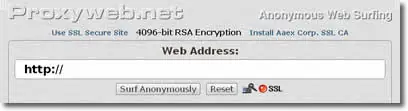
Proxy-web o cómo acceder a webs bloqueadas por el administrador de la red Muchos de los sistemas de bloqueo de páginas web que se utilizan por ejemplo en empresas, centros de trabajo de la administración o centros escolares, pueden ser ‘burlados’ simplemente utilizando un tipo de páginas Web destinadas a este fin. En estos lugares no está permitido acceder a muchas páginas que se consideran perjudiciales para el rendimiento laboral, como Facebook o Youtube u otros muchos tipos de páginas como las de contenido sexual o juegos, principalmente en centros escolares. Al intentar acceder a ellas aparece un mensaje diciendo que el administrador ha bloqueado el acceso a esa página. Como funciona un proxy? Proxy-web Sin embargo, desde hace algún tiempo han proliferado unas páginas que permiten ‘saltarse’ el bloqueo y ver cualquier contenido. Son las denominadas ‘proxy webs’ que actúan como un intermediario entra nuestra conexión y el sistema de bloqueo del administrador. Es como si disfrazaran nuestra identidad hacia el sistema de bloqueo, evitando así que nos reconozca. El funcionamiento es muy simple. Solo hay que acceder a la web-proxy y escribir en la celda o casillero que nos indican la ruta que queremos visitar. Después darle al botón que nos permite cargarla. La mayoría de las páginas que encontramos son gratuitas y ofrecen incluso algunas opciones para configurar nuestra navegación, como impedir el almacenamiento de ‘cookies’ o eliminar de la carga objetos de Java, Flash, etc. Una de las opciones es por ejemplo la ‘navegación anónima’. Pero cuidado, el anonimato no es totalmente cierto. La web visitada no detectará nuestros datos de conexión, pero sí lo hará la web que actúa como proxy. Recomiendo usar este, porque? Porque no contiene la palabra "proxy" en su direccion por lo cual probablemente no este bloqueado, ademas "encripta" la direccion destino, por lo que el administrador de red no lo va a notar a dimple vista. http://www.emuby.com/ Algunos otros: http://proxyweb.com.es/ http://www.megaproxy.com.ar/ http://www.proxyweb.net/ http://www.hidemyass.com/ En esta puedes conectar con más de 3.000 web-proxy y comprobar cuáles son las más populares. http://proxy.org/cgi_proxies.shtml Esto sirve para otras webs bloquedas, como Facebook, Youtube, etc. Comenten! Compartan!
Los Mpx del ojo humano dijo:Comparto un interesante articulo que encotre. Todo surgio por este post, si quieren visitenlo. http://www.taringa.net/posts/noticias/11386962/Encontraron-ojos-de-515-millones-de-anos-de-antig_edad.html ojo pixelado Una de las preguntas básicas a la hora elegir una cámara digital, decidir a qué resolución sacar las fotos, o cómo imprimirlas, es la relativa a "cuántos Mpx es capaz de ver el ojo humano". Pues bien, lo primero aclarar que los Mpx son una unidad abstracta, traducible a unidades de superficie plana, mientras que el ojo "ve" en unidades de ángulo de visión esférico. Para relacionar ambas medidas, necesitamos otra más: la distancia desde el ojo. Por ejemplo, si a una distancia determinada el mínimo punto que ve el ojo tiene 1cm de ancho, al doble de distancia no distinguirá nada más pequeños que 2cm de ancho, mientras que a la mitad de distancia será capaz de distinguir puntos de sólo 0.5cm. angular vs. superficie Una vez dicho esto, supongamos una distancia "normal": 30cm del ojo. Cuando miramos una foto en papel es más o menos la distancia normal, mientras que en un monitor es más común que sean 60cm o más, y en una TV no suele bajar de 200cm (2 metros). De entrada, podemos ver que en una TV apenas distinguimos puntos 6.66 veces más grandes que en una foto, lo que -teniendo en cuenta que hablamos de alto y ancho- nos dice que veremos 44 veces menos puntos que en una foto. Si en una foto en papel viésemos 44Mpx, en TV no veríamos ni 1Mpx. Ahora, veamos el ojo. Dentro del ojo hay unos 100 millones de detectores de luz (100Mpx), pero no están repartidos de forma homogénea; más de 30Mpx están concentrados en la fóvea, sobre un área más o menos circular de unos 15º de diámetro. Pero ni siquiera ahí están repartidos de forma uniforme, y encima estamos hablando de 30Mpx "monocromo". Una foto se toma en 3 colores (rojo, verde y azul), así que el equivalente de la fóvea estaría sobre los 10Mpx. En el ojo hay otra severa limitación: el nervio óptico, con apenas 1 millón de fibras. Obviamente, no se pueden encajar 100M detectores en 1M fibras, así que la información que se transmite llega "pre-procesada" dentro del ojo. Detección de bordes, contrastes, colores relativos y otros, se realizan en el ojo antes de llegar al nervio (lo que se aprovecha para crear ilusiones ópticas). Al final sólo llegan al cerebro 1M impulsos de cada ojo, aún cuando necesitamos ofrecerle al ojo una mayor cantidad de puntos para que se conviertan en los impulsos correctos. Para compensarlo, tenemos dos ojos (2M impulsos) y ambos están vibrando constantemente para sacar más detalle de donde no lo hay. En cierta forma el cerebro está constantemente interpolando señales de baja resolución, aprovechando que provienen de sensores con una resolución mucho mayor. Al final, el cerebro es bastante capaz de captar unos 2Mpx por cada posición que mire fijamente. Pero... y este es el "gran PERO"... ¡rara vez miramos fijamente a un solo punto! Lo normal es que miremos una zona, luego otra, luego otra más... y así contínuamente, escaneando cada imágen a golpe de unos 2Mpx por cada posición. Defectos de visión borrosa aparte. Así que, el resultado sería aproximadamente que: El humano ve unos 2Mpx por cada 15º de diámetro de campo visual. Traducido a una foto, el límite superior estaría en los 2Mpx en un área de 8x7cm a 30cm de distancia, o lo que es lo mismo: * ~6Mpx en una foto de 15x10cm a 30cm de distancia (~500dpi) * ~5Mpx en una TV de 17" a 2m de distancia * ~4Mpx en un cartel de 2m a 10m de distancia (~40dpi) Por suerte, para apreciar una foto no necesitamos llegar a esos límites máximos, y nos podemos conformar con 4 o hasta 16 veces menos. Aunque resulte menos realista FUENTE: http://blog.jarfil.net/los_mpx_del_ojo_humano
Cambiar las imágenes de Inicio (Grub2, Plymouth) Desde que iniciamos el pc hasta que llegamos a la imagen del escritorio vamos pasando por varias imágenes: – imagen de fondo del gestor de arranque múltiple ( Grub2 ) – imagen de inicio del sistema (Plymouth ) – pantalla de acceso GDM o “login”. I- Cambiar la imagen de fondo del Grub2: Siempre que cambiamos algo del Grub2, después, para que se guarden los cambios y se actualice hay que ejecutar en la terminal: sudo update-grub2 Si queremos instalar unas cuantas imágenes mas podemos ejecutar: sudo apt-get install grub2-splashimages con lo que se instalara un paquete de imágenes.tga para el grub2 desde los repositorios oficiales, dichas imágenes se instalan en el directorio /usr/share/images/grub/ Desde mi punto de vista la forma mas fácil de cambiar la imagen del grub2 es esta: - Obtienes de donde quieras una imagen que te guste, por ejemplo del paquete de imágenes para el grub2 o incluso la creas tu. - La abres con Gimp y la editas para asegurarte que tiene esta dimensión 640 x 480 pixels ( Gimp-imagen-escalar imagen ), la guardas con el nombre linuxmint.png ( asegúrate que la extensión es .png ) - Abres nautilus en modo root y vas a la carpeta /boot/grub y en ella veras que hay una imagen llamada linuxmint.png, bueno pues esta imagen que viene por defecto la sobreescribes con tu imagen linuxmint.png - Cierras el nautilus en modo root - Reinicias el sistema y veras que ya tienes como imagen de fondo del grub2 la imagen que tu hayas puesto de la forma anterior. En este caso he puesto como se hace en Mint9, que es donde lo he probado, donde la imagen del grub2 se llama por defecto linuxmint.png , lógicamente en otras distros este nombre variará, pero el método de cambiar la imagen de fondo del grub2 debe ser similar. ( En varias webs hay otra forma de cambiar la imagen de fondo del grub2, editando el fichero /etc/grub.d/05_debian_theme con: sudo gedit /etc/grub.d/05_debian_theme pero me parece mas difícil de hacer y de recordar como se hace ). Antes de elegir la imagen que vayas a poner fíjate de que color son las letras, tanto las que se ven normalmente como las que se ven cuando las seleccionas, para que se vean bien, hagan contraste, sobre la nueva imagen que vas a poner. Por ejemplo yo tengo las letras en blanco y en negro cuando las selecciono, y por lo tanto mi imagen del grub2 no debe ser una imagen con fondo blando pues sino no se verían las letras. También se puede cambiar el color de las letras de las líneas del menú del grub2: Antes de modificar los colores del texto debemos tener una imagen de fondo. Para modificar los colores del texto abrimos el archivo /etc/grub.d/05_debian_theme con sudo gedit /etc/grub.d/05_debian_theme En la sección siguiente: set menu_color_normal=white/black set menu_color_highlight=blue/white cambiar los colores como se indica: – En “set menu_color_normal” el color “white” es el color del texto sin seleccionar y “black” es el color de fondo de la linea sin seleccionar. ( curiosamente si queremos que el color de fondo sea transparente y deje ver el color de la imagen de fondo del menú de grub2 hay que poner black, es decir el fondo no sera negro sino transparente ) – En “set menu_color_highlight”, “blue” es el color del texto seleccionado y “white” es el color del fondo en la línea de texto seleccionado. Los colores que se pueden utilizar son: rojo=red –verde=green–azul=blue–amarillo=yellow–cian=cyan–magenta=magenta–blanco=white–negro=black Después de modificar el archivo /etc/grub.d/05_debian_theme, debemos, como siempre que se modifica el grub2, actualizar grub.cfg con el comando: sudo update-grub2 ————————– A mi me ha funcionado perfectamente, y he cambiado varias veces la imagen del grub2, sobreescribiendo la imagen linuxmint.png con una nueva con el mismo nombre. Ademas este método tiene la ventaja de que no toca “archivos sensibles” del sistema. Esta es ahora la imagen de mi grub2: Para que la imagen se vea con mas nitidez, asegúrate que en el programa Startupmanager está seleccionada una profundidad de color de 24 bits. ———————————- II- Cambiar la imagen de inicio del sistema ( Plymouth ) : Esto solo sirve para Mint9/Ubuntu 10.04 ( y Guadalinex v7), ya que: Mint 7 / Ubuntu 9.04 usaba usplash Mint 8 / Ubuntu 9.10 ya no usaba usplash sino xplash Mint 9/ Ubuntu 10.04 ya no usa xplash sino plymouth He averiguado como cambiar la imagen del inicio/apagado del sistema ( tema Plymouth ), la que aparece después de la imagen de fondo del grub2, y que es también la imagen que aparece justo antes de apagarse el sistema. Siempre que cambiamos algo del tema Plymouth, después, para que se guarden los cambios y se actualice hay que ejecutar en la terminal: sudo update-initramfs -u El tema de plymouth por defecto en Mint9 ( ubuntu-logo ) esta en /lib/plymouth/themes/ubuntu-logo. Se puede modificar dicho tema, modificando sus tres componentes. ( Como todos ellos están en un directorio del sistema para su edición hay que ejecutar sudo nautilus para acceder a ellos con permisos de root, para luego poderlos modificar -por ejemplo poder abrir con permisos de root una imagen con el programa gimp – ) 1- Modificar la imagen: - Se modifica/cambia la imagen /lib/plymouth/themes/ubuntu-logo/ubuntu_logo.png por otra que nos guste mas: dicha imagen nueva debe conservar el nombre de la original (ubuntu_logo) y puede tener el mismo tamaño -en pixeles- que la original, o puede ser algo mayor. 2- Modificar el color del fondo: - Instalar con synaptic el programa gcolor2 - Ejecutar dicho programa y elige el/los color/es que quieras poner de fondo en el tema de Plymouth - Anota el valor de red, green y blue para dicho color: por ejemplo: 125, 238, 162 ( color verde claro ) - Divide dichos valores entre 255 ( en este ejemplo: 0.49, 0.93, 0,63 ) - Abre con permisos de root: sudo gedit /lib/plymouth/themes/ubuntu-logo/ubuntu-logo.script - busca en él los siguientes lineas: Window.SetBackgroundTopColor (1.00, 1.00, 1.00); Window.SetBackgroundBottomColor (1.00, 1.00, 1.00); - Sustituye los valores entre paréntesis por los que has hallado: puedes poner los valores de dos colores, uno para la mitad superior (BackgroundTopColor) de la pantalla de plymouth, y otro para la mitad inferior (BackgroundBottomColor ) , de forma que la pantalla tendrá dos colores que pasan del uno al otro en degradación; o puedes poner en ambas lineas los mismos valores, de forma que el tema de plymouth tendrá un solo color. De forma que queden, por ejemplo: Window.SetBackgroundTopColor (0.49, 0.93, 0,63); Window.SetBackgroundBottomColor (1.00, 1.00, 1.00); ( Los valores: 1.00, 1.00, 1.00 son del color blanco 0.50, 0.50, 0.50 son del color gris 0.00, 0.00, 0.00 son del color negro ) - Guarda los cambios realizados en el archivo, y ciérralo. 3- Modificar los puntos de colores parpadeantes: – selecciona el archivo /lib/plymouth/themes/ubuntu-logo/progress_dot_off.png y ábrelo con permisos de root con gimp: - puedes aumentar el tamaño del punto de color: gimp ->imagen-> escalar imagen: cambiar el tamaño a por ejemplo 63×63 ( el triple de su tamaño original) - puedes cambiar el color del punto - guardas los cambios y cierra gimp. – selecciona el archivo /lib/plymouth/themes/ubuntu-logo/progress_dot_on.png y lo abres con permisos de root con gimp, y lo modificas de forma similar; guardas los cambios y cierras gimp. Una vez modificado a tu gusto el tema de Plymouth, para actualizarlo: - ejecuta en la terminal : sudo update-initramfs -u - en el próximo reinicio ya tendrás el nuevo tema de Plymouth tanto al inicio como al final. Esta es la imagen de la pantalla de Plymouth por defecto en Mint9: Y, luego de los cambios, esta es ahora mi imagen de Plymouth: Para que se vea bien tanto la imagen del grub2 como la de Plymouth lo mejor es ponerlas, con el programa Startupmanager, con una profundidad de color de 24 bits. ——————- Ademas del tema de plymouth que viene por defecto, se pueden con synaptic instalar otros temas (buscando “plymouth-theme”) , y luego de instalar el/los que se quieran: - para elegir el tema de plymoutn a usar: sudo update-alternatives --config default.plymouth - para actualizar el tema: sudo update-initramfs -u Los temas plymouth se instalan en /lib/plymouth/themes, de forma que por ejemplo el tema “plymoth-solar” se instala en /lib/plymouth/themes/solar y se puede modificar de forma similar a como se modifica el tema de /lib/plymouth/themes/ubuntu-logo. —————— Si lo que se desea es Saltar la animación del Plymouth y arrancar sin la animación Splash, viendo todos los procesos que se van cargando. 1) Editar el archivo /etc/default/grub : ejecutando en la terminal: sudo gedit /etc/default/grub 2) Buscar las líneas: GRUB_CMDLINE_LINUX_DEFAULT=”quiet splash” GRUB_CMDLINE_LINUX=” splash vga=795″ y cambiarlas por: GRUB_CMDLINE_LINUX_DEFAULT= GRUB_CMDLINE_LINUX= 3) Guardar los cambios, cerrar el archivo y teclear: sudo update-grub Después de los cambios el siguiente arranque será como en la imagen: Si nos arrepentimos y queremos Volver a ver la animación de Plymouth, lógicamente debemos deshacer los cambios hechos en el archivo /etc/default/grub, volver a actualizar el grub. sudo gedit /etc/default/grub volvemos a poner las lineas como estaban: GRUB_CMDLINE_LINUX_DEFAULT=”quiet splash” GRUB_CMDLINE_LINUX=” splash vga=795″ Guardamos los cambios, cerramos el archivo y tecleamos: sudo update-grub Después de los cambios el siguiente arranque será de nuevo con la animación de Plymout. Fuente: http://hatteras.wordpress.com/2010/07/12/cambiar-las-imagenes-de-inicio-grub2-plymouth-y-de-acceso-login/ Porqué no me dejo poner...