daker_2009
Usuario (Argentina)
como dice el titulo estaba renegando con los huevos en el piso la lectora no grababa dvd si me ubiese leido un cd no ubiese echo este tuto ni mierda :yaoming: pero bueh ya la abia limpiado con un isopo embebido en alcohol de farmacia no pasa nada si la graduacion de alcohol es mayor al 95º pero seguia sin leer ya no me quedo de otra que agarrar y desarmar la lectora medio que mariconeando porque notebooks no se mucho solo de pc de escritorio que es mas facil bueho q corra video *que video gil si son fotos * a cierto jeje ahi ↑ se me olvido algo que ai que sacar dos tornillos en mi caso que estan abajo de la pc y el otro adentro porque al pedo porque la lectora esta por detras mucho cuidado con los flexibles no solo son caros sino dificiles de conseguir, ahi para sacarlos se levanta la parte marron nose si se nota listo todas las flex retiradas ahora sigue mas tornillos ahi no me equivoque ai que sacar 3 tornillos nomas el de arriba se lo deja puesto para no perder la chapita ni el resorte el motor tambien afuerja jeje mucho cuidado con no perder el resorte no lo saque foto recien me acorde de ese resorte espero que este unido por una soldadura plastica ahora viene lo dificil calibrar los potenciometros segun mi profecor de computacion para calibrar tenemos que darle 1/8 parte de un giro del potenciometro siempre abra 2 amenos que sea solamente de DVD o CD abra uno solo bueno el sentido de giro es contra las manecillas del reloj para simplificar o ver cuanto emos girado realizamos un puntito en el pitenciometro y otro en la chapa que este tiene yo no lo ise porq soy cheto wee mentira me cage olvidando ahora a armar todo es el mismo procedimiento pero al reves yo la desarme y arme 2 veces nomas porque la primera ves lo ise al sentiro del reloj y estaba mal u.u ah tambien fijesen en engrane que mueve la lectora nose si se llama el eje ''x'' y el eje ''y'' para lubricar use ese ↑ es mur refinado y vino con la maquina de coser de mi mama jeje ah tambien recuerden ↓↓↓↓
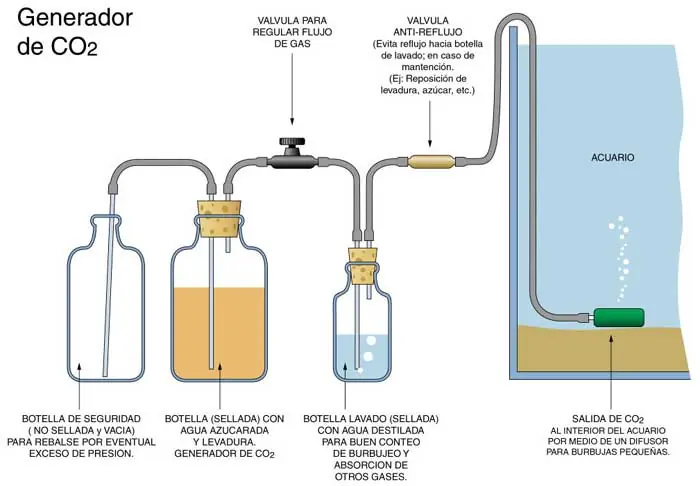
esto no lo ise yo xD solo lo copie y agregue algunas cosas Se trata de como hacer un generador de CO2 casero para acuarios. El generador de CO2 se usa en para acelerar la fotosíntesis de las plantas, haciendo que crezcan y se reproducan con rapidez, y al mismo tiempo se usa como reductor del PH. Para la generación propia del CO2 únicamente se requiere azucar, levadura natural (desaconsejan la royal por llevar algunos ocmponentes químicos) y agua destilada. El soporte lo hacen con botellas de cocacola. link: http://www.youtube.com/watch?v=N_TgQ0Oc8VE&feature=player_embedded#! MATERIALES 3 Botellas de 2 Litros (coca-cola o similar) 1 Llave de paso reguladora de aire 1 Difusor de aire 1 Tubo aire 1 Silicona para sellar 1 Agua destilada (1 Litro) CANTIDADES - Llenar la 1ª botella a 1/4 con agua con azúcar. - Llenar la 2ª botella a 3/4 con agua, media cucharadita de levadura natural o el tamaño equivalente a medio terrón de azúcar (a poder ser directamente de panadería), de Maizena, que es natural. No uséis la de Royal, es de tipo químico.Añadir 6 a 8 cucharadas grandes (de las soperas que sumarían unos 100gr) de azúcar. - Llenar la 3ª botella a 1/2 con agua destilada. FABRICACIÓN Al hacer los agujeros en las tapas de las botellas (agua o refrescos), procurar que queden más pequeños que el diámetro de la manguera para no tener escapes del gas. Yo he realizado los agujeros primero marcándolo con una punta y posteriormente con una taladradora con una broca de 4mm de díametro. También se puede utilizar un destornillador calentándolo con fuego (de un mechero o mejor de la cocina) intentando que quede lo más parecido a un círculo perfecto.Posteriormente sellar la unión del tubo con silicona. La piedra difusora, colocarla de forma que las burbujas sean absorbidas por el tubo de aspiración de algún filtro para que al pasar por la hélice de la bomba ayude a diluirlas un poco mejor. MÉTODO CON 1 SOLA BOTELLA DE 2L DE COCA-COLA - Llenar la botella un poco más de la mitad con agua del grifo, añadir un pedazo pequeño de levadura (del tamaño de medio terrón de azúcar) y 100gr de azúcar (unas 6 cucharadas soperas) - Al tapón realizarle un orificio lígeramente inferior al del tubo de aire y sellarlo con silicona o similar, conectarle al extremo que va al acuario un difusor de burbujas. - Poner el difusor cerca de la salida del agua filtrada para que la potencia de ésta le vuelva al interior del acuario y se pueda disolver mejor. - Pasadas unas 18H empezará a fermentar y podremo ver las primera burbujas de CO2 dentro de nuestro acuario. NOTAS Y CONSEJOS - Es conveniente situar las botellas por debajo del nivel del acuario para evitar que fluya al interior del mismo la fórmula que hemos creado ocasionando graves trastornos a nuestras plantas y peces siendo muy díficil de eliminar (solamente para el caso de 1 única botella). - Con el método de 1 sola botella se nos hace complicado ¿desconectar el CO2 por las noches?, pero hay muchas opiniones al respecto de desconectarlo o no ya que si lo desconectamos provocaremos un cambio brusco del PH del agua, y si no lo desconectamos aumentaría la producción de CO2 que puede ser nocivo para nuestros peces. Una opción que propongo es la de usar un aireador por las noches y no desconectar el generador de CO2 ¿Comentarios? - También conviene controlar el PH justo antes de introducir el CO2 y posteriormente realizar unos controles para evitar problemas. [este es mi primer post ]

Todos habran comido algodón de azucar en alguna eskina, ¿pero te gustaría poder hacerlos a ti mismo? aki les dejo un video por Cesar Garci Trujillo A partir del principio de funcionamiento que se muestra en el vídeo podemos ampliarlo con un motor más grande y una botella de butano, casi hasta conseguir nuestra máquina de algodón de azucar profesional. Fuente ikako:http://www.ikkaro.com/como-hacer-maquina-algodon-azucar porfa no denuncien este me cage pa escribir xD
Cómo hacer un soldador casero Publicado el 18/09/2012 por Nigthdaker Muchas veces, en nuestros talleres requerimos realizar una soldadura de emergencia, pero al no contar con un soldador debemos dejar pendiente la tarea que estamos realizando, por lo que resulta útil contar con un pequeño aparato que nos permita realizar soldaduras rápidamente. Hoy, veremos cómo hacer un soldador casero con pocos materiales y en muy pocos pasos. Soldador Materiales - Una botella de un litro o más (preferiblemente de suero que soporte presiones de gas altas). - Una manguera flexible (de las usadas en laboratorios de química). - Un par de corchos. - Una piedra de carburo. - Una llave reguladora de gas. - Un encendedor. - Silicona. - Un tubo de metal fino. - Agua. Creando nuestro soldador casero Primeramente, vamos a realizar una limpieza completa de la botella. La lavamos, preferiblemente con lavavajillas y la enjuagamos bien y por último, realizamos un enjuague con agua destilada de preferencia. Una vez limpia la botella, es momento de pasar al próximo nivel. soldador Seguidamente, vamos a tomar uno de los corchos y con ayuda de un cortador le hacemos un agujero por donde vamos a introducir la manguera. Con ayuda de silicona, sellamos los espacios que han quedado libres para que no existan fugas de gas y de paso, fijamos la manguera al corcho. El extremo libre de la manguera, lo conectamos a la llave reguladora de gas y el extremo libre de la llave, lo conectamos al otro corcho (al cual, previamente hemos abierto un agujero de diámetro igual a la salida de la llave reguladora), atravesamos el corcho y al otro extremo colocamos el tubo de hierro, y con ayuda de silicona sellamos las posibles fugas que puedan presentarse. Ya tenemos prácticamente listo nuestro soldador casero. Ahora, colocamos la piedra de carburo dentro de la botella y agregamos agua. Rápidamente, tapamos la botella con el corcho que se encuentra en uno de los extremos de la manguera y ya tenemos listo nuestro soldador. Soldador casero Puesta en marcha del experimento Ahora, dosificamos gas con la llave reguladora y con ayuda de un encendedor prendemos fuego, teniendo las precauciones al respecto, evitando sitios cerrados o con material inflamable. También, debemos recordar elegir una botella que soporte altas presiones para evitar que dicha botella se reviente y por supuesto, utilizar ropa de seguridad, guantes y lentes de protección para evitar posibles quemaduras.
vacilando vi un doblador electrico como este pero en verdad me dio paja terminarlo y por ahi anda, tambien me da cagaso talvez quedo pegado con la electricidad tambien por eso lo deje de lado cuando vi que se podia aserlo como un pedestal y poner el mechero abajo me lo fabrique pero de acero en la facultad me dijeron que no... se oxida no distibuye bien el calor y blah bla bla me dijeron que es mejor de bronze le mande pa adelante cuando lo estaba poniendo la base me dijeron es muy grande quede ._. la consha de su madre lo corte a la mitad quedo bien y le mande una base de hierro si no le gusta q se vallan a la consha de su madre lo uso yo no les regalo ni miercoles ↑ ese s el que me dijeron que es muy grande y los postes muy finos lo corte por la mitad y saco dos de 1 pulgada y media ahora lo termina agarre un caño mas bien un hierro y lo ajuste en la morsa es pequeña la chapa pero es solo para mostrar como lo doble :3 despues atarles unos alambre en sentido contrario a la abertura para que el chapista lo suelde nose si les gustara si no les gusta me lo quedo para mi [imghttp://i1329.photobucket.com/albums/w541/Nigthdaker/Misfotos1469_zpsf1a8c56a.jpg] ah tambien ya esta con el hueco para que solamente entre la llama del mechero tambien le fabrique una arandela donde se engancha el mechero para que no se mueva no ocurra un desaste cn alcohol me faltaria soldar lo pero como era domingo solo fabrique la arandela y despues me dio detalle de la soldadura de bonce limada con amoladora mucho cuidado que las esquirlas virutas del bonze entran en los ojos ya me entro la unica forque es que el oculista entre con el isopo me dolio un monton bueh eso es todo todavia tengo la otra parte porque era un caño de 1 metro pude haber sacado 4 pero solo saque 3 2 de 1 1/2' y uno de 2' :v y comenten
![hitoria de la memoria ram[avance ddr4]](https://storage.posteamelo.com/assets-adonis/assets/2011/06/18/ram.jpg-nt4w-1d0-Us.webp)
1.introduccion Bueno, es necesario recalcar que debido a la naturaleza de nuestro trabajo , se nos hizo necesario separar los temas a analizar ( Memorias RAM y USB ). La Idea fue precisamente mezclar estos dos temas pero no revolverlos . USB Universal Serial Bus es una interfase plug & play entre la PC y ciertos dispositivos tales como teclados, mouses, scanner, impresoras, módems, placas de sonido, camaras,etc). Memoria RAM (Random Access Memory) Memoria de Acceso Aleatorio) es donde el computador guarda los datos que está utilizando en el momento presente. El almacenamiento es considerado temporal por que los datos y programas permanecen en ella mientras que la computadora este encendida o no sea reiniciada. 2.¿que es una memoria ram ? La memoria principal o RAM (Random Access Memory, Memoria de Acceso Aleatorio) es donde el computador guarda los datos que está utilizando en el momento presente. El almacenamiento es considerado temporal por que los datos y programas permanecen en ella mientras que la computadora este encendida o no sea reiniciada. Se le llama RAM por que es posible acceder a cualquier ubicación de ella aleatoria y rápidamente Físicamente, están constituidas por un conjunto de chips o módulos de chips normalmente conectados a la tarjeta madre. Los chips de memoria son rectángulos negros que suelen ir soldados en grupos a unas plaquitas con "pines" o contactos: La diferencia entre la RAM y otros tipos de memoria de almacenamiento, como los disquetes o los discos duros, es que la RAM es mucho más rápida, y que se borra al apagar el computador, no como los Disquetes o discos duros en donde la información permanece grabada. Tipos de RAM Hay muchos tipos de memorias DRAM, Fast Page, EDO, SDRAM, etc. Y lo que es peor, varios nombres. Trataremos estos cuatro, que son los principales, aunque mas adelante en este Informe encontrará prácticamente todos los demás tipos. * DRAM: Dinamic-RAM, o RAM DINAMICA, ya que es "la original", y por tanto la más lenta. * Usada hasta la época del 386, su velocidad típica es de 80 ó 70 nanosegundos (ns), tiempo éste que tarda en vaciarse para poder dar entrada a la siguiente serie de datos. Por ello, es más rápida la de 70 ns que la de 80 ns. * Físicamente, aparece en forma de DIMMs o de SIMMs, siendo estos últimos de 30 contactos. * Fast Page (FPM): a veces llamada DRAM (o sólo "RAM", puesto que evoluciona directamente de ella, y se usa desde hace tanto que pocas veces se las diferencia. Algo más rápida, tanto por su estructura (el modo de Página Rápida) como por ser de 70 ó 60 ns. * Usada hasta con los primeros Pentium, físicamente aparece como SIMMs de 30 ó 72 contactos (los de 72 en los Pentium y algunos 486). * EDO: o EDO-RAM, Extended Data Output-RAM. Evoluciona de la Fast Page; permite empezar a introducir nuevos datos mientras los anteriores están saliendo (haciendo su Output), lo que la hace algo más rápida (un 5%, más o menos). * Muy común en los Pentium MMX y AMD K6, con velocidad de 70, 60 ó 50 ns. Se instala sobre todo en SIMMs de 72 contactos, aunque existe en forma de DIMMs de 168. * SDRAM: Sincronic-RAM. Funciona de manera sincronizada con la velocidad de la placa (de 50 a 66 MHz), para lo que debe ser rapidísima, de unos 25 a 10 ns. Sólo se presenta en forma de DIMMs de 168 contactos; es usada en los Pentium II de menos de 350 MHz y en los Celeron. * PC100: o SDRAM de 100 MHz. Memoria SDRAM capaz de funcionar a esos 100 MHz, que utilizan los AMD K6-2, Pentium II a 350 MHz y computadores más modernos; teóricamente se trata de unas especificaciones mínimas que se deben cumplir para funcionar correctamente a dicha velocidad, aunque no todas las memorias vendidas como "de 100 MHz" las cumplen. * PC133: o SDRAM de 133 MHz. La más moderna (y recomendable). 3. SIMMs y DIMMs Se trata de la forma en que se juntan los chips de memoria, del tipo que sean, para conectarse a la placa base del ordenador. Son unas plaquitas alargadas con conectores en un extremo; al conjunto se le llama módulo. El número de conectores depende del bus de datos del microprocesador, que más que un autobús es la carretera por la que van los datos; el número de carriles de dicha carretera representaría el número de bits de información que puede manejar cada vez. * SIMMs: Single In-line Memory Module, con 30 ó 72 contactos. Los de 30 contactos pueden manejar 8 bits cada vez, por lo que en un 386 ó 486, que tiene un bus de datos de 32 bits, necesitamos usarlos de 4 en 4 módulos iguales. Miden unos 8,5 cm (30 c.) ó 10,5 cm (72 c.) y sus zócalos suelen ser de color blanco. Los SIMMs de 72 contactos, más modernos, manejan 32 bits, por lo que se usan de 1 en 1 en los 486; en los Pentium se haría de 2 en 2 módulos (iguales), porque el bus de datos de los Pentium es el doble de grande (64 bits). * DIMMs: más alargados (unos 13 cm), con 168 contactos y en zócalos generalmente negros; llevan dos muescas para facilitar su correcta colocación. Pueden manejar 64 bits de una vez, por lo que pueden usarse de 1 en 1 en los Pentium, K6 y superiores. Existen para voltaje estándar (5 voltios) o reducido (3.3 V). Y podríamos añadir los módulos SIP, que eran parecidos a los SIMM pero con frágiles patitas soldadas y que no se usan desde hace bastantes años, o cuando toda o parte de la memoria viene soldada en la placa (caso de algunos ordenadores de marca). 4. Otros tipos de RAM * BEDO (Burst-EDO): una evolución de la EDO, que envía ciertos datos en "ráfagas". Poco extendida, compite en prestaciones con la SDRAM. * Memorias con paridad: consisten en añadir a cualquiera de los tipos anteriores un chip que realiza una operación con los datos cuando entran en el chip y otra cuando salen. Si el resultado ha variado, se ha producido un error y los datos ya no son fiables. Dicho así, parece una ventaja; sin embargo, el ordenador sólo avisa de que el error se ha producido, no lo corrige. Es más, estos errores son tan improbables que la mayor parte de los chips no los sufren jamás aunque estén funcionando durante años; por ello, hace años que todas las memorias se fabrican sin paridad. * ECC: memoria con corrección de errores. Puede ser de cualquier tipo, aunque sobre todo EDO-ECC o SDRAM-ECC. Detecta errores de datos y los corrige; para aplicaciones realmente críticas. Usada en servidores y mainframes. * Memorias de Vídeo: para tarjetas gráficas. De menor a mayor rendimiento, pueden ser: DRAM -> FPM -> EDO -> VRAM -> WRAM -> SDRAM -> SGRAM 5. DDR-SDRAM: (Doble Data Rate) ¿Cómo es físicamente la DDR-SDRAM? O lo que es lo mismo: ¿puedo instalarla en mi "antigua" placa base? Lamentablemente, la respuesta es un NO rotundo. Los módulos de memoria DDR-SDRAM (o DDR) son del mismo tamaño que los DIMM de SDRAM, pero con más conectores: 184 pines en lugar de los 168 de la SDRAM normal. Además, los DDR tienen 1 única muesca en lugar de las 2 de los DIMM "clásicos". Los nuevos pines son absolutamente necesarios para implementar el sistema DDR, por no hablar de que se utiliza un voltaje distinto y que, sencillamente, tampoco nos serviría de nada poder instalarlos, porque necesitaríamos un chipset nuevo. Hablando del voltaje: en principio debería ser de 2,5 V, una reducción del 30% respecto a los actuales 3,3 V de la SDRAM. ¿Cómo funciona la DDR-SDRAM? Consiste en enviar los datos 2 veces por cada señal de reloj, una vez en cada extremo de la señal (el ascendente y el descendente), en lugar de enviar datos sólo en la parte ascendente de la señal. De esta forma, un aparato con tecnología DDR que funcione con una señal de reloj "real", "física", de por ejemplo 100 MHz, enviará tantos datos como otro sin tecnología DDR que funcione a 200 MHz. Por ello, las velocidades de reloj de los aparatos DDR se suelen dar en lo que podríamos llamar "MHz efectivos o equivalentes" (en nuestro ejemplo, 200 MHz, "100 MHz x 2". Uno de los problemas de la memoria Rambus: funciona a 266 MHz "físicos" o más, y resulta muy difícil (y cara) de fabricar. La tecnología DDR está de moda últimamente, bajo éste u otro nombre. Además de las numerosísimas tarjetas gráficas con memoria de vídeo DDR-SDRAM, tenemos por ejemplo los microprocesadores AMD Athlon y Duron, cuyo bus de 200 MHz realmente es de "100 x 2", "100 MHz con doble aprovechamiento de señal"; o el AGP 2X ó 4X, con 66 MHz "físicos" aprovechados doble o cuádruplemente, ya que una tarjeta gráfica con un bus de 266 MHz "físicos" sería difícil de fabricar... y extremadamente cara. (Atención, esto no quiere decir que una tarjeta AGP 4X sea en la realidad el doble de rápida que una 2X, ni mucho menos: a veces se "notan" IGUAL de rápidas, por motivos que no vienen al caso ahora.) Bien, pues la DDR-SDRAM es el concepto DDR aplicado a la memoria SDRAM. Y la SDRAM no es otra que nuestra conocida PC66, PC100 y PC133, la memoria que se utiliza actualmente en casi la totalidad de los PCs normales; los 133 MHz de la PC133 son ya una cosa difícil de superar sin subir mucho los precios, y por ello la introducción del DDR. Tipos de DDR-SDRAM y nomenclatura Por supuesto, existe memoria DDR de diferentes clases, categorías y precios. Lo primero, puede funcionar a 100 o 133 MHz (de nuevo, "físicos"; algo lógico, ya que se trata de SDRAM con DDR, y la SDRAM funciona a 66, 100 ó 133 MHz (por cierto, no existe DDR a 66 MHz). Si consideramos los MHz "equivalentes", estaríamos ante memorias de 200 ó 266 MHz. En el primer caso es capaz de transmitir 1,6 GB/s (1600 MB/s), y en el segundo 2,1 GB/s (2133 MB/s). Al principio se las conocía como PC200 y PC266, siguiendo el sistema de clasificación por MHz utilizado con la SDRAM. Pero llegó Rambus y decidió que sus memorias se llamarían PC600, PC700 y PC800, también según el sistema de los MHz. Como esto haría que parecieran muchísimo más rápidas que la DDR (algo que NO SUCEDE, porque funcionan de una forma completamente distinta), se decidió denominarlas según su capacidad de transferencia en MB/s: PC1600 y PC2100 (PC2133 es poco comercial, por lo visto). ¿Cuánta memoria debo tener? Se podría decir que: cuanta más memoria RAM, mejor. Claro está que la memoria RAM vale dinero, así que se intentara llegar a un compromiso satisfactorio, pero nunca quedándose cortos. Ante todo, de todas formas no nos podemos quejar en los precios: hasta antes del 1996 el costo de la memoria había mantenido un costo constante de alrededor de US 40 por megabyte . A finales de 1996 los precios se habían reducido a US 4 el megabyte (una caída del 901% en menos de un año). Hoy en día la memoria RAM está a menos de US 1 por megabyte. La cantidad de RAM necesaria es función únicamente de para qué se use un ordenador, lo que condiciona a qué sistema operativo y programas se van a usar, se recomienda una cantidad mínima de 64 MB de RAM, y si es posible incluso 12. ¿Cuánta memoria es "suficiente"? En el mundo de los computadores, la duda siempre parece estar en si comprar un microprocesador Intel o AMD, en si será un Pentium III o un Athlon, un Celeron o un K6-2, y a cuántos MHz funcionará. Cuando se llega al tema de la memoria, la mayor parte de los compradores aceptan la cantidad que trae el sistema por defecto, lo que puede ser un gran error. Lo más importante al comprar un computador es que sea equilibrado; nada de 800 MHz para sólo 32 MB de memoria RAM, o una tarjeta 3D de alta gama para un monitor pequeño y de mala calidad. Y como intentaremos demostrar, la cantidad de memoria del PC es uno de los factores que más puede afectar al rendimiento. Por cierto, este trabajo se centrará en Windows 95 y 98, ya que son con diferencia los sistemas operativos más utilizados. Los resultados son perfectamente aplicables a Linux, "excepto" por su mayor estabilidad y mejor aprovechamiento de la memoria; en cuanto a Windows NT 4 y 2000, actúan de forma similar a Linux, si bien consumen entre 16 y 40 MB más de memoria que los Windows "domésticos". 6. Windows y la memoria virtual Por supuesto, cuantos más programas utilicemos y más complejos sean, más memoria necesitaremos; esto seguro que no sorprenderá a nadie, pero lo que sí puede que nos sorprenda es la gran cantidad de memoria que se utiliza tan sólo para arrancar el sistema operativo. Observen los siguientes datos: Como puede ver, sólo la carga del sistema operativo puede consumir TODA la memoria con la que se venden algunos computadores de gama baja. Además, Windows 98 utiliza más memoria que Windows 95 debido entre otros temas a su integración con Microsoft Internet Explorer. Para terminar de complicar el tema, ambos Windows tienden a aumentar su tamaño y su consumo de memoria según vamos instalando programas, o sencillamente según pasa el tiempo, sin instalar nada. Pese a esto, el hecho es que los computadores siguen trabajando cuando se les agota la memoria RAM, algo que sería imposible si no fuera por la denominada "memoria virtual", que no es sino espacio del disco duro que se utiliza como si fuera memoria RAM. Sin embargo, esta memoria virtual tiene varios inconvenientes; el principal es su velocidad, ya que es muchísimo más lenta que la RAM. Mientras la velocidad de acceso a la RAM se mide en nanosegundos (ns, la 0,000000001 parte de un segundo), la de los discos duros se mide en milisegundos; es decir, que se tarda casi un millón de veces más en acceder a un dato que encuentra en el disco duro que a uno de la RAM. Por ende, lo ideal es necesitar lo menos posible la memoria virtual, y para eso evidentemente hay que tener la mayor cantidad de memoria RAM posible. Actualizar la memoria RAM 1. Identificar el tipo de memoria que utiliza su ordenador. La fuente más apropiada de información a este respecto es el manual de la placa base, aunque en general: 7. Consejos para comprar Memoria Lo primero, su tamaño: actualmente nadie en su sano juicio debería instalar menos de 64 MB, siendo mucho mejor 128 MB o incluso más si se trata de CAD en 3D o diseño gráfico. En cuanto al tipo: ¿SDRAM o RDRAM (Rambus DRAM)? Sin ninguna duda, siempre SDRAM; la Rambus es carísima y su rendimiento es sólo un poco mayor. Una vez decididos por la SDRAM, elijamos su velocidad: la memoria SDRAM más exigente es la PC133 (SDRAM a 133 MHz), necesaria para montar los modernos ordenadores Pentium III con bus de 133 MHz y los Athlon en placa KX133. Pida de esta velocidad y pague lo que sea (generalmente sólo un poco más); aunque por ahora no la necesite (caso de los Celeron, K6-2, la mayoría de Athlon...) le permitirá actualizarse en el futuro. Desgraciadamente, las memorias no son todas compatibles entre ellas, especialmente los módulos de más de 128 MB; existen módulos que van perfectamente en una placa y en otra ni arrancan. Si puede, escoja memoria de marca: Kingston, Samsung, Micron, HP... aunque tampoco lo puede considerar una garantía; lo mejor, comprar en el mismo lugar placa y memoria, asegurándose de que es un sitio de confianza] 8. Resumen En este trabajo se dieron respuestas a algunas preguntas tales como ¿Qué es la Memoria RAM?, Cuantos tipos de Memoria existen?, ¿Cuánta Memoria necesito? Etc. También hicimos una descripción acerca de los tipos de memoria más comúnmente usados en los computadores. Explicando brevemente su funcionamiento, velocidades de acceso y equipos en los cuales son utilizadas. Profundizamos en el tipo de memoria RAMBUS, por ser uno de las más actuales. La cual puede adquirir gran importancia en el mercado, debido a que cuenta con el apoyo de INTEL. También dimos a conocer Lugares donde Comprar y Pecios, y además recomendaciones para Comprar memorias Ram Finalmente, presentamos las conclusiones a las cuales hemos llegado. 9. Conclusión Como hemos visto, la aparición de las computadoras electrónicas es bastante reciente, y ha tenido un avance vertiginoso. Tanto es así, que hoy en día la competencia entre las empresas productoras de computadores a provocado la aparición de nuevos modelos con períodos muy cortos de tiempo, los cuales a veces son de meses. Lo que provoca un aumento en: las velocidades de los procesadores; capacidades de almacenamiento; velocidad de transferencia de los buses; etcétera. Lo citado anteriormente a exigido a los fabricantes de memorias, la constante actualización de las mismas, superándose una y otra vez en velocidad, capacidad y almacenamiento. Actualmente el mercado está tomando vigor nuevamente, debido a que han aparecido procesadores muy rápidos, los cuales trabajan a velocidades de 1 GHz. En el momento actual, parece que lo más razonable para la inmensa mayoría de usuarios es instalar memoria SDRAM PC133, tanto por su excelente relación calidad/precio como por su probada compatibilidad. Esta memoria debería ser la opción elegida para cualquier micro que vayamos a instalar, ya que la diferencia de precio con la PC100 es muy escasa y aunque ahora no la aprovechemos al máximo (caso de instalarla en un Celeron, Athlon o un Pentium III con bus de 100MHz), en el futuro nos dará más posibilidades de ampliación. Teniendo esto en cuenta, si va a instalar un micro Intel los chipsets más recomendables para la placa base serían los VIA Apollo Pro 133/133A, por todas sus modernas capacidades pero principalmente por su soporte de PC133. En el caso de placas para el AMD Athlon K7, el mejor sería el VIA KX133; si no podemos encontrar placas base con este chipset (aún no está muy implantado), por lo menos deberíamos instalar PC133 para poder ampliar en un futuro. Las placas con chipset 820 no son en absoluto recomendables, por su elevado precio y mal rendimiento con memorias SDRAM. Eso sí, si puede permitirse instalar memoria Rambus de la clase PC800 notará un cierto aumento de rendimiento, pero mejor invierta la diferencia en comprar una tarjeta gráfica mejor, un disco duro más rápido, más memoria o un micro de unos cuantos MHz más. Por lo que respecta al ya clásico chipset BX, tal vez no sea la mejor compra para una placa base nueva, pero su rendimiento con micros de bus de 100 MHz es francamente elevado y puede ser una excelente solución de compromiso hasta que lleguen chipsets más modernos, especialmente en placas preparadas para overclocking. Eso sí, siempre que pueda instale memoria PC133 (o al menos PC100 de marca). En un futuro cercano, es de esperar que por fin aparezcan chipsets Intel basados en el 820 pero preparados para soportar PC133 (los llamados Intel 815), además de los primeros desarrollos con soporte de memoria DDR-SDRAM (probablemente en chipsets de VIA y AMD), que permitirá transferencias de entre 1,6 y 2,1 GB/s. E incluso, tal vez la memoria Rambus baje su precio radicalmente y se convierta en una opción viable Observando los hechos que han sucedido a lo largo de la evolución de la memoria, podemos suponer que la misma continuará creciendo en cuanto a velocidad, capacidad y disminuyendo el espacio físico ocupado. 10. Bibliografías Utilizadas *Scott Muller . 2001. Manual de Actualización y Reparación de PCS 12ª Edición : Pearson Educación. *La información tomada de Internet se registra de la siguiente manera: http://www.refly.com/ http://www.conozcasuhardware.com/ http://www.kingston.com/ http://www.monografias.com http://www.apple.com/ http://www.intel com/ http://www.usb.org
hurgando en las cosas de mi bisabuelo encontré una bolsa llena de billetes de antes de que yo naciera cuando 50 centavos de nosotros costaba 1 usd, pero no me cabe en la cabeza como alguien puede guardar tanto dinero en la casa, bueh al caso me dijeron esto no tinele valor mas que el sentimental me faltan fotos porque el telefono no es mio :p

este es un post para molestar proq es re cRap jajjaja buejo aki lews dejo mi crap ha y algunas licncias de nod 32 4 cualquier version Nod32/Eset Smart Security Keys | Daily Updates - 7.08.2011 Username: EAV-49031107 Password: 53k4rvbxc7 Username: EAV-49031134 Password: efvutupt33 Username: EAV-49031134 Password: efvutupt33 Username: EAV-49031182 Password: 8phvkebtbb Username: EAV-49031182 Password: 8phvkebtbb Username: EAV-49031183 Password: kvr4k7b33r Username: EAV-49031183 Password: kvr4k7b33r Username: EAV-49050287 Password: 3px3fbaxx4 Username: EAV-49050289 Password: 8dxxb6jn2v Username: EAV-49051003 Password: hjn6mk328m Username: EAV-49051006 Password: 4dv8f7cu2v Username: EAV-49051011 Password: tv575n2fs3 Username: EAV-49051012 Password: 3k54xha7tt Username: EAV-49051029 Password: 2h88tf6dm4 Username: EAV-49051029 Password: 2h88tf6dm4 Username: EAV-49051031 Password: 7786nbf4nu Username: EAV-49051031 Password: 7786nbf4nu Username: EAV-49051035 Password: jh7vc24frj Username: EAV-49051035 Password: jh7vc24frj Username: EAV-49051039 Password: fjm66ddk8a Username: EAV-49051039 Password: fjm66ddk8a Username: EAV-49051063 Password: dnx6jn74te Username: EAV-49051064 Password: 86pudrhj6t Username: EAV-49051064 Password: 86pudrhj6t Username: EAV-49051066 Password: xj78cbhxkp Username: EAV-49051068 Password: 677576snmj Username: EAV-49051070 Password: cu62325cnd Username: EAV-49051071 Password: p4d72s5jds Username: EAV-49051072 Password: jj6vute4p8 Username: EAV-49069348 Password: hc8kddp2ss Username: EAV-49069723 Password: rpmdx7taap Username: EAV-49069727 Password: nr4krk6dre Username: EAV-49070568 Password: mvmm5ns8ks Username: EAV-49070633 Password: aj5knajuxn Username: EAV-49070634 Password: mrcrn3j4p5
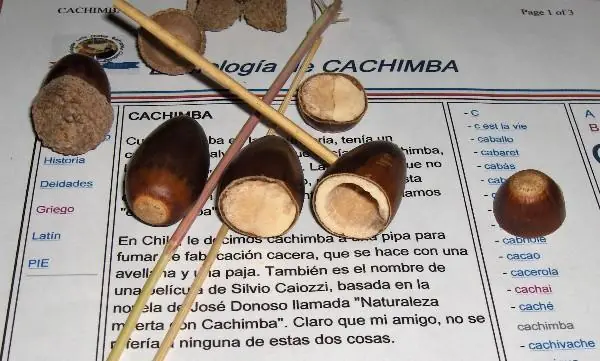
es un edit de un post de un amigo serexte solo que yo le sumo otro video y muy proto are el mio si tengo errores de ortografia corriganmen porque el google chrome me funciona mal xD ah y tamien les dejo un texto con una abellana pero no se donde conseguir aki en la argentina ... 1=con un limon xD justo mi plata da limones chikitos ta se para que son jeje semi casera y este de mi amigo agregado (6/6/2011) link: http://www.youtube.com/watch?v=5jdsucoAyk&feature=related aki el texto ... pero al parecel ami nose yo de ustedes es la mas facil de hacer te consigues una bellota una pajita o caña de bambú andara bien la abres la bellota la ahuecas le haces el agujerito para que pongas el tabaco o lo q sea y listo xD yo pondre fotos recopiladas en un video de como hacer una pero to lo hare a la antuguita tallando un pedazo de madera peroque tengo (me sobro cuando arregle una cama jeje)