dandres95
Usuario (Colombia)
HOLA A TODOS LES QUIERO TRAER ESTA INFORMACION DE LA HISTORIA DE LOS VIDEOJUEGOS. La historia de los videojuegos ocurrió en 1948, cuando la idea de un videojuego fue concebida y patentada por Thomas T. Goldsmith Jr. y Estle Ray Mann, los cuales llenaron una aplicación de patente en Estados Unidos el 25 de enero de 1947. El éxito de los videojuegos se ha extendido hasta hoy día y posee un futuro prometedor para beneficio de la Industria de los videojuegos y de los usuarios. Breve resumen de su historia William Higinbotham, un físico estadounidense, diseñó un sistema de juego simulando al tenis con el objetivo de entretener a los visitantes en una de sus exposiciones y en donde una línea horizontal y otra pequeña céntrica vertical a modo de red simulaban la pista. La jugabilidad consistía en el cálculo que mediante un osciloscopio los jugadores determinaban para golpear la supuesta pelota. El invento de Higinbotham no tuvo intención comercial y nunca fue patentado, reflejándose sólo como una simple curiosidad científica. Sin embargo 15 años aproximadamente más tarde se perfeccionó esta idea y se convirtió añadiendo alguna modificación e implementando un registro de marcador de puntos. En el juego más relevante de la historia, ahora aparecían dos líneas paralelas a modo de raqueta, una línea vertical céntrica dividiendo la pantalla en dos bloques y un gran pixel que actuaba de bola en una lenta simulación de tenis de mesa. Atari se encargó de desarrollarlo y comercializarlo bajo el nombre de Pong, el cual apareció en las primeras máquinas arcade recreativas. En realidad antes de que Pong se convirtiera en el juego más famoso y popular de aquella época, un año antes el fundador de Atari, Nolan Bushnell creó el primer arcade comercial para 1 o 2 jugadores y se llamaba "Computer Space". La primera consola que apareció fue la Magnavox Odyssey que salió al mercado en el año 1972, la consola era tan primitiva que los jugadores tenían que anotar sus puntos en un papel ya que el aparato carecía de memoria alguna. Tres años después contraatacó Atari creando su primera consola doméstica, con el nombre insignia del aclamado juego Atari Pong, la consola sólo permitía jugar a este juego lo cuál por aquellos tiempos era lo más parecido a llevarte la máquina recreativa a casa. Aun así la idea no fue muy bien acogida ni rentable al disponer de un sólo y único juego sin ninguna otra posibilidad. Entonces en 1977 dos años más tarde Atari consiguió su merecido y perseguido éxito con su nueva consola la Atari 2600 toda una revolución hasta entonces en el mundo de los primerizos videojuegos. Atari2600 contaba con la innovación de poder cambiar de juegos mediante el nuevo sistema de cartuchos. Esta consola sólo poseía 8 bits de potencia pero le bastaron en aquellos tiempos para combatir la competencia que empezaba a resurgir en las sombras. La 2600 se mantuvo en lo más alto liderando a sus rivales (como la "Magnavox Odyssey 2" incluso compitió con la "Mattle Intellivision" que tenía la potencia de 16 bits) durante muchos años gracias a su amplio catálogo de juegos, sus ganancias permitieron a la compañía comprar licencias de películas lo cual todavía impulsó muchísimo más su éxito que duró más de una década hasta que fue finalmente destronada por Nintendo. En 1985 aparece la NES conocida como "Famicom" en Japón, llegó en un momento de crisis dónde parecía que el mundo de los videojuegos empezaba a tocar techo sin nada realmente nuevo ni sorprendente en el transcurso de los casi trece años que duró la hegemonía de la Atari2600. Nintendo respaldada por la genialidad de Shigeru Miyamoto en la creación de sus juegos dio un giro de tuerca y se lanzó al mercado consiguiendo pronto ser la primera videoconsola exitosa para su fabricante. Fue siendo habitual a lo largo de la historia que Nintendo incorporó e innovó por primera vez el pad o mando, también ocurrió con el sistema posterior Nintendo 64 donde el controlador incorporaba los primeros sticks analógicos, sensación de vibración y gatillos con los que se podía mover por primera vez la cámara y mirar a nuestro entorno dentro de las 3D del Super Mario 64 que luego fueron copiados por el resto de sistemas futuros. Nintendo jugó a su favor de la exclusividad y el monopolio de sus juegos que obligaba a las empresas desarrolladoras a mantenerse fieles a ella y no ceder sus creaciones a otras plataformas competentes en el mercado. Aprovechó para abaratar su coste de fabricación a posteriori y consiguió un negocio completamente redondo y rentable. Mientras en la retaguardia esperaba Sega impacientemente con su Master System para plantar cara y arrebatar el éxito que tanto había cosechado Nintendo y su máquina. En 1986 Sega da por comenzada la batalla y lleva su nueva videoconsola doméstica a territorio americano y europeo dónde realmente si fue capaz (a diferencia de en Japón) de conseguir un notorio éxito llegando incluso a superar las ventas de la NES. Aun así dos años más tarde SEGA decidió apostar por una nueva máquina de 16 bits que le deparase mejores ventas y mayor popularidad ante una supuesta mejora en la calidad técnica del aparato. presentó su Sega Mega Drive que aunque difícil en sus primeros años de vida finalmente consiguió estar a la altura y competir cuando unos años más tarde exactamente en 1992 llegó Super Nintendo que de la misma forma contaba con una potencia de 16 bits. MegaDrive consiguió y se labró un prestigio digno con juegos tan famosos como su estandarte y mascota Sonic el Puerco espín ultrasónico rival directo de la mascota de Nintendo: Mario, entre otros títulos también cómo "Outrun", y "Virtua Fighter" muchos convertidos directamente de sus recreativas. Nintendo en los años siguientes que duraron estas dos consolas decidió centrarse a crear más y mejores juegos que hicieran sombra a los títulos que aparecían para Sega mientras esta se enfocó más concienzudamente en el lanzamiento de multitud de consolas y la creación de nuevos periféricos y complementos adicionales que potenciaran las capacidades de su sistema. En los últimos tiempos y tras los intentos de Sega con sus "add-ons" (ampliaciones para su Mega Drive como la Sega 32X o el Sega Mega-CD que dotaban a la consola de mayor potencial) llegó la Sega Saturn con la que termina la era de las consolas de 16 bits. Aun así a política de Sega se terciaba hacia un declive, quizá previsible, dado la gente que se había gastado tantísimo dinero en sus periféricos y que tan poco tiempo habían durado empezaban a sospechar de una imagen poco seria de la compañía. Por otro lado, el marketing de Sony consiguió tener en vilo a todo el mundo ante la expectación que empezaba a crear su nueva consola. Cuando finalmente salió PSX, la Sega Saturn no puedo hacerle frente y su decadencia ante la competencia era más que evidente, desapareciendo tan sólo unos años después. El principal rival de la PSX sería la nueva Nintendo 64 de 128bits de potencia . Eran consolas muy distintas tanto de público como de catálogo para competir entre sí, lo cuál sirvió para que ambas coexistieran casi pacíficamente, a pesar de las notables diferencias técnicas y de hardware de cada una. PSX había conseguido la atención de jóvenes mayores ya casi desinteresados por otras consolas, que ofrecían un tipo de juego más adulto y serio. Y por otro lado Nintendo mantenía su política de destinar sus juegos a un público muchísimo más joven e informal. La consola de Sony (ayudada en parte por la masiva piratería de los videojuegos) aguantó años en el mercado con rivales de la talla de Sega, Nintendo, Atari o incluso su mismísima sucesora la PlayStation 2 y con un enorme e envidiable catálogo de juegos superior a cualquier otro. Introdujo a millones de personas en el mundo de las consolas como entretenimiento para gente de todas las edades. Durante este tiempo de reinado indiscutible para Sony, Sega preparaba minuciosamente y en silencio la maravillosa Dreamcast de nuevo pionera en la nueva generación de consolas. Sega volvía a arriesgarse una vez más en su intentó de recuperar el terreno perdido. Cuando apareció Dreamcast en 1998, la gente que todavía andaba ensimismada con su PSX poco podían hacer contra los 128 bits de Sega. La consola de Sega era una consola potente capaz de mover unos gráficos muy superiores a los de ningún sistema de videojuegos de esa época. Además, tenía un precio asequible, un buen catálogo de juegos, posibilidad de jugar "on line", módem incorporado y cuatro puertos para conectar varios mandos que venían de serie. A pesar de todo, parte de los posibles compradores de la consola no confiaban demasiado en los productos de Sega, y la cantidad de fieles de Sony esperarían indudablemente la llegada de la PSX2. Sega había llegado quizá demasiado tarde para recuperar la confianza de la gente. PSX2 era todo lo que se podía esperar, una consola con formato de almacenamiento de datos DVD, capaz de reproducir los mismos, 128 bits de pura potencia, unas características técnicas debidamente bien aprovechadas y una gran cantidad de compañías que se volcaron y respaldaban a Sony aseguraron de nuevo el liderazgo de la consola en esta nueva generación por un tiempo. En 2006, el lanzamiento de la consola Wii de Nintendo marcó un nuevo paso en la evolución de los videojuegos. El control inalámbrico del Wii, el Wiimote, le dio a los jugadores una experiencia interactiva nueva y la libertad que tanto habían deseado, ya que ahora ellos podrían hacer los movimientos que querían que sus personajes hicieran simplemente con mover el control. La sencillez del Wiimote ha permitido que público que nunca había tenido contacto con los videojuegos, pudiera jugarlos sin tener las complicaciones de apretar muchos botones. La llegada del Wii hizo que se rompieran varios paradigmas de la empresa. Recientemente la Xbox 360 ha creado un proyecto llamado Proyecto Natal, El Que consiste en que se agrega un sensor al xBox y capta todos tus movimientos sin duda este será un fuerte golpe para el Wii. Los inicios Durante bastante tiempo ha sido complicado señalar cual fue el primer videojuego, principalmente debido a las múltiples definiciones de este que se han ido estableciendo, pero se puede considerar como primer videojuego el Nought and crosses, también llamado OXO, desarrollado por Alexander S. Douglas en 1952. El juego era una versión computarizada del tres en raya que se ejecutaba sobre la EDSAC y permitía enfrentar a un jugador humano contra la máquina. En 1958 William Higginbotham creó, sirviéndose de un programa para el cálculo de trayectorias y un osciloscopio, Tennis for Two: un simulador de tenis para entretenimiento de los visitantes del Brookhaven National Laboratory. Este videojuego fue el primero en permitir el juego entre dos jugadores humanos. Cuatro años más tarde Steve Russell, un estudiante del Instituto de Tecnología de Massachussets, dedicó seis meses a crear un juego para computadora usando gráficos vectoriales: Spacewar!. En este juego, dos jugadores controlaban la dirección y la velocidad de dos naves espaciales que luchaban entre ellas. El videojuego funcionaba sobre un PDP-1 y fue el primero en tener un cierto éxito aunque apenas fue conocido fuera del ámbito universitario. En 1966 Ralph Baer empezó a desarrollar junto a Albert Maricon y Ted Dabney un proyecto de videojuego llamado Fox and Hounds dando inicio al videojuego doméstico. Este proyecto evolucionaría hasta convertirse en la Magnavox Odyssey, la primera consola doméstica de videojuegos lanzada en 1972 que se conectaba a la televisión y que permitía jugar a varios juegos pregrabados. La Odyssey Home System Entertainment es considerada la primera generación de videoconsolas. Años 1970: La eclosión de los videojuegos Un hito importante en el inicio de los videojuegos tuvo lugar en 1971 cuando Nolan Bushnell comenzó a comercializar Computer Space, una versión de Space War, en Estados Unidos, aunque es posible que se le adelantara Galaxy War otra versión recreativa de Space War aparecida a principios de los 70 en el campus de la universidad de Standford. La ascensión de los videojuegos llegó con la máquina recreativa Pong, muy similar al Tennis for Two pero utilizada en lugares públicos: bares, salones, etc. El sistema fue diseñado por Allan Alcorn para Nolan Bushnell en la recién fundada Atari. El juego se presentó en 1972 y fue la piedra angular del videojuego como industria. Durante los años siguientes se implantaron numerosos avances técnicos en los videojuegos (destacando los microprocesadores y los chips de memoria), aparecieron en los salones recreativos juegos como Space Invaders (Taito) o Asteroids (Atari) y sistemas domésticos como el Atari 2600. Años 1980: La década de los 8 bits Los años 80 comenzaron con un fuerte crecimiento en el sector del videojuego alentado por la popularidad de los salones de máquinas recreativas y de las primeras videoconsolas aparecidas durante la década de los 70. Durante los primeros años de la década llegaron al mercado doméstico sistemas como Oddyssey 2 (Phillips), Intellivision (Mattel), Colecovision (Coleco), Atari 5200, Commodore 64 (Commodore, Turbografx (NEC) mientras que en las máquinas recreativas triunfaron juegos como Pacman (Namco), Battle Zone (Atari), Pole Position (Namco), Tron (Midway) o Zaxxon (Sega). El negocio asociado a esta nueva industria alcanzó en poco tiempo grandes cosas. Sin embargo, en 1983 comenzó la que se ha dado por llamar crisis del videojuego de 1983, la cual afectó principalmente a Estados Unidos y Canadá, y que no llegaría a su fin hasta 1985. En el resto del mundo se produjo una polarización dentro de los sistemas de videjuegos. Japón apostó por el mundo de las consolas con el éxito de la Famicom, consola lanzada por Nintendo en 1983 y conocida en occidente como NES (Nintendo Entertainment System), mientras que Europa se decantaba por los microordenadores como el Commodore 64 o el Spectrum. A la salida de su particular crisis los norteamericanos continuaron la senda abierta por los japoneses y adoptaron la NES como principal sistema de videojuegos. A lo largo de la década fueron apareciendo nuevos sistemas domésticos como la Master System (Sega), el Amiga (Commodore) y el 7800 (Atari), que gozaron de diferentes niveles de popularidad según la región, y juegos hoy en día considerados clásicos como Tetris de Alexey Pajitnov. Ya hacia finales de los 80 comenzaron a aparecer las consolas de 16 bits como la Mega Drive (Genesis en Norteamérica) de Sega y los microordenadores fueron lentamente sustituidos por las computadoras personales basadas en la arquitectura de IBM. En 1985 apareció Super Mario bros. que supuso un punto de inflexión en el desarrollo de los juegos electrónicos. La mayoría de los juegos anteriores sólo contenían unas pocas pantallas que se repetían en un bucle y el objetivo simplemente era hacer una alta puntuación. El juego desarrollado por Nintendo supuso un estallido de creatividad. Por primera vez teníamos un objetivo y un final en un videojuego. En los años posteriores otras compañías emularon su estilo de juego. En el campo de las recreativas, los 80 fueron una edad de oro con videojuegos como Defender, Rally - X, Dig Dug, Bubble Bobble, Gauntlet, Out Run o Shinobi, además de producirse un cambio en cuanto a la nacionalidad de los juegos, pasando a ser Japón la mayor productora de videojuegos para recreativas. Otra rama de los videojuegos que creció con fuerza fue la de los videojuegos portátiles. Estos comenzaron a principios de los 70 con los primeros juegos completamente electrónicos lanzados por Mattel, los cuales difícilmente podían considerarse como videojuegos, y fueron creciendo en popularidad gracias a conversiones de recreativas como las realizadas por Coleco o adictivos microjuegos como las Game & Watch de Nintendo. La evolución definitiva de las portátiles como plataformas de videojuego llegó en 1989 con el lanzamiento de la Game Boy (Nintendo). Años 1990: La revolución del 3D A principios de los años 90 las videoconsolas dieron un importante salto técnico gracias a la competición de la llamada "generación de 16 bits" compuesta por la Mega Drive, la Super Famicom de Nintendo (cuyo nombre fue cambiado en occidente, pasando a ser Super Nintendo Entertainmet System "SNES", la PC Engine de NEC, conocida como Turbografx en occidente y la CPS Changer (Capcom). Junto a ellas también apareció la Neo Geo (SNK) una consola que igualaba las prestaciones técnicas de un arcade pero demasiado cara para llegar de forma masiva a los hogares. Esta generación supuso un importante aumento en la cantidad de jugadores y la introducción de tecnologías como el CD-ROM, además de una importante evolución dentro de los diferentes géneros de videojuegos, principalmente gracias a las nuevas capacidades técnicas. Mientras tanto diversas compañías habían comenzado a trabajar en videojuegos con entornos tridimensionales, principalmente en el campo de los PC, obteniendo diferentes resultados desde las "2D y media" de Doom, 3D completas de 4D Boxing a las 3D sobre entornos pre-renderizados de Alone in the Dark. Referente a las ya antiguas consolas de 16 bits, su mayor y último logro se produciría por el SNES mediante la tecnología 3-D de pre-renderizados de SGI, siendo su máxima expresión juegos como Donkey Kong Country y Killer Instinct. También surgió el primero juego poligonal en consola, la competencia de la SNES, Mega-Drive, lanzó el Virtual Racing, que tuvo un gran éxito ya que marcó un antes y un después en los juegos 3D en consola. Rápidamente los videojuegos en 3D fueron ocupando un importante lugar en el mercado, principalmente gracias a la llamada "generación de 32 bits" en las videoconsolas: Sony PlayStation, Sega Saturn (que tuvo discretos resultados fuera de Japón); y la "generación de 64 bits" en las videoconsolas: Nintendo 64 y Atari jaguar. En cuanto a los PC, se crearon las aceleradoras 3D. La consola de Sony apareció tras un proyecto iniciado con Nintendo (denominado SNES PlayStation), que consistía en un periférico para SNES con lector de CD. Al final Nintendo rechazó la propuesta de Sony, puesto que Sega había desarrollado algo parecido sin tener éxito, y Sony lanzó independientemente PlayStation. Por su parte los arcades comenzaron un lento pero imparable declive según aumentaba el acceso a consolas y ordenadores más potentes. Para intentar compensar la huida de clientes, los fabricantes de máquinas arcade aposaron por potenciar hardwares específicos que difícilmente podían copiarse en un sistema doméstico como coches de tamaño real (Virtua Racing (Sega), Ridge Racer (Namco)) o pistas de baile (Dance Dance Revolution) entre otros. Desafortunadamente la gran inversión que suponían estos aparatos sacó del mercado a muchos recreativos, con lo que el arcade pasó de ser un entretenimiento popular a estar recluido en unos pocos lugares muy específicos. Por su parte los videojuegos portátiles, producto de las nuevas tecnologías más poderosas, comenzaron su verdadero auge, uniéndose a la Game Boy máquinas como la Game Gear (Sega), la Lynx (Atari) o la Neo Geo Pocket (SNK), aunque ninguna de ellas pudo hacerle frente a la popularidad de la Game Boy, siendo esta y sus descendientes (Game Boy Pocket, Game Boy Color, Game Boy Advance, Game Boy Advance SP, Game Boy Micro) las dominadoras del mercado. Hacia finales de la de la década la consola más popular era la Playstation con títulos como Final Fantasy VII (Square), Resident Evil (Capcom), Winning Eleven 4 (Konami), Gran Turismo (Polyphony Digital) y Metal Gear Solid (Konami). En PC eran muy populares los FPS como Quake (id Software), Unreal (Epic Megagames) o Half-Life (Valve) y los RTS como Command & Conquer (Westwood) o Starcraft (Blizzard Entertainment). Además las conexiones entre ordenadores mediante internet facilitaron el juego multijugador, convirtiéndolo en la opción predilecta de muchos jugadores, y fueron las responsables del nacimiento de los MMORPG como Ultima Online (Origin). Finalmente en 1998 apareció en Japón la Dreamcast (Sega), la cual llegaría a occidente en 1999 y daría comienzo a la "generación de los 128 bits". Años 2000: El comienzo del nuevo siglo En 2000 Sony lanzó la anticipada PlayStation 2 y Sega lanzó otra consola con las mismas características técnicas de la Dreamcast, nada más que venia con un monitor de 14 pulgadas, un teclado , altavoces, y los mismos mandos llamados Dreamcast Divers 2000 Series CX-1. En 2001 Microsoft entra a la industria de las consolas creando la Xbox. Su juego estelar, Halo, estuvo disponible desde el primer día que estuvo en las tiendas. Nintendo lanzó al sucesor de la Nintendo 64, la Gamecube, y la primera Game Boy completamente nueva desde la creación de la compañía, la Game Boy Advance. Sega se dio cuenta de que no podría competir especialmente contra la nueva máquina de Sony, y anunció que descontinuaría la Dreamcast y que ya no produciría hardware, convirtiéndose solo en desarrolladora de software en 2002. El ordenador personal PC es la plataforma más cara de juegos pero también la que permite mayor flexibilidad. Esta flexibilidad proviene del hecho de poder añadir al ordenador componentes que se pueden mejorar constantemente, como son tarjetas gráficas, de sonido, accesorios como volantes, pedales y mandos, etc. Además es posible actualizar los juegos con parches oficiales o con nuevos añadidos realizados por la compañía que creó el juego o por otros usuarios. 2003-04 Nokia entra al mercado de las consolas portátiles con el N-Gage, un híbrido de teléfono/consola portátil en 2003, sin embargo, fue altamente criticado por ser pobremente diseñado y fue sacado del mercado. Para el año 2004, Nokia rediseñó el N-Gage, llamándolo N-Gage QD pero tampoco tuvo mucho éxito. Otras dos nuevas consolas portátiles con desarrollo técnico importante lanzadas en 2004 fueron la Nintendo DS y la PlayStation Portable(PSP). La Nintendo DS es una portátil bastante innovadora, mientras que la PSP es más potente e incluye capacidades de reproducción de algunos medios. En los países occidentales, ambas han tenido niveles de éxito similares, pero en Japón la plataforma Nintendo DS ha sido un gran éxito, sobrepasando ampliamente a la PSP. También la compañía Blizzard Entertainment lanzo su juego World of Warcraft que hoy en día alcanza más de 11.5 millones de subscripciones mundiales. 2005-08 El fin de 2005 vio el lanzamiento de la Xbox 360 por parte de Microsoft, la primera de la séptima generación de consolas de videojuegos. 2006 marca la continuación de lanzamientos de la nueva generación en la forma de 2 nuevas consolas. Sony con su PlayStation 3 y Nintendo con la Wii (antes conocida como Nintendo Revolution). En 2007, Apple presenta sus nuevos iPod touch y iPhone a los cuales poco después añade la funcionalidad como consola de videojuegos al desarrollar una plataforma de descarga de juegos y aplicaciones llamada App Store. Esta nueva funcionalidad es beneficiada en gran parte por la tecnología multitáctil que estos dispositivos incorporan. Mención aparte merece el soporte multimedia sobre los que en ésta generación se asientan los videojuegos. Las tres consolas admiten DVD, pero por su parte, la XBox360 también admite -mediante un periférico externo- la lectura de HD DVD, que permite hasta 51GB de capacidad (triple capa) con una tasa de tranferencia de 36,55Mbps. Sony, con su PlayStation3, ha elegido el formato Blu-ray con una capacidad de 54GB y una tasa de hasta 54Mbps. Ambos formatos se encontraban enfrascados en la lucha por ser el estándar multimedia de la próxima generación. El 19 de febrero de 2008 el HD DVD fue derrotado por el Blu-ray ya que habiendo transcurrido tan solo una semana casi todos los estudios cinematográficos se unieron al Blu-ray y el HD-DVD fue descontinuado. Al igual que en la batalla entre el betamax y el VHS, ninguno ganó ya que todo fue reemplazado por los Blu-ray ya que los reproducores comenzaron a incorporarlectores para consolas como el Playstation 3 además de usarse como formato estándar para los juegos, en cambio el reproductor HD-DVD no venia de serie en la Xbox 360 sino que era un accesorio superfluo que solo se utilizaba para reproducir películas, para formato de juegos se seguía usando el DVD estándar. Aunque se vendieron mas Xbox 360 muy pocos usuarios compraron el reproductor que tenia un precio de salida aproximado de 200 € y no tuvo éxito. Es uno de los mejores años con más éxito en videoconsolas. aca algunos videos. link: http://www.videos-star.com/watch.php?video=Bwdj1BY_Bew link: http://www.videos-star.com/watch.php?video=eclI5F3gs34
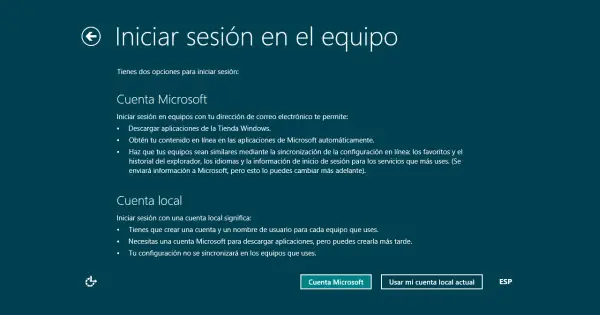
Windows 8 sale a la venta, oficialmente, el 26 de octubre. Si todo lo que te hemos mostrado hasta la fecha del nuevo sistema operativo te ha convencido a dar el salto, seguro que querrás ser de los primeros en instalar la nueva joya deMicrosoft siguiendo las indicaciones que ya te detallamos en nuestra Guía de Windows 8... ¡Pero cuidado! Cómo sabes, las prisas nunca son buenas y menos cuando se trata de la instalación de un Sistema Operativo sobre uno anterior. Los accidentes ocurren... y tú no quieres eso. Vamos a enseñarte cómo dejar tu PC completamente listo y a resguardo de accidentes para hacer la actualización con total seguridad. Paso 1: ¿Puedo actualizarme? Windows 8 no es para todos… aunque si para la mayoría. Si tu equipo funciona con Windows XP o superior podrás incluso conservar tus datos personales, pero… ¿Qué requisitos técnicos debes tener para poder instalar Windows 8? Estos son: Procesador: 1 GHzRAM: 1 GB (32 bit) / 2 GB (64 bit)Espacio en disco duro: 16 GB (32 bit) / 20 GB (64 bit)Tarjeta gráfica: compatible con DirectX 9 con controlador WDDMResolución: 1024 x 768 para poder descargar y ejecutar aplicaciones desde la Tienda WindowsSi no lo tienes claro, los puedes comprobar yendo a Inicio->Ejecutar. Ahí, escribe dxdiag y pulsa Intro. La ventana que se abrirá es la herramienta de diagnóstico de DirectX, que contiene toda la información que necesitas. Si cumples los requisitos, puedes seguir con la preparación. Paso 2: Backup, Backup, Backup Antes de instalar nada, si no quieres exponerte a perder tus datos y programas para siempre, realiza una copia de seguridad. Hay muchos programas para hacer copias de seguridad (backup). En algun que otro artículo te hemos explicado cómo hacerlo con programas como BitReplica. Si quieres ensayar el proceso, o simplemente probar el funcionamiento de Windows 8 antes de decidirte, puedes seguir nuestras instrucciones para instalar la Consumer Preview o la Release Preview (previa a la versión final) en una máquina virtual como VMWare. Eso sí, esta versión caducará a mediados de enero. Durante la instalación definitiva se te pedirá si quieres mantener archivos personales, cosa que garantiza Windows desde XP hacia adelante, pero en caso de que te equivoques de opción o ocurra un cataclismo, es mejor curarse en salud. Paso 3: Conoce las versiones de Windows 8 Windows 8 x32, Windows 8 x64, Windows 8 Pro x32, Windows RT, Windows Enterprise… No son tantas versiones como en lanzamientos anteriores de Windows (algunos aún tiemblan cuando recuerdan las seis ediciones de Windows Vista en 2006…) pero, aun así, antes de actualizarte a Windows 8 debes conocer qué versiones existen y qué precios tienen. Windows RT: La versión de windows 8 para dispositivos con procesador ARM. Básicamente, tabletas y con limitaciones: solo ejecutará aplicaciones Windows 8.Windows 8: La versión más sencilla de Windows 8 completo: Escritorio tradicional y escritorio moderno que ejecutarán programas de escritorio y de terceros y aplicaciones Windows 8, respectivamente.Windows 8 Pro: Incluye funcionalidades avanzadas como: cifrado de disco, BitLocker y BitLocker to Go, funcionalidad de virtualización Hyper-V, control remoto del Escritorio...Windows 8 Enterprise; Es Windows 8 Pro más los servicios AppLocker (para limitar las aplicaciones que se pueden ejecutar) y Windows To Go, para llevar tu sistema operativo en un pendirve.Precios El último factor a tener en cuenta es el precio, así que… busca, compara y tú mismo. Eso sí, te damos dos ofertas interesantes: Si has comprado un equipo con Windows 7 entre el 2 de junio de 2012 y el 31 de enero de 2013 y te registras en windowsupgradeoffer.com antes del 28 de febrero de 2013, Microsoft ofrece una actualización aWindows 8 Pro por menos de 15$. Además, te ofrece 90 días de soporte técnico gratuitoPara el resto de usuarios la oferta más generosa de Microsoft, una actualización por menos de 40$ desdeXP, Vista o 7, caducará el 31 de Enero. ¡Dáte prisa!Paso 4: Tu cuenta Microsoft Cuando ya estés instalando tu Windows 8, habrá uno de los pasos que quizá te sorprendan un poco: se te pedirá que inicies sesión en el equipo. Eso es porqué uno de las grandes novedades de Windows 8 es el despliegue técnico que ha hecho Microsoft para que una gran parte de sus servicios aprovechen los beneficios de la nube y para ello necesitarás tu propia cuenta Microsoft. Y de la cuenta dependen también tus compras en la Tienda Windows. Iniciar sesión no es un paso obligado, pero si muy recomendable. ¿Quién quiere un Windows 8 sin acceso a laTienda Windows? Pero la Cuenta Microsoft es mucho más que tu puerta de acceso a las nuevas Windows 8 apps. Es todo un equipo personal que vive en la nube. Tus contactos, tus archivos, tu configuración, tu fondo de pantalla así como todas lasapps que posees se relacionan a la cuenta Microsoft. En cualquier dispositivo Windows 8 en el que accedas usando tu cuenta personal, todo tu mundo estará ahí esperándote. Si quieres disfrutar de una experiencia total con Windows 8 desde el principio, tener tu propia cuenta antes de la instalación es un paso indispensable. Si estás usando SkyDrive, Xbox Live, Windows Phone, Messenger, Outlook o Hotmail ya tienes en tu posesión una cuenta Microsoft válido y puedes ir al siguiente paso. Tan solo recuerda tus datos de acceso a cualquier de estros servicios. Si no, hacerse una cuenta Microsoft antes de instalar el sistema operativo va a serte muy útil. Al menos, te va a ahorrar el siempre tedioso paso de rellenar formularios en el momento de la instalación, cuando lo que quieres es estrenar tu nuevo sistema operativo. Paso 5: Esperar o continuar leyendo Ya lo tienes todo listo para entrar en el nuevo mundo de Windows 8. Ahora, mientras esperas que se lance oficialmente el nuevo sistema operativo Windows 8, es el mejor momento para repasar nuestra guía y si te surge alguna duda, te recomendamos especialmente el capítulo 2 sobre la principal novedad de Windows 8.
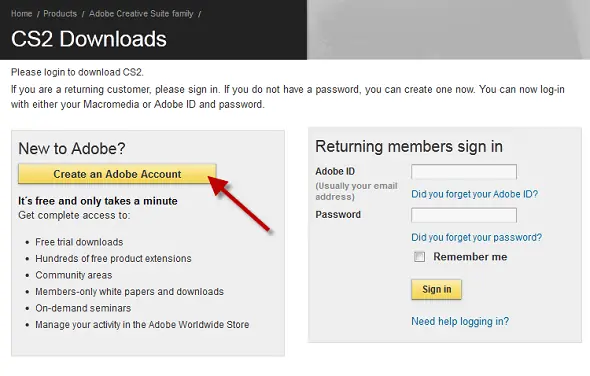
Adobe ha sorprendido a propios y extraños esta mañana liberando la versión CS2 de su Suite, que está disponible para descargar gratuitamente desde su web. Eso significa que puedes disfrutar de la versión completa de programas como Photoshop gratis, además de otros programas que son referente en su sector: Indesign, Illustrator o Cue sin coste y de manera totalmente legal. Además, la web de Adobe permite descargar de manera individual otros programas como Premier Pro o Photoshop Elements. Te explicamos cómo. Lo primero que debes hacer es dirigirte a la página de descarga de la Adobe Suite CS2. Una vez accedas, deberás crearte una cuenta Adobe. Es un registro totalmente gratuito. Es obligatorio rellenar los campos que incluyen un asterisco rojo. Una vez hecho, haz clic en Continuar. Si todo va bien, deberías recibir un email de confirmación prácticamente al instante. Si no lo recibes, asegúrate de que no esté en tu carpeta de correo no deseado. En ese email, debes hacer clic en el enlace que confirma tu dirección de correo. Una vez hecho, podrás volver a la página de descarga y bajar los archivos necesarios. Fíjate en el número de serie que incluye la página, ya que deberás introducirlo durante la instalación. Es importante recordar que debes descargar todos los archivos en una carpeta antes de comenzar la instalación. Durante el proceso se te pedirá "introducir el siguiente disco", lo que tú tienes no son CD's, sino imágenes de estos en los archivos exe. Nuestra recomendación es que empieces a descargar por el disco 2, después el 3 y finalmente el 1, que completará la instalación. Sigue el proceso de instalación y, cuando te pida el número de serie, introduce el que aparece en la web de Adobe. El resto de la instalación se realiza de manera normal. Esto instalará InDesign CS2, Photoshop CS2, Illustrator CS2 y Cue CS2. Si además quieres descargar Acrobat Professional 8, Dreamweaver y Go Live deberás ejecutar además la imagen que contiene los extras (CS2_2.0_WWE_Extras_1, también disponible en la página de descarga).
Son muchos los que ofrecen sus servicios gratuitos pero ten en cuenta que todos los Hosting gratuitos ofrecen en hospedaje gratuito y si quieres tambien el dominio ten en cuenta que te ofreceran un subdominio osea si quieres que se llame tuweb.com se llamara tuweb.subdominio.com pero bueno esto para empezar esta bien ya que no tiene niingun gasto. Para mi el mejor y son ningun coste es 000webhost dejare su sitio web en el listado y el de algunos mas.Hay que tener en cuenta que si te gusta el mundo webmaster acabaras contratando un hosting de pago por los servicios que ofrecen ademas de una velocidad de carga optima. 1 and 1 pese lo que diga la gente (mas adelante creare un post con mis opiniones todas buenas por cierto) es uno de los mejores en relación calidad precio te lo recomiendo pero de momento vamos con el listado. Mejores Hosting gratuitos para tu pagina web. 1.000webhost Es una empresa líder en la prestación de servicios de primera clase alojamiento web gratuito sin publicidad! No hay costes ocultos, los anuncios no y no términos restrictivos. Velocidades rápidas y máxima fiabilidad y apoyo a los usuarios fanáticos son sólo algunas de las características que usted recibirá con nuestro servicio. 2.Zobyhost Establecido formalmente en Octubre del 2008, zobyhost.com es un sitio independiente con el objetivo de brindar alojamiento web gratuito para usuarios de habla hispana.Trabajan junto a empresas de primer nivel, elegidas por sus cualidades y capacidades. 3.260mb Un poderoso Panel de control es proporcionado para manejar su website, paquetes con cientos de grandes características incluido Bases de datos MySQL, Email, FTP, adicionar dominios y mucho más.Dirigido por una de las más grandes compañías de Hosting del internet (Byethost Internet Ltd.) 4.125mb Ofrecen soporte 24/7 para todos nuestros planes de alojamiento web. Esto incluye chat en línea, soporte telefónico gratuito, soporte por correo electrónico (ticket), un foro de usuarios y el texto y tutoriales en vídeo.Soporte completo para el diseño web y los lenguajes más reciente desarrollo web, las tecnologías, los scripts y software. 5.Skylium Skylium Network es la red especializada en servicios para Webmasters. Prueba desde nuestro Hosting Gratuito P2H hasta nuestras opciones Premium.Ofrecen dominios .com gratis a cambio de que trabajes para ellos haciendo algunas entradas al dia ,ayudando así a hacer crecer la web.
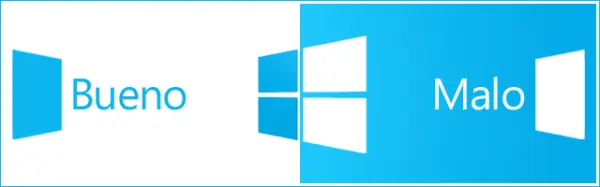
Windows 8 ha nacido en torno a la polémica. Tiene tanto haters detractores como defensores a ultranza. En Softonic hemos resumido en cinco aspectos cuáles son los principales puntos de desencuentro. Para hacerlo aún más emocionante, los hemos puesto a discusión entre un enamorado de Windows, Toni, y un fanboy de Apple, Jose María, ya curtido en este tipo de batallas. Los que critican a Windows 8 tienen algunas buenas razones, centradas sobre todo en la desmesurada revolución en usabilidad y aspecto que ha traído el nuevo sistema operativo. Pero también hay quienes piensan que los que tachan a Windows 8 de fiasco lo hacen más por temor al cambio que por razones objetivas. Vamos a conocer las cinco razones por las que deberías actualizar (o no) tu sistema a Windows 8. La nueva pantalla de inicio La Start Screen (Pantalla de Inicio) es una de las novedades más polémicas de Windows 8.Bueno: "La suavidad de arranque ya no es exclusiva de iOS" Es la gran revolución de Windows 8: desaparece el menú inicio pero, en su lugar, nace el colorido mundo de aplicaciones Windows 8. Este agradable mosaico no solo se trata de una solución agradable a la vista sino que tiene una vertiente práctica muy potente: en un solo vistazo, los cuadros con información actualizada de cada aplicación se muestran en todo su esplendor. Son las llamadas Live Tiles, cuadros que representan las aplicaciones de Windows 8 y ofrecen información actualizada en tiempo real. El mimo estético en el nuevo sistema operativo de Microsoft es muy agradecido. Todas las aplicaciones funcionan a pantalla completa y se abren de forma fluida, rápida y elegante. La suavidad de arranque ya no es cosa exclusiva de iOS. Además, el nuevo escritorio es totalmente personalizable: depende de ti decidir qué va a mostrar en primera instancia, ya sean las actualizaciones de tus contactos en las diferentes redes sociales, las últimas noticias, el tiempo o tus páginas web favoritas. Todo en el mismo espacio, más accesible y rápido que en Windows 7. Malo: "Un desatino a la usabilidad" Para muchos el nuevo Escritorio es el peor cambio de Windows 8 y un desatino a la usabilidad. El problema no sólo está en reeducar al usuario, que tendrá que buscar las funciones de antes en nuevos menús, si no que, además, vecómo su Escritorio queda limitado en favor de un estilo minimalista y colorido que funciona bien en entornos táctiles pero no en un ordenador de toda la vida. Windows 8 apuesta con su nuevo Escritorio por las interfaces táctiles. En este sentido, es práctico y usable, pero cuando cambias tus dedos por el ratón y el teclado de siempre, el Escritorio de Windows 8 se vuelve inútil y más cercano a un salvapantallas, con imágenes en movimiento, que en un Escritorio donde trabajar. Microsoft nos intenta tranquilizar con el Escritorio alternativo, pero ya advierte que no todas las aplicaciones funcionan en este otro Escritorio, ni todas las funciones están presentes. Para empezar, el menú Inicio brilla por su ausencia. El modo táctil Windows 8 está claramente enfocado en su funcionamiento en dispositivos táctilesBueno: "Microsoft entra en el mundo táctil" Windows 8 es la entrada definitiva de Microsoft al mundo táctil. Los tiempos han cambiado, el modo de comunicarnos y usar la tecnología también. Un sistema operativo adaptado al modo táctil era una necesidad, y eso es lo que ha primado en el desarrollo de Windows 8. Microsoft no quiere que el usuario deba elegir. Con un mismo dispositivo puedes trabajar en Office 2013 con el ratón y teclado de toda la vida o usar tus dedos para hacer de DJ profesional con aplicaciones como Music Maker Jam. Todo lo que hagas normalmente con un ratón y un teclado lo puedes hacer ahora de modo táctil. Quizá habrá tareas por las que necesitarás más la precisión del modo ratón (nadie quiere trabajar en una inmensa tabla Excel con sus dedos) pero si quieres preparar una presentación Power Point con tus dedos nada te lo impide. El teclado táctil se adapta a tus necesidades, ya sea en bloque o partido, y la tecnología se ha optimizado para evitar errores: su disposición se adapta a tu idioma y si cometes un error te sugiere correcciones que puedes aceptar con un solo toque. Los gestos y atajos de teclado de Windows son una mejora sustancial en la usabilidad. Una vez te los hayas aprendido, navegar por Windows 8 de forma táctil es algo muy fácil. Y es que la mayoría de veces solo tendrás que desplegar la Charms Bar para acceder a cualquier opción. Malo: "No gustará a los usuarios de equipos de sobremesa" Las tabletas o tablets son cada vez más populares, ya que te permiten realizar tareas habituales como consultar el correo o navegar por la web de forma rápida y desde cualquier rincón de tu casa. En este sector, el claro ganador es el iPad de Apple, seguido a gran distancia por las propuestas de Samsung y otros fabricantes con Android. Microsoft quiere aprovechar esta oportunidad añadiendo funcionalidades táctiles. Sin embargo, mientras que Apple tiene dos sistemas operativos diferenciados, OS X para ordenadores y iOS para smartphones y tablets, Microsoft ha optado por ofrecer uno sólo, Windows 8, que gustará a los usuarios de tablets, pero no tanto a los de equipos de sobremesa. Rendimiento, seguridad y funcionamiento: ¿Mejor o peor que Windows 7? El nuevo Administrador de Tareas de WIndows 8, mucho más gráficoBueno: "Se trata de un Windows 7 a mejor" Microsoft presenta Windows 8 de forma inequívoca: “todo lo que es fantástico en Windows 7 es aún mejor”. Hemos tenido ocasión de comprobarlo en nuestros equipos de testeo. Windows 8 no tiene unos requisitos demasiado elevados para instalarse. El mismo hardware usado en Windows Vista y Windows 7 sirve para Windows 8, y todo aquél software que ejecutabas en Windows 7 funcionará en la nueva versión. Funciona tanto en equipos sencillos como PCs ultrarápidos, así como tabletas de bajo consumo sin notar grandes cambios en la experiencia final. Según algunos tests realizados, la velocidad de inicio se ha mejorado notablemente, ya sea la del primer arranque o la salida del estado de suspensión. Las aplicaciones se ejecutan más rápido, el rendimiento en web aumenta los fps (frames por segundo) y el sistema es más ligero que Windows 7. Además, Windows 8 requiere menos memoria para funcionar, dejando más espacio libre a tu software favorito. Se trata de un Windows 7 a mejor. La seguridad en Windows 8 ha mejorado notablemente y en diferentes aspectos: la función arranque seguroasegura todo el arranque del sistema, el cifrado de unidad BitLocker, presente en las versiones Pro y Enterprise, cifra los discos duros más rápidamente y ayuda a su protección. Además, los servicios SmartScreen ayudan a proteger el equipo de webs y programas maliciosos. Si se activa, este conjunto de tecnologías comprueba la reputación de todas las aplicaciones y páginas web. El antivirus por defecto, Windows Defender, protege y defiende tu equipo de cualquier malware, de forma gratuita. Eso si no quieres probar con Avast, Bitdefender, Avira, Panda o cualquier otro antivirus gratuito igaulmente potente. Para acabar de redondear el asunto, las nuevas opciones de restauración y restablecimiento del sistema ayudan a mantener tu Windows 8 siempre como nuevo sin temer por tus documentos personales y configuraciones. Te enseñamos como en un artículo anterior. Windows 8 te ayuda a crear una unidad de recuperación en USB, que podrás usar para devolverlo a su estado estable alguna infección impide que Windows 8 se pueda arrancar. Windows 8 es, una vez te habitúas a los cambios, más fácil de usar. Reconoce las impresoras inalámbricas y cualquier otro periférico y permite usarlos casi automáticamente. La configuración es sencillísima y la gran mayoría de drivers vienen incluidos. Además hay mejoras en aspectos como el Administrador de Tareas, mucho más visual y completo, o los diálogos de transferencia de archivos, con mucho más detalle e información, además de la opción de pausa. Además, si eres de los que temen las pesadas actualizaciones de Windows, no sufras: Windows Update en Windows 8 no te molestará con sus notificaciones. Windows instalará sus actualizaciones cuando no estés trabajando o cuando tú decidas. Y si te pide reinicio, tendrás más tiempo para reaccionar y decidir cuándo es mejor hacerlo. ¡No más interrupciones o reinicios por sorpresa! Malo: "Las aplicaciones copiarán el estilo de Windows 8" Como en ocasiones anteriores, Windows 8 va a influir en las aplicaciones que se creen a partir de ahora. Para empezar, Windows 8 utiliza el modo a pantalla completa para todas las aplicaciones, por lo que los programas tendrán que adaptar sus interfaces mostrando más elementos en la ventana principal. Otros daños colaterales de Windows 8 serán el uso de fuentes de letra y botones más grandes, algo que ocurrió con el lanzamiento de Windows XP. Es más, seguramente muchos desarrolladores decidan imitar los rectángulos y cuadrados del Escritorio de Windows 8. Para aplicaciones lúdicas no está mal, pero si necesitas aplicaciones profesionales para crear documentos o editar imágenes, el estilo mosaico del nuevo escritorio será más una distracción que una ayuda. Ecosistema Microsoft: la cuenta, su nube y sus servicios Tener una Cuenta Microsoft es indispensable en Windows 8Bueno: "Tus gustos y documentos siempre contigo" Windows 8 representa un salto de calidad en la integración de los servicios Microsoft y su comunicación entre ellos. La cuenta Microsoft, imprescindible para usar la tienda Microsoft y descargar aplicaciones, funciona como un PC personal en la nube: tu configuración, fondo de escritorio, archivos, favoritos, contactos y aplicaciones te acompañarán vayas dónde vayas y podrás disfrutar de ellos en cualquier dispositivo con Windows 8. Accede a tu cuenta Microsoft y ahí lo tendrás. Las aplicaciones Windows 8 se comunican, con lo que puedes guardar tus creaciones de Fresh Paint directamente en SkyDrive, compartir un artículo de Wikipedia usando tu cliente de Twitter favorito o hasta empezar a trabajar un documento de Microsoft Word en tu PC de sobremesa y continuarlo ahí donde lo habías dejado con tu Tablet Windows 8 camino del trabajo. Windows 8, además, tiene una conciencia mucho más social: Hotmail, Outlook,Messenger, Facebook, Twitter, Gmail… todo accesible desde cualquier aplicación. Aún más: la aplicación Contactoscentraliza toda la actividad que decidas. Si conectas Facebook, LinkedIn, Twitter y todas las redes sociales que quieras a esta aplicación nativa de Windows 8, podrás acceder a una lista de contactos completa y completamente centralizada. Malo: "Volvemos al monopolio de Microsoft" Windows 8 integra los productos online de Microsoft: Hotmail/Outlook y SkyDrive. En principio debería ser algo bueno, siempre y cuando utilices estos servicios. ¿Pero qué ocurre si utilizas los productos de Google como Gmail y Google Drive u otros como Dropbox, MediaFire o iCloud de Apple? En ese caso, Windows 8 te obliga a esperar a que lleguen las aplicaciones oficiales o acudir a la versión web. Precios y versiones: el Windows más barato de todos los tiempos Hay ofertas muy tentadoras para pasar a Windows 8.Bueno: "Muchas facilidades para actualizar" Microsoft ha puesto muchas facilidades para que actualices tu sistema a Windows 8: cualquier persona que tenga un sistema operativo Windows XP, Windows Vista o Windows 7 puede adquirir Windows 8 por algo menos de 40$. Además, si ya has comprado un equipo con Windows 7 entre el 2 de junio de 2012 y el 31 de enero de 2013 y te registras en windowsupgradeoffer.com antes del 28 de febrero de 2013, Microsoft ofrece una actualización a Windows 8 Pro por menos de 15$. Y 90 días de soporte técnico sin más cargos. Suena bien, ¿no? Si quieres una copia física del Sistema, con poco más de 30$ la podrás pedir. I comprar Windows 8 en tienda, con caja y DVD, no superará los 70$. Eso sí, la mayoría de ofertas caducan el 31 de enero de 2013. Malo: "Un auténtico lío de versiones" Una queja entorno a Windows que se repite con cada nueva versión es la manía de Microsoft de ofrecer varias versiones de un único sistema operativo. Con Windows 7, por ejemplo, teníamos que elegir entre seis variantes diferentes, eso sin contar la edición 32 y 64 bit. ¿El motivo? Los altos precios de Windows, que obligan a Microsoft a quitar funciones para recudir el precio en las ediciones domésticas. Con Windows 8 sigue esta práctica, aunque se reduce a cuatro versiones: Windows 8 estará disponible en versión básica (con ediciones 32 y 64 bits), versiones Pro y Enterprise y una cuarta limitada a los procesadores ARM de los tablet PC, llamada Windows RT. Un auténtico lío de versiones. ¿Qué versión elegir? En principio Windows 8 debería bastar, ya que si quieres funciones avanzadas de seguridad, Windows 8 Pro. Pero si te gusta el programa Windows Media Center, tendrás que acudir a esta versión Pro. Por otro lado, si trabajas en redes, necesitarás Windows 8 Enterprise.

Nos dan esperanzas y nos desesperan. Nos dan tiempo para hacer otras cosas. Nos hipnotizan. Se mueven y se mueven, pero nunca parecen llegar al final. Su mera presencia nos pone sobre el aviso de que algo está pasando... Hablamos de las barras de progreso, elementos gráficos presentes en casi todas las aplicaciones que efectúan operaciones largas, como cargar grandes archivos, modificar imágenes o convertir clips de vídeo a otro formato. El tiempo que pasamos contemplando el crecimiento de las barras de progreso suma días enteros, pero rara vez nos hemos preguntado quién creó las barras de progreso y cómo funcionan. Vamos a verlo. "¿Cómo va esa tarea, computadora?" ¿Cómo sabemos si un ordenador está pensando? No hay rostro que podamos observar en busca de un ceño fruncido. Tampoco podemos hacerle preguntas. Lo único que nos indica que el ordenador está ocupado haciendo cálculos es la demora al contestar. Pero esa demora ni es constante ni tampoco es atribuible siempre al avance de un cálculo. Hay indicadores sencillos, como luces que parpadean o indicadores de texto, que nos dicen si el ordenador está activo y haciendo cosas. Un ejemplo es la luz de actividad del disco duro. Pero estos signos son muy pobres en contenido: no dicen cuándo la máquina habrá terminado de efectuar una operación. Cuando aparecieron las primeras interfaces gráficas de usuario (GUI), se abrió todo un mundo de posibilidades en cuanto a la visualización de los procesos internos de un ordenador, mediante imágenes, colores y animaciones. Por fin los programadores podían usar metáforas visuales para indicar qué estaba haciendo la máquina en todo momento, y reducir así la aprensión de los usuarios. Pero ¿qué metáfora podían usar para indicar el progreso de una tarea? Las primeras barras de progreso... y las primeras patentes Una de las metáforas más comprensibles para indicar el progreso de una acción (su estado en el tiempo) es el llenado de un recipiente o el movimiento de un indicador sobre una escala fija. Los termómetros, las botellas o los temporizadores son objetos que nos permiten predecir cuándo se alcanza un estado de completud. En 1896, Karol Adamiecki, un economista polaco, inventó el harmonograma, una representación del progreso de una tarea. Esta idea fue difundida algunos años más tarde por Henry Gantt, inventor del conocido diagrama de Gantt. En ambos casos, se usaba un gráfico sencillo para indicar el completado de una tarea. Uno de los primeros diagramas de barras / cronogramas. Lo creó Joseph Priestley en 1756 (fuente) Las primeras referencias sobre el uso de barras de progreso en interfaces gráficas se remontan a finales de los años 80. Por aquella época, la mayoría de ordenadores ejecutaba sistemas operativos en modo texto, y solo Apple (con Mac OS) y Microsoft (con las primeras versiones de Windows) dominaban el escenario de los sistemas gráficos. Mac OS System 4.2, el primer sistema operativo que popularizó las barras de progreso En los arcaicos archivos de los grupos de noticias Usenet, hemos descubierto referencias a las barras de progreso que datan de 1988, cuando Mac OS iba por la version 6. Por otras fuentes, sabemos que la barra de progreso apareció en Mac OS 4.2, en 1987: la usaba el Finder para mostrar el progreso de la copia de archivos. Según Google Books, la expresión "barra de progreso" tuvo una explosión de popularidad a partir de 1988 Las barras de progreso fueron uno de los primeros protagonistas de la Guerra Fría de las Patentes de Software. En 1989 IBM presentó una patente que describía "un icono que cambia para marcar el progreso de una tarea". Esta patente fue muy criticada por Richard Stallman, pues en su opinión impedía el desarrollo del software. El gráfico incluido en la patente US5301348, "Icono de identificación de avance dinámico" Cómo se crea una barra de progreso (¡ojo, hay código!) La mayoría de lenguajes de programación cuentan con librerías de interfaz gráfica que facilitan enormemente la creación de las barras de progreso: con las funciones disponibles, no hace falta dibujarlas ni tampoco animarlas. A veces, es tan sencillo como arrastrarlas dentro del formulario (ventana) de la aplicación. Con Visual C#, añadir una barra de progreso es tan fácil como arrastrarla y soltarla en la ventana Sea cual sea el lenguaje de programación que uses para crear una aplicación, los pasos a seguir para añadir una barra de progreso a una aplicación suelen ser siempre los mismos: Crear la barra de progreso (mediante código o con un editor visual)Configurar los parámetros de la barra (mínimo, máximo, apariencia, etc.)Actualizar la barra de progreso mediante un bucle que lee el dato a seguirVamos a ver un ejemplo sencillo en lenguaje C# (o C Sharp), uno de los más populares hoy en día. Tú mismo puedes probar descargando Microsoft Visual C# 2008, un entorno de programación gratuito para Windows. El código, que hemos sacado de aquí, muestra el progreso de una copia de archivos (los comentarios van después de cada "//". Empieza con la creación de la barra y la definición de sus parámetros (excepto los puramente visuales): private void CopyWithProgress(string[] filenames) { // Muestra la barra de progreso. pBar1.Visible = true; // Pone el mínimo en 1 para representar el primer archivo copiado pBar1.Minimum = 1; // Define el máximo como el total de archivos a copiar pBar1.Maximum = filenames.Length; // Define el valor inicial de la barra pBar1.Value = 1; // Define la longitud de cada paso de la barra de progreso pBar1.Step = 1; El código anterior ha definido los valores mínimo, máximo e inicial de la barra, así como la longitud de cada incremento y su visibilidad. A continuación, el código para "nutrir" la barra de progreso con la información relativa al copiado de archivos: // Bucle que recorre todos los archivos a copiar for (int x = 1; x <= filenames.Length; x++) { // Copia un archivo y, si tiene éxito, incrementa la barra if(CopyFile(filenames[x-1]) == true) { // El incremento de la barra de progreso pBar1.PerformStep(); } } } Por cada archivo copiado con éxito, la función PerformStep() incrementa en una unidad el contador, así hasta que todos los archivos se hayan copiado. Por si sola, la barra de progreso es totalmente ignorante acerca de lo que ocurre a su alrededor, y es por ello que debe "rellenarse" a partir de la información que le proporcionemos. Usos y abusos de las barras de progreso Hoy en día las barras de progreso son omnipresentes. Las encontramos en aplicaciones para Windows, aplicaciones web y apps para teléfonos móviles de última generación. Aparecen en las películas para añadir suspense, aunque casi siempre de una manera inexacta y banal. Las barras de progreso, en suma, forman parte de nuestra cultura. La famosa barra de progreso de Independence Day. Hasta que no se complete, la Tierra está en peligro... Las barras de progreso conviven con otros indicadores, como los porcentajes (en aplicaciones en modo consola), los relojes de arena y punteros animados del ratón, así como con las pantallas de carga. Las barras de progreso siguen siendo, con todo, el recurso gráfico más utilizado cuando hay que describir el progreso de una tarea en un entorno informático. El nuevo cuadro de diálogo de copia de archivos de Windows 8, detalladísimo Pero las malas prácticas a la hora de usar barras de progreso no faltan: Barras de progreso que llegan al 100% o que se reinician antes de que acabe un procesoFalta de precisión al indicar progreso o falta de progreso de una tareaBarras de progreso para operaciones que duran muchísimo tiempo (mejor usar notificaciones)Uso de barras para operaciones que duran pocos segundosRobo de foco: pasa a primer plano para mostrar el progresoDependiendo de la tarea cuyo progreso se quiere indicar, hay que usar una estrategia u otra. Por ejemplo, si hablamos de una transferencia de archivos, resulta mucho más informativo indicar qué archivos se están moviendo en lugar de poner únicamente el porcentaje. En otros casos, es mejor mostrar pocos detalles. Un caso de animación inútil mezclada a información útil, pero sin porcentaje Otros aspectos de las barras de progreso son más psicólogicos. Un estudio de 2007, por ejemplo, descubrió que percibimos como más rápidas las barras de progreso que aceleran hacia el final de la tarea en lugar de al principio. Según otro estudio, la presencia de pulsaciones también aumenta la sensación de velocidad. La barra de descargas de Chrome es informativa, pero no molesta al usuario con una ventana aparte Por todo esto, el futuro de las barras de tareas es incierto. Mientras haya tareas cuyo progreso necesite ser mostrado, las barras de progreso seguirán estando presentes en nuestros dispositivos, pero de una manera mucho más discreta, sin abrir ventanas e integrándose más en la interfaz principal del programa, sin molestar al usuario. Personalización de las barras de progreso... y humor "progresivo" Las barras de progreso, como elemento básico de la interfaz gráfica, se pueden personalizar fácilmente usando estilos visuales, paquetes de transformación o aplicaciones como WindowBlinds. Los sistemas operativos basados en Linux que usan entornos gráficos como Gnome o KDE facilitan bastante más la personalización. Con el entorno gráfico KDE es posible personalizar al máximo el aspecto de la interfaz gráfica Cuando algo se vuelve tan popular como las barras de progreso, las parodias son inevitables. Y así tenemos aplicaciones que crean falsas barras de progreso (Fake Progress Bar), que añaden música suave al progreso de la barra (Instant Elevator Music) o que la convierten en un gatito pixelado (Nyan Cat Progress Bar)...

warning (precaucion) si usted presenta dolor de cabeza brevemente no ver las imagenes causan:dolor de cabeza,mareos,iluciones,bomito,etc intenten pararlas con la mente vean bien

Un buen día alguien se encuentra lejos de casa, sin tarifa de datos en el móvil y rodeado de redes WiFi protegidas. Necesita conectar como sea para leer ese mensaje WhatsApp importante, enviar un correo, consultar el mapa o subir una foto... Pero sin conexión de datos, su móvil o portátil están incomunicados. Ese alguien necesita obtener claves WEP/WPA y desproteger una red inalámbrica. Hay formas bastante rápidas de lograrlo, que aprovechan vulnerabilidades en routers de todas las marcas. Y tú, que pensabas que una clave WPA era suficiente para blindar tu red inalámbrica, te encuentras de repente indefenso... Cómo actúan los que buscan redes WiFi vulnerables Normalmente, quienes intentan conectar a redes protegidas han agotado ya todos los recursos posibles, esto es: [*]QueWifi, que ya supera los 15.000 puntos de acceso para toda España [*]FON Maps, con más de 1,5 millones puntos FON en todo el mundo [*]WeFi, una curiosa comunidad para compartir puntos de acceso libres [*]HotSpotr y JiWire, excelentes si viajas al extranjero Cuando se escanean las redes WiFi desde un móvil o portátil, se ven muchas o pocas dependiendo de la zona. Los centros de las grandes ciudades, por ejemplo, rebosan de redes WiFi, pero la mayoría pertenece a tiendas y empresas. Su nivel de seguridad, configurado por profesionales, es probablemente mejor. Es más probable encontrar redes WiFi en zonas densamente pobladas. Hay más de un 40% de redes pobremente protegidas esperando a que alguien vulnere su seguridad. Para aumentar las posibilidades de dar con una, los que pretenden acceder a ellas... [*]Se mueven hacia zonas residenciales: las redes domésticas suelen estar menos protegidas [*]Buscan una alta concentración de nombres de redes genéricos (p.ej. WLAN_XXX) [*]Usan un escáner de redes WiFi mejor que el que viene con el sistema operativo [*]Se sitúan en un lugar cómodo y despejado, como el banco de una plaza Cómo poner a prueba la seguridad de tu red WiFi Ya hay muchos programas que auditan vulnerabilidades conocidas de routers de todas las marcas, como la conocida vulnerabilidad de los routers Comtrend y Zyxel, que permite calcular claves WPA al instante. Hasta la fecha, las apps que permiten sacar claves WiFi aprovechando estos fallos son las siguientes: [*]Wifipass (Android) - Para routers de Movistar y Jazztel (WLAN_XXX, Jazztell_XXX) [*]WiFi Auditor (Windows, Mac, Linux) - No muy usable, pero funciona igual de bien que Wifipass [*]Easy WiFi (Android) - Solo para Livebox de Orange [*]WLANAudit (Android) - Eficaz con routers Zyxel y Comtrend [*]WLAN_XXX Decrypter (Android) - Del mismo autor de WiFi Auditor. Usa códigos de colores [*]HHG5XX WEP scanner (Android) - Solo para un modelo concreto de punto de acceso de Huawei [*]AirCrack (Windows, Linux) - Desde la versión 0.9, puede descifrar claves WEP en muy poco tiempo [*]Reaver (Linux) - Aprovecha una vulnerabilidad WPS para obtener la clave WPA. Tarda unas horas [*]Wifiway (LiveCD) - Repletos de herramientas de auditoría WiFi y muy popular [*]Beini (LiveCD) - Otro LiveCD que inyecta paquetes para dar con claves WiFi Cabe destacar que los exploits que se usan para acceder a las redes no suponen ningún peligro para el router ni tampoco para los demás ordenadores en red; no dañan ningún programa ni dispositivo. Cómo protegerse de los ataques que obtienen claves WiFi Si las herramientas anteriores han traspasado la seguridad de tu red WiFi, es el momento de actuar y reforzar la seguridad de tu red inalámbrica. En nuestro tutorial sobre cómo detectar intrusos WiFi ya mostramos herramientas para descubrir si alguien está usando tu conexión y cómo blindar la red. A modo de resumen, y añadiendo algunos extras... [*]Cambiar la clave WiFi por defecto del router [*]Cambiar el nombre de red (SSID) por defecto [*]Usa un cifrado WPA2 (AES, a poder ser) [*]Cambia la contraseña de administración del router [*]Limita el número de direcciones IP asignables [*]Desactiva tecnologías que no uses, como WPS [*]Actualizar el firmware del router Cambiar el SSID y la clave WiFi evita la gran mayoría de ataques instantáneos perpetrados con herramientas como Wifipass. Pero eso no detendrá un cracker experto y, por ello, a veces no queda más remedio que cambiar el router o actualizar el firmware periódicamente. El nuevo firmware suele cargarse a mano desde uno de los menús de administración. Actualizar el firmware del router es una operación compleja y delicada. Te recomendamos que lo intentes con la ayuda del servicio técnico de tu compañía de Internet o usando las guías y tutoriales de páginas como ADSLAyuda.
Gmail es uno de los mejores servicios de correo. Ofrece más de 7GB de espacio, un uso fácil y rápido y muchas funciones que se amplían y mejoran periódicamente. Muchas de estas funciones nuevas o poco conocidas pasan desapercibidas. Una publicación en el blog de Gmail , el eco en el resto de la blogosfera y en unos días ya nadie se acuerda. Hemos recopilado los mejores trucos y funciones poco conocidas para que te conviertas en un maestro del correo electrónico Los hemos clasificado en cuatro categorías: funciones extra , mejoras de organización , personalización y seguridad . Funciones extra Aquí encontrarás cómo incorporar nuevas funciones a Gmail, algunas tan curiosas como jugar a Serpiente desde tu cuenta de correo. Llama por teléfono Recibe notificaciones en el Escritorio Ve el número de mensajes sin leer desde el icono de Gmail Accede a tu correo sin usar el navegador Lee tu correo sin conexión a Internet Recibe todos tus correos en una misma cuenta Responde citando texto Navega por tu correo usando el teclado Juega a la serpiente desde tu Bandeja de entrada Llama por teléfono volver arriba Puedes usar Gmail para llamar a teléfonos de todo el mundo , sin necesidad de instalar ningún programa adicional. El servicio es de pago con algunas excepciones. Por ejemplo, las llamadas en Estados Unidos y Canadá son gratuitas. En cualquier caso, las tarifas son muy competitivas , hasta un 50% más baratas que Skype , el servicio de llamadas VOIP más popular. Recibe notificaciones en el Escritorio volver arriba ¿Te gustaría recibir un aviso tan pronto como recibas un correo? Si usas Google Chrome, no necesitas instalar ningún notificador de correo en tu equipo. Primero, haz clic en el botón de opciones de Gmail y elige Configuración en la lista. Después, en la ventana de opciones busca el apartado Notificaciones de Escritorio. Se subdividen a su vez en notificaciones de chat y de correo nuevo. Para recibir un aviso cuando recibes un mensaje de chat, selecciona Habilitar las notificaciones de chatPara recibir un aviso sólo del correo importante, selecciona Habilita las notificaciones de correo importantePara recibir un aviso de todos los correos, selecciona Habilitar notificaciones de correo nuevoVe el número de mensajes sin leer desde el icono de Gmail volver arriba Puedes ver el número de mensajes sin leer de tu Gmail directamente en su icono. Así, con dejar abierta la pestaña en el navegador, no necesitas mirarla para saber cuándo te ha llegado un mensaje. Además, es menos intrusivo que las notificaciones con ventanas emergentes. Para activar esta función ve a las opciones de Gmail y elige Configuración en la lista. Después ve a la pestaña Labs y busca Icono de mensaje no leído. Por último, elige Habilitar y pulsa Guardar cambios. 5 mensajes sin leer en Gmail Accede a tu correo sin usar el navegador volver arriba La versión web de Gmail está muy bien, pero algunas personas prefieren usar clientes de correo convencionales como Thunderbird , Windows Live Mail , etc. Configurar Gmail en los principales clientes de correo es muy fácil. Lo normal es que sólo tengas que escribir tu dirección de correo y contraseña. Si tuvieras algún problema, la ayuda de Gmail tiene instrucciones paso a paso para configurar tu cuenta en Apple Mail, Outlook Express y otros. Otros clientes de correo no son tan populares, pero se especializan en Gmail . Es el caso de Geemail , Ningal Gmail Desktop , Gmail Notifier Pro y Gmail Growl . Lee tu correo sin conexión a Internet volver arriba Acceder al correo desde cualquier lugar está muy bien, pero ¿y si no tienes Internet? Usar un cliente de correo como los que hemos visto en el anterior truco es una opción. Otra es usar Gmail sin conexión, disponible sólo en Google Chrome. Para instalar Gmail sin conexión ve a las opciones y después haz clic en la pestaña Sin conexión. Lo único que te aparece es un enlace para descargar el complemento Offline Google Mail desde la Chrome Web Store. Añade la extensión a Chrome y lánzala. Lo primero que te pedirá es que elijas si quieres acceder a tu correo sin conexión, o únicamente cuando estás conectado a Internet. Gmail Offline es mucho más que un acceso a tu correo sin conexión. Es una aplicación completamente nueva, con interfaz propia. Puedes enviar correo, buscar entre tus mensajes, etc. Ten en cuenta que puede tardar horas en descargar todos tus correos al ordenador. Recibe todos tus correos en una misma cuenta volver arriba Es común tener muchas cuentas de correo distintas: una de Yahoo, otra de Hotmail, otra del proveedor de Internet... Si las unes todas en tu bandeja de entrada de Gmail aumentas tu productividad pues sólo tienes que comprobar una cuenta de correo. Además, te beneficias de las ventajas de Gmail: facilidad de uso, aplicaciones compatibles en PC y teléfonos, etc. Para leer otras cuentas de correo de tu propiedad desde Gmail, haz clic en el botón de opciones y elige Configuración. Después haz clic en la pestaña Cuentas. Por último, haz clic en el enlace Añadir otra dirección de correo tuyo, que abre una ventana como la siguiente: Rellena los datos y completa el formulario para recibir tu correo de otras cuentas en Gmail. Responde citando texto volver arriba Gmail incluye todo el mensaje original cuando respondes a un correo. Esto puede hacer que las respuestas se hagan cada vez más pesadas de leer, sobre todo si es una conversación con varias respuestas. Si activas la función de Citar el texto seleccionado, sólo se incluirá el texto que hayas seleccionado antes de pulsar el botón de respuesta. Para activar esta función, ve a las opciones de Gmail y selecciona Configuración. Después haz clic en la pestaña Labs. En el listado de servicios de Labs, busca Citar el texto seleccionado y elige Habilitar. Por último pulsa Guardar cambios. Navega por tu correo con el teclado volver arriba Navega por tu correo con atajos de teclado para ganar tiempo. Los atajos de teclado de Gmail son muy cómodos y cubren todas las funciones. Para usarlos, primero debes activarlos. Ve a las opciones de Gmail y selecciona Configuración. En la primera pestaña, General, selecciona Habilitar combinaciones de teclas y después pulsa Guardar cambios. Listado de atajos de teclado Juega a la serpiente desde tu Bandeja de entrada volver arriba ¿El PC de la oficina o colegio tiene todas las opciones de ocio bloqueadas y no sabes cómo entretenerte? Con Gmail puedes jugar al viejo juego de la serpiente que se alimenta de frutas para crecer. Para disfrutar de este juego, ve a las opciones de Gmail y selecciona Configuración. En la pestaña Labs, selecciona Habilitar en el servicio de Labs llamado OldSnake. Pulsa Guardar cambios y presiona la tecla & de tu teclado. ¡A jugar! Nota: Necesitas activar los atajo de teclado para que funcione ( ver truco anterior ) Mejoras de organización Los siguientes trucos te ayudarán a organizarte mejor, separar lo importante de lo que no lo es y, en definitiva, hacer más en menos tiempo. Usa etiquetas anidadas Destaca mensajes con 12 tipos de estrellas Ordena tu correo con filtros y reglas automáticas Organiza tu Bandeja de entrada de forma inteligente Distingue si un correo está dirigido sólo a ti o a listas Inicia sesión con varias cuentas a la vez Libera espacio para encontrar antes lo que es importante Usa etiquetas anidadas volver arriba Las etiquetas te permiten clasificar los mensajes con el texto descriptivo que quieras. Por ejemplo, puedes usar las etiquetas "Personal" y "Trabajo" para separar los correos según su ámbito. Pero si usas muchas etiquetas distintas, en vez de ayudar te hacen perder más tiempo. Una solución es usar las etiquetas anidadas, es decir, ordenadas jerárquicamente de modo que unas están dentro de otras. Aprende a utilizarlas en nuestro artículo sobre etiquetas anidadas de hace unos meses. Destaca mensajes con 12 tipos de estrellas volver arriba Destacar un mensaje es tan fácil como pulsar el icono de estrella que aparece en la lista de mensajes. Así, puedes acceder a estos mensajes más rápido desde la etiqueta Destacados de Gmail. ¿Pero son todos tus mensajes destacados igual de importantes? A veces querrás destacar un mensaje de forma más precisa que con una única estrella. Lo consigues con las superestrellas. Para configurar las superestrellas, ve a las opciones de Gmail y selecciona Configuración. En la pestaña General, busca el apartado Estrellas. Arrastra las estrellas que quieras a la columna En uso, dejando el resto en Sin uso. También las puedes reordenar a tu gusto. Ten en cuenta que aparecen por orden, así que es mejor poner las que más usas al principio. Una vez las has configurado, úsalas igual que las estrellas normales: haciendo clic en el icono de estrella. Otro clic y saldrá la siguiente, y así sucesivamente. Ordena tu correo con filtros y reglas automáticas volver arriba Los filtros ordenan los mensajes de forma automática siguiendo unas reglas. Por ejemplo, puede enviar a la papelera todos los correos de ese amigo tan pesado, o destacar los mensajes de tu jefe. Para crear o modificar filtros, ve a las opciones de Gmail y selecciona Configuración. En la pestaña Filtros se listan todos los filtros actuales, y puedes añadir uno nuevo haciendo clic en Crear un filtro nuevo. Lee nuestro artículo sobre los filtros de Gmail para aprender cómo usarlos a la perfección. Organiza tu Bandeja de entrada de forma inteligente volver arriba Es difícil distinguir qué mensaje es importante y cuál leer primero si recibes muchos correos cada día. Gmail te lo facilita con sus bandejas de entrada personalizadas donde, en lugar de ordenar los mensajes cronológicamente, muestra primero los mensajes más importantes. Desde que Gmail anunciara la función de Mensajes Prioritarios , la función se ha ido perfeccionando y diversificando para intentar contentar las necesidades de cada uno. Ahora, en vez de tener una única forma de ver tu bandeja de entrada, tienes cinco: clásica, importantes primero, no leídos primero, destacados primero y prioritarios. Clásica - ordena tus mensajes por fechaImportantes primero - muestra primero los mensajes que considera importantes tras analizar varios factores: frecuencia con la que respondes, palabras clave, mensajes que abres...No leídos primero - muestra primero los mensajes que no has leído, aunque sean antiguosDestacados primero - muestra primero los mensajes destacados con estrellas o superestrellasPrioritarios - combina todo lo anterior. Muestra primero los mensajes importantes sin leer, después los mensajes destacados y, por último, el resto.Para cambiar el tipo de Bandeja de entrada deja el ratón sobre Recibidos y haz clic en la flecha, que abre un menú donde puedes elegir el tipo que prefieras. Distingue si un correo está enviado sólo a ti o a una lista volver arriba Un buen indicativo de que un mensaje es importante es que esté dirigido directamente a ti. En Gmail puedes distinguirlos con un icono distinto. Ve a las opciones de Gmail y selecciona Configuración. En la pestaña General, busca el apartado Indicadores personales y selecciona: Sin indicadores - no muestra ningún indicativoMostrar indicadores - resalta los mensajes enviados a ti con copia a otras personas con una flecha › y los mensajes dirigidos sólo a ti con una flecha doble ».Inicia sesión con varias cuentas a la vez volver arriba Cuando tienes varias cuentas de Gmail, cerrar sesión en una para iniciar sesión en la otra es un aburrimiento. Además, podrías equivocarte y escribir un correo desde la cuenta que no es. Algunos servicios de Google permiten iniciar sesión con varias cuentas a la vez, y Gmail es uno de ellos. Así, cambiar de una cuenta a otra es cuestión de segundos. Para iniciar sesión con varias cuentas, haz clic en tu foto de perfil, en la esquina superior derecha de la ventana. En la ventana que se abre, haz clic en Cambiar cuenta. Después haz clic en Iniciar sesión con otra cuenta. Una vez introduces tu usuario y contraseña, inicias sesión con esta otra cuenta. En cualquier momento puedes cambiar de una cuenta a la otra desde el menú anterior, sin necesidad de escribir tu contraseña. Libera espacio para encontrar más rápido lo que es importante volver arriba Gmail pone a tu disposición más de 7GB de espacio para almacenar tus mensajes de correo, una cifra más que aceptable. ¿Se te queda corto el espacio? ¿Tu correo está lleno de mensajes y eres incapaz de encontrar nada? Entonces es hora de que hagas limpieza y liberes algo de espacio. Personalización Dale un toque personal a tu cuenta de correo con los siguientes trucos. Añade una firma Pon el chat a la derecha Conoce la hora local del remitente Cambia el tema Añade una firma volver arriba Firma tus correos con información de contacto, política de privacidad o un comentario ingenioso. La firma aparece al final de cada mensaje que escribas. El cuadro de edición de firma está en las opciones de Gmail , Configuración. En el apartado Firma tienes un cuadro de texto donde diseñar tu firma con colores, imágenes, negritas... Para saber más, lee nuestro artículo Cómo crear una firma en Gmail . En el mismo apartado de opciones, en la pestaña Labs, puedes habilitar Retoques de firma para que se introduzca antes del texto citado en una respuesta y sin las líneas separadoras. Pon el chat a la derecha volver arriba Queda muy poco espacio para el chat cuando usas muchas etiquetas en Gmail y tu pantalla no es muy grande. Una opción para solucionarlo es poner el chat a la derecha en vez de a la izquierda. Para cambiar el chat de sitio ve a las opciones de Gmail , Configuración. En la pestaña Labs, busca el apartado Chat en el lado derecho, selecciona Habilitar y pulsa Guardar cambios. El Chat a la derecha, muy útil en pantallas panorámicas Conoce la hora local del remitente volver arriba Si añades el complemento Zona horaria del remitente siempre sabrás qué hora es actualmente en el lugar donde está el remitente de un correo. ¿Es pronto o tarde? ¿Debería escribir ahora o esperar a mañana? Para añadir este complemento, ve a las opciones de Gmail y selecciona Configuración. En la pestaña Labs, busca Zona horaria del remitente y selecciona Habilitar. Por último, pulsa Guardar cambios. En los detalles de un mensaje, haz clic en la pequeña flecha hacia abajo para acceder a los detalles del mensaje. Entre ellos se encuentra la hora local del remitente. Cambia el tema volver arriba Los temas son básicamente el diseño de la página. Gmail tiene más de 30 temas distintos y variados: colores planos, minimalistas, dibujos, fotografías de alta resolución... Para ver los temas disponibles, ve a las opciones de Gmail y selecciona Temas. Algunos temas son dinámicos y cambian según la hora o las condiciones meteorológicas de la ciudad que establezcas. Para ver los temas y aplicarlos, haz clic sobre ellos. Seguridad También puedes mejorar tu seguridad y privacidad con unas cuantas funciones poco conocidas de Gmail. Son las siguientes. Conoce si alguien ha entrado en tu correo sin que lo sepas Haz una copia de seguridad de tus mensajes Oblígate a responder sólo si tus facultades mentales están intactas Cancela un envío Cierra tu cuenta Conoce si alguien ha entrado en tu correo sin que lo sepas volver arriba Tu correo está lleno de información confidencial, ¿cómo saber si alguien ha adivinado tu contraseña y se pasa los ratos libres leyéndola? Gmail guarda un registro de los últimos accesos a tu correo que incluye el tipo de acceso, la ubicación, la dirección IP y la hora. Se accede desde el enlace Información detallada, en la parte inferior derecha de la página. Lee nuestro artículo sobre cómo detectar y echar a intrusos en tu Gmail para obtener más información. Haz una copia de seguridad de tus mensajes volver arriba Es inusual que Gmail pierda los correos de sus usuarios, pero se han dado casos. Más fácil es que los elimines tú por error con una mala configuración del cliente de correo o un clic donde no debías. En nuestro artículo Cómo guardar una copia de seguridad de Gmail te contamos dos formas de hacer una copia de seguridad de tu Gmail: con aplicaciones como Gmail Backup o Gmail Keeper y con un cliente de correo como Thunderbird . Oblígate a responder sólo si tus facultades mentales están intactas volver arriba ¿Alguna vez has respondido correos después de beber demasiado para arrepentirte el día después? Si crees que te podría volver a pasar, ve a las opciones de Gmail y selecciona Configuración. En la pestaña Labs, busca Test de facultades mentales intactas y selecciona Habilitar. Por último, pulsa Guardar cambios. Desde este momento, tendrás un nuevo apartado llamado Contención de correo en la pestaña General de las opciones. Marca los días de la semana y la franja horaria donde quieres aplicar esta protección especial. Además, elige la dificultad en el desplegable en una escala del 1 al 5 (de menos a más difícil). Cuando escribas un mensaje en los días y horas anteriores, Gmail te pedirá que hagas unas operaciones matemáticas para continuar. Cancela un envío volver arriba ¿Cuántas veces te has arrepentido de enviar un mensaje justo después de pulsar el botón de Enviar? Si te pasa con frecuencia, te recomendamos el complemento Deshacer el envío, que te permite cancelar el envío de un mensaje durante unos segundos. Para activar esta función, ve a las opciones de Gmail y selecciona Configuración. En la pestaña Labs, busca Deshacer el envío y selecciona Habilitar. Por último, pulsa Guardar cambios. Desde ese momento podrás cancelar envíos de mensaje haciendo clic en Deshacer. ¡Decide rápido, esta opción sólo aparece unos pocos segundos! Cierra tu cuenta volver arriba No hay forma más radical de proteger tu seguridad en Gmail que destruyendo toda la información de tu cuenta, cerrándola.
¿Cuál es el mejor antivirus gratis? ¿Cuál es más rápido y cuál detecta más malware sin caer en los falsos positivos? Dos años después de la primera comparativa, volvemos a analizar los cinco grandes -avast!, AVG, Avira, Panda Cloud y MSE- para dar con el ganador definitivo... Los 5 candidatos a Mejor Antivirus Gratis 2011 En la última década, los antivirus gratuitos han pasado de ser soluciones mediocres a convertirse en programas de seguridad mejores que muchos equivalentes de pago, ofreciendo una protección de alta calidad a un coste cero. Los cinco elegidos acaparan el 40% del mercado: Datos cortesía de OPSWAT (Análisis del mercado de antivirus, Junio 2011 - PDF) avast! Free Antivirus 6 Mucho tiempo ha pasado desde la versión 4.8, aquella en la que avast! aún tenía una interfaz más propia de un reproductor de audio que de un antivirus. La revolución que supuso la versión 5 y las constantes mejoras introducidas desde entonces se han cristalizado en un producto de gran calidad. avast! 6 tiene la friolera de ocho módulos de protección en tiempo real, todos ellos activables y desactivables a placer, así como dos módulos muy interesantes: WebRep, que comprueba la seguridad y reputación de las páginas web que visitas, y Sandbox, un espacio de memoria seguro en el que abrir archivos sospechosos. AVG Free Edition 2012 AVG es otro de los grandes nombres de la seguridad freemium. Su aspecto ha cambiado poco en los últimos años, y es que AVG ha preferido concentrarse en mejorar el rendimiento de su escáner, bastante criticado en el pasado, y en optimizar el proceso de instalación. En una de las interfaces más agradables de su categoría, AVG Free reúne un escudo antivirus en tiempo real, uno anti-rootkit, un escudo de correo electrónico y un analizador de equipos, una función de rendimiento poco habitual en productos de este tipo. A eso hay que añadir >strong>LinkScanner, uno de los mejores escáneres de enlaces. Avira Free AntiVirus 2012 Avira AntiVir, el único producto alemán de esta comparativa, ha sido muy conservador con el aspecto de su interfaz. Tal y como nos explicó el CTO de Avira, su producto estrella mantiene un delicado equilibrio entre facilidad de uso y funciones avanzadas. Debajo de ese corazón grisáceo, sin embargo, Avira esconde uno de los mejores motores antivirus en circulación. Avira AntiVir es rápido, eficaz y, sobre todo, apenas interfiere con el trabajo diario. Por desgracia, su protección gratuita carece módulos para correo y otros accesorios. Microsoft Security Essentials 2.1 Cuando Microsoft se mueve, los demás tiemblan. Desde su aparición, el antivirus gratuito de Microsoft levantó ampollas entre las empresas de seguridad informática, quienes temían no poder competir contra un producto gratuito distribuido a través de Windows Update. Pero lo cierto es que MSE ha ganado merecidamente su puesto entre los mejores antivirus gratuitos. Su eficacia y bajo consumo de recursos (prácticamente los mismos de Windows Defender, que MSE sustituye) hacen que sea el antivirus de elección para ordenadores poco potentes. Panda Cloud 1.5.1 Y hablando de ligereza, no podíamos obviar Panda Cloud, un antivirus que rompió esquemas por ser uno de los primeros en apoyarse por completo en la Nube, esto es, en poner de lado las actualizaciones periódicas para centrarse en el intercambio de información entre miles de PC. ¿El resultado? Excepcional. Es uno de los más livianos y fáciles de usar, ideal para personas inexpertas o que prefiere no complicarse la existencia configurando todos los parámetros de seguridad. En las últimas versiones, Panda Cloud filtra también las páginas web maliciosas. ¿Lo malo? Que sin conexión a Internet su eficacia se reduce drásticamente. Cómo analizamos los antivirus Los antivirus son programas especiales, pues hacen promesas concretas en cuanto a la seguridad del ordenador, y el grado de cumplimiento de estas promesas se puede medir empíricamente. Es por ello que en Softonic usamos datos cuantitativos y cualitativos para dar con el resultado final. Paso 1: Análisis de Funciones, Usabilidad y Calidad Lo primero que hacemos para cada antivirus es evaluar sus funciones con la ayuda de una pequeña guía que resume las características más comunes de los antivirus comerciales y gratuitos. Luego, valoramos el antivirus siguiendo nuestro modelo de tres dimensiones -como todos los demás programas-, que se valoran de 0 a 10 y tienen un peso distinto. Son las siguientes: [*]Funcionalidad (45%): ¿Es útil? ¿Qué funcionalidades tiene? [*]Calidad (20%): ¿Es estable y rápido? ¿Tiene errores? [*]Usabilidad (15%): ¿Es fácil de usar? ¿Es agradable a la vista? A esto hay sumar un 10% de opinión personal y otro 10% que se refiere a la calidad de la traducción al español (si no hay, este apartado se lleva un cero). La nota resultante solo es un 30% de la nota final de un antivirus: el 70% restante viene de los datos de eficacia y rendimiento. Paso 2: Procesar los datos de Eficacia y Rendimiento Por Eficacia entendemos la capacidad del antivirus para detectar y eliminar malware de forma proactiva y reactiva. Una eficacia del 100% significa que el antivirus detecta todas las amenazas, pero esto es prácticamente imposible de conseguir; un porcentaje superior al 90% es más que suficiente. En cuanto al Rendimiento, se trata de la eficiencia y velocidad del antivirus a la hora de analizar archivos y vigilar. Su cálculo -también con datos de Virus Bulletin- es más complejo, ya que tenemos en cuenta los siguientes factores: Estos datos se obtienen principalmente de nuestro partner Virus-Bulletin, la agencia independiente de análisis de los productos de seguridad informática más prestigios. También consultamos otras fuentes (AV-Test, AV-Comparatives) para obtener una imagen más completa. Tabla comparativa Tras analizar las últimas versiones de los cinco antivirus y calcular las notas finales, tenemos una buena noticia para ti: son todos notables. ¿Significa eso que son todos igual de buenos, rápidos y completos? Veámoslo: Avira AntiVir arroja el mejor resultado en cuanto a eficacia en la detección de malware, pero Panda Cloud demuestra tener el mejor rendimiento. Por funciones y usabilidad, sin embargo, es avast! quien se lleva la palma. avast!, gracias a una eficacia excepcional, un buen rendimiento y, sobre todo, la abundancia de funciones y facilidad de uso. Una vez más, su gran equilibrio y generosidad lo hacen merecedor de la victoria. Plata para Avira AntiVir. Tiene la mejor protección y un gran rendimiento, pero su aspecto anticuado y la falta de opciones hace que se quede con el segundo puesto. Si ofreciese más funciones, se quedaría sin problemas con el oro. En tercer lugar, Panda y AVG empatan, pero Panda gana el bronce por su velocidad. Último puesto para MSE, que, aun siendo una válida solución de seguridad no consigue superar a los pesos pesados. ¿Qué te parece el resultado?