dareeoh
Usuario (Argentina)
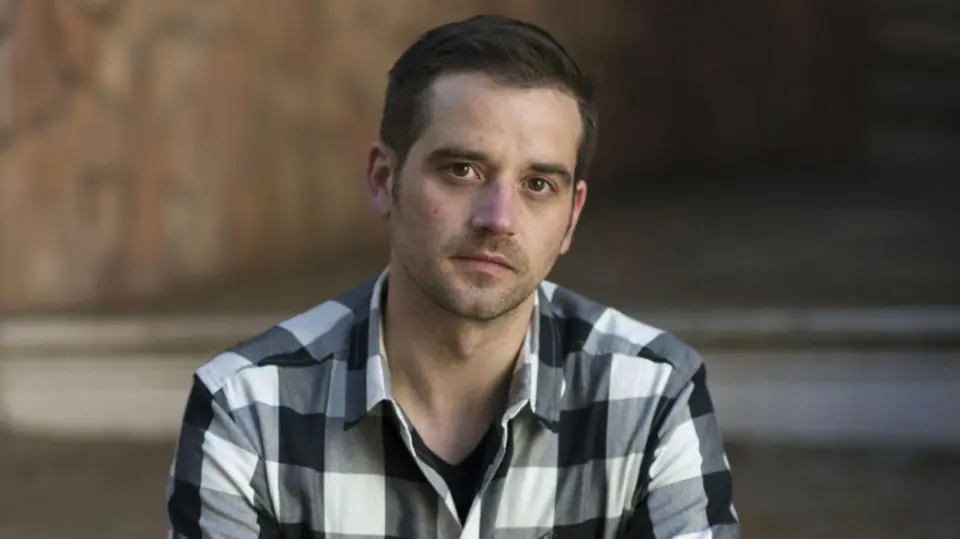
A unos días de presentarse en la conferencia Black Hat, Barnaby Jack es encontrado muerto en su apartamento de San Francisco Barnaby Jack, el hacker que sabía cómo tomar control de los marcapasos, ha muerto hoy en San Francisco y se ha llevado a la tumba el secreto. Barnaby tenía planeado presentarse en la convención de hackers Black Hat la próxima semana donde contaría cómo acceder a estos implantes, sin embargo la muerte lo encontró antes. Hace más de un año Barnaby, empleado en ese tiempo de McAfee, realizó un experimento en donde tomó control de una bomba de insulina utilizando una antena a cien metros de distancia. Algunos modelos de estas bombas, así como los marcapasos y otros implantes físicos vienen con conectividad inalámbrica que permitiría que hackers tomaran el control para detenerlos o afectar su funcionamiento. Barnaby se volvió famoso cuando mostró cómo hackear cajeros automáticos (ATM) en la conferencia Black Hat de 2010. Luego de dos años de ausencia tomaría de nuevo el escenario en donde mostraría una vulnerabilidad que encontró en marcapasos y desfibriladores que permitirían hackearlos por medio de su sistema de comunicación inalámbrica. El hacker fue encontrado sin vida la tarde de ayer en su apartamento de Nob Hill. La policía desconoce las causas del deceso e indicó que se sabrá hasta dentro de un mes luego que se le practique la autopsia. Link: Hacker Barnaby Jack dies in San Francisco (Reuters) Foto: Getty Images
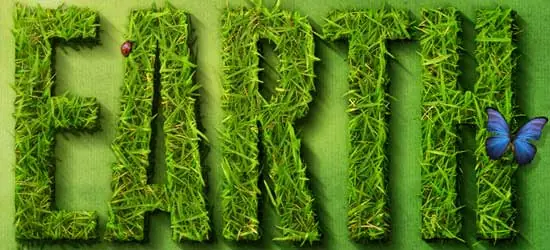
De estas paginas todos los "diseñadores" que hay en taringa sacan tutoriales y los hacen "suyos".. xddd 1. Create a Spectacular Grass Text Effect link: http://psd.tutsplus.com/text-effects-tutorials/create-a-spectacular-grass-text-effect-in-photoshop/ 2. Create a Layered Glowing Text Effect link: http://psd.tutsplus.com/text-effects-tutorials/create-a-layered-glowing-text-effect/ 3. Using Light and Shade to Bring Text to Life link: http://psd.tutsplus.com/text-effects-tutorials/using-light-and-shade-to-bring-text-to-life/ 4. Transparent Glass Lettering link: http://psdtuts.com/text-effects-tutorials/transparent-glass-lettering-in-photoshop/ 5. How To Create A Gold Text Effect http://psdtuts.com/text-effects-tutorials/how-to-create-a-gold-text-effect-in-photoshop/ 6. Icey Styles link: http://psdtuts.com/text-effects-tutorials/icey-styles-in-photoshop/ 7. Dramatic Text on Fire Effect link: http://psdtuts.com/text-effects-tutorials/dramatic-text-on-fire-effect-in-photoshop/ 8. Wood Inlay Text link: http://pshero.com/archives/wood-inlay-text 9. Watercolor Text link: http://pshero.com/archives/watercolor-text 10. The Sugar Bag Effect link: http://pshero.com/archives/the-sugar-bag-effect 11. Text In Stitches link: http://pshero.com/archives/text-in-stitches 12. Text Ticker link: http://tutorialdog.com/photoshop-text-ticker/ 13. Cartoon/Comic-Style Text Effect link: http://www.photoshopstar.com/text/cartoon-text/ 14. ‘Bee Movie’ Text Effect link: http://www.photoshopstar.com/text/recreate-the-bee-movie-text-effect/ 15. Simple, Sleek and Stylish Text Effect link: http://www.photoshopstar.com/text/sleek-text/ 16. Smooth Glass Type link: http://luxa.org/tutorial_smooth_glass_type.php 17. Moon Shine Text Effect link: http://www.tutorial9.net/photoshop/text-effect-quickie-moon-shine-text-effect/ 18. Colorful Glowing Text Effect link: http://www.tutorial9.net/photoshop/colorful-glowing-text-effect/ 19. Bubble Text link: http://www.tutorial9.net/photoshop/text-effect-quickies-bubble-text/ 20. Killer Halftone Effect link: http://creativebits.org/2004/11/ps-killer-halftone-effect.html 21. Text on Turf linK: http://www.psdspy.com/forums/tutorials/70-text-turf.html 22. Spray Paint Text link: http://psdlearning.com/2008/09/spray-paint-text/ 23. Scanline Text link: http://psdlearning.com/2008/08/scanline-text/ 24. Retro Text link: http://photoshoptutorials.ws/photoshop-tutorials/text-effects/retro-text.html 25. Grunge Text Effect link: http://psdfan.com/text-effects/awesome-grunge-text-effect/ 26. Pimp your text link: http://www.dreamdealer.nl/?action=viewTutorial&id=38 27. Paint Effect link: http://ubldesignes.co.uk/tutorial-19-Paint-Effect-Step-By-Step-Photoshop-Tutorial.html 28. Spectacular Style Text Effect link: http://www.adobetutorialz.com/articles/2978/1/Create-a-Spectacular-Style-Text-Effect 29. Shining Neon Text Effect link: http://abduzeedo.com/shining-neon-text-effect-photoshop 30. Super Cool Frilly Bits Typography link: http://abduzeedo.com/super-cool-frilly-bits-typography
Wenas... bueno este es el resultado mas o menos deseado , sin contar que se puede ir acoplando a las necesidades de cada uno... bueno , comencemos primero , adelante algunos pasos , pero si ahi algo que no entiendan obviamente lo pueden preguntar y se aclararan las dudas abrimos la imgen deseada en una capa , ensima creamos otra capa y la pintamos de negro y por ensima creamos o copiamos el texto deseado , lo importante es que el texto haga contraste con el fondo negro ahora la capa de la fuente , le debemos agregar una mascara de capa , que esta señalada con el puntito rojo a la mascara que por defecto seguramente saldra en blanco la debemos rellenar de negro... para rellenarla de negro tenemos que primero poner los colores de la paleta por default , o el negro arriba si presionamos la tecla D los colores se veran como vemos en la imagen Despues una ves que la paleta esta bien , hacemos click sobre , la mascara de capa que pusimos (la blanca) y presionamos la combinacion de teclas SHIFT y F5 y le damos a OK.. lo cual rellenera la mascara a color negro automaticamente como vemos aca ahora dejaremos de ver las 2 primeras capas (el fondo negro y la tipografia)... para solo ver la capa de la imagen elegida ahora este es el paso mas importante seleccionamos la imagen y presionamos CTRL + A , Ó manteniendo CTRL + CLICK IZQUIERDO SOBRE LA CAPA ... seleccionamos todo el contenido de la capa Ahora es momento de presionar CTRL + C (copiar)... ahora , vamos a pegar nuestra imagen a la mascara de capa que rellenamos de negro ATENCION mantenemos presionada la tecla ALT y hacemos un CLICK sobre la capa de mascara despues de eso dejamos de presionar todo , y presionamos la combinacion de teclas CTRL + V (pegar) y nos tiene que quedar asi ahora volvemos a hacer visibles las demas capas y veremos nuestro resultado tambien podemos duplicar nuestra capa con la mascara para obtener algo mas intenso se podrian agregar muchisimos detalles mas , como colores y otras cosas pero eso se lo dejo a su creatividad This Is It
Hace mucho que no tenia un tiempito libre como para hacer algo Sin dar muchas mas vueltas empezemo' vite' Este es el "After/before" :B Bueno primero obviamente vamos a abrir nuestra imagen Como solo me interesó el césped de esta imagen, me fu a buscar otra de un cielo con un poco mas de nubes. En realidad es mucho mas grande, pero eso no importa, el tema es que esa parte nomas me sirve, En la imagen de abajo se nota como "acomodo" la foto arriba de la otra del césped. Bueno ahora que tenemos las 2 imagenes y la del "cielo" esta arriba de la del "césped" es cuando tenemos que hacer visibles las partes que queremos. Para esto yo uso "mascaras de capas" que para explicarlo de una forma simple, es como un borrador pero mucho mas avanzado donde tenemos un poco mas de opciones Para usar una mascara de capa tenemos que hacer click en la capa donde queremos agregarla y después hacer click en la parte inferior de las barra de herramientas "capas". Es donde esta el cuadrito rojo en la siguiente imagen Una vez que hallamos echo eso nos aparece al lado de nuestra capa otra en color blanco. Bien, ahora vamos a hacer click en la macara "capa blanca" y después vamos a poner en el cuadro de herramientas los colores por defecto (Blanco/Negro), si no entendes que estoy diciendo.. presiona la letra "D" y los colores de la paleta se ponen por defecto Bien ahora presionamos la combinación de teclas "SHIFT + F5" donde nos aparece un cuadro que tenemos que configurarlo asi. Los cuadros rojos son para marcar que eso es como lo debemos tener para que funcione bien. Al hacer esto, nosaparecerá así la mascara que antes era blanca Bien ahora es cuando la mascara de capa va a empezar a darnos beneficios. En las mascaras de capa solo se pueden editar con colores "Blanco y Negro". Osea, si tenemos una mascara de capa pintada de negro como la tenemos lo que haya en la capa, no se va a ver, ahora la podemos editar con un pincel, seleccionando en este caso un pincel con el color blanco podemos editar lo visible. Es decir, podemos hacer visible lo que seleccionemos con el pincel. Si no queda muy claro :/ cosa que es muy probable xD les dejo una imagen a ver si se entiende un poco mas Para cerrar mas o menos la idea, lo Blanco muestra y el negro oculta,, espero que sea entendible :/ ¡Bueno ahora vamos a hacer el montaje, pintando de Blanco solo "El Cielo", y nos tendria que quedar algo mas o menos asi Y así es como hicimos el "montaje". ahora vamos a la parte de buscar el color en el paisaje Vamos a crear una nueva capa (CTRL + SHIFT+ N) y vamos a tirar un degradado vertical con los valores que se ven en la siguiente imagen :B Una vez hecho esto tenemos que cambiar el modo de nuestro degradado de Normal a Tono. Ya debemos tener algo parecido a esto. Ahora vamos a duplicar nuestra capa de degradado y la vamos a reducir a la mitad solo para intensificar el color. Ahora la vamos a duplicar nuevamente y la vamos a usar pero abajo, en la pare del cesped. Acá también use mascaras de capas para suavizar un poco los bordes donde se unían los 2 degradados. Una vez que lo tenemos así, con un pincel humedo y de color negro trate de oscurecer un poco en las partes inferiores y superiores, y le baje la opacidad de las capas a un 14%, no es un cambio muy notorio, pero por las dudas... Bueno ahora, vamos a buscar una foto de Jutiper, o lo que se nos ocurra y la vamos a poner por ensima de todas las capas. Ahora vuelvo a usar una macara de capa, para hacer visible únicamente la parte superior de la imagen. Esto de las mascaras de capa es muy interesante también porque si nos equivocamos podemos arreglarlo, por ejemplo si dejamos de hacer visible algo que no queriamos, seleccionamos el color blanco y pintamos nuevamente, y ya esta ;D Ahora cambiamos la opcion de la capa esta y pasamos de Normal a Aclarar y bualaa. This is it Si tienen alguna duda o no entendieron algo pueden preguntar tranquilamente.