devil3
Usuario
En la conferencia de Konami realizada en el ya pasado E3, se anunció la salida de un nuevo título destinado a máquinas recreativas, Metal Gear Arcade. Metal Gear Arcade es un título basado en el ya conocido Metal Gear Online, con la diferencia que ahora usaremos gafas 3D y de esta manera hacer la experiencia de juego lo mas cercana a la realidad, se espera que Metal Gear Arcade sea lanzado este mismo año en Japón. Por lo visto en el video, las máquinas recreativas pintan bastante bien, esperemos y que pronto sean lanzadas a nivel mundial. A continuación les dejo el video, que lo difruten. link:

Los supervivientes deberán luchar por sus vidas en una refinería y un centro comercial. Dos nuevas campañas para el próximo título de Valve Left 4 Dead 2 podrían haber sido filtradas al portal de videojuegos GNN. Bajo el titulo Hard Rain y Dead Center, las nuevas aventuras se sumarían a las tres anunciadas oficialmente, Dark Carnival, Swamp Fever y The Parish. El anuncio, ocasionado por la llegada a la revista de las dos portadas de las mencionadas campañas, nos situarían en dos nuevos, aunque nada innovadores, escenarios. En Hard Rain los supervivientes tendrán que lidiar con hordas de zombies en el interior de lo que parece una refinería abandonada, mientras que Dead Center nos llevaría al interior de un centro comercial. Fuente : meristation
El título de Bethesda Softworks se hace con los galardones de mejor juego de PC y mejor juego del año. Los Golden Joystick son una de las grandes citas de las compañías en cuanto a premios sobre videojuegos, y en el mediodía de hoy se han hecho públicos los ganadores para todas las categorías, y el gran vencedor ha sido Fallout 3; en unos galardones, por lo demás, tremendamente repartidos. A continuación los detallamos: · Juego Familiar del Año – LittleBigPlanet · Juego para Portátiles del Año – GTA: Chinatown Wars · Cadena de Ventas del Año – GAME · Juego del Año para Telefonía Móvil – Metal Gear Solid: Touch · Juego del Año para Consolas de Nintendo – Call of Duty: World at War · Juego Multijugador del Año – Call of Duty: World at War · Mejor Banda Sonora del Año – Guitar Hero: World Tour · Juego del Año para Xbox – Gears of War 2 · Juego del Año para PC – Fallout 3 · Juego del Año para PlayStation – Killzone 2 · Desarrolladora del Año – Jagex · Distribuidora del Año – Activision Blizzard · Juego Online del Año – Left 4 Dead · Mejores Gráficos para el Futuro – Modern Warfare 2 · Mejor Juego del Año – Fallout 3 Fuente : http://www.3djuegos.com/noticias-ver/108414/se-hacen-publicos-los-premios-golden-joystick-fallout-3/

Si estabas pensando en estos 2 No porque nunca volvera D: esto es una copia barata con humor negro,puteadas,freak y mucho màs algo tipico para un programa Argentino link: http://www.videos-star.com/watch.php?video=qEU1IZUxhUY
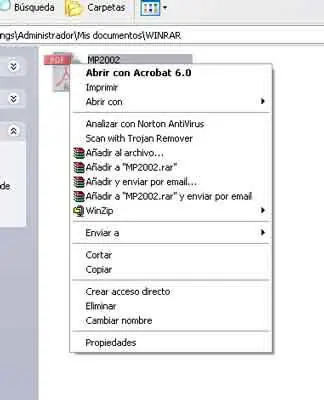
Registrate y eliminá la publicidad! El programa Winrar es el compresor (y descompresor) más utilizado. Si utilizamos programas de intercambio como emule o Kazaa se nos hará casi imprescindible, ya que muchas de las descargas (por ejemplo, discos enteros, programas, imágenes de Nero, Clone, etc..) vendrán comprimidas, y para poder utilizar lo que nos descargamos tendremos que descomprimirlas. Las películas o las canciones sueltas posiblemente no requieran de la utilización de ningún programa de descompresión, pero en el resto de casos es prácticamente seguro que sí lo necesitemos. La extensión típica de un archivo comprimido en Winrar es "rar", pero esto no obsta para que con el mismo programa podamos descomprimir otros formatos, otras extensiones, como por ejemplo "zip". Así, con tener Winrar también podremos descomprimir archivos pertenecientes a "Winzip". Pero esto no es todo, y también podemos utilizar parcialmente archivos comprimidos en otros formatos, como por ejemplo "ace", "cab", "arj", "lzh" o "tgz". En un uso común, estas últimas extensiones no serán muy utilizadas. Si acaso la extensión "ace", que sí es común utilizando emule, o "arj", viejo formato de compresión pero cada vez más en desuso. Lo dicho hasta ahora de estas extensiones obedece a que si nos descargamos algún archivo de esos tipos podremos descomprimirlos con nuestro "Winrar", pero el caso contrario, a la hora de comprimir uno o varios archivos, el formato comprimido con este programa será siempre "rar", que al fin y al cabo es el más funcional de todos. Antes de pasar a describir métodos sencillos de compresión y descompresión con este programa, hay que decir que una vez instalado el programa en nuestro ordenador (que se instalará normalmente en archivos de programa\winrar\), nos aparecerá un acceso directo que nos permitirá acceder a la siguiente ventana: Ventana de Winrar Realmente, utilizar el programa de este modo, abriéndolo y utilizándolo desde dentro de él, además de ser más enrevesado, también es un proceso más lento, ya que podemos utilizar winrar simplemente con clickear con el botón derecho de nuestro ratón y utilizando las diferentes opciones que nos posibilita (tanto de compresión como de descompresión). Veámoslo: Comprimir Descomprimir Comprimir un archivo rápidamente. El programa Winrar sirve para comprimir y descomprimir archivos. Una primera función, simple y rápida sería la de comprimir cualquier tipo de archivo de manera directa. Para ello, no es necesario abrir el programa en sí, sino que deberemos dirigirnos a la carpeta donde tengamos ubicado el archivo o archivos a comprimir. Una vez estemos en dicha carpeta y hayamos seleccionado el o los archivos (para seleccionar varios, simplemente abría que pasar el ratón, con el botón izquierdo apretado, por encima de ellos), en definitiva, cuando tengamos el elemento seleccionado que queramos comprimir, lo que haremos será apretar con el botón derecho del ratón y no saldrán una serie de opciones como en la imagen de abajo. Imagen 1 Como podemos observar, las funciones que nos interesan son las que tienen a la izquierda el símbolo de winrar , y existen cuatro posibles opciones. Pasemos a ver cada una de ellas: 1. "Añadir al archivo..". Con esta opción, al picar sobre ella lo que nos aparecerá será una ventana, como la imagen siguiente: En ella, observaremos que se nos dan diferentes opciones, diferentes pestañas, y quizá la más importante sea la que se nos muestra en "Partir en volúmenes", ya que ahí podremos configurar si lo que queremos es que nos comprima el archivo y nos lo divida para que quepa en un cd (650 o 700 mb) o en un disquete (1,44), etc, y de superar dicho tamaño, lo que hará será crearnos diferentes archivos rar, numerados; o si no picamos en dicha opción, simplemente nos comprimirá el o los archivos seleccionados en un solo archivo rar, tenga el tamaño que tenga. Seguidamente se daría a aceptar y el archivo empezaría a comprimirse. Realmente, una vez seleccionada cualquiera de las opciones, la forma de comprimirse es la misma, y aparece la siguiente ventana, que una vez finalizada la compresión se cerrará automáticamente: Si el archivo es grande, podemos elegir la opción de picar en "segundo plano", y el archivo se seguiría comprimiendo (o descomprimiendo, según el caso) en un segundo plano, apareciéndonos un icono en la barra de tareas, al lado del reloj de Windows. 2. "Añadir a "*.*.rar". En esta opción, la ventana conforme aparece en la imagen 2 no aparecería, y la compresión sería automática. Apareciéndonos el archivo rar en la misma carpeta donde tenemos el o los archivos que deseamos comprimir. 3. "Añadir y enviar por email". Aquí la posibilidad que se nos brinda es la de poder comprimir un archivo y enviarlo directamente a través de correo electrónico a alguien que deseamos que lo reciba. Aquí nos aparecerán las ventanas que hemos denominados imagen 2 e imagen 3, y los pasos a realizar son exactamente igual que lo afirmado anteriormente, con la novedad de que una vez terminado el proceso de compresión, winrar abrirá automáticamente el programa de correo que tengamos (outlook, incredimail, etc..) para realizar desde allí la acción de enviar el archivo comprimido a otro usuario). 4. "Añadir a "*.*.rar y enviar por email". Al igual que ocurría en el apartado 2 respecto del apartado 1, en este caso, la única diferencia con el apartado anterior (3) es que aquí no se nos abrirá la ventana de la imagen 2, y directamente empezará el proceso de compresión, para posteriormente abrirse el programa de correo que tengamos y desde allí enviar el archivo rar creado. Descomprimir un archivo rápidamente. La simplicidad del compresor winrar es que, así como los pasos para comprimir han resultado sencillos e intuitivos, el proceso contrario, para descomprimir, se puede llevar a cabo con la misma facilidad, ya que lo único que cambia es que se hace un camino de vuelta, pero las opciones y los pasos son los mismos. Veámoslo. Como podemos observar, las posibilidades para descomprimir se muestran claramente, ya que al lado de ellas vuelve a aparecer el símbolo de winrar , con lo que nos hemos de centrar en ellas para descomprimir. Analicemos de nuevo cada una de las opciones: 1. "Extraer ficheros...". Optando por esta posibilidad, se nos volverá a abrir una ventana, la siguiente: Aquí recomiendo no cambiar la configuración que se nos da, y simplemente nos limitaríamos a mostrar dónde queremos que el archivo o los archivos que tengamos comprimidos se descarguen. Para ello seleccionaremos la carpeta en donde queramos ubicar los archivos producto de la descompresión (podemos crear una carpeta nueva, por ejemplo, y quizá sea lo más conveniente, para que una vez descomprimidos los archivos éstos no se mezclen con otros posibles archivos que nosotros tengamos con anterioridad). Así, una vez localizada la carpeta en donde se descomprimirán los archivos, se daría a aceptar y aparecería una ventana como la siguiente (que es la ventana que aparecerá en toda descompresión también): Aquí, como en el caso anterior de la compresión, también podemos optar porque la descompresión se realice en un segundo plano, y nos aparecería el icono de winrar en la parte inferior derecha de la pantalla, junto al reloj de Windows. 2. "Extraer aquí". Con esta opción lo que se consigue es celeridad, ya que no tenemos que estar buscando una carpeta en la que ubicar los archivos que se extraigan del archivo o archivos rar, pero también podemos con ello mezclar los archivos descomprimidos con archivos que tengamos en esa misma carpeta con anterioridad, por lo que lo recomendable, en caso de utilizar esta opción, es crear una carpeta nueva e introducir en ella el archivo rar que se quiera descomprimir, para así no mezclar archivos 3. "Extraer en *.*\". Esta opción es un compendio de las dos anteriores, y así en ésta lo que se consigue es descomprimir determinado archivo rar dentro de una carpeta concreta, que será siempre con el mismo nombre que el archivo rar, y esta carpeta se alojará en la misma carpeta en la que se encuentre el archivo rar que se descomprime. Se gana velocidad, ya que no se tiene que elegir la carpeta en la que almacenar los archivos resultantes de la descompresión, pero también se consigue seguridad, al no mezclar en ningún caso estos archivos con archivos anteriores. Otras utilidades interesantes. Otra utilidad que considero interesante es la posibilidad de analizar, antes de comprimir, el grado de compresión y la extensión que tendrá el archivo comprimido. Así, dentro de la "ventana de winrar" (primera de las imágenes de esta página), tenemos el botón de información, que nos abre una ventana como la siguiente: Como podemos observar, en esta ventana que se nos abre, entre otras opciones está la de "estimar", y con ella podremos analizar cómo quedará el archivo comprimido y la extensión y compresión que tendrá. Esto en archivos pequeños no es muy importante, pero sí en archivos grandes donde se duda sobre si entrará o no en un cd, por ejemplo, y no tenemos que comprimir si luego ocupará más de lo que nuestro cd admite, por ejemplo. Así, una vez estimado nos aparecerán los datos tal y como siguen: En el ejemplo que hemos puesto, que es el mismo archivo que hemos puesto para el resto de ocasiones, la compresión estimada es relativamente poca, ya que permanece al 98%, pero en otras ocasiones la compresión sí que sería importante. Además, aunque no podamos comprimir mucho los archivos, sí que nos puede interesar utilizar la compresión por el hecho de reunir una serie de archivos (los que sean) en uno solo, comprimido. Eso es lo que ocurre cuando se tiene que colgar algo en internet, que ha de ir reunido en un solo archivo, y la forma más lógica es utilizando un compresor como el winrar En resumen. Winrar es el programa de compresión más utilizado actualmente, y por ello los formatos más comunes de compresión son los que winrar es capaz de descomprimir. Así, con winrar podremos descomprimir formatos como zip, ace, arj, etc.., además del propio formato rar. Además, winrar posibilita una compresión o descompresión sencilla, con la utilización de las funciones que aparecen al clickear con el botón derecho del ratón, como se ha visto anteriormente. La única nota negativa es el hecho de que este programa es shareware, por lo que solo lo podremos utilizar gratuitamente durante un periodo de 40 días, tras los cuales tendremos que adquirirlo (o registrarlo, si tenemos una clave válida, aunque ciertamente no es difícil conseguirla). Saludos.
Registrate y eliminá la publicidad! No hare presentaciones xD hire directo al grano. Manual de uso: Primero para usarlo deves tenerlo FlashXP. deves tener tu usuario ftp con su contraseña. ejemplo: emudesc.gratishost.com contraseña: Emudesc para conectarte deves undir el boton F8 pones la direccion de tu sitio mas el nombre y la contraseña como en el ejemplo que di. Lo demas no nos interesa indimos enter y esperamos a que se conecte deven salir tres carpetas una de ellos debe llamar www esa es la que importa para surbir tus archivoz a tu web entras en la carpeta www y en la parte izquiera que son los archivoz de tu pc selecciones el archivo que quieras subir supongamos Vbulletin subes la carpeta llamada upload y esperas a que se suba. de hay ya queda instalar tus archivoz y demás El Flash es un programa para subir archivoz por ftp a tu pagina web lo necesario para usarlo es: -tener una base de datos y MySQL creadas. -Saber el usuario y la contraseña. Saber que se esta subiendo y que se esta haciendo. Para este programa no hay que tener mucho conocimiento para usarlo el conocimiento se necesita a la hora de instalar el archivo supongamos vBulletin. Saludos. <a href='http://b.t.net.ar/www/delivery/ck.php?n=a2afc290&cb=INSERT_RANDOM_NUMBER_HERE' target='_blank'><img src='http://b.t.net.ar/www/delivery/avw.php?zoneid=58&cb=INSERT_RANDOM_NUMBER_HERE&n=a2afc290' border='0' alt='' /></a>

Lo primero de todo va a ser instalarlo, una vez que bajamos el instalador lo ejecutamos y damos siguiente en todos los menús excepto en el que nos pedirá la interface que queremos utilizar, seleccionaremos la interface avanzada. Seguimos aceptando y cuando instale los archivos lo ejecutamos, la primera imagen que aparezca será esta: 1- Tocadiscos 8- Sonidos suplementarios 2- Control de efectos [FX] 9- Botones de Loop’s y Cue’s 3- Canciones de reproducción 10- Progreso de reproducción 4- Control de velocidad [Pitch] 11- Balance [Crossfader] 5- Control de volumen primario 12- Explorador de carpetas 6- Intensidad de reproducción 13- Ventanas de Virtual DJ 7- Control de bajos, medios y graves. 14- Botones de reproducción, pausa e igualación de los beep’s. 1.- Como es lógico, es donde se pone la canción para que suene. Se arrastra desde la ventana de reproducción hasta el plato y se pulsa el botón play (14) para que comience a sonar. 2.- Es el Control de efectos FX rápido, tiene dos número, 1,2 y 3. Cada uno de ellos se dirige a un efecto, y este afectará la canción con la configuración que tenga puesta en ese momento. Los efectos pueden ser simultáneos, es decir, pueden estar más de uno al mismo tiempo. 3.- Es la ventana donde aparece las canciones que hay en la carpeta que se selecciones en el explorador de carpetas (12). Para que se vean las carpetas, se tiene que hacer clic encima de ellas primero. En esta ventana se ve el título, artista, el BMP (Beep`s minuto), la longitud en minutos y segundos y el comentario. También se puede ver si canción está reproducida o no, mirando si al lado del título hay una X o una ?. La X significa que está reproducida y la ? que no. 4.- El control de velocidad es una herramienta con la que se puede aumentar o disminuir la velocidad de reproducción de una canción. Esto es realmente útil para controlar graves manualmente o bases de rap. 5.- Esta es otra utilidad que sirve como se ve por lógica para controlar el volumen de la canción. Hay una en cada plato para que sea posible tener uno más alto que otro. Este control está directamente relacionado con el crossfader, que es el encargado de que una canción esté en primer plano y otra en segunda, y cuando esto sucede, es donde entra a formar parte el control de volumen, para acercar más un sonido u otro. 6.- En esta pantallita superior se puede ver el movimiento de la canción, y determinar así con anterioridad los cambios de ritmo, solos de la canción, predominio de beep, etc. La canción que esté sonando como primaria estará en color verde, y haciendo clic y moviendo el ratón se podrá modificar el tempo de la canción o velocidad. LA secundaria, aparecerá en rojo, y esto no se pude hacer. Para cambiar una canción de primaria a secundaria, hay que hacer clic en el número del plato, situado encima del control de volumen de plato (5). Para que dos canciones coincidan, es necesario que los beep sean simétricos, sino el sonido parecerá al oído como distorsionado. 7.- Como el nombre lo dice, estos tres botones son los encargados de controlar los graves, medio y agudos de la canción, (Treble, middle y bass) que está sonando. Existe un control para cada plato. Y por defecto están en su control medio. El control de agudos es del arriba, el de medios el del medio, y el de graves y de abajo. El botón KILL que existe debajo de cada botón sirve para que no se oigan los sonidos que selecciones. Arriba también hay un botón que se llama RESET que sirve para volver todos los controles a su ajuste por defecto. 8.- Esta es una característica que permite introducir sonidos externos a la canción y que se reproduzcan al mismo tiempo. Existen varios por defecto pero el DJ puede meterle más como ya explicaremos más adelante. El sonido se oirá completo si se clica con el botón primario, si se hace con el secundario, solo sonará hasta que se suelte. Son indiferentes al plato, suenan de manera externa a este. 9.- Los botones de Loop y Cue son las herramientas que más se deben trabajar, y a pesar de que son muy fáciles de usar, su coordinación es al principio extremadamente dificultosa. *Loop: Existen seis e el programa. Son los encargados de realizar la repetición del fragmento de canción que el loop marque. Un loop sirve para provocar los típicos beep que se van acelerando hasta decaer. Existe loop sobre ¼ de golpe, ½ de golpe, 1 golpe, 2, 4 y 8 golpes. Cada uno de ellos el doble de grande que el anterior. En la imagen podemos ver el loop de 1 golpe. En la imagen se puede ver un ejemplo de beep de 1 golpe. Además cada golpe viene marcado debajo de cada línea vertical con un punto de color verde o rojo, según sea la canción primaria o secundaria. * Cue.- Es una herramienta que sirve para establecer un punto determinado dentro de una canción y volver a él cuando se quiera. Se distingue el Set de Cue y el Go de Cue. El set sirve para establecer el punto exacto de la canción, y el Go para ir a él. Son fáciles de entender pero hay que trabajarlos bastante para controlarlos. Son esenciales en canciones predominantemente de Techno y Trance y similares. 10.- Es una barra de progreso al principio azul. A medida que la canción va avanzando, esta se va poniendo verde. En ella se pueden ver los momentos en que la canción baja de volumen, o se relaja. También en ella se pueden ver los puntos en donde se establece el Cue, que se representa con unas aspas rojas. Se pude desplazar por la canción haciendo click en el lugar que se quiera con el botón primario. Encima de ella a la izquierda, se pude ver el tiempo que le queda a la canción, y el que lleva. 11.- El crossfader es una barra de desplazamiento que sirve para ir de un plato a otro cuando ambos están sonando. Si está a la izquierda de todo o a la derecha, solo se escuchará en el lado en que está. Es totalmente esencial en el mundo de los DJ’s porque se usa para cambiar de canción sin que la música deje de sonar. Este crossfader se puede usar de forma manual o automática. Para usarlo manualmente solo se debe arrastrar de un lado hacia otro. Para el modo automático, basta con pulsar el botón Automix situado en el medio justo encima del logo de Virtual DJ. 12.- Es el explorador de carpetas, no requiere mucha atención, sirve para buscar la música de carpeta en carpeta, para que se visualicen hay que hacer click encima de la carpeta a seleccionar. 13.- Dentro de las ventanas de Virtual Dj podemos encontrar las ventanas de: Music, search, FX, sample, rec y set. *La ventana de music en la ventana principal, explica ya anteriormente en el punto 3. * Esta ventana sirve para buscar todos los Mp3 del equipo, Virtual Dj lo hace manualmente y muestra al final de la búsqueda los resultados, la ruta de origen, etc. * Es la ventana de los efectos. En ella se controlan de manera manual los efectos que antes describíamos en el apartado 2. Los efectos por defecto son el Flanger, Over-loop y Brake. Cada uno de ellos posee allí su control, un botón para substituirlo, y otro para activarlo al momento. Existen 3 efectos para cada plato, pudiendo ser los mismos para cada uno de ellos. * Esta ventana es similar a la de FX, solo que lo que se realiza en ella, es el control de los sonidos secundarios, nombrados en el apartado 8. Aquí estos se pueden sustituir por otros, subir o bajar el volumen, y activarlos. * Lugar para la grabación y emisión en red de sesiones. Se puede grabar por defecto en wav, pero también es posible en Mp3 con la dll de cualquier programa tipo Cdex. Para grabar basta con pulsar Start Recording, y el programa la guardará en la carpeta por defecto de Virtual Dj. Una de las grandes ventajas de Virtual Dj 1.08 es la posibilidad de emitir por Internet gracias a su compatibilidad con Shoutcast. Todas estas opciones las ampliaremos en el menú de set. *Es el menú de opciones de Virtual Dj. Todos los apartados son muy intuitivos, y nosotros solo nos vamos a parar en el apartado de Plugins. Es aquí donde nosotros debemos configurar nuestro virtual Dj para poder grabar nuestras sesiones en MP3 y poder emitir por Internet con Shoutcast En Mp3 Encoder debemos marcar esa opción, y buscar el plugin (*.dll), que nos valdrá para grabar nuestra sesión en Mp3. También podemos seleccionar el bitrate, marcándolo debajo de donde se pone el plugin. Y en Broadcast es donde nosotros pondremos el plugin para emitir por Internet, debemos seleccionarlo, y este se activará solo cada vez que pongamos para grabar algo. También existe una parte para descargar plugins de efectos, pero esto solo se permitirá si la versión de Virtual Dj está comprada y registrada. Pues estos son los botones esenciales de cualquier reproductor. El de Stop, que está a la derecha, sirve para parar la canción y resetearla, es decir, que vuelva al principio, el del medio, Play/Pause, sirve para iniciar la canción, y pausarla, de forma que si se vuelve pulsar, vuelva a sonar desde el punto donde se paró. El tercer botón, de la izquierda, es otro de los mayores logros de Virtual Dj 1.08. Este realiza de forma automática una igualación en los beep de la canción de forma que ambos coincidan y suenen bien, sin mayor esfuerzo. El Beatlock se puede también hacer de manera manual pero es demasiado dificultoso. Lo que hace es variar la velocidad de la canción para que los BPM sean iguales y coincidan los beep’s. Hay un Beatlock en cada plato, si pulsas el de la izquierda, varía la velocidad del opuesto y viceversa. DEN PUNTOS QUE NESESITO XDDDDDDDDDDD