dianna14
Usuario (Argentina)
El curriculum Vitae: - Resaltar los puntos fuertes de tus estudios y personalidad, que se adecuen con la funcion que podrias llegar a desempeñar - Esto significa que a veces, tendras que modificar tu CV en funcion del puesto de trabajo al que te postules. CARACTERISTICAS, FORMATO Y DISEÑO - Conferccionar el CV en PC - Facil de leer Formato claro y sintetico. No debe exceder dos paginas. -Graficamente agradable y equilibrado en su tono Ha de ser creible, no se ha de vender uno demasiado, pero tampoco es aconsejable minusvalorarse. -Homogeneo Trata de forma uniforme todas las informaciones que se dan: Las fechas, los lugares, y las direcciones son tratadas siempre de la misma manera. La fotografia adjunta tiene que ser reciente y de tamaño carnet. - Que de respuesta a las "necesidades" de la empresa CONTENIDO DEL CV -Identificacion: nombre y apellido, direccion (incluyendo codigo postal), lugar y fecha de nacimiento, estado civil, numeros de telefono, y direccion de e-mail. -Objetivo de carrera o trabajo (Opcional) -Educacion -Experiencia laboral -Idiomas / Computacion -Actividades comunitarias - Intereses y/o Hobbies -Un comentario sobre referencias Algunos CVs tambien incluyen: -Un resumen de experiencias -Un comentario sobre conocimientos especiales -Un comentario detallando logros Objetivo de carrera o de trabajo -El Objetivo del trabajo es una afirmacion que describe que posicion hoy estas buscando. -Ejemplo: Un puesto administrativo en el depatamento de investigacion de la empresa (nombre de la empresa) Educacion: -Incluir: titulos recibidos, fecha de graduacion, areas de especializacion, cursos relevantes, honores y logros academicos, capacitacion especiales, estudios en el exterior, seminarios relevantes, y licencias profecionales(Ej. registro de conducir) -Al seleccionar que informacion incluir, piensa en terminos de objetivos de trabajo. -Experiencia Laboral: Puede ser -full time -part time -de verano -una pasantia -un voluntariado -una practica profecional -alguna actividad comunitaria Incluir: -Fecha de comienzo y fin de la relacion/actualidad -Razon social de la empresa (Nombre de la empresa) -Sector de actividad y el tipo de actividad de la empresa -Posicion actual -Tareas y responsabilidades Nunca poner Experiencia Profecional "Ninguna" (En este apartado les recomiendo que pongan los talleres que tuvieron en el colegio si es que fueron a alguna tecnica o algo que sepan hacer en la pc, por ej. Paquete de Office, Internet..) Idiomas: en este apartado mencionaras los idiomas que conoces y tu nivel. si obtuviste algun titulo reconocido, como ej. First Certificate, en Ingles, que acredite tus conocimientos en estos ambitos, agregalos. Informatica: detalla los conocimientos informaticos que poseas, sistemas operativos, procesadores de texto, hojas de calculo, bases de datos, diseño grafico, internet, etc. Intereses y hobbies: la inclusion de intereses y hobbies puede agregar una dimencion mas humana del CV y ayudar a romper el hielo en el comienzo de una entrevista. Actividades Comunitarias: capacidad de liderazgo, habilidades organizacionales, orientacion al servicio, habilidad para usar sistemas informaticos, etc. Otros datos de interes: en este ultimo apartado señala todos aquellos aspectos que incluiste todavia tales como: Registro de Conducir, Disponibilidad, Etc. COMO PRESENTAR TU CURRICULUM VITAE 1) el CV cronologico: permite presentar la info partiendo de lo mas antiguo a lo mas reciente. Este formato tiene la ventaja de resaltar lo evolucion seguida. 2) el CV cronologico inverso: menos tradicional, esta presentacion gana cada dia mas terreno. Consiste en empezar por los datos actuales. Tiene la ventaja de resaltar tus experiencias recientes que son ovbiamente las que interesan mas a las personas susceptibles de contratarte. 3)el CV funcional: distribuye la informacion por temas y proporciona un conocimiento rapido de tu formacion y experiencia en un ambito determinado. Es un perfecto instrumento de marketing porque, como no sigue un orden cronologico, permite seleccionar los puntos positivos y omitir los enetuales errores de recorrido, los periodos de paro, los frecuentes cambios de trabajo. LA CARTA DE PRESENTACION La carta es el primero folio que el seleccionador lee, por tanto, su objetivo principal consiste precisamente, en capturar su atencion. La impresion que se debe transmitir es la de haber dedicado tgiempo y atencion antes de ponernos en contacto con el anuinciante, intentando responder a sus solicitud El contenido de la carta: 1º Parrafo: Debe expresar un claro posicionamiento en cuanto a los objetivos e intereses 2º Parrafo: Mostrar las "credenciales" y el conocimiento de la compañia 3º Parrafo: Utilizarlo para solicitar la entrevista. -Evitar el uso continuo de la primera persona -No incluyas informacion redundante o duplicada -Enfatiza cuales son las ventajas competitivas para ser elegido en el trabajo. Responde a la pregunta "¿Por qué yo?" -No trates de ser inteligente, simpatico, o intimo. El proposito de la carta es que lean el CV. En el momento de la entrevista trandras la oportunidad de demostrar tus cualidades. Consejos para superar una Entrevista de Trabajo La preparacion - en el mercado actual, conseguir un trabajo es una actividad muy competitiva. Sin embargo, ser el mejor preparado no es sificiente. hace falta cominicarselo de forma eficaz al entrevistador, la lave para realizar una entrevista de trabajo con exito es una preparacion rigurosa. Empieza por ti mismo. -Los entrevistadores estan preparados para hacer preguntas especificas, diseñadas para evaluar tus fortalezas y debilidades. Si llevas preparada tu propia valoracion personal, estaras en moejores condiciones de contestar a sus preguntas, e incluso, de dirigirlos hacia tus fortalezas antes que hacia tus debilidades. -convence al entrevistador de que eres el mejor candidato. Antes de la entrevista: -Conoce todo lo que puedas de la empresa -Estudia tus aptitudes, tus habilidades especiales, tus metas personales, tus capacidades, tu experiencia y educacion. -Lleva el curriculum y conocelo perfectamente, ya que se basaran en el. -Hazte una relacion de tus puntos debiles y prepara argunmentos para defenderlos. -si te citan por escrito, lo correcto es que llames para confirmar tu asistencia -No acudas con anteojos oscuros. -Fijate en tu apariencia (Evita ropa llamativa, bien vestido, limpio, y afeitado) -Asiste solo -Llega temprano (5 minutos antes) -Preparate para la entrevista, el seleccionador va a hacerlo tambien. Durante la Entrevista: Crea una buena impresion, las primeras impresiones son de gran importantancia -asegurate de conocer el nombre de la persona que te va a entrevistar -saluda al entrevistador con una formula convencional: Buenas tardes Sr Ruiz. No seas el primero en extender la mano, saluda con un apreton de manos y sonrie, mirandole a los ojos. -sientate derecho -no te sientes hasta que te lo digan -no tutees si no te lo indican -evita gestos como morderte las uñas, golpear en la mesa, agitarte en el asiento... -no fumes -no interrumpas -mira al entrevistador a los ojos, pero sin intimidar -deja que el tome la iniciativa -no hables demasiado, ni demasiado poco -cuida tu lenguaje -no peques de agresivo ni de sensible -no te aproximes mucho a el -no pongas los codos encima de la mesa del entrevistador -no cruces los brazos, puede parecer que estas a la defensiva -si te ofrecen una bebida puedes aceptar pero, que no sea alcoholica. Piensa antes de contestar -responde clara y brevemente -se debe decir siempre la verdad -si te preguntan sobre ti mismo, enfatiza tu formacion, experiencia y resultado de tus trabajos -no uses palabras rebuscadas -no respondas con evasivas o dudas ni con monosilabos -no esperes demasiado tiempo para responder, podria parecer sintoma de distraccion -no utilices expresiones tajantes: "siempre, nunca" ni utilices latiguillos "osea, estem, bueno, nada" -muestra entusiasmo por el trabajo, pero no lo supliques. -no hables mal de las empresas en las que has trabajado -no te niegues a responder preguntas Piensa positivamente: -no pidas el puesto como si fuera una limosna -no digas que necesitas terriblemente el trabajo -Ejemplo: no digas "acabo de terminar mis estudios y no tengo experiencia profecional" enfocado de otra manera la respuesta correcta seria "estoy disponible para trabajar y dispuesto a poner en practica todos los conocimientos qye he adquirido en mis estudios" Puedes hacer preguntas: -sobre posibilidades de promocion, la empresa o el puesto de trabajo. Expresa tu agradecimiento Despues de la entrevista: -analiza los resultados, anota puntos fuertes y debiles.. puede servirte para una segunda entrevista o para proximas entrevistas en otras empresas. Espero que les haya servido, es todo mi conocimiento, mi experiencia en buscar trabajo, en trabajos, y todo lo que se, se los brindo para que a la hora de buscar trabajo les sea mas facil y de una manera practica llevar a cabo una buena entrevista. By, Daiana
Todo el software de suites de seguridad es muy difícil de desinstalar por lo cual necesitamos de herramientas o aplicaciones extras que nos ayudaran a realizar esta labor. Esto radica en que los desarrolladores de suites piensan mucho en la seguridad pero muchas veces cuando a nosotros como usuarios terrenales necesitamos por A o B motivo deshacernos de ellas se vuelven demasiado firmes y robustas como para poder ser desinstaladas de nuestro ordenador. A esto sumémosle que algunas suites lo único que hacen es hacernos más lento nuestro equipo por la cantidad de recursos de hardware que consumen. Bueno para dejar estos enfados o dolores de cabeza, fue hecho esta aplicación Appremover que con ella podrás eliminar los residuos que te quedan a la hora de querer desinstalar Norton, Trend Micro o McAfee así como aplicaciones, programas, cortafuegos etc… Appremover es tan efectivo que aun sin poseer asistente de desinstalación o con contraseñas de seguridad eso no es impedimento para que Appremover haga bien su trabajo. Es tan fácil e intuitivita y lo bueno es que te despliega un listado de los programas o aplicaciones para poder elegir a conveniencia cual deseas que sea desinstalada. A demás podrás ver la barra de progreso del proceso de desinstalación ya sea que estés desinstalando uno o varios programas a la vez. Además, al ser una aplicación portable, la podrás llevar donde quieras sin dejar rastro. Sistemas operativos compatibles: Windows 2000, XP, 2003, Vista y 7.
Cuando el USB funciona de maravilla, y otras veces es un fracaso, te recomiendo que leas estos problemas y estas soluciones que te puedo dar para que puedas conectar todos los USB que quieras sin ningun problema El problema: Hay días en que mi computadora no “ve” mi escáner USB y otros en que sí; lo mismo sucede con mi unidad de disco duro externa. La solución: El culpable puede ser el exceso de corriente, ya sea en los puertos USB de la PC o en un concentrador USB con fuente de alimentación propia. El exceso de corriente ocurre cuando se encienden al mismo tiempo demasiados periféricos USB, lo cual hace que algunos dispositivos no sean detectados por la PC. Estos problemas suelen ocurrir con ciertos dispositivos que necesitan obtener energía del puerto USB, como los concentradores no alimentados, los lectores de tarjetas de memoria y las unidades flash. Hay tres soluciones posibles. Primero, haga la prueba conectando el dispositivo problemático después de que el sistema arranca. ¿No tuvo suerte? Entonces cambie la posición de los dispositivos, ya sea en los puertos USB de su PC o en un concentrador USB con alimentación propia (si lo tiene). Por último, puede esparcir los dispositivos. Comience por conectar a su PC un concentrador USB con alimentación propia; suministre energía a los dispositivos USB que ofrezcan esa opción y dis-tribuya los dispositivos no alimentados y los autoalimentados en dos concentradores. Es posible que tenga que experimentar para conseguir la combinación correcta. Otra solución al problema: Determine si su PC tiene los controladores USB más recientes con la herramienta gratuita de Intel USBReady Dificultades con la hibernación El problema: Cuando mi sistema regresa de la hibernación o del modo de suspensión, algunos de mis dispositivos USB simplemente siguen dormitando. La solución: Eso pasa porque Windows XP quiere conservar energía, para lo cual apaga los concentradores raíces USB. Usted puede cambiar la configuración predeterminada: abra el Panel de control•Rendimiento y mantenimiento (si está en la vista de Categoría)•Sistema•Hardware•Administrador de dispositivos y pulse Controladoras de bus serie universal. Haga doble clic sobre Controlador raíz USB, escoja la ficha Administración de energía y desactive ‘Permitir al equipo apagar este dispositivo para ahorrar energía’. Repita este procedimiento con todas las instancias de un concentrador raíz USB. En una portátil, este truco le costará un poco de la duración de la batería. El problema: Cuando conecto a mi PC mi unidad de disco duro externa, el sistema la reconoce. Pero cuando desenchufo la unidad y vuelvo a conectarla, mi PC no la tiene en cuenta. La solución: Dependiendo del dispositivo involucrado, el sistema operativo de su PC puede demorar hasta 5 minutos para encontrar un periférico (un proceso oficialmente conocido como enumeración). Las unidades de disco duro externas, incluso las unidades flash, pueden demorar hasta un minuto para ser reconocidas. Lo que le recomiendo es que la conecte, no toque nada y tenga paciencia. Si usa una portátil y un concentrador sin alimentación, limite el número de dispositivos a dos. Lo mejor sería comprar un concentrador que ofrezca la opción de alimentación. El problema: Mi impresora USB está imprimiendo cosas indescifrables. ¿Dónde puedo encontrar un buen exorcista de hardware? La solución: Los datos comienzan a desvanecerse cuando se transmiten por cables de más de 5 metros (unos 16 pies). Si tiene que usar cables largos, compre un extensor activo (US$20) o un cable repetidor; podrá encontrar algunos en línea en el sitio www.pcwla.com/buscar/05117702. Diagnósticos inteligentes USB Si usted tiene problemas con el USB, eche un vistazo a USBInfo, una herramienta de diagnóstico costosa pero imprescindible. En una pantalla, USBInfo identifica todos sus dispositivos y puertos USB 1.x y 2.0, incluso la manera en que están conectados, las especificaciones de cada dispositivo y los nombres de los periféricos. El programa muestra ingeniosamente en una práctica vista de árbol todos los puertos, concentradores, controladores y periféricos conectados. La herramienta también prueba cada dispositivo o controlador USB para determinar si su velocidad real concuerda con la velocidad que anuncia el fabricante. USBInfo trabaja con todas las ediciones actuales de Windows; .
Convertir vídeos al formato AMV Muchas veces habremos visto en tiendas de electrónica de ocio pequeños reproductores portátiles MP4 capaces de reproducir vídeo. Dejando a un lado los modelos de alta gama como el iPod Video de Apple, la mayoría de estos reproductores son imitaciones baratas procedentes de Asia oriental (China, Hong Kong...), y a pesar de su nombre no leen el formato MP4, sino otros formatos de vídeo como AMV y MTV. Son una variante de los denominados S1 MP3 Player. Al comprar un reproductor de éstos, suele venir un CD con un programa de conversión de archivos de vídeo como AVI, MPG o MOV, al formato que soporte dicho reproductor. El programa más extendido para estos menesteres es el MP3 Player Utilities, que es un pack que incluye un conversor de vídeo (AMV Converter o MTV Convert Tool), un reproductor (AMV Player) y utilidades para formatear la memoria o actualizar el firmware del reproductor. Los formatos MTV y AMV En primer lugar vamos a ver algunos datos técnicos sobre los dos formatos más extendidos que estos aparatos reconocen, el MTV y el AMV. Es importante saber qué formato reconoce cada reproductor, esto lo podemos ver en el manual del mismo, pues un reproductor que soporte AMV no soportará MTV y viceversa (aunque quizá exista algún modelo que soporte ambos). El formato MTV Este formato contiene una cabecera de 512 bytes seguida de una sucesión de frames de vídeo y audio. El audio está comprimido en formato MP3, pero el vídeo está almacenado en formato RAW sin comprimir. Esto quiere decir que la totalidad de los datos de la imagen están contenidos en el archivo, sin aplicarle ningún tipo de compresión (ya sea con o sin pérdida), por lo que el tamaño de estos archivos será considerable (por ejemplo un archivo de 7 minutos llega a ocupar 44 MB). Este formato lo podemos encontrar principalmente en los primeros reproductores ya que éstos tienen un hardware más lento que no es capaz de descomprimir y reproducir el vídeo en tiempo real. El formato AMV Al contrario que el formato MTV, los archivos AMV utilizan algoritmos de compresión de imagen, por lo que su tamaño es mucho más reducido (a calidad máxima un archivo de 7 minutos puede ocupar 20 MB). Esta compresión sin embargo es muy baja ya que la velocidad del hardware y la duración de la batería son dos factores que también tienen mucho peso: cuanto mayor sea la compresión, se requiere un hardware más rápido y que consuma más batería. Este formato es el sucesor del MTV, pues su ventaja es obvia: los archivos ocupan mucho menos. Conversión a AMV Como acabamos de decir, el formato AMV es el sucesor del MTV, por tanto AMV es el formato que la mayoría de reproductores nuevos van a soportar. No obstante, conviene comprobar qué lee cada reproductor ya que la variedad de modelos es enorme. En este manual vamos a ver cómo convertir un archivo de vídeo desde un formato común como AVI o MPG, al nuevo formato AMV. En el caso de que necesitemos convertirlo a MTV, es suficiente con buscar una versión más antigua del MP3 Player Utilities, en concreto la versión 3.14 trae incluido el conversor MTV Convert Tool en vez del AMV Converter. El método a seguir será muy parecido. Descargar MP3 Player Utilities Primeros pasos en AMV Converter Con esta herramienta podremos crear archivos AMV compatibles con nuestro reproductor. El programa requiere utilizar Windows 98 o superior, así como DirectX 9.0 o superior. Soporta bastantes formatos de vídeo como punto de partida: AVI, MPG, ASF, WMV, RM, RAM, RMVB, MOV, VOB, SWF y AMV. Esto es siempre que tengamos los respectivos decodificadores bien instalados (ver sección de codecs para más información). Una vez instalado MP3 Player Utilities, abrimos el AMV Converter y cargamos el archivo que queremos convertir dentro de Input File, y seleccionamos el directorio donde el programa debe crear el archivo AMV en Output File. Se pueden convertir varios archivos a la vez, para ello simplemente los vamos cargando uno a uno y veremos que se van añadiendo en la lista de la parte inferior. En esta parte inferior se pueden marcar o desmarcar aquellos archivos que queramos convertir en cada caso. Justo debajo de estas opciones aparece la sección Output Info con cuatro apartados de tiempo. Cada uno de ellos indica: S.Time: punto de inicio del trozo de vídeo que se va a convertir a AMV. E.Time: punto final del trozo de vídeo que se va a convertir a AMV. R.Time: duración del trozo que se va a convertir (la diferencia entre E.Time y S.Time). T.Time: duración total del vídeo seleccionado. Selección del trozo a convertir AMV Converter por defecto convierte el total de cada vídeo, pero si lo deseamos podemos convertir sólo una parte. Por tanto este paso sólo lo tenemos que hacer en este último caso. Para ello, seleccionamos primero el vídeo en la parte inferior, pulsamos el botón de reproducir, y acto seguido el de pausa. Así se habilitará la vista previa y los botones que en la siguiente imagen vemos marcados con las letras A, B, C y D. Movemos la barra del reproductor hasta el punto de inicio que queremos procesar y pulsamos el botón A. Ahora movemos la barra hasta el punto final y pulsamos B. Para validar la selección hecha, pulsamos C, y veremos cómo la barra se rellena sólo entre las dos marcas hechas. Si queremos cancelar esta selección, pulsaríamos D. Los botones E y F sirven, respectivamente, para empezar el proceso de conversión y para abrir el manual de ayuda del programa (en inglés). Pero todavía no vamos a iniciar la conversión ya que nos falta configurar los parámetros del archivo AMV. Configuración de características del AMV Para abrir la ventana de parámetros seleccionamos el vídeo en la parte inferior de la pantalla principal del programa y después hacemos clic sobre el botón con una rueda dentada situado en la sección Output Info. Apartado Video Si seleccionamos la opción Cut source video fragment podemos seleccionar el inicio y el final del trozo a convertir (indicando el tiempo de la forma HH:MM:SS). Si lo hemos hecho antes (como se explicó unas líneas más arriba) entonces ya saldrán unos valores, y como esa otra forma es más sencilla (se hace de forma visual) normalmente no lo haremos aquí. En Screen with and height seleccionamos la resolución del AMV. Esta resolución debe ser compatible con el reproductor y su relación ancho/alto debe ser lo más parecida posible a la del archivo original. Por ejemplo, el vídeo de prueba con que se ilustra este manual tiene una resolución de 480x270 (para averiguarla se puede usar GSpot o MediaInfo), que hace una relación 480/270 = 1,78. La resolución del conversor AMV que más se aproxima a este valor es la de 208x120 ya que 208/120 = 1,73 y por eso se ha elegido este valor. La opción video convert permite jugar con la imagen, por ejemplo para voltearla horizontal o verticalmente, girarla 90º, etc., pero en general lo dejaremos en Normal. Image quality permite elegir la calidad de imagen, y como somos bastante exigentes pondremos high para alta calidad. Apartado Audio Aquí podemos sustituir la pista de audio de nuestro archivo por la que nosotros queramos, siempre que esté en formato WAV. Como normalmente usaremos el mismo audio que venga incluido en el archivo a convertir, no tocaremos nada. Apartado Misc La opción Overwrite file activada hará que se sobreescriba el fichero AMV si ya existe, y la opción Playback after converting abrirá el reproductor AMV una vez convertido el archivo para poder ver cómo ha quedado. Nota: Es muy recomendable hacer pequeñas pruebas hasta dominar la configuración. Como hay muchísimos modelos de reproductores distintos con tamaños de pantalla muy variables, lo mejor es que en cada caso hagamos pruebas comprimiendo pequeños trozos de vídeo de algunos segundos de duración para ver cómo quedan y así poder elegir la mejor configuración. Antes de convertir un vídeo muy largo, es preferible hacer sólo unos segundos hasta dar con la configuración ideal, y, una vez averiguada, comprimir todo el vídeo. Así evitaremos obtener un vídeo que no se vea o que se vea deformado, y no habremos perdido el tiempo. Una vez terminada la configuración, hacemos clic en Aceptar para volver a la ventana principal. Conversión Para iniciar la conversión, hacemos clic en el botón E que vimos anteriormente. Llevará más o menos tiempo según la duración de los archivos a convertir y de la potencia de nuestro ordenador. Copiar los archivos al reproductor Si antes de empezar la conversión tenemos conectado nuestro reproductor MP4 al puerto USB, aparecerá una sección en la ventana principal que nos indica la capacidad total y libre de nuestro reproductor, y nos permite seleccionar en qué carpeta copiar el archivo AMV. Esta copia se realizará de forma automática una vez el conversor de formato termine su tarea. Así pues, una vez acabada la conversión y copiado el archivo al reproductor (en caso de que se hiciera), si hemos seleccionado anteriormente la opción Playback after converting se abrirá el reproductor de AMV que viene en MP3 Player Utilities para previsualizar el archivo. Con esto terminamos esta guía gracias a la cual ahora podrás disfrutar de películas y vídeos en tu reproductor MP4 portátil. No podemos decir que se consiga una calidad excelente en un tamaño de pantalla de 1.5" ó 2", pero para entretenernos con nuestra película o serie favorita mientras viajamos en el autobús vale la pena. Formato MP4 » Conversión a AMV para reproductores MP4 Fuente: www.mundodivx.com

La papelera de reciclaje o mejor conocida como Recycle Bin, empieza a realizar su función desde el momento en que se le manda la orden desde un Sistema Operativo en este caso de Microsoft Windows a que se elimine un archivo. Hay que entender que lo único que realiza el Sistema Operativo en uso es retirarlo de su lista de Archivos que se encuentran disponibles para el usuario, pero no toca la estructura del archivo, en otras palabras solo lo mueve. De esta manera; tanto el nombre del archivo, su localización en el Disco Duro, y el espacio o peso en MB que este ocupa en el Disco pudieran ser rescatados al buscarlos en la famosa lista de Archivos borrados recientemente y hay que recalcar que el contenido se mantiene intacto. Esto quiere decir que si un usuario decide recuperar la información podrá hacerlo de una forma sencilla y directa, gracias a que todo Sistema Operativo guarda un espacio extra relativo a 10% de la capacidad el disco duro, el cual puede ser configurado y es en este espacio donde la papelera de reciclaje manda a guardar los archivos. Ojo: si se le da borrar directamente a todos los archivos dentro de la carpeta, la forma de recuperarlos, seria por medio de algún software Ej: , Recuva file recovery o el famoso Tuneup .
El error de capa 8 quiere decir, que el problema se sitúa entre el teclado y el usuario. O sea, que la persona que está utilizando el computador es quien no está haciendo lo correcto. Esta broma, muy usada por algunos, tiene su origen en el Modelo OSI (Open System Interconnection) del cual se desglosan las siguientes capas. La primera capa, la de nivel físico, es la más lejana al usuario y al contrario, la séptima (aplicación), es la más cercana al usuario. Por lo tanto el error de capa 8, sería entre el usuario y la aplicación. Si aún sigues sin entender, un error de capa 8, en lengua cotidiana sería: tu error. Fuente: Wikipedia
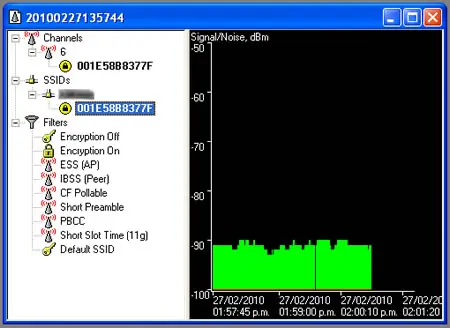
Network Stumbler es una aplicación de escritorio desarrollada por Marius Milner que sirve para medir la intensidad y potencia de señales inalámbricas emitidas por routers y puntos de acceso. Soporta cientos de adaptadores inalámbricos de varios fabricantes y podemos cambiar de adaptador fácilmente según lo necesitemos. Con este pequeño pero útil programa podremos tener una idea más clara de qué tan cerca o qué tan lejos estamos de una señal inalámbrica, conocer el tipo de cifrado o encriptación que posee, el canal de la frecuencia, la dirección mac del emisor físico (BSSID) y nombre de la red (ESSID). Necesario para cuando necesitamos colocar correctamente una antena externa. Datos que ayuda a encontrar el Network Stumbler: MAC SSID Nombre Canal Velocidad Fabricante Tipo Encriptación SNR Señal + Ruido SNR+ Dirección IP Subnet Latitud Longitud Visto por primera vez Visto por última vez Señal Ruido Flags Beacon Interval Distancia
Para qué sirven las consultoras de RR.HH. Son una buena oportunidad para encontrar trabajo, ya que a través de ellas se realiza el 60 por ciento de las búsquedas Cuando llega la hora de buscar trabajo, las preguntas se multiplican: por dónde empezar, cuáles son las alternativas, cómo vendersemejor. Se pueden leer los clasificados de los diarios; buscar en las páginas de Internet de las empresas; cargar el currículum en las bases de datos de una compañía o en algún buscador on line. Pero hay una opción clave para jóvenes profesionales: contactarse con las consultoras de Recursos Humanos, que tienen como clientes las empresas, y participan de sus búsquedas, capacitaciones y desarrollo profesional. "La función de una consultora es encontrar profesionales que ayuden a las empresas clientes a agregar valor a su gestión y mantener y desarrollar ventajas competitivas. Nuestros clientes siempre son dos: las empresas que nos contratan y el profesional que estamos buscando", explica Gustavo Eduardo Torres García, presidente de Torres García Soluciones de Búsqueda. "Para lograrlo hay que buscar profesionales que puedan matchear con las expectativas y necesidades de cada empresa", agrega. Según Juan Matías Ghidini, responsable de Marketing y Nuevos Negocios de Ghidini Rodil y Asociados: "Algunas empresas buscan los mejores promedios; otras prefieren a alguien que se arremangue más, de perfil bajo. Hay distintos perfiles, más agresivo, más alto o más técnico. Si yo fuera un estudiante que buscara trabajo, antes de mandar el currículum a una consultora trataría de averiguar quiénes son sus clientes, y me fijaría si tiene empresas que incluyan programas para jóvenes profesionales." Una ventaja importante a la hora de optar por una consultora es que tienen como clientes compañías a las que quizá jamás se le ocurriría al postulante enviar su currículum. "A veces hay nombres de grandes empresas que no se conocen, firmas muy importantes cuyas siglas no tienen nada que ver con los productos que ofrecen en venta", afirma Ghidini. También, servicios Algunas consultoras se dedican preferentemente a la búsqueda y selección de personal y otras brindan asesoría integral, que incluye capacitación, desarrollo de líderes y evaluaciones. En muchos casos, las consultoras ofrecen los dos tipos de servicios. Gloria Cassano, directora de Gloria Cassano y Asociados, explica: "Las que realizan selección de personal tienen dos tipos de búsquedas básicas: profesionales ejecutivos, y por otro lado, puestos operativos, administrativos, técnicos. Recomiendo que comiencen a fomentar la relación profesional con las consultoras, y que permanentemente actualicen el CV. Aunque parezca mentira, hay muchos jóvenes que no asisten a una entrevista ya concertada con una consultora sencillamente porque en el medio surgió otra oportunidad. Eso es muy negativo para su imagen, y la relación con la consultora es tan importante como la relación que pueda entablar con una empresa". Hay dos tipos de postulaciones: las espontáneas, que corresponden a las personas que envían su CV en espera de una llamada, y las específicas, cuando la postulación responde a una búsqueda o aviso. "En el primer caso -afirma Augusto Rinaldi, director de Belise Group- es necesario comunicarse con las 10 consultoras más importantes locales, y si el joven tiene muy buen manejo de inglés, puede apuntar también a las consultoras internacionales, que hacen executive search. "Un tip fundamental es saber cómo cargar el CV en la website de la consultora elegida. Pero lo ideal es establecer un vínculo personal con ésta y que el joven identifique cuál es la persona que se dedica al área en la que se ha especializado; por ejemplo, finanzas. Hay que ser asertivo en la búsqueda. Uno puede ser reactivo, y sólo esperar a que lo llamen, o también más proactivo y generar una buena cadena de vínculos con las consultoras, sostenida en el tiempo, un networking. No hay que tocar y picar", aclara. El currículum Para aumentar las posibilidades en cada caso resulta fundamental el buen diseño del currículum. Lo mejor es tener dos versiones: un CV abreviado y otro detallado para enviar sólo cuando es necesario. El CV debe ser sugestivo; hay que puntualizar lo más importante e invitar al consultor a llamar para concretar una entrevista personal. Los especialistas coinciden en que no hay que poner todo en un CV. Hay que saber generar la entrevista, en la que se podrá decir más cosas. Un consultor no tiene tiempo de leer un CV de cinco páginas. Cassano destaca el hecho de que las consultoras tienen el 60% de las búsquedas, y advierte sobre los problemas más comunes a la hora de enviar el CV. "Es imprescindible evitar los errores de ortografía y también saber a dónde lo mandan, no empapelar Buenos Aires con CV. Debe ser fácil de leer y destacar alguna especialidad que los diferencie del resto. Si se tienen estudios universitarios, hay que omitir el primario y el secundario, salvo que este último sea un colegio muy prestigioso o que se haya realizado en el exterior. La primera mitad de la hoja no puede estar ocupada por los datos personales, como nombre, apellido, dirección, que deben resumirse en un espacio más pequeño", aconseja. Cristina Mejías, presidenta de CM Sociología de Empresas, publicó el libro Planificación de carrera ( Pearson), donde incluye un capítulo sobre cómo relacionarse con las consultoras. "Hay chicos que hacen spams con sus CV, los mandan a 40 destinatarios a la vez, y esto no sólo no sirve, sino que es contraproducente", explica. "Y aun cuando se dan cuenta y mandan uno por uno ponen una frase de este tipo: Adjunto mi currículum porque estoy buscando trabajo, cuando tengan una oportunidad me llaman . Sin embargo, no nos vamos a tomar el trabajo de leer 100 CV por día. Es el interesado el que tiene que saber dónde quisiera trabajar, y autodefinir su prestación de servicios en esa dirección", recomienda. Ghidini da un ejemplo sobre cómo señalar cuáles son las áreas de interés dentro de la carrera. "En el caso de un ingeniero industrial, conviene agregar si prefiere estar en la planta, en el área de marketing o como responsable de producto, por ejemplo. También si tiene disponibilidad para trasladarse al interior. Esto es muy valorado, porque hay jóvenes que no tienen esa disponibilidad", agrega. Los consultores coinciden en que el idioma inglés es básico, indispensable, y que si a eso se suma conocimiento medio de portugués o francés, también vale consignarlo. "Pero no hay que poner portugués porque pasó un par de vacaciones en Brasil; no es serio", aclaran. "Cuando uno es joven, tiene que empezar a adquirir experiencia. Puede hacerlo en una gran organización, que le dará herramientas de capacitación, o en una pyme, donde tendrá un mayor espacio para hacer", opina Torres García. "Si es alguien junior, tiene que sumar. Es como ir a pescar, cuantas más líneas tire, mejor; cuantas más entrevistas logre, mayores serán sus posibilidades", opina. Capacitación Para Amalia Vanoli, presidenta de Tiempo Real Consultores, al acercarse a una consultora los jóvenes obtienen un feedback de su desempeño sin haberse expuesto ante la empresa. "Pueden ganar experiencia, participar de assestments, resolver casos hipotéticos, intervenir en evaluaciones grupales o entrevistas individuales. Además, antes de enviar el CV, sugiero que hagan la prueba de las dos horas: realizarlo, dejarlo y leerlo nuevamente, para corregir." El director de Desarrollo Comercial de Adecco Argentina, Patricio Dewey, indica: "Nosotros tenemos programas específicos para jóvenes profesionales, como el Business Talent Program, ya que las empresas grandes en algunos casos requieren una selección determinada, que implica una capacitación específica y una tarea de inducción que consiste en saber cómo es la empresa y cuáles son sus objetivos y valores", detalla. Como conclusión, tomar el tiempo para hacer un buen currículum, no enviarlo inmediatamente, sino dejar que decante y leerlo nuevamente. Después, investigar un poco cuál es el estilo de cada consultora. Algunas son especializadas en determinados temas, otras buscan solamente personal jerárquico, y otras capacitan. En conocerlas está el secreto. María Paz Aizpurúa Fuente: La Nacion
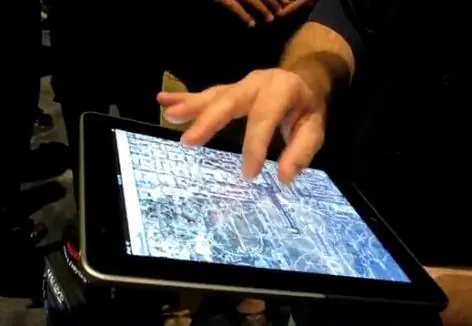
Con el Ipad de la Apple, puedes tener la gran alternativa de utilizarlo como GPS pero con más opciones y herramientas, ya que tienes una visualización más real de los mapas. Esto te será de gran ayuda para poder ahorrar tiempo y lograr llegar a los sitios que desees con mayor facilidad. Aquí te presentamos un video donde demuestra la poderosa alternativa de Google Maps junto con el nuevo juguete de la Apple.

Si tiene problemas instalando o usando Windows XP Professional, los siguientes instrucciones y tips pueden ayudarle. Solución de problemas con la instalación de Windows XP La instalación no puede encontrar la unidad de CD-ROM. Verifique que su hardware aparece en la Lista de compatibilidad de hardware (HCL). . • Utilice el disco de inicio que se incluye con su CD-ROM para cargar de nuevo los controladores para el CD-ROM. Verifique si existen controladores actualizados con su distribuidor.. • Trate con otro método de instalación, como la instalación por red. • Si está realizando una nueva instalación y la inicia desde Windows 95, Windows 98, o Windows NT, haga clic en Opciones avanzadas durante la Instalación, y después copie los archivos a su disco duro. La instalación no puede leer la unidad de CD-ROM. • Verifique que la unidad de CD-ROM o DVD esté funcionando • Limpie el CD. • Use un CD diferente. Para solicitar un reemplazo del CD, contacte a su subsidiaria local de Microsoft o a su distribuidor. . Aparece una pantalla azul (un mensaje de error). • Siga las instrucciones que aparecen en pantalla Windows XP Professional no se instala o no inicia. Verifique que su hardware aparece en el Lista de compatibilidad de hardware (HCL). • Simplifique la configuración de hardware temporalmente removiendo hardware que no se requiere para la instalación (modems, tarjetas de sonido y tarjetas de red). • Asegúrese que tiene los controladores de dispositivos actualizados, firmware y BIOS para el ordenador y todo el hardware. No hay espacio suficiente en disco. Libere espacio en una partición existente eliminando archivos que no necesita y vaciando la Papelera de reciclaje, o si tiene más de una partición de disco, mueva archivos a otra partición. Para saber más acerca de como crear una partición, lea Cómo particionar y dar formato a un Disco Duro en Windows XP. • Elimine particiones existentes y cree una nueva partición lo suficientemente grande para la instalación (+1.5 GB). • De formato a una partición existente para eliminar todos los archivos y tener más espacio libre. CUIDADO Eliminando o Formateando una partición, eliminará todo el contenido del disco existente en dicha partición. Para Windows XP Professional: No se puede conectar a la red. Consulte la siguiente lista y asegúrese que: • BLOQUEAR MAYUSCULAS no se encuentre activada mientras escribe su contraseña. Las contraseñas en Windows XP Professional son diferentes con mayúsculas y minúsculas. • Su contraseña está actualizada. Si ha recibido recientemente el mensaje, "El usuario debe cambiar su contraseña en el siguiente inicio de sesión" su contraseña puede haber caducado. • El nombre de dominio que usa es correcto. • Está usando un nombre de usuario válido. • Su cable de red está conectado correctamente a el ordenador y a la conexión de red. • La configuración de red en su ordenador no ha cambiado. • Si no identifica su problema en esta lista, ejecute un Asistente para configuración de red (haga clic en Inicio y después en Ayuda y soporte; haga clic en Solucionar un problema, en la columna de la izquierda, y después haga clic en Problemas de red), o contacte a su administrador de red. Para Windows XP Professional: No es posible unirse a un dominio. Compruebe lo siguiente: • Asegúrese que su ordenador está conectada físicamente a la red. • Asegúrese que el nombre de dominio es correcto. • Verifique con su administrador de red para asegurarse que existe la cuenta de su ordenador y DNS y el controlador de dominio están en línea y funcionando. Si ninguno de estos pasos resuelve su problema, trate de unirse a un grupo de trabajo, y después unirse al dominio después de la instalación. __________________________________________________________ Nota: Si su ordenador tiene solamente la memoria mínima requerida, el proceso de instalación puede tardar más tiempo Solución de errores específicos Un error que detiene el funcionamiento ocurre cuando Windows XP Professional deja de responder. Los mensajes de error pueden ser causados por un mal funcionamiento de hardware o software. Los mensajes de error aparecen con un fondo azul o negro. Errores generales Los siguientes pasos, que también aparecen en la pantalla, ayudan a determinar la causa de un error y cómo corregir el problema. Para solucionar errores específicos 1. Reinicie su ordenador. 2. Asegúrese que cualquier nuevo hardware o software esté instalado correctamente. Desconecte cada dispositivo de hardware nuevo, uno a la vez, para comprobar si esto resuelve el error. Si lo hace, vaya al paso 3 Remplace cualquier hardware que falle a esta prueba. También, trate de ejecutar software de diagnóstico de hardware proporcionado por su distribuidor. Si es una nueva instalación de hardware o software, contacte a su distribuidor para obtener actualizaciones de controladores para Windows XP Professional que pueda necesitar 3. Haga clic en Inicio y después en Ayuda y soporte. Haga clic en Obtener soporte técnico, o encontrar información en los grupos de discusión de Windows XP (en "Busque asistencia" y después haga clic en Obtener ayuda de Microsoft en la columna izquierda. 4. Si el problema se debiese a la instalación de un nuevo Driver, Windows XP le permite desinstalar fácilmente el nuevo driver y volver a la antigua versión. APra conocer más vea, Cómo recuperar un dirver anterior [ ] 5. Haga clic en Inicio, clic en Ayuda y soporte, y después en Arreglar un problema (en "Seleccione un tema de ayuda" para obtener una lista de opciones de ayuda. 6. Verifique la Lista de compatibilidad de hardware de Microsoft (HCL) para verificar que todo su hardware y controladores de dispositivos son compatibles con Windows XP Professional. 7. Deshabilite o quite hardware instalado recientemente (RAM, adaptadores, discos duros, modems y otros), controladores o software. Si puede iniciar Windows XP Professional, verifique los sucesos de sistema en el Visor de sucesos para ver mensajes de error adicionales que puedan ayudarlo a identificar el dispositivo o controlador que causa el problema. Para ver los eventos de sistema, haga clic en Inicio y después en Panel de control. Haga clic en Rendimiento y mantenimiento, y después haga clic en Herramientas administrativas. Haga doble clic en Visor de sucesos para abrirlo y después Registro del sistema. Si no puede iniciar Windows XP Professional, trate de iniciar su ordenador en modo seguro, y después quite o deshabilite cualquier controlador o programa instalado recientemente. Para iniciar su ordenador en modo seguro, reinicie su ordenador; después, cuando vea la lista de sistemas operativos disponibles, presione F8. En la pantalla de Opciones avanzadas, seleccione Modo seguro, y después presione ENTER. 8. Si tiene acceso a Internet, visite Soporte de Microsoft. Busque en la Base del conocimiento de Microsoft y escriba "Windows XP Professional", después escriba el número asociado con el error que se presenta. Por ejemplo, si el mensaje "Stop: 0x0000000A" aparece, busque "0x0000000A". 9. Usando una versión actualizada de su software antivirus, analice su ordenador. Si encuentra un virus, realice los pasos requeridos para eliminarlo de su ordenador. Siga las instrucciones de su programa antivirus. 10. Verifique que los controladores de hardware y el BIOS de su sistema estén actualizados. Su distribuidor de hardware puede ayudarlo a determinar las últimas versiones. 11. Deshabilite las opciones de memoria en el BIOS como "caching" o "shadowing". Si necesita asistencia, contacte a su distribuidor de hardware. 12. Ejecute el software de diagnóstico de hardware proporcionado por su distribuidor, especialmente el examen de memoria. 13. Verifique que su ordenador tiene instalado el Service Pack más reciente. Para ver una lista de service packs e instrucciones para descargarlos, visite el sitio de Windows Update. 14. Si no puede iniciar sesión, reinicie su ordenador. Cuando aparezca la lista de sistemas operativos disponibles, presione F8. En la pantalla de Opciones avanzadas, seleccione Última configuración Buena, y presione ENTER. IMPORTANTE Cuando utilice Última configuración Buena, los cambios al sistema hechos después del último inicio de su ordenador son borrados. ¿Siguen apareciendo errores? Solo en ocasiones especiales necesitará desinstalar Windows XP Professional y regresar a sus sistema operativo original. Para desinstalar Windows XP • Haga clic en Inicio, después en Panel de control, después en Agregar o quitar programas. . • Haga clic en Windows XP, después en Eliminar y después siga las instrucciones en pantalla. IMPORTANTE No puede desinstalar Windows XP si usted: • Cambió la configuración de su disco duro, por ejemplo, si ha convertido de FAT a NTFS o ha creado particiones • Actualizó desde Windows NT 4.0 o Windows 2000 Professional.