dimitryx05
Usuario (Venezuela)
¿Que tal amigos? En esta ocasión, les traigo un post diferente a lo que normalmente hago. Ya vamos en pleno 2017, y casi hay mas teléfonos inteligentes que personas en el mundo, esto tomando en cuenta que el año pasado se conoció el dato de que hay mas lineas móviles que personas a nivel mundial, pero no vengo a darte datos ni estadísticas, sino a mostrarte estas aplicaciones, para facilitarte el envío de archivos entre smartphone y pc, o entre smartphones... Cabe destacar que el usb a diferencia del bluetooth, no puede ser reemplazado del todo, asi que te digo algunas ventajas y desventajas de usar estas apps... Ventajas de las Apps. No usas el bendito cable, que lo mejor que sabe hacer es cargar.Dependiendo de varios factores, como el SO de la PC, el hardware de la PC, o tu router inalámbrico, la velocidad de transferencia por wifi, puede ser mayor que la del usb.Puedes seguir usando el smartphone o tablet, mientras transfiere los archivos y carpetas.Entre smartphones, supera por mucho, la velocidad del bluetooth.En caso de transferir entre smartphones, puedes usar estas apps en cualquier parte, sin llevar nada mas que tu smartphone. Desventajas de las Apps. No puedes flashear recovery, roms o mods.No puedes cargar la batería. (Obvio no??)No puedes rootear. Dicho esto, ahora vamos a lo importante, a las apps... Dukto Una de las grandes ventajas de Dukto, es el hecho de ser multiplataforma, y lo digo en serio, para smartphones está disponible en iOS, Android, Windows Phone 8, Windows 10 Mobile, y para cliente de PC, está disponible para Windows (desde XP en adelante), Mac, y Linux (Basados en Ubuntu y Fedora). Esta app cuenta con un diseño que recuerda principalmente a cualquier aplicación del sistema Windows Phone, con pocas opciones para no confundir al usuario, y muy fácil de usar, ya que no necesitas configurar nada, y solo al abrir la aplicación detectará automáticamente los demás dispositivos que tengan instalada la app. Portal Si lo que quieres es una app que vaya directo al grano, sin importar su diseño, una de las mejores opciones es Portal, y es que es facilísima de usar, y es que en esta app disponible para iOS Y Android, solo basta con entrar a la pagina web de Portal , escaneas el código QR desde la aplicación, y listo, eliges los archivos que quieres enviar, ademas de ser muy ligera. AirDroid Esta aplicación está disponible para Android, y su cliente para PC puede ser usado en Windows y Mac, ademas puede ser usado desde cualquier navegador, sin necesidad de instalar el cliente de PC, a diferencia de las otras apps, esta cuenta con varias herramientas, como contestar sms, hacer mirroring de tu teléfono, mostrando la pantalla del smartphone en el monitor, y ademas permite visualizar los archivos del smartphone o tablet en la pc, como si lo conectaras a la pc, pudiendo ordenar, mover, copiar, o transferir archivos a cualquier carpeta del dispositivo, lo que la convierte en la mas completa herramienta para transferir por WiFi. Send Anywhere Si por algo destaca esta aplicación, es por la seguridad, ya que cada archivo o lote de archivos que transfieras, es reforzado con cifrado de archivos de 256 bits, y enviar archivos es tan fácil, como seleccionar el archivo o carpeta, e introducir los 6 dígitos que genera la aplicación en el otro smartphone o cliente de PC. Send Anywhere está disponible para Android, iOS, Windows Phone 8, y Windows 10 Mobile, y para PC, en Windows, Linux, y Mac Quickpic Una aplicación conocida por ser la galería de fotos y videos mas ligera para Android, pero también criticada desde que la adquirió Cheetah Mobile, los responsables de Clean Master, el limpiador de memoria super pesado. Nadie pensaría que esta app cuenta con una opción para transferir archivos, pero si, dispone de esta opción, y permite enviar toda clase de archivos, basta con seleccionar los archivos, y seleccionar transferir archivos, abrir la app en el otro dispositivo y enviar, así de fácil. Es todo por hoy... Si te gustó puedes dejar puntos, si quieres recomendarlo, te estaré muy agradecido... Si quieres ver mas post, aquí te dejo algunos, podrás ver mas visitando mi perfil... Piernas, y mas piernas, Pasáte Papu!... La Preciosa Enji Night... La Preciosa Olga Katysheva... La Hermosa Kasia Bielecka... La Bellísima Mariana Castilho... La Hermosa Giulietta Zawadzki... La Preciosa Meg Turney... La Hermosa Malue Mathilde... La Lindísima Sabrina Raissa... La Lindísima Bianca Kmiec... La Bellísima Audrey Bradford... La Bellísima Irina Pirozhnikova... Adiós y...
Más allá de las consolas de nueva generación, como la PS4 o la Xbox One, los que nacimos en la década de los 80 o los 90, seguramente tenemos una consola favorita que nada tiene que ver con las de nueva generación. La nostalgia nos puede y seguramente no encontremos una fuente de diversión tan grande como las antiguas Nintendo, Sega, o PlayStation en sus inicios. Sabemos que las nuevas generaciones de videojuegos son espectaculares. Aún así, las antiguas tienen una esencia totalmente distinta, basada más en la imaginación y no tanto en la potencia de gráficos. Comenzamos. NOTA: Los enlaces que verán publicados, son los sitios de descarga oficial y legal de cada emulador. PlayStation Para empezar, nos remontaremos a finales de los 90 y principios de los 2000, período de tiempo en el que salieron la PlayStation y PlayStation 2 de Sony (1995 y 2000, respectivamente). Existen múltiples emuladores de estas consolas. Estos son los que nos gustan más: 1. ePSXe (PlayStation) Para instalar este emulador de PS1, primero necesitamos tener instalada la librería gráfica SDL. Para ello, simplemente ejecutamos el siguiente comando en la terminal: sudo apt-get install libsdl2-2.0 A continuación, podemos dirigirnos al sitio oficial de ePSXe, y en la sección de descargas proceder a descargar el paquete correspondiente a Linux. ePSXe Sitio Oficial Una vez lo hayamos descargado, lo descomprimimos y a través de la terminal nos vamos al directorio dónde hemos descomprimido el emulador con cd /ruta/del/directorio. Una vez dentro del directorio descomprimido, si hacemos ls veremos que hay un script llamado “epsxe”. Pues bien, este es el script que tenemos que ejecutar para instalar ePSXe, mediante el siguiente comando: sudo ./epsxe ¡Y ya esta! ¡A partir de ahora ya podrás emular videojuegos de PS1 en tu Ubuntu! Nota: Para usuarios novatos, puede resultar dificil de instalar ePSXe, en este caso, es mejor instalar el emulador PCSX 2. PCSX (avanzado para PlayStation y fácil de instalar) PCSX es un emulador avanzado de PlayStation 1, que usa una arquitectura de plugins para ofrecer soporte a todas las características de PS1. Para instalarlo podemos hacerlo buscando el programa PCSX en el Centro de Software y proceder con la instalación, o bien instalarlo a través de la terminal, como siempre: sudo apt-get install pcsx 3. PCSX2 (PlayStation 2) Para instalar este emulador, tenemos que realizar un procedimiento similar al de ePSXe. Primero, necesitamos instalar SDL si no lo tenemos instalado. Luego vamos a la sección de descargas del sitio oficial de PCSX2, y descargamos el paquete. PCSX2 Sitio Oficial El siguiente paso es también el mismo, nos dirigimos a través de la terminal hacia el directorio descomprimido, y dentro nos volveremos a encontrar un script esta vez llamado “PCSX2”, que también podemos ejecutar mediante: sudo ./PCSX2 Nintendo Ahora es el turno de Nintendo. De las consolas más antiguas que recuerdo de Nintendo, bajo mi punto de vista las mejores fueron GameBoy Color y GameBoy Advance. Con ellas, por primera vez, podías jugar a tus videojuegos favoritos dónde quisieras y cuándo quisieras, hasta que las pilas se gastaran. De algún modo fueron las primeras consolas portátiles que triunfaron en el mercado. 4. KiGB (GameBoy y GameBoy Color) Para instalar este emulador de GameBoy y GameBoy Color, tenemos que hacerlo siguiendo el mismo procedimiento que para descargarnos los emuladores que hemos mencionado de PlayStation y PlayStation 2. Descargar, en el sitio oficial de KiGB, el paquete para Linux correspondiente. KiGB Sitio Oficial Descomprimirlo y dirigirnos, a través de la terminal, al directorio descomprimido (mediante cd). Una vez dentro del directorio descomprimido, ejecutamos el script de instalación llamado “kigb” mediante sudo ./kigb 5. VisualBoy Advance ( GameBoy Advance) VisualBoy Advance es un emulador de GameBoy Advance con soporte de ROMs GBA, GBC, y SGB. Este emulador es muy fácil de instalar, pues ya viene en los repositorios oficiales de Ubuntu por defecto. Podéis instalarlo directamente desde el Centro de Software de Ubuntu o desde la terminal con el siguiente comando: sudo apt-get install visualboyadvance 6. DEsMuMe Este emulador para NDS también viene por defecto en los repositorios oficiales de Ubuntu, así que para instalarlo es tan fácil como: sudo apt-get install desmume 7. Mupen64Plus Para instalarlo podemos hacerlo también desde el Centro de Software o a través de la terminal con: sudo apt-get install mupen64plus Para que el emulador pueda correr mediante una interfaz gráfica, necesitamos instalar una de las múltiples GUIs que existen para Mupen64Plus. Una de ellas es M64Py. Podemos descargar esta GUI desde el enlace que nos proporciona la web oficial. M64Py Sitio Oficial Como verán, se trata de un fichero .deb, por lo que al hacer doble clic sobre él, podremos instalarlo directamente desde el Centro de Software o GDebi, y ya podremos ejecutar Mupen64Plus en una interfaz gráfica. SEGA Ahora bien, cuándo hablamos de consolas retro por excelencia, SEGA es de los primeros nombres que se nos vienen a la cabeza. Es verdad que SEGA, en cuanto a consolas se refiere, no ha sabido seguir el ritmo de Nintendo o PlayStation, pero seguro que las primeras consolas que salieron en su día alegraron la tarde a más de un niño. Por ello estos son algunos emuladores de consolas de SEGA: 8. lxdream (Dreamcast) Para instalar este emulador libre de Dreamcast, también podéis hacerlo desde su sitio oficial. lxdream Sitio Oficial Si nos descargamos el paquete .deb para nuestra arquitectura, al hacer clic sobre él, podremos instalar el emulador directamente desde el Centro de Software o GDebi. 9. Yabause (Sega Saturn) Otro gran emulador, en este caso de la SEGA Saturn, es el Yabause. Además, también podemos instalarlo directamente desde el Centro de Software o desde la terminal con sudo apt-get yabause Arcade 10. AdvanceMAME Este es un emulador para las maquinas MAME. Para instalarlo lo descargan de la pagina oficial. AdvanceMAME Sitio Oficial Una vez descomprimido el directorio, podemos instalarlo ejecutando el script en bash llamado “install-sh” que podemos encontrar dentro del directorio descomprimido. Sabemos que existen infinidad de emuladores, pero he traído los mas populares EXTRA En el post original se me hace que faltan 2 emuladores de 2 de las mejores consolas de aquella época, y aquí se los dejo Nestopia (Nintendo Entertaiment System) Simplemente por haber traído a nosotros clásicos como Mario Bros, Donkey Kong, Legend of Zelda, Adventure Island, Mega Man, y muchos mas... Para instalarlo solo basta con ir al Centro de Software o desde la terminal ejecutar sudo apt-get install nestopia ZSNES (Super Nintendo) Casi la misma razón de el anterior emulador, por las horas jugando Donkey Kong Country, Super Mario World 1 y 2, Killer Instinct, Final Fight, Earthworm Jim y muchísimos mas, para instalarlo, pueden ir al Centro de Software de Ubuntu o Linux Mint, o desde la terminal ejecutar sudo apt-get install zsnes Bueno amigos, eso es todo por hoy, espero que les haya gustado este post y les haya recordado los buenos tiempos que se pasaron con estas consolas, y que todavía se pueden pasar en Linux y en sus variantes para Mac y Windows... Si crees que este Post merece puntos, siempre son Bienvenidos y Agradecidos...
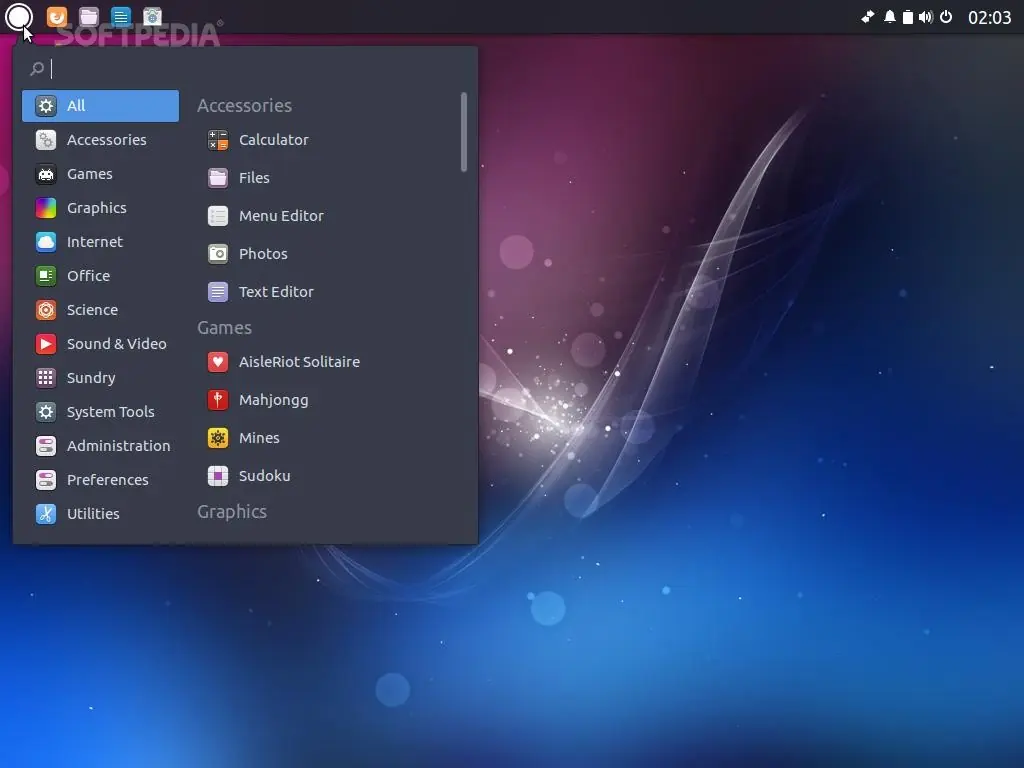
Ubuntu MATE fue el último sistema operativo en convertirse en sabor oficial de Ubuntu. Esta noticia nos alegró a muchos usuarios, puesto que pudimos volver a disfrutar del entorno gráfico GNOME 2, que fue usado en Ubuntu hasta la llegada de Unity, en una distribución con soporte oficial por parte de Canonical. El próximo sistema operativo que podría pasar a formar parte de la familia Ubuntu es Budgie Remix, aunque lo más probable es que, de cumplirse, termine cambiando su nombre a Ubuntu Budgie. Según el desarrollador de Budgie-Remix, David Mohammed, Canonical dice que no dudaría en ofrecer soporte si hubiera una comunidad que se encargara de los paquetes. Mohammed ha estado en contacto con Martin Wimpress, quien está al frente de Ubuntu MATE y le dijo que trabajara de valiente para tener preparado Ubuntu Budgie para el lanzamiento de la versión de 16.10 que, como todos saben, se lanzará en octubre de 2016. Budgie Remix o Ubuntu Budgie, el próximo sabor de Ubuntu El día 21 de abril se lanzará Ubuntu 16.04 LTS (Xenial Xerus) y ese mismo día se podrá probar Budgie Remix 16.04 en versión oficial. Si eres de los que no les gusta esperar o quieres probarlo en un Live USB, puedes descargar su imagen ISO e instalar la beta 2 del sistema operativo. Sitio Oficial de Descarga de Budgie Remix Después del lanzamiento oficial de la primera versión de Budgie Remix, los desarrolladores de Ubuntu se centrarán en la próxima versión, una 16.10 que llegará en octubre, probablemente después del anuncio del nuevo sabor oficial. Es una lástima que no hayan llegado a tiempo para formar parte del próximo lanzamiento Long Term Support, lo que significaría que tendría soporte de actualizaciones y parches durante cinco años. En mi opinión, cualquier entorno gráfico de Ubuntu lo tendrá difícil para asomar la cabeza en los próximo meses, sobre todo los nuevos, puesto que no somos pocos los que tenemos ganas de probar Unity 8. La suerte que tendrán otros entornos es que Unity 8 no llegará en Ubuntu 16.04 LTS. En cualquier caso, que llegue un nuevo sabor donde poder elegir es algo positivo. Si crees que este Post merece puntos, siempre son Bienvenidos y Agradecidos...
He de reconocer que no soy un gran fan de WhatsApp. Porque es propiedad de una compañía que no es famosa precisamente por respetar la privacidad de los usuarios, aunque recientemente han empezado a cifrar todas sus conexiones de extremo a extremo. Pero, ¿no estaría bien si pudiéramos usar WhatsApp sin depender del navegador? Pues esto es posible gracias a Whatsie. Whatsie (Linux Mint) ¿Cómo instalar Whatsie? Teniendo en cuenta que el método oficial para usar WhatsApp desde un ordenador de escritorio es desde la página de WhatsApp Web, me sorprendería ver una aplicación nativa en los repositorios por defecto de Ubuntu, aunque no demasiado porque sí que hay aplicaciones en otras tiendas de aplicación. Dicho lo anterior, os habréis imaginado que no se puede instalar Whatsie con el comando sudo apt-get install, o no hasta usar antes otros comandos. Para instalar Whatsie tenéis que abrir un Terminal y escribir los siguientes comandos: gpg --keyserver pool.sks-keyservers.net --recv-keys 1537994Dgpg --export --armor 1537994D | sudo apt-key add -echo "deb https://dl.bintray.com/aluxian/deb stable main" | sudo tee -a /etc/apt/sources.listsudo apt-get updatesudo apt-get install whatsie Whatsie (Ubuntu) El primer punto positivo que tienen Whatsie y otras aplicaciones de escritorio de este tipo es que no nos obliga a tener el navegador abierto, pero esas no son sus únicas ventajas. Desde el menú App de la barra superior podremos: Iniciar la aplicación al iniciar el sistema (con opción de no ver nada).Comprobar y auto-corregir la ortografía.Que Whatsie siempre esté visible (Float on Top).Que añada icono en la barra superior (Tray).Abrir los enlaces en el navegador o en Electron (ventana emergente). Además, Whatsie también nos permite usar unos temas que tiene instalados por defecto. El que ven en la captura anterior es el “Grey”. Por todo lo demás, su uso es prácticamente igual que el que haríamos desde web.whatsapp.com, pero creo que merece la pena tener una aplicación y, mientras esperamos a que lancen una versión que no dependa del smartphone (algo que creo que no llegará jamás), creo que Whatsie es la mejor opción que podemos usar en Ubuntu. Bueno, es todo por el momento. Si crees que este post merece puntos, siempre son Bienvenidos y Agradecidos... Adiós...!!
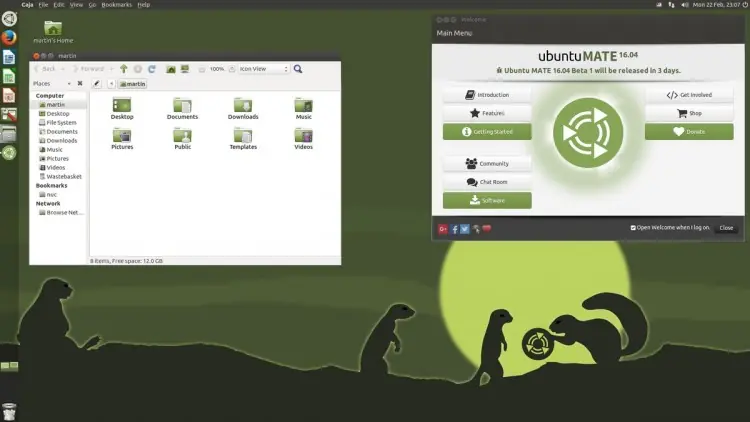
Hace ya más de un mes que Ubuntu 16.04 LTS y todos sus sabores oficiales fueron lanzados oficialmente. La próxima versión será una 16.10 Yakkety Yak que llegará en octubre, pero la mayoría de desarrolladores ya se han puesto manos a la obra para preparar esa versión. Es el caso del equipo que hay detrás de Ubuntu MATE que, tal y como ha anunciado Martin Wimpress en la página de su perfil de Google Plus, ya están trabajando para Ubuntu MATE 16.10. Pero que estén trabajando en la próxima versión no significa que la versión actual no vaya a recibir más novedades. De hecho, tal y como nos cuenta Wimpress, se han actualizado Software Boutique y la pantalla de bienvenida de Ubuntu MATE 16.04 LTS incluyendo algunas novedades interesantes, como que Software Boutique ahora llega con una opción llamada Boutique Search que nos permite buscar aplicaciones y lanzarlas, actualizarlas o eliminarlas desde la misma pantalla. Ubuntu MATE 16.10 llegará con novedades en Software Boutique Pero desde aquí me gustaría darle un tirón de orejas al equipo de Ubuntu MATE: personalmente, y esta es mi opinión personal, no me sirve Software Boutique. Es un software que queda muy bien en Ubuntu MATE, pero me recomienda algunas aplicaciones que ya conozco y, lo que es peor, no encuentra muchos de los paquetes que me interesan. Por ejemplo, como pueden ver en la imagen, al buscar un paquete que no tengo instalado y no está incluido en Software Boutique me dice que instale algún centro de software, por lo que me pregunto: ¿para qué me sirve entonces Software Boutique? Lo interesante sería que me permitiera olvidarme de, por lo menos, Ubuntu Software, ¿no? Por otra parte, también se ha actualizado la pantalla de bienvenida para la versión 16.10 y ahora muestra una nueva categoría llamada Boutique News que promete mantenernos informados sobre los últimos cambios de software implementados en cada lanzamiento. Esperemos que una de las novedades de la que nos hablen en esta sección es que Software Boutique ya no nos invite a instalar un centro de software para buscar algunos paquetes. Si crees que este Post merece puntos, siempre son Bienvenidos y Agradecidos...
El proyecto de Ubuntu MATE 16.10 ha comenzado y el propio líder del proyecto, Martin Wimpress ha revelado algunas noticias curiosas del que será el próximo gran lanzamiento de Ubuntu. Conocido formalmente como Ubuntu MATE 16.10 Yakkety Yak, la nuerva versión del sistema cambia su interfaz hacia la nueva librería GTK3. La solidez alcanzada por el sistema les permite avanzar en este terreno y da cierto margen para llevar a cabo algunos conceptos experimentales que veremos a lo largo de los próximos meses. De momento el aspecto del escritorio continuará siendo tan cuidado en sus detalles como hasta ahora. El giro del sistema hacia la tecnología de GTK+3 tendrá también una consecuencia negativa, y es el supuesto retraso en el lanzamiento hasta próximo 20 de octubre de 2016. El Paso a Paquetes Snap. Otro de los cambios que habrá con la próxima versión de Ubuntu MATE 16.10 es el uso de snaps, el formato ya conocido de paquetes desarrollado por la gente de Canonical para ofrecer aplicaciones en sandboxes para sistemas Ubuntu Linux. El formato en snaps ya se implementó por defecto en Ubuntu 16.04 Xenial Xerus, pero será a partir de ahora cuando se desarrolle plenamente, ya que por el momento hay escasas aplicaciones disponibles a través de este medio. El formato de paquetería tradicional heredado de Debian (el estándar .deb) no será deshechado por el momento, pero no se deja claro su futuro, si coexistirán al mismo nivel o si snaps será impulsado como medio fundamental dentro de Ubuntu. Como ya sabéis, los paquetes snap proporcionan la última versión del software a los usuarios, tan pronto como se suben al torrente. De hecho, el propio escritorio de Ubuntu MATE 16.10 se espera que sea desplegado por este medio. Como prueba de su apuesta por los snaps, ya tenéis disponible el primer paquete creado por ellos: Galculator, la calculadora por defecto. Si crees que este Post merece puntos, siempre son Bienvenidos y Agradecidos...
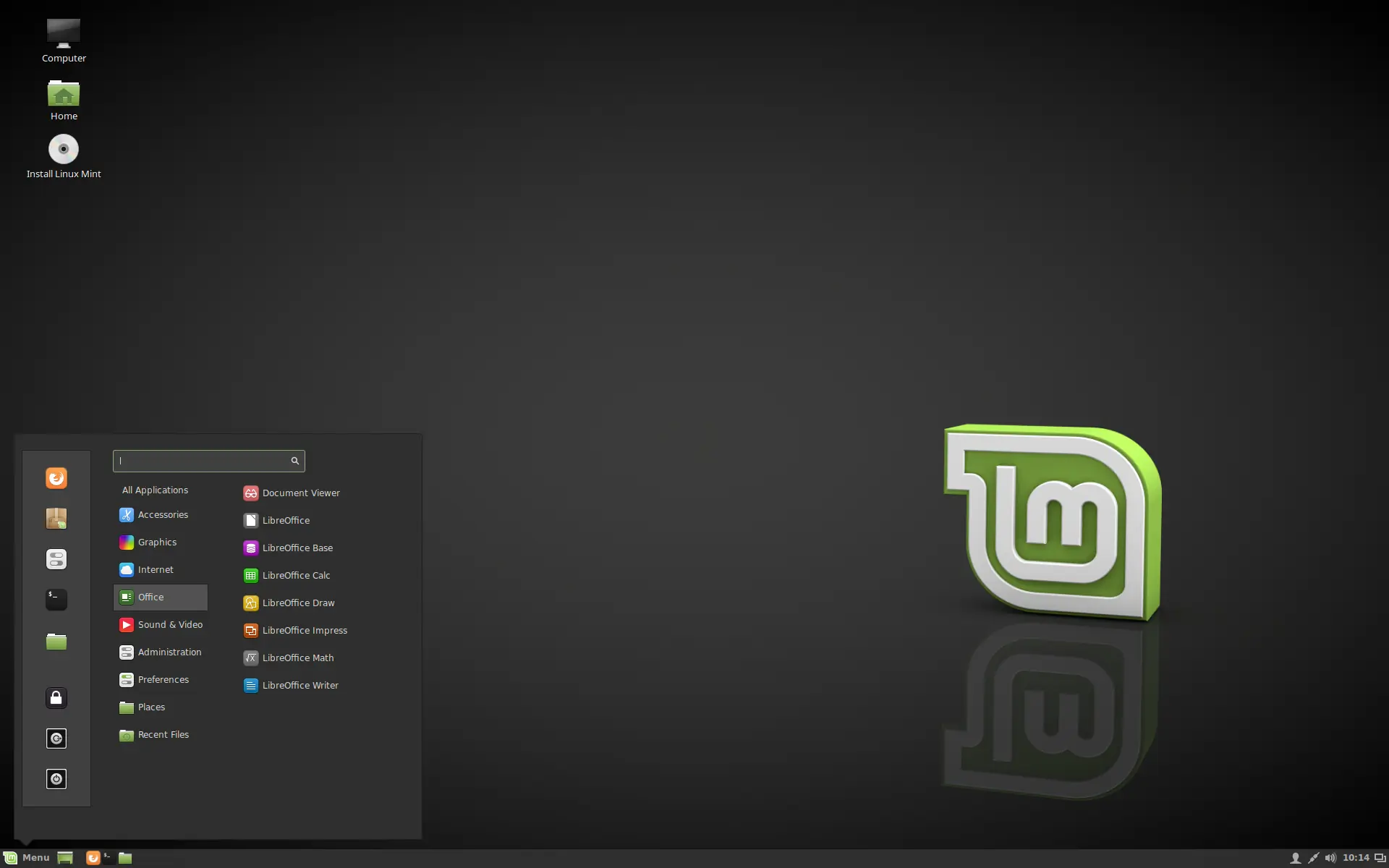
Escritorio de Linux Mint 18 MATE A primera vista, parece que el líder del proyecto Linux Mint , Clement Lefebvre, ha aprobado las imágenes ISO el día de hoy 28 de junio de 2016, para su lanzamiento. Por lo tanto, al revisar el servidor de Irlanda, donde los ISO suelen aparecer en primer lugar, parece que ya están disponibles para su descarga en su forma estable y final, lista para usar. Por supuesto, no hay ningún anuncio oficial en la página web de Linux Mint, al menos no en el momento de escribir este artículo, porque probablemente, Clement Lefebvre está esperando que todos los servidores estén sincronizados con la principal, lo que podría llevar incluso un día. Sin embargo, las notas de los cambios de Cinnamon y MATE están disponibles. Basado en Ubuntu 16.04 LTS, llega con el tema Arc GTK Escritorio de Linux Mint 18 Cinnamon Como en Linux Mint 18 "Sarah", las notas de la versión Final se mantienen sin cambios desde la versión Beta que se anunció hace tres semanas, se puede decir que es lo que hay de nuevo en Cinnamon y MATE. Como tal, ambos se basan en Ubuntu 16.04 LTS (Xenial Xerus) y llegan con el Kernel Linux 4.4 LTS. Linux Mint 18 Cinnamon está construido bajo el entorno de escritorio Cinnamon 3.0, y añade grandes mejoras en el gestor de actualizaciones, y mejoras visuales e internas de Cinnamon, también introduce un nuevo aspecto y estilo basado en el popular tema Arc GTK y el conjunto de iconos Moka, llamada Mint-Y, aunque este no está habilitado de forma predeterminada. También hay muchas otras mejoras en Linux Mint 18, como el soporte HiDPI, las X-Apps, que son las nuevas aplicaciones diseñadas para Linux Mint, entre las cuales se encuentran: Xed basado en el Editor de Texto Pluma, será el editor por defecto.Xviewer basado en Eye of Gnome, será el visor de imágenes por defecto.Xreader basado en Atril, será el lector de pdf por defecto.Xplayer basado en Totem, será el reproductor multimedia por defecto.Pix basado en gThumb, como catalogo, u organizado de fotos.MDM 2.0 como gestor de inicio, soporte GTK3 para la mayoría de las aplicaciones incluidas, y la adición de la herramienta de configuración gráfica de cortafuegos Gufw. Por otra parte, la edición de Linux Mint 18 MATE está construida bajo el entorno de escritorio MATE 1.14, que trae las mismas mejoras, actualizaciones de Cinnamon, y tambien incluye las X-Apps. Al tratarse de una LTS, Linux Mint 18 tendrá soporte de actualizaciones de seguridad hasta el año 2021. Aquí dejo unas capturas del Sitio Oficial de Linux Mint Xed, editor de texto Xviewer, visor de imágenes Xreader, lector de pdf Xplayer, reproductor multimedia Pix, organizador de fotos Personalización en Linux Mint 18 Cinnamon Personalización en Linux Mint 18 Cinnamon, Tema Oscuro Personalización en Linux Mint 18 MATE Personalización en Linux Mint 18 MATE, Tema Oscuro Por último, y más importante, la página de descarga, de donde se puede descargar la versión estable de Linux Mint 18 "Sarah" Cinnamon y MATE Servidor de Descarga de Linux Mint 18 Es todo por hoy... Si crees que este Post merece puntos, siempre son Bienvenidos y Agradecidos...
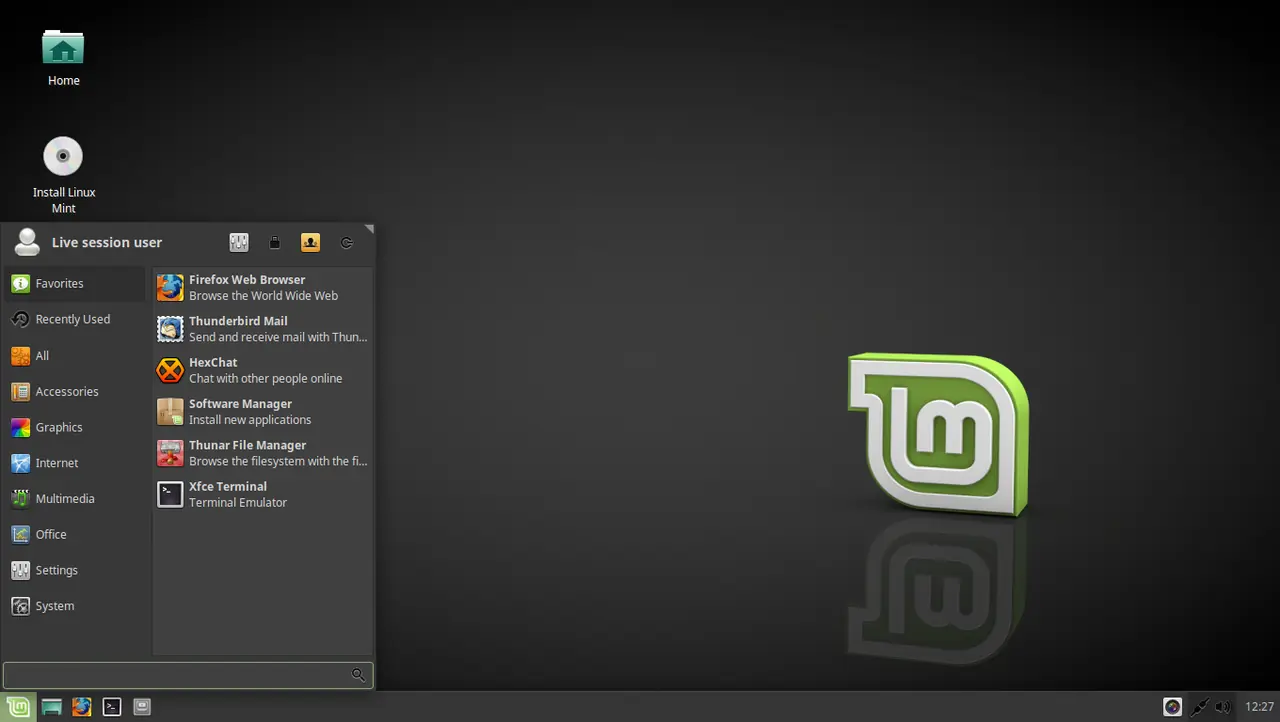
Nota: Todas las capturas son hechas por mí. Si bien no hay anuncio de esta versión en este momento, todos sabemos que las imágenes ISO de estas nuevas versiones de Linux Mint aparecen en el servidor FTP principal, unos días antes de que Clement Lefebvre, líder del proyecto Linux Mint, informe a la comunidad acerca del lanzamiento, de modo que todos los servidores se encuentren sincronizados con el servidor de descarga principal. Linux Mint 18 "Sarah" Xfce está ahora disponible para su descarga, tanto para 32 bits como para 64 bits. Basado en el sistema operativo Ubuntu 16.04 LTS (Xenial Xerus) y accionado por el Kernel Linux 4.4 LTS, la edición Xfce de Linux Mint 18 "Sarah" llega con un gran conjunto de nuevas características. ¿Que hay de nuevo en Linux Mint 18 Xfce? Entre las características mas destacadas de Linux Mint 18 "Sarah" Xfce, se incluye soporte para las nuevas X-Apps que se han introducido en los sabores Cinnamon y MATE, estas aplicaciones son Xed, Xviewer, Xreader, Xplayer, y Pix, ademas de implementar el nuevo tema Mint-Y (no está aplicado por defecto), que se basa en el tema Arc GTK y el paquete de iconos Moka. Linux Mint 18 Xfce también viene con soporte para los sistemas de archivos exFAT y Btrfs, mejoras para GTK3 y HiDPI, el nuevo Gestor de actualizaciones que está presente también en las ediciones Cinnamon y MATE, el gestor de inicio MDM 2.0, múltiples mejoras en el Artwork, y soporte para las instalaciones OEM. Al estar basado en Ubuntu 16.04 LTS (Xenial Xerus), Linux Mint 18 Xfce recibirá soporte durante cinco años. Capturas Actualización 02/08/2016: El equipo de Linux Mint ha lanzado oficialmente esta versión, y agrego los link para que lo descarguen del sitio oficial, por si desconfían al descargarlo del servidor principal. Links de descarga de Linux Mint 18 "Sarah" Xfce Servidor Principal Linux Mint 18 "Sarah" Xfce (32 Bits, 64 Bits) Sitio Oficial Linux Mint 18 "Sarah" Xfce (32 Bits) Sitio Oficial Linux Mint 18 "Sarah" Xfce (64 Bits) Es todo por hoy... Si crees que este Post merece puntos, y quieres recomendarlo, te estaré muy agradecido...
Xubuntu 16.04.1 LTS es la primera de muchas actualizaciones de mantenimiento que vendrán, y que serán publicadas durante el soporte de 3 años de este sabor oficial de Ubuntu que utiliza el entorno de escritorio ligero y rápido Xfce 4.12, y es que esta actualización es principalmente una colección de actualizaciones de software y parches de seguridad. Sin embargo, el aspecto más importante del lanzamiento de Xubuntu 16.04.1 LTS es que abre la ruta de actualización para los usuarios de Xubuntu 14.04 LTS (Trusty Tahr). Por lo tanto, si estás utilizando Xubuntu 14.04.4 LTS, ya deberías haber recibido una notificación de actualización. Los bugs siguen presentes aún después de actualizar... Si crees que es hora de actualizar tu instalación de Xubuntu 14.04 LTS a la nueva Xubuntu 16.04.1 LTS, debes estar consciente de algunos problemas conocidos. Por ejemplo, el controlador propietario de video AMD Radeon ya no se utiliza, el gestor de archivos Thunar todavía tiene algunas peculiaridades, y el cursor del ratón podría desaparecer al regresar del bloqueo. En el blog oficial indica: "Thunar es objeto de algunos errores, aunque todos parecen girar en torno a problemas similares. Tenemos 2 parches aplicados que, si bien no arreglan completamente el problema, disminuyen el impacto". "Al regresar del bloqueo, el cursor desaparece del escritorio, puede traer el cursor de vuelta usando Ctrl + Alt + F1 seguido de Ctrl + Alt + F7." Además de los errores mencionados anteriormente, también se detalla en las notas de lanzamiento oficial de Xubuntu 16.04 LTS (Xenial Xerus), que hay un problema con el cursor de Intel. El error sigue siendo investigado, y se espera que sea solucionado en las próximas semanas Link de Descarga de Xubuntu 16.04.1 LTS Xubuntu 16.04.1 LTS (32 Bits, 64 Bits) Es todo por hoy... Si crees que este Post merece puntos, y quieres recomendarlo, te estaré muy agradecido...
Hace horas ha salido una versión de desarrollo de Linux Mint 18 Xfce. Esta versión es una beta de lo que será el próximo sabor oficial de Linux Mint 18. Y aunque no es una totalmente estable, si que es indicativo de lo que vendrá en la próxima versión. Hay que recordar que es una versión de desarrollo, una versión no destinada a los ordenadores de producción, por muy estable que parezca esta distribución. Linux Mint 18 Xfce se basa en Ubuntu 16.04, viene con el entorno Xfce en su versión 4.12, el kernel 4.4 de Linux, y cuenta con el gestor de login MDM 2.0. En esta versión podemos ver como el equipo de desarrollo de este sabor oficial han optado por implementar Mint-Y, el nuevo tema oficial de Linux Mint que en la versión principal no está activado por defecto. También tiene las X-Apps, aplicaciones que tienen una determinada función y que se basa en una determinada aplicación pero con una base común que hace que tengan menos problemas de funcionamiento o que funcionen independientemente de los programas que tengamos instalados en la distribución. Los requisitos necesarios para poder instalar Linux Mint 18 Xfce son: 512 Mb de ram. ( Se recomienda 1 Gb para mayor fluidez)9 Gb de disco duro. ( Se recomienda 20 Gb)Tarjeta gráfica que soporte 800 × 600 pixeles de resolución ( Se recomienda una resolución de 1024 x 768 pixeles). Xfce es un gran escritorio y no es de extrañar que Linux Mint Xfce Edition sea uno de los sabores más utilizados de Linux Mint, no sólo por su liviandad sino también por su rendimiento y optimización. En cualquier caso esperamos que la nueva versión continúe con los resultados de Xfce, unos buenos resultados para todos los usuarios. Links de Descarga de Linux Mint 18 "Sarah" Xfce Linux Mint 18 Xfce 32-Bits Linux Mint 18 Xfce 64-Bits Es todo por hoy... Si crees que este Post merece puntos, y quieres recomendarlo, te estaré muy agradecido...