djbrian01
Usuario (Argentina)
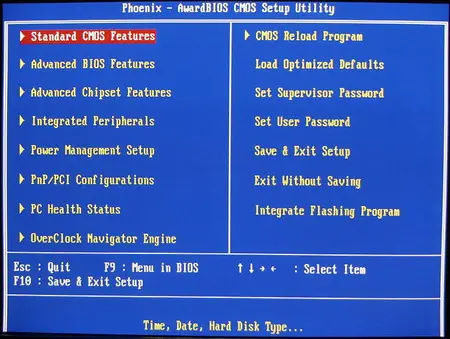
Una buena manera de conseguir que el PC sea más rápido es optimizar el hardware instalado. Aunque algunas operaciones sean un poco arriesgadas, conseguiremos un notable aumento del rendimiento en todas las áreas del sistema. para entrar a la bios tienen que pretar cuando prenden la pc pruven con uno de estos Delete, supr,F1,F10,F12 ,F8 Depende el fabricante! 1. Actualiza la BIOS Actualizar la BIOS del PC o el firmware de otros dispositivos, como el router, es una manera fácil de mejorar el rendimiento, corregir errores y añadir nuevas características. Mira la versión que tienes instalada en la pantalla de arranque y visita la web del fabricante para comprobar si tienes actualizaciones. 2. Desactiva unidades que no uses Para aumentar la velocidad de arranque desactiva dispositivos y unidades que no estés usando de tu placa base, como por ejemplo la tarjeta gráfica o de sonido integradas si tienes instaladas unas independientes. Puedes hacerlo en el menú correspondiente de la BIOS. Una vez que Windows ya ha arrancado, mira en el Gestor de Dispositivos, localiza la unidades que no se usen y con el botón derecho pulsa sobre ellas y desactívalas. Cuidado con desactivar un dispositivo en uso, porqué no podrás iniciar tu PC. 3. Acelera el arranque del PC Optimizar la BIOS puede hacer que el proceso de arranque sea más rápido. Desactiva el test de memoria extendida, ya que es inútil, activa el modo Quickboot o Fastboot, el nombre puede variar, para ganar un poco más de velocidad. Dentro de la BIOS busca las preferencias de arranque, asegúrate que el disco duro esté el primero, para evitar que el ordenador pierda tiempo buscando otras unidades. 4. Desházte del chequeo USB Si te dejas un disco USB conectado y aparece en el orden de arranque, el sistema perderá un rato buscando en la unidad antes de iniciar el sistema operativo. En la BIOS puedes determinar el retardo de tiempo que el sistema dedicará a buscar en dicha unidad. Si nunca inicias el sistema desde una unidad USB fija el tiempo al mínimo para minimizar la pérdida de tiempo, siempre puedes volver a cambiarlo en un futuro si lo necesitas. 5. Haz un Overclock a la CPU Hacer un overclock a tu CPU, para que vaya a una velocidad de reloj más rápida de la marcada, puede hacerte ganar entre un 10 y un 20% de velocidad, aunque hay cierto riesgo, y también más calor para disipar y más consumo de electricidad. Este proceso es muy delicado y puedes hacer fallar componentes del ordenador, así que debes aceptar el riesgo que comporta. Abre el menú de configuración de la BIOS y busca las preferencias de overclock. Tendrás disponible lo que tu hardware permita, pero prueba a incrementarlo solo un poco. Inicia de nuevo tu sistema y ejecuta pruebas de rendimiento con memtest86 o OCCT, para confirmar que todo está correcto. Si todo funciona bien puedes probar a incrementar la velocidad un poco más, pero cuidado una vez más, puedes llegar a chamuscar alguno de los componentes del ordenador, visita el foro The Extreme Overclocking para informarte mejor. 6. Haz un Overclock a la CPU con seguridad Si tienes un procesador Intel Core 2 Duo o Core i7, revisa tu BIOS en busca de una característica llamada “Intel Dynamic Acceleration” o “Turbo mode” y asegúrate que está activa. Así se activa un overclock automático de un solo núcleo, desactivando el resto, algo ideal para procesos de aplicaciones que solo usen un núcleo. 7. Limpia el ventilador del portátil Con el tiempo, el polvo y los pelos se van acumulando en el ventilador del portátil, lo que provoca que el sistema se caliente más, que el ventilador está más tiempo en marcha y que la batería se acabe más rápido. Otra consecuencia será la reducción automática de la velocidad del procesador para así generar menos calor, así que es una buena idea abrir, en la medida de lo posible, el ordenador, para limpiar la suciedad del ventilador. 8. Gana velocidad gráfica Hacer un overclock al procesador gráfico también puede aportarte un empujón extra. Las tarjetas Nvidia, por ejemplo, disponen de un menú de configuración que permite aumentar la frecuencia de reloj de la GPU. Auméntala poco, e igual que antes, haz pruebas de rendimiento para comprobar que todo está bien, recuerda ser precabido, puedes dañar tu equipo. Puedes informarte en esta guía de trucos para tarjetas ATI y Nvidia. 9. Gana velocidad gráfica con seguridad Algunas BIOS disponen de un sistema básico de overclock para GPU de tarjetas PCI Express, acostumbra a ser una preferencia llamada “PEG link mode”, si no quieres hacer un overclock intensivo, puedes usar este sistema, sitúa las preferencias en la posición más alta, normalmente pone “Faster”; así ganarás un extra de velocidad. 10. Optimiza la RAM La BIOS también permite variar el tiempo de acceso a la memoria RAM, normalmente está ajustado a un valor por defecto del sistema “By SPD” y podremos elegir entre “Disabled” o “User defined”, ésta última nos permitirá ajustar el tiempo de acceso a nuestro gusto. Busca la preferencia CAS Latency, redúcela un número, reinicia y comprueba que el sistema funciona bien. Repite el proceso hasta que el sistema se vuelva inestable, entonces aumenta la unidad que habías reducido y guárdalo. Los efectos de estos cambios en la velocidad de acceso a la RAM pueden hacer que tu ordenador deje de funcionar, así que asegúrate que sabes como resetear la BIOS de tu ordenador antes de proceder con los cambios. 11. Edita la BIOS Si los controladores de Nvidia parecen poco útiles para tus propósitos, existe otra manera de acelerar su rendimiento, editar directamente la BIOS. Aunque también es la manera más rápida de fastidiar tu tarjeta, así que, una vez más, no pruebes lo siguiente a menos que asumas el riesgo que comporta. Para hacerlo, descarga una copia de Nibitor y ejecútala. Haz clic en Tools | Read BIOS | Select device, elige tu tarjeta gráfica y pulsa OK, entonces haz clic en Tools | Read BIOS | Read into Nibitor para empezar a experimentar. Si no puedes cambiar la frecuencia del reloj, porqué el valor está sombreado, haz clic en la pestaña Clock Rates y ahí lo podrás cambiar. Una vez hayas acabado haz clic en File | Save y entonces usa una aplicación como NVFlash para actualizar tu tarjeta. En mvktech.net encontrarás instrucciones más detalladas. 12. Para la regulación del uso de red Windows Vista limita las transferencias de red cuando estás reproduciendo archivos multimedia para evitar los saltos en la reproducción de dichos archivos. Buena idea, pero esto reduce el rendimiento en algunas conexiones de red de alta velocidad. Para arreglarlo, ves a HKEY_LOCAL_MACHINESOFTWAREMicrosoftWindows NTCurrentVersionMultimediaSystemProfile y crea un nuevo valor DWORD llamado NetworkThrottlingIndexValue. Fija el valor entre 1 y 70 (10 es el valor por defecto, valores más altos significa menos reducción) o FFFFFFFF para desactivarlo completamente. 13. Métele el turbo a la GMA Muchos portátiles utilizan el chipset de vídeo integrado GMA de Intel, el cual es muy lento para la mayoría de los juegos u otras aplicaciones que hacen un uso intensivo de los gráficos. Incluso algunas GMA de bajo voltaje están trabajando a una frecuencia de reloj menor para la cual están diseñadas. GMABooster aprovecha la capacidad total de la GMA incrementando su rendimiento hasta 2.4x sin cambios en el voltaje ni afectar a la estabilidad del sistema. 14. Desactiva el modo acústico Algunas BIOS contiene una preferencia que hace que el disco duro funcione de una manera más silenciosa. Suena bien, pero desafortunadamente va contra el rendimiento del mismo. Si quieres aumentar el rendimiento y no te importa el ruido que pueda hacer el disco duro, ves a la BIOS y busca una preferencia parecida a HDD Acoustic Mode y asegúrate que esté situada en “Performance” en vez de en “Quiet”. 15. Aumenta la caché Windows Vista almacena lo que escribe en el disco duro en una caché, que ayuda a que el rendimiento sea más eficiente. Para que aún sea más rápido ejecuta devmgmt.msc, expande la sección del disco duro, clicando con el botón derecho sobre la unidad y seleccionando Properties | Policies y marcando Enable advanced performance. Ahora Windows usará una caché mayor por lo que el acceso al disco se efectuará menos a menudo incrementando su rendimiento, pero aumentando el riesgo de perder datos si tu ordenador sufre un corte de corriente. 16. Usa ReadyBoost (o no) Windows Vista puede usar unidades flash USB de alta velocidad como caché de datos y así incrementar el rendimiento. Para probarlo, inserta una unidad flash USB y confírmale que quieres usarla con ReadyBoost cuando te pregunte. Si no lo hace, ves a tu Equipo, clica con el botón derecho en la unidad USB y selecciona Propiedades. Si la característica se puede usar habrá una pestaña llamada ReadyBoost; clica, selecciona Usar este disco, elige el espacio que quieres destinar y pulsa OK. Como alternativa, si no estás interesado en ReadyBoost, desactívalo, para ahorrar recursos del sistema. Para hacerlo ejecuta services.msc, haz doble clic sobre ReadyBoost, pulsa Stop y fija Startup type en Disabled. 17. Evita interferencias Wi-Fi El pobre rendimiento de una red inalámbrica se debe normalmente a las interferencias, posiblemente porqué tus vecinos también tienen una red Wi-Fi con tu misma frecuencia. Puedes ejecutar aplicaciones como Inssider o Vistumbler para ver como son las redes de tus vecinos. Si ves que tus vecinos están usando el canal 11 (que acostumbra a ser el que viene por defecto), cambia a otro canal, por ejemplo, el 6, y veras como el rendimiento de la red inalámbrica mejora considerablemente. Lo puedes hacer desde el menú del router, al cual se accede desde el navegador, normalmente la dirección es 192.168.0.1. 18. Prueba las tarjetas CompactFlash Son más caras y menos portátiles que las USB, pero son tremendamente rápidas. Si tu sistema tiene un lector de tarjetas interno (no uno conectado vía USB) prueba una. Por ejemplo, una tarjeta SanDisk Extreme IV CompactFlash da velocidades de 40Mbps, más del doble que un disco USB. También sirven para usarlas con ReadyBoost, como explicamos en el punto 16. 19. Reformatea tu unidad USB Si quieres usar una unidad USB en vez de CompactFlash, asegúrate que está formateada con el mejor sistema de ficheros posible. El sistema NTFS aporta el peor rendimiento, así que evítalo. FAT32 es mejor, pero si solo vas a usar la unidad en Vista, mejor utiliza exFAT para mejorar la velocidad. Para reformatear tu unidad USB, haz clic con el botón derecho sobre él, selecciona Formatear y entonces elige FAT32 o exFAT como sistema de archivos. En TestFreaks hay algunas pruebas de rendimiento. 20. Aumenta el DRDY La preferencia de tiempo de la BIOS DRDY (Device Ready) configura la velocidad con la cual las unidades IDE o SATA están disponibles después de completar comandos existentes. Cambiando esta preferencia a la opción más alta posible (normalmente Optimise) podemos mejorar el rendimiento, pero se aumenta el riesgo de pérdida de datos, por lo que una vez más, experimenta sabiendo el riesgo que comporta. 21. Racionaliza el arranque del PC Tu PC arrancará más rápido cuantas menos cosas tenga que hacer durante el arranque. Saca los discos de tus unidades DVD y Windows no perderá tiempo mientras giran los discos. Desenchufa las unidades USB que no uses de momento y tu sistema no tendrá que cargar drivers de manera innecesaria. Finalmente usa Autoruns para ver y limitar los programas que se lanzarán en el arranque de Windows, y Startup Delayer para posponer el arranque de algunas aplicaciones, que no sean necesarias para el arranque, unos minutos, dejando que el PC se centre en el proceso de arranque. 22. Desactiva servicios Si usas Windows Vista pero nunca usas Media Center, entonces ejecuta services.msc, haz doble clic en Windows Media Center Extender, Receiver and Scheduler services y fija su Startup Type como Disabled. Los usuarios de Vista también pueden retardar el lanzamiento de algunas aplicaciones. Ejecuta de nuevo services.msc, haz doble clic sobre algo que no necesites inmediatamente y fija su Startup Type como Automatic (delayed start). Reinicia para ver si el cambio es notable. 23. Reduce el tiempo de espera Si tu PC tiene más de un sistema operativo instalado verás un menú de arranque al iniciar. Para reducir el tiempo de espera eligiendo el sistema por defecto, haz clic con el botón derecho en Equipo, selecciona Properties | Advanced system settings | Startup and recovery settings, elige tu sistema operativo por defecto y fija el Time to display list of operating systems en unos 10 segundos. 24. Inicia sesión automáticamente Si eres la única persona que utiliza el PC, puedes ahorrar tiempo iniciando la sesión de tu usuario de manera automática. Ejecuta el comando control userpasswords2, desmarca Users must enter a user name and password, haz clic en OK, entra el nombre usuario y la contraseña y haz clic en OK de nuevo para activar el inicio de sesión automático. 25. Navega por el visualizador de eventos Windows Vista analiza cada arranque y cierre del sistema, y registra cada programa que hace ir lento el PC. Para poder ver el registro ejecuta eventwr.msc, expande Applications and services logs | Microsoft | Windows | Diagnostics – performance | Operational y haz clic en Warning, Error and Critical events. A menudo Vista se equivoca, pero si ves que una aplicación da problemas una y otra vez, desinstálala, actualízala o reinstálala. 26. Da prioridad a programas Si usas muchos programas a la vez, pero uno de ellos es más importante, puedes hacer que la CPU le de prioridad. Para hacerlo, pulsa Ctrl+Shift+Esc para ejecutar el gestor de tareas, haz clic con el botón derecho sobre la aplicación y selecciona Go To Process. Entonces haz clic con el botón derecho sobre el proceso, selecciona Set Priority | Above normal, y dispondrá de más tiempo de CPU. Como alternativa, en vez de dar más tiempo puedes darle menos tiempo, para que el resto de procesos dispongan de más CPU. No cambies procesos del sistema o puedes hacer que tu sistema se cuelgue. 27. Recupera recursos de Vista Si no usas la barra lateral pulsa botón derecho sobre ella, selecciona Propiedades y desactiva Start Sidebar para que no se vuelva a cargar. Si tienes instalado tu propio antivirus entonces no necesitas Windows Defender, ábrelo, haz clic en Tools | Options, haz scroll hasta Administrator options y deselecciona Use Windows Defender. Si no utilizas el servicio de búsqueda de archivos de Windows Vista puedes desactivar la indexación de ficheros, ejecuta services.msc, haz doble clic en Windows Search, haz clic en Stop y marca Disabled en Startup Type. 28. Reemplaza Windows search Si has desactivado el servicio de búsquedas de Windows, puedes reemplazarlo con la utilidad Everything. Funciona mucho más rápido y su base de datos está construida desde NTFS Master File Table, así que no da trabajo al disco duro. 29. Copia más rápido Si Windows se eterniza copiando ficheros, usa TeraCopy o FastCopy. Estas aplicaciones ofrecen un mejor rendimiento y aportan extras como la posibilidad de pausar procesos de copia. También puedes usar Fling para programar transferencias de red o FTP, y que se ejecuten cuando tu no estés delante del ordenador. 30. Usa servidores DNS más rápidos Cuando escribes el nombre de un dominio en tu navegador, se tiene que convertir en una dirección IP mediante tu servidor de DNS. Si el servicio está sobrecargado habrá un retraso en la carga de la página web. Afortunadamente, OpenDNS dispone de unos servidores DNS más veloces que puedes usar de manera gratuita. Para probar OpenDNS, ejecuta NCPA.CPL, haz clic derecho en tu conexión de internet y selecciona Propiedades. Haz clic en Internet Protocol (TCP/IP) y pulsa Properties (usa v4 en Vista), entonces elige Use the following DNS server addresses y entra 208.67.222.222 en Preferred y 208.67.220.220 en el campo Alternate. 31. Pon tu PC a dormir Si usas Vista, elige Sleep en vez de Shutdown para ahorrar algo de tiempo la próxima vez que quieras usar tu máquina. Windows guardará el estado de tu PC en vez de cerrarlo, lo que significa que se iniciará más rápido la próxima vez. 32. Reduce el cambio entre tareas Windows permite el cambio rápido entre aplicaciones, pero cada tarea que se está ejecutando es un esfuerzo para la CPU. Si no necesitas una interfaz extremadamente rápida, es decir, si no usas juegos y lo tuyo es más el Office, asignar más tiempo de CPU a cada aplicación reduce el tiempo de cambio entre ellas, obteniendo un PC más eficiente. Botón derecho en Equipo, selecciona Properties | Advanced system settings | Performance settings | Advanced y selecciona Adjust for best performance of the background services. Restaura los valores normales si ves que las aplicaciones no responden bien. PUBLICIDAD 33. Limpia tu disco duro Eliminar la basura de tu disco duro puede hacer mejorar su rendimiento, aunque aún dispongas de cientos de GB de espacio libre. Desinstala los programas que no uses con el propio Windows o mediante RevoInstaller. De la misma manera, los programas de seguridad se pueden desinstalar con AppRemover. También puedes probar CCleaner, para eliminar archivos repetidos. De manera manual puedes eliminar archivos temporales, navegando a Program Files y Windows/Temp, borra solo los archivos que estés seguro que los puedes borrar. Finalmente, haz clic en Inicio y ejecuta %TEMP%, pulsa Enter y podrás inspeccionar y borrar los archivos temporales de tu usuario. 34. Mueve el archivo de paginación Situar el archivo de paginación a un segundo disco físico (no una partición) diferente del que tiene las aplicaciones puede hacer que tu PC pueda leer y escribir de ambos a la vez, acelerando el proceso considerablemente. Para hacerlo, botón derecho sobre Equipo, selecciona Propiedades y pulsa Advanced [System Settings] | Performance settings | Advanced | Change. Desactiva la casilla Automatically manage paging file, elige tu disco principal, selecciona No Paging file y pulsa Set. Seguidamente, selecciona el disco que quieres usar para guardar el archivo de paginación, selecciona System managed size, haz clic en Set, luego en OK y reinicia para que se apliquen los cambios. 35. Acelera el explorador Por defecto Windows XP busca nuevas impresoras de red y carpetas, añadiendo lo que encuentra en My Network Places o la carpeta Printers. Pero si no acostumbras a acceder a recursos de red esto no hace más que ralentizarlo todo. Haz clic en Inicio | Control Panel | Appearances and themes | Folder options | View y desactiva Automatically search for network folders and printers para parar las búsquedas. 36. Elimina tipografías La mayoría de PC acumulan tipografías con el tiempo, reduciendo así el rendimiento de algunas aplicaciones que han de gastar más tiempo de proceso con ellas. Es buena idea eliminar las que no usas, siempre que vayas con cuidado de no borrar alguna tipografía que use el sistema. Si no quieres arriesgarte, puedes hacer una copia de seguridad de tu carpeta de tipografías y si algo va mal después de borrar algunas, siempre puedes volver a tu copia de seguridad. 37. Defragmenta a fondo La herramienta de desfragmentación del propio Windows no desfragmenta archivos que están abiertos para un uso exclusivo, lo que quiere decir que los archivos de paginación y registro no se tocan. Afortunadamente hay aplicaciones gratuitas que te ayudan en este sentido, como por ejemplo, PageDefrag, que se ejecuta durante el arranque y desfragmenta esos archivos sin problemas. 38. Velocidad por encima de consumo Las opciones de consumo de Windows Vista desactivan muchas optimizaciones en favor de una reducción del consumo energético. Por lo que si prefieres tener velocidad es necesario que configures bien estas opciones. Ves a Control Panel | System and maintenance | Power options y asegúrate de usar la opción de High Performance. Debajo encontrarás un enlace Change Plan settings donde podrás asegurarte que estás usando la opción más rápida para cada configuración. 39. Acelera el menú Inicio Haz que Windows abra los menús más rápido con un retoque rápido en Registry. Ves a HKEY_CURRENT_USERControl PanelDesktop, haz doble clic en MenuShowDelay y cambia el valor de 400 milisegundos por defecto a algo menor, como por ejemplo 100ms. Reinicia Windows para apreciar los cambios. 40. Afina NTFS Si no usas software antiguo de 16-bit, ejecuta REGEDIT y navega hasta HKEY_LOCAL_MACHINESYSTEMCurrentControlSetControlFileSystem, y fija NtfsDisable8 dot3NameCreation en 1. Windows ya no podrá crear versiones reducidas de nombres de ficheros al estilo DOS. Fija NtfsDisableLastAccessUpdate en 1 y Windows no podrá actualizar la fecha de LastAccess en una carpeta visitada, ofreciendote un poco más de rendimiento de disco duro. Estas opciones pueden dañar software antiguo, así que mejor repasa a fondo el ordenador después de los cambios. 41. Optimiza Firefox Firefox almacena sus datos en un base SQLite contenida en la propia aplicación, y puede ser compactada para recuperar algo de rendimiento. Te puedes descargar la herramienta de línea de comandos Sqlite3 y usar el comando for %i in (*.sqlite) do @echo VACUUM; | sqlite3 %i para compactar todos los archivos SQLite de la carpeta actual. Aunque es mucho más fácil instalar la extensión de Firefox SQLite Manager. Una vez instalada ves a Tools | SQLite Manager | Database | Connect database y navega hasta uno de los archivos .spqlite más grande de tu perfil de Mozilla. Fíjate en su tamaño, haz clic en Database | Compact database y vuelve a mirar su tamaño. 42. Acelera iTunes Ayuda a iTunes a ir un poco más rápido desactivando características que no usas. Si nunca miras las recomendaciones de Genius, haz clic en Store | Turn off Genius para dar un empujón al rendimiento. Si no quieres compartir tu librería con tu red local, haz clic en Edit | Preferences | Sharing y desactiva Look for shared libraries y Share my library. Si no utilizas Apple TV, pulsa en la pestaña de Apple TV, dentro de preferencias, y desactiva Look for Apple TV. Haz lo mismo con el resto de dispositivos que no utilices. Una librería de gran tamaño reduce el rendimiento de iTunes. Haz clic en Música para seleccionar toda tu librería musical y ves a Archivo | Mostrar duplicados para que te muestre las canciones duplicadas, si se trata de la misma versión puedes eliminarlas, así como las canciones que ya no escucharas más. 43. Instala solo lo que necesitas Si normalmente seleccionas la opción de Completa en tus instalaciones, seguramente estás instalando características que no usarás jamás. Adquiere el hábito de seleccionar instalación personalizada y desactiva lo que no necesites. 44. Actualiza tu software UpdateStar escanea tus programas y te informa de cuales de ellos disponen de actualizaciones. Instalar las actualizaciones nos aporta corrección de errores, más características y un mejor rendimiento de la aplicación. De una manera similar, DriverMax, nos ayuda a mantener actualizados nuestros drivers, descargando y instalando las actualizaciones. 45. Arregla Internet Explorer 8 Si encuentras IE8 muy lento y poco fiable, es que la actualización desde IE7 ha roto algunos registros DLL. Para repáralo, abre una ventana de comandos (su utilizas Vista, botón derecho sobre cmd.exe y selecciona Run as administartor) y teclea regsvr32.exe actxprxy.dll. Pulsa Enter, reinicia y comprueba si el navegador va más rápido. 46. Bloquea las aplicaciones Flash Las aplicaciones Flash utilizan recursos del sistema y pueden ralentizar el navegador. Muchas veces estas aplicaciones toman la forma de anuncios, así que es buena idea bloquearlos y recuperar recursos para mejorar el rendimiento. Los usuarios de Firefox disponen de FlashBlock y Adblock Plus, para eliminar aplicaciones y banners Flash. Además, IE8 ahora permite bloquear applets Flash. Haz clic en Tools | Manage add-ons, selecciona Toolbars and extensions y opta por ver todos los add-ons. Haz doble clic en el add-on Flash y pulsa Remove all sites | Close. Todas las aplicaciones Flash estarán ahora bloqueadas. 47. Ajusta Microsoft Word Simplifica y acelera la visualización de documentos utilizando una sola tipografía en vez de muchas. Para configurarlo, ves a las opciones de Word, selecciona Avanzado, ves a mostrar control de documento y selecciona Usar tipografía borrador. Si confías en tu ortografía o prefieres comprobarla una vez finalizado el documento, desactiva las herramientas de autocorregido para ahorrar algo de recursos. Si tienes una impresora rápida la impresión en segundo plano de Word te hará ir más lento, desactiva Imprimir en segundo plano en las opciones de impresión. Una plantilla normal.dotm corrompida o voluminosa también afectará negativamente a la velocidad. Para resolverlo localiza el archivo normal.dotm en tu ordenador y renómbralo como normal.dotm.old. Perderás tus preferencias, pero recuperarás la velocidad perdida en la aplicación. Siempre puedes recuperar el archivo normal.dotm volviéndolo a renombrar. 48. Deja de compartir La funcionalidad de compartir archivos multimedia de Windows Media Player puede convertirse en un auténtico come recursos. Para desactivarlo, botón derecho sobre la pestaña Library, haz clic en Media sharing y desactiva las opciones Find media y Share media. Seguidamente ejecuta services.msc, doble clic en Windows Media Player, pulsa Stop y selecciona el Startup Type como Disabled para ahorrar algo de uso de CPU. 49. Limpia tu bandeja de entrada de Outlook Cuanto más mensajes almacene Outlook más lento se volverá, así que si quieres mejorar su rendimiento deberás poner un poco de orden. Muchas respuestas de correos contiene el mensaje original, así que puedes borrar el primer mensaje sin perder información. Thread Compressor es una extensión gratuita para Outlook que hace este trabajo de una manera automática. Save All Atachments guarda todos los archivos adjuntos de múltiples correos en un sitio seguro y luego los elimina de Outlook. 50. Desactiva extensiones Borrando las extensiones que no usas liberas recursos del sistema y haces que las aplicaciones sean más estables. En Microsoft word 2007, pulsa el botón Word, pulsa en Word Options | Add-ins. Elige el tipo de extensión que quieres ver en la lista donde se gestionan, haz clic en View y borra todo lo innecesario. Repite el proceso en Outlook 2007 siguiendo la ruta Tools | Trust Center | Add-ins. En Adobe Reader, haz clic en Ayuda, selecciona About Adobe Plug-ins y fíjate en el nombre de todo aquello que no vayas a usar. Cierra Reader, ves a la carpeta de plug-ins, probablemente Program FilesAdobeReader 8.0Readerplug_ins y renombra los plugins que anotaste y que no vas vas a usar, añadiéndoles .old al final del nombre del archivo, por ejemplo SaveAsRTF.API a SaveAsRTF.API.old. espero que les sirva algo comenten
Seriales nod32 mayo Usuario y contraseña Nod32. Serial Nod32 para que actualices tu antivirus Nod32 (serial Smart Security). Actualizado en Mayo de 2011. El usuario y contraseña Nod32 funciona bastante bien. Si no te funciona una contraseña o serial de Nod32, intenta con los demás seriales Nod32. Recuerda que estos nombres de usuario y contraseña son solo para que pruebes Nod32, luego debes adquirir una licencia propia válida. Agradecimientos especiales a Maverick por su aporte con los usuario y contraseña nod32. Algunas licencia Nod32 pueden durar hasta más de 6 meses. Usuario: EAV-45073543 Contraseña: d8cbxnxef8 Usuario: EAV-45073544 Contraseña: rejfxfxm7n Usuario: EAV-45073545 Contraseña: x4jdsb8b8h Usuario: EAV-45074413 Contraseña: 5mjrf4udbf Usuario: EAV-45074440 Contraseña: e4tjj3aa3b Usuario: EAV-45074443 Contraseña: xx4kcmk7rk Usuario: EAV-45074444 Contraseña: b5asbekdh3 Usuario: EAV-45074445 Contraseña: nbhxb8kk8f Usuario: EAV-45074446 Contraseña: hsan6av4hu Usuario: EAV-45074448 Contraseña: pfaj257sjp Usuario: EAV-45356696 Contraseña: 3uf7a6mj5j Usuario: EAV-45356698 Contraseña: 8jf452va5d Usuario: EAV-45356857 Contraseña: 3dmjcdjkfv Usuario: EAV-45401326 Contraseña: urtfxjadbu Usuario: EAV-45401327 Contraseña: 8x4nvcak4b Usuario: EAV-45075148 Contraseña: 5av55xc3ms Usuario: EAV-45075167 Contraseña: fj24nmtkhm Usuario: EAV-45123662 Contraseña: sr3k4tfetf Usuario: EAV-45123663 Contraseña: 6var4mfmjv Usuario: EAV-45123664 Contraseña: 2e3fvns6tb Usuario: EAV-45123665 Contraseña: ckamvfrckr Usuario: EAV-45123692 Contraseña: tjsp5cupx7 Usuario: EAV-45123693 Contraseña: 7r3u46uvpm Usuario: EAV-45315995 Contraseña: 57xmm7s7d2 Usuario: EAV-45316697 Contraseña: p8e75j3m8x Usuario: EAV-45316748 Contraseña: 5b8bppvhah Usuario: EAV-45402353 Contraseña: k4sc7e7f8j Username: EAV-42298989 Password: 56c4dx5h2x Vence:2016 Contraseñas probadas para Nod 3 y Nod 4. Versiones probadas NOD32 2.70, ESET NOD32 Antivirus 3, ESET NOD32 4, ESET NOD32 Antivirus 4.1,ESET NOD32 Antivirus 4.2, ESET NOD32 Antivirus Standard, ESET NOD32 Antivirus Business. Si algun serial nod32 no funciona por favor menciónalo en los comentarios. Nota: Las contraseñas pueden durar poco tiempo ya que muchas personas las utilizan y ESET las dá de baja. Si quieres un nombre de usuario y contraseña de Nod32 que dure años, debes adquirir una licencia de Nod 32 válida propia sin que otra persona la utilice.
Seriales nod32 junio Usuario y contraseña Nod32. Serial Nod32 para que actualices tu antivirus Nod32 (serial Smart Security).Actualizado en Junio de 2011. El usuario y contraseña Nod32 funciona bastante bien. Si no te funciona una contraseña o serial de Nod32, intenta con los demás seriales Nod32. Recuerda que estos nombres de usuario y contraseña son solo para que pruebes Nod32, luego debes adquirir una licencia propia válida. Agradecimientos especiales a Maverick por su aporte con los usuario y contraseña nod32. Algunas licencia Nod32 pueden durar hasta más de 6 meses. Usuario: TRIAL-48432027 Contraseña: 62rbjr4f3c Usuario: EAV-45956892 Contraseña: eddbc72dmx Usuario: EAV-46098666 Contraseña: 3bc7hrk225 Usuario: EAV-46102043 Contraseña: c353rentx2 Usuario: EAV-46105192 Contraseña: d73fee6xst Usuario: EAV-46105193 Contraseña: 8ns7bfef58 Usuario: EAV-46105199 Contraseña: bd8bvp4aks Usuario: EAV-45923550 Contraseña: mvh6fddsfk Usuario: EAV-45923553 Contraseña: 38fv6427ha Usuario: EAV-45923597 Contraseña: nt545safrp Usuario: EAV-45923703 Contraseña: nbbfn7uv7f Usuario: EAV-45924724 Contraseña: sd7vefbjkn Usuario: EAV-45924725 Contraseña: 6je5dabrb4 Usuario: EAV-45924727 Contraseña: c8e284mfcv Usuario: EAV-45924762 Contraseña: badxrv23bk Usuario: EAV-45924766 Contraseña: 7at7jca6sa Usuario: EAV-45924767 Contraseña: jf3ch5achp Usuario: EAV-45924796 Contraseña: 85jbjupex2 Username: EAV-42298989 Password: 56c4dx5h2x Vence:2016 Contraseñas probadas para Nod 3 y Nod 4. Versiones probadas NOD32 2.70, ESET NOD32 Antivirus 3, ESET NOD32 4, ESET NOD32 Antivirus 4.1,ESET NOD32 Antivirus 4.2, ESET NOD32 Antivirus Standard, ESET NOD32 Antivirus Business. Si algun serial nod32 no funciona por favor menciónalo en los comentarios. Nota: Las contraseñas pueden durar poco tiempo ya que muchas personas las utilizan y ESET las dá de baja. Si quieres un nombre de usuario y contraseña de Nod32 que dure años, debes adquirir una licencia de Nod 32 válida propia sin que otra persona la utilice.
Como Eliminar Facebook Para Siempre Cómo borrar o cancelar tu cuenta en Facebook rápidamente. Facebook es un arma de doble filo. Mientras compartes ideas y experiencias con tus amigos, tu privacidad se ve profundamente afectada debido a toda la información que tú o tus amigos pueden entregar de ti. 1: Inicia sesión con la cuenta de Facebook que quieres eliminar. 2: Antes de proceder a eliminar Facebook, comienza a borrar fotos y a eliminar información de tu perfil. Si te dice que algún dato es obligatorio, inventa cualquier cosa. 3: Para borrar tu cuenta y toda la información definitivamente sin posibilidad de reactivarla, entonces sigue este enlace http://www.facebook.com/help/contact.php?show_form=delete_account . Si te pide algún dato como el email asociado a la cuenta o volver a ingresar la contraseña, házlo para proceder a borrar tu cuenta Facebook de forma definitiva. 4: Si te pide algún dato como el email asociado a la cuenta o volver a ingresar la contraseña, házlo para proceder a borrar tu cuenta Facebook de forma definitiva.

Seriales Nod 32 julio Usuario y contraseña Nod32. Serial Nod32 para que actualices tu antivirus Nod32 (serial Smart Security). Actualizado en Julio de 2011. El usuario y contraseña Nod32 funciona bastante bien. Si no te funciona una contraseña o serial de Nod32, intenta con los demás seriales Nod32. Recuerda que estos nombres de usuario y contraseña son solo para que pruebes Nod32, luego debes adquirir una licencia propia válida. A los usuario y contraseña nod32. Algunas licencia Nod32 pueden durar hasta más de 6 meses. Usuario:EAV-46167179 Contraseña: jjarkkpb6c Usuario:EAV-46167181 Contraseña: 4dftd737vm Usuario:EAV-46167186 Contraseña: 75vx3fm2e6 Usuario:EAV-46186166 Contraseña: r5ujttxs4j Usuario:EAV-48942384 Contraseña: pbaurmn5hr Usuario:EAV-48987101 Contraseña: rm7p6vku75 Usuario:EAV-48987104 Contraseña: bfdsxjvrxd Usuario:EAV-46186183 Contraseña: vp2mkm5nvk Usuario:EAV-46186190 Contraseña: tv7f4x32rj Usuario:EAV-46395540 Contraseña: njn43ntmxc Usuario:EAV-46395546 Contraseña: sa56mveeeu Usuario:EAV-48990602 Contraseña: 6ju887j5r6 Usuario:EAV-48993549 Contraseña: r2ebrsmd8p Usuario:EAV-48994234 Contraseña: 3h62aen8mm Usuario:EAV-48994235 Contraseña: dnd6a8nec4 Usuario:EAV-48994236 Contraseña: rukb82nm4h Usuario:EAV-48994249 Contraseña: 2ea67dheet Usuario:EAV-48994300 Contraseña: dh4askeafe Username: EAV-000000 Password: 0000000 Vence:2016 Contraseñas probadas para Nod 3 y Nod 4. Versiones probadas NOD32 2.70, ESET NOD32 Antivirus 3, ESET NOD32 4, ESET NOD32 Antivirus 4.1,ESET NOD32 Antivirus 4.2, ESET NOD32 Antivirus Standard, ESET NOD32 Antivirus Business.

Como saber si los links están caídos con Firefox PlugIn para Firefox que te muestra si un link de Rapidshare, Megaupload, DepositFiles y otros, sigue activo para su descarga o ya no está disponible en esos hostings. Es un elemento muy útil que nos ahorrará tiempo y evitará la molestia de revisar link por link cuando son listas enormes de links de descargas. Ejemplo: TUTORIAL PARA INSTALARLO: paso1: Tener Instalado Firefox. paso 2 : Instalar el Plugin Podes conseguirlo desde aquí. link: https://addons.mozilla.org/es-ES/firefox/addon/748 paso 3 : Reiniciar Firefox tras instalar el Plugin. paso 4: instalar Script para Activarlo. link: http://userscripts.org/scripts/source/9467.user.js Listo ya te dice si el link no está disponible