dldcomputacion
Usuario (Argentina)
Si tu computador tiene problemas con Windows Installer no podrás acceder a instalar y desinstalar programas de tu PC, se puede deber a un mal registro del software o fallas en la configuración de Windows Installer: Realiza el siguiente procedimiento para volver a la normalidad este componente de Windows: Volver a registrar Windows Installer Haz clic en Inicio, en el cuadro de búsqueda escribe msiexec /unreg y, a continuación, presiona Entrar. Haz clic en Inicio, en el cuadro de búsqueda escribe msiexec /regserver y presiona Entrar. Actualizar Windows Installer a la ultima versión Haz clic en el enlace a continuación para ir al sitio de descarga de Windows Installer 4.5: Descarga Windows Installer En la página Detalles de la descarga, haz clic en Descargar los archivos siguientes. En la lista de descargas disponibles identifica la correspondiente para tu sistema operativo y arquitectura*. A continuación, haz clic en Descargar. *Tipo de microprocesador: x86: Un solo núcleo (Pentium 4, Pentium D, AMD socket k7) x64: Múltiples núcleos (IntelCoreDuo, AMD 64X) IA64: Intel Itanium Haz clic en Permitir. Haz clic en Guardar en la ventana Descarga de archivos. Selecciona la carpeta donde desees guardar el instalador y, a continuación, haz clic en Guardar. Haz doble clic en el instalador correspondiente. NOTA: Si se te pide una contraseña de administrador o de confirmación de control de usuario, escribe la contraseña o haz clic en Continuar. Windows buscará automáticamente si hay revisiones necesarias para instalar. Si encuentra una, haz clic en Aceptar. Podrás ver el progreso de su instalación. Cuando termine, Windows requerirá un reinicio. Para ello, haz clic en Reiniciar ahora. Diagnosticar y solucionar problemas de instalación de programas automáticamente Haz clic en el siguiente vínculo para ir al FixIt para diagnosticar y solucionar un problema con la instalación de programas. Haz clic en Ejecutar Ahora. Cambiar la configuración del servicio de Windows Installer Haz clic en Inicio y en la barra de búsqueda escribe services.msc. Haz clic con el botón secundario del mouse en services.msc y luego en Ejecutar como administrador. Aparecerá la ventana de servicios. Haz doble clic en Windows Installer En la ficha General, cambia la opción Tipo de inicio a Manual y, a continuación, haz clic en Aceptar.
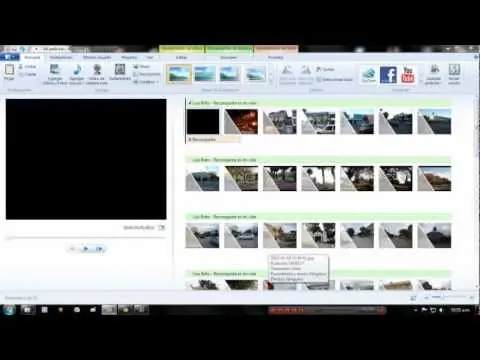
Quien tenga este problema en su movie maker, la solución es actualizar "Intel Corporation - Display - Mobile Intel(R) .... Express Chipset Family" en su computadora (serie 4 o 945, etc) Enlaces de descarga... Serie 4 https://downloadcenter.intel.com/es/product/81507/Graphics-Drivers-for-Mobile-Intel-4-Series-Express-Chipset-Family 945 https://downloadcenter.intel.com/es/product/81509/Graphics-Drivers-for-Mobile-Intel-945GM-Express-Chipset-Family Ayudo: https://www.youtube.com/channel/UCsa-KFyVlScTPOKXrX0UZ0Q
PARA ARGENTINA. operador PERSONAL.... CONFIGURADO COMO XEXUN TK-102 (EL QUE FUNCIONO CON MI COBAN) ESTE POST ES PARA AYUDARTE A CONFIGURAR UN GPS TRACKER COBAN 102 EN ESTE CASO... PARA SEGUIMIENTO ONLINE DESDE TRACE-ORANGE NOTA: HAY QUE CREAR UNA CUENTA Y CONFIGURARLO COMO XEXUN TK-102 PARA QUE FUNCIONE... -comenzar de 0 begin123456 - para obtener el imei: imei123456 -configurar zona horaria time zone123456 -3 - configurar datos grps apn123456 gprs.personal.com up123456 gprs adgj - configurar servidor orange adminip123456 193.193.165.166 20157 - activar gprs gprs123456 -activar envio automatico de datos cada 30segundos fix030s***n123456 otro post de ayuda http://www.buildproject.dk/index.php/projects/completed/17-configuring-a-tk102-gps-tracker-to-work-online