elakdmicoPR
Usuario
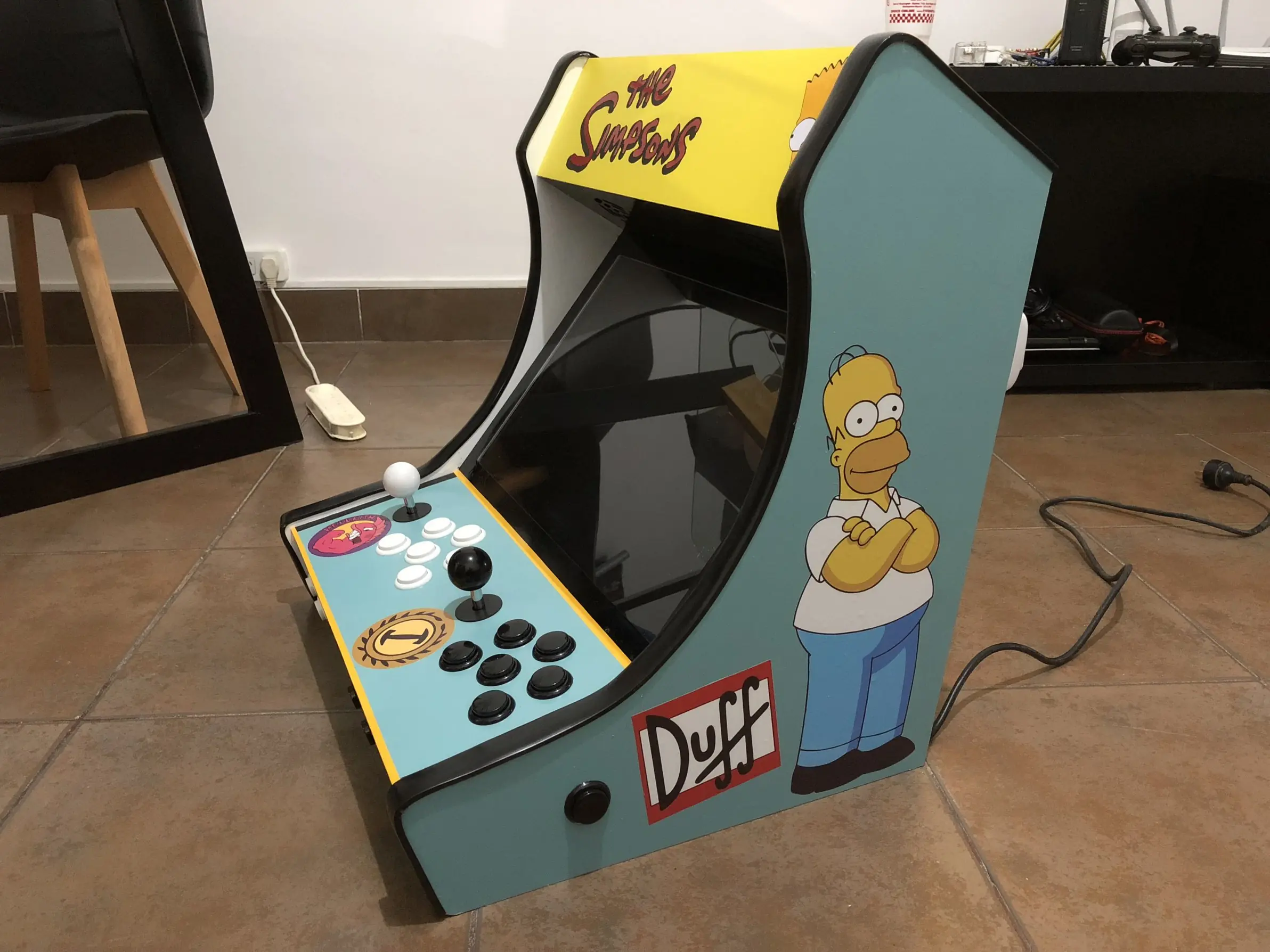
Luego de hacer un par de laburitos como estos: AMBILIGHT CON RASPBERRY FOTOCABINA CON RASPBERRY CONTROL REMOTO PARA GOPRO HERO 4 Llega... Mi Arcade (Bartop) Simpson Hacian un tiempo que tenia tirado y juntando mugre un viejo mother, un par de memorias RAM, un par de discos rigidos y en lugar de tirarlos a la basura, decidi invertir unos mangos mas y comprar lo que me faltaba para armar mi Bartop Arcade que quedo de la siguiente manera. Hardware y materiales utilizados Motherboard Asus P5LP-LE Micro Pentium D 4 GB RAM DDR2 Disco Rigido de 320 GB SATA Fuente ATX Monitor Acer 19" Wide Parlantes Kit de Botones Mueble Pistola de pegamento Tornillos Cableado de electronica En primer lugar me traje de Estados Unidos un set de botones para dos player con palancas. Lo pague 40 dolares, la mitad de lo que cuesta acá uno nacional. Luego, encargue por Mercadolibre, el mueble con una persona que los arma (La carpintería no es lo mio). Este es el modelo Bartop, pero hay varios modelos que arma y le podes poner la configuración de botones que mas te guste. Les dejo el link mas abajo, junto con el de los botones de Amazon por si les interesa mirar. El mueble es lo ultimo que armas, primero viene toda la etapa de configuración de software sobre la PC. En mi caso use mother, micro y memorias que tenia tirados de PC viejas que estaban totalmente sin uso. Para correr los juegos retro recontra alcanza con un Dual-Core y 4 GB de RAM. El sistema operativo que use es RetrOS 2.0.3. Es un sistema basado en Windows 7, totalmente recortado y adaptado para ejecutar cualquier Front-End de emuladores. En mi caso, use un Front-End llamado Maximus Arcade. Probe el Hyperspin, pero come muchos recursos y es demasiado complicado de configurar. Ademas del Maximus Arcade, uso en conjunto el "JoyToKey". El software JoyToKey merece una explicación bastante detallada, ya que es el que te permite adaptar cualquier joystick (el conjunto de palancas y botones funciona como uno) mapeando boton-teclado. Al que le interese me puede consultar y les explico un poco mas detallado. Respecto a lo que son juegos hay dos opciones, la del artesano y la del vago. El artesano recopila sus propios juegos, emuladores y los configura uno por uno, el vago compra por MercadoLibre a un buen cristiano que se dedico a armar todo, un hermoso pack de roms de muchas consolas con sus respectivos emuladores e imagenes. Yo opte ser vago, claro esta. Descargue de internet el Maximus Arcade y le meti dentro toda la estructura ya armada con varios Emuladores de consola, ya conocidos por todos, entre ellos, Nintendo, Super Nintendo, Playstation One, MAME, Sega, etc. Con todo configurado llego el momento de meter todo adentro de la caja, previo armado de ella. Era algo que me inquietaba, porque viendo el tamaño final del arcade parece que todo no entra, pero con paciencia se logra. Se ponen por partes los botones en la botonera y luego se arma la estructura, previa pintada de las partes con aerosol. Teniendo la estructura armada con los botones colocados y cableados, ubico los parlantes sobre el hueco superior. Estos parlantes originalmente funcionan con el amplificador que viene incluido, pero es a pila. Entonces saque las chapitas del portapilas y solde un cable USB a los contactos para que tengan corriente cada vez que se prende el Arcade, quedando algo como esto. Ademas, delante de los parlantes, dentro del hueco superior puse una tira de Led blanco, conectada directamente a la fuente y pasando por un interruptor. Una vez encendido, con una tecla podes prender y apagar la Luz. Para tapar el hueco le puse un acrilico transparente, ploteado con vinilo translucido amarillo, para que cuando se encienda la luz led ilumine. Ademas, para tapar los cantos de la madera le puse los burletes o tapacantos de goma negra. Una vez terminada esa parte, para cubrir el borde plastico del monitor y que quede prolijo, compre un acrilico que pinte de negro con aerosol en todo el borde. Colocado, solo deja ver la pantalla. Detalles que suman - Le agregue en el lado de atrás un puerto USB con un alargador desde uno de los USB de la PC. Sirve para poder conectar un teclado y un mouse en caso de tener que configurar algo extra o agregar algún emulador nuevo en el futuro. - Deje un cable de red para conectar directamente al router para darle red e internet en caso de necesitarse. - Puse un ventilador para que saque el calor que generan la PC y el monitor en funcionamiento. Esto es clave porque el calor es bastante. - En lugar de atornillar la tapa le puse velcro para que sea mas fácil sacar y poner en caso que haya que tocar algo. - El interruptor de encendido lo extendí para dejarlo accesible sobre la parte trasera, para poder encender el Arcade. Así quedo el interior, todo apretadito, puesto como un tetris. Solo faltaba decorar Algunas cosas ya estaban puestas, faltaban todos los costados. Mande a imprimir en vinilo adhesivo mate varias imagenes de los Simpsons y las pegue. A cargo de la mujer de la casa, con su inmejorable pulso y paciencia, a darle los detalles en pintura a las cosas que no se podían cortar a tijera. Y así es como quedo el laburito final después de un largo pero entretenido mes de configurar y re-configurar, armar, atornillar y desatornillar. PD: Agradecimiento especial a la pistola de pegamento y precintos que hace que todo sea mucho mas fácil de sostener en su lugar. Les dejo la certificada y algunos videos del Arcade Simpson funcionando! link: https://www.youtube.com/watch?v=h1t5aeRkc5U&feature=youtu.be link: https://www.youtube.com/watch?v=3kG2U6CRNJY&feature=youtu.be Links del Mueble y los Botones BOTONES MUEBLE
GIF Hay mucho texto explicando todo, no sera el post mas bonito del mundo pero la idea es es mostrar lo que me quedo de un laburo extenso que llevó mucho tiempo. Breve Historia Este tema de la Raspberry llega a mi por algo que no tiene nada que ver con el tema que vamos a tratar, que es el armado de un tótem de fotos. De vacaciones por EEUU me traje un NAS marca WD de 4TB para meter ahi toda mi vida (Fotos, Peliculas, Videos, etc) Investigando bastante me di cuenta que este NAS no era realmente un NAS sino un Cloud, por lo tanto no tenia soporte para la instalación de programas personalizados como Plex o Kodi (Son Software que administran bibliotecas multimedia, básicamente podes crearte tu propio Netflix). Leyendo y dando vuelta Google me tope con un comentario en un foro que para poder realizar lo que yo quería, una de las maneras mas fáciles era usar un Raspberry como servidor, el cual contenía Plex y se servía de todo el multimedia que tenía el disco de 4TB. Finalmente, compre el Raspberry por Mercadolibre. Descripción Inicial del Proyecto Además de haber podido lograr el propósito principal para el que compre el Raspberry, me puse a investigar que más se podía hacer con el y con Arduino, todo leyendo foros, tutoriales, videos y horas de mucha paciencia. Me encontré un proyecto que una persona había hecho en EEUU, el cual consistía en un tótem de fotos con formato de logo de Instagram, sin pantalla. Así que me embarque en mi propio proyecto de un tótem de fotos con formato de cámara Polaroid (Decisión de mi novia, ante una mujer no hay que discutir. Dijo Polaroid y Polaroid se hace). Principios del Proyecto Para poder arrancar me fue necesario entender básicamente algo de electrónica. Funcionamiento de las resistencias y de los led's. Comunicación con los puertos GPIO del Raspberry y como hacer funcionar el modulo de cámara de Raspberry que previamente compre. Con los conocimientos básicos me fui a caminar por Paraná (mundo de los componentes electrónicos) y compre todo para arrancar. Protoboard, led's de colores, resistencias, cables, etc. Lo primero que logre hacer fue encender un led con un botón comunicándolo con una resistencia de por medio con un pin GPIO de la Raspberry. Diagramando la Idea El tótem consta de tres botones, los cuales permiten elegir un marco distinto. Además cuenta con un Flash que se activa en el momento que saca cada foto, un contador que te indica los segundos restantes para la siguiente foto y una pantalla de 7 pulgadas donde la gente se puede ver y posar ante cada foto. Luego de seleccionar el marco, se pulsa otro botón que comienza el proceso. Al finalizar, una hoja tamaño 10x15 sale impresa con dos tiras de fotos, conformada por tres fotos con el marco elegido mas una cuarta imagen que puede ser otra foto mas o bien el logo de la marca o del evento si el tótem se usa para ese fin. Hardware A continuación detallo la lista de materiales y luego una breve explicación de como se utilizo cada uno. Para el armado físico de la caja se usaron los siguientes materiales. - 1 Protoboard - 1 Raspberry Pi 3 - Cable de Red - 1 Placa perforada - Cables de Protoboard - Resistencias 10 kΩ - Leds Blancos - 1 Modulo TM1637 - 5 Pulsadores (3 para los marcos, 1 para el start y 1 de power) - 1 Reflector Led de 10W - 1 Relé opto acoplado - 1 Disipador (Mas tarde me entere que no hacía falta) - 1 Cable de Power - 1 Pulsador para Pruebas (de Protoboard) - 1 TV LCD 7" RCA - 1 Cable Stereo-RCA (Los de Ipod) - 1 Impresora HP DeskJet 2135 (No todas funcionan en Linux, OJO) - 1 Estructura en MDF 9mm (Problemática por cierto) - 1 Pistón de Alacena de 120n - Sellador Termo contraíble - Pintura Gris Espacial y Aerosol gris oscuro - Cinta de enmascarar - Herramientas Varias (Engrampadora, Soldador, Destornillador, etc.) En principio tenemos la Protoboard que use para hacer todas las conexiones previas a hacer la placa perforada final. Las conexiones desde GPIO a la placa perforada las hice con cables de protoboard ya armados, con sus puntas plásticas, listas para conectar. Cada salida de GPIO, por ejemplo los que se usan con los botones, necesitan tener resistencias, por lo tanto era necesario tener una placa perforada que haga de intermediaria entre la Raspberry y los diferentes componentes. El cable de red lo use como cable de conexión. Cómodo porque es de filamento único, fácil de pelar y conectar. Las resistencias se usan únicamente con los botones. Los leds funcionan sin resistencias porque son blancos y van conectados directo a 3.3v del GPIO. Los tres leds blancos se utilizaron como indicador del marco seleccionado. Cuando el usuario toca el botón que selecciona el marco 1, se enciende el led 1. El modulo TM1637 es el contador que contiene 4 segmentos (4 dígitos). Contiene 4 pines de conexión: VCC, GND, CLK y DIO. Estos dos últimos son los que sirven para enviar la información al mismo. Para su manejo se importa una biblioteca especial, que será nombrada en la parte del Software. Los cinco pulsadores son para seleccionar marcos, uno más para comenzar el proceso de fotografía y el otro que es sirve para prender y apagar el tótem. Tema reflector de 10W. No sabía de qué manera ponerle un flash. Pensé en un reflector que este siempre encendido. También pensé en una lamparita led conectado a un toma-corriente aparte y que sirva de decoración del tótem, pero no me terminaba de cerrar la idea. La idea final fue comprar un reflector Led de 10W, el cual desarme y saque toda la parte trasera de metal. Me quede únicamente con el Led, su electrónica y lo conecte directamente a 220v mediante un relé. Este relé, conectado a un puerto GPIO, permite prender y apagar mediante instrucciones el reflector. Entonces con esto pude configurar que antes de cada foto se encienda, y se apague. Los reflectores Led, usan un disipador porque por si solo se quemarían ya que calientan demasiado. Teniendo conocimiento de esto, le puse uno. Pero en este caso el Led solo se enciende 1 segundo, 3 veces por ejecución. Este proceso no llega a hacer que el Led suba de temperatura, por lo tanto no tiene mucho sentido ponerle un disipador. El cable de power fue adaptado al relé para conectarlo a 220v. Para que la experiencia sea completa, le coloque una pantalla LCD de 7 pulgadas al frente, para mostrar, en mi caso el logo de mi emprendimiento y para que cuando la gente toca el pulsador "Start" en la pantalla puedan verse y posar para sacarse la foto. Esta TV se conecta mediante RCA a la Raspberry. El cable tiene que ser los que se usan en un IPod para dar la salida de video, no cualquier cable Stereo-RCA sirve para este fin. La impresora es un tema muy importante. No todas las impresoras sirven para manejar con el software de impresión de Debian (distribución Linux utilizada en Raspberry). Como primera instancia probé utilizar una Epson XP211 pero no hubo forma de hacerla funcionar. Tuve que comprar una HP. Las impresoras HP traen un driver especial que se llama HPLIP el cual permite la conexión de casi todas las impresoras HP. Por último pero no menos importante llego el momento de armar la caja contenedora de todo. La que le iba a dar el toque, el diseño. Ahí le pifiamos feo con las medidas. Diseñamos con mi novia la caja en Illustrator. La hicimos inicialmente como un cubo de casi 80 cm de lado (un grosero error). Luego redujimos esas medidas y las hicimos aproximadamente de 80x65x65 (otro grosero error). Una vez confeccionada, con los orificios para los pulsadores, los calados para el flash, el contador y la TV, nos dimos cuenta que había quedado enorme para las cosas que había que guardar dentro. De todas maneras, continuamos con el armado. Una vez que la tuvimos, compre aerosol gris, pensando que con un solo tubo iba a pintarla completa. Otro error. No pintar con aerosol una caja tan grande. La madera absorbía la pintura casi en su totalidad. Si se quiere pintar con aerosol hay que darle una mano de blanco abajo para que haga de base. Finalmente compramos pintura liquida color Gris espacial. Pintamos todo y luego sí, con el aerosol gris oscuro le dimos el toque a la base para que parezca una Polaroid. Los detalles del frente, como el botón rojo y el borde de la cámara están hechos también de MDF pero más fino y pegado con pegamento. Los detalles de color son vinilos autoadhesivos. A la tapa trasera le corte una franja, que la atornille a la estructura y con dos bisagras y la ayuda del pistón de alacena hice que se levante y quede arriba para poder trabajar dentro de la caja cuando sea necesario. Software La Raspberry que oficia de cerebro y corazón de mi tótem corre un Raspbian Jessie con interfaz grafica PIXEL. Se puede instalar desde Noobs o una instalación limpia sin él. El software del programa principal está hecho en Python. Ojo, un Python a lo indio, seguramente no respete los principios básicos de la buena programación, pero tengan en cuenta que jamás había programado en Python y fui aprendiendo sobre la marcha. Además de Python hay instrucciones bash, propias de Linux las cuales me ejecutan el programa ImageMagick para el armado de las fotos. El proceso es el siguiente: 1) La persona selecciona el marco y con unas líneas de código en Python se enciende el led del marco seleccionado. 2) La persona toca el botón Start y comienza a ejecutarse el programa principal en Python. Al finalizar estas líneas contamos con las 3 fotos necesarias. Hecho esto, se dispara una instrucción que ejecuta un proceso bash, que mediante instrucciones propias de ImageMagick, redimensiona las fotos, combina las mismas con los frames previamente diseñados en Illustrator y luego arma la tira con las fotos una debajo de otra para que quede lista para imprimir. Además, antes de borrar las fotos originales, hace un backup de las mismas para que si en algún evento, alguien pide las fotos originales, estas estén disponibles. 3) La persona retira la foto impresa (2 Tiras de 3 o 4 Fotos impresas en una hoja de 10x15). Para el funcionamiento del modulo TM1637 se utiliza una librería en Python que se importa al comenzar el programa. Luego se utiliza uno de sus métodos para enviar la información que se necesita mostrar. Para finalizar tenía el tema del tamaño de la caja. Era demasiado grande. Fallo de cálculos. Así que encontré en casa una caladora con sus sierras para madera como nuevas. Me calce los guantes de trabajo y me arriesgue. Con mucha paciencia me decidí a cortarla, sacarle la mitad de fondo ya que sobraba como mínimo el 50%. Por suerte salió todo perfecto y la caja quedo la mitad de ancho. Para cerrar le atornille 2 manijas de metal a los costados para poder agarrarla y así quedo finalmente. Todo un éxito! Y ahora unas fotos mas del interior... Y la certificada con una fotito impresa con la Foto-Cabina...
GIF Mientras armaba mi amada Foto-Cabina tambien iba probando otro tipo de cosas. Leyendo por foros, investigando y dando vuelta Internet, di con un tipo que habia armado un control remoto para la GoPro, algo a lo que le tengo ganas hace tiempo. Por si no lo vieron y tienen ganas, les dejo aca el post de la Foto-Cabina Un control remoto de GoPro, en MercadoLibre no baja de las 2 lucas, el original. La verdad es que el control remoto original tiene un par de funciones interesantes como cambiar los modos, y una pantallita que te muestra la información de la cámara. La función mas importante es la de disparar a distancia. Cuando tenes el palo de selfie en la GoPro es casi esencial. Una alternativa a esto es conectar el celular, pero es realmente tedioso. Prender el WiFi, buscar la red que te genera la cámara, conectarla, abrir la aplicación, y entrar al modo de control. Con este remoto casero que arme, solo lo conectas a cualquier cargador portátil y ya sacas la foto, no necesitas ningún tipo de configuración, salvo la inicial que luego les contare. Lista de Materiales 1 ESP8266-01 1 Resistencia de 33 K 1 Placa perforada o Placa experimental 1 Regulador de Voltaje LM1117 1 Pulsador 1 Ficha USB A Macho Cables (Pueden ser de red o similares) Lista de Materiales (Que solo se usan en la configuración inicial) 1 USB to UART Bridge CP2102 1 Protoboard 1 Fuente de Protoboard 12v a 5v y 3.3v Cables de Protoboard Soldador y Estaño Pistola de Pegamento Caja de MDF Procedimiento y explicación Parece algo sencillo, pero sinceramente me costo meses de pifiar y volver a pifiar, de programar y reprogramar el chip, probar con diferentes resistencias, etc. Hasta me toco quemar un chip porque le pifie al voltaje (No se olviden que todo esto es a modo aprendizaje, no estudie electronica ni nada por el estilo). ¿Que mier... es un ESP8266-01? Quiza empezaron a leer y se preguntaron que es un ESP no se cuanto? Un ESP8266 es un modelo de microchip, por asi decirlo, que maneja protocolo TCP/IP. Permite conectarse a Internet, y mediante el permite manejar todo tipo de aplicaciones, switches, o como este caso, una GoPro. Uno como este es el que use para armar el control El ESP8266 tiene 6 pines de conexion. 1 de Tierra 1 de Corriente (Trabaja con 3.3v) 2 de I/O (Input Output) 2 de Configuracion (RX y TX) El chip lleva en su configuracion un pequeño codigo (el cual extraje en gran parte de una de las paginas de Internet) que modifique con los datos de mi camara, le puse la contraseña y el nombre de la red. Lo que hace este codigo es iniciarse y apenas se enciende se conecta directamente a la GoPro, tal cual lo hace un celular mediante la aplicacion o tambien el control Original. Una vez conectado, con el unico boton que tiene el control podes empezar a sacar fotos. La verdad, es un proyecto con el cual me volvi loco. Lo programe y reprograme mil veces. Como les decia, cambie resistencias de lugar, etc. Un dia me di cuenta que el problema que tenia puntualmente era la fuente de energia. Estos chip, al estar en funcionamiento consumen mucha energia, que si lo conectamos por USB es imoposible que funcione. Por lo tanto hace falta una fuente externa, de 12v y 1A (o la fuente de Protoboard que proporciona la misma energia). Bueno, muchas palabras, les dejo unas fotos del proceso de armado y un videito del funcionamiento. Y aca el video funcionando. Lo conecto a un portatil Sony. link: https://www.youtube.com/watch?v=ZMaCnWRS9sI Bueno, sin mas que agregar, gracias por la lectura! En estos momentos estoy tratando de armar un sistema automatizado de luces para mi casa. Cuando tenga algo armado lo voy a subir.
Introduccion Hoy tengo para mostrarles el sistema de iluminacion que arme para la TV de mi living. Este sistema es ofrecido en alguna linea de TV Led Philips. Con todo esto que arme, siguiendo diferentes tutoriales alrededor de Internet, logre instalarlo en mi TV Samsung de 50" y tambien se puede instalar en cualquier TV sin importar tamaño ni marca. Solo hace falta una serie de materiales para llevarlo a cabo. Con lo que voy a mostrar, se puede utilizar con cualquier fuente de video que tenga salida HDMI. ¿Para que sirve el Ambilight? Ambilight es una tecnología diseñada para mejorar la experiencia visual y se puede utilizar con cualquier tipo de señal de televisión. Sea cual sea la fuente de la señal, la tecnología Ambilight analiza las señales entrantes y produce la luz lateral ambiental adecuada para el contenido que se está visualizando en la pantalla. Esta anterior definicion se corresponde con el sistema de Philips. En este caso, la señal luminica de los leds se puede reproducir en todo el perimetro de la pantalla y podremos poner la cantidad de leds que queramos, mejorando el resultado final. Lista de Materiales - Tira de 50 LED Compatible (LPD6803, LPD8806, APA102 o WS2801) - Raspberry Pi (Yo use una 3, tengo entendido que una 2 funciona lo mismo) - Fuente 5v 10A. - Divisor Activo de HDMI - Conversor HDMI-RCA - Capturadora USB - 3 Cables HDMI - Cables de Protoboard Tira de LED La tira de led no puede ser cualquiera. En este caso los leds tienen un chip individual, lo que permite controlar cada led individualmente uno del otro. Los modelos descriptos mas arriba son los compatibles con el sistema. En mi caso use una tira en forma de luces de navidad con el chip WS2801. Este tipo de leds permiten su facil instalacion, porque como veremos despues es necesario que cada led vaya separado uno del otro por una cantidad precisa de centimetros para que todo funcione correctamente. Se pueden poner la cantidad de leds que se quieran, en mi caso use 50 y la verdad que son suficientes. Pero si se quiere, se puede poner 100, 150 o 200 leds. Va a cambiar la disposicion en la parte de atras de la TV, dando mas definicion a los colores que se proyecten a la pared. En Argentina se pueden encontra las tiras de led con el chip LPD6803. Las WS2801 las compre por Amazon y me las trajo un amigo de EEUU. Mucho mas baratas. Raspberry PI (version 2 o 3) La Raspberry hace la funcion de cerebro del sistema. Recibe la señal y la convierte en colores. En mi caso uso una RPi 3 porque ademas de servidor del sistema de luces la uso de servidor Plex y hace falta cierta potencia de procesamiento. Fuente 5v 10A Es necesario 10A para poder alimentar de manera comoda todos los componentes que van a ir conectados. A esta fuente conectaremos el divisor HDMI y la tira de LED. La Raspberry debera ir conectada directamente a la corriente con su propio cargador. Probe alimentarla directamente desde la fuente pero me dio problemas. Conversor HDMI-RCA Este pequeño conversor sirve para tomar la señal HDMI y convertirla en RCA para luego ingresarla mediante la capturadora a la Raspberry. Divisor Activo de HDMI Se lo llama "Activo" porque necesita estar conectado a la corriente (Consume 5v - 1A). Se conecta con transformador o directamente a la fuente que mencionamos antes. Capturadora USB La capturadora sirve para poder tomar la señal que recibimos del Conversor anteriormente descripto. Lo mejor de todo esto es que no hace falta instalar nada a excepcion del sistema que explicare luego. 3 Cables HDMI Para realizar las conexiones entre los dispositivos. Cables de Protoboard Para realizar las conexiones entre la tira de led y la fuente como tambien con la Raspberry. Bricolage La parte mas tediosa del trabajo fue colocar los Leds en la TV. Use velcro en todo el perimetro de la TV. Hay que calcular la distancia sacando el perimetro dividido la cantidad de leds que se quieren instalar. Van a poder ver de que manera los puse en una de las fotos de mas abajo. Con todos los LEDs colocados se debe configurar toda la parte electronica. Configuración Electronica Primero se configura la Raspberry y su SO. Con HyperCon manejaremos de manera remota (Por SSH) la configuracion sobre la Raspberry. El link de descarga por si les interesa verlo o investigar como se hace todo es: https://sourceforge.net/projects/hyperion-project/files/hypercon/HyperCon.jar Con HyperCon instalaremos Hyperion en la Raspberry. Es un software que se ejecutara siempre que se inicie la Raspberry y sera el encargado de comandar las luces. Diagrama de Conexiones Para lograr que todo funcione perfectamente se debe conectar siguiendo este diagrama. La PS4, el deco del cable, una notebook o cualquier dispositivo con salida HDMI lo conectamos al divisor HDMI. Una de las salidas va a la TV y la otra al Conversor HDMI-RCA. Esto hara que la señal digital se convierta en analogica para luego ingresar a la Raspberry mediante una capturadora que se conecta USB a la Raspberry. Luego desde la Raspberry y sus pines GPIO se conectan a la tira de LED. Entonces cuando ponemos un juego en la Play la señal se divide en dos, una va directo a la TV, como siempre y la otra pasa por todo el camino de divisores, conversores y aparataje hasta reproducirse como colores en la tira de Led. Aca les dejo algunas fotos de como fue quedando: Y dos videos de como queda funcionando: link: https://www.youtube.com/watch?v=vO_YCph3Y4w&feature=youtu.be link: https://www.youtube.com/watch?v=LQUPqnYiDe4&feature=youtu.be Espero que les guste el laburito. Llevo tiempo pero vale la pena. Se disfruta el doble una buena serie, pelicula o un partido de FIFA en la play. Si alguien le interesa armarse algo asi y puedo dar una mano me avisa!