ema17herrera
Usuario (Guatemala)
aqui les traigo algunos atajos para que se les sea mas facil usar su pc * CTRL + C (Copiar) * CTRL + X (Cortar) * CTRL + V (Pegar) * CTRL + Z (Deshacer) * SUPR (Eliminar) * MAYÚS + SUPR (Eliminar el elemento seleccionado permanentemente sin enviarlo a la Papelera de reciclaje) * CTRL mientras arrastra un elemento (Copiar el elemento seleccionado) * CTRL + MAYÚS mientras arrastra un elemento (Crear un acceso directo al elemento seleccionado) * Tecla F2 (Cambie el nombre del elemento seleccionado) * CTRL + FLECHA DERECHA (Mover el punto de inserción al principio de la siguiente palabra) * CTRL + FLECHA IZQUIERDA (Mover el punto de inserción al principio de la palabra anterior) * CTRL + FLECHA ABAJO (Mover el punto de inserción al principio del párrafo siguiente) * CTRL + FLECHA ARRIBA (Mover el punto de inserción al principio del párrafo anterior) * CTRL + MAYÚS con cualquiera de las teclas de dirección (Resaltar un bloque de texto) * MAYÚS con cualquiera de las teclas de dirección (Seleccionar más de un artículo en una ventana o en el escritorio, o seleccionar texto en un documento) * CTRL + A (Seleccionar todos) * Tecla F3 (Buscar un archivo o una carpeta) * ALT + ENTER (Ver las propiedades del elemento seleccionado) * ALT + F4 (Cerrar el elemento activo, o salir del programa activo) * ALT + ENTER (Mostrar las propiedades del objeto seleccionado) * ALT + BARRA ESPACIADORA (Abrir el menú de la ventana activa) * CTRL + F4 (Cierra el documento activo en programas que le permiten tener varios documentos abiertos simultáneamente) * ALT + TAB (Cambiar entre los temas abiertos) * ALT + ESC (Ciclo de los artículos que en el orden en que se había abierto) * Tecla F6 (ciclo a través de los elementos de la pantalla en una ventana o en el escritorio) * Tecla F4 (Mostrar lista de la barra de direcciones en Mi PC o el Explorador de Windows) * MAYÚS + F10 (Mostrar el menú contextual del elemento seleccionado) * ALT + BARRA ESPACIADORA (Mostrar el menú Sistema de la ventana activa) * CTRL + ESC (Mostrar el menú Inicio) * ALT + letra subrayada en un nombre de menú (Mostrar el menú correspondiente) * Letra subrayada en el nombre de un comando en un menú abierto (Realizar el comando correspondiente) * Tecla F10 (Activar la barra de menús en el programa activo) * FLECHA DERECHA (Abra el siguiente menú a la derecha, o abrir un submenú) * Flecha izquierda (Abra el siguiente menú a la izquierda, o cerrar un submenú) * Tecla F5 (Actualizar la ventana activa) * Tecla Retroceso (Ver la carpeta un nivel en Mi PC o el Explorador de Windows) * ESC (Cancelar la tarea actual) * MAYÚS al insertar un CD-ROM en la unidad de CD-ROM (Impedir la unidad de CD-ROM de forma automática la reproducción) Atajos de teclado para cuadros de diálogo * CTRL + TAB (Avanzar a través de las pestañas) * CTRL + SHIFT + TAB (Mover hacia atrás a través de las pestañas) * TAB (Avanzar por las opciones) * SHIFT + TAB (Mover hacia atrás por las opciones) * ALT + letra subrayada (Realizar el comando correspondiente o seleccionar la opción correspondiente) * ENTER (Realizar el comando de la opción activa o botón) * BARRA ESPACIADORA (Seleccione o desactive la casilla de verificación si la opción activa es una casilla de verificación) * Teclas de dirección (Seleccionar un botón si la opción activa es un grupo de botones de opción) * Tecla F1 (Mostrar Ayuda) * Tecla F4 (Mostrar los elementos de la lista activa) * Tecla Retroceso (Abrir una carpeta de un nivel si una carpeta se selecciona Guardar como en el cuadro de diálogo Abrir) Atajos de teclado para funciones Windows Microsoft * Logotipo de Windows (Mostrar u ocultar el menú Inicio) * Logotipo de Windows + INTER (Mostrar el cuadro de diálogo Propiedades del sistema) * Logotipo de Windows + D (Mostrar el escritorio) * Logotipo de Windows + M (Minimiza todas las ventanas) * Logotipo de Windows + SHIFT + M (Restore the minimized windows) Logotipo de Windows + MAYÚS + M (Restaurar las ventanas minimizadas) * Logotipo de Windows + E (Abre Mi PC) * Logotipo de Windows + F (Buscar un archivo o una carpeta) * Logotipo de Windows + Ctrl + F (Buscar equipos) * Logotipo de Windows + F1 (Mostrar la Ayuda de Windows) * Logotipo de Windows + L (Bloquear el teclado) * Logotipo de Windows + R (Abre el cuadro de diálogo Ejecutar) * Logotipo de Windows + U (Abre el Administrador de utilidades) Atajos de teclado de accesibilidad * SHIFT derecho durante ocho segundos (Switch FilterKeys encendido o apagado) * ALT + SHIFT + IMPR PANT (Switch de alto contraste encendido o apagado) * ALT + SHIFT + BLOQ NUM (Switch MouseKeys el encendido o apagado) * MAYÚS cinco veces (Switch StickyKeys el encendido o apagado) * BLOQ NUM cinco segundos (Switch ToggleKeys el encendido o apagado) * Logotipo de Windows + U (Abre el Administrador de utilidades) Atajos de teclado para el Explorador de Windows * FIN (Mostrar la parte inferior de la ventana activa) * INICIO (Mostrar la parte superior de la ventana activa) * BLOQ NUM + signo asterisco (*) (Mostrar todas las subcarpetas que están en la carpeta seleccionada) * BLOQ NUM + Signo más (+) (Mostrar el contenido de la carpeta seleccionada) * BLOQ NUM + signo menos (-) (Contraer la carpeta seleccionada) * FLECHA IZQUIERDA (Contraer la selección actual si es ampliado, o seleccionar la carpeta principal) * FLECHA DERECHA (Mostrar la selección actual si está colapsado, o seleccionar la primera subcarpeta) Teclas de acceso directo para Mapa de caracteres * Después de hacer doble clic en un personaje de la parrilla de salida de caracteres, puede mover a través de la red mediante el uso de los métodos abreviados de teclado: * FLECHA DERECHA (Mover a la derecha o hacia el comienzo de la siguiente línea) * FLECHA IZQUIERDA (Mover a la izquierda o hacia el final de la línea anterior) * FLECHA ARRIBA (Subir una fila) * FLECHA ABAJO (Mover hacia abajo una fila) * PÁGINA ARRIBA (Mover hacia arriba una pantalla a la vez) * PÁGINA ABAJO (Mover hacia abajo una pantalla a la vez) * INICIO (Mover al principio de la línea) * FIN (Mover al final de la línea) * CTRL + INICIO (Ir al primer carácter) * CTRL + FIN (Ir al último carácter) * BARRA ESPACIADORA (Cambiar entre ampliada y tampoco mal modo cuando un personaje se ha seleccionado) Atajos de teclado sobre la ventana principal * CTRL + O (Abre una consola guardada) * CTRL + N (Abre una nueva consola) * CTRL + S (Guardar la consola abierta) * CTRL + M (Agregar o quitar un tema de consola) * CTRL + W (Abre una nueva ventana) * Tecla F5 (Actualizar el contenido de todas las ventanas de consola) * ALT + BARRA ESPACIADORA (Mostrar el menú de la ventana MMC) * ALT + F4 (Cerrar la consola) * ALT + A (Mostrar el menú Acción) * ALT + V (Mostrar el menú Ver) * ALT + F (Mostrar el menú Archivo) * ALT + O (Mostrar el menú Favoritos) Atajos de teclado para la ventana de la consola * CTRL + P (Imprimir la página actual o el panel activo) * ALT + signo menos (-) (Mostrar el menú de la ventana de la ventana de la consola activa) * MAYÚS + F10 (Mostrar el menú Acción para el elemento seleccionado) * Tecla F1 (Abra el tema de Ayuda, en su caso, para el elemento seleccionado) * Tecla F5 (Actualizar el contenido de todas las ventanas de consola) * CTRL + F10 (Maximizar la ventana de la consola activa) * CTRL + F5 (Restaurar la ventana de la consola activa) * ALT + ENTER (Muestra el cuadro de diálogo Propiedades, en su caso, para el elemento seleccionado) * Tecla F2 (Cambie el nombre del elemento seleccionado) * CTRL + F4 (Cerrar la ventana de la consola activa. Cuando una consola sólo tiene una ventana de consola, este acceso directo se cierra la consola) Navegación para Conexión a Escritorio remoto * CTRL + ALT + FIN (Abrir el cuadro de diálogo de seguridad de microsoft Windows NT) * ALT + AV PÁG (Cambiar entre programas de izquierda a derecha) * ALT + PAGINA ABAJO (Switch entre programas de derecha a izquierda) * ALT + INSERT (ciclo a través de los programas utilizados más recientemente, en fin) * ALT + INICIO (Mostrar el menú Inicio) * CTRL + ALT + INTER (Cambiar el equipo cliente entre una ventana y una pantalla completa) * ALT + SUPR (Mostrar el menú de Windows) * CTRL + ALT + signo menos (-) (Colocar una instantánea de la ventana activa en el cliente de Terminal Server en el portapapeles y proporcionar la misma funcionalidad que presionar IMPR PANT en un equipo local.) * CTRL + ALT + Signo más (+) (Colocar una instantánea de toda la zona de la ventana del cliente de Terminal Server en el portapapeles y proporcionar la misma funcionalidad que pulsando ALT + IMPR PANT en un equipo local.) Navegación de Internet Explorer * CTRL + B (Abra el cuadro de diálogo Organizar Favoritos) * CTRL + E (Abrir la barra de búsqueda) * CTRL + F (Iniciar la utilidad Buscar) * CTRL + H (Abrir la barra Historial) * CTRL + I (Abrir la barra Favoritos), * CTRL + L (Abrir el cuadro de diálogo Abrir) * CTRL + N (otro ejemplo de inicio del navegador con la misma dirección Web) * CTRL + O (Abrir el cuadro de diálogo Abrir, al igual que CTRL + L) * CTRL + P (Abre el cuadro de diálogo Imprimir) * CTRL + R (Actualizar la página Web actual) * CTRL + W (Cerrar la ventana actual)
¿Sabías que es posible que muchos de tus sobrinos o hermanos estén violando las políticas de ingreso para tener un perfil en Facebook? Pues sí, resulta que la herramienta para el control parental Minor Monitor reveló que un 38% de los usuarios menores de edad de esta red social tienen menos de 12 años, edad a la que en teoría no pueden unirse al sitio. En una encuesta aplicada a mil padres, Minor Monitor preguntó sobre el uso que dan sus hijos a Facebook y arrojó que un 38% de estos son menores de 12 años y un 40% tiene menos de 6 años de edad, pese a que al unirte por primera vez a la red te advierten que si no tienes sobre 13 años no podrás hacer uso de esta plataforma. La encuesta también señaló que el mayor miedo de los padres se encuentra en el peligro que corren sus hijos al compartir tanta información privada y ante la posibilidad de que haya abusadores sexuales. Paradójicamente, lo que menos les importaría es la información sobre alcohol y drogas a los que estos pudieran verse expuestos. Dentro de las otras aprensiones de los padres, un 41% corresponde a bullying y un 30% el que sus hijos sea víctima de acoso cibérnetico. Si bien Facebook se muestra preocupado ante la seguridad de los menores, invita a los padres a conversar con sus niños sobre los peligros de la web y a usar su red social de manera segura, limitando los datos e sugerentes imágenes que podrían ser capaces de compartir sus hijos. No es que no lo sepan pero al menos hice un post
Aca les dejo el ejemplo Pais, Fecha 2012 A quien interese: Por este medio hago constar que conozco desde hace 15 años a la persona (Nombre) con cedula o documento de identidad que en el tiempo que tengo de conocerla ha demostrado ser una persona: honrada, trabajadora, puntual, responsable y capaz de realizar cualquier tipo de trabajo que le sea asignado, y por lo cual doy fe, y no dudo en recomendarla para el trabajo que sea de su agrado asignarle. Atentamente: Persona q lo escribe Teléfono Celular: Teléfono Casa: Suerte y espero q les haya servido
101 SECRETOS PARA APRENDER INGLÉS – Consejos para el hispano hablante. Cómo llevar tu inglés de intermedio a avanzado en 8 semanas Curso | PDF + Audio + software | incluye bonos | 102 MB Tú Estudias y Estudias Pero No Progresas… …¿Qué Impide Que Mejores? ¡Aprende Los Secretos del Inglés HOY! …Estos Mismos Secretos están Ahora Disponibles Por Primera Vez. Para El Hispano Parlante De Todo El Mundo. Para Llevar Sus Habilidades a Un Nuevo Nivel… “¡En Tiempo Récord!” ¿Te has sentido…? Frustrado – ¿por qué no tienes el progreso del inglés que quisieras? Decepcionado -¿por qué tu aprendizaje del inglés se ha estancado? Avergonzado – ¿por tu inglés de la escuela, o en situaciones de negocios? Desesperanzado – ¿con todos tus intentos porque no estás haciendo progresos con el inglés hablado? Molesto – por desperdiciar el dinero que te cuesta tanto ganar en todos esos cursos y productos de inglés y aún ¿tu inglés no tiene un buen nivel para tu futuro? Confundido – ¿por qué no sabes cómo remediar la situación? La mayoría de los programas de idiomas te indican el camino. Lo que estás ignorando son las indicaciones. ¿Qué tal si tuvieras una Guía para que puedas seguir el camino exitosamente hasta el final? Aprende Inglés Rápido Usando Nuestros Consejos Secretos Hay 101 consejos incluidos para ti, para que los uses en tu dominio del lenguaje del inglés. Con ellos destacarás entre la multitud y tu voz será escuchada. Curso | PDF + Audio + software | incluye bonos | 102 MB | DESCARGAR MEGASHARE 1 LINK http://www.MegaShare.com/3960909
Hola otra vez taringueros, en esta ocacion le enseñare a hacer que sus descargas sean un poco mas rapidas. Obiamente tengan en cuanta que mucho depende de su computadora (ram Procesador etc etc etc) y de la velosidad de su coneccion a internet. Estoy comensando a hacer post muy sencillos en lo que me acostumbro a subir pots y en medida que eso pase ya en unos dias subire cosas mas utiles y obiamente complicadas asi que si no saben como hacer alguna cosa haganmelo saber y yo con gusto subire un tuto para ustedes taringueros. Requisitos: 1., Wiondows Xp, Vista, 7. 2., Navegador Mozilla Firefox (cualquier vercion). No es nada del otro mundo al igual que mis otros pots una ves que tengamos instalado nuestro mizilla firefox vamos a habrir una pajina nos vamos a harremientas/Complementos buscamos la opcion que dice buscar y escribimos downthemall. Van a salir barias opciones pero la que nosotros queremos es una que en la descripcion que esta un poqioto abajo dice en español el primer y unico acelerador de descargas le damos instalar... Ya que este intalado aremos lo siguiene vamos a descargar cualquir archivo o video de la siguiente manera: Vamos a notar que cuando descarguemos algo nos saldran otras 2 opciones q no aparecian antes solamente tenemos que eligir la segunda con el nombre Downthemall y elegir el destino a donde queremos que se guarde y es todo Esto es todo espero q les haya servido Y que DIOS les Bendiga
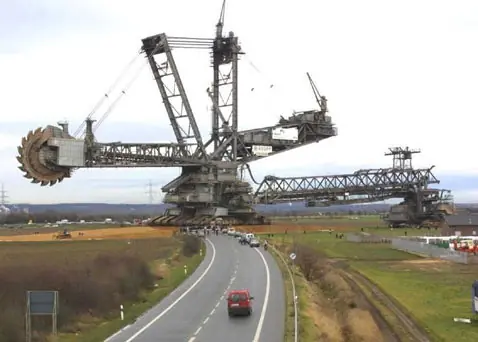
#10 La maquina aparentemente hecha para partir el mundo al medio Lo que parece ser una maquina de tamaño normal copiada y pegada en otra foto, es realmente una gigantesca monstruosidad mecanizada diseñada para realizar excavaciones por algunos alemanes. Esas cosas que parecen los dientes de una cierra lo suficientemente grandes como para cortar el Empire State son en realidad baldes, los cuales podrían barrer con tu casa entera Si esa cosa es secretamente un transformer, estamos jodidos. #9 Push-Pops de macarrones con queso Si, estos Push-Pops hechos de "Macarrones con queso en salsa de chile con carne de res" son reales, y son parte del movimiento "La conveniencia le gana a las nauseas" para proveer a los consumidores de sus comidas favoritas en el camino. Aquí un consejo para ustedes los consumidores, si les gusta tanto los macarrones con queso que son capaces de comerlos en un push-pop, entonces tienen una enfermedad y deben tratarse por un medico profesional #8 AAAAAAAAHHHH!!! La cabeza de Eddie Murphy!!! Esta terrorífica cabeza de Eddie Murphy que parece un photoshop mal logrado y probablemente un meme racista de 4chan, fue en realidad parte de un enorme busto o pecho que estaban construyendo para promocionar la película "Meet Dave" Accidentalmente, la única cosa que podría asustarnos más que conducir junto a la cabeza de tamaño descomunal de AXL Foley en la carretera es que nos fuercen a ver la película #7 ¿Mesa gigante o ciclista chiquito? Esta mesa y silla de tamaños descomunales son una escultura en Inglaterra. El artista quería construir un monumento sobre la privacidad y la soledad de un escritor. Y por eso asumimos que quiso decir la soledad de un escritor quien es además un gigante que come ciclistas que pasan #6 Puedes ver esas letras, eh, ¿flotando ahí? Correcto, si te paras en ese punto del estacionamiento que se muestra en la foto, la palabra "abajo" esta simplemente flotando ahí. El letrero fue diseñado por un artista quien gano un premio por él, porque aparentemente hay premios por hacer carteles innovadores en los estacionamientos. El artista creo el efecto de letras continuas al ajustar los ángulos para una perspectiva adecuada a medida que llegan a la pared, justo como esos increíbles dibujos de tiza en las aceras que vemos por todo la web. Este tipo de ilusiones son geniales cuando aparecen en las aceras, pero probablemente mucho menos entretenidas cuando atraviesas la pared de este estacionamiento inspirado en la caricatura del corre caminos por volantear para esquivar el letrero gigante de ABAJO que se materializo en el aire frente a tu auto #5 Si logras sacar la vista del inquietante hombre en tanga, veras un maldito avión! Esta imagen que parece ser parte de un desastre apunto de ocurrir es en realidad una foto en la isla "St. Maarten." El aeropuerto tiene una pista de aterrizaje particularmente corta que termina a unos 12 metros de la playa, dejando a los enormes aviones tan poco espacio que tienen que volar muy bajo justo encima de la playa, haciendo de esta playa de un lugar excelente para disfrutar de una tranquila tarde tomando sol. #4 Nos mudamos. Esta casa es del cangrejo, ahora. A la mierda, mira esa cosa. Esperábamos que esa cosa sea solo un tarrito de basura chiquitito, pero no. Eso es un coconut crab (cangrejo coco) que es el artrópodo más grande que vive en tierra. Nos resulta cómico como elijen el inocuo nombre "cangrejo coco" para describir algo que solo podrías matarlo usando un lanza llamas. si estas cosas se llamaran "cangrejos calaveras", o "cangrejo debajo de tu cama" la humanidad les hubiera declarado la guerra hace mucho tiempo #3 Una mancha del pincel de Dios Esta imagen que parece un cuadro abstracto de algún pintor, es en realidad el "grand prismatic spring" que supuestamente debe sus colores a las bacterias que crecen alrededor del agua Como esta explicación parece demasiado simple para algo tan genial, nosotros vamos a darnos la libertad de asumir que en realidad es la zona de aterrizaje de naves espaciales y el gobierno lo esta cubriendo. #2 Informacion: Ya hay pesas para perros Este perro sobre musculado al mejor estilo caricatura es Wendy, un lebrel con un desorden genético que le causa un crecimiento muscular ridículo Esperamos que Disney la llame para audicionar como el villano en "air bud 4". #1 Malditos niños! Me jodieron la pared!!! A primera vista esto parece ser una remodelación para una casa que accidentalmente quedo atrapada en las teorías más abstractas del espacio y tiempo de Stephen Hawkins. Pero después te percatas de que aquel niño que esta justa alado del portal a otra dimensión no se esta desintegrando en millones de pedazos, o por lo menos levanta la mirada de su celular de mierda. ¿Así que seguramente es photoshop verdad? Equivocados de vuelta. La "inversion house" es un proyecto artístico que responde la pregunta: ¿cómo se vería la casa de tus vecinos si fuera chupada por una pajita hasta el universo de los Looney Tunes? La respuesta es genial, aunque aparentemente ni cercanamente tan genial como la que se mensajeen los niños de 13 años hoy en día. Esto fue todo den 2 puntos por cada info que les haya gustado Sepan valorar me costo mucho recolectar la info Y que DIOS los bendiga
Hola amigos, antes que nada les cuento que esta es una tecnica muy funcional que reemplazaria casi todo programa para cambiar resolucion de juegos .jar Algunos como el jar resizer ke no terminan de funcionar del todo bien como deberia y nos terminan de fastidiar.Y lo peor de todo es resulta ser algo muy comun con ese tipo de programas!. ESTA TECNICA ME FUNCIONO DE MARAVILLAS MUCHAS VECES. Aclaro que no se necesita nada en especial solo seguir este TUTORIAL: Los pasos son: *Usando el programa WinRAR, abran el archivo.jar; *Una vez abierto, veran una carpeta llamada META-INF. Abran la carpeta; *En la carpeta META-INF habra un archivo llamado MANIFIEST.MF .Muevan el archivo hasta el escritorio y abranlo con NOTEPAD; *Ahora deben saber 2 cosas para editar el archivo. Primero, deben saber la resolucion ORIGINAL del juego. Usualmente esta informacion puede ser encontrada en la WEB del autor. Segundo, deben saber la resolucion de SU pantalla. Y ahora escriban estas dos lineas al final del texto dentro del archivo MANIFIEST.MF: Nokia-MIDlet-Original-Display-Size: www,xxx Nokia-MIDlet-Target-Display-Size: yyy,zzz Funcionara en la mayoria de los casos NOTA: Ejemplo: cambiando la resolucion desde un N80(352x416) a un N73 de resolucion 240x320: Nokia-MIDlet-Original-Display-Size: 352,416 Nokia-MIDlet-Target-Display-Size: 240,320 NOTA: "Original Display Size" es el tamaño original del juego y "Target Display Size" es la resolucion a la que ustedes quieren cambiar el juego. *Ahora guarden el archivo MANIFIEST.MF que acabamos de editar y despues llevenlo devuelta a la carpeta META-INF, reemplazando el archivo viejo Es todo!! Ahora pueden jugar en la resoluccion que elijan. Esta tecnica funciona en casi todos los juegos en cualquier celular que soporte java...En mi caso tengo un se k310 y lo he probado en mas de 20 juegos y me ha funcionado TODAS las veces...ahora prueben ustedes!
Bueno en este post van a aprender como quitar la contraseña de un usuario que tengas en Windows. Como por ejemplo, si tengo un usuario y algún gil que fue a tu casa te puso una password y no podes ingresar o algo similar hace lo siguiente: Reinicia la computadora o directamente al prenderla, pone TAB [Un botón que esta en el teclado que tiene unas Flechitas] o dependiendo de tu Motherboard [generalmente es apretando TAB, pero sino en la pantalla negra que te parece te indica que tecla es, sino proba con Supr (suprimir), o con algunas de esas] Una vez que ayas echo eso, te aparecera una pantalla negra que te dice: Modo Seguro o Modo a Pruebas de Fallos, entre otros más. Con las flechas del teclado dirígete a Modo Seguro o Modo a Pruebas de Fallos [dependiendo de la Motherboard] dirijete ahí y presiona ENTER o INTRO Una vez hecho eso tendrás que seleccionar el usuario que dice “Administrador” [Siempre te tendrá que aparece los demás usuario y uno que dice “Administrador”, si no es así sorry…] Bueno una vez que ayas entrado en el usuario “Administrador” [El cual nunca tiene contraseña] ve a: Inicio > Panel de Control > Cuentas de Usuario Selecciona la cuenta que tiene contraseña [ósea la que quieres desbloquear] y ve a donde dice “Cambiar mi Contraseña” y lo que sigue es muy boludo. No Pongas NADA, Solo pone “Cambiar mi Contraseña” [Es un botón que esta debajo de todo] Y así de simple, luego de eso Cera sesión y Reinicia y accede a la cuanta que querías entrar normalmente. Espero que les aya servido este post, cualquier cosa dejen comentarios.