eramirez7
Usuario (Paraguay)
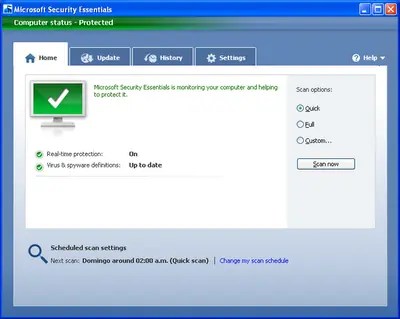
Hoy les traigo unos programas para poner su pc al máximo rendimiento Antivirus: Microsoft Security Essentials Acerca de Microsoft Security Essentials Microsoft Security Essentials proporciona protección en tiempo real contra virus, spyware y otros tipos de software malintencionado para el equipo de tu casa o de tu pequeña empresa. Microsoft Security Essentials se descarga de forma gratuita* en el sitio de Microsoft, es fácil de instalar y usar, y se actualiza automáticamente para proteger tu PC con la última tecnología. Microsoft Security Essentials se ejecuta de forma silenciosa y eficiente en segundo plano con lo que puedes utilizar con total libertad tu equipo basado en Windows como desees, sin interrupciones ni largos tiempos de espera. Antes de instalar Microsoft Security Essentials, recomendamos que desinstales cualquier otro software antivirus que se ejecute en tu PC. Si se ejecuta más de un programa antivirus al mismo tiempo, se pueden producir conflictos que afecten al rendimiento del equipo. Mantenimiento: Tuneup Utilities 2012 Aqui varias de las características nuevas en TuneUp Utilities 2012 *TuneUp Program Deactivator con modo automático. Tiene capacidad de recuperar un rendimiento muy superior al 50% en PC sobrecargados y lograr un mejor rendimiento. *Modo Ahorro de TuneUp. Alarga la duración de la batería hasta en un 30%, para trabajar, jugar o ver un DVD fuera de casa esta funcionalidad y sobre todo muy útil para los equipos portátiles. Mejorar el rendimiento y la duración de la batería Pérdida de rendimiento masivo y la desaceleración insoportable no sólo se producen en el antiguo Windows ® XP. Como cuestión de hecho, muchas veces golpeado incluso más rápido de Windows ® 7 computadoras portátiles y computadoras de escritorio todo. Pero ya no! TuneUp Utilities ™ 2012 lleva su PC a la siguiente nivel de rendimiento, garantizando la velocidad del rayo, los tiempos de carga de aplicaciones y duración de la batería que puede soportar incluso los viajes más largos. TuneUp Program Deactivator Totalmente automatizado! TuneUp Modo de Economía NUEVO! Modo Turbo TuneUp Optimización en vivo Desactivar programas de inicio Acelerar el arranque y cierre del sistema Desfragmentar el disco duro Cuida tu PC y el desorden de datos Navegador: Mozilla Firefox Navegación más fácil Barra alucinante Llega rápidamente a tus sitios favoritos, incluso si no recuerdas las URL. Escribe un término en la barra de navegación (alias barra alucinante) y la función de autocompletar incluirá las posibles coincidencias de tu historial de búsquedas, sitios marcados y pestañas abiertas. La barra alucinante aprende de tu uso a medida que transcurre el tiempo, y se adapta a tus preferencias y te ofrecerá mejores coincidencias. La hemos modificado para darte mayor control sobre los resultados (incluyendo opciones de privacidad) y mejoramos el rendimiento para que encuentres lo que necesitas aún más rápido. Interfaz mejorada Siempre buscamos formas de hacer que tu navegación sea más fácil y eficiente. Continúa leyendo para conocer nuestras últimas mejoras: Pestañas en la parte superior Las pestañas están en la parte superior de la barra alucinante para facilitar que te concentres en el contenido de los sitios que visitas. Botón Firefox (Windows y Linux) Todos los elementos del menú se encuentran ahora en un único botón para facilitar el acceso. Botón de marcadores Administra tus marcadores con un solo botón. ¡Encuentra tus enlaces favoritos sin volverte loco! Botón Recargar/Parar simplificado Tu barra alucinante incluye ahora un solo botón para detener la carga de páginas o recargarlas. Botón inicio El botón inicio se ha trasladado a la derecha del campo de búsqueda. Pestañas Explora muchos sitios web al mismo tiempo, simple y fácilmente. Cada sitio nuevo aparece en una nueva pestaña (no una ventana nueva) y puedes llegar a ella con un solo clic. Pestañas de aplicación Mueve las pestañas que siempre mantienes abiertas fuera de la barra de pestañas y dales un lugar permanente en tu navegador. Cambiar a pestaña Mientras abres una nueva pestaña o escribes en la barra alucinante, Firefox verificará si ya tienes ese sitio abierto. Si lo tienes, podrás ir a esa pestaña para no duplicarla. Organiza tus pestañas con Panorama ¿Demasiadas pestañas? ¡Recupera tu navegador del desorden de pestañas! Panorama te permite arrastrar y soltar tus pestañas entre grupos que puedes organizar, nombrar y ordenar de forma visual. Para empezar con Panorama, elige el icono de Grupo de Pestañas cuando personalizas la barra de navegación o haz clic derecho en cualquier pestaña para moverla a un grupo. Reabrir pestañas y ventanas cerradas Si accidentalmente cierras una pestaña o ventana, puedes abrirla de nuevo con un solo clic. Mira los elementos Pestañas cerradas recientemente o Ventanas cerradas recientemente en el menú Historial y elige la pestaña o ventana que quieres abrir nuevamente. Desplazamiento suave ¿Te gusta tener tus 20 páginas favoritas abiertas al mismo tiempo? Una elegante nueva funcionalidad te permite desplazarte entre ellas fácilmente para verlas todas y acceder a la que quieras rápidamente. Grabador de discos: Nero Nero 10 es la actualización de uno de los programas de grabación de archivos y discos más útil, conocida e importante del mercado hasta estos precisos momentos. Y una de las particularidades más importantes del nuevo Nero 10, es que viene con una cantidad de características y funciones nuevas tales que un artículo sería poco para poder nombrarlas todas. Algo que –de hecho- ya nos han pedido algunos de nuestros lectores habituales, y que precisamente trataremos de resumir en los siguientes párrafos. Características y funciones de Nero 10 Como sabemos, Nero (desarrollado por Ahead) se ha convertido en los últimos años en uno de los programas de grabación de archivos más usados, y en una alternativa para otras aplicaciones que, en muchas ocasiones, tienden a fallar. Como te comentábamos anteriormente, en esta nueva versión nos encontramos con una cantidad muy diversa de características y funciones nuevas que casi de buen seguro te llamarán la atención. Son las siguientes: * Implementación de la tecnología de codificación NVIDIA CUDA, que brinda la posibilidad de codificar los vídeos mucho más rápido y aprovechar mucho mejor los recursos del ordenador. * Nero Recode soporta ahora múltiples DVD’s. * Nero ShowTime mejorado para soportar la mayoría de formatos. * Nero Express soporta ahora vídeos en 720 px y 1080 píxeles.

Cuando tenemos algún Complemento que nos produce errores cuando trabajamos con Office 2007 y 2010 y queremos quitarlo, al darle al boton <<Quitar >> nos da el aviso siguiente >> O que solo puede ser desactivado por el administrador del sistema otro error: al abrir un archivo guardado de word,excel, u otro no sale el error microsoft word dejo de funcionar el programa se cerrara esto es debido a los complementos que muestra mas abajo Por ejemplo: - Los Bluetooth ... - Complementos del tipo PDF ... - Otros complementos ... Desarrollo Para quitarlos deberemos seguir los siguientes pasos >> 1.- Abrir el registro: Windows XP Inicio >> Ejecutar >> Teclear ahí >> regedit Windows Vista y Windows 7 Inicio >> en buscar tecleamos >> regedit 2.- Nos desplazamos hasta la siguiente clave del registro: Word HKEY_LOCAL_MACHINESOFTWAREMicrosoftOfficeWordAddins Excel HKEY_LOCAL_MACHINESOFTWAREMicrosoftOfficeExcelAddins PowerPoint HKEY_LOCAL_MACHINESOFTWAREMicrosoftOfficePowerPointAddins Access HKEY_LOCAL_MACHINESOFTWAREMicrosoftOfficeAccesslAddins Outlook HKEY_LOCAL_MACHINESOFTWAREMicrosoftOfficePowerPointAddins 3.- Buscamos la clave del complemento que vamos a quitar: Click derecho ratón sobre la clave y le damos a [ Exportar ] y ahí en esa nueva ventana de dialogo, le ponemos el nombre que queramos y le damos a guardar en una carpeta segura por si acaso nos colamos a la hora de eliminar el complemento que no es Laughing 4.-Una vez exportada: De nuevo >> Click derecho de ratón sobre la clave y ahora le damos en lugar de Exportar le damos a [ Eliminar ]. ***Cerramos el Registro y reiniciamos PC. Y ya lo tenemos listo..!!!