ernesto333
Usuario (Panamá)
Más vale malo conocido que bueno por conocer. Eso es, al menos, lo que piensan los administradores de sistemas de las empresas ya que, según un reciente estudio, estos profesionales prefieren Windows XP incluso a Windows 7. Los administradores de sistemas de las empresas prefieren seguir utilizando Windows XP que migrar a Windows 7, según un estudio llevado a cabo por Dimensional Research, quien preguntó a más de 1,100 profesionales durante el mes de marzo. El 72% de ellos aseguran que están preocupados por el costo y gastos indirectos de migrar a Windows 7, por lo que optan por seguir soportando Windows XP, un sistema operativo que ya tiene 8 años de antigüedad. Sólo 28 de cada 100 se muestran más preocupados por seguir soportando XP que por tener que migrar a Windows 7. Estos resultados no sólo muestran la tradicional desconfianza de los administradores de sistemas a hacer cambios, sino que también reflejan el alto grado de compromiso que las empresas tienen con el viejo XP, según Diane Hagglund, investigadora de Dimensional y autora del estudio. “No hay nada que más odien los profesionales de TI que los cambios”, defiende, “y en los comentarios libres del estudio se muestra claramente que la gente tiene buenas palabras para XP”. Así, expresiones como “XP ha sido muy bueno para nuestra empresa” son algunos de estos comentarios que han dejado los encuestados, lo que lleva a esta analista a concluir que hay “una correlación definitiva entre su satisfacción con XP y su resistencia a cambiarse a Windows 7” pese a que se haya anunciado que este nuevo sistema operativo tendrá características especiales para las empresas. Incluso aunque de manera oficial Windows XP entró ya en una fase de soporte limitado por parte de Microsoft, los usuarios empresariales siguen confiando en él más que en ningún otro sistema operativo. La encuesta de Dimensional concluye que el 97% de los profesionales de TI reconocen que en sus empresas se sigue trabajando con XP. Windows Vista, por su parte, sólo está presente en 4 de cada 10 empresas, mientras que Linux tiene presencia en el 32%. Mientras, Mac OS X se puede encontrar en el 28% de las empresas. Eso sí, a la hora de dar el salto de XP a otro sistema operativo, el ganador es Windows 7 (que ni siquiera alcanzó la fase de Release Candidate) por encima de Windows Vista. De hecho, según Hagglund, el 83% de los encuestados aseguran que no pasará por Vista y que dará el salto directamente a Windows 7. Algo que tienen previsto hacer sobre marzo de 2010. Hagglund también se mostró “realmente sorprendida por los positivos comentarios de la beta de Windows 7, pese a que los encuestados se muestran cautelosos a la hora de iniciar la transición hacia este sistema operativo”. fuente:http://www.pcworld.com.mx/Articulos/3807.htm
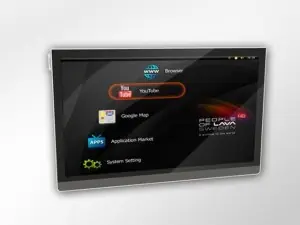
Con este equipo, Google da un paso más en su incursión al mercado de la televisión. La compañía sueca People of Lava será la encargada de fabricar la nueva serie de televisores Scandinavia, cuyo primer modelo es un dispositivo de 42 pulgadas que funciona con el sistema operativo de Google. Luego de que esta primera edición finalice las pruebas de funcionamiento entre junio y agosto de este año, serán fabricados otros dos modelos de mayor tamaño (47 y 55 pulgadas). Este televisor con tecnología LED tendrá conexión a Internet, un puerto USB, así como un teclado y un ratón inalámbricos que permitirán utilizar servicios como YouTube, Facebook y Twitter.Varias de las aplicaciones de Google vendrán configuradas por defecto en el dispositivo y habrá una tienda en línea para aquellos que deseen ampliar la gama de servicios, según afirma el fabricante sueco. Se estima que el equipo estará disponible en las tiendas desde septiembre de este año y costará entre 2.700 y 3.400 dólares. fuente http://lobusca.com/televisores-con-sistemas-operativos/
Esta noticia no podría haber venido de otro país que China, uno de los mayores productores de piratería a nivel mundial, en todo ámbito y orden de cosas posibles. Claramente el software no está ajeno a esto, y menos un sistema operativo tan popular y reconocido por estos días como es Windows 7. Vendiéndose a nada más que solo 14 dólares, el pendrive cuenta con una capacidad de almacenamiento de 8 GB dentro de los cuales viene precargado Windows 7 para llegar y ser instalado en equipos Netbooks por ejemplo, mediante arranque vía USB. Es impresionante como las ofertas de para ganar dinero provienen de métodos que en un principio Windows manejo, pero que claramente por temas de compañía a nivel de comercialización y distribución no fue posible realizar en su momento, no obstante siempre hay alguien dispuesto a implementar rápidamente estos métodos con el objeto de sacar algún provecho económico de paso. version-pirata-de-windows-7-en-pendrive/
Me parece una genial idea, Coyote. Voy a dar mi granito de arena y a ver si entre todos podemos hacer un FAQ. He visto muchas preguntas que se repiten y sería bueno tenerlas todas en el primer mensaje del hilo para referencia. Me comprometo a ir actualizando si vosotros me ayudais a recopilar las preguntas y respuestas. 1. ¿Qué es Windows 7? Windows 7 es la nueva versión del sistema operativo de Microsoft. La versión RTM (Release to Manufacturing) salió el 22 de Julio de 2009, mientras que la versión retail (para el usuario final) y OEM (preinstala en equipos de marca) saldrá el 22 de octubre de 2009. Las versiones RC (Release Candidate) son "casi finales" y están disponibles en el sitio oficial de Microsoft, en pruebas hasta Mayo 2010 de forma gratuita. 2. Tengo Vista/XP, ¿debería pasarme a Windows 7? ¿Qué mejoras trae? Este es un tema muy amplio. La respuesta básica sería: si tienes Vista, no te lo pienses; si tienes XP, la cosa se complica. Con la pésima experiencia de Vista mucha gente se muestra reacia a actualizar a Win7, pero la verdad es que esta vez los chicos de Redmond se han superado. Pensad en Windows 7 como lo bueno de Vista (poco, pero está ahí, como las mejoras de seguridad, el Aero, DirectX 10, etc.) y la estabilidad, robustez y facilidad de uso que llegó a tener XP a día de hoy. En cuanto a rendimiento, en iguales ordenadores, mientras sean medianamente decentes, Windows 7 corre prácticamente igual que XP. Y si hablamos de ordenadores con procesadores de varios núcleos, mejor que XP: Win7 está diseñado para sacarle el máximo provecho al "multhreading", esto es, organizar los datos que maneja para que siempre pasen por un núcleo distinto, evitando "colas" en el mismo núcleo. Personalmente, yo recomendaria a los usuarios de XP que por lo menos probaran un dual-boot (es decir, una partición dedicada a Windows 7 y otra a XP) para ir acostumbrándose a Windows 7, en especial si sois muy jugones. DirectX 10 ya está aquí hace tiempo, y Win7 viene por defecto con DX11 instalado, así que ya veis: esto corre más rápido que Bolt. 3. ¿Qué me recomendáis? ¿Windows 7 de 32bits o de 64bits? Para el usuario "normal", 32bits basta y sobran. Ahora, si tenemos un equipo de gama media-alta (procesador de doble nucleo o mejor y 4GB de RAM o más) o vemos que en un futuro vamos a poder actualizarlo, lo ideal sería instalar un sistema de 64bits para aprovechar al máximo nuestro cacharro. De hecho, no solo es lo ideal, debería ser obligatorio. Los sistemas de 32bits de Microsoft tienen problemas con más de 2GB de RAM, por lo que uno de 64bits es de cajón. 4. ¿Qué hago con los drivers (controladores) de mi [componente del ordenador]? Las grandes empresas (ATi, nVidia, HP, Compaq, etc.) ya están empezando a sacar controladores específicos para Windows 7, como en su día hicieran con Vista. Igualmente, por lo que se ha visto en los foros, aproximadamente un %95 de los componentes de los ordenadores de los usuarios de EOL no han dado problema alguno. Windows 7 trae por defecto una gran, y remarco el gran, cantidad de controladores para dispositivos de lo más variado: desde placas base hasta memorias USB, pasando por impresoras, monitores, tarjetas gráficas y demás. 5. ¿Cómo puedo hacer que Windows 7 consuma menos memoria y vaya mejor y más rápido? Ni bien iniciarlo, Windows 7 consume más RAM que XP, pero menos que Vista. Y aún así, es posible hacer que consuma mucha menos RAM de diversas maneras. La principal es desactivar servicios inútiles. Los servicios de Windows son programas (más grandes, más pequeños) que se cargan con el sistema (Automáticos) o al activar determinados procesos (Manuales) y que controlan funciones de Windows. Por ejemplo, el servicio de Windows Update permite actualizar el ordenador mediante el servicio en linea de Microsoft, mientras que el Audio de Windows permite al sistema emitir sonidos (sin él, no hay música, por ejemplo). Para entrar en la configuración de servicios, id a Inicio > Buscar (o Ejecutar...) > services.msc. Estos servicios pueden ser desactivados sin peligro de perder funcionalidades para la gran mayoría de los usuarios, pero siempre es recomendable ver uno a uno qué hacen para decidir si lo necesitamos o no. Código: Seleccionar todo ActiveX Installer (AxInstSV) Adaptive Brightness Application Layer Gateway Service Bluetooth Support Service <- No desactivar si se usa conexión Bluetooth en el ordenador. BranchCache Certificate Propagation Credential Manager Diagnostic Policy Service Diagnostic Service Host Diagnostic System Host Disk Defragmenter Distributed Link Tracking Client Encrypting File System (EFS) Fax Function Discovery Provider Host Function Discovery Resource Publication Health Key and Certificate Management HomeGroup Listener HomeGroup Provider Human Interface Device Access Interactive Services Detection Internet Connection Sharing (ICS) <- No deshabilitar si se comparte conexión con otro ordenador. Media Center Extender Service Microsoft iSCSI Initiator Service Net.Tcp Port Sharing Service Netlogon Network Access Protection Agent Offline Files Parental Controls Peer Name Resolution Protocol Peer Networking Grouping Peer Networking Identity Manager PnP-X IP Bus Enumerator PNRP Machine Name Publication Service Portable Device Enumerator Service Problem Reports and Solutions Control Panel Support Program Compatibility Assistant Service Remote Desktop Configuration Remote Desktop Services Remote Desktop Services UserMode Port Redirector Remote Registry Routing and Remote Access Smart Card Smart Card Removal Policy SNMP Trap Tablet PC Input Service WebClient Windows Biometric Service Windows CardSpace Windows Color System Windows Connect Now - Config Registrar Windows Defender <- No deshabilitar si no se usa otro software de protección. Windows Error Reporting Service Windows Media Center Receiver Service Windows Media Center Scheduler Service Windows Media Player Network Sharing Service Windows Remote Management (WS-Management) Windows Search <- No deshabilitar si no se quiere perder la búsqueda de Windows. Windows Update <- No deshabilitar si no se quiere perder Windows Update. Poner en Manual mejor. WinHTTP Web Proxy Auto-Discovery Service Para más información, podéis consultar la fuente. Tiene información sobre cada servicio que os puede ayudar a decidir si es recomendable que lo desactiveis en vuesto sistema o no. 6. Cuando quiero abrir algunos archivos (ejecutables, instaladores, etc.) Windows me pregunta si realmente quiero abrirlo. ¿Hay alguna forma de deshabilitar esta ventana? La protección de archivos de riesgo es una función de seguridad ya presente en XP, pero que puede ser bastante molesta si usamos muchos archivos de este tipo. Podemos deshabilitar esta protección de forma muy fácil, pero nos exponemos a que se nos cuelen virus y demás indeseables. [*]Para desactivarla, vamos a Inicio > Buscar (o Ejecutar...) > gpedit.msc. Se abre la ventana del Local Group Policy Editor. [*]Vamos a Configuración del Usuario > Plantillas Administrativas > Componentes de Windows > Administrador de Adjuntos (o algo así, es Attachment Manager) > Lista de inclusión para archivos de bajo riesgo (Inclusion list for low risk files). [*]Hacemos doble click sobre esta entrada, clicamos en Habilitar (o Activar, Enable). Luego, en la lista de archivos de bajo riesgo vamos a escribir las extensiones de las que no queremos que nos avisen separadas por punto y coma. Ej: .exe;.bat;.zip;.msi;.rar;.reg [*]Aceptamos, cerramos el editor y ya no nos saldrá ese mensaje. 7. ¿Cómo puedo configurar la barra de tareas para que sea como en Windows XP? Windows 7 viene por defecto con el estilo Superbar activado. Si bien es bastante práctico, a primera vista puede ser bastante intimidatorio para los usuarios de Windows de toda la vida por el cambio drástico que supone. Para dejar la barra de tareas como toda la vida debemos hacer dos pequeños "tweaks" a la interfaz. [*]Clic derecho en la barra de tareas > Propiedades > Marca Usar Iconos Pequeños > En "Botones de la barra de tareas", Combinar cuando está llena (o Nunca combinar si queremos que nunca se apilen). [*]En la versión final de Windows 7 no hay forma de desactivar las previews de las ventanas como había en Vista, pero se pueden configurar para que el tiempo de respuesta sea tan largo que casi nunca salgan. Para esto, vamos a Ejecutar... (o Buscar) en el Menú Inicio > Escribimos Regedit y aceptamos para ejecutar el editor del registro de Windows > Navegamos hasta HKEY_CURRENT_USER\Software\Microsoft\Windows\CurrentVersion\Explorer\Advanced > Una vez allí, en el area de la derecha creamos un nuevo valor DWORD > Lo llamamos "ExtendedUIHoverTime", sin comillas, y le asignamos un valor decimal alto, como 60000. Son milisegundos, por cierto. > Aceptamos, cerramos el registro y cerramos la sesión del usuario o reiniciamos para aplicar los cambios. ---- Si se os van ocurriendo más preguntas y respuestas frecuentes, ponedlas en el hilo y las voy agregando al mensaje. Y si veis que hay algo mal, avisadme, que soy humano
El clásico arroz chaufa peruano es el que disfrutamos al salir a comer con toda la familia al Chifa de nuestra preferencia. Pero la gran mayoría de los hogares no cuentan con cocinas industriales y menos con las costosas sartenes chinas, conocidas como wok, para hacerlo en casa. Es por eso que al hacerlo en casa, el arroz chaufa nunca saldrá igual. Pero aun así, se puede lograr un sabroso plato. Para todos aquellos que han tenido el placer de invitar su propia versión casera del arroz chaufa, aquí les va unos secretitos para mejorar la receta: * Freir la cebollita china en dos tiempos: primero echar la parte verde picadita, y luego la blanca. * Hacer el arroz en olla arrocera, con algo más de aceite. Una vez cocido, colar bien, echar más aceite a la olla aun encendida y revolver ahí el arroz por un minuto, sin dejar que se pegue. Mucho mejor si tienes olla arrocera con teflón. * Contra lo que se piensa, el chaufa clásico tiene poco sillao. Cuanto menos oscuro, mejor. No abusar de la sal, con el sillao ya es bastante. ¡Luego la sed será insoportable! * Aprovecha el aceite de la cebollita china para hace ahí la tortilla de huevos. Al batirlos, mezcla los huevos con un chorrito de leche para darle un sabor especial. Siguiendo estos sencillos consejos, sentirás una importante diferencia en el sabor y la textura del arroz. Acompáñalo con un té jazmín para la sobremesa.