ezepadua11
Usuario (Argentina)
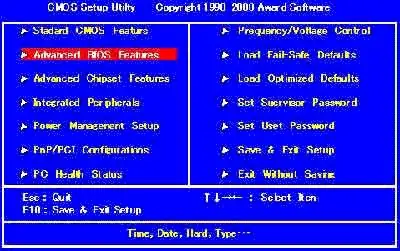
1- Para entrar en la BIOS pulsaremos F1 ó F2 ó Supr (según el modelo de placa base) nada más encender nuestro PC. Aunque actualmente hay BIOS que permiten elegir la unidad de booteo apretando F8 Dentro de la BIOS buscaremos la opción Advance Bios Features y pulsamos ENTER sobre esta opción. Y colocaremos las opciones: First Boot Device – CDROM Second Boot Device – HDD-0 Volvemos al menú anterior y seleccionamos Save & Quit, y aceptamos con una Y y ENTER. 2-Con el CDROM en la unidad de CD/DVD reiniciamos el ordenador para comenzar la instalación de Windows XP. Si aparece un mensaje como este pulsaremos cualquier tecla. La instalación comenzará a copiar archivos y a iniciar los dispositivos, mientras esperaremos. 3-Cuando lleguemos a este punto de la instalación de presionamos ENTER para confirmar la instalación de Windows en nuestro disco duro. 4-A continuación nos mostrará la licencia de Windows que debemos de aceptar pulsando F8 para seguir instalando Windows XP. 5-Ahora prepararemos el disco duro para instalar los archivos de Windows XP. Seleccionamos una partición si la hubiese y la eliminamos pulsando D. 6-Confirmamos su eliminación pulsando L y luego ENTER. 7-A continuación se nos mostrará el “espacio no particionado” que será similar al volumen de la partición que acabamos de eliminar. Pulsamos C para crear la partición, y aceptaremos la confirmación con ENTER. 8-En esta nueva pantalla seleccionaremos un formateo de disco NTFS rápido y pulsamos ENTER 9-Seguidamente se formateará la partición, se instalarán los archivos básicos y se reiniciará automáticamente el ordenador como muestran estas imágenes. Mientras esperaremos sin pulsar ninguna tecla. 10-A partir de ahora la instalación seguirá de un modo gráfico y más sencillo Dejaremos seguir el curso de la instalación esperando a que se requiera que introduzcamos opciones de configuración. 11-Introduciremos los datos referentes al idioma y la situación geográfica cuando veamos esta pantalla. 12-A continuación nos pedirá el nombre y la organización a la que pertenecemos. Rellenaremos los datos y pulsaremos Siguiente. 13-Seguidamente nos pedirá que introduzcamos la clave de nuestro Windows, que viene en la parte posterior de la caja. Una vez introducida pulsaremos Siguiente. 14-Ahora debemos dar un nombre a nuestro ordenador, el que viene por defecto es completamente válido aunque podemos poner otro que sea más fácil de recordar. También escribiremos una contraseña de administrador para proporcionar mayor seguridad a nuestro equipo. Una vez completado pulsamos Siguiente. Lo siguiente es ajustar la fecha y la hora de nuestro sistema. Una vez completado este proceso pulsaremos Siguiente de nuevo. 15-Cuando lleguemos a esta pantalla, introduciremos las opciones de red. Si no disponemos de una red en nuestra casa o no conozcamos los parámetros de la red, dejaremos los valores por defecto y pulsaremos Siguiente. 16-A partir de este punto la instalación seguirá con la copia de archivos. Ahora el equipo se reiniciará, y no debemos de pulsar ninguna tecla. 17-La instalación nos pedirá los últimos datos de configuración. Configuraremos la pantalla aceptando todos los menús que aparezcan. 18-Aceptamos la primera pantalla de finalización de la instalación de Windows XP. Omitimos la comprobación de la conexión a Internet. 19-Esta pantalla es para activar la copia de Windows, seleccionaremos que nos lo recuerde en unos días. 20-Seguidamente introduciremos los nombres de usuario de las personas que utilizarán el equipo. Y finalizamos la instalación. http://www.configurarequipos.com/imgdocumentos/instalarwindowsxp/31.jpg PD: si utilizamos un windows desatendido los pasos que se realizan son del 1 al 10, luego nos aparecera una ves intalado el windows una pantalla con los programas que uno desea intalar Fuente: Comenten si les funciono y gusto!
jDownloader es un gestor de descargas especialmente diseñado para automatizar el proceso de descarga de archivos de portales que ofrecen servicio de almacenamiento como, por ejemplo, RapidShare o Megaupload. Con jDownloader el proceso de descarga es mucho más sencillo. Sólo tienes que añadir todos los enlaces del contenido que quieres descargar e iniciar la descarga para que jDownloader se encargue de todo: accede al enlace, espera el tiempo necesario, valida los mensajes e inicia la descarga. Así con todos los enlaces incluidos en la cola. Desde las opciones de jDownloader puedes añadir o borrar enlaces, guardarlos para recuperarlos en cualquier momento, configurar un usuario Premium para acelerar la descarga, limitar el ancho de banda, entre otras posibilidades. jDownloader funciona con depositfiles.com, Filefactory.com, Filer.net, Freakshare.net, Meinupload.com, Megaupload.com, Netload.com, RapidShare.com, RapidShare.de, Uploaded.to y YouTube.com. link: http://freakshare.net/files/y9nsy226/JDownloader.rar.html A ver a quien se le escapa algun punto... Gracias a todos los que comentan...

hola dejo estas imagenes que encontre y me cague de risa: el chanchito tiene bolas! la boluda http://farm4.static.flickr.com/3063/2864506017_642c2d9b4e_o.jpg la evolucion humana jaja se le paro al pibe! se podra?jajaja no lo clonaron! me pego la pelota espero que se hallan divertido
hola taringueros espero q les guste este post con estas imagenes: ahora videos miren: link: http://www.youtube.com/watch?v=JBZqp98836I link: http://www.youtube.com/watch?v=Uu1crr69kgM link: http://www.youtube.com/watch?v=drMzxSCyd6M link: http://www.youtube.com/watch?v=sCRT2KzsPaM Si les gusto comenten y dejen puntos