fearbzr
Usuario (Uruguay)
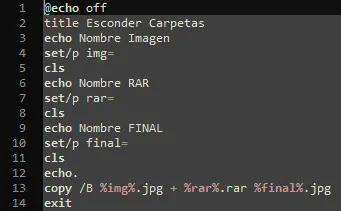
Hola gente! Como va? Bueno, no soy de crear Post acá, más bien me dedico a leer y pasar el rato por la página, pero hoy me decidí a hacer este Post, ya que he visto algunos tips para realizar esto, pero la mayoría son un poco largos, o requieren uso de la consola, así que decidí hacer un pequeño .BAT, el cual simplifica las cosas. Los usos para este procedimiento, pueden ir desde camuflar cosas en su PC o subir imagenes, que tengan más información que la visual. La cosa es simple, vamos a tomar una imagen y un archivo comprimido, y crear una nueva imagen, que al abrirla con el visor de Windows nos muestre la imagen normal, pero al abrirla con WinRar (u otro) nos permite ver el contenido de nuestra carpeta. Necesitaremos: * Una imagen en JPG. * El Rar a esconder * Block de notas. Pasó más o menos, a comentar que hace, y luego a comentar porque está hecho como está. Al darle doble click, el archivo pedirá el nombre de una imagen que se encuentre en el mismo directorio, los escribimos, y damos Enter (siempre sin la extensión) Luego de eso, nos pedirá el nombre del RAR, misma historia, lo escribimos y damos Enter. Nos pedirá por último, que demos el nombre Final, elegiremos uno y al dar Enter, empezará a procesar (esto pueda tardar más o menos, según el archivo). Una ves hecho esto, se cerrará la ventana CMD, y tendremos creado nuestro archivo. Por partes, por si a alguien le interesa modificarlo @echo off title Esconder Carpetas Le da nombre a nuestro BAT echo Nombre Imagen Texto que nos pide que insertemos para el JPG set/p img= acá irá el valor img asignado cls borra la pantalla echo Nombre RAR Texto que nos pide que insertemos para el RAR set/p rar= acá irá el valor rar asignado cls borra la pantalla echo Nombre FINAL Texto que nos pide que insertemos para el final set/p final= acá irá el valor final asignado cls borra la pantalla echo. copy /B %img%.jpg + %rar%.rar %final%.jpg Conversión valor.jpg+valor.rar=final.jpg exit Sale A veces se utiliza pause antes de exit, para que nos diga "Presione una tecla para salir" Ahora si, sin más, el código: @echo off title Esconder Carpetas echo Nombre Imagen set/p img= cls echo Nombre RAR set/p rar= cls echo Nombre FINAL set/p final= cls echo. copy /B %img%.jpg + %rar%.rar %final%.jpg exit Lo copian en un TXT, le damos Archivo > Guardar como > cambiamos Tipo Documento de Texto, por Todos los archivo, y le asignamos el nombre que queremos, siempre terminando en .BAT Y por último, para hacer la prueba, les dejo esta imagen, que adentro tiene el .BAT ya creado. Esto es todo, hasta la próxima! Nos vemos!
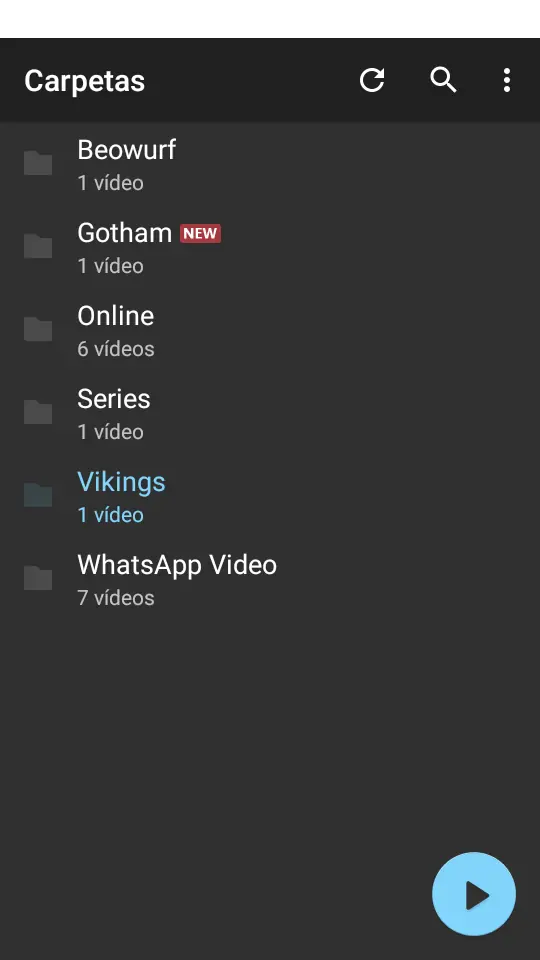
Hola, talvez el título no diga mucho o se preste a confusión. No voy a explicar en este Post, como ocultar los archivos para que no sean vistos en el administrador de archivos, sino, para ser ocultados en apps de video, música o imágenes. Sabemos todos que la mayoría de estos programas, realiza un scanneo de todos los archivos del dispositivo, mostrándonos después, en carpetas, los resultados. Pero que pasa, si tenemos un video, de dudosa procedencia y/o reputación? Nos lo mostrará abiertamente!, dejándolo a los ojos de quien abra el reproductor (más si el mismo tiene para comenzar desde donde se lo dejó la última vez, UN PELIGRO!) Pero la solución es fácil y simple, solo vasta tener un celular con Android, alguna conexión a la PC, una PC y el block de notas. Lo que vamos a hacer es simple: Abrimos un Bloc de notas, y no escribimos nada en él (o si, a los efectos en lo mismo), vamos a: ARCHIVO > GUARDAR COMO en TIPO > TODOS LOS ARCHIVOS y le asignamos el nombre .nomedia sin ningún nombre, solo con esa extensión. Ese archivo, lo pegaremos en la carpeta donde tenemos el material comprometedor. Ingresamos luego a la aplicación, y refrescamos los archivos, viendo, que estos últimos, no deberían aparecer. Bueno, esto fue todo, espero le haya gustado y les haya sido útil. Me despido! Hasta el próximo Tutorial.