fjbp92
Usuario (Ecuador)
El nuevo y mejorado sistema operativo de Raspberry Pi ya no es solo para los más aficionados de los ordenadores. Gracias a una nueva versión de este software basado en Linux, ahora podrás usar el sistema operativo para revivir algún viejo ordenador Windows o Mac que creías estaba inutilizado. El sistema operativo Pixel tiene muchas características atractivas: luce genial, cuenta con la mayoría de aplicaciones que usarás en el día a día y no necesita un ordenador con muchos recursos para funcionar, lo que significa que podrás instalarlo en ese viejo ordenador que tenías guardado por creer que es inservible. Lo primero que debes hacer es descargar la imagen ISO de Pixel desde este enlace y copiarla en un DVD o una memoria USB. En el caso de incluirla en un DVD es recomendable usar la herramienta para grabar discos de Windows 10 (en el explorador de archivos) o la herramienta de macOS (en la utilidad de disco). En el caso de copiarla en un USB los responsables de Pixel recomiendan usar Etcher para crear la unidad de arranque. Es muy fácil de usar: selecciona la ISO, la unidad USB y haz clic en “Flash”. Recuerda, el contenido de tu memoria será eliminado, así que respalda lo que quieras antes de comenzar este proceso. Una vez tengas tu unidad de arranque lista necesitarás conectarla a un puerto USB en tu viejo laptop y seguir los pasos de instalación. Si no estás seguro de cómo arrancar tu ordenador desde una memoria USB este enlace te puede ayudar, aunque en Windows suele ser necesario presionar la tecla F12 durante el encendido. En el caso de usar un DVD para instalar Pixel es el mismo proceso. Incluso podrías modificar la BIOS para que tu ordenador siempre inicie primero desde un USB o la unidad de disco. Para saber cómo acceder a la BIOS simplemente busca las instrucciones en Google para tu modelo específico de ordenador. En el caso de Mac solo es necesario mantener presionada la tecla “Option” mientras enciendes el ordenador, lo que te mostrará la lista de posibles unidades de arranque. Selecciona la memoria USB de la lista y sigue los pasos. Una vez que accedas al sistema operativo no debería tomarte mucho tiempo configurar todo lo que necesites y comenzar a usarlo. Pixel cuenta con una versión de Chromium instalada, al igual que una versión de LibreOffice. Para acceder a otras aplicaciones puedes revisar el menú de Pi que se encuentra en la esquina superior izquierda. Actualmente Pixel OS no puede ser instalado en una laptop, solamente es posible ejecutarlo desde una memoria USB o DVD. Aunque esto podría cambiar en el futuro. De cualquier forma, es una alternativa liviana, rápida y completa que deberías tomar en cuenta para revivir ese viejo ordenador que no usas desde hace años.

GNU/Linux es un proyecto cuya longevidad hay que atribuir, especialmente, a su extensa comunidad de desarrolladores. Siguen apareciendo nuevas distribuciones cada día, pero para que los programadores sigan interesados en trabajar para hacer que el sistema operativo evolucione hay que ofrecerles innovación. Es ahí donde entran los snaps de Canonical y un nuevo proyecto llamado Ubuntu Tutorials, sobre el que la empresa ha informado en su blog. Desde Canonical llevan mucho tiempo trabajando en lograr la adopción total de los snaps como una forma universal de empaquetar aplicaciones para cualquier distribución Linux, sin que importe su base o su filosofía. Ya han dicho en muchas ocasiones que los snaps no son un formato unido a Ubuntu, algo que se ya vimos con su llegada a Elementary OS. ¿Qué es exactamente Ubuntu Tutorials? Como ya hemos comentado algo más arriba, estos tutoriales están enfocados a la creación de snaps, algo que formará parte de la experiencia de Unity 8 y que, como ya hemos comentado, hará la paquetería más universal entre distribuciones. Aunque el nombre de la iniciativa pueda llevar a engaños, este proyecto no está dirigido a usuarios primerizos. Para eso ya existen iniciativas como Ask Ubuntu. En las palabras de la propia Canonical, Ubuntu Tutorials son una serie de "guías prácticas sobre temas específicos" que ofrecen al desarrollador una experiencia "sobre el terreno" en un asunto concreto. Ofrecen un proceso por pasos para desarrollar cada proyecto, que después se podrá probar en máquinas Ubuntu de todo pelaje. Cada tutorial contiene los siguientes elementos: Un sumario detallado de lo que aprenderás.El nivel de dificultad del contenido.Un tiempo de completado estimado para cada paso y para el tutorial completo, de forma que se pueda planificar el tiempo de aprendizaje.Un paso final que te guiará hacia sitios donde conseguir más información sobre una materia en particular, o el siguiente tutorial en el que podrás aprender más.Por ahora los tutoriales se centran fundamentalmente en crear snaps usando Ubuntu Core. Desde Canonical han comentado que admiten sugerencias, con lo que si alguien está interesado en que los tutoriales se apliquen a más temas, o si alguien puede enviar uno, todas las aportaciones serán bienvenidas.
Hay casi tantos escritorios como distribuciones Linux. Cada una suele incorporar uno o varios por defecto: en el caso de Ubuntu encontramos Unity, en el de openSUSE es tradicional ver KDE, en el de Fedora tenemos GNOME y en el de Linux Mint su entorno gráfico estrella es Cinnamon. Todos ellos suelen tener algo en común: demandan muchos recursos a la máquina que los ejecuta. Evidentemente, no todos los ordenadores pueden mover con solvencia estos escritorios. Para contrarrestar estos entornos gráficos tan pesados existen opciones muy livianas. Si tienes un equipo de potencia limitada (o uno antiguo al que quieras insuflar nueva vida), entonces te conviene probar cualquiera de los siete escritorios ligeros que vamos a recomendarte en este post. XFCE XFCE es un escritorio de código abierto escrito en C. Sus principales características son su velocidad y su poco peso, con lo que se espera que cause menos problemas a la CPU y la memoria RAM (de hecho sólo necesita un procesador con una velocidad de al menos 500 MHZ y 256 MB de memoria volátil). Está compuesto de partes estructuradas de forma separada, que se combinan para crear un entorno gráfico completo. La versión actual del entorno de escritorio XFCE es la 4.12, liberada el 28 de febrero de 2015. Se introdujeron vistas previas de ventanas y modo de lista al pulsar la combinación de teclas Alt+Tab, acoplado de ventanas en las esquinas del escritorio, un nuevo diálogo para configurar el papel tapiz con soporte para diferentes fondos en cada área de trabajo, soporte para pestañas en el gestor de archivos Thunar, un nuevo complemento para la administración de energía y soporte para la grabación de Blu-Ray en xfBurn, entre otras. MATE MATE es otro entorno gráfico ligero que surge como un fork de GNOME2. Cuando GNOME3 fue liberado muchos usuarios y medios lo criticaron duramente. Su aceptación no fue buena por quienes estaban acostumbrados a la versión anterior, y este entorno gráfico permitía seguir usándola como si el tiempo no hubiese pasado. En la actualidad es uno de los escritorios ligeros más aclamados, tanto por lo personalizable que es como por su estabilidad. Está escrito en C, C++ y Python, tiene un consumo de CPU sorprendentemente bajo y no lastra mucho la memoria RAM. Hablando del diablo, necesita sólo 512 MB de memoria volátil y un procesador Intel Pentium III de 750 MHz. Enlightenment Enlightenment o E es más bien un gestor de ventanas que un escritorio en sí. Su ventaja principal es que se puede usar junto con programas típicos de otros entornos más pesados, como GNOME y KDE. Cuando se usa con un set de librerías propio, conocido como Enlightenment Foundation Libraries o EFL, se convierte en un escritorio de pleno derecho. La última versión es E17, y ha sido reescrito totalmente. Es un escritorio sumamente liviano, tanto que funciona sorprendentemente bien incluso en procesadores ARM (se puede instalar en una Raspberry Pi). Ahora bien, es algo complicado de configurar y de entender por quienes no están acostumbrados a él. Necesita sólo 64 MB de memoria RAM y un procesador de al menos 200 MHz, lo que lo convierte en el menos exigente de la lista. Deepin Este entorno de escritorio apareció por primera vez junto a Deepin Linux. Incide en uno de los principales aspectos que más se han criticado a Linux en los últimos años: el feo asunto del diseño, incorporando un aspecto visual muy atractivo. Cuenta, además, con una serie de accesos directos en pantalla que acercan la configuración del sistema a unos pocos clics. Pese a tratarse de un entorno gráfico con un diseño muy cuidado, es sorprendentemente ligero. He tenido la oportunidad de probarlo incluso en netbooks, y lo cierto es que se comporta muy bien a pesar de las reducidas capacidades de los equipos. Necesita 1 GB de memoria RAM y al menos un procesador Intel Pentium IV para ejecutarse. Sugar Sugar comenzó su andadura como una iniciativa de aprendizaje interactivo para niños. Se escribió en Python como parte del proyecto Sugar on a Stick, una de muchas distros específicas para niños, que forma parte de la iniciativa One Laptop per Child. Como es fácil imaginar, estos portátiles son bastante limitados, con lo que este escritorio es lo bastante ligero como para que funcionen sin problemas. De hecho, para funcionar necesita 512 MB de memoria RAM y un procesador de al menos 400 MHz de velocidad. Algunas de sus características incluyen un diseño muy simple, naturaleza multiplataforma (se puede instalar en Linux y en Windows), es fácil de modificar y ofrece a cualquiera que sepa programar en Python que contribuya al proyecto. Su principal desventaja, sin embargo, es el no poder trabajar en un modo multitarea con él. LXQT LXQT llega para sustituir a LXDE. Si bien su antecesor estbaba basado en GTK y Razor-qt, esta nueva iteración de este entorno gráfico combina GTK con Qt puro y duro. Se puede conseguir en distintas distribuciones, con Mageia como uno de sus principales valedores. Lo que sí que comparte con su denominación anterior es ser extremadamente poco exigente con los recursos, lo que lo convierte en una solución ideal para instalarlo en equipos limitados o antiguos a los que se quiere revivir. El entorno pide 256 MB de memoria RAM y un procesador Pentium 4 como lo mínimo para ejecutarse. Pixel Pixel nació como el escritorio "oficial" de Raspberry Pi y Raspbian, si bien ahora se puede instalar en cualquier ordenador. Es un entorno gráfico que, al igual que XFCE y LXQT, pide muy poco: con un equipo que tenga 512 MB de memoria RAM y un procesador de arquitectura i386 tiene más que suficiente. Teniendo en cuenta de dónde viene, es lógico que se trate de una buena opción para equipos limitados. El Raspberry Pi 2 funciona de maravilla con Raspbian y Pixel, así que imaginemos lo que puede hacer con un procesador algo más potente que el chip ARM que incorpora este miniordenador.
Se oían campanas desde hace unos meses, pero la decisión se ha hecho esperar hasta este comienzo de año y, de manera oficial, Arch Linux advierte a sus usuario del inminente abandono del soporte para 32-bit, empezando por la imagen de instalación del sistema. Para más datos, la imagen de instalación de Arch Linux que se publique en febrero será la última en ofrecer la posibilidad de instalar un sistema de 32-bit, mientras que los siguientes nueve meses se mantendrán los repositorios y las actualizaciones de cada paquete. En noviembre el fin de soporte se hará efectivo. ¿Qué sucederá con los paquetes de 32-bit que la gente todavía usa a partir de ese momento? Quedan “en manos de la comunidad” y como el repositorio multilib no se verá a afectado por el cambio, no habrá mayores problemas… excepto para quienes insistan en aguantar utilizando la vieja arquitectura. Tal y como recogimos en lo más destacado de GNU/Linux en 2016, el adiós a los 32-bit es un hecho que tardará más o menos en efectuarse por completo, pero que ya es ineludible. Y es que estamos en 2017. Hay que hacerse a la idea de que los 32-bit están en vías de extinción.
Con Anniversary Update, Microsoft introducía el subsistema Linux en Windows 10, permitiéndonos usar el bash de Ubuntu sin necesidad de virtualizar el sistema operativo. Para ello, Microsoft trabajó de forma conjunta con Canonical, pero hay usuarios de Linux que prefieren utilizar otras distribuciones, por lo que los de Redmond han decidido abrir el abanico de opciones y ahora es posible instalar openSUSE Leap 42.2 y SUSE Linux Enterprise Server 12 SP2. Cómo instalar OpenSUSE Lo primero de todo es habilitar el subsistema Linux en caso de que no lo hayamos hecho. Para ello, seguiremos unos sencillos pasos: Escribimos “Activar o desactivar las características de Windows” en el cuadro de búsqueda y pulsamos sobre el primer resultado.Marcamos la casilla junto a “Subsistema de Windows para Linux (beta)” y pulsamos en Aceptar.Reiniciamos el equipo.Abrimos el subsistema Linux y hacemos las configuraciones necesarias. Utilizando Bash, descargamos el espacio de usuario de openSUSE. Para hacerlo, simplemente tendremos que escribir el siguiente comando. wget -O openSUSE-42.2.tar.xz https://github.com/openSUSE/docker-containers-build/blob/openSUSE-42.2/docker/openSUSE-42.2.tar.xz?raw=true Ahora, extraemos los archivos de sistema de OpenSUSE con los siguientes comandos y saldremos del subsistema Linux para volver a Windows. $ sudo mkdir rootfs $ sudo tar -C rootfs -Jxf openSUSE-42.2.tar.xz $ exit Lo siguiente es abrir el Símbolo del sistema para hacer una copia de seguridad del rootfs de Ubuntu. Una vez ahí, introducimos los siguientes comandos. cd %localappdata%lxss rename rootfs rootfs.ubuntu move .home<linux_user>rootfs . La distribución SUSE Linux no tendrá el usuario de Ubuntu, por lo que tendremos que crear uno nuevo. Por ahora, la recomendación es simplemente crear un usuario root desde el Símbolo del sistema. lxrun /setdefaultuser root Una vez que hemos llevado a cabo estos pasos, al abrir Bash veremos el entorno de OpenSUSE Leap 42.2 ejecutándose sobre el subsistema Linux en Windows. A partir de ahí ya podremos hacer lo que queramos sobre la nueva distribución y se iniciará automáticamente cada vez que abramos Bash sobre Windows 10.
Si te suena familiar es porque se trata de algo muy parecido a los paquetes Snap de Ubuntu. Iniciativas para crear lo que serían aplicaciones universales para instalar en cualquier distribución sin tener que preocuparte por dependencias o incompatibilidades. Flatpak es una tecnología nueva, pero no una nueva idea, ellos mismos lo admiten en su web. Está siendo desarrollada por una comunidad independiente de voluntarios de diferentes organizaciones. Su líder es el Ingeniero Jefe en Red Hat, Alex Larsson, y el código está disponible de forma abierta como cabría esperarse. Flatpack lleva años planeándose y cada vez toma más notoriedad, antes solía llamarse xdg-app. Hoy han actualizado su sitio web para explicar mejor cómo funciona la herramienta e invitar a los usuarios a probarlo. Es una excelente alternativa para instalar paquetes en Linux de una forma sumamente sencilla, además de que crearlos también es bastante fácil. Flatpak no está atado a una sola distribución, ni a un entorno de escritorio. Cómo funciona Flatpak usa una tecnología de sandboxing que previene exploits y aumenta la seguridad del software frente de aplicaciones maliciosas. Al igual que los snaps, lo que esto hace es aislar el código de las apps del resto del sistema, permitiendo que las actualizaciones sean más rápidas sin necesidad de reiniciar el equipo o de preocuparse por como afecten a otra aplicaciones o procesos del sistema. Un usuario podría instalar diferentes versiones de la misma aplicación de forma simultanea, pues cada una está como en su propio contenedor. Un desarrollador puede empaquetar y distribuir su aplicación a todas las distribuciones Linux al mismo tiempo. Flatpak ofrece una lista de dependencias estables que puedes ser usadas por las aplicaciones, y estas funcionaran en nuevas versiones de las distros tan pronto como son liberadas. Cómo lo uso Flatpak está disponible para la mayoría de distribuciones Linux comunes. Una vez instalado deberás reiniciar la sesión para que Flapak aparezca en tu escritorio. En su web oficial hay instrucciones de instalación para Arch, Debian, Fedora, Gentoo, Mageia, openSUSE y Ubuntu. En esta última y derivados deberás añadir el repositorio de Flatpak e instalar la herramienta usando la terminal: sudo add-apt-repository ppa:alexlarsson/flatpak sudo apt update sudo apt install flatpak Una vez hecho eso puedes instalar cualquiera de las apps disponibles actualmente para Flatpak, como LibreOffice, Telegram, Skype, Spotify, etc. la lista no es muy larga de momento, pero más vienen en camino, como el paquete Flatpak de GIMP. En distros como Fedora 25, OpenSUSE Tumbleweed, Debian Testing y Arch Cauldron, puedes hacer click para instalar directamente desde la web de Flatpak.
En los últimos tiempos hemos asistido a un cambio en Microsoft, concretamente desde que llegó Satya Nadella. En ese tiempo hemos visto cómo la compañía que nos trajo Windows ha pasado a ver a Linux de otra manera, cómo la empresa de Redmond ha empezado a aproximarse a los desarrolladores que prefieren el sistema operativo del pingüino. Estos últimos movimientos por parte de la compañía han resultado en la aparición de productos de Microsoft en entornos Linux, si bien algunos ya estaban (aunque hacía mucho que no se actualizaban, como veremos más adelante), mientras que otros han sido creados expresamente para la ocasión. No deja de resultar curioso que, precisamente, de una guerra tan antigua entre los dos sistemas operativos esté existiendo actualmente una cierta normalización y estandarización de Linux, especialmente ahora que Microsoft está empezando a tener productos multiplataforma como Visual Studio, si bien este aún no se puede conseguir para la invención de Linus Torvalds. ¿Puede que el año de Linux en el escritorio llegue de la mano de Microsoft? Es complicado, dado que por ahora sus esfuerzos se centran en los desarrolladores, pero aún así algunos productos de su ecosistema se están abriendo y entrando en otra plataforma que está muy lejos de sus fronteras y en las antípodas de la filosofía propietaria. SQL Server, la BBDD de Microsoft desembarca en Linux Para quienes no sepan de qué estamos hablando, podemos definir SQL Server a grandes rasgos como un sistema de gestión de bases de datos del modo relacional. Hace exactamente un año que Microsoft anunciaba su disponibilidad para Linux, marcando el comienzo de una nueva era donde el campo de batalla ya no serían los sistemas operativos. Según se publicó en medios como The Register, la versión de SQL Server que fue a parar al sistema operativo del pingüino no es un port que se ejecuta de forma nativa, sino que se trata de un ejecutable con un pequeño núcleo Windows y que funciona como un proceso Linux normal. SONiC, un sistema operativo para Switches Cuando Microsoft y Linux enterraron el hacha de guerra oficialmente, se habló de que la empresa de Redmond había desarrollado una "distribución Linux propia". Esto no es del todo correcto, ya que SONiC, que así se llama la criatura, es más bien un sistema operativo destinado a switches, dispositivos clave en cualquier infraestructura de red. Por lo demás, y tal y como se puede leer en el FAQ de SONiC, se puede ejecutar sobre Debian Jessie y Ubuntu, pero como ya hemos dicho (y tal y como aclara la propia Microsoft) no se trata de una distribución con entidad propia. Azure se combina con Red Hat para las empresas Azure empezó a interesarse por todo el ecosistema Open Source que estaba comiéndose el terreno de las soluciones propietarias de Microsoft, que en un principio eran las únicas que admitía la plataforma. En 2015 el servicio pasó a llamarse "Microsoft Azure" (su antiguo nombre era "Windows Azure". Antes ya habían permitido la ejecución de máquinas virtuales Linux en su infraestructura. Desde noviembre de 2015 Red Hat Enterprise Linux (RHEL), una de las distros corporativas con más solera, tiene un acuerdo con Microsoft que ahora ofrece una combinación de Azure y RHEL con el objetivo de dar lo mejor de los dos mundos en las estructuras empresariales. .NET también en Linux En noviembre de 2014 .NET se convertía en un producto Open Source, algo que no tenía precedentes en la historia reciente del software en general y de Microsoft en particular. Para apaciguar a los más reticentes, incluso publicaron una Promesa Patentada que protege todo el framework de cualquier demanda sobre derechos de propiedad por parte de la Compañía durante años. Con la apertura del código de .NET, llegó la inevitable disponibilidad para Linux. De hecho, la propia Microsoft publicaba una guía de descarga e instalación para conseguir tener el framework en el sistema operativo del pingüino, intentando llegar a los desarrolladores que siguen prefiriendo Linux. Visual Studio Code, un potente editor multiplataforma Visual Studio Code es un editor de código multiplataforma que tiene una particularidad: lo que en otros como Atom o SublimeText serían paquetes a instalar, en este editor ya vienen preinstalados. Se trata de dar a los desarrolladores una herramienta que sólo tengan que instalar y usar para programar. Entre otras características, este editor cuenta con con soporte integrado para Git, auto-detección, coloreado de sintaxis, funciones de autocompletado y soporte para decenas de lenguajes, entre otras características. Skype por fin se actualiza y recibe nuevas funciones Tal y como comentábamos hace una semana, por fin Microsoft le ha dado amor a Skype para Linux con la posibilidad de hacer videollamadas con su nueva beta. Skype y Linux han mantenido durante mucho tiempo una relación tormentosa, donde el cliente de chat y videollamadas tenía muchas menos características que en las versiones de Windows y macOS, y que parecía había quedado fuera del panorama de actualizaciones en sus versiones estables. Cuando Microsoft empezó a declarar su amor por Linux, se empezó a pulir una nueva versión de Skype mientras se hacía la transición del P2P a los nuevos servicios en la nube. Tuvieron que pasar unos pocos meses para que la nueva beta llegase, sin hacer mucho ruido y sin grandes anuncios. No obstante, entre la nueva interfaz remodelada y las nuevas funciones, parece que el cliente de chat y videollamadas tiene un futuro lejos de Windows y macOS. Algunas asignaturas pendientes de Microsoft A pesar de todas estas incursiones de la empresa de Redmond dentro del mundo Linux, hay algunos programas que todavía no han hecho acto de presencia. Necesitaríamos alguna prueba más de que Microsoft va en serio, algo similar a lo que está haciendo en Android con Office y otras aplicaciones de productividad. Después de tantos años de rumores sobre Office para Linux, ahora que parece que la empresa se está abriendo quizá sería el momento idóneo para lanzarlo en el sistema operativo del pingüino. Es una de las grandes ausentes y una de las eternamente demandadas, con lo que tendría sentido. Otro programa que podría hacer su aparición, aunque probablemente nunca pase, podría ser Microsoft Edge. El navegador ya ha demostrado que, a pesar de tener algunos elementos por pulir, es un producto maduro que funciona bien, y que puede ser un navegador de cabecera perfectamente. Quizá el último producto con el que terminaríamos de ver un compromiso claro por parte de Microsoft sería OneNote, su aplicación para tomar notas. Hace ya un tiempo que se puede conseguir de forma gratuita, y además se puede encontar en otros sistemas operativos, como por ejemplo Android. Todo el esfuerzo que Microsoft está haciendo de cara a los desarrolladores es encomiable, pero los usuarios finales son mayoría en el mercado. Por otra parte, cuantas más plataformas y aplicaciones que se puedan usar en ellas existan, los usuarios también saldrán ganando en libertad de elección.
Los gestores de ventanas (también llamados administradores de ventanas) son la parte del software que se encarga de mostrar una interfaz gráfica al usuario, con la que se pueda comunicar con el sistema de forma sencilla. Muy comúnmente, son también llamados entornos gráficos o entornos de escritorio, aunque en realidad éstos (por ejemplo, KDE, Gnome, XFCE...) son un conjunto más amplio de software, entre los que se encuentran los mencionados gestores de ventanas. En Windows sólo disponemos de un gestor de ventanas, DWM (Vista/7), mientras que en GNU/Linux podemos elegir el gestor de ventanas que más se adapte a nuestras necesidades (interfaz gráfica más atractiva, menor consumo de recursos, etc...). Metacity Metacity es el gestor de ventanas actualmente utilizado por el proyecto Gnome. Se trata de una interfaz sencilla pero muy agradable. Previamente, el proyecto Gnome utilizaba otros gestores de ventanas más configurables (como Sawfish o Enlightenment) pero se optó por sacrificar esas funcionalidades por una interfaz más amigable, sencilla y usable. Se utiliza en cantidad de distribuciones, algunas de ellas tan famosas como Ubuntu o Fedora, que tienen a disposición diversos themes. Mutter Mutter es el nuevo gestor de ventanas que incorporará el proyecto Gnome. En GnomeShell puedes encontrar más información sobre esta evolución de Metacity, que tiene muy buena pinta. KWin KWin es el administrador de ventanas del famoso KDE, que junto a Gnome, son los dos entornos de escritorio más utilizados en la actualidad. Un interfaz de usuario más complejo que el anterior, con muchos aspectos visuales configurables y gran cantidad de temas disponibles. Se puede encontrar en muchas distribuciones, como por ejemplo, OpenSUSE, Kubuntu o Xandros. XFWM XFWM es el gestor de ventanas de XFCE, quizás el tercer escritorio de Linux más utilizado. Es usado en distribuciones como Xubuntu. En el logo de XFCE se ve siempre un pequeño ratón. Esto tiene su explicación, puesto que XFCE es un entorno que le da mucha importancia a este dispositivo, puesto que muchos de sus menús, utilidades u opciones, pueden realizarse íntegramente con el ratón. Enlightenment Enlightenment, también conocido como E por el entorno de escritorio E16 o el reciente E17, es un gestor de ventanas como su propio nombre indica, muy ligero. Sin embargo, a pesar de los efectos, el administrador de ventanas no renuncia a uno de sus puntos principales, no recargar el sistema innecesariamente. Se puede encontrar por defecto en distribuciones como Elive o OpenGEU. Blackbox Blackbox es un gestor de ventanas minimalista, en el que el objetivo principal es aprovechar al máximo los recursos del sistema. Esto lo hace especialmente útil para equipos antiguos o escasos de hardware, ya que consume apenas un 2% de RAM en comparación con entornos comunes como KDE o Gnome. IceWM IceWM es uno de los administradores de ventanas alternativos por excelencia desde hace mucho tiempo. Su interfaz gráfico imitaba la apariencia de la barra de Windows para facilitar el uso a usuarios nóveles. El netbook Asus EEE-PC tiene un modo en el que utiliza este gestor de ventanas. UltimateWM UWM (no confundir con UltrixWM (1985)) es un reciente gestor de ventanas asociado a un proyecto llamado UDE. La filosofía de este administrador es ligeramente diferente a otros, donde se eliminan las tradicionales barras de estado o similares y se provee de un menu de celdas hexagonales, donde aparecen las opciones relevantes. Fluxbox Fluxbox es un administrador de ventanas muy ligero, basado en el gestor Blackbox. Sin embargo, y a pesar de ello, tiene muchas opciones de personalización que lo hacen muy interesante. Suele ser utilizado por multitud de distribuciones que necesitan un entorno ligero y rápido, como por ejemplo Damn Small Linux o Fluxbuntu. JWM El gestor de ventanas JWM se incorpora como un sistema rápido de administración de ventanas para distribuciones como Puppy Linux. Molinux, la distribución oficial de la Junta de Comunidades de Castilla-La Mancha, tiene una versión llamada Molinux zero, una mini-distribución de Linux en español, basada en Puppy Linux, que permite funcionar hasta en los sistemas más antiguos. Openbox Openbox comenzó como un gestor de ventanas basado en Blackbox, pero recientemente fue reescrito desde cero. Muy aceptado con la aceptación del entorno de escritorio LXDE. Una de sus características más interesantes es que puede iniciar sesión muy rápidamente, en apenas unos segundos, aún en equipos modestos. Para ello prescinde de menús o sistemas visuales, pero aportando un menú contextual altamente configurable. Es utilizado en distribuciones como Lubuntu, gOS o CrunchBang. FVWM FVWM es uno de los padres de muchos de los gestores de ventanas de este artículo, como por ejemplo AfterStep, WindowMaker, Enlightenment o XFWM. Una de las distros que adoptan FVWM como gestor de ventanas por defecto es SymphonyOS, mediante su entorno de escritorio Mezzo. VTWM Virtual Tabbed WM es un gestor de ventanas sencillo bastante veterano, pero que supo resistir hasta la actualidad, guardando el formato de entonces. Utiliza los estilos tan asociados a sistemas antiguos (TomWM), pero que tanto gustan a algunos. AfterStep AfterStep nació con la idea de imitar el formato de las estaciones de trabajo NextStep, obteniendo un buen resultado. Una apariencia simple pero justa, para manejar de forma gráfica las tareas del sistema. WindowMaker WindowMaker «retomó» el proyecto de AfterStep, renovándolo y convirtiéndolo en un gestor de ventanas muy similar, sencillo pero potente, emulando el entorno NeXT y adheriendose al proyecto GNUStep, el cuál ha terminado por apoyar Étoilé. WindowMaker aún continua siendo una buena opción para algunos usuarios a los que le gusta su capacidad de personalización. Matchbox Matchbox es el administrador de ventanas incluído en la distribución Linux por defecto en el proyecto OLPC (Un portátil por niño) o en móviles como el Nokia 770. Esta diseñado para sistemas portátiles, mínimos, como PDAs, móviles o portatiles muy limitados. También cabe recalcar que está especialmente indicado para mostrar una sóla ventana simultáneamente y así dar prioridad a las tareas principales y ahorrar recursos. WindowLab WindowLab nació en 2001 como un clon similar al aspecto gráfico de la Amiga. Con el tiempo, fue adaptándose a los requisitos de los usuarios y permitiendo todo tipo de personalización gráfica, entre otras opciones. Ion Ion, también denominado Ion3, nace de un experimento en el que se intenta reducir al máximo el tiempo que el usuario pasa cambiando, buscando o redimensionando ventanas. El gestor de ventanas muestra las ventanas abiertas en un mosaico de ventanas en serie, fijas, las cuales no es necesario manipular. DWM & WMII DynamicWM es un administrador de ventanas simple, basado en texto y muy ligero. De forma muy similar, también tenemos wmii, otro gestor de ventanas similar del mismo autor. DWM ha sido utilizado para muchos forks, como xmonad -gestor de ventanas escrito en Haskell- o Awesome -llamado así por la famosa frase de Barney Stinson (de la serie How I met your mother). RatPoison RatPoison es un administrador de ventanas que, como dice su nombre, es veneno para ratones, por lo que el ratón de tu ordenador de poco te va a servir en este gestor. Esta directamente diseñado para personas que prefieren utilizar el teclado y no gustan de usar dispositivos apuntadores como ratones o trackballs. RatPoison fue relevado por StumpWM, su sucesor. HaZe Basado en MLVWM, que a su vez está basado en FVWM, HaZe se define como un sistema real en blanco y negro. Se trata de un gestor de ventanas minimalista, muy rústico y de alto contraste. Por supuesto, aunque no estén incluidos en el artículo, no hay que olvidarse de mencionar proyectos como Compiz, Compiz++, Metisse o Looking Glass.
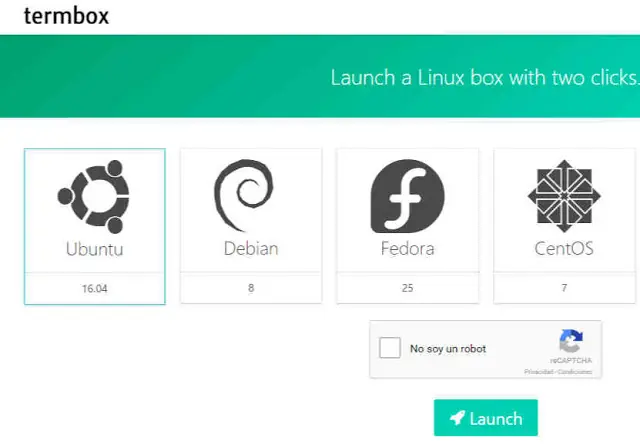
Si eres una apasionado por el software libre y además te gusta estar probando con gran frecuencia diferentes Distros Linux, hoy te damos a conocer una interesante oportunidad para que pruebes Distros como Ubuntu, Debían, Fedora, CentOS, OpenSUSE, entre otras. Todo lo podrás hacer desde tu navegador favorito, usando Termbox. Termbox, es un interesante aplicativo web el cual nos permite probar diferentes Distro desde el navegador. Si eres estudiante, profesor de Informática o Ingeniero de Sistemas, con esta excelente aplicación web podrás mostrar los diferentes beneficios que ofrece el software libre, todo de una manera mas fácil y rápida. Esta aplicación web es totalmente libre, y no necesitas de ningún registro para poder aprovechar todas las bondades de Termbox. Podrás crea tu propia máquina virtual y empezar trabajar, cada box posee una memoria de 512 MB de RAM y 10 GB en Disco. Después de 3 horas los box y todos sus datos se eliminan automáticamente. Termbox, herramienta para probar diferentes Distro Linux. Como te puedes dar cuenta esos recursos de máquina virtual no son nada, lo cual no se tiene un excelente rendimiento con la máquina, sin embargo para realizar una pequeña demostración de lo que es Linux, es más que suficiente. Otro punto interesante es que no tenemos entorno gráfico, de tal manera que si deseas aprender la mejor manera es haciéndolo desde la herramienta de comandos. Para acceder a Termbox lo puedes hacer desde su sitio web oficial, mediante el siguiente link: Termbox.
Como lo lees: Canonical tira la toalla con todos sus planes para el Ubuntu de usuario final y abandona móviles, tablets y al propio Unity, incluyendo el próximo Unity 8. Lo cuenta Mark Shuttleworth en un artículo publicado en Ubuntu Insights que sabe a claudicación con mayúsculas. “Escribo esto para haceros saber que terminaremos con nuestra inversión en Unity 8, los teléfonos y la convergencia“, señala Shuttleworth. “Cambiaremos el escritorio predeterminado de Ubuntu a GNOME en Ubuntu 18.04 LTS“, añade, asegurando que su compromiso por seguir ofreciendo “el escritorio de código abierto más útil del mundo” no ha cambiado. ¿Qué ha cambiado, entonces? “Consideré que si la convergencia era el futuro y podíamos entregarlo como software libre, sería realmente apreciado tanto en la comunidad de software libre como en la industria tecnológica, donde existe una frustración sustancial con las alternativas cerradas disponibles“, explica Shuttleworth, a lo que añade “estaba equivocado”. “En la comunidad nuestros esfuerzos fueron vistos como fragmentación, en lugar de innovación“, comenta el fundador de Canonical, atribuyendo al desinterés de la industria por el Ubuntu convergente la segunda vía muerta. “Esta ha sido, personalmente, una decisión muy difícil, debido a la fuerza de mi convicción en el futuro de la convergencia, y mi compromiso personal con la gente y el producto, los cuales son increíbles. Nos sentimos como una familia, pero esta elección está determinada por las restricciones comerciales, y son difíciles de conciliar“, concluye. Hasta aquí la noticia. Si te acabas de quedar de piedra, nada que objetar. Si ya estás levantando la mano para exclamar que ya sabias que acabaría así, porque en cierto modo se podía intuir desde hace bastante, tampoco. Sea como fuere, esto es lo que hay.