frowein
Usuario (Argentina)
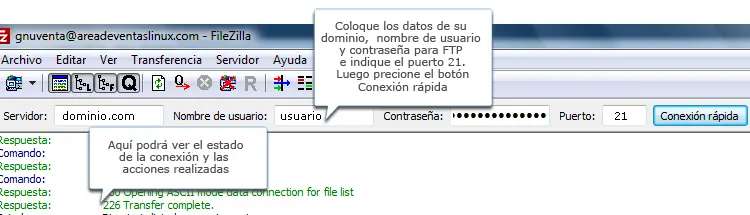
¿Que mierd... es FTP? FTP (siglas en inglés de File Transfer Protocol, 'Protocolo de Transferencia de Archivos') en informática, es un protocolo de red para la transferencia de archivos entre sistemas conectados a una red TCP (Transmission Control Protocol), basado en la arquitectura cliente-servidor. Desde un equipo cliente se puede conectar a un servidor para descargar archivos desde él o para enviarle archivos, independientemente del sistema operativo utilizado en cada equipo. ¿Cómo subir mi sitio al servidor? Paso 1: Abrí el cliente de FTP FileZilla Paso 2: En la parte superior de la ventana del programa podras observar 4 cuadros de textos en los que deberas colocar los siguientes datos: * Dirección FTP del dominio: es la que se te envia via e-mail al registrar tu Dominio en Dattatec.com. Puedes colocar la dirección del dominio sin www. * Nombre de usuario: es el nombre de usuario asignado desde el panel de configuración Ferozo para la cuenta de FTP. * Contraseña: es la contraseña asignada desde el panel de configuración Ferozo para la cuenta de FTP. * Puerto: coloca el número 21. Luego presione sobre el botón Conexión rápida. Aguarda que se realice la conexión al servidor. Si es correcta podras ver en el explorador del lado izquierdo las carpetas de tu servidor. Paso 3: Ubica en el explorador de archivos del lado derecho la carpeta public_html y del lado izquierdo la carpeta que se encuentra en tu PC con los archivos de tu sitio web. Paso 4: selecciona los archivos que deseas subir al servidor, presiona el botón derecho sobre los mismos y del menú que se despliega selecciona la opción Subir Paso 5: Una vez completado el proceso de subida de archivos, cierra FileZilla y abri tu explorador de internet. Coloca la dirección de tu sitio web y podras ver la pagina que acabas de subir. Puedes descargar FileZilla aquí
En esta ocasión veremos cómo crear de manera sencilla y con un archivo de texto un contador de visitas en PHP. Para ello es necesario contar con 2 archivos: contador.txt Archivo de texto en donde iremos acumulando el número de visitas. Su valor inicial será 0 (cero) contador.php Página PHP encargada de aumentar de 1 en 1 el número dentro de contador.txt Y el código de la página contador.php es la siguiente (la explicación se encuentra comentada dentro del mismo): contador.php <? // Archivo en donde se acumulará el numero de visitas $archivo = "contador.txt"; // Abrimos el archivo para solamente leerlo (r de read) $abre = fopen($archivo, "r"); // Leemos el contenido del archivo $total = fread($abre, filesize($archivo)); // Cerramos la conexión al archivo fclose($abre); // Abrimos nuevamente el archivo $abre = fopen($archivo, "w"); // Sumamos 1 nueva visita $total = $total + 1; // Y reemplazamos por la nueva cantidad de visitas $grabar = fwrite($abre, $total); // Cerramos la conexión al archivo fclose($abre); // Imprimimos el total de visitas dándole un formato echo "<font face='verdana' size='2'>Total de visitas:".$total."</font>"; ?> Utilizando un include Para ingresar el código dentro de la página principal de un sitio (.php por supuesto) utilizaremos un include. Entonces, en la página index.php ingresamos la siguiente línea en donde queremos que aparezca el contador: <? include("contador.php"); ?>
Selección de un nombre para su empresa Resumen El nombre que elija para su empresa puede ser un factor muy importante para su éxito comercial. A continuación se presenta una lista de elementos que debe considerar a la hora de elegir un nombre. Lo que se debe incluir en el nombre de la empresa Un buen nombre comercial puede servir de eficaz herramienta de publicidad si comunica algo sobre su empresa cada vez que es mencionado. Por ejemplo, un buen nombre comercial puede ayudar a los clientes a comprender a qué se dedica su empresa y obligarle a usted a concentrarse en el objetivo de su empresa. Al elegir un nombre comercial, conviene tomar en cuenta los factores siguientes: • El nombre comercial elegido ¿es adecuado para el mercado que le interesa? • ¿Es un nombre comercial breve? • ¿Es un nombre fácil de recordar? • ¿Es un nombre lo suficientemente original como para distinguirlo de sus competidores? ¿Quiénes son sus clientes? Clientela industrial: un nombre resonante y descriptivo puede convenir para comunicar a clientes potenciales un claro mensaje sobre la actividad a la que se dedica su empresa (ejemplos: Reactores a Chorro S.A.; Tecnologías para Eliminación de Ruidos S.A.). Clientela de consumidores: todo propietario de un negocio sabe lo difícil que es competir por clientes con otras empresas. Por eso conviene elegir un nombre que evoque una fuerte imagen y que sirva para reforzar la idea del negocio al que se dedica su empresa (ejemplos: Rescates "Titanic"; Viajes “Timbuctú”; Servicio de Arenado “Sahara”). Procedimiento para elegir un nombre para su empresa Elija unos cuantos nombres que reflejen la imagen comercial que desea proyectar. Póngalos a consideración de sus amistades, familiares y posibles clientes. Pruebe algunos nombres que evoquen fuertes imágenes visuales, otros que describan bien a la empresa y otros que estén entre ambas categorías. Preste especial atención a las pruebas de nombres con personas en el mercado que le interesa servir – son los grupos de consumidores que desea atraer. Pida a esas personas que escriban la impresión que les causa el nombre en términos del producto o servicio que vende la empresa, cómo les sugiere que está gestionada la empresa, etc. Compare sus impresiones con las de usted. Cuando registre el nombre comercial de su nueva empresa, deberá pagar un derecho que le permitirá asegurar el uso exclusivo de ese nombre comercial en publicidad, letreros y para fines de ley. Se le pedirá especificar el tipo de estructura jurídica que tiene su empresa (único propietario, sociedad colectiva, corporación privada o cooperativa). En el caso de ciertas empresas, es preferible registrar el nombre para todo el territorio canadiense. Puede obtener información adicional sobre ese aspecto en el Centro de Servicios a las Empresas de Canadá de su localidad. En resumidas cuentas Un buen nombre comercial describe su empresa a sus clientes. Ya sea utilizando una descripción directa o una imagen visual para crear una impresión, en última instancia el nombre comercial de su empresa debe responder a la siguiente pregunta del cliente: "¿Qué producto o servicio puedo esperar de esta empresa?" Como la fuente no es una pagina web aqui les dejo el autor. Elaborado por: Saskatchewan Regional Economic and Co-operative Development
En este post les mostrare como bloquear una IP utilizando PHP El código es fácil de entender. El código consulta tu dirección IP y lo compara con una lista de IP previamente colocadas para cumplir ese fin, si la ip consultada coincide con la lista de IP baneadas o bloqueadas no permite el acceso a la web. Aquí se los dejo <?php // IP del visitante $ip = $_SERVER['REMOTE_ADDR']; // IP's que vamos a bloquear $blocked = array("xxx.xxx.x.xx", "xxx.xxx.x.xx", "xxx.xxx.x.xx"); for($i = 0; $i < count($blocked); $i++) { // Comprobamos si la IP del visitante coincide con las bloqueadas if (ereg($blocked[$i],$ip)) { echo "Has sido baneado"; exit(); } else { echo "No has sido baneado"; exit(); }; }; /* Aqui el resto de la pagina */ ?> También hay otros post que te pueden interesar Dar soporte MySQL y phpmyadmin a servidores Debian Dar soporte PHP a servidores web Debian Servidor web en Debian Como subir archivos por FTP Contador de visitas simple PHP Cómo activar el usuario root en Ubuntu Servidor FTP en tu dispositivo Android Sistemas de logueo JavaScript Captura de pantalla en GNU/Linux Repositorios Debian Squeeze Túnel SSH entre un servidor Linux y un cliente Windows
A continuación veremos 10 simples pero tremendamente útiles códigos PHP, que pueden sacarte de apuros, estoy seguro que mas de uno le servirá. 1. Buscar y reemplazar algo en un string El siguiente código sirve para buscar un texto o un caracter en una variable y reemplazarlo por otro, en el ejemplo se buscan todas las ‘-’ y se reemplazan por espacios: <?php $texto = 'hola-mundo-que-hay'; $resultado = str_replace('-', ' ', $texto); echo $resultado; // hola mundo que hay ?> 2. Hacer una comparacion ‘if else’ en linea (: ?) La condicional ternaria es una alternativa al ‘if else’ tradicional, este tipo de comparación es mas simple y oportuna cuando no se necesita hacer algo tan complejo: <?php $var1 = 5; $var2 = 1; echo $var1 > $var2 ? 'var1 es mayor a var2' : 'vaa2 es mayor a var1'; // condicion ? true : false ?> 3. Obtener la URL en la que se esta Usando las variables del tipo $_SERVER podemos obtener la url en la que el usuario esta actualmente, un uso podria ser comparar si se esta en cierta pagina y dependiendo de ello mostrar un contenido determinado: <?php $url = $_SERVER['HTTP_HOST']; echo 'Estas en '.$url; ?> 4. Redireccion HTTP en PHP Este código sirve para hacer una redireccion hacia otro sitio usando la función header(), recordad que esta función siempre tiene que ir antes que el HTML para que funcione. <?php header('Location: http://www.google.com'); // Te redireccionara a google ?> 5. Detectar en que navegador se esta Con este código se obtiene la informacion completa del navegador que esta usando el visitante. <?php $useragent = $_SERVER['HTTP_USER_AGENT']; echo "<b>Tu navegador es</b>: " . $useragent; ?> 6. Obtener la IP del usuario El siguiente código sirve para obtener la dirección IP del usuario, esto no funciona en un servidor local. <?php $ip = $_SERVER['REMOTE_ADDR']; echo $ip; ?> 7. Validacion de email en PHP Útil para cuando trabajamos con formularios y necesitamos una validación segura del lado del servidor. <?php $email = $_POST['email']; if(!preg_match("/^[a-zA-Z0-9_.-]+@[a-zA-Z0-9-]+.[a-zA-Z0-9-.]+$/",$email)) { echo 'Email invalido.'; } ?> 8. Enviar correos con cabaceras usando la funcion mail() El siguiente código sirve para enviar un correo hacia un email definido en una variable, incluye cabeceras (headers) <?php $dest = "destinatario@gmail.com"; //Email de destino $asunto = "Asunto"; //Asunto $cuerpo = "Cuerpo del mensaje, puedes poner <b>HTML</b> aqui tambien"; //Cuerpo del mensaje //Cabeceras del correo $headers = "From: Juan juan@gmail.comrn"; //Quien envia? $headers .= "X-Mailer: PHP5n"; $headers .= 'MIME-Version: 1.0' . "n"; $headers .= 'Content-type: text/html; charset=iso-8859-1' . "rn"; // mail($dest,$asunto,$cuerpo,$headers); ?> 9. Hacer un loop simple La solución para cuando necesitamos repetir algo un numero X de veces, en el ejemplo el texto se repetira 10 veces: <?php for($j = 0 ;$j < 10 ;$j++){ echo 'Esto se va a repetir 10 veces<br>'; } ?> 10. Contar cuantos caracteres o palabras hay en un string El primero cuenta cuantos caracteres hay en una variable, el segundo cuenta las palabras y el ultimo es una combinación de ambos: <?php // Para contar caracteres $str = 'abcdef'; echo strlen($str); // 6 // Para contar palabras $str2 = 'una dos tres palabras'; echo str_word_count($str2); // 4 // Ambos $str3 = 'Hola mundo'; echo 'Hay '.strlen($str3).' caracteres y '.str_word_count($str3).' palabras'; // 10 y 2 ?>
En este tutorial veremos 4 formas de como hacer una de las cosas mas comunes que hay en desarrollo web: la redirección. 1. Redireccionar mediante HTML El primer método es usar meta, este tiene que ir en el head y se le puede poner una cuenta regresiva para que redireccione, en este caso le ponemos 5 <html> <head> <meta http-equiv="refresh" content="5;url=http://web.tursos.com"> </head> <body> </body> </html> 2. Redireccionar mediante PHP El siguiente ejemplo, redireccionará al visitante con la función PHP header(), hay que notar que este método para que funcione tiene que ir en la primera linea de código. <?php header("Location: http://web.tursos.com"); ?> 3. Redireccionar mediante Javascript Uno de los métodos mas comunes es hacerlo con Javascript, al igual que el método con meta le podemos definir una cuenta regresiva. <html> <head> <script type="text/javascript"> function redireccion(){ window.location="http://web.tursos.com"; } setTimeout ("redireccion()", 5000); //cuenta regresiva </script> </head> <body> </body> </html> 4. Redireccionar mediante Apache/.htaccess El método definitivo y mas recomendable a utilizar es mediante el archivo .htaccess que esta en el root del servidor (este archivo es invisible, tienes que activar ciertos filtros en tu cliente FTP para verlos) Redirect 301 /antiguapagina.html http://www.nuevapagina.com Hay que tener en cuenta que la pagina base tiene que ir sin el dominio /antiguapagina.html y la pagina destino con dominio http://www.nuevapagina.com.
Antes que nada, no duden en consultarme si tienen algún problema Hoy les traigo un sistema básico de logueo hecho por mi en Javascript en mis momento mas aburridos. El sistema es fácil de utilizar y mas si sabes de Javascript. Se los dejo para los novatos en la programación web, para que practiquen o para que lo agreguen en sus webs... espero que les guste Les explico rápido: Consiste en que se coloquen las 2 variables (usuario y contraseña) en el código Javascript, que luego a al momento de ingresar los datos en los formularios de login, el código compruebe que el usuario y la contraseña sean correctos para direccionar a la pagina que deseas proteger o ocultar (logueado.html). Si los datos no son correctos te enviara directo a la pagina de inicio (index.html) Bueno aquí les dejo el código: <html> <head> <meta http-equiv="Content-Type" content="text/html; charset=windows-1252"> <title>Logueo</title> </head> <SCRIPT LANGUAGE="JavaScript"> function Login(){ var done=0; var username=document.login.username.value; username=username.toLowerCase(); var password=document.login.password.value; password=password.toLowerCase(); if (username=="usuario" && password=="contraseña") { window.location="logueado.html"; done=1; } if (done==0) { window.location="index.html"; } } </SCRIPT> <body> <form name=login> Usuario: <input type=text name=username> Contraseña: <input type=password name=password> <input type=button value="Entrar" onClick="Login()"> </form> </body> </html> Atención: si estas buscando un sistema de logueo de alta seguridad no te recomiendo que lo ocupes ya que no posee seguridad... para mejor seguridad utilizar php y mysql
¿Cansado de que te llamen a todas horas para ofrecerte promociones de servicios o productos? ¿Cansado de que Claro, Personal, Movistar y su &"#@ madre te llamen a las 6 a.m. para ofrecerte cambiarte a sus servicios? Como este hay muchos otros casos en los que los "call center" viven para romper las bolas. Hoy les traigo la solución!!! Comencemos por lo obligatorio... El resumen Taringuero nivel 5 Resumen: Les voy a pasar una pagina web del gobierno, en la cual van a tener que completar un formulario para que en 30 días o menos nadie les pueda llamar para promocionar algo. NO LLAME o www.nollame.gob.ar En esta pagina apretando el botón "Registrar mi numero" encontraran un formulario pequeño que deberán completar. En el tendrán que proporcionar los datos de el código de área, el numero de la linea, numero de documento, apellido y nombre, y su correo electrónico (importante dar uno que funcione y en el cual tengan acceso, ya que luego tendrán que entrar a confirmarlo). Una vez completado el formulario y confirmado el email que les enviaran, recibirán una llamada para confirmar el numero de teléfono (tendrán que apretar "1" para confirmar). Y con eso seria todo !Fácil y rápido¡ Cabe recordarles que puede llegar a tardar hasta 30 días para que dejen de llamarles (En mi caso un call center hijo de &"#@ me llamaban cada 5 minutos todo los días, complete el formulario y en un día dejaron de llamarme). Datos adicionales! El Registro Nacional No Llame garantiza el Derecho a no recibir llamadas que publiciten, oferten, vendan o regalen bienes o servicios. El Registro Nacional No Llame facilita y simplifica el "derecho de bloqueo" que la Ley 25.326 contempla en el artículo 27 inciso 3. Este derecho se ejerce individualmente ante cada empresa. El Registro Nacional No Llame permitirá ejercer en un solo lugar y de manera simple y eficiente la opción de no ser contactado. LEY 25.326 En la fuente de este post dejare un link a la sección de preguntas frecuentes de la pagina donde podrán encontrar mas información sobre el asunto.
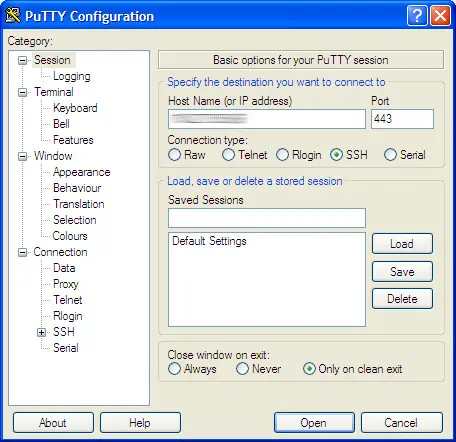
La idea de construir un túnel SSH es encriptar todas las conexiones (sin importar, por ejemplo, si entrás a una página https o http) y conectarnos a Internet a través de un canal seguro. Este canal "seguro" no es otra cosa que un servidor configurado a tal efecto. Dicho servidor podría encontrarse, por ejemplo, en tu casa. La "desventaja" de este método es que siempre tenés que tener esta máquina encendida y configurada correctamente para que funcione como servidor SSH pero te permite mejorar sustancialmente la seguridad de tu conexión e incluso evadir las restricciones de conexión impuestas por los administradores de la red (por ejemplo, la de tu trabajo). Te escucho preguntar: ¿esto realmente me puede servir? Bueno, supongamos el siguiente escenario: estás en un cibercafé o en un restaurant con wifi libre y necesitás realizar una transferencia bancaria u otra operación importante. Por supuesto, siempre se recomienda realizar este tipo de transacciones en un ambiente seguro. Sin embargo, existe una solución: un túnel SSH. De este modo, podemos conectarnos a Internet a través de nuestro servidor "seguro". Este método también es útil para evadir las restricciones impuestas en las conexiones de muchos ambientes de trabajo. ¿No podés acceder a Youtube desde el trabajo? Bueno, un túnel SSH puede ser la solución, ya que todas las solicitudes se realizarán a través de tu servidor "seguro". En otras palabras, al no estar bloqueda la IP de tu servidor seguro (sí, en cambio, la de Youtube) vas a poder "evadir" esta restricción (no poder acceder a Youtube) ya que para el administrador de la red de tu empresa tu máquina sólo estuvo conversando con tu servidor "seguro" y no tiene idea de que a través de él vos en realidad estás navegando por un montón de páginas. En este tutorial vamos a explicar el caso "típico": servidor Linux, cliente Windows. Configurar el servidor Linux 1.- Instalar el servidor SSH. Para ello, abrí un terminal y ejecutá: En Ubuntu: sudo apt-get install openssh-server En Arch: pacman -S openssh En Fedora: yum -y install openssh-server Listo. Ya vas a poder acceder al (servidor SSH) Ubuntu con un cliente SSH. 2.- Una vez instalado, es útil revisar el archivo de configuración: sudo nano /etc/ssh/sshd_config Desde este archivo vas a poder configurar tu servidor SSH a gusto. Mi recomendación es modificar apenas 2 parámetros: port y allowusers. Para evitar posibles ataques es recomendable cambiar el puerto que utilizará SSH. Por defecto viene con el valor 22, podés elegir otro que más te convenga (a los efectos de este tutorial elegimos el 443 pero puede ser cualquier otro). El parámetro Allowusers permite restringir el acceso por usuario y, opcionalmente, el anfitrión desde el cual puede conectarse. El siguiente ejemplo restringe el acceso hacia el servidor SSH para que sólo puedan hacerlo los usuarios fulano y mengano desde los anfitriones 10.1.1.1 y 10.2.2.1. AllowUsers fulano@10.1.1.1 mengano@10.1.1.1 fulano@10.2.2.1 mengano@10.2.2.1 Configurar el router En caso de que tu servidor se encuentre detrás de un router, es necesario configurar éste último para que no bloquee las conexiones entrantes. Más específicamente, hay que configurar. Antes de ir al grano y mostrar la configuración necesaria me parece prudente explicar un poco en qué consiste el port-forwarding. Supongamos que tenés una red local de 3 máquinas, todas ellas detrás de un router. ¿Cómo hace una conexión entrante (de SSH, como sería nuestro caso) para comunicarse con la máquina 1 de nuestra red local? No te olvides que "desde afuera" las 3 máquinas, si bien tienen IPs locales, comparten un único IP público a través del cual se conectan a Internet. La solución al problema antes mencionado es el port-forwarding. De ese modo, cuando se reciban conexiones entrantes al puerto X de nuestro IP público, el router lo va a derivar a la máquina que corresponda. De ese modo siempre que nos conectemos mediante ese puerto, sabemos que el router nos va a redirigir (de ahí port-forwarding) a la máquina que corresponda. Todo esto, obviamente, hay que configurarlo en el router. La configuración del port-forwarding varía un poco de acuerdo al router que estés utilizando. Lo más práctico es visitar www.portforward.com , elegir el modelo de router que estés utilizando y seguir los pasos que allí se describen. Configurar el cliente Windows Para conectarnos desde Windows resulta práctico utilizar como cliente SSH la herramienta PuTTY. 1.- El primer paso es Descargar PuTTY Como se puede ver en la página de descargas de PuTTY, hay varias versiones disponibles. Recomiendo descargar la versión portable del programa: putty.exe. La ventaja de elegir la versión portable es que podés llevarla siempre con vos en un pendrive y ejecutar el programa desde cualquier computadora, estés donde estés. 2.- Abrí PuTTY y especificá el IP (público) y el puerto del servidor al que deberá conectarse el cliente SSH. ¿Cómo averiguar el IP público de tu servidor? Fácil, basta con googlear "cuál es mi ip pública" para encontrar miles de páginas que ofrecen este servicio. 3.- En caso de que el "cliente" se encuentre detrás de un proxy, no te olvides de configurarlo correctamente. En caso de que no sepas bien qué datos ingresar, abrí Internet Explorer e ingresá a Herramientas > Conexiones > Configuración de LAN > Avanzadas. Copiá y pegá los datos que aparecen ahí en PuTTY, como se ve en la imagen que aparece a continuación. En algunos casos, es posible que tengas que ingresar un nombre de usuario y contraseña. 4.- Falta introducir los datos del port-forwarding "local" para construir el tunel SSH. Accedé a Conection > SSH > Tunnels. Aquí la idea es la siguiente, tenemos que decirle a PuTTY qué conexiones tiene que "desviar" hacia nuestro servidor seguro. Para ello, debemos elegir un puerto. Mi recomendación, especialmente si la máquina se encuentra detrás de un proxy es que elijas el puerto 443 ya que es el utilizado por SSL para realizar conexiones seguras, lo que dificultará al administrador la tarea de descubrir lo que estás haciendo. El puerto 8080, en cambio, es el utilizado por HTTP (que no es una conexión "segura" por lo que un administrador de red experimentado puede llegar a sospechar e incluso es posible que haya bloqueado el puerto para otro tipo de conexiones. En Destination, volvé a ingresar el IP del servidor seguro, seguido de dos puntos y el puerto que hayas abierto el punto titulado "Configurar el router" y en el archivo ~/.ssh/config. Por ejemplo, 192.243.231.553:443. Seleccioná Dynamic (lo que creará una conexión SOCKS, que utilizaremos en el punto siguiente) y hacé clic en Add. 5.- Volvé a la pantalla principal de PuTTY, hacé clic en Save y luego en Open. La primera vez que te conectes al servidor va a salir un mensaje de alerta como el que aparece a continuación: 6.- Luego, te pedirá el nombre de usuario y contraseña con acceso al servidor. Si todo fue bien, una vez realizado el login, deberías ver algo como lo que se ve a continuación... 7.- Finalmente, sin cerrar PuTTY, abrí y configurá Firefox (o tu explorador favorito) para que se conecte a Internet a través de PuTTY.

Servidor Ftp The Olive Tree Descripción Lee/escribe cualquier directorio, incluyendo la tarjeta de memoria, de tu dispositivo android con este servidor ftp. Puedes hacer una copia de seguridad de tus fotos, copiar música y películas al dispositvo, etc. Sí aún no tienes un cliente ftp te recomiendo FilleZilla client (lo puedes descargar de http://filezilla-project.org/) aunque también puedes usar el explorardor de archivos. La versión gratuita no permite el modo apaisado. Funcionalidades: Usa cualquier interfaz de red de tu dispositivo, incluidas: WIFI, Ethernet, Red móvil, USB... Usuario anónimo (se puede deshabilitar). Un usuario ftp (el usuario se puede deshabilitar). El nombre y la contraseña se pueden configurar. Directorio home puede ser el directorio root, sdcard, ... Modo sólo lectura. Modos activo y pasivo. Mostrar ficheros ocultos. Directorio de inicio personalizado. Posibilidad de ejecutar como un servicio en primer plano. Modo ahorro energía. Idiomas soportados: Inglés, Español, Rumano, Francés, Italiano, Húngaro, Alemán, Chino y Portugués. Próximamente: Ejecutar servidor ftp como usuario root (sólo dispositivos rooteados). Soporte TLS/SSL para conexiones seguras. Cómo conectar a Servidor ftp usando cable USB: Ésto puede ser útil cuando tienes disponible un cable USB y no una red. 1) En tu teléfono ve a Ajustes->Aplicaciones->Desarrollo y habilita "Depuración de USB". 2) Conecta tu teléfono al PC usando el cable USB. 3) Arranca el servicor adb. En tu PC ejecuta el comando "adb start-server". adb es un programa que viene con android sdk. Normalmente lo encontrarás en android-sdkplatform-toolsadb. 4) Enlaza desde tu PC al dispositivo android los puertos necesarios. En tu PC ejecuta el comando "adb forward tcp:2221 tcp:2221" Necesitarás repetir este paso para el puerto ftp y para todos los puertos pasivos que tengas configurados en tu móvil. Será más fácil si usas un rango de puertos pasivo pequeño. Con este comando cualquier conexión desde tu PC a 127.0.0.1:2221 será reencaminada al teléfono conectado en el puerto USB al puerto 2221. 5) Ejecuta Servidor Ftp en tu teléfono, ve a configuración y en "Enalces de red" selecciona "Loopback (127.0.0.1)" o "Todas" 6) Inicia Servidor Ftp. 7) En tu PC, conecta el cliente ftp con ftp://127.0.0.1:2221 (el puerto puede ser distinto, depende de la configuración de tu Servidor Ftp). En este modo las conexiones deben ser realizadas siempre desde el PC o cliente por lo que sólo el modo pasivo está disponible cuando se usa una conexión USB. Permisos necesarios: INTERNET ACCESS_NETWORK_STATE ACCESS_WIFI_STATE Permisos de read para que el servidor pueda comunicarse con los clientes ftp. WRITE_EXTERNAL_STORAGE Necesario para guardar los ficheros recibidos de clientes ftp. WAKE_LOCK Mantiene el teléfono "despierto" sólo mientras el servidor ftp está corriendo. Si el teléfono va al estado "dormido" la conexión con el servidor puede fallar. Este programa usa las librerías: Apache ftp server v1.0.6. Licencia Apache2. Android viewflow pakerfeldt Descargar Si no les funciona el link de descarga también lo deje en la fuente... Espero que les sirva a mi me funciona de maravilla