gacia10
Usuario (Argentina)

Holaaaa como le vaa si estan aburridos de jugar con bots o en otros server yooo te doy diversion!!!! juegen a estos servers.. ... !! - [Los Kakanes]Ex FireBurst #1 19/20 200.43.193.108:27019 deathrun_fixxor - - Taringa! CS #15 - by LocalStrike 13/14 200.43.192.180:27029 deathrun_lethal_final - .::. PrysmaX .::. CS 1.6 #10 14/15 200.69.192.156:27024 deathrun_extreme -#04 FragPoint.com.ar CS 1.6 [Fast DL] 13/14 190.224.163.121:27018 deathrun_easy_professional_xXx .- #04 Xtreme Addictions [ Deathrun ] - by LocalStrike 12/12 200.43.193.212:27018 de_dust2 .- #4 Piu-Breakers - www.piu-brks.com By [www.ethost.com.ar] 12/14 201.212.0.17:27018 deathrun_extreme . - [No Limits] #02 by nrggames.com 0/14 190.224.163.17:27018 deathrun_extreme .- YetroXGameS # Deathrun by ideaGaming.com 9/17 190.228.154.183:27016 deathrun_onStyle - [No Limits] #07 by nrggames.com 0/0 190.224.163.17:27023 - #02 XplotGamers 12/14 190.224.163.97:27016 deathrun_extreme - LANCELOTgames.net | Deathrun [By www.imperialhost.com.ar] 19/32 190.210.25.120:27018 deathrun_dojo . - PSAGaming.com.ar #3 by ideaGaming.com 5/12 190.228.154.184:27042 deathrun_laboratory . - Wolstream-Community | [By www.imperialhost.com.ar] 3/15 190.210.25.117:27017 deathrun_temple - [#3] SFT .::.Sft-community.com.ar.::. 0/0 190.228.48.239:27017 Unknown - #07 Comunidad LaS DiViNaS 0/0 190.228.154.136:27021 Unknown - EastwoodGaming 1 (FRUTA-DEATHRUN) [By www.imperialhost.com.ar] 0/13 190.210.25.122:27015 deathrun_fantasy - #<12> ANCIANOS DEL COUNTER - DeathRun 0/12 200.42.93.201:27026 deathrun_abstractred -------------------------estos son deathrun------------------- otros : Deathmath : - #02 Xtreme Addictions [ Deathmatch ] - by LocalStrike 13/14 200.43.193.212:27016 de_dust 2170. - Taringa! CS #06 - by LocalStrike 0/14 200.43.192.180:27020 de_dust2 2494. - Taringa! CS #07 [DEATHMATCH ONLY HEAD] - by LocalStrike 12/13 200.43.192.180:27021 de_nuke 2813. #5 - www.localstrike.net 14/14 200.43.192.125:27019 de_nuke 3719. Skaviados [www.skaviados.net] by LocalStrike 11/12 200.43.192.107:27017 de_inferno 4176. SERVER 3 <Deathmatch+Gungame> 12/13 190.1.0.22:27015 de_dust2 5991. SERVER 5 <DeathMatch> 12/13 190.1.0.23:27015 de_nuke 7441. QuiiMika* [Cerrados/Mix] [Deathmatch Only Head] 8/16 200.43.192.154:27015 de_dust2 8748. #02 FragPoint.com.ar CS 1.6 [Fast DL] 2/14 190.224.163.121:27016 de_dust2 9027. - #14 Xtreme Addictions [ Deathmatch OH ] - by LocalStrike 9/12 200.43.193.212:27028 cs_assault 10536. Baragnet.com CS #08 [!!!DeathMatch!!! - TOP15] v48 Beta v1.9 12/20 200.68.70.73:27028 de_dust2 Otros.... Normales: - #01 Xtreme Addictions [ 32 Slots ] - by LocalStrike 26/32 200.43.193.212:27015 de_russka 50. .::. PrysmaX .::. CS 1.6 #01 30/31 200.69.192.156:27015 de_inferno 119. Skaviados [32 Slots] [www.skaviados.net] by LocalStrike 31/32 200.43.192.107:27015 de_inferno2se 136. Clan Busters Publico 30/30 200.43.192.183:27017 de_dust2_2009 172. xPG| (32Slot) 31/32 200.43.193.248:27016 de_kabul_32 180. Clan White Lions - http://clan-whitelions.com.ar 31/32 200.43.193.95:27019 de_dust2009 256. Ak ^ Gaming #3 > www.ak-gaming.com.ar 0/32 200.43.192.110:27017 de_inferno 383. L0$ Tr0y@n0$ d3l Cs 29/32 200.43.192.146:27018 de_inferno 390. Team Cordobez #1 [Zombie Plague] by LocalStrike 22/25 200.43.192.109:27018 zm_franqeeto_final 424. Clan Templar Warriors PUB 11/32 200.43.192.176:27016 de_hassan 434. 1. BlackTouch.com.ar - 190.210.146.236:27015 0/32 190.210.25.27:27015 de_airstrip 450. Clan Assassin's Publico www.clan-assassins.com.ar 30/32 200.43.192.110:27018 de_kabul_32 -----------------------------------Estos son los server que yo juego-------------------------- Disfrutenlosss........ Los numeros que etan a la izquiera son el ranking..... Los mejores yy tmbn algunos que me se no tienen sxe.... Baragnet.com CS #08 [!!!DeathMatch!!! - TOP15] v48 Beta v1.9 6/20 200.68.70.73:27028 de_aztec 11963. Baragnet.com CS #07 [Mix - TOP15] v48 Beta v1.6.3 12/13 200.68.70.73:27027 de_dust2 14139. Baragnet.com CS #04 [Mapas Oficiales] v48 Beta v1.4 3/13 200.68.70.73:27024 de_inferno 15144. Baragnet.com CS #03 [Gun game] v48 Beta v1.2 6/12 200.68.70.73:27023 cs_assault 17387. Baragnet.com CS #06 [Death run] v48 Beta v1.5 6/13 200.68.70.73:27026 deathrun_W0RMS 17511. Baragnet.com CS #05 [Mapas Oficiales - TOP15] v48 Beta v1.4.1 4/13 200.68.70.73:27025 de_dust2

En los conciertos corría, brincaba, retorcía su cuerpo hasta límites insospechados y todo esto mientras tocaba su instrumento al que, a pesar de quedarle solamente una cuerda, lograba arrancarle unos sonidos absolutamente fantásticos. El público, que acudía en masa a todos sus espectáculos, no daba crédito a lo que veía y escuchaba. Los hombres lo vitoreaban y aplaudían, las mujeres se desvanecían entre jadeos y todos parecían quedar extasiados ante su magistral música y su capacidad artística. Posiblemente algunos de ustedes piensen que estoy describiendo algún concierto de rock moderno. Tal vez uno de Mick Jagger en sus buenos tiempos o quizás Jimi Hendrix. Frío.. Frío… En realidad se trata de un violinista nacido en el siglo XVIII y de quien decían que su habilidad musical provenía de un trato que había hecho con Satán en persona. Estoy hablando de Niccoló Paganini, el Violinista Diabólico (1782-1840). El mito de Paganini se comenzó a fraguar cuando tenía 5 años. Su madre aseguró haber tenido un sueño en el que se le apareció el demonio y le dijo que su hijo Niccoló sería un violinista famoso. A partir de entonces su padre le obligó a estudiar música durante 10 horas al día. Paganini de niño Rápidamente comenzó a dar muestras de su enorme talento musical y con seis años dio su primer concierto, con nueve hizo su primera gira y a los dieciséis ya era mundialmente famoso. Comenzó a dar conciertos por toda Europa y su caché se elevó hasta límites inimaginables para la época amasando una gran fortuna que dilapidaba sin compasión en fiestas y juegos de azar . Además, su fama como músico sólo era superada por su fama de mujeriego. Decían de él que a pesar de ser “feo, descuidado y trasudado” ejercía una extraña y poderosa atracción a las mujeres. No en vano tuvo un lío con las dos hermanas del emperador Bonaparte, entre otras muchas. Pero lo más sorprendente de Paganini era, sin duda, su genio musical. Y no sólo por crear más de 200 composiciones musicales sino, sobre todo, por su increíble y peculiar técnica a la hora de tocar el violín. Lo que Paganini no hacía, comparándolo con los grupos de rock modernos, era maltratar sus instrumentos. Más que nada porque eran auténticas joyas llegando a tener cinco Stradivarius y dos Amati, algunos de los cuales aún se conservan., Su cuerpo alto y desgarbado poseía un flexibilidad especial que le permitía realizar movimientos imposibles para cualquier otro, como cruzar los codos uno por encima de otro mientras tocaba o flexionar lateralmente las articulaciones de sus dedos consiguiendo llegar a notas inalcanzables para la mayoría de los mortales. Una de sus habilidades más aplaudidas era cuando retiraba tres de las cuatro cuerdas del violín y con esa única cuerda hacerla sonar como si fueran varios violines los que tocaban. También era capaz de hacer increíbles Pizzicatos (pellizcar las cuerdas) con la mano izquierda, la mano de los trastes. Para que se hagan ustedes una idea, aquí tienen un vídeo con algunos ejemplos de sus técnicas. link: http://www.youtube.com/watch?v=UHSwY5phKtE&feature=player_embedded Sin duda que los distintos interpretes del vídeo son grandes maestros del violín, sin embargo, según cuentan los relatos de la época, no llegarían ni a la suela de los zapatos al virtuosismo de Paganini. Como comentan en el vídeo, la espectacular técnica de Paganini supuso un antes y un después en la historia de la música. Pero esta habilidad tenía un pequeño secreto y no se trataba, según se rumoreaba entonces, de un pacto secreto con el diablo. En realidad se piensa que Paganini sufría del síndrome de Marfan, una enfermedad que afecta al tejido conectivo lo que confiere a quien la padece largas y flexibles extremidades. En 1834 dejó de dar conciertos ya que su salud empezó a deteriorarse y en 1840, por culpa de un cáncer de laringe, Niccoló Paganini falleció.
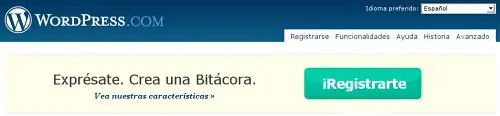
1. WordPress y WordPress.com Cuando se habla de WordPress, hay que distinguir, por un lado, el gestor de blogs que se puede descargar de la página oficial WordPress.org, y por otro lado, el servicio WordPress.com, que es un servidor donde se alojan blogs gratuitos. El gestor lo podemos instalar en nuestro propio espacio web, mientras que en WordPress.com podemos crear uno o más blogs dentro del espacio que nos proporciona el servicio y con las limitaciones propias de estas circunstancias. Esta última forma quizá sea la más adecuada para empezar en el mundo de los blogs, pues no hay que preocuparse de la instalación del gestor, ya que nos lo dan todo hecho, por así decir, y sólo tenemos que configurar el gestor a nuestro gusto. 2. Cómo crear un blog en WordPress.com 1. Lo primero que hay que hacer es ir a la web de WordPress.com, y aparecerá lo que se ve en la siguiente imagen: 2. Después de elegir el idioma español en el menú desplegable situado arriba a la derecha, hacemos clic en el botón verde Registrarte. Aparecerá a continuación el formulario para registrarse como usuario de WordPress.com: 3. Aquí rellenamos los campos de texto que se nos pide, pero hay que tener en cuenta que nuestros datos tengan una buena “fuerza de la contraseña” (password strength). No hay que saber mucho inglés para ello. Al final del formulario podemos elegir entre crear un blog o sólo un nombre de usuario, que podremos usar para participar, por ejemplo, en un blog creado por otro usuario. 4. Cuando apretamos el botón Siguiente, vemos que el nombre de usuario ya existe (creo que lo registré hace tiempo), y me avisan con un color rojo muy feo: Al final añado tres letras y ya me lo admiten. A continuación, aparecen los datos de mi registro, que incluye la dirección o dominio de mi blog y el título, que se verá en la cabecera del blog 5. Tanto la URL como el título los podemos cambiar ahora, pero la dirección (URL) ya no la podremos cambiar. Aconsejo dejar el nombre de usuario como dominio si no estamos seguros de cuál va a ser el título, que podremos cambiar cuando queramos. 6. Por último, la aplicación nos avisa de que ya hemos creado el blog. Así de sencillo: Al final del párrafo de ese documento, nos invitan a ver la portada del blog. Pues veámosla: Qué fea es la portada! Tendremos que cambiar la plantilla y configurar el blog para dejarlo a nuestro gusto. Pero ¿cómo se entra en la parte de la administración del blog? En la parte superior del blog hay una barra de menús: En ella podemos ver las siguientes opciones: My Account (mi cuenta) - Aquí se despliega un menú de accesos directos a distintas partes de la administración. My Dashboards (paneles) – Aquí se despliegan los paneles de administración de los blogs que tengamos o en los que participemos. Ésta es la mejor forma de acceder a nuestro blog. New Post (nueva entrada) – Nos permite acceder directamente al editor de entradas para escribir un nuevo artículo. 3. Configurar el blog La configuración se realiza en el Panel de la administración del blog, llamado Escritorio. En él aparecen accesos directos a varias de las opciones más usadas, y también hay información sobre comentarios recientes, enlaces entrantes y estadísticas de las lecturas del blog, entre otros aspectos. Además, con Publicación rápida, podemos escribir una entrada breve del blog, y Lo último son noticias publicadas en el blog de WordPress.com. Y en la columna de la izquierda tenemos las opciones del blog, de las que comentaremos las más importantes: 1. Escritorio: Las Estadísticas del blog recogen con mucho detalle las lecturas de cada artículo del blog. Estadísticas Akismet es una tecnología que permite separar los comentarios spam. 2. Mejoras: Sección donde se pueden contratar ampliaciones o mejoras del servicio. 3. Entradas: Las entradas o posts son la publicación característica de los blogs. Aparecen en la portada del blog en orden cronológico inverso, es decir, el primero es el último que se ha publicado. Incluyen la posibilidad de que los lectores escriban comentarios. Con Añadir se nos abre un espacio con un editor y sus opciones, donde escribimos las entradas. En Categorías añadimos o editamos categorías para clasificar las entradas y las páginas del blog. En Post Tags añadimos etiquetas o tags para clasificar las entradas y las páginas del blog. 4. Multimedia: La Librería multimedia es una de las secciones más logradas del blog, donde podemos cargar archivos variados desde nuestro disco duro. En Añadir nuevo cargamos o subimos los nuevos archivos, que pueden ser imágenes o archivos de texto. 5. Enlaces: Agregar nuevo nos permite crear enlaces a webs que nos interesen. Con Categorías de los enlaces podemos crear categorías que nos permitan clasificarlos y mostrarlos por separado en el lateral del blog utilizando los widgets. 6. Páginas: En Añadir incluimos en el blog páginas estáticas, que no se incorporan en el flujo normal de la portada, y se suelen utilizar como páginas informativas o de apoyo. Van enlazadas en el lateral o en la cabecera del blog, según el diseño que hayamos escogido. 7. Calificaciones: Aquí podemos habilitar la opción de permitir que los lectores califiquen las entradas, las páginas o los comentarios del blog con varias estrellas que aparecen encima o debajo de ellas. 8. Encuestas: En esta sección creamos encuestas que aparecerán en el lateral del blog, las personalizamos y configuramos sus opciones. 9. Apariencia: En Temas buscamos y elegimos nuevos diseños generales o temas para nuestro blog. Widgets es una parte fundamental de la administración del blog, porque nos permite añadir a la barra o barras laterales de nuestro blog un conjunto de elementos propios de los blogs, generalmente de carácter informativo e interactivo. Menús nos permite crear nuevos menús para el blog si hemos elegido un tema o diseño que los incluya. Añadidos son unas opciones especiales que podemos activar para nuestro blog. Con Cabecera podemos personalizar la imagen y el texto de la cabecera del blog. En Editar CSS, es decir, las hojas de estilo del blog, hay que pagar una cantidad pequeña de dinero, pues esta posibilidad permite cambiar todo el diseño del blog. 10. Usuarios: En Usuarios se incluyen todos los usuarios del blog, y los administradores del blog pueden cambiar el perfil de los usuarios según las acciones que se les permitan. Con Invita podemos enviar por e-mail invitaciones a personas que queramos que participen en el blog. En Mi perfil cada usuario puede incluir o modificar información sobre su persona. En Configuración personal se permite a cada usuario personalizar el blog. 11. Herramientas: En Herramientas tenemos una serie de recursos para el blog. Con Importar podemos importar todos los datos de un blog creado en otra plataforma para incorporarlo a un nuevo blog de WordPress.com. Con Exportar podemos crear una copia de los datos de nuestro blog como copia de seguridad o para incluirlos en otro blog de WordPress.com. comenten
1) Para realizar la instalacion del SQL SERVER 2000 primero vamos a descomprimirlo buscamos el archivo setup.exe (autorun.exe). 2)Nos aparecera la siguiente pantalla. 3)Hacemos click en Componentes de SQL Server 2000 4)Y luego hacemos un click en Instalar Servidor de bases de datos. 5)Click en siguiente 6)Tildamos Equipo local => Siguiente 7)Tildamos Crear una nueva instancia de SQL Server 2000 o instalar herramientas cliente => Siguiente 8)En Usuario: poner un nombre, en Compañia: Nombre de nuestra compañia (si no tienen compañia pongan cualquier nombre) => Siguiente 9)Aquí nos pregunta si aceptamos los terminos del Contrato => Click en Si 10)Tildamos - Herramientas cliente y servidor => Siguiente 11)Tildamos => Predeterminada => Siguiente 12)Tildamos => Típica => Siguiente 13)Tildamos => Utilizar la misma cuenta para cada servicio: Iniciar automáticamente el servicio SQL Server. y Tildamos Utilizar la cuenta del sistema local => Siguiente 14)Tildamos - Modo mixto ( Autenticacion de Windows y Autenticacion de SQL server ) Luego ponemos una contraseña ( no dejar en blaco sino despues van a ser facilmente hackiados ) 15)Aquí solo le damos a Siguiente y comenzara la instalación. Al terminar la instalación del SQL Server 2000 hacemos click en Finalizar. Podemos inciar el Administrador corporativo inmediatamente de forma manual , pero es recomendable reiniciar la pc primero.Listo SQL Server 2000 ya esta instalado. 1) Una vez que descargamos los files (voy a utilizar uno de mis mejores files season 4 , los cuales poseen castle sigue , crywolf , vulcano y sets agregados ( toda la serie completa de dragon ball Z , naruto , anime , etc ) pegamos la carpeta completa en la unidad C: o D: (es preferible en la unidad D: ya que los files estan configurados así) es decir , nos debería quedar de la siguiente manera D:Muserver 2)Bueno lo primero que vamos hacer sera modificar las ips en el server , yo lo voy hacer WAN+LAN el server (si ustedes solo lo quieren LAN, en donde yo ponga el IP WAN ustedes ponen solo el IP LAN). Para comenzar necesitamos tenes una ip fija , es decir que una ip dinamica seria molesta en estos casos , ya que cada vez que cambie de IP nuestra pc tendriamos que volver a repetir todos estos pasos nuevamente. Asique lo que vamos hacer es registrar un IP en www.no-ip.com, sino sabes como hacerlo aca te dejo una guia VER AQUI Algo importante respecto al servicio de NO-IP, para que en nuestros files acepte el dominio registrado en NO-IP, la direccion completa no PUEDE superar los 15 caracteres, es decir , este dominio es para el server NO para la web y como no puede superar los 15 caracteres no tiene que ser largo , por ejemplo uno correcto seria asd.sytes.net (13 caracteres en total , los puntos tambien cuentan ) y uno incorrecto seria tuservermu.sytes.net (20 caracteres) pero atencion , en NO-IP podemos registrar varios dominios y todos van a apuntar a la misma ip , eso quiere decir que lo que podemos hacer es registrar uno dominio corto (no importa que no el nombre no tenga relacion al server ) y uno mas largo con relacion a nuestro server, entonces el corto lo usamos para la SERVER y para EL MAIN del cliente y el largo lo usamos con el fin comercial. Vamos al primer archivo que debemos ingresar nuestro no-ip previamente registrado y ya tiene que estar funcionando. Ingresamos a D:MuserverDataMapServerInfo.dat , bucamos en la columna llamada Ip y debajo de ella veremos que dice lo siguiente "sno-ip" (esta dos veces), simplemente lo que debemos hacer es reemplazar el no-ip por nuestro ip , deberia quedanos asi "sasd.sytes.net" (IMPORTANTE: como veran hay una "S" delante la cual NO hay que borrarla) y se preguntaran porque tenemos que hacerlo dos veces , la respuesta es que uno corresponde al gameserver y el otro al gamserver_cs (recuerden que estos files tiene castle sigue y crywolf , y estos eventos llevan una coneccion extra al gamserver normal ) en la foto muestra como debería quedarles. No hace falta aclarar que asd.sytes.net es simbolico y que yo lo use como ejemplo, ustedes deben poner su dominio registrado (Recuerden que debe ser menor a 15 caracteres) 3)El siguiente archivo es muy similar al anterior y lo podemos encontrar en la siguiente direccion: D:MuserverDataMapServerInfo_Cs.dat (si leemos atentamente la explicacion anterior se daran cuenta de que se trata este archivo), simplemente hacemos lo mismo que hicimos en paso anterior, les debería de quedar asi 4)El siguiente archivo lo encontramos en este directorio: D:MuserverDataIpList.dat , al abrirlo no veremos mucho , solo algo asi "no-ip" repetido dos veces, en este caso no lleva S , simplemente reemplazamos todo lo que esta entre las comillas (las comillas tampoco se borran) y ponemos nuestro dominio "asd.sytes.net", deberia quedarnos asi: 5)El siguiente archivo lo podemos ubicar en D:MuserverConnectDataServerList.dat , buscamos nuevamente la columna llamada Ip y dentro de las comillas sin borrarlas ponemos nuestro IP , debería quedarnos asi: 6)Y finalmente abrimos el ultimo archivo en donde debemos colocar nuestra IP , lo podemos encontrar en D:MuserverStartUp.ini , nos vamos abajo de todo a la ultima linea que dice asi : ipadd=no-ip (agregar ip) borramos el no-ip y agregamos nuestro ip , deberia quedarnos asi: 7)Bueno hacemos un brebe repaso , hasta hora solo descagamos los files , los ubicamos en un dictorio C: o D: , y cambiamos todas las ips para que server funcione en WAN+LAN (en internet y en area local), ahora lo que vamos hacer será conectar el server a nuestro SQL, para esto tenemos que recordar el password que le pusimos a nuestros SQL al instalarlo. En caso que no recuerdes tu password del SQL perteneciente al usuario SA , hacemos lo siguiente vamos a inicio=> programas => Microsoft SQL Server => administrador corporativo: 8)Ahora expandimos todas la entradas hasta llegar a la llamada Seguridad y seleccionamos Inicios de sesión 9)Ahora del lado derecho, veremos los usuarios SQL , buscamos al llamado SA y hacemos doble click sobre el o sino hacemos un click derecho => propiedades Aparecera una pantalla con el password , ese password no lo podemos visulizar , es decir, solo veremos unas ******** entonces borramos y escribimos nuevamente el password o ponemos otro (esta vez si RECUERDENLO)ponemos aceptar y nuevamente aceptamos la confirmacion 10) Bueno ahora ya tenemos el usuario: sa (ustedes usen tambien el mismo)y el password sql : en mi caso es tuservermu el suyo seguramente será distinto. Ahora vamos a ver en que archivo debemos poner estos datos, el primero lo encontramos en el siguiente archivo y lo podemos ubicar en D:MuserverEventDataSvConfig.ini , al abrirlo buscamos la linea mu2003_uid=sa y la linea mu2003_pass=tuservermu , debería quedarnos asi: 11)El siguiente archivo lo podemos encontrar en D:MuserverExDBExDB.ini y buscamos nuevamente las lineas Id Sql Pass Sql debajo de la primera ponemos "sa" y en la segunda ponemos nuestro password sql en mi caso tuservermu (importante no borrar las comillas), deberias quedarles asi: 13)EL proximo lo ubicamos en la siguiente direccion , D:MuserverGameServerSCF_Connect.ini aqui veremos una serie de lineas , la que debemos busca y modificar son SCFUsername=sa y SCFPassword=tuservermu , en este caso no hay comillas y deberias quedarles asi: 14)El siguiente archivo lo encontramos en D:MuserverGameServerCSSCF_Connect.ini es muy parecido al anterior asique buscamos el archivo y lo abrimos buscamos las lineas SCFUsername=sa y SCFPassword=tuservermu y las editamos con nuestros datos, deberias quedarnos asi: 15)El siguiente archivo lo encontramos en D:MuserverRankingSvConfig.ini , lo abrimos y editamos las lineas odbc_uid=sa y odbc_pass=tuservermu por nuestros datos , deberia quedarnos asi 16)Y finalmente buscamos el archivo D:MuserverSCF-ProgramsScfdb3Scfdb.ini , lo abrimos y editamos las lineas correspondientes al usuario y password SQL, debería quedarnos asi: 17)Bueno falta poco, ya configuramos las ips en el server y conectamos usuarios y password al SQL , nos falta un ultimo paso , " crear la base de datos restaurando las tablas en el SQL SERVER 2000 " si mi memoria no me falla ya hay un tutorial de como restaurar una db (db=DataBase=Base de datos) pero veamos nuavemente como se hace: ingresamos al directorio D:MuserverDB ahi tendremos las 4 base de datos que debemos crean y resturar, entonces vamos a Inicio=>Programas=>Microsoft SQL Server=> administrador corporativo. Ahora expandimos la entradas hasta llegar a "Base de Datos" hacemos un click derecho y sobre "Base de Datos" y seleccionamos la opcion " Nueva base de datos ... " 18) En nuestro nueva ventana debemos ponerle el nombre a la primera base de datos (en total son 4)en el directorio mencionado anteriormete D:MuserverDB tenemos los nombres, vamos a comenzar por la llamada MuOnline , entonces le ponemos MuOnline en donde dice nombre y aceptamos 19)En "Base de datos" aparecera nuestra nueva base de datos llamada MuOnline , le hacemos un click derecho, buscamos la opcion "Todas las tareas" y seleccionamos la que dice "Resturar base de datos ..." 20)En nuestra nueva ventana , tildamos la opcion que dice "Desde dispositivos" y luego hacemos un clik en dispositivos 21)En nuestra nueva ventana hacemos un click en donde dice Agregar 22)En nuestra nueva ventana debemos buscar el archivo MuOnline que esta alojada en la carpeta D:MuserverDB , entonces hacemos un click en "..."(tres puntitos) y buscamos dentro de esa carpeta el archivo llamado MuOnline.bak (que como vimos anteriormente ya sabemos que se encuentra alli junto a las otras base de datos)lo seleccionamos y aceptamos. 23)Aceptamos todos los dialogos , hasta llegar al primero "Restaurar base de datos" ahi nos detenemos y vamos a la opcion llamada "Opciones" 24)En esa ventana lo que debemos hacer es cambiar la ruta en donde queremos alojar la restauracion, yo personalmente acostumbro hacerlo en la misma carpeta en donde estas las base de datos para esto buscamos la linea C:MuOnlineDBMuOnline_Data.MDF y la cambiamos por D:MuserverDBMuOnline_Data.MDF es decir , copiamos la ruta en donde tenemos alojadas nuestras bases de datos , es decir , D:MuserverDB y en el SQL borramos todo lo que esta detras de la ultima , es decir dejamos solo esto MuOnline_Data.MDF y pegamos la direccion delante , nos quedaria asi D:MuserverDBMuOnline_Data.MDF , pero para que no haya confuncion siempre borren lo que esta detras de la ultima y luego pegan la direccion en donde vamos a alojar nuestras restauraciones, y siempre sera D:MuserverDB..., otro punto importante aca, es que que lo mismo que hicieron recien lo deben hacer abajo tambien , es decir tanto en MuOnline_data como en MuOnline_Log quedando la misma ruta en ambos. (ATENCION no copien ni peguen la direccion de arriba en la de abajo , presten atencion que son dos extenciones direfentes la primera tiene extencion .MDF y la de abajo tiene extencion .LDF y ademas los archivos se llaman distintos MuOnline_Data y MuOnline_Log asique presten atencion y no se apuren en querer hacerlo rapido), luego hacemos click en aceptar y nuestra base de datos se restaurara. Deberian quedarles asi: 25)Les va a tardar un ratito en resturar esta base de datos , sobre todo porque es la mas pesada en lo que respecta a las demas. Aca no puede haber margen de error en caso que lo haya algo estan haciendo mal , revisan las rutas para saber si son las correctas (en caso que no queremos utilizar la ruta que utilize yo la que ustedes elijan debe ser una ruta validad y debe existir la carpeta o direccion que seleccionen) , cuando termine la restauracion veran un cartel similar al siguiente (digo similar porque algunos utilizan el SQL SERVER 2000 en Ingles) 26)Lo que deben hacer ustedes es repetir los mismos pasos apartir del 17 , ya lo hicimos con la base de datos MuOnline, asique ustedes deben repetir los pasos utlizando las 3 base de datos restantes : SCFMuTeam, Event y Ranking , es decir primero creamos la base de datos , una para cada uno de estos nombres y luego las restauramos , creo que no hace falta explicar que cuando debemos restaurar y debemos buscar la base de datos , debe ser la misma que estamos restaurando , es decir, nosotros creamos la primera MuOnline y en el paso 22) buscamos la llamada MuOnline, ahora si creamos por ejemplo la base de datos llamada Event , en el paso 22) NO BUSQUEN MUONLINE , deben buscan Event. Una forma de saber si lo que estan haciendo va bien, es ingresar a la carpeta en donde "supuestamente" estamos alojando las restauracion y deberiamos visulizarla por ejemplo en la siguiente foto esta alojada solo la de MuOnline pero ustedes al finalizar deben tener todas (4 base de datos , más 8 restauraciones, recuerden que son 2 por cada base de datos ) 27)Bueno ustedes restauren las 4 base de datos y siempre verifiquen que vallan apareciendo en esa carpeta de la foto anterior, y finalmente llegamos al ultimo paso , es la creacion de ODBC, como se que estan cansados este paso es realmente el mas simlpe de todos , primero ingresamos a la carpeta D:MuserverDB , buscamos el archivo ODBC y le damos doble click (como si quisieramos abrirlo) nos saldra una ventana que dice " Esta seguro que desea agregar la informacion en ..." , hacemos un click en SI y listo ya tenemos el server listo para ponerlo online sin que se produzca ninguna falla ni error. Para iniciar el server, dentro de los files contiene un archivo llamado iniciar el server.txt donde esta explicado brevemente como hacerlo. Pero veamoslo rapidamente como hacerlo primero en D:Muserver y abrimos el archivo Start up.exe , cargan una serie de link, debemos esperar a que se ponga todos en Ready Luego ingresamos a la carpeta D:MuserverSCF-ProgramsScfdb3 y primero abrimos el archivo llamado Fix Scfdb3.exe, al abrirlo cargara en D.O.S el fix del ScfData3 y sola se cerrala la ventana al finalizar (este archivo lo abrimo una sola vez y unica , es decir, si despues queremos volver a iniciar el server no es necesario abrirlo) una vez que se cierre la ventana D.O.S en la misma carpeta abrimos el archivo Scfdb3.exe y esperemos que cargue. Finalmente ingresamos en la carpeta D:Muserver-LINKS- y abrimos el archivo 9- GameServerGS y luego el 10- GameServerGSCS y listo ya tenemos nuestro server funcionando correctamente. Comentennnn . en el proximo post .. INSTALACION DE UNA PAGINA WEB-MU la pag es http://www.taringa.net/posts/info/8961135/intalacion-de-una-pagina-web-mu.html
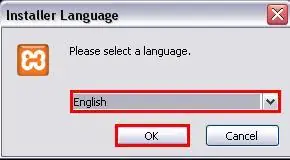
1)Con este nuevo programa podremos levantar una pagina WEB para nuestro servidor. A diferencia del AppServ , este resuelve varios problemas que antes se nos podian presentar como por ejemplo "Error Library 48", tambien resuelve algunos pequeños hacks VIA FTP. No digo que el AppServ no sirva , tanto XAMMP como AppServ son efectivos para mantener nuestro sitio web activo. Por eso esta guia surgue como una alternativa a la anterior VER AQUI. Este estilo web es uno de los mas completos , ademas posee todos los modulos para SEASON 3,4 y 5 sobre todo posee una gran seguridad. No digo que por usar esta web su servidor estará seguro al 100% porque no es asi, ya que la seguridad no depende solo de la pagina web pero si esta influye en un gran porcentaje de probabilidad.Lo podemos descargar a continuacion: Bueno una vez que descargamos el xammp y los archivos de la web comenzamos con la instalacion. 1)Una vez descargado el programa abrimos el xampp-win32-1.7.0-installer.exe y en seleccion de lenguaje , elejimos English y un click en ok 2)En nuestra ventana hacemos un click en Next (siguiente) 3)En nuestra nueva ventana debebos seleccionar la unidad en donde deseamos instalar el XAMPP , por defecto aparece unidad C:xammp pero si ustedes quieren puede instalarlo en D:xampp , yo les recomiendo que dejen la unidad que tiene por defecto, es decir , C:xammp y luego click en Next (siguiente) 4)En nuestra nueva ventana nos da la opcion de poder seleccionar utilidades adicionales , en este caso no las vamos a utilizar, asique dejamos las opciones tildadas por defecto sin modificarlas y hacemos un click Install 5)Ahora simplemente lo que debemos hacer es esperar a que se instale por completo nuestro programa. Por el momento no experimiente ningun error en la instalacion , como se trata de un programa los posibles errores que pueden llegar a tener es : falta de espacio en la unidad origen de instalacion , o incompatibilidad en el sistema operativo. Pero otro error fuera de lo normal no eh visto por el momento. 6)Al finalizar la instalacion , simplemente hacemos un click en Finish (finalizar) 7)Aparecera una ventana, no se asusten no es ningun error , simplemente en español nos dice lo siguiente "Felicitaciones, la instalacion fue completada ¿Quiere iniciar el panel de control del XAMPP?" entonces simplemente hacemos un click en SI 8)Bueno no hace falta aclarar que la nueva ventana que aparece es el panel de control del XAMMP , lo unico que debemos verificar que Apache este encendido (Running = Corriendo = Ejecutandose). En caso que no este en modo Running hacemos un click en el boton Start (si tu XAMMP enta encendido entonces veremos en lugar de Start - Stop) 9)Bueno ya tenemos el XAMMP instalado correctame y ejecutandose, para verificar eso ingresamos a cualquier explorador (Mozilla, Internet Explorer , Netscape , Opera , etc ) y escibrimos la siguiente direccion : http://localhost/ o http://127.0.0.1 (en cualquiera de los dos casos deberia funcionar) lo que veran sera una propaganda del XAMMP eso nos indica que vamos bien. El próximo paso sera ingresar a la carpeta ubicada en la siguiente direccion: C:xampphtdocs y descargamos los archivos de la web en ese mismo directorio, cuando nos preguntes si deseamos reemplazar el archivo index.php , le ponemos SI (estariamos reemplazando el index.php de nuestra web por el que trae el xammp recuerden que el index.php de un sitio es la primera lectura que realiza , para aprender un poco mas sobre instalacion de paginas web puede revisar este tutorial 10)Nuestro próximo paso sera buscar el archivo config.inc.php dentro de la carpeta htdocs ubicada en el directorio C:xampp (recuerden que si ustedes decidieron instalar el XAMMP en otro directorio lo deben busca alli por ejempo D:xammp ), una vez que lo encontramos lo abrimos y bucamos la linea que dice asi: $muweb['db_password'] = "PASSWORD"; , para entender un poco mejor lo que estamos haciendo es muy simple, en el archivo config.inc.php tenemos la coneccion hacia la base de datos (SQL) solo vamos a modificar el password ya que el usuario que trae la web es SA y solo debemos cambiar el password de ese usuario, para los que realizaron el tutorial de guia server mu season IV de esta web ya lo tiene y ya lo saben, en caso que no sepan cual es el password del usuario sa buscan el punto 7) de la siguiente guia que la pueden VER AQUI . Para que no queden dudas el usuario SA se crea cuando instalamos el SQL y ya posee todos los privilegios de ADMINISTRADOR. En otros tutoriales hemos visto como crear un usuario personalizado pero no le adjuntamos todos los privilegios de ADMINISTRADOR , pero por seguridad y para no estar creando varios usuarios directamente yo recomiendo utilizar el usuario SA para todo , es decir , para el SERVER y para la WEB. Bueno retomando la guia , abrimos el archivo config.inc.php ubicado en el directorio que nosotros decidimos instalar el xammp y en la linea $muweb['db_password'] = "PASSWORD"; modificamos lo que dice "PASSWORD" por nuestro el nuestro (sin borrar las comillas),en mi caso mi password era tuservermu, luego cerramos el archivo y guardamos los cambios. Debería quedarnos asi: 11)En el próximo paso debemos abrir nuestro explorador y en el poner lo siguiente: http://localhost/install.php o http://127.0.0.1/install.php de una u otra forma debería aparecer lo mismo (en caso que aparezca algun error verifiquen si el XAMMP está en ejecución), una vez que ingresamos hacemos un click en Next step (siguiente paso). En este paso lo que hizo fue verificar las instalaciones , debe estar todo en YES (si). 12)En la siguiente ventana verifica que la base de datos esta conectada a la web (en caso que en la columna connected diga NO, verifique que ingresaron correctamente el usuario y password en el archivo config.inc.php). Ahora nuevamente hacemos un click en Next Step (siguiente paso) 13)En la siguiente ventana simplemente verifica el estado de la tablas alternativas que se crean en la base de datos, si es la primera vez que instalan una web de este estilo en Status veran que dice "Altering...Done", en cambio si ya instalaron este tipo de webs en status dira: "OK" (tambien dependera de la base de datos que tengamos , si un server season 4 seguramente tengamos más tablas creadas que un 0.97x cualquiera sea los casos no tenemos problemas ya que el xammp se encargara de crear las tablas necesarias para un optimo funcionamiento) , entonces hacemos un click en el boton Refresh (actualizar)y luego hacemos un click en Next Step (siguiente paso) 14)En la siguiente ventana nos da la opcion de usar MD5 , para los que no saben el md5 es un formato de encriptacion , no es el unico exiten varios formatos de encriptacion y es utilizado como un sistema de seguridad , si mal no recuerdo en algun tutorial explique el funcionamiento del MD5 el que este interezado lo puede buscar en esta web. Yo en mi caso no utilizo encriptacion ya que mi server no lo posee , si su server trabaja o le pusieron md5 entonces activacion la opcion de abajo (hacemos un click en la flechita y seleccionamos MD5 ENCRYPTION) sino utilizan MD5 entonces dejamos la opcion NO MD5 (tengan cuidado si bien utilizar la encriptacion es un extra mas para nuestra seguridad recuerden que en el server tambien lo debemos tener instalado ya que caso contrario no podremos logiarnos cuando querramos entrar a nuestro juego. Luego hacemos un click en Next Step (siguiente paso) 15)En el siguiente paso debemos crear un admin-web (aclaro , esta cuenta funciona como administradora de la web , es decir, que cuando nos logiemos en nuestro sitio tendremos un panel admin con el cual podemos agregar noticias , editar personajes , configurar la web, etc, pero esta cuenta no funciona como ADMIN dentro del juego) Una vez que ponemos el usuario y el password hacemos un click en Next Step (siguiente paso) 16) En caso que querramos cambiar algo de los pasos anteriores volvemos hacia atrás, si no queremos cambiar nada hacemos un click en "Finish Install" (finalizar instalacion). 17)Y al fin llegamos terminamos , en esta ultima pantalla nos dice : "Instalacion completa ... Por razones de seguridad borre install.php" entonces o lo hacemos apretando un click en el boton "Delete install.php" o lo podemos hacer manualmente nosotros buscandolo en la carpeta htdocs dentro de nuestro directorio en donde tenemos instalados el xammp. Por comodidad es mas facil hacer un click en el boton "Delete install.php" (borrara la carpeta de instalacion automaticamente) 18)Nuevamente poniendo en su explorador http://localhost/ o http://127.0.0.1 el resultado debería ser el siguiente: si les gusto comten !
PLUGINS DIRIGIDOS A LAS ENTRADAS Administración y diseño Add Graphic Signature – Agrega una imagen con tu firma en las entradas de forma automática o de forma manual con una simple etiqueta. Adman – Te permite agregar publicidad dentro de las entradas, ya sea al inicio, en la mitad o al final. Another WordPress Meta Plugin – Plugin que te permite agregar metatags y palabras clave a tus entradas para que sean más optimas ante los buscadores. Category Remindr – Category Remindr coloca un botón de “siguiente” al botón “Publicar” para recordarte si ya saleccionas la categoría de tu post. Corrector – Agrega el corrector ortográfico “Google Spell” al área de administración, para verificar tus post y disponible hasta en 27 idiomas. DropCap First Character – Hace más grande la primera letra de tus artículos dando un efecto muy común en revistas. Front Page Excluded Categories – Este plugin te permite excluir de la página principal a las entradas que pertenezcan a cierta categoría. Limit the size of main page posts – Con este plugin puedes limitar el número de caracteres a mostrar de una entrada en la página principal. Notify On Draft Post – Notifica, en un blog multi-autor, cuando uno de los autores a dejado una entrada en borrador para que sea revisada. Post Notification – Este plugin te permite envía un email a todos los usuarios registrados en tu blog cada vez que publicas una nueva entrada. Tiene la opción para incluir en el mail la entrada completa. Post Repeater – Este plugin te permite traer a la página principal artículos publicados anteriormente cada cierto periodo de tiempo. Por ejemplo, si tienes una entrada sobre el cumpleaños del blog, puedes programar que regrese a la página principal cada año en dicha fecha. Post Templates – Permite crear “plantillas” para tus entradas. Por ejemplo, cuando tienes una sección como “la imagen la semana” o “la frase del día” que guardan más o menos la misma estructura. PostPost – Te permite agregar contenido, como puede ser un anuncio, antes o después de cada post. Posts Expire – Con este plugin puedes definir la fecha de espiración de un artículo, cuando esta fecha llegue, no se mostrará más. Subscribers Only – Te permite crear entradas solo accesible para aquellos que estén suscritos a tu blog. Subscribe-Remind – Agrega un recordatorio en cada entrada para que tus lectores se suscriban a tu RSS Feed. WordPress PDA – Mejora la visualización de tu blog en navegadores de móviles como es el caso de los PDA’s. WP-orderposts – Este plugin te permite escoger el orden con que tus entradas se muestran en el blog que por defecto es de forma cronológica. WP-Sticky – Te permite tener un artículo que siempre se mostrará primero en tu blog. Útil para mensajes de bienvenida, anuncios sobre eventos en tu blog o publicidad. Herramientas Auto Link – Usa una Google API para delimitar como un texto como Título pelicula[/movie] y generar automaticamente un link a IMDB (Internet Movie Database). Author Complete Post List – Te posibilita, en blogs multi-autor, ver todos los artículos creados por cierto autor. Blog by Mail with Categories – Termite agregar la categoría de una entrada a la funcionalidad “Blog by Mail” de WordPress. Code Markup – Te permite agregar código dentro de tus entradas sin causar problemas de visualización. Easy Post-To-Post Links – Te permite enlazar otro artículo únicamente con su id o con partes del título, el plugin colocará el título completo de la entrada y un link hacia ella. On This Day – Este plugin muestra entradas que han sido publicadas en una misma fecha pero en años anteriores. Plain Text Paste – Este plugin agregar un botón en el editor para pegar texto con formato como texto plano. Útil cuando se paga información desde Microfosft Word u otras aplicaciones externas. TD Word Count – Agrega una sección en el tablero de WordPress para poder ordenar las entradas publicadas de acuerdo a la cantidad de palabras, al orden alfabético, al autor, entre otras. Ubernyms – Te permite crear abreviaturas de los términos que más utilices y que el plugin se encargará de mostrar correctamente en tus entradas. WP-Footnotes – Permite agregar notas al pie de la entrada o detalles sobre la entrada. PLUGINS DIRIGIDOS AL LECTOR CROSSPOSTING O ENVÍO CRUZADO. DJ-Email-Publish – Una vez publicada una entrada en tu blog, puedes hacer que se publique en otros sistemas que usan un dirección de correo como MSN Space. Live Space Sync – Te permite exportar todos los artículos a tu Microsft Live Spaces para que tus contactos MSN sean notificados cuando actualices. LiveJournal Crossposter – Publica automáticamente tus últimas entradas en tu cuenta LiveJournal y a otros sitios basados en programas LJ. Vox Crossposter – Hace que tus entradas aparezcan tu cuenta Vox. Xanga Crosspost – Hace que tus entradas aparezcan tu cuenta Xanga. HERRAMIENTAS PARA EL FEED RSS ©Feed – Agrega información del copyright en tu feed y una huella digital (fingerprint) para ubicar un posible robo de contenido. Add to Any Subscribe Button – Permite a tus lectores suscribirse a tu rss desde cualquier lector de feeds. AddThis Sidebar Widget – Agrega la información de tu feed y de marcación de favoritos en tu barra lateral. Better Feed – Agrega un botón “leer más”, un aviso de copyright, y un link de “agregar a del.icio.us”. DeCat – Permite excluir las categorías que selecciones de tu feed. Feed Control – Te control para excluir entradas de tu feed, agregar las páginas y otros elementos. Feed Footer – Te posibilita agregar el copyright y publicidad a tus entradas de RSS. Feed Master – Asigna un número a cada lector de feed para que tengas una idea más real de tus lectores. Feed Styler – Agrega estilos a tu feed. FeedBurner FeedSmith – Asegura que todos los suscritos a tu feed sean contados por feedburner FeedStats – Genera estadísticas de tu feed. Feedvertizer – Agrega links de texto al final de las entradas de RSS. RSS Flashfeeder to Myspace – Muestra las últimas dos entradas de tu feed en tu Myspace. Slash Comments – Agrega el número de comentarios a cada entrada de tu feed. Subscribe-Remind – Agrega un pequeño aviso al final de cada entrada de tu blog invitando a tus lectores a suscribirse a tu feed. SOCIAL BOOKMARKING O MARCACIÓN DE FAVORITOS. Digg Button – Pone un botón para agregar a Digg en las entradas que selecciones con un simple código. Digg IT – Otro plugin para agregar un botón de Digg. JPF Add to Reddit – Permite a los lectores suscribir tus entradas a Reddit. Share This – Agrega un colección de botones de varios servicios de marcación de favoritos y la opción para enviar la entrada por correo. Sociable – Agrega el link para agregar a 61 sitios de marcación de favoritos. Social Bookmark Buttons – Agrega botones para agregar a Digg.com, Netscape.com, Reddit.com, Del.icio.us, Stumbleupon.com, Google.com, Socialogs.com, y Socialposter.com. Social Bookmarks Plugin for WordPress – Coloca en tus entradas el icono para suscribir la noticia los principales sitios de social bookmarking. SocialList – Te permite ver cuales de tus sitios han sido suscritos a servicios como del.icio.us y Digg. Socialogs.com – Permite suscribir tus entradas a Socialogs.com. WP-Notable – Coloca el icono para suscripción de los principales sitios de social bookmarking en todas tus entradas. wphotspots -Rastrea la actividad de tus entradas en varios sitios de social bookmarking. PLUGINS PARA EL MANEJO DE ESTADÍSTICAS Google Analytics for WordPress – Este plugin añade fácilmente tu código de seguimiento de Google Analytics a todas las páginas dentro de tu blog. Además de esto te permite crear códigos de seguimientos para enlaces externos o internos, imágenes, adsense y palabras clave. ‘Subscribe to Comments’ Report and Stats – Si te preguntas cuántos de tus lectores en verdad usan tu botón de suscripción a comentarios este plugin puede ser la respuesta. Te muestra el número de suscritos, así como las entradas más seguidas por ese medio. WassUp Plugin – Es un plugin para realizar el seguimiento de tus lectores en tiempo real. Tiene un panel legible y elegante para llevar el seguimientos de los lectores. PLUGINS PARA CREAR FORMULARIOS DE CONTACTO cforms – Es uno de los plugins más completos para la creación d formularios de contacto para diversos usos. Cuenta con administrador avanzado de tus formularios y su uso esta basado en Javascript/Ajax. Secure and Accessible PHP contact form + multi-user version - Diseñado para brindarte un contacto sencillo, accesible y seguro. intouch – Un plugin para construir formularios de contacto personalizados. Con la posibilidad de seleccionar campos obligatorios y esta basado en Ajax. PLUGINS MULTIMEDIA PLUGINS PARA EL MANEJO DE IMÁGENES. Aniga Gallery – Te permite crear galerías de imágenes que usan el sistema de comentarios. Batch Image Uploader – Sube y dimensiona varias imágenes en una sola vez. Duh Gallery – Crea una galería a partir de los imágenes de tu directorio de uploads. ImageManager – Incluye una interfaz subir y explorar tus imágenes con herramientas para cortarlas o rotarlas. WP Image Gallery – Crea fotogalerías dentro de entradas o páginas de tu blog. fMoblog – Te posibilita publicar imágenes y su descripción desde un celular. Pop-up Image Gallery – Fotogalería con varios efectos de transición entre imágenes. PhotoZip – Te permite crear una galería con solo subir un archivo zip con las imágenes. PictPress – Es un plugin que genera automáticamente una entrada con thumbnails (miniaturas) a partir de las imágenes en un directorio. PLUGINS PARA LA IMPORTACIÓN DESDE SERVICIOS EXTERNOS. Another Flickr – Permite a tus lectores navegar entre previos de tus albums de Flickr e ir a las imágenes en tamaño real. BubbleShare – Muestra galerías de tu cuenta BubbleShare. Facebook Photos – Muestra previos de fotos de tu cuenta Facebook. Flickr Photo álbum – Muestra tus álbums de Flick desde tu blog. FlickrRSS – Muestra la imágenes más recientes de una cuenta en Flickr a partir de su dirección RSS. Fotobook – Importa el fotoalbum de tu Facebbook a una página de tu blog. ImageShack Uploader – Sube imágenes directamente a Imageshack y te permite insertar un thumbnail en las entradas. Slickr Gallery –Fotogalería en Ajax para tus álbums de Flickr. Smugmug Gallery Bar – Inserta fotos de tu cuenta Smugmug en los artículos de tu blog. PLUGINS PARA CREAR EFECTOS O HACKS A LAS IMÁGENES. Enlarger – Muestra una imagen en miniatura como previo pero carga la imagen a tamaña real para mostrarla cuando tus lectores den click en ella. IImage Panorama – Te ayuda a crear panorámicos de 360° y mostrarlos en tu blog. Image Headlines – Convierte los títulos de tus entradas en imágenes. Lightbox 2 – Genera miniaturas que al ser clickeadas muestren la imagen a tamaño real con el conocido efecto del script Lightbox. Multi-Topic Icon – Te permite colocar un icono para cada categoría de tu blog. Random Image – Muestra la imagen de una entrada al azar con el link a dicha entrada. Útil para fotologs. Transparent PNG Fix – Corrige el error de transparencia de los archivos png en el maldito IE. WP Wetfloor – Crea el efecto de reflejado en las imágenes de tu blog. PLUGIN PARA REPRODUCIR MÚSICA. Del.icio.us MP3 Player – Genera un link de los artículos de tu blog que contengan mp3 para que sean agregados en del.icio.us. Audio Player – Agrega un simple reproductor MP3 en tus entradas que reproduce los archivos que subas a tu blog. XSFP Player – Se trata de un reproductor flash al que puedes meterle música vía http. PLUGINS PARA MOSTRAR LA MÚSICA QUE ESCUCHAMOS. DG PlayingNow Updater – Muestra la canción que estés escuchando en iTunes, MSN Messenger, o J. River Media Center. EZ-Scrobbler – Muestra una lista de lo último que has escuchado en last.fm. iTunes Spy – Muestra una lista de lo último que has escuchado en iTunes. Pandora Feeds – Muestra información de tu feed de Pandora, como estaciones de radio, canciones y artistas favoritos. onAirNow – Muestra una lista de lo último que has escuchado en iTunes o Winamp. PLUGINS PARA PODCASTING. Odeo – Inserta un podcast que halla sido grabado en Odeo. Podcast Release – Muestra un contrato de los términos y condiciones necesarios para escuchar tu podcast. PodPress – Te permite inserta podcast, generar un feed, escuchar un previo en iTunes y descargar las estadísticas. iPodCatter – Ayuda a podcaster a crear un feed valido de su podcast para iTunes. MISCELÁNEA DE PLUGINS PARA AUDIO. Evoca Browser Mic – Permite a tus lectores enviar un comentario de voz de lo último publicado en tu blog. Odiogo – Convierte el texto de tus entradas en voz y genera un link para ser escuchado. PLUGINS PARA EL MANEJO DE VIDEO. Anarchy Media Player – Reproduce una gran variedad de formatos de audio y video, con el reproductor adecuado en tu blog. Easy Inline SWF – Te permite insertar archivos flash .swf sin código “extraño”. SeeTheFace – Completa herramienta para grabar y publicar video en tu blog. Extreme Video – Reproduce cualquier archivo .flv en tu blog. Este tipo de archivo es usado por servicios como YouTube, GoogleVideo, Quicktime, entre otros. Noembedder – Agrega un mensaje alternativo en sitio donde no puede ser reproducido un video como es el caso de algunos lectores de feeds. YouTube Brackets – Te permite insertar un video de YouTube solo con su dirección. wordTube – Reproductor de video que te da la posibilidad de crear un menú con varios videos. TubePress – Muestra galerías de YouTube en entrados o en la barra lateral. YouTube Video Gallery – Muestra miniaturas de tus galerías en Youtube. vPIP – Crea una imagen con el previo de un video que al ser clikeada lo reproducirá. PLUGINS DE NAVEGACIÓN Creating a drop down navigation menu using jQuery – Te permite crear un menú desplegable en tu blog. Usa jQuery para dar efectos en el despliegue de opciones y un desvanecimiento para ocultarlas. WP Digg Style Pagination – Permite remplazar el sistema de navegación por defecto por uno más útil y cómodo al puro estilo Digg. Ya existen galerías con estilos para que simplemente escojas el que mejor valla con tu blog. WP PageNavi – Cambia el sistema de navegación por defecto por una al estilo: Pages (17): 2 3 4 » … Last » In Series – Proporciona controles de navegación de “siguiente” y “anterior” en entradas de una misma serie. CustomNav – Permite crear fácilmente menús verticales u horizontales para tu blog. PLUGINS DE ADMINISTRACIÓN 404 Notifier – Te permite conocer como es que tus usuarios llegaron a una página inexistente en tu blog. Admin Dropdown Menus – Te permite convertir las opciones del panel de administración en menús desplegables. Admin Panel Comment Reply – Agrega un opción en el panel de administración de comentarios para responder a un comentario. Ajax Spell Checker – Usa una combinación de diccionarios para verificar tus entradas. Auto-hyperlink URLs – Provee de varias opciones para convertir las direcciones directamente en links. AWSOM Pixgallery – Permite a artistas y diseñadores crear una galería con su trabajo. Batch Categories – Agrega una página de cada categoría con sus entradas, para administrar tanto entradas como categorías. Custom Admin Menu – Da la posibilidad de renombrar, ocultar o mover cualquier elemento en el panel de administración. Custom Write Panel – Permite personalizar la página donde se escriben las entradas, pudiendo eliminar o agregar elementos. Dashbar – Permite al administrador tener acceso al panel y al blog al mismo tiempo sin abrir una nueva ventana. Dashboard Editor – Te permite modificar el Dashboard o Tablero de WordPress a tu gusto. DashNote – Te permite agregar notas en el Dashbord para que no las olvides y estén a la vista. Digital Fingerprint – Agrega un huella digital a tus entradas para así saber si tu contenido ha sido robado (scraped). Domain Mirror – Permite tener a WordPress con más de un dominio, pudiendo cambiar de acuerdo con el que accedan los visitantes. Download Counter – Contador de descargas para tus archivos. Email Users – Te permite enviar emails a los usuarios registrados del blog. Enforce WWW Preference – Proporciona una redirección 301 para mantener una indexación correcto, ya sea con o sin “www”. Excerpt Editor – Te da más control para generar extractos o resúmenes de tus entradas y la posibilidad de auto generación de estos. FeedBurner FeedSmith – Asegura que todas las suscripciones a tu feed sean por feedburner. Fix Database – Comprueba tu base de datos para comprobar si hay errores y corregirlos. Genki Announcement – Te permite crear un anuncio para antes de que publiques una entrada sin su título. Genki Pre-Publish Reminder – Te permite crear un anuncio para antes de que publiques una entrada sin una categoría. Google Analyticator – Inserta Google Analytics en todas las páginas de tu blog. Google Sitemaps Generator – Crea un sitemap de tu sitio, para usarlo con las herramientas webmaster de google. GT Post Approval – Agrega botones de “Rechazado” o “Aceptado” para lo administradores. Útil para evaluar las entradas en un blog de autores múltiples. Instant Update – Actualiza tu WordPress con solo un click. Just Unzip – Al subir una carpeta comprimida en .zip y el plugin la descomprimirá y la asociará con la entrada actual. Khanh’s Instant Notepad (KIN) – Permite escribir notas para ti. Leprakhauns Word Count – Agrega un contador de palabras al editor, útil al momento de hacer una revisión o en los blogs que piden una cantidad mínima de palabras por entrada. Mass Post Manager – Permite mover o eliminar todas las entradas in una categoría de una sola vez. Mutliply – Permite a un administrador controlar varios blogs. NextGEN Gallery – Agrega una galería de imágenes a tu panel de control e incluso puede agregar una galería en flash. OneClick Install – Te da la posibilidad de instalar temas y plugins con un click, subiendo sólo el archivo zip. Page Link Manager – Te permite re ordenar fácilmente la páginas de tu blog, ocultandolas o moviendolas a voluntad. Permacop – Te posibilita redireccionar cualquier dirección a otra. PlugInstaller – Instala plugin con un click. podPress – Este plugin ofrece varias herramientas para aquellos que quieres agregar un podcast a su blog. Previos, RSS Feed, agregar cast a las entradas y varias cosas más. Search and Replace – Busca un texto en todas tus entradas y lo remplaza rápidamente. Útil para corregir todos los errores ortográficos. Share This – Provee de un agregar a varios servicios de marcadores sociales y la función para que tus visitantes puedan enviar la entrada por mail. Simple Pop-up Images – Cuando un usuario de click a un thumbnail(miniatura) de tus entradas, la imagen a tamaño real se abrirá en un pop-up (ventana externa). Simple Tagging – Simplifica el proceso de tagging con un menú desplegable y además puede importar las etiquetas del plugin que estés usando para esto. Site Unavailable – Te permite colocar un mensaje avisando que el sitio no esta disponible cuando realizas algún cambio o mantenimiento. Throttle – Monitorea el ancho de banda y limita a los elementos no esenciales de tu blog cuando tiene mucha carga y mejorar el rendimiento. Wikipedia-NoFollow – Agrega el atributo “nofollow” a los links saliente de tu blog que se dirijan a wikipedia. Una cucharada de su propio chocolate. WordPress Mobile Edition – Crea una edición de tu blog amigable para teléfonos y PDAs. WordTube – Te permite alojar y videos directamente en tu blog. Con sus claras consecuencias en el consumo de ancho de banda. WP Grins – Agrega smiles en el editor del administrador y en los comentarios. WPAds – Agrega un rotador de publicidad en cualquier lugar de tu blog. WP-Custom Login – Te permite personalizar la página de login de tu blog. WP- DBManager – Posibilita optimizar la base de datos, hacer respaldos, restaurar, eliminar respaldos, quitar tablas vacias y ejecutar ciertas queries. WP-phpMyAdmin – Te acceso a tus bases de datos directamente en el panel de control sin tener que entrar a phpMyAdmin. WP Plugins Tracker – Verifica que todos tus plugins están en la última versión de acuerdo con wp-plugins-db.org. WP Super Edit – Te da más control sobre el editor, incluyendo emoticos, capas, estilos, entre otras cosas. WP-Table – Te permite crear tablas directamente en el editor wysiwyg o importarlas de una hoja de cálculo PLUGINS PARA EL MANEJO DEL FEED RSS From RSS – Plugin que permitePara agregar/eliminar contenido extra en tu feed. What Would Seth Godin Do – Plugin que muestra un mensaje a los usuarios nuevos en el blog para invitarlos a suscribirse al feed, después de 3 visitas el mensaje desaparece. Feed Count – Permite personalizar el feo botón de feedburner con tu número de suscriptores. Feedburner Feed Replacement – Plugin que se encarga de asegurar que todos las suscripciones de tu feed sean contadas por tu cuenta de feedburner. Full Text Feed – Permite mostrar completo el contenido de las entradas en tu feed aun cuando hallan sido cortadas en el blog con el famoso “leer más”. Subscribe-Remind – Agrega un mensaje al final de los post para invitar a tu lectores a suscribirte al feed. PLUGINS PARA EL MANEJO DE BASE DE DATOS Y EL SERVIDOR WordPress Database Backup – Es un popular plugin que permite planear backups (respaldos) automáticos en tu blog y quitarte de esa preocupación. 404 Notifier README – Hace un registro de los errores 404 ocurridos en tu blog para que puedas seguirlos por mail o feed. WP-phpMyAdmin - Permite el acceso a las bases de datos de PHP directamente desde el panel de control sin tener que acceder a phpMyAdmin. PLUGINS PARA EL MANEJO DE COMENTARIOS Subscribe to Comments 2.1 – Agrega una opción bajo el formulario de comentarios que permite a tus lectores suscribirse a la discusión de esa entrada. Live Comment Preview – Brinda a los comentaristas un previo de su comentario antes de ser publicado. Get Recent Comments – Plugin que permite mostrar los últimos comentarios en tu sidebar. Show Top Commentators – Muestra los comentaristas más activos de tu blog en el sidebar, con la posibilidad de quitarles el nofollow y regresar lo mucho que han aportado a tu blog. NoFollow Free – Quita el atributo nofollow del sitio web de los comentaristas y/o de sus enlaces en los comentarios. PLUGINS PARA POTENCIALIZAR WORDPRESS COMO CMS Advanced Category Excluder – Su principal función es ocultar algunas categorías no deseadas de sitios específicos de tu blog. También permite aislarlas para dejarlas fuera de los resultados de búsqueda, del feed o de la portada. Algo muy útil cuando ciertas categorías son usadas con una función que no es precisamente clasificar información. Filosofo Home-Page Control – Este plugin te permite poner pemalinks en el mismo nivel (o superior) que la raíz de tu blog y establecer que página deseamos que se muestre como principal. Search Everything - Este plugin posibilita búsquedas en absolutamente todas las partes de tu blog: archivos, etiquetas, comentarios, páginas, etc. Custom Query String – Te permite establecer el número de entradas a mostrar en las secciones de tu blog como puede ser, archivos mensuales, etiquetas, categorías, página principal, el feed, etc. Manually order your Pages with My Page Order WordPress plugin – Da la flexibilidad para determinar manualmente el orden de las páginas sin tocar código. PLUGINS PARA MARCACIÓN DE FAVORITOS Sociable – Agrega los enlaces de suscripción a tus entradas de una gran cantidad de sitios para marcación de favoritos. Share This – Al igual que el anterior, agrega los enlaces de los principales servicios para marcación de favoritos y además permite enviar el contenido de una entrada a un amigo. Digg This – Agrega el botón para “Diggiar” las entradas de tu blog. Socialize Me! – Identifica de donde proviene un visitante y en el caso de que la fuente es un sitio social donde haya un perfil sobre él, le mostrará un mensaje que puedes personalizar. PLUGINS PARA MEJORAR EL SEO All in One SEO Pack – Completa solución para optimizar tu blog para los buscadores, agrega metatags, palabras clave y te da todas las opciones para describir tu sitio correctamente. Google (XML) Sitemaps Generator – Genera un sitemap xml para agregarlo en las herramientas webmaster de google y asegurar una mejor indexación de tu blog. Meta Robots -Te permite crear y manejar tu archivo robots.txt desde el panel de control de WordPress. Enforce www. Preference - Forza el uso de la dirección de tu sitio con o sin “www”, para evitar sea considerado como dos dominios distintos y por tanto, con contenido duplicado. PLUGINS PARA MEJORAR EL DESEMPEÑO DE TU BLOG WP-Cache – Una de las mejores soluciones para cachear las páginas generadas en tu blog y así mejorar la velocidad de carga y el uso de recursos. PLUGINS PARA COMBATIR EL SPAM Digital Fingerprint – detecting content theft – Coloca un huella digital en el contenido de tus entradas para que puedas rastrear a los ladrones de contenido de forma rápida. Akismet – Uno de los plugins más famosos que se encarga de determinar que comentarios o trackbacks son spam o no. RSS Feed Signature – Agrega a tu panel de control un campo de texto para poder agregar un firma en tus entradas del feed. Esto permite mostrar una advertencia sobre la licencia de uso o un enlace a tu contenido. Simple Trackback Validation Plugin – Plugin que validad que los trackbacks en verdad provienen de un sitio que ha incluido un enlace a tu contenido. PLUGINS PARA PUBLICIDAD Adsense Deluxe – Este es tal vez el plugin más popular sobre Adsense, con el que puedes tener el control total de tus anuncios para modificarlos, moverlos o activarlos. Puedes encontrar una guía de su uso en blog de ujimpe. AdSense Widget for WordPress Sidebar – Agrega bloques de anuncios en tu sidebar para manejarlo como un widget. Shylock AdSense – Es otro plugin para una fácil integración de los anuncios en tu blog, tiene la peculiaridad de que puedes agregar a anuncios solo artículos que cumplan cierta cantidad de días después de su publicación. Adsense Injection – Te permite mostrar anuncios con estilos diferentes de manera aleatoria. AdMan – Integra anuncios dentro de tus artículos. AdSense Manager – Otro plugin para controlar totalmente los anuncios en tu página. AdRotator – Te permite hacer una rotación de tus anuncios en su misma ubicación. AdSense Attachment -Te permite mostrar anuncios en contenido extra, por ejemplo, en la vista completa de una imagen, puedes rodear a está con anuncios adsense. MightyAdsense – Otra herramienta para agregar el código adsense sin tocar los archivos de la plantilla, incluye un visualizador para ir viendo el previo de cada anuncio. Google Ad Wrap – Se encarga de limitar el contenido que spider de adsense analizará, de modo que solo considere el contenido de los post y sus comentarios. Adsense Inline – Otro plugin que te permite insertar publicidad dentro de los post de forma rápida. Adsense Beautifier – Coloca imágenes a lado de los anuncios para aumentar el número de click, hay que decir que recientemente Adsense prohibió este tipo de ‘mañas’ y su uso es poco recomendado. Author Adsense – En blogs multiusuarios, permite mostrar de forma diferenciada los anuncios de acuerdo al autor del artículo. Author Adsense MU plugin – También permite mostrar anuncios de forma diferencia de acuerdo al autor pero destinado a WordPress MU. AdSense Sharing Revenue and Earnings System – Muestra el rendimiento de los anuncios de tu blog en el mismo panel de control. Adsense Earnings WordPress Plugin – Otro plugin para observar las ganancias desde el panel de WordPress. WP-AdsenseProfit – Un plugin más para mostrar tus ganancias. CG-Inbetween – Te permite colocar boques de publicidad entre post y en dentro de las entradas. Puedes encontrar una completa guía para su uso en infectedfx. MoreMoney – Te permite mostrar los anuncios sólo a visitantes provenientes de buscadores. PLUGINS PARA DESARROLLADORES Code Markup – Es plugin que facilita la inclusión de código en las entradas o páginas de wordpress. Incluso es posible usar etiquetas dentro de dicho código y el plugin interpretará que debe mostrar como código y que debe ejecutar. Clean Options – Permite limpiar tu panel de control, eliminando opciones que no usas. Theme Test Drive – Es un plugin que te permite probar temas sin molestar a tus lectores. runPHP – Posibilita incluir código PHP directamente en las entradas. AJAX CSS Switcher – Permite cambiar los estilos CSS por medio de Ajax, lo que implica no tener que recargar la página y hasta guarda las preferencia de los lectores. PLUGINS PARA EL MANEJO DE ETIQUETAS Category Cloud Widget – Si es posible hacer nubes de tags, también posible hacer una nube de categorías gracias a este plugin. Heat Map plugin – Proporciona un par de códigos para mostrar las categorías y los archivos mensuales con un tamaño de letra y color de fuente de acuerdo a la cantidad de clics que reciben. Recommended Tags – Proporciona un sistema que recomienda etiquetas para no escribir tags redundantes, como podría ser “download” y “downloads”. PLUGINS PARA EL MANEJO DEL ARCHIVO DEL BLOG Extended Live Archive – Este plugin crea una página de archivo dinámica para facilitar el acceso a los usuarios. En esta páginas las entradas se pueden visualizar por etiqueta, categoría, fecha o popularidad. SRG Clean Archives – Este plugin tiene como función crear una página con el archivo de tu blog limpia y ordenada. En cada post se muestran sus datos más importantes como la cantidad de entradas por mes, la fecha de publicación y el número de comentarios. OTROS PLUGINS Author Exposed – Es un simple plugin que permite a tus visitantes ver más detalles del autor de una entrada de forma sencilla y elegante. PodPress – Permite agregar Podcast a las entradas y no tiene límite en el número de archivos multimedia a adjuntar. WP-Print – Crea un versión imprimible de tu blog. Comment relish – Desarrollado para enviar un mail a los usuarios que comenten por primera vez. Ideal para un mensaje de bienvenida. wpSEO – Agrega más de 50 opciones para mejorar el SEO de tu blog.
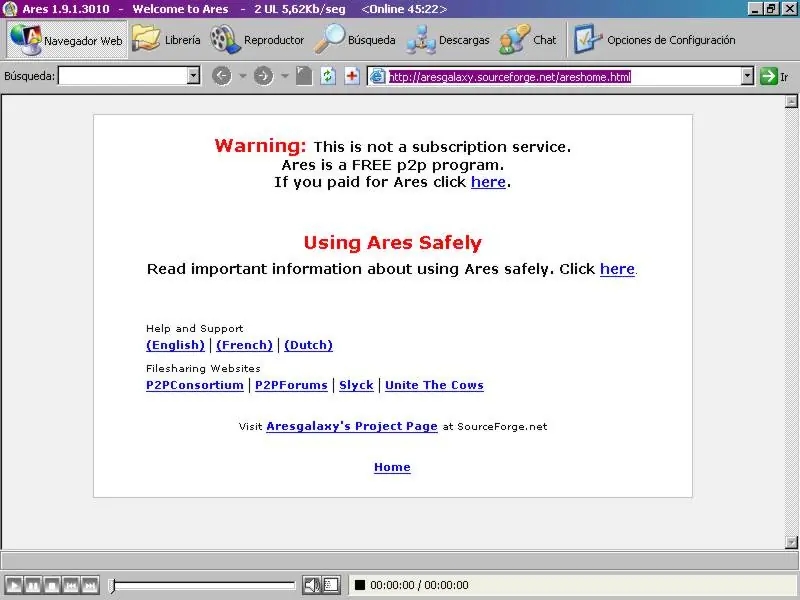
Ares, Su Configuración: Cuando inicies el software la primer pantalla que te aparecerá la que se indica mas abajo: en la parte superior se encuentra la barra con los botones de uso y configuración. Para configurarlo inicialmente deber picar sobre el botón que dice: "Opciones de Configuración" ubicado arriba a la derecha. Cuando hayas picado sobre el botón de configuración surgirá otra interfase como la siguiente: En la solapa General, tienes que picar sobre Lenguaje y elegir el que te interese, luego en usuario pones tu nick y puedes elegir la velocidad de tu conexión, que en este caso esta en detección automática. También puede elegir una serie de opciones mas abajo que son muy fáciles de entender y tu las podrás adaptar a tu gusto. Luego pasas a la solapa "Descarga" y veras la siguiente interfase: En esta solapa (Descarga) lo mas importante es elegir el directorio o carpeta de descargar, que en este caso es el: D:Bajados, tienes que elegir la carpeta picando sobre el botón Cambiar Carpeta y examinar tu disco rígido hasta encontrar la carpeta en cuestion, no debes escribir la dirección , porque Ares no te la reconoce. Ya està todo listo para comenzar la descarga de archivos. Ahora picas sobre el boton de la barra superior que dice Búsqueda y veras la siguiente interfase: Aquí debes elegir el tipo de archivo que deseas descargar, para hacerle mas fácil y consecuentemente mas rápida la búsqueda. Puede buscar por Autor o por Titulo, elige la opción deseada y escribe en el cuadro de texto, la información sobre la búsqueda. Por ejemplo puedes setear "por Titulo" y en el cuadro poner el nombre o parte del nombre de un video que quieras bajar, por ejemplo, "la vida es bella", luego haz click! sobre el boton "Buscar Ahora", y esperas unos segundo, veras como comienza a mostrarte lo que va encontrando, hasta que tu detengas la búsqueda o no. Algo parecido a la pantalla siguiente te ira mostrando: Cuando quieras comenzar a descargar el archivo solo debe picar sobre el renglón en cuestión y la descarga es automática. En la figura siguiente observaras como Ares muestra los datos del archivo que te interesa y como ilumina el renglón de color violeta (en este caso) cuando haz elegido un archivo. Si quieres observar y analizar las descargas puedes picar sobre el botón de la barra superior que dice "Descargas" y pasaras a otra interfase con la que sigue: El rectángulo de la derecha esta blanco porque recién ha iniciado la descargar, se pone amarillo a medida que avanza la descargar y cuando la finaliza es de color verde. Si deseas interrumpir una descargar solo debes iluminar el renglon del archivo y picar sobre el botón Cancelar (arriba a la izquierda, con la cruz roja) Observaras que la pantalla esta dividida en dos secciones, en la superior donde te va indicando el avance de la/s descarga/s que fuiste eligiendo, y en la parte inferior te muestra los archivos que otros usuarios han detectado en tu disco rígido y van descargando hacia sus PC, porque así es el sistema P2P, es de mutuo compartir. En el botón de la solapa "Chat" de "Opciones de Configuración" (explicado al principio) puedes elegir que tipo de archivo vas a compartir o no con otros usuarios de Ares, hasta puede limitar todo para que nadie pueda descargar nada de tu PC, pero dicen que no es conveniente setear esa opción, porque va contra el espíritu con el cual fue creado este sistema de múltiples descarga de archivos. Con estos datos elementales ya puedes usar Ares para bajar tu música o videos preferidos de una forma rapida y segura, hay otros botones para investigar, pero que los dejo para que los analice personalmente de acuerdo a tus inquietudes personales.

Hola taringa , vengo para hacer un post de niños pobres que necesitan comida , hogar , ropa . Estamos desde Jujuy reportando que si ustedes o alguien puedan enviar comida o ropa . Tambien discapacitados con algunas de las tapitas de gaseos para comprarle una silla de rueda. Gente que no puede ni pararse nosotros hacemos todo esos esfuerzos para que esos niños vivan. Son huerfanos . Niños que los abandonan!! Porfavor ayudanos! Somos de APPACE !!! REPORTANDO ESTE POST QUE NECESITAMOS!! - - - - - - - Porfavor , pueden ser cosas que ustedes no las usen , juegos - - Necesitamos de mucha ayuda . g Gracias por leer este post , y recomendarlo para demas personas.. gracias

Debajo del capó llevará, con toda seguridad, el bloque Sigma, que ya equipa al Focus y que ha sido desarrollado pensando en las necesidades de la región. Este motor sería ofrecido en versiones de 1.6 y 2.0 litros con potencias de entre 100 y 120 caballos de potencia. Pero la verdadera novedad no estará en los motores sino en las transmisiones que gestionaran esta potencia. El EcoSport recibirá la transmisión automática de 6 marchas y doble embrague Powershift, lo que le convertirá en el “futuro de los coches automáticos en la región”, según un directivo de la marca. Se espera que esta transmisión sea un elemento opcional en las versiones con motor Sigma, pero de serie en un potencial modelo con motor EcoBoost en un futuro muy cercano. Ford Focus Nueva generacion RECOMENDADO: ( NFU ) Ford presentó la nueva generación del Ford Focus fue presentado en el Auto Show de Detroit 2010. Fue calificado como el primer vehículo global de la compañia, un auto totalmente nuevo, con nueva plataforma y nuevo motor. De acá al 2012 se fabricarán 10 modelos más con esta plataforma y estiman que las ventas ascenedrán a 2 millones de automóviles. La nueva estrategia de Ford es desarrollar una nueva generación global de autos pequeños, cubriendo las expectativas del mercado. Para ello Ford se encuentra adaptando tres plantas en los EEUU. El nuevo Ford Focus estará equipado con un motor de cuatro cilindros y de 2000 cm3 con inyección directa, con una potencia de 155 CV, dirección con asistencia eléctrica, sistema My Ford, permitiendo operar todos los sistemas del auto con una interfase táctil. El Nuevo Ford Focus 2011 podrá estar equipado con una transmisión manual de seis velocidades o automática secuencial y doble embrague también de seis. El nuevo Ford Focus 2011 se presentará en berlina cuatro puertas y cinco puertas. En la parte estética el diseño del Nuevo Ford Focus 2011 sigue las líneas de Mondeo y el C-Max 2010, con líneas aerodinámicas que luce un diseño más alargado, destacándose los grupos ópticos traseros de gran tamaño. En su interior se observan mandos de diseño más moderno y con buena calidad de terminación y acabado, cuidando cada detalle, ofreciendo un habitáculo Premium.
Rodolfo Bustos, un chico que imita a la perfección la voz de la cantante Shakira es un hit en Chile, su país natal. Bustos se presentó en un programa del canal Mega la noche de este miércoles y, según datos Time Ibope, marcó 21.4 puntos de rating entre las 22:21 y las 00:08, quedándose en con el primer lugar del rating del país. Con su imitación de la voz de la colombiana Shakira, también hizo "arder" twitter. Bustos se presentó en el programa "Yo Soy", que busca entre la audiencia a dobles de los artistas. Sobre el eventual cambio de look que significa seguir avanzando en el programa "Yo Soy", Rodolfo fue enfático en decir que está completamente dispuesto a teñirse el pelo y hasta "depilarse" para transformarse en "Shakira".