gast0n
Usuario

STARCRAFT II Título original: StarCraft II Plataforma: PC Género: Estrategia Fecha de salida: 01-01-2008 Información: La continuación de la Saga StarCraft que tanto se ha hecho de esperar estará en el mercado casi 10 años después del primer juego y una sola expansión. Nuevas unidades, nuevos edificios, gameplay. Pero ante todo un renovadisimo aspecto gráfico própio de las tecnologías gráficas que corren hoy en día. El juego retomará la historia de la expansión (Brood Wars), con algunos personajes en común como el comandante Jim Raynor. Ya tienes en dondejugar.com todo el material para descargar gratis. No voy a poner mas info porq todo lo demas lo pueden encontrar en el site oficial, aca va la seleccion de Wallpapers, Ilustraciones, Sreenshtos y Videos, asi nos entretenemos hasta q podamos jugarlo! + info: http://eu.starcraft2.com/ WallPapers Ilustraciones: Screenshots: Videos: Este es para que lo vean en pantalla completa link: link: http://www.videos-star.com/watch.php?video=30MBljXxg3M Bonus, que contento estaria con esto: link: http://www.videos-star.com/watch.php?video=CYY-g6ionzM Downloads Kit: *Elementos artísticos como capturas de pantalla, bocetos, logotipos de alta resolución y fondos de escritorio *Elementos de diseño como bordes, fondos, fuentes y hojas de estilo *Contenido exclusivo: imágenes renderizadas e iconos/avatares para foros o para el Messenger *Una ficha descriptiva de StarCraft II y preguntas frecuentes *Texto de ejemplo de contenido sobre StarCraft II *Consejos para construir sitios web Download: http://eu.media.blizzard.com/starcraft2/downloads/fansitekit/StarCraft_II_Fansite_Kit_ES.zip Vídeo de juego - Terran Download: Vídeo de juego – Protoss Download: Trailer cinemática Download: http://eu.starcraft2.com/movies/cinematic_trailer/StarCraft2CinematicTrailer_SpanishEU-avi-downloader.exe Vídeo con ilustraciones Download: http://eu.starcraft2.com/movies/artwork_trailer/StarCraft2ArtworkTrailerEU-avi-downloader.exe Juegos en FLASH Estos no tienen nada que ver con el starcraft 2 pero me parecio simpatico ponerlos 1- 2- God Bless Blizzard gast0n, dorian
Google Earth 4.3 Beta Entre las novedades de Google Earth 4.3 se destaca: * Edificios con calidad fotográfica de ciudades de todo el mundo * Vistas del amanecer hasta el atardecer con la función de luz solar * Desplazamiento desde el espacio exterior hasta el nivel de la calle Para instalar en un solo comando en Ubuntu puedes abrir un terminal y escribir en una sola linea: Cita : wget http://dl.google.com/earth/client/current/GoogleEarthLinux.bin && sudo chmod +x GoogleEarthLinux.bin && sudo ./GoogleEarthLinux.bin Fuentes: http://www.ubuntips.com.ar/ http://www.cesarius.net/ YAPA Te dejo esta imagen, para q guardes tu Ubuntu Hardy Heron, la tenes q imprimir y listo!
Integrando gnome-terminal en el escritorio Vamos a ver la forma tipica de integrar el terminal de gnome en el escritorio, pero con una ligera diferencia, os dire como hacerlo sin que nos carguemos nada, y como poder iniciarla con un lanzador normal y corriente… Lo primero que hay que hacer es lo que pone en todos los howtos que te encuentras por ahi, instalamos la aplicacion alltray: Cita :$ sudo aptitude install alltray a continuacion abrimos un terminal, y creamos un nuevo perfil, en el menu de la barra de herramientas del terminal abrimos: editar/perfiles, nuevo, elegimos el nombre, que para este ejemplo sera “integrado” y aceptamos (basado en: predeterminado). Al aceptar ya se nos abre una ventana para configurar ese perfil que acabamos de crear, en la parte superior podemos observar varias pestañas en las que se organizan los distintos parametros a configurar, las dejamos asi: General: -Desactivar la opción “Mostrar la barra de menús en las terminales nuevas por omisión” Colores: -Desactivar la opción “Usar colores del tema del sistema” (Aqui seleccionamos un color para el texto que nos ofrezca un buen contraste con el color del wallpaper que estes usando, el fonde es indiferente pues lo haremos transparente en la siguiente pestaña) Efectos: -Marcamos “fondo transparente”, y ajustamos el selector al tope de transparencia. (Esto seria poniendolo a tope hacia el lado que pone “ninguno”) Desplazamiento: - Lo dejariamos asi: “La barra de desplazamiento está” —> “Desactivada” y marcamos “Desplazar al pulsar las teclas”. Ahora, para poder iniciar el terminal en el escritorio cuando queramos, creamos un lanzador en la barra de herramientas del escritorio (clic derecho encima de la barra de herramientas, seleccionamos añadir al panel/lanzador personalizado. Le ponemos el nombre que queramos, seleccionamos el icono que nos guste y en comando ponemos: Cita :alltray -x -s -st -stask -g +200+150 "gnome-terminal --window-with-profile=integrado" si os fijais en la sintaxis, “integrado” seria el nombre del perfil que creamos al principio, y lo demas: -x hace que no aparezcan los bordes de ventana. -s do not hide window after start -st inicia el terminal en todos los escritorios. -stask quita el terminal de la lista de ventanas -g geometria,aqui indicamos la situacion en pantalla (+200=distancia del borde izquierdo de la pantalla, y +150=distancia del borde superior de la pantalla) a partir de ahora, podras iniciar un terminal integrado en el escritorio con el nuevo lanzador, o un terminal con la configuracion por defecto como venias haciendo hasta ahora fuente: horriblemente choreado de http://hackart.es
Furius ISO Mount Furius ISO Mount es una aplicación que nos permite montar y desmontar imágenes ISO, IMG, BIN, MDF y NRG de una manera intuitiva y sencilla para poder usarlas sin quemar un CD/DVD. CARACTERISTICAS: * Es muy liviana, apenas consume recursos. * Automáticamente monta archivos de imágenes ISO, IMG, BIN, MDF y NRG. * Automáticamente crea un punto de montaje en la carpeta /home. * Desmontaje automático de imágenes. * Al desmontar también remueve el punto de montaje dejando a /home en el estado previo. * Guarda un historial con las últimas 10 imágenes montadas. * Posibilidad de montar múltiples imágenes. * Quema imágenes ISO y IMG a discos ópticos. * Genera los comandos necesarios si se quiere montar o desmontar imágenes manualmente. * Genera sumas de verificación (checksums) MD5 y SHA1; Para poder instalarlo en Ubuntu solo tenemos que descargar el siguiente paquete deb abriéndolo con Gdebi: http://www.marcus-furius.com/files/FuriusIsoMount/furiusisomount_0.8.1.0-1_i386.deb fuente
Extensiones para Nautilus Nautilus es un gestor de archivos muy fácil de usar, que ofrece casi todas las opciones que un usuario normal necesita. Sin embargo, es posible que haya ocasiones en las que echamos en falta más opciones. Opciones que puede que no sean imprescindibles, pero sí útiles. Para ello se han creado una serie de extensiones que dotan a Nautilus de nuevas funcionalidades. Las podemos encontrar abriendo Synaptic e introduciendo en buscar la palabra nautilus. Vamos a ver algunas: nautilus-image-converter ¿Queremos reescalar una imágen o rotarla? Con esta extensión ya no necesitaremos abrir un programa de retoque fotográfico cada vez que queramos reducir el tamaño de una imágen para meterla en nuestra página web o poner derecha un foto que tomamos con la cámara girada. Haremos click con el botón derecho del ratón en la imágen deseada y ahí nos aparecerán estas nuevas opciones. nautilus-filename-repairer Más de una vez, al bajarnos un archivo de internet, nos habremos encontrado con que nautilus ha sustituido una ñ o una letra acentúada por un símbolo con una ?. Esto sucede porque el nombre esta incorrectamente codificado. Para solucionarlo podemos cambiár el nombre del archivo, reescribiendolo manualmente. Pero si tenemos muchos archivos con el nombre mal codificado está puede ser una labor tediosa. Con esta extensión, al hacer click con el botón derecho del ratón sobre el archivo, nos aparecerá una propuesta de nombre alternativo correctamente codificado. nautilus-sendto Si quieres enviar fotos y música de tu ordenador a tu móvil mediante Bluetooth esta es la extensión que necesitas. También la puedes utilizar para enviar archivos, rápidamente, a través de tu programa de correo electrónico o de mensajería instantanea. nautilus-gksu ¿Necesitas hacer operaciones en una carpeta que requieran privilegios de administrador, pero no quieres complicarte la vida con la terminal de texto? Con esta extensión solo necesitas hacer click con el botón derecho en la carpeta que desees y elegir la opción de abrir como administrador. nautilus-open-terminal ¿Quieres abrir una terminal de texto directamente desde un directorio, sin tener que escribir toda la ruta de acceso? Con esta extensión al hacer click derecho en una carpeta te aparecerá la opción de abrirla en una terminal. nautilus-script-audio-convert Script que convierte entre wav, ogg, mp3, mpc, flac, ape, aac, wma.Con una interfaz facil de usar, que hace posible poner tags y elegir la calidad de compresion. Una vez has elegido las extensiones que te interesan y las has instalado solo te queda reiniciar Nautilus. Para ello tendrás que cerrar la sesión y volver a abrirla. Ya que Nautilus se inicia cada vez que abres una sesión y no se cierra hasta que la finalizas. fuente
Gestikk es una aplicación para Gnome escrita en Python que reconoce gestos de ratón predefinidos y ejecuta las acciones especificadas. Podemos instalarla en Ubuntu 8.04 con este paquete deb: gestikk 0.6 “Bullsh!t” Ubuntu 8.04 package Una vez instalada, podemos ejecutar la aplicación pulsando Alt+F2 y escribiendo gestikk en la ventana que se ha abierto. Nos aparecerá el logo de Gestikk en el panel superior a la derecha, hacemos click derecho sobre el mismo y elegimos Preferencias y se abrirá una ventana similar a esta: Desde aquí podemos configurar nuestros gestos de ratón y asociarlos a una acción, por ejemplo abrir Firefox o Nautilus o cualquier otra aplicación o ejecutar algún atajo de teclado como reiniciar Gnome Ctrl+Alt+<– Además podremos configurar como Gestikk nos notifica los gestos reconocidos. Si queremos que se abra automáticamente al iniciar una sesión vamos a Sistema> Preferencias> Sesiones y en la ventana que se abre en la Pestaña Programas de Inicio hacemos click en el botón Añadir. Llenamos los campos de esta manera: Nombre: Gestikk Orden: gestikk Comentario: Lo que se te ocurra. Web Oficial fuente
Tile Racer Nombre: Tile Racer Versión: 0.7 Género: Deportivo / Conducción Licencia: Gratuito Plataformas: GNU/Linux, Windows Web Oficial: Tile Racer Consultas en el foro: Foro de Tile Racer Tile Racer es un juego 3D freeware de carreras de coches con un motor de fisicas realista. Tambien incluye un editor de pistas para crear nuestros propios mapas. Al mas puro estilo de Stunts, podremos correr por pistas plagadas de loops increibles desafiando a la fuerza de la gravedad. link: http://www.videos-star.com/watch.php?video=32B3Y5AcQhU Binary mirror 1 (sh) Sources mirror 1 (tar.gz) espero q les guste...yo lo probe y esta muy simpatico! gracias por tu comentario!
Tmsnc, MSN Messenger en tu consola Tmsnc, es un programa de chat basado en texto para GNU/Linux, que utiliza las redes de MSN Messenger. La interfaz está programada usando la librería ncurses, de modo que es fácil portarlo a otros sistemas operativos basados en Unix como GNU/Linux, BSD, Solaris y Mac OS X. Este software es de especial utilidad en entornos donde no se puede disponer de una interface gráfica o en equipos de reducidos recursos. Su licencia es de software libre (IR Public domain license) y su programador inicial es Jonas Broms. Si te interesa probar Tmsnc puedes instalarlo en Ubuntu muy fácilmente, solo tienes que abrir una Terminal y en ella escribir: sudo apt-get install tmsnc Una vez instalado podrás ejecutarlo en la Terminal con: tmsnc Para mas información visita su pagina oficial. FUENTE
Registrate y eliminá la publicidad! Una "imagen ISO" es un archivo que en su interior contiene un sistema de ficheros de un CD completo, de tal manera que el contenido de un CD se pueda almacenar, ordenar y distribuir con gran facilidad. Como la mayoría ya sabréis, las distintas distros de GNU/Linux se distribuyen en Internet a través de estos archivos, de tal manera que cualquiera pueda descargar el archivo a su disco duro mediante un gestor de descargas, y después lo pase a CD mediante un programa de grabación. El problema es que a menudo nos encontramos con formatos de imágenes de CD que pertenecen a algún programa privativo en particular, y no es posible manejar dichas imágenes en nuestro sistema GNU/Linux. Al menos no directamente, porque para eso existen distintos programas capaces de convertir de distintos formatos al estándar ISO, para que podamos pasar esas imágenes a soporte CD. Empezamos la lista: CCD2ISO A menudo nos encontraremos con imágenes de CD en formato .ccd (CloneCD), archivo al que suelen acompañar además tres archivos de extensiones .img, .sub, y .cue. Para convertir esos cuatro archivos en un solo archivo .iso deberemos descargar el programa CCD2ISO (elige el servidor más cercano), descomprimirlo, e instalarlo. Una vez instalado, el funcionamiento es trivial, bastara con teclear el nombre del programa, seguido del nombre del archivo .img que queramos convertir, y finalizado por el nombre que queramos para nuestra imagen .iso. Código: Cita : ccd2iso imagen.img imagen.iso NRG2ISO También es bastante común encontrarse con el formato .nrg (Nero), para el cual usaremos NRG2ISO (encontrarás más información al respecto en Google), cuyo funcionamiento es igualmente trivial: Código: Cita : nrg2iso imagen.nrg imagen.iso MDF2ISO No acaban ahí los formatos con los que nos encontraremos, también pueden llegar a nuestras manos archivos de formato .mdf (Alcohol 120%), los cuales convertiremos a formato .iso mediante MDF2ISO, programa que usaremos de manera similar a los anteriores: Código: Cita : mdf2iso imagen.mdf En el caso de que tengamos un archivo .mdf sin su correspondiente archivo .cue, deberemos añadir la opción --cue a la línea de comandos, para que éste sea generado de manera automática: Código: Cita : mdf2iso --cue imagen.mdf BIN2ISO Y para terminar, nos enfrentaremos al formato .bin, que convertiremos en .iso mediante BIN2ISO. El funcionamiento es una vez más trivial: Código: Cita : bin2iso imagen.bin [imagen.iso] Fuente
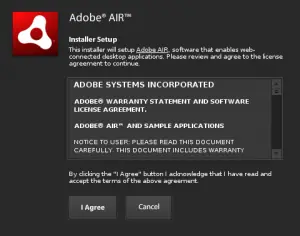
Adobe AIR es un entorno de ejecución multi-plataforma que permite construir y ejecutar aplicaciones RIA (Rich Internet Applications) usando Adobe Flash, Adobe Flex, HTML, o Ajax, que pueden ser ejecutadas desde el navegador o bien como aplicaciones locales (sin navegador) en el escritorio. Cada día se está oyendo hablar más de aplicaciones AIR, y teniendo la posibilidad de probarlas en Linux, creo que es interesante aprender a hacerlo. Vamos a instalar el entorno y a continuación una aplicación, a través de un ejemplo paso a paso. Lo primero es descargar el runtime de la página principal de Adobe AIR para Linux . A continuación, debemos darle permisos de ejecución al archivo. $ chmod a+x adobeair_linux_a1_033108.bin Y finalmente instalar: $ sudo ./adobeair_linux_a1_033108.bin Se creará un acceso directo en el menú Aplicaciones/Otros/Adobe Air. Ahora podemos añadir al sistema aplicaciones AIR de forma muy sencilla. Por ejemplo, instalaremos Adobe AIRTube (una pequeña aplicación para descargar - y previsualizar - vídeos FLV de YouTube al escritorio). Obtendremos AirTube desde aquí . Lo guardaremos en el Escritorio. Para comenzar su instalación basta con hacer doble click sobre el archivo. Se abrirá la siguiente ventana: Pulsamos en Install, y a continuación: indicamos que queremos accesos directos a la aplicación y que el directorio de instalación sea /opt . Ahora es como en Windows (Siguiente/Siguiente/Siguiente). Nos pedirá password de administración (nuestro password si somos sudoers) y listo. Se lanzará la siguiente ventana (chromeless): Desde ahí, arrastramos la URL de cualquier vídeo al widget AirTube y comenzará la descarga al pulsar el botoncito de la derecha (triángulo blanco), con barra de progreso incluída. El fichero caerá en el escritorio y se visualizará en el propio Airtube. Fuente