goku_mauralbo
Usuario (Chile)
El famoso sitio de alojamiento gratuito de imágenes cerró sus puertas para nuestro país. Muchos se esperarían que por lo menos la empresa avisaría con anticipación, permitiendo a aquellos usuarios que tenían sus imágenes alojadas en el sitio pudieran recuperarlas. Sin embargo esto no fue lo que pasó, todo lo contrario, y encima no da posibilidad de contacto con ellos para poder realizar reclamo alguno, sólo una recomendación de utilizar otro servicio. Se cree que la razón más grande es que nuestro país generaba mucho tráfico de imágenes sin serle muy redituable, a comparación con otros países donde su sistema de publicidad era más efectivo. Pero, son sólo rumores, las autoridades del sitio no han hecho comentario alguno. Por otro lado, muchos usuarios se mostraron muy disconformes con esta movida. Habrá que esperar a ver que pasa, si es que se apiadan de ellos y les devuelven sus archivos… Mal mal mal tinypic! http://www.***/tinypic-cerro-sus-puertas-a-argentina/
Frank Fenner, que ayudó a erradicar la viruela, advierte de que nos ocurrirá lo mismo que a la antigua civilización de la isla de Pascua. Apenas cien años. La raza humana no tiene mucho tiempo para enmendar las cosas, según asegura Frank Fenner, un prestigioso científico australiano, quien advierte de que estamos abocados a extinguirnos en un siglo a causa de la superpoblación, la destrucción del medio ambiente y el cambio climático. El investigador, profesor de microbiología en la Universidad Nacional Australiana en Canberra y uno de los científicos que ayudó a erradicar la viruela, asegura que la situación es irreversible. Fenner cree que la superpoblación y el cambio climático terminarán con nosotros Fenner expresó en el periódico de su país The Australian sus peores augurios. A su juicio, el homo sapiens no será capaz de sobrevivir a la explosión demográfica -el próximo año la población mundial alcanzará los 7.000 millones, según Naciones Unidas- y al uso indiscriminado de los recursos naturales. El científico cree que no hay vuelta atrás, ya que los efectos de la actividad humana sobre el Planeta son tan fuertes que pueden rivalizar con los del impacto de un cometa o con los de una glaciación. De la misma forma, apunta que el cambio climático provocará nuestro fin. Habrá «más guerras por alimentos» y «sufriremos la misma suerte que el pueblo de la isla de Pascua», explicó. Al parecer, en la famosa isla de las estatuas de piedra la superpoblación devastó los bosques y terminó con los animales, lo que llevó a la desaparición de esta civilización a mediados del siglo XIX. Para Fenner, sucederá algo parecido a escala mundial. No todos los científicos son tan pesimistas, pero, al menos, las palabras de Frank Fenner pueden servir como toque de atención para evitar que ocurra un cataclismo causado por nosotros mismos. Si es que todavía estamos a tiempo. Fuente: http://www.abc.es/20100629/ciencia/raza-humana-extinguira-cien-201006291229.html
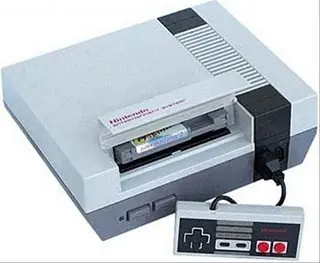
ODIOSAS COMPARACIONES De toda la vida se ha escuchado la siguiente frase "SIEMPRE AÑOS ANTERIORES FUERON MEJORES " por la eterna discucion de que si la gente de cierta época, era mejor en algunos aspectos que la época actual. Este punto de vista estara presente de aqui en adelante por el rapido cambio de los tiempos. Los que ahora tenemos mas de 20 años de edad, vemos lo que les pasan en televisión y los juegos qu que usan; y esto nos lleva a comparar como lo que hicimos a esa edad era muy distinto a lo que actualmente se hace, y caemos en ocasiones en decir lo anterior. Yo recuerdo cuando era niño, el NINTENDO era algo que estuvo de moda por mucho tiempo, recuerdan el juego de los patos que venia en el mismo cassette de MARIO BROS, era divertido jugar Nintendo, pasar el cassette, pero tambien saliamos a jugar. Los paisajes de los juegos eran muy cuadrados, la musica muy monotona. cuando aparecio el GAMEBOY, la novedad era salir a jugar con tus amigos. Hoy todo eso ha evolucionado, cada año sacan un videojuego mas sofisticado que el anterior, los gameboys ahora son demasiado chicos, y el NINTENDO ahora tiene un sistema llamado WII que da giros de 180 grados en sus paisajes, no se necesitan controles conectados al aparato, y muchos artistas de renombre componen canciones para estos videojuegos. Si me dijeran que cual escogeria yo para quedarme como mejor equipo de entretenimiento diria que el nintendo, porque en el Wii y en el PLAYSTATION sus graficos giratorios y de varias dimensiones me hacen marearme. A los que si utilizan controles, les ponen demasiados, como si fueran a salirnos mas dedos para utilizarlos todos. http://sp0.fotolog.com/photo/48/28/68/joyas_animadas/1230322228837_f.jpg En cuanto a las caricaturas de los niños de hoy podemos encontrar BOB ESPONJA, YUGI- OHH tal vez algunos jugando con las cartas todavia, VACA Y POLLITO, LAS CHICAS SUPER PODEROSAS por mencionar algunos. En los años 80, y antes que eso, las caricaturas como las peliculas se separaban en Las comicas, accion y melodrama. Hoy en día a las de accion les quieren poner la misma cantidad de comedia. pongamos de ejemplo a LOS HALCONES GALACTICOS, LOS THUNDERCATS o HE-MAN, ellos se enfocaban en combatir el mal de una forma que hacia que los niños se interesaran en el capitulo y quisieran ser el heroe o el villano de la caricatura, al final de cada episodio daban un mensaje positivo a los niños. de melodrama encontrabamos a CANDY CANDY, REMI, EIC todas caricaturas japonesas, pero el hacer que contunuaran la historia lo hacia las telenovelas de los niños en caricatura. y en cuanto a comedia habia gran variedad como DON GATO Y SU PANDILLA, LOS PICA´PIEDRA, LOS SUPERSONICOS, SCOOBY DOO, LOS PITUFOS, LOS LOONEY TUNES. ellos hacian capitulos o sketches en los cuales se concentraban en hacer tonterias pero sin mostrar de manera obvia lo tontos que eran los personajes. como el PATO LUCAS que se metia en problemas por ser tan malhumorado pero buscando un objetivo fijo en cada episodio. De melodramas en caricatura hoy en día creo que ya no hay, si acaso las caricaturas japonesas que hacen que el niño se mantenga con atencion al episodio. y a las de comedia les combinaron la accion como LAS CHICAS SUPERPODEROSAS que salvan a un pueblo de invasores, pero sus pobladores se han vuelto ya completamente inutiles, no hacen esfuerzo por defenderse y despues pedir ayuda; o BOB ESPONJA que es muy divertida debo confesarles, pero no quita que deje de hacer la observacion de lo tontos que muestran a los personajes principales; y ya ni hablar de HAPPY TREE FRIENDS, que no es para niños propiamente, pero muchos niños la han llegado a ver y es una caricatura con alto contenido sangriento.Estos son ejemplos por lo que se haga comparación, los tiempos que nos tocarón vivir tienen un cambio radical y evidente a los que viven los niños de hoy en día. el día de mañana, los niños de hoy se sorprenderan de lo que hagan los niños que les sigan. Pero lo que nunca cambia es el ingenio tan grande de los niños para inventar la manera de divertirse por ellos mismos. por eso realmente no existe una rivalidad entre los niños de ayer y los de hoy, porque al final todos los niños siempre serán igual en cualquier época. gracias por leer el post ojala comenten
Bueno este es un tuto para comenzar con PS, ya me comentaras que les parece. A ver si de esta consigo subirlo VENTANA DE PHOTOSHOP Una vez iniciado PS y cerrada la pantalla de bienvenida, el escritorio se nos muestra de acuerdo a la figura 1.1. Figura 1.1 Los elementos que componen el escritorio son estos: Barra de título La barra de título, nos informa del programa abierto y si ésta ventana se encuentra maximizada, realizando un clic izquierdo en la pestaña de maximizar y posteriormente si pinchamos en cualquier lugar de dicha barra, podemos desplazar la ventana de PS a cualquier lugar de la pantalla, claro está que para ello se debe de mantener pulsado el ratón. Barra de menús La barra de menús es como cualquier otra barra de Windows, nos proporciona acceso a menús y comandos. Barra de opciones Situada justo debajo de la barra de menús, esta barra contiene los principales controles de las herramientas. Aquí estableceremos los ajustes para las herramientas activas en cada momento, activando casillas de verificación, cliqueando en iconos, y seleccionando opciones en menús emergentes de dicha barra. Para visualizar la barra de opciones, tenemos en PS, tres diferentes formas de hacerlo: Ventana>Opciones y se visualizará la barra. Cliqueando dos veces en cualquier herramienta del cuadro herramientas. Esta acción es como seleccionar el comando opciones del menú ventana. Pulsando la tecla tabulador, si la barra de opciones se encuentra presente y pulsamos tabulador, la barra desaparece, así como las paletas y el cuadro herramientas, es decir, se muestra en su totalidad la ventana de imagen, en caso de no estar presente se mostraría la barra de opciones, al pulsar la tecla tabulador. La barra de opciones por omisión, se encuentra acoplada debajo de la barra de menús, pero se puede recolocar en cualquier otro lugar de la ventana de PS. Existe un manejador, unas líneas discontinuas, en la parte izda de la barra, justo debajo del menú archivo, al arrastrar ese manejador la barra puede a acoplarse en cualquier lugar de la ventana y hasta incluso fuera de ella, es decir se comporta como una paleta flotante. Barra de estado Esta barra se sitúa justo encima de la barra de tareas de Windows y nos proporciona info, sobre la imagen y herramienta activas. Si la barra de estado no aparece en la ventana de PS, deberemos seleccionar el menú Ventana>Barra de estado para visualizarla. Existen cuatro áreas con información en la barra de estado, a saber: Comenzando por su extremo izquierdo tenemos en primer lugar Cuadro de texto del Zoom Que nos indica, el % de zoom que estamos aplicando en cada momento. Continuando hacia la derecha la siguiente área con información es: Cuadro de información Aquí podemos observar como PS, por omisión nos informa del tamaño de documento actual y el tamaño que va adquiriendo según lo tratamos con PS. El formato es X/Y, donde el primer valor, es decir la “X”, nos dice el tamaño al abrirlo y el segundo valor la “Y”, el tamaño que va adquiriendo. Si la imagen solo tiene una capa los dos números serán coincidentes. En caso de que deseemos imprimir el documento y deseemos tener una idea aproximada de la posición actual de la imagen en la página de impresión, podemos cliquear y mientras mantenemos pulsado el ratón sobre el Cuadro de información, PS nos abre una página donde podemos observar, el tamaño y la posición de la imagen, en el papel de impresión. Ver figura 1.2. Figura 1.2 Un poco hacia la derecha de estos números vemos un triangulito negro, si cliqueamos en él se nos muestra un menú desplegable con diversas opciones, ver figura 1.3 Si observamos veremos que hay unas letras, un prefijo, antes de los números que nos indican el tamaño del documento, pues bien este prefijo irá cambiando según tengamos una u otra opción seleccionada en el menú desplegable, así tendríamos: Si seleccionamos, Tamaños de archivo, el prefijo sería…………….Doc Si seleccionamos, Tamaños virtuales, el prefijo sería………………Pan. Cuando tenemos esta opción seleccionada, PS nos informa del consumo de memoria y su disponibilidad. El primer valor indica la cantidad de espacio en memoria Ram necesaria para alojar las imágenes abiertas. El segundo valor nos indica la cantidad de Ram, de la que dispone PS para trabajar. Para que el programa funcione con la máxima eficacia el primer valor debe ser inferior al segundo valor. Si seleccionamos, Eficiencia, el prefijo sería……………………….Efe. Cundo tenemos seleccionada esta opción, PS nos muestra el tiempo que se dedica a ejecutar operaciones en Ram, comparado con el intercambio de datos en el disco duro. El valor del 100% es el ideal y Adobe sugiere que si el valor es inferior al 75% hay que asignar más memoria a PS o adquirir más memoria Ram. Figura 1.3 Si seleccionamos, Temporización, nos indicaría el tiempo en segundos. Si seleccionamos, Perfil de documento, nos informaría ICC del documento. Si seleccionamos, Dimensiones del documento, se nos informa de la dimensiones del documento, en las unidades preestablecidas. Las unidades de medida se establecen en el menú Edición>Preferencias>Unidades y reglas. Si seleccionamos, Herramienta actual, nos indica la herramienta que tenemos seleccionada en estos momentos. Tengamos seleccionada una u otra opción en el menú desplegable, si pulsamos la tecla Alt mientras realizamos clic en el Cuadro de información, ver figura 1.4, nos aparecerá una ventana con información. Figura 1.4 Cuadro de Herramientas Para no alargar demasiado la descripción de la ventana de PS, hablaremos de las herramientas en un documento específico, es decir dedicaremos un tema para tratar sobre las herramientas, aquí solamente daremos unas indicaciones de cómo manipular con ellas. Al mantener el cursor sobre una herramienta PS, nos informa del nombre de la herramienta, así de como la podemos seleccionar desde el teclado. La letra a la derecha del nombre de la herramienta es el método abreviado que utiliza PS para seleccionar esa herramienta desde el teclado. Vemos que existen diferentes herramientas que comparten una misma ubicación en el cuadro de herramientas, siempre que esta circunstancia concurra, se nos lo hace saber por medio de un triangulito negro en la parte inferior derecha de la o las herramientas. Controles del cuadro de herramientas Control de Color Color frontal El color frontal lo utilizan las herramientas siguientes: Lápiz, Pincel, Aerógrafo, Degradado y Forma. Si realizamos clic en el icono de color frontal, nos aparece el Selector de colores, seleccionamos el deseado y pulsamos intro. Ver figura 1.5. Color de fondo El color de fondo lo utilizan las herramientas siguientes: Borrador y Degradado. Si realizamos clic en el icono de color fondo, nos aparece el Selector de colores, seleccionamos el deseado y pulsamos intro. Ver figura 1.5. Figura 1.5 Podemos conmutar los colores frontal y de fondo si realizamos un clic en el icono de doble flecha. Podemos volver a los colores por defecto, de los colores frontal y de fondo, si cliqueamos en el icono pequeño. Control de Máscara Modo máscara rápida Si cliqueamos en el icono de Modo Máscara rápida, (icono situado a la derecha), entramos en dicho modo, que nos permite modificar los contornos de selección utilizando herramientas de pintura. Modo estándar Si cliqueamos en el icono de modo estándar, (icono situado a la izquierda), salimos del modo máscara rápida y veremos los contornos de selección como líneas punteadas. Controles de la ventana de imagen Podemos recorrer los tres modos de pantalla pulsando la tecla F y vamos pasando de modo a modo de pantalla, entre los diferentes modos de pantalla. Tenemos tres modos para visualizar las imágenes en PS: Modo Pantalla estándar Si realizamos clic en este icono, (icono situado a la izquierda en la zona de controles de imagen), la imagen la veremos como se muestra en la figura 1.1. Por otra parte todas las imágenes cuando se abren por primera vez se abren en el modo de pantalla estándar. Modo de Pantalla Entera con Barra de Manús Si no podemos visualizar la imagen al completo podemos hacer uso de este modo de pantalla. Ver Fig. 1.6 Figura 1.6 Si hacemos clic en el icono, (icono situado en el centro, en la zona de control de imagen) de este modo de pantalla, desaparecen la barra de título y l a barra de desplazamiento de la ventana de imagen, también desaparece la ventana de fondo y la barra de tareas de Windows y un fondo de color gris claro rellena las áreas vacías alrededor de la imagen. Cuando la imagen no ocupa la totalidad de la ventana podemos cambiar el color gris claro que la rodea y sustituirlo por otro color a nuestro gusto, para ello se elige el color y tecleamos Shif al mismo tiempo que realizamos clic con la herramienta bote de pintura, en el área gris que queremos cambiar de color. Modo de Pantalla Entera Si aún existen partes de la imagen que no se pueden visualizar, podemos entrar en este modo de pantalla, para ello realizaremos clic en el icono, (icono situado más a la derecha, en la zona de control de la imagen), y veremos la imagen, sobre un fondo negro, este color de fondo no se puede cambiar. Ver figura 1.7 En este modo de pantalla entera, la barra de menús desaparece, por lo que el acceso a los comandos se encuentra limitado a los métodos abreviados de teclado. Pero también podemos hacer visible al barra de menús, pulsando las teclas Shif +F y si las volvemos a pulsar desaparece la barra de menús. Si nos siguen molestando diferentes elementos y no visualizamos la imagen en su totalidad, podemos ocultar, las paletas, la barra de opciones y el cuadro de herramientas, pulsando la tecla Tabulador. Si la pulsamos de nuevo estos elementos son restituidos a su lugar dentro de la ventana. figura 1.7 __________________________________________ Saludos, La inteligencia es como un paracaídas, funciona cuando está abierta.