gokuss5
Usuario (Argentina)
hola ya va a salir una nueva actualizacion de konami para el pes 2010 que tendran: Actualizaciones para descargar el 2/2010 Estamos muy contentos de anunciarles una nueva actualización para el juego el día 2/2010 que contiene las siguientes características: (Para implementar esta actualización debes tener ya instalado los anteriores Patch). *Los datos de los equipos actualizados muestran los nuevos fichajes del mercado de invierno de enero (pueden que no están correctos al 100%) *Algunas de las últimas botas de fútbol Cuando instales nuevos contenidos descargados, pon atención a lo siguientes puntos: A pesar de que todos los datos guardados creados antes de la actualización pueden ser utilizados, algunos datos modificados regresarán a su estado predefinido. Controla lo siguiente: * Datos de jugador: Permanecerán modificados. * Datos de equipo: Permanecerán modificados. * Registro de jugador: Regresa a su estado pre definido. * Datos de las formaciones: Regresa a su estado pre definido. Tenga en cuenta de que si cancela contenidos de Descargar en ajustes de sistema cancelará cualquier dato guardado creado después de su instalación. Por último: los usuarios que deseen jugar contra otros en la modalidad RED, deben tener la misma versión del juego. La última versión es la 1.04. Pueden controlar que versión tienen en la opción "Versión" en el Menú de la modalidad RED. Fuente: http://www.konami.jp/we/online/2010/index.php?tg=la&pf=ps3

Hola de nuevo Taringueros hoy les traigo un post con toda la info para todos los que quieran aprender jugar al poker, es muy sencillo y sobre todo muy divertido para jugar con amigos, y para los que quieran tambien pueden apostar para hacer mas competitivo el juego. ¿Cuál es el objetivo del poker? El objetivo es lograr reunir 5 cartas combinadas de tal manera que su valor sea superior al valor de las cartas que lograron reunir nuestros adversarios. ¿Con qué tipo de baraja se juega al póquer? En el póquer se juega con baraja inglesa de 28 a 52 cartas, y 2 a 7 jugadores. Cada jugador juega de forma individual. Dependiendo del deseo de los participantes pueden incluirse uno o dos comodines (también denominados Jokers). Se pueden usar dos barajas con diferente color de reverso, de este modo, mientras una baraja se juega, la otra queda preparada a la espera de la siguiente mano. El comodín, como es habitual en los juegos de cartas, representa a cualquiera de las otras cartas; obviamente hay que hacer que el comodín represente a la carta que otorgue a la jugada el mayor valor. Sólo puede usarse un comodín o joker por jugada. Si se reciben dos comodines en el primer reparto de cartas, hay que descartarse de uno de ellos. De igual manera, si ya tienes un comodín y recibes otro, éste quedará como una carta sin ligar. En caso de que existan dos jugadas idénticas, y una de ellas sea con comodín, vale más la jugada que no tiene comodín. Empezemos con una breve introducción sobre el funcionamiento del juego: Para comenzar debemos saber que se trata de un juego de cartas (naipes) que se juega en varias modalidades entre dos o más personas. Es uno de los juegos de apuestas más practicados y la modalidad más famosa es el poker tejano o "Texas Hold'em". Existen ciertas reglas básicas que son comunes a todos los juegos de poker y es indispensable conocerlas para poder jugar. Una de estas reglas es el ranking de manos, que es una tabla de posibles combinaciones de las cartas ordenadas por importancia. Por lo general, se comienza el juego con todas o algúnas de las cartas ocultas, es en ese momento cuando los jugadores toman sus desiciones y realizan sus movimientos. El ganador será el jugador que al finalizar la mano obtenga la mejor combinación de cartas basado en el ranking de manos. Existen muchas variantes de poker, entre las que caben señalar el poker de cartas compartidas, poker abierto, poker cerrado y poker surtido. Las modalidades de poker más conocidas en la actualidad son: Texas Hold'em Omaha 7 Card Stud 5 Card Draw Razz Horse Reglas Basicas: ►El juego del Poker utiliza un mazo de cartas francesas y se juega con la siguiente escala de valores: As (la mayor), Rey (K), Reina (Q), Sota (J), 10, 9, 8, 7, 6, 5, 4, 3 y 2 (la menor). ►El número de cartas a repartir dependerá de la variación del Poker que se esté jugando, pero habitualmente es 5. ►El juego consiste en realizar combinaciones de cartas con valor superior al de los demás. La eliminación de jugadores se va realizando por medio de las apuestas. Ranking de Manos: Éste es un listado de las posibles combinaciones ganadoras: Par: dos cartas del mismo valor. Par doble: son dos pares de cartas del mismo valor (Ej. Q-Q-7-7-3). Si dos jugadores obtienen par doble en la misma mano, ganará aquel cuyas cartas sean de mayor valor. Trío: cuando un jugador obtiene 3 cartas del mismo valor (Ej. Q-Q-Q-4-2); en caso de empate, ocurre lo mismo que en el caso del par doble. Escalera: son 5 cartas en orden del mismo valor, pero de diferentes palos. En este caso, podrá utilizarse al As como la carta más baja (1) o como la carta más alta (13) En caso de empate, se repite la metodología utilizada en los casos anteriores. Color: corresponde a 5 cartas de un mismo palo pero que no están en escalera. Full: es la combinación de un trío y un par (Ej. Q-Q-Q-3-3) Poker: un participante obtendrá Poker si cuenta con una mano que incluya cuatro cartas del mismo valor. Escalera de color: esto quiere decir que un jugador obtuvo 5 cartas de un mismo palo, que además pueden ser ubicadas correlativamente. Escalera real: ésta la mejor mano que un jugador puede obtener jugando al Poker. Es la combinación de 5 cartas de un mismo palo que terminan en As. Muchos jugadores experpertos manifiestan nunca haber obtenido esta combinación, lo que demuestra que en el Poker, no se necesita la mejor mano de todas para ganar. Tipo de Poker HOLD'EM · Este tipo de poker se basa en la utilización para el juego de 2 cartas Tapadas para cada jugador y 5 en mesa descubiertas para todos los jugadores. Este es el tipo de poker mas jugado y el que se utiliza en casi todos los torneos. OMAHA · Este tipo de poker se basa en la utilización para el juego de 4 cartas para cada jugador Tapadas. Y 5 cartas descubiertas en mesa para todos los jugadores. Es una variante del Hold'em. En la cual tendremos que combinar obligatoriamente 3 cartas de mesa con dos cartas nuestras. 7 CARD STUD · Este tipo de poker se basa en la utilización para el juego de 4 cartas Tapadas para cada jugador y 5 en mesa Descubiertas para todos los jugadores. 5 CARD STUD · Este tipo de poker se basa en la utilización para el juego de 5 cartas para cada jugador. 1 De ellas la primera Tapada y el resto Descubiertas. Algunos consejos para jugar: ►Conocer a tus contrincantes Los mejores jugadores de poker no han sido precisamente John Nash, o Albert Einstein. Ellos eran buenos haciendo cálculos, pero eso no es lo que nos garantiza la victoria. Siempre es mejor observar antes a los posibles rivales. ¿Juegan sólo si tienen buenas cartas en la mano? ¿Son arriesgados? ¿Están en todas las manos? ¿Se los nota estratégicos o impulsivos? ¿Van tímidamente a lo seguro esperando las manos que garantizan victoria o se dejan llevar por la euforia? "Más fácil que robar un dulce a un niño" No hay nada mejor que saber con qué armas cuenta el enemigo antes de enfrentarnos a él. Lejos de querer ser crueles, debemos reconocer la veracidad de esta antigua frase. No está mal sentarse a la mesa de jugadores que notamos débiles. No nos proporcionará anécdotas heroicas, pero evitaremos salir en desventaja. ►Mantener la calma ¿Cuántas veces hemos perdido un juego de poker traicionados por nuestros nervios? ¿Cuántas veces nuestro oponente más difícil ha sido nuestro propio carácter? Podemos pensar que es sólo la suerte la que decide si será un buen día para nuestros ases, pero aún así, ella no está todos los días de nuestro lado. Aunque comencemos la partida perdiendo fichas, no debemos perder nuestra calma. La inteligencia y la confianza en nosotros mismos son primas cercanas de la suerte, además de las buenas cartas, por supuesto. ►Saber cuándo actuar No dejes que la impaciencia lidere la partida. Cuanto más dura sea la situación, mejor debes seleccionar el momento de actuar. No dejes que la ansiedad suba con los blinds. Mantén la disciplina necesaria para evitar impulsos que te puedan llevar a jugadas arriesgadas. ►Conocer la matématica del Poker Esto no significa ser un maestro en matemáticas, simplemente uno debe ser capaz de sentir cuando es más probable o menos probable que nos salga la carta que queremos (o no). Aunque parece complicado con el tiempo sabremos esto sin siquiera pensarlo. ►Conocer los límites Para no terminar abatidos, no solamente es necesaria la actitud ganadora, sino también la coherencia para saber cuándo retirarse. Todos queremos dejar la mesa cuando el juego termina y una bolsa llena de fichas es nuestro trofeo, pero, en su defecto, lo inmediatamente ideal es levantarnos, por lo menos, ¡antes de perder hasta lo que no tenemos! Recuerda, la pila de fichas sube tan rápido como puede bajar. Para que no te tomen por sorpresa y estar familiarizado con los términos del juego consulta el diccionario de poker. Diccionario básico de Poker All-in: Apostar todas las fichas que uno posee. Ante: Es una apuesta inicial que se permite en algunas partidas. Es de poco valor y se debe colocar antes de iniciar una mano. La apuesta la realizan todos los jugadores. Es común en instancias muy avanzadas en los torneos, cuando la ciega ya aumentó mucho. En Texas Hold'em es común cambiar esta apuesta por las apuestas ciegas. En algunos torneos, todos los jugadores contribuyen al pote con un ante, que se incrementa cada cierto tiempo. Bet: Abrir o apostar. Poner dinero en el pote con la esperanza de ganarlo. En un turno de apuestas es la acción de emplazar la primera. Board: Mesa. Nombre con que se conocen las cinco cartas comunitarias en Hold'em. Cap: Cuando una ronda de apuestas limit alcanza el tope máximo, se llama "to cap the pot". Call: Llamada en inglés, o aceptar una apuesta. Es cuando algún jugador apuesta y tú aceptas esa apuesta igualándola. Ciega o Blind: Cuando se apuesta a la ciega, se acepta un envite sin haber visto antes las cartas; sólo quien juega de mano puede aceptar la ciega, pagando una puesta igual al doble del valor del pozo. Check: Pasar. Cuando nadie apuesta en una jugada y tú tampoco quieras, es decir pasar de apuesta hasta la siguiente ronda. Dealer: Jugador que reparte esa mano, por lo que parte con la ventaja de ser el último en hablar. Expectation: Expectativa. Es el promedio de la cantidad de dinero que se espera ganar con una jugada. Fold: Tirar las cartas, es decir retirarse porque consideras que no son buenas para seguir jugando. Four of a Kind Poker: En esta jugada, tenemos cuatro cartas del mismo valor. Full house: Es la jugada que está formada por una combinación de un par y un trío. En la situación de empatar, siempre gana el trío más alto. En castellan se llama Casa Llena. Freeroll: Torneo con entrada gratuita. Horse: Con este nombre se indica la partida que une distintas variantes de poker, que van pasando de mano a mano. Estas son: Hold’em, Omaha, Razz, SEven-card stud high y Seven card stud high low. Loose player: Se designa con este nombre a los jugadores que van contra las probabilidades, y suelen ir a muchas manos. Main pot: Es el bote máximo que puede ganar el jugador que apuesta all in, o sea todas las fichas que posee. En el caso de que los demás jugadores quieran seguir apostando deben crear un side pot o bote adicional que se reparte entre ellos exclusivamente. Outkicked: Superado en kicker. Jugada que fue igualada con otra jugada de la mesa. Pero la carta de apoyo o kicker del otro jugador supera al nuestro, ya que es mayor. Play money: Dinero ficticio. Son las salas de poker en las que se juega con dinero ficticio. En todas las salas onine existe esta posibilidad. Rainbow: Multicolor o tricolor. Un flop rainbow es aquel en el que no hay dos cartas del mismo palo, por lo que no se puede formar colores. Otra definición es el flop que tiene tres cartas de distinto palo. Rake: Es la comisión o participación que se lleva la casa en cada mano por la gestión del juego. Dependiendo del tipo de mesa y las cantidades minimas de apuesta varía esta cantidad. Raise: Incrementar o aumentar la apuesta que ha hecho un jugador anteriormente. Showdown: Es el que determina quién gana el bote y la partida, ya que en el showdown los jugadores deben mostrar las cartas. El orden en que los jugadores deben mostrar las cartas está indicado por la apuesta realizada, ya que el último apostador es el que primero debe mostrarlas. Bueno eso es todo amigos, espero que lo hayan disfrutado y sobretodo que les haya servido, practicando a veces se vuelve un poco adictivo. Los espero en mi proximo post. Seguime para ver mis actualizaciones diarias

¡BIENVENIDOS A MI PRIMER POST! @gokuss5 Dibujos de Naruto Buenas a todos amigos de T! Vengo a mostrarles unos cuantos dibujos de naruto que hice hace poco, al dejar los dibujos en lápiz puede que no se note mucho la calidad pero no queria pintarlos por temor a arruinarlos, lo de pintar no se me da muy bien, bueno, todos los dibujos estan certificados por mi "Gokuss5", espero que lo disfruten, aqui van: Sasuke Uchiha Mangekyō Sharingan Eterno Hashirama Senju, Primer Hokage Kakashi Hatake Mangekyō Sharingan Sasuke Uchiha llorando por Itachi Kabuto Yakushi con adn de Orochimaru Itachi Uchiha antes de morir Uchiha Madara Mangekyō Sharingan Eterno Tobi (Obito Uchiha) con mascara Naruto Ōnoki , Tercer Tsuchikage Nagato Rinnegan Sasuke Uchiha Uchiha Madara Bueno eso es todo espero que les haya gustado, si me animo a pintarlos lo subire en un nuevo post, nos vemos en la próxima. SALUDOS! #Muchasgracias - @gokuss5
Hola a todos amigos hoy les traigo unos cuantos tutoriales que a mi me ayudaron un montonazo para aprender a usar este programa muy útil e indispensable para cualquier usuario de una pc, se trata de Photoshop link: http://www.youtube.com/watch?v=-zNNeFQwpCs link: http://www.youtube.com/watch?v=cqiurHc841I link: http://www.youtube.com/watch?v=L7R1K5IUJ2A link: http://www.youtube.com/watch?v=jThHS-IfMIs link: http://www.youtube.com/watch?v=L04tlKT1WoQ link: http://www.youtube.com/watch?v=PwrR3md6S7g link: http://www.youtube.com/watch?v=dBkfoKa5bB0 link: http://www.youtube.com/watch?v=Kd4Bzteh78g link: http://www.youtube.com/watch?v=ocIsfhS5Dbc link: http://www.youtube.com/watch?v=vPT9myO8pNA link: http://www.youtube.com/watch?v=F1rcx3aB4z8 link: http://www.youtube.com/watch?v=4UsL93uUYc0 link: http://www.youtube.com/watch?v=eABYLVYlihw link: http://www.youtube.com/watch?v=eaZ_QTR3Du8
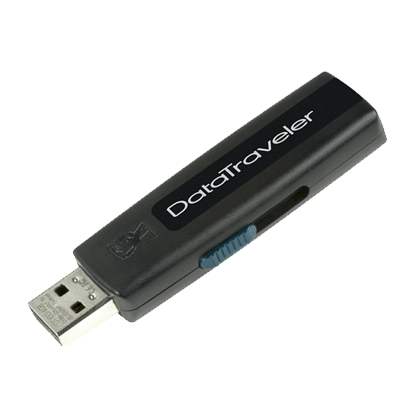
Hola Taringueros seguramente les ha pasado que insertan su memoria flash(Pen drive, targeta de memoria, etc) y por razon desconocida les salta una ventana que dice "Este disco no tiene formato, ¿desea darle formato ahora?". Bueno, jamas le hagas caso a Windows, y menos si te dice que le des formato a tu memoria con toda la informacion adentro. Hay solucion!!! No es cuestion de andar perdiendo ningun tipo de informacion, asi que por eso les dejo este par de programitas para que puedan solucionar esto... Y si aun no te ha pasado, siempre es bueno estar prevenido para solucionar estos caprichos de Windows... Necesitas Los siguientes softwares que se pueden conseguir en sus respectivas paginas. Easy Recovery Professional y HDD Low Level Format Tool Pasos: Paso 1 El primero paso es salvar tus datos, para ello usaremos: Easy Recovery Professional La funcion principal de este sofware es que te permite recuperar tus archivos (la mayor cantidad posible, seguramente todos si no hay daño físico) de un dispositivo de almacenamiento (disco duro, pen drives, mp3, mp4, etc.) cuando no podemos acceder a este de la forma tradicional. Tambien posee otras funciones, como la de diagnóstico de disco, la recuperación de archivos borrados, recuperación posterior al formateado, recuperación de archivos dañados de word, excel, access, power point zip y outlook. Guia para el uso: 1-Descargamos e instalamos el programa. 2-Ahora elegimos la opción "Recuperación avanzada" de la pestaña "Recuperación de datos" 3-Pasamos al siguiente paso que es elegir la unidad de donde quieremos recuperar los datos, la seleccionamos de la lista de la izquierda. 4-Lo mas probable es que no reconozca el sistema y no puedas iniciar la exploración. Para que reconozca vamos a "Opciones avanzadas" y en la pestaña "Exploracioón de sistema de archivos" elegimos el sistema, que es por lo general para discos flash "FAT 32". Tambien elegimos la opción "Exploración avanzada" 5-Finalmente podemos iniciar la exploración, apretamos "Nueva exploración del sistema". Al finalizar el proceso nos mostrará una ventana con los archivos recuperados y nos pedirá una ubicación para copiarlos. Ya tienen sus archivos recuperados. Puede que el programa luego del primer paso se cierre solo, cosa que no creo que suceda, porque anda muy bien, desinstalenlo y vuelvan a instalarlo, solo eso. Paso 2 Luego de que recuperaron sus datos, les recomiendo que utilicen este programita: HDD Low Level Format Tool Este programa formatea discos duros internos y externos así como memorias portátiles a través de USB y Firewire, dejando el disco tal y como vino de fábrica. Este tipo de formateo se utiliza cuando un disco se ha estropeado por diversas causas. Esta aplicación nos dejara nuestro dispositivo de almacenamiento tal y como salio de fabrica, a esta técnica se la denomina llenado de ceros, comúnmente conocida como formateo a nivel bajo, centrándose a personas que quieren recuperar algún tipo de dispositivo el cual es imposible de acceder, estructurando los cluster y magnetismos del mismo. Su facilidad de uso y su tamaño, hace para nosotros los usuarios que sea una herramienta a tener en cuenta en este tipo de circunstancias, aunque debemos de saber que una vez terminado este tipo de formateo no se podrá recuperar ningún tipo de información de este dispositivo, pues esta técnica formatea byte a byte, así que programas como recuva u otro tipo de software de recuperación de datos no tendrá ningún efecto. Pero no sólo eso, HDD Low Level Format Tool puede subsanar errores físicos que haya tenido la unidad. Funciona con soportes S-ATA (SATA), IDE (E-IDE), SCSI, USB, Firewire y LBA-48, así como tarjetas Flash mediante un lector de tarjetas. Guia para el uso: Descarga e instala “HDD Low Level Format Tool” despues arranca el programa. Tendras una pantalla donde te mostrara todos los drives detectados por Windows. 1-Selecciona tu memoria USB/flash y dale click a “Continue” *Asegurate de seleccionar la unidad correcta 2-Ahora tendras mas opciones en la siguiente ventana con 3 pestañas: Device Details, LOW-Level format y S.M.A.R.T. 3-Selecciona la pestan~a “Low Level Format” y dale click a “Format This Device” 4-Una vez que termine de formatear, recibiras un mensaje en la ventana y listo, el dispositivo USB ahora quedara como nuevo pero quedara sin formato, y para poder utilizarlo deberas formatearlo a alto nivel, tal y como se hacia con cualquier disco. Paso 3 Para darle formato de Alto Nivel deben seguir estos sencillos pasos: 1-Abre “Mi Pc” 2-Dale doble click a la unidad que quieres abrir Windows te dira que la unidad no tiene formato… Ya la puedes formatear. *NO utilizes Formato Rapido (”Quick format”) y asegurate de seleccionar el Sistema de archivos correcto. 3-Click a Formatear y listo, tu memoria USB volvera a funcionar como nueva. Importante Si siguen detalladamente cada paso podrán recuperar cada uno de sus archivos que creían perdidos y ademas reparar si memoria flash. Espero que les sea útil este pequeño aporte. Saludos...
Buenas gente de T! Sean ustedes bienvenidos a mi nuevo post, el cual encontre una pagina que crea cubos de imagenes en 3d, no necesitas ningun programa, todo se hace a traves de la pagina ... El funcionamiento es muy sencillo: sólo tienes que subir tus imágenes (entre 1 y 6) en formato GIF, JPG o PNG y ajustar su apariencia con una pocas opciones que te aparecen bajo la previsualización del cubo. Posteriormente, copia el código fuente que aparece más abajo y pégalo en tu perfil de tu blog en tus posts de taringa o en tu sitio web. El efecto es realmente interesante. Además, puedes ver cualquiera de las imágenes sin efecto de perspectiva sólo con hacer clic sobre la cara del cubo que la contiene, y alterar la velocidad o el sentido del giro sólo con mover el ratón. Bueno aca les muestro como quedaria el cubo 3D online: Ahora les indicare los pasos que tienen que seguir, son muy sencillos: 1. Entran a La Pagina Esta: http://www.photocube3d.com/ 2. En La Pagina, Tendran Que Colocar Entre 1 y 6 Imagenes De Formatos Ya Nombrados 3. Seleccionan 1 y Ponen Upload y Esperan Que Cargue Al 100% y asi 1 x 1 Las 6 4. Una Vez Hecho Este Le Salta Abajo un Codigo Que Seria el siguiente: <embed src="http://www.criticallayouts.com/Generators/photo-cube-3d/show.swf?baseURL=http://www.criticallayouts.com/Generators/photo-cube-3d/&clickURL=http://www.photocube3d.com/&clickLABEL=Photo Cube&rect=off&pic1=pic130142216366523323484.jpg&pic2=pic130142218027449414308.jpg&pic3=pic130142220736823457225.jpg&pic4=pic130142222268095963884.jpg&pic5=pic130142224794622084457.jpg&pic6=pic130142226479081677695.png&shadow=on&alpha=on&xrot=on&yrot=on&xangle=0&yangle=0&cl=16777215" quality="high" bgcolor="#ffffff" width="400" height="400" name="show" align="middle" wmode="transparent" allowScriptAccess="sameDomain" type="application/x-shockwave-flash" pluginspage="http://www.macromedia.com/go/getflashplayer" /><br><a href="http://www.photocube3d.com/">Photo Cube</a> Este es el codigo que les va a aparecer en la pagina y ustedes solo tendran que copiar lo que esta en verde 5. Una Vez Seleccionado Todo Van a Insertar Archivo SWF y Pegan El Link y Listo Eso fue todo espero que les haya gustado y nos veremos en mi siguiente post. Seguime para ver mis actualizaciones diarias
Buenas Gente de T! En este post les quiero mostrar como copiar archivos de mas de 4,5 GB a su pendrive. Probablemente alguna vez que hallan querido copiar alguna imagen o peli o lo que se en HD de 5GB, 6GB, 7GB, etc. les aparesca un cartel que les diga "El archivo que intenta copiar es demasiado grande para la unidad" o algo asi aunque, por ejemplo, su pendrive sea de 8GB y tenga los 8GB libres, no los deja copiar el archivo de, por ejemplo, 6GB. Bueno ahora les paso a explicar como hacer para poder copiar archivos grandes. Paso 1 ►Hacen click derecho en equipo, y abren Administrar. Paso 2 ►En Administrar van a Administrador de equipos, abren Unidades de Disco, hacen click derecho en propiedades en la unidad del pendrive (en mi caso Kingston) Paso 3 ►Despues de lo anterior, van a la pestaña directivas y tildan "Mejorar Rendimiento" y despues aceptan. Paso 4 ►Por ultimo, van a mi PC, hacen click derecho en la unidad del pendrive, formatear y en la ventanita de formatear destildan Formato Rapido. Esperan que termine y ya podran copiar archivos grandes a sus pendrives. En la imagen me olvide de poner que en la ventanita de formatear el pendrive, en "Sistema de archivos" en vez de "FAT 32" va "NTFS" Bueno muchachos gracias por visitar mi post, espero que les haya gustado y servido. Nos vemos en mi proximo post. Seguime para ver mis actualizaciones diarias
Buenas de nuevo gente de T! Les doy la bienvenida a mi nuevo post, esta vez les enseñare a ponerle clave a una carpeta de windows sin necesidad de ningún programa, solo necesitaras un bloc se notas. Ahora empezemos: ►Creas una carpeta. ►Abres el Bloc de Notas (Inicio - Programas - Accesorios - Bloc de Notas ó Inicio - Bloc de Notas) ►En ese mismo Bloc de Notas copiar el texto de abajo que está en Negrita: cls @ECHO OFF title Folder Private if EXIST "Control Panel.{21EC2020-3AEA-1069-A2DD-08002B30309D}" goto UNLOCK if NOT EXIST Private goto MDLOCKER :CONFIRM echo Are you sure you want to lock the folder(Y/N) set/p "cho=>" if %cho%==Y goto LOCK if %cho%==y goto LOCK if %cho%==n goto END if %cho%==N goto END echo Invalid choice. goto CONFIRM :LOCK ren Private "Control Panel.{21EC2020-3AEA-1069-A2DD-08002B30309D}" attrib +h +s "Control Panel.{21EC2020-3AEA-1069-A2DD-08002B30309D}" echo Folder locked goto End :UNLOCK echo Enter password to unlock folder set/p "pass=>" if NOT %pass%== PASS ACA goto FAIL attrib -h -s "Control Panel.{21EC2020-3AEA-1069-A2DD-08002B30309D}" ren "Control Panel.{21EC2020-3AEA-1069-A2DD-08002B30309D}" Private echo Folder Unlocked successfully goto End (Dos Puntos)FAIL echo Invalid password goto end :MDLOCKER md Private echo Private created successfully goto End :End NOTA 1: Donde Dice PASS ACA poner la contraseña que quieran, solo reemplacenla con su contraseña, no cambien nada ni los espacios NOTA 2: En el texto de abajo reemplacen la parte donde dice "(dos puntos)" por ":" (sin las comillas), pongo esto porque sino sale esa cara de baboso que es con "(Dos puntos) y la letra F" ►Guarda el archivo (Archivo - Guardar Como) con el nombre nombre "locker.bat" (OJO: sin las comillas), en la carpeta que creaste. ►Aparecerá en la carpeta que creaste un archivo llamado "locker", sólo dale doble clic y te aparecerá una pantalla (como el clásico DOS), donde dice "Enter password to unlock folder", ahí pones tu contraseña y le das Enter; en la carpeta creada aparecerá una carpeta con el nombre "Priivate", ahí pones todos tus archivos que quieres esconder para que otros no vean y listo, después de terminar de pasar todos tus archivos a esa carpeta "Private", sales de ahí y le das otra vez doble clic en el archivo "Locker", te aparecerá otra vez la pantallita (como el DOS) donde dice: "Are you sure you want to lock the folder(Y/N)"; Esa pregunta la debes responder con la tecla Y o la tecla N y después le das Enter (La Y es para aceptar Bloquear y esconder la carpeta "Private", al hacer eso la carpeta "Private" desaparecerá y estará escondido. ►Si quieres abrirlo y poner mas archivos solo debes repetir el paso "5" y listo. Fácil y sin programas. Bueno eso ha sido todo, espero que les sirva y nos vemos en la próxima, adiós. Seguime para ver mis actualizaciones:
Buenas de nuevo gente de T! En esta ocasion les enseñare a conectar dos computadoras con un cable Ethernet. Es muy necesario por si tienes acceso a una red y necesitas transferir archivos o establecer una conexión entre dos ordenadores, puedes conectarlos usando un cable Ethernet. Después de conectar los ordenadores con un cable Ethernet, se requerirá que modifiques la configuración de la red en uno de los ordenadores para establecer la conexión por cable. A partir de entonces podrás transferir o compartir archivos y jugar a juegos en red entre los dos ordenadores. Sigue leyendo este artículo para saber el procedimiento para conectar tus ordenadores con Ethernet en Windows 7, Windows Vista, o Sistema Operativo Macintosh (SO). Cosas que necesitarás ►Cable Ethernet cruzado (sólo Windows) ►Cable Ethernet estándar (sólo Macs) Primero para Windows 7 y Windows Vista Paso 1 ►Verifica que tienes un cable Ethernet cruzado. Necesitas un cable cruzado Ethernet para conectar ordenadores con SO Windows, mientras que un cable Ethernet estándar sólo establecerá conexión entre el ordenador y un router. Paso 2 ►Enchufa cada extremo del cable Ethernet en el puerto Ethernet en cada ordenador para conectarlos con el cable. Paso 3 ►Ve a cualquiera de los dos ordenadores y haz click en el menú “Inicio”. El menú “Inicio” normalmente se parece al logo de Microsoft Windows en los ordenadores con Windows 7. Paso 4 ►Selecciona “Panel de Control” y escribe “red” en el cuadro de búsqueda dentro de Panel de Control. Paso 5 ►Selecciona “Centro de Redes y Recursos Compartidos” en las opciones que salen en la ventana. Paso 6 ►Selecciona y abre el ícono “Red Desconocida” del mapa de redes en la parte superior de la ventana del Centro de Redes y Recursos Compartidos. Este icono puede aparecer como “Múltiples Redes” si tienes más de una. Paso 7 ►Haz click en el mensaje que aparece para cambiar la detección de redes y el uso compartido de archivos, y haz click en la opción que pone “Activar detección de redes y uso compartido de archivos”. Paso 8 ►Escribe la contraseña de administrador si te la piden y presiona “Enter”. Los dos ordenadores estarán visibles en el Centro de Redes y Recursos Compartidos y podrás compartir archivos y otros recursos. Ahora para Macintosh (Mac) OS X Paso 1 ►Enchufa el extremo de un cable Ethernet estándar en el puerto Ethernet de ambos ordenadores. Si uno, o los dos Macs no tienen puerto Ethernet, tendrás que usar un USB para adaptadores Ethernet. Paso 2 ►Ve a uno de los ordenadores y luego abre el menú "Apple". Paso 3 ►Selecciona “Preferencias del Sistema” de las opciones dadas y luego selecciona “Compartir”. Paso 4 ►Toma nota del nombre del ordenador del menú “Compartir”. Paso 5 ►Ve a tu otro ordenador y ve a “Finder”. “Finder” es un ícono con forma cuadrada que está en el escritorio de tu Mac y parece un par de caras. Paso 6 ►Selecciona “Ir” y luego haz click en “Conectar a Servidor” en Finder. Paso 7 ►Haz click en el botón etiquetado como “Buscar” y haz doble click en el nombre del otro ordenador que aparece en la ventana. Paso 8 ►Escribe la contraseña de administrador para el otro ordenador si te lo pide. Se establecerá una conexión entre ambos ordenadores y podrás transferir y compartir archivos. Eso ha sido todo por hoy, espero que les haya servido y nos vemos la proxima. Seguime para estar al tanto de mis actualizaciones:
Hola amigos de Taringa! Obviamente todos ustedes tienen internet en su computadora. ¿Y en tu iPod? No tienen conexión porque: a) Te has olvidado de la contraseña b) Tus padres tienen un nuevo router y no te han dicho la contraseña Aquí tienes como averiguar una contraseña con tu laptop/ordenador solamente tienes que seguir estos pasos: Paso 1 ►Ve a la barra de buscar en Inicio, escribe cmd. Otra forma de hacerlo es yendo a Inicio, ir a Ejecutar, si lo tienes. Si le has dado a Ejecutar, escribe cmd. Paso 2 Escribe: ipconfig después del > Paso 3 ►Dale al enter Aparecerá un montón de números y nombres, busca el que ponga Default Gateway. Verás algunos números. Escríbelos en un papel (incluye los puntos entre los numeros P.E.: 912.982.1.5), y puedes salir de esa ventana. Paso 4 ►Ve a Google, o la página de búsqueda que uses. En la barra de búsquedas, escribe ese número. Paso 5 ►Dale al enter Saldrá otra ventana preguntándote por el nombre de usuario y la contraseña. No te asustes. El nombre de usuario es admin. El password es o admin o 1234. Si uno funciona, genial. Si no, prueba el otro. Paso 6 ►Dale al enter Saldrá una página web. Ve a Wireless en una de las pestañas. Si bajas, encontrarás algo llamado password o algo parecido. Escríbelo por si te olvidas. Escribe la contraseña y ¡deberías estar conectado! Eso ha sido todo espero que les sirva y hasta la proxima. Seguime para ver todas mis actualizaciones