guerrilla7
Usuario (Costa Rica)
La posibilidad de usar un tema personalizado en Gmail no es ni mucho menos algo nuevo, pero puede haber pasado desapercibido para más de uno. Google lo anunció en el blog oficial de Gmail el pasado mes de junio pero no le dio mucho bombo y, además, la opción de poner un tema personalizado no está muy visible en los menús de configuración. Si quieres saber cómo se hace y darle un toque más personal a tu correo electrónico de Google, sigue estos pasos. 1. Accede al menú de temas Para ello, entra en tu buzón de Gmail, haz clic en el botón de la ruedecita dentada (arriba a la derecha) y selecciona Temas en el menú desplegable. 2. Elige temas personalizados Dentro de la sección de Temas, en la configuración de Gmail, hay varias colecciones: temas clásicos, de colores, de alta definición... Busca la de Temas personalizados, y elige el que prefieras: claro u oscuro. La diferencia entre uno y otro radica en el color de las transparencias usadas en la interfaz de Gmail sobre la imagen de fondo: en el primero serán blancas, mientras que en el segundo serán negras. 3. Sube tu foto La foto que uses para tu tema personalizado de Gmail puede venir de varios sitios: -Destacadas - las recomendadas por Google. -Mis fotos - las que tengas en tu perfil de Google+ o en tu blog de Blogger. -Fotos del móvil - las que subas desde tu móvil (Android o iPhone) con la app de Google+, siempre y cuando tengas la función "Subida instantánea" activada. -Subir fotos - cualquiera de las fotos que tengas en tu disco duro. -Pega una URL - una imagen publicada en Internet. Sea cual sea el origen de tu foto, Google recomienda un tamaño superior a 2.560 por 1.920 píxeles para un resultado óptimo. Si usas una imagen online, Gmail mostrará una vista previa antes de seleccionarla. En los demás casos, la imagen se coloca directamente como fondo de tu buzón de correo electrónico en cuanto haces clic en el botón Seleccionar 4. Comprueba el resultado Al no haber una previsualización, la única manera de ver cómo queda es volver a tu email. Haz clic en la bandeja de entrada (Recibidos) y comprueba si te gusta. En caso contrario, puedes volver al menú de Temas personalizados y hacer clic en Cambiar la imagen de fondo. Y así es como queda la bandeja de entrada de Gmail con un tema personalizado. Gracias a la transparencia (que, recuerda, puede ser clara u oscura) los mensajes se leen perfectamente, por muy colorida que sea la imagen que has usado como tema.
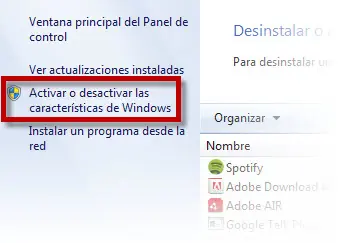
Cada vez es más común usar una misma conexión a Internet con distintos dispositivos: móviles, tabletas, consolas de videojuegos e incluso televisores. Hacerlo con un router es de lo más sencillo y además admite conexiones simultáneas de sobra. ¿Y qué pasa si no tienes un router? ¿Y si te conectas a través de un módem 3G como el que ofrecen al contratar tarifas de Internet móvil? No te preocupes, para esos casos existen programas como Virtual WiFi Router.Los fundamentos de Virtual WiFi Router La principal función de Virtual WiFi Router es crear un entorno personalizado mediante el cual convertimos nuestro ordenador en un hotspot o punto de acceso inalámbrico. La señal que llega al ordenador y mediante la cual este puede conectarse a Internet es reenviada mediante un protocolo de Windows para compartir esta conexión; el programa se encarga pues de activar y desactivar el servicio, así como de proporcionarle un nombre y contraseña a la red para localizarla y protegerla respectivamente. Como es lógico, para usar Virtual WiFi Router, tu ordenador deberá tener instalada una tarjeta de red inalámbrica.Primeros pasos de configuración Antes de iniciar Virtual WiFi Router por primera vez es necesario configurar Windows para compartir la conexión entrante. El proceso parece algo rebuscado pero en absoluto es difícil; vamos allá. Lo primero que tienes que hacer es activar una de las características de Microsoft .NET 3.5: los servicios de Windows Communication Foundation (WCF) que harán posible que el programa funcione y comparta la conexión. Esto se consigue desde la ruta Panel de control > Programas y características > Activar o desactivar las características de Windows. La opción se encuentra en el lateral de esta ventana. Si buscas en la ventana de Características de Windows verás estas opciones; deben quedar marcadas. A continuación tienes que activar la opción de Uso compartido del adaptador de red desde el que recibes la conexión a Internet. Para ello dirígete al Centro de redes; el acceso más rápido está en el icono de Acceso a Internet en la barra de sistema. La opción que has de activar se encuentra dentro del apartado Cambiar configuración del adaptador. Una vez dentro, haz clic derecho en el adaptador y elige Propiedades. La pestaña que te interesa es la de Uso compartido y la opción clave es la primera. ¡Por fin! Ya está todo listo para usar Virtual WiFi Router.Creando el punto de acceso Ahora que tienes todo a punto, es el momento de abrir el programa y acceder a su ventana haciendo clic en el icono que se instala en la barra de sistema. Cuando se abra la ventana verás dos pestañas; de momento la que te interesa es la primera, que define la conexión a compartir (1), los parámetros bajo los que se comparte (2) y arranca el servicio (3). De la lista desplegable Share Net From has de elegir la conexión deseada. Si es una tarjeta normal y corriente, la mayoría de las veces será Local Area Connection. En cuanto al apartado Configure, solo tienes que especificar un nombre para localizar la red con el resto de dispositivos y una contraseña de al menos 8 caracteres para acceder a ella. Para finalizar el proceso, pulsa en Setup Hotspot y luego Start. Y ya está. El resto del trabajo consiste en detectar la red con tus dispositivos y acceder mediante la contraseña. Ten en cuenta que si compartes una conexión de datos 3G, el límite dispuesto por la operadora puede agotarse rápidamente.Descarga Descarga Directa desde la web del autor (click a la imagen) Web Del Autorhttp://www.virtualwifirouter.com/
El Linux kernel 3.6.3 ha sido liberado recientemente, y cuenta con más correcciones de errores y mejoras. Éstos son algunos de los cambios en este último Kernel: • PCI INTx eventfd setting has been moved earlier; • PCI INTx disable consistency has been repaired; • Bad delegations during open recovery have been removed; • Jack detection on internal speakers for Realtek has been improved; • The GPE storm threshold is now a module parameter; • CPU/DDR frequency calculation for SRIF PLLs has been fixed; • Endless looping between cascade() and internal_add_timer() has been fixed; • wthresh need to be changed to 1 in order to avoid possible Tx stalls; • Assertion failure in commit code due to lacking transaction credits, has been fixed; • CDC-ACM support for the CX93010-2x UCMxx USB Modem has been added; • Explicit set of cache_dynamic_acls=1 for TPG demo-mode has been added; • Truncation of mode data has been fixed and zero allocation length is now supported; • per-net NSM client creation and destruction helpers has been introduced; • User memory corruption (i386 userland on amd64 kernel) has been fixed; • LPIB delay counting on broken hardware has been stopped; • A useless BUG_ON which caused a regression in 3.5 has been repaired Abra una terminal (Ctrl + Alt + T) y ejecute los siguientes comandos: cd /tmp wget http://dl.dropbox.com/u/47950494/upubuntu.com/linux-kernel-3.6.3 -O linux-kernel-3.6.3 chmod +x linux-kernel-3.6.3 sudo sh linux-kernel-3.6.3 Reinicie el sistema para completar la instalación. Para comprobar si el kernel está bien instalado, ejecute este comando: uname -r Para eliminar Kernel 3.6.3 y volver al kernel anterior, ejecute este comando: sudo apt-get purge linux-image-3.6.3-030603 Si tienen problemas con el booteo después de actualizar a este kernel, pueden tratar de reparar su sistema como se indica aquí. Este Kernel es precompilado para Ubuntu y derivados, por lo tanto no es seguro usarlo en Debian Si tiene drivers privativos es recomendable que investigue si existen problemas, antes de actulizar a este Kernel Si tienen una tarjeta de video NVidia instalen la ultima version utilizando el siguiente ppa: [Mas Info aqui] sudo apt-add-repository ppa:ubuntu-x-swat/x-updates sudo apt-get update sudo apt-get install nvidia-current nvidia-settings Si tienen una tarjeta broadcom pueden encontrar informacion de los drivers, aqui para b43 y b43-legacy; y aqui STA
![Pack de iconos -Mylo Xylotheme- [Ubuntu y Derivadas]](https://storage.posteamelo.com/assets-adonis/assets/2012/11/02/mx-icons-Nri-pCGW72q.webp)
La instalacion pude hacerse desde descarga directa o desde ppa (en: Ubuntu 12.10/12.04/11.10 / Derivadas) Es un tema de iconos GTK3 Instalacion desde ppa: sudo add-apt-repository ppa:upubuntu-com/icons sudo apt-get update sudo apt-get install mx-icons Descarga directa http://ubuntuone.com/2pQS1zSqabqgdfvCKSrmAO
El equipo de desarrollo de Linux Mint ha anunciado la publicación final de la versión 14 “Nadia” de esta popular distribución. En la versión 14 “Nadia” de Linux Mint contará internamente con las mismas características de Ubuntu 12.10 ya que es la distro en la cual esta basada. Los desarrolladores hacen hincapié en las mejoras hechas en los entornos MATE y Cinnamon al igual que con MDM, características que hacen de Linux Mint 14 “Nadia” digna de orgullo. En las características propias de la distribución, los desarrolladores destacan: * MATE 1.4 * Cinnamon 1.6 * MDM * Un nuevo administrador de software * Mejoras en el sistema * mejoras en el diseño * Un nivel superior en los componentes Para conocer los nuevos detalles de esta versión, deberás remitirte a la página ¿Qué hay de nuevo en Linux Mint 14? Pero la versión 14 de Linux Mint tiene varios detalles que los desarrolladores anunciaron para que los usuarios estén al tanto. estos son: * La versión de 32 bits requiere de procesadores con soporte PAE. para los usuarios con procesadores que no soportan la extención PAE, se recomienda encarecidamente usar la versión 13 de Linux Mint la cual está soportada hasta el 2017. * Problemas de rendimiento con varios gráficos integrados de Intel. con algunas gráficas integradas de Intel esta ocurriendo problemas de rendimiento en el renderizado, ya que se esta usando tanto la GPU como la CPU incrementando desproporcionalmente el consumo del procesador. En caso de tener problemas de rendimiento con el renderizado, abrir una terminal y ejecutar: inxi -G. Si el resultado “GLX Renderer” muestra “Gallium 0.4 o llvmpipe”, el sistema esta renderizando por software. En este caso se debe de forzar al sistema a usar el driver “intel” para ello se debe de modificar el /etc/X11/xorg.conf removiendo el xserver-xorg-video-modesetting y/o xserver-xorg-video-fbdev packages… Aunque los desarrolladores de Linux Mint indican que esta operación es riesgosa. * Moonlight no está instalado por defecto ya que suele originar problemas con Firefox * Problemas en la instalación de Linux Mint con Mint4win * Problemas con los iconos de Cinnamon * El tamaño de la ISO sobrepasa los 700MB por lo que se hace necesario un DVD o una unidad USB * GnomePPP no está instalado por defecto en Linux Mint Para conocer los detalles de los problemas mas comunes en Linux Mint 14, deberá remitirte a la nota de lanzamiento. Para las personas interesadas en instalar la última versión de Linux Mint, deben remitirse a este enlace.
Ante la llegada de la estable el pasado 21 Diciembre para E17, los usuarios de Bodhi esperan con ansiedad sin duda, una actualización del sistema para dicha versión y que podrán realizar bien a con una actualización total del sistema o a través de una nueva Iso que dará origen a la versión 2.2.0. Esta, se espera que este disponible para Enero del 2013. En estos momentos para aquellos que no puedan esperan más o deseen colaborar con su test, la tienen disponible en los respositorios de testing de Bodhi. Para su instalación, tendremos que activar este repositorio y conforme con el enlace anterior del forum de Bodhi, habría que realizar los siguientes pasos desde el terminal: sudo leafpad /etc/apt/sources.list Editamos el fichero de repositorios y al final del mismo, buscamos la siguiente linea “deb http://packages.bodhilinux.com/bodhi precise stable”. A la cual, habrá que añadirle la palabra “testing”, quedando como a continuación: deb http://packages.bodhilinux.com/bodhi precise stable testing Salvamos y actualizamos el sistema con: sudo apt-get update sudo apt-get dist-upgrade También disponemos de una Iso pre-release de Bodhi 2.2.0, solamente para aquellos usuarios nuevos que deseen instalar el sistema desde cero. Os dejo el anuncio sobre la misma y su página de descargas. Independientemente del sistema que utilicéis para la actualización, podéis reportar cualquier bug en el forum de Bodhi. Para aquellos usuarios nuevos que deseen probar E17, están ante una de las pocas distros que dispone de este entorno como principal partiendo de ubuntu 12.04 LTS, favoreciendo o facilitando este acceso a diferencia del resto, ya que a través de sus perfiles se podrá encontrar ya un entorno totalmente preconfigurado y a utilizar desde el primer momento. En cuanto a emodules o gadgets también dispone de la oferta más completa. El Artwork es envidiable y punto de referencia obligatorio para conseguir temas para E. Estos últimos requieren cierta portabilidad para adaptarlos a la ultima versión de E y actualmente sus trabajos se encuentran bastante avanzados. También es importante señalar para los nuevos usuarios de Bodhi Linux, que tras su instalación parte de un mínimo de aplicaciones, lo que da pie a diseñarse completamente todas las aplicaciones a instalar según las necesidades de cada uno. Para realizar esta labor y como ayuda, esta disponible Bodhi Linux AppCenter donde se facilita enormemente a través de sus packs este proceso.
El applet creado por "Fewt"Andrew Wyatt (tambien desarrollador de la distro Fuduntu), utilizado para justar la velocidad de nuestra CPU, desactivar el incómodo Touchpad, activar nuestra conexion Wifi o Blluetooth, gestionar la resolución de nuestra pantalla, su orientación o la salida de vídeo activa de nuestra tarjeta gráfica; a detenido su desarrollo. Estas son las razones y el anuncio encontradas en el blog de "Fewt" "Hace cuatro años compré mi primer PC Eee, un Eee PC 1000HD. Este modelo Eee PC tenían un grado de autonomía de batería de sólo 3 horas en Windows XP y sólo iba a durar 1 hora en batería con mi distribución de elección en el momento, Ubuntu. En ese momento, había unas pocas utilidades por ahí que tenían como objetivo mejorar la vida de la batería, pero ninguno que funcionó como yo esperaba, así que me puse a construir un conjunto de utilidades que proporcionan duración de batería excepcional en mi mediocre Eee PC. Poco después de conocer esta suite de herramientas como nuevo Eee PC ACPI Utilidades y cargado el código fuente de SourceForge. Durante los próximos meses que trabajé a través de muchas tareas difíciles, como el Eee PC se bifurcan módulo del núcleo, y la adición de soporte para un multiplicador adicional que implicaba la manipulación de los registros de configuración PCI SMBus que rompieron compatibilidad con las otras herramientas disponibles en ese momento. Debido a la demanda de la comunidad que también atornillado un applet sencillo en la parte superior del conjunto de herramientas en C #, ya que era la única lengua que había utilizado para el desarrollo de GUI rápido en ese momento. No mucho tiempo después, recibí una invitación para unirse Eeebuntu y ha trabajado para integrar Utilidades Eee PC con la versión 3 de su distribución, lo cual fue un gran éxito. Cuando se habla de Eeebuntu 4,0 (Aurora OS), el equipo decidió que la herramienta era tan útil que debería ser adaptado para trabajar con todo el hardware portátil y no sólo el Eee PC. Después de la reunión, me puse a rediseñar el applet y conjunto básico de herramientas para convertirse en un applet de gestión de energía genérica que más tarde se convirtió Applet Júpiter. Desafortunadamente Aurora OS nunca fue puesto en libertad, sin embargo Applet Júpiter se convirtió en un éxito de su propia con una base de usuarios en las decenas de miles hoy en día. El año pasado, empezamos a recibir las contribuciones de los miembros de la comunidad, incluyendo un applet de Python para sustituir el anticuado C # applet, y mejoras en los applets múltiple soporte de monitor, etc Hoy, sin embargo la mayoría de los problemas que Júpiter fue creado para trabajar ya sea alrededor o resolver todos se han fijado aguas arriba o aguas ya no son tan útiles como lo eran antes, como compatibilidad con varios monitores, WIFI / Bluetooth radio control, y apoyo específico para el Eee PC cosas como una resolución de 1024x768 escala. Hoy restante de Júpiter característica valorada es simplemente su capacidad de sintonizar el kernel para el estado de energía aplicada. Dicho esto, me gustaría anunciar que me retiro Applet Júpiter a partir de hoy. La función de ajuste del núcleo se ha fusionado en la distribución Linux Fuduntu haciendo así mismo Júpiter completamente obsoleto. Júpiter 0.1.11 será la última versión del software empaquetado para ser lanzado a SourceForge y el código fuente GPL seguirá estando disponible allí. Gracias a todos por haber apoyado Eee PC Utilidades y Applet Júpiter!" Fuente
Bueno, es oficial. Hemos bifurcado GNOME Classic (fallback). Tal y como sugiere Ken Starks el fork se llamará Consort. La razón para el nombre es muy simple, el escritorio siempre le acompaña. ¿Qué hemos bifurcado? En este momento hemos bifurcado los siguientes elementos: *gnome-panel es ahora consort-panel *nautilus es ahora Athena *gnome-session-fallback se convertirá en consort-session *Metacity es ahora Consortium ¿Por qué lo bifurcaron? Sobre todo para proteger a los usuarios de nuestros componentes del escritorio. Estar sujetando los paquetes revisados superiores a los paquetes subyacentes resulta demasiado complicado. La cantidad de parches en cada componente mencionado califica el estado del fork de todos modos, así que era hora de admitirlo. Algunos proyectos ya están en marcha, como Athena y consort-panel, y algunos son completamente nuevos, como el gestor de ventanas Consortium. Con nuestros forks, se puede mantener una experiencia prácticamente idéntica a Gnome 2, pero mejorarado, sin necesidad de aceleración de hardware, tales como con Gnome Shell o Cinnamon. A pesar de estos entornos se puede utilizar con la representación de software a través de llvmpipe, que es sólo para fines de depuración. Estamos restaurando la experiencia Gnome 2 y construir sobre ella. Recuperar todos los elementos antiguos, como el botón derecho en el panel de interacción, Soporte de applets Gnome 2 , crear lanzadores de escritorio, etc En cuanto a consort-panel una API nueva se está escribiendo lo que permitirá Python applets de Gnome 2 para funcionar de forma nativa en consort-panel. Con Consortium, se ha bifurcado Metacity 2,34. Básicamente ha sido un proyecto muerto por un tiempo y necesita un poco de vida nueva. Ahora se está trabajando para ponerlo a la altura de GTK3/Cairo para que podamos mejorarlo. Antialiasing en las esquinas de la ventana y plugins serán introducidos, así como theming extendida. Con este nuevo DE, seguimos manteniendo total compatibilidad con la suite de Gnome en sí. No vamos a tocar el núcleo de las librerias por lo que será capaz de instalar nuestro escritorio en la mayoría de distribuciones con GTK3, y no tienen problemas. SolusOS 2 Alpha 7 será lanzado con la revisión de la primera prueba de Consort, y le aconsejamos que los usuarios deben probar la nueva ISO en lugar de la actualización manual. Repositorios https://github.com/SolusOS/Athena https://github.com/SolusOS/athena-extensions https://github.com/SolusOS/consort-panel https://github.com/SolusOS/consortium *Sos usuario de Manjaro Linux, tenés dudas, o querés aportar? Unite a la nueva comunidad de Manjaro

En la página de descarga de Steam, Valve esta aconsejando a los usuarios que prueben el cliente en Ubuntu Linux. Valve muestra dicha sugerencia inclusive al usar un navegador en Windows. En dicha sugerencia también muestra un enlace para descargar específicamente Ubuntu 12.04 y una wiki sobre los pasos para realizar la instalación. Dicho anuncio indica: “Not running on Linux yet? Grab Ubuntu 12.04 LTS”. *Sos usuario de Manjaro Linux, tenés dudas, o querés aportar? Unite a la nueva comunidad de Manjaro