guillermomanuel
Usuario (El Salvador)
Convierta cualquier texto en voz y MP3 para PC o descargar a un reproductor de MP3. TextAloud es el texto principal al programa del discurso, disponible con voces premium emocionantes (incluyendo varios idiomas) de ATT, Cepstral y NeoSpeech para el mejor en el habla computadora para su PC. TextAloud utiliza síntesis de voz para convertir texto en audio hablado. TextAloud lee el texto del correo electrónico, páginas web, informes y mucho más, en voz alta en su PC. TextAloud también puede guardar su lectura diaria a los archivos MP3 o Windows Media listos para su reproducción en tu iPod, PocketPC, o incluso en el televisor con la opción Home Media de Tivo. Lo que puede hacer con TextAloud: • Siéntate y relájate mientras tu PC lea a usted • Guardar texto a MP3 para reproductores de audio portátiles • Corrija su propia escritura • Escuchar a ese informe mientras usted está en la cinta • Buscar ayuda para alguien con una discapacidad de lectura • Crear mensajes de su contestador automático • Reducir la tensión del ojo por el exceso de lectura • Escuche a la información mientras trabajas en otra cosa • Tome un poco de lectura a lo largo de su caminar o correr todos los días • Convierte tu iPod en una amortización del impuesto • Escuchar un eBook durante su viaje • Estudio de Inglés como Segundo Idioma • Ayudar a una persona mayor o alguien con baja visión • Agregue un poco de sabor a sus presentaciones de PowerPoint • Encuentre una gran nueva herramienta para estudiar para los exámenes • Escuchar texto leído en otros idiomas • Divertir a sus hijos al permitir que su PC lea historias para ellas • Crear archivos de audio para juegos de ordenador • Prepárese para un gran discurso al escuchar sus palabras leídas en voz alta Características de un vistazo: • Un solo artículo y el modo Multi-artículo para escuchar a los artículos uno a la vez, o la construcción de una lista de reproducción para escuchar más tarde. • Artículos de carga utilizando el Portapapeles, documento de importación, teclas de acceso rápido y de arrastrar y soltar. • Soporte para documentos de Word, PDF y HTML. • Soporte para múltiples Text-To-Speech motores, incluyendo voces internacionales. • Apoyo a WAV, MP3 y WMA de audio. • Revisar herramienta para escuchar a los documentos que vaya verificando. • Barra de herramientas plug-in para Internet Explorer para escuchar a las páginas web.
hola a tod@s, he decidido crear este post con la intención con fines didácticos y como una pequeña ayuda a quien le pudiera servir de guía, no soy un experto en el tema hackintosh, así que mi experiencia es como usuario común y corriente, después de esta pequeña descripción, tratare de ir en un orden cronológico, quizás no sea el mas expresivo y tratare de que las imágenes hablen por si mismas, bien comencemos Especificaciones de la PC motherboard: ASUS M2N-SLI micro: AMD Athlon 64 X2 2.17 GHZ memoria: 2 GB DDR2 disco duro: 80 GB sata quemadoras: lite on IDE la distribución que utilizare en este tutorial es el leohazard 10.6.1-10.6.2 AMD-Intel ya habrán visto infinidad de tutoriales así que me saltare algunas cosas, en el bios no toque nada, en las motherboard asus al iniciar hay que apretar la tecla f8, y escoger el dispositivo de inicio de nuestro dvd de instalación luego en las siguientes fotos veran las opciones que escogí para mis especificaciones, como dije esto solo es de guia ustedes tienen que saber las especificaciones de su motherboard y demás componentes, seguimos acá esta iniciando el bootloader, no necesite hacer nada, el inicio en 64 bits(kernel) aca escogemos el idioma para la instalación acá formateamos el disco duro con la opción mac os plus con registro a la partición le debemos de dar la opción tabla de particiones GUID darle a crear partición y luego salir de utilidad de disco en el instalador darle a continuar luego en aceptar seleccionar su disco donde lo instalaran darle al botón personalizar ahora a escoger las opciones, aca radica todo el proceso en gran medida, a escoger adecuadamente. si tu pc es Amd no escojas el boot loader Intel, pues ahi lo dice que solo es para Intel no Amd, escoge las que estan marcadas en las casillas en gráficos escoge lo que te corresponde, en el proceso de instalación yo tenia una radeon 2600, que luego de actualizar a 10.6.8 , la cambie por una radeon 5450 en audio yo escojo Appleazaliaaudio por que ese me funcionaba a mi, algunos utilizan voodohda o applehda en network no escogí nada, la detecto sin instalar parche, es una Nforcelan en system support escogí el legacyapplertc, ese me funciono, a otros les puede funcionar el elliot o apple sata ata-fix, pues esos los ioatafamily al final las casillas que están marcadas, ahora si a instalar en el disco si al comenzar la instalación les aparece este mensaje le pueden dar a omitir o dejar que verifique el disco el primer inicio, en la parte inferior del monitor pueden ver mi nick, la certificada, en otras fotos también la tienen bueno, lo primero que nos dice es que no reconoce el teclado como de Apple, asi que hay que configurarlo escogen su país o lo que quieran idioma de su teclado, el mio esta en ingles si no tienen Mac le dan a no transferir nada como te conectas, si tienen eternet o wifi pues se pueden conectar desde aca esto si quieren lo rellenan de lo contrario darle a continuar, les saldrá un mensaje y le dan de nuevo continuar esta ventana les dirá que creen una cuenta, rellenan el formulario con sus datos o lo que prefieran marcan esta opción de registrar luego seleccionan su zona horaria colocan la fecha y la hora con esta finalizamos la instalación, después a actualizar nuestro mac a 10.6.8 aca me dice que tengo eternet acá a cambiar resolución a la máxima que soporta el monitor con el programa osx86 hacer una copias de sus kexts acá iniciando la instalación del combo update 10.6.8 escogen el disco de destino les pedira su contraseña, cuando termine no darle a reiniciar luego instalar el kernel legacy 10.8.0 V2 darle a continuar, instalar en su disco y al finalizar cerrarlo , pero no iniciar todavía, instalar los kexts que tenían de backup con kexts utility u otra aplicación similar si al reiniciar, ya tienen su mac a 10.6.8, instalar los programas con software update para el que crea que no es AMD el micro, en cpu type dice bien claro link: https://www.youtube.com/watch?v=XQ68hzr_fXw link: https://www.youtube.com/watch?v=jy2GTEkWcwI editando el video espero que este post sirva de guía,si a alguien le sirvió me sentiré satisfecho, como dije anteriormente, no soy el mas avanzado en esto hay post mejores en internet solo es de tomarse un tiempo para leer, otros ya lo hicieron y esto es como cocinar solo hay que seguir la receta, gracias por ver el post.
hola gente de taringa, les presento mi modding para que vea lo que he aprendido en taringa, sin mas que decir espero que vean el trabajo que conlleva hacerle a nuestra pc las modificamos con cosas sencillas,para los que crean que no es mio en las ultimas fotos veran la autentificacion. la pc es viejita, es una pentium 4, agp video card gforce 6600 gt, 2 Gb de memoria ram, sistema operativo Ubuntu 10.10[/b] bueno espero les haya gustado mi primer modding y mi primer post en taringa, muchas gracias.
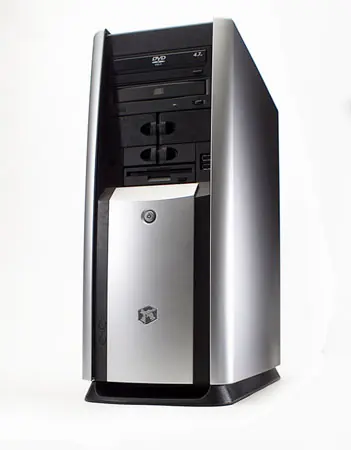
un pequeno modding con hackintosh, no soy mucho de escribir , una imagen dice mas lo primero es descargar la imagen DMG de la appstore(yo tenia previamente un hackintosh y baje la imagen desde la appstore) crear una imagen en usb con la aplicacion myhack aca dejo un link con el tutorial http://osx86.transformnews.com/how-to-create-bootable-mountain-lion-10-8-2-usb-installer-using-myhack/ bueno las imagenes de lo que hice con la pc, no saque imagenes de como estaba al inicio, pero dejo algunas para que vean el antes y despues la parte de atras no tenia para colocar otra panel trasero asi que tube que cortarlo aca una imagen de como estaba antes y despues asi quedo bueno sin mas las fotos las especificaciones de la pc intel Pentium G2030 3.0 Ghz mother Gigabyte H61M-SD2 ver.2.2 4 Gb DDR3 1333 disco duro 500 Gb fuente 400 watts geforce GTS450 bueno espero sirva de motivacion a probar a instalar tu propio hackintosh
como estan gente de Taringa, esta vez les traigo un modd que hice a una motherboard con socket 775 para poder utilizar un microprocesador xeon (socket 771) y asi utilizar todos todos los cores que tiene, es una buena opcion para programas multitarea, espero les pueda servir de guia o simplemente como conocimiento general, yo se que algunos mas viejos de estar navegando por internet diran ( mas visto que la con....) pero para algunos quiza no sepan que existe el nuevo microprocesador Intel Xeon E5410 2.33 Ghz, 12 Mb, 1333 MHz aca esta el adaptador que hace que funcione en el socket 775 aca unas fotos de la motherboard que utilizare para el modd en las siguientes secuencias de fotos veremos las modificaciones que se le haran al socalo de la motherboard, tendremos que quitar los pines de plastico que ayudan a que el micro no se mueva y calze bien en el socalo, en la foto esta en el recuadro para que veas cuales son aca ya esta colocado el micro Xeon el micro que tenia anteriormente era un core 2 duo E8400 a 3.0 Ghz ahora si a armar la pc con el micro nuevo, e instalar el sistema operativo que tendra sera el linux mint 17 cinnamon al arrancar la pc pude constatar que la pc habia reconocido el microprocesador ya en el sistema operativo vemos que efectivamente es un intel xeon, y ademas la motherboard es una con socalo 775, y ademas una de el escritorio en fucnionamiento link: https://www.youtube.com/watch?v=kPBbpSgUXkw link: https://www.youtube.com/watch?v=RzaQ4VRrXCU link: https://www.youtube.com/watch?v=HmbK2ik4Xt8 si le puede servir a alguien de guia o para incentivarlo a que lo pueda tratar de hacer, entonces habra cumplido la mision este post, gracias por pasar.
les traigo un modding que realice en el ano 2010,espero lo disfruten comencemos Materiales: ~ aerosol color azul y blanco ~ primer en aerosol ~ clear en aerosol ~ mazilla para carros ~ acrílico para el lateral ~ lija, remaches y remachadora, etc. desarmar todo, lijar para quitar restos de pintura, imprimacion, despues pintar y luego clear sin mas las fotos del proceso, sistema operativo en ese momento Ubuntu 10.10, Motherboard MSI, micro pentium 4 , video card agp geforce 6600, etc. Bueno espero que sirva de inspiración para que hagas tu Modding

!!Aclaración el trabajo no es mio, solo lo estoy presentando aca, los creadores son MNPCTECH!! , sin mas les dejo las imágenes bueno me despido espero les halla gustado el Modding, si lo quieren ver completo vayan a la fuente, ahí encontraran mas fotos y detalles
quiero compartir con ustedes este tutorial que realice a una dell optiplex gx280 , la pc no es mia es de una vecina que tenia el windows xp, y el windows 7 no funcionaba el aero sin una tarjeta de video así es que esta utilizando la onboard(GMA 900) bueno comencemos para realizar la instalación utilice la distro Leohazard 10.6.6i y una guía que esta en insanelymac, en los comentarios dejare el link por si la quieren hacer ustedes primero entrar en la bios cambiar el siguiente parámetro, pero antes unas fotos para que vena que si es una Optiplex GX280 en esta vamos a cambiar de modo Normal a modo combinado como aparece en la fotografía en video dejar 8 Mb reiniciar, para la instalar la distro Leohazard 10.6.6i, y escoger su idioma , luego formatear el disco con el mac(journaled) , seguir en la parte de personalización escogen ~Chamaleon_RC5 ~Ethernet_builtin ~Kernel, solamente esos escogí mas nada, debido a que después tendremos que instalar los kexts(driver) de video audio el eternet no funciona, para el wifi utilice una USB Realtek, después todo lo demás funciona después de haber realizado la instalación, al reiniciar rellenar todo los campos y a actualizar a 10.6.8 como no tenia pensado hacer el post no saque imágenes de la instalación pero aca te lo digo, baja cada uno de estos en tu GX280 • A kext installer utility • legacy_kernel-10.6.8.v2.pkg • MacOSXUpdCombo10.6.8.dmg desde Apples website • AppleAC97Audio.kext • AppleIntelIntegratedFramebuffer.kext • ElliottAppleIntelGMA950LegacyEnabler.kext • AppleSMBIOSEFI.kext en los comentarios dejare el link de cada uno continuemos, instala el legacy_kernel-10.6.8.v2.pkg, al terminar cierra el instalador, procedemos con el MacOSXUpdate10.6.8.dmg, cuando termine te va a pedir que reinicies, No!! lo hagas solo dejalo por ahi, procede a instalar los demas kexts, de preferencia con Kext Utility o Kext wizard, despues de haber realizado todo esto, preocedes a reiniciar la pc, si todo salio bien tendras ya tu mac os x 10.6.8 aca unas secuencias de cuando inicia así es que si tenes una de estas y no podes sequir con tu windows xp aca esta este tuto, algunos pensaran para que quiero un mac antiguo, pues te puedo decir que te puede servir como laboratorio de pruebas por si en un futuro tenes otra pc para instalar una versión mas reciente de mac, utilizando la aplicación myhach , en otro tutorial mostrare como instalo el mac os x 10.9.4 utilizando esta pc y la aplicación my hack, espero te haya sido util el post

como están comunidad taringuera, en esta les traigo el crap -post, de como pinte mi pc dell precision 690, a la cual la hice en dos tonalidades azul y blanco , aparte que le instale mac os x, windows y ubuntu, bueno sin mas acá las imagenes especificaciones de el hardware: dual xeon 5160 3.00 Ghz (socket 771) (2 Procesadores) 32 Gb memoria Ram ddr2 fb-dimm 667 Mhz disco duro Wd 320 gb(mac os x) disco duro Wd 250 gb(windows) disco duro WD 160 gb(ubuntu) geforce 8800 gts 320 mb, etc material que utilice -spray para remover pintura -pintura blanca gloss y azul, metalico -lija 800, 1500 -clear o laca -ruedas para moverla de un lugar a otro(pesa alrededor de 60 libras con todos los componentes) asi estaba al incio toda maltratada,la desarme completamente y luyego le quite la pintura con spray quita pintura otras imágenes de esqueleto o armazón de la pc colocando el frente para ver como quedaría _____________________________________________________________________________________________ otros proyectos que tengo pendientes _____________________________________________________________________________________________ bueno espero no se hayan aburrido con la parte de la pintura, ahora algunas capturas de lo que es el triple boot, bueno la forma en la que hice el triple boot es muy sencilla: utilice 3 discos duros , uno para cada sistema operativo, el primero que instale fue windows, el segundo que instale fue mac os x , y por ultimo Ubuntu, cuando instale cada sistema operativo, des-habilite los otros entrando al bios y poniéndolos en modo offl los discos que no iba a utilizar en ese momento, en el caso de ubuntu para que te lo reconozca el chimera tienes que instalar el grub2 en la misma partición donde instalaste el root(/), asi que por el momento no voy a ahondar en detalles de cada instalacion solo les queria mostrar mi pc con triple boot bueno acá las imágenes de cada sistema operativo ubuntu y por supuesto windows imágenes extras actualizando mi dell Precison t3500 , note que es mas pequena que la 690
Hola hoy traigo este tutorial, por si te animas a probar instalar compiz en Linux mint mate 17. ahora usare la informacion del post de @caledonio2000 para instalar compiz y emerald http://www.taringa.net/posts/linux/18027135/Compiz-y-emerald-en-linux-mint-17-xfce.html COMENCEMOS CON COMPIZ sudo apt install compiz compiz-core compiz-gnome compiz-plugins sudo apt install compiz-plugins-default compiz-plugins-extra compiz-plugins-main compiz-plugins-main-default sudo apt install compizconfig-backend-gconf compizconfig-settings-manager libcompizconfig0 libdecoration0 sudo apt install python-compizconfig fusion-icon esta demas decir que tendremos que utilizar la terminal, instalando uno x uno INSTALACIÓN DE EMERALD sudo apt-get install git autoconf libtool libwnck1.0-cil-dev libwnck-dev intltool libdecoration0-dev wget cgit.compiz.org/fusion/decorators/emerald/snapshot/emerald-0.9.5.tar.gz tar -zxvf emerald-0.9.5.tar.gz && cd emerald-0.9.5/ ./autogen.sh make clean make distclean ./configure --prefix=/usr --libdir=/usr/lib${LIBDIRSUFFIX} LIBS='-ldl -lm' make sudo make install luego de haber hecho la instlacion, tendremos que anadir compiz al inicio se los dejare con imagenes abrir el centro de control y buscar la pestana de aplicaciones al inicio, entra en ella en preferencia de aplicaciones al inicio das un click sobre la pestana anadir en el cuadro de dialogo rellenalo como aparece en la imagen o copialo de aca compiz --replace abre el compiz sseting manager y cambia esta opcion que aparece en la imagen la cambias por esta si no ves bien en la imagen, aca te lo dejo /usr/bin/gtk-windows-decorator /usr/bin/emerald con esto ya tendrias tu compiz configurado, sal de la sesion o reinicia, y puedes instalar algunos temas de emerlad, en gnome-look.org, puedes encontrar bastantes bueno dejo algunas capturas de como tengo configurado el compiz PD. si el cubo quieres realizar debes activar los cuatro escritorios, aca una imagen se me olvidaba tambien funciona sin emerald solo cambias la opcion /usr/bin/emerald por /usr/bin/gtk-windows-decorator tambien pueden poner los menus transparentes, solo colcan en la opcion opacidad, brillo y saturacion le dan adicionar y pegan lo siguiente (type=Menu | PopupMenu | DropdownMenu | Combo | Dialog | ModalDialog | ) yo lo tengo en 75, ustedes lo ponen como mas les parezca bueno cualquier duda tratare de responderla un video con la sesion utilizando emerald y gtk-windows-decorator link: https://www.youtube.com/watch?v=CRl727U8K5c